

0. Вступ: один рушій, багато функцій
Fotillo - один із лідерів програмного забезпечення для фотобудок і поштівкоматів. Ця інструкція описує всі функції програми - щоб ви могли повністю використати своє обладнання та швидко вирішити можливі проблеми з налаштуванням.
Найважливіше на початок
Fotillo працює як рушій, який завжди однаковий. Навколо нього додаються опціональні, платні функції (фотоапарат, принтер, платежі, надсилання фото, друк із телефону…). Тому кожен пакет Fotillo може мати інший набір можливостей - залежно від того, що ви завантажили та оплатили.
У цій інструкції ми описуємо кожну функцію. Якщо якоїсь опції ви не бачите у своїй програмі - це означає, що її просто немає у вашому пакеті, а не що щось не так.
З яким обладнанням працює Fotillo?
Програма працює в системі Windows 11, не вимагає сучасного комп'ютера й не навантажує ресурси. Вона сумісна з:
| Категорія | Підтримувані пристрої |
|---|---|
| Принтери | Будь-який принтер, установлений у Windows. Повна функціональність (двосторонній зв'язок, стан рулону, формати друку, обробка паперу) у моделей Citizen CY / CY-02 / CX-02 / CZ-01 та DNP RX1 / RX1HS. Програма підтримує два принтери одночасно і кожен шаблон сама надсилає на той, де потрібний папір. |
| Фотоапарат / камера | Будь-яка вбудована або підключена через USB камера. Додатково спеціально підтримувані дзеркальні та бездзеркальні камери Canon EOS (зокрема серії 1D X, 5D, 6D, 7D, 80D/90D, 200D/250D, 800D, серія EOS M). |
| Платежі | Монетоприймачі RM5 Evo / RM5 HD (USB, CCTalk), купюроприймачі Innovative Technology NV10 USB+ / NV9 USB+ (CCTalk 8‑біт), картковий термінал Valina. |
| Керування | Будь-який аудіопристрій, підключений через Bluetooth (бездротова робота - див. розділ 10). |
1. Встановлення та запуск ↑ вгору
Fotillo динамічно розвивається та регулярно оновлюється. Завжди завантажуйте найновішу версію - лише в ній є всі описані тут функції.
1a. Завантаження програми - конфігуратор нове
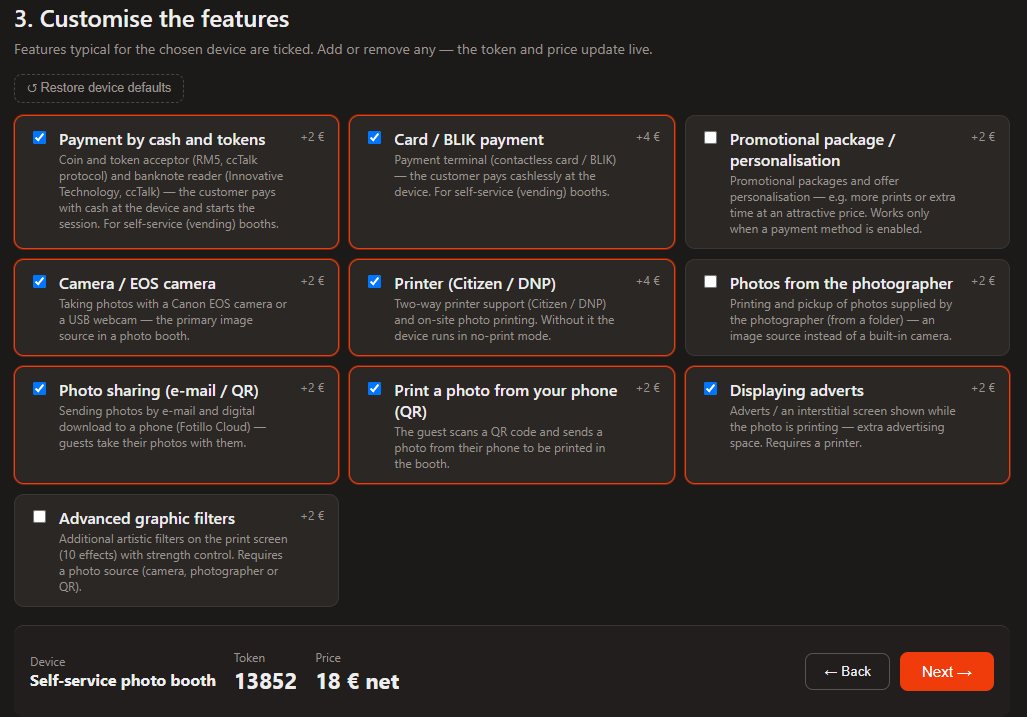
Програму ви завантажуєте й налаштовуєте в одному місці: в онлайн-конфігураторі builder.fotillo.com. Крок за кроком ви складаєте пакет точно під свої потреби, а потім завантажуєте готовий файл. Ви більше не вибираєте «жорстко визначену» версію програми - самі вирішуєте, які функції вона має містити.
Крок за кроком у конфігураторі
- Мова сайту та документи - починаєте з верхньої частини сторінки: виберіть мову, якою має працювати сам конфігуратор, і прийміть необхідні документи (умови користування, політика конфіденційності). Лише після цього переходите до складання пакета.
- Пристрій - вибираєте тип пристрою (див. таблицю нижче).
- Функції - позначаєте функції, які вам потрібні (фотоапарат, друк, платежі, надсилання фото, друк із телефону…). Саме вони визначають вміст пакета і ціну коду активації.
- Тема - вибираєте вигляд пристрою: готовий набір фонів екранів і шаблонів колажів (компонувань фото на відбитку), підібраний до нагоди - напр. весілля, Гелловін, Різдво, корпоративна подія - або нейтральну/класичну тему. Кількість доступних тем залежить від типу пристрою, і кожну можна переглянути перед вибором. Тема також задає кольори інтерфейсу (див. також розд. 8).
- Мови програми - вибираєте мову за замовчуванням (нею програма запускається) та додаткові мови, які мають потрапити до пакета. Це налаштування стосується програми, а не сторінки конфігуратора (крок 1). Доступно 13 мов; у програмі користувач перемикає їх миттєво іконками прапорів (див. розд. 1d).
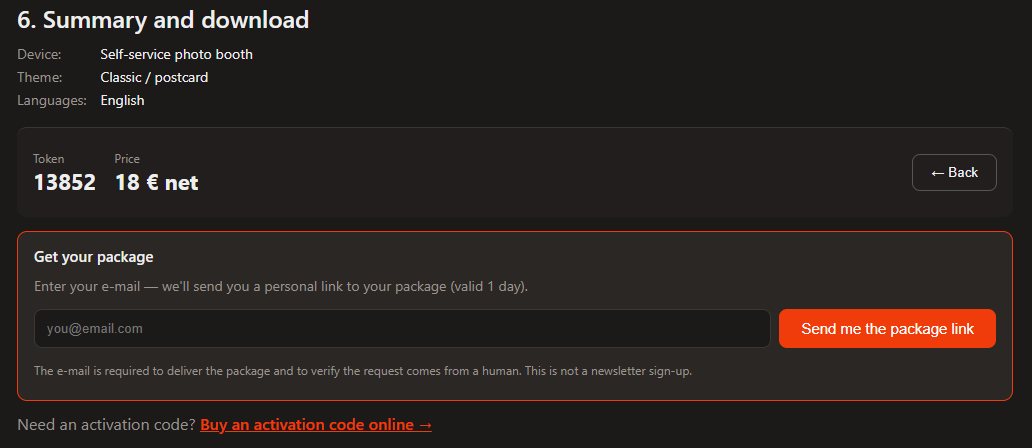
- Завантаження - вказуєте адресу e‑mail і отримуєте посилання на завантаження, дійсне 24 години. За ним завантажуєте ZIP-пакет саме з вибраними функціями, темою та мовами.
Тему та мову можна змінити й пізніше
Вибір у конфігураторі - це зручний старт. Тему (фони, колажі, кольори) можна пізніше замінити у файлах програми, а ще одну мову додати, розпакувавши мовний пакет до теки Langs - без повторного складання пакета. Подробиці в розд. 1d та 7-8.
E‑mail = технічна умова
Адреса e‑mail використовується виключно для надсилання посилання на завантаження. Підписка на новини - окрема й повністю добровільна.
Типи пристроїв у конфігураторі
На першому кроці ви вибираєте тип пристрою. Вибір задає типовий набір функцій і пропонує відповідні теми - усе це потім можна доопрацювати (додати або вилучити будь-яку функцію).
| Тип | Для чого призначений |
|---|---|
| 📸 Фотобудка на подію | Класична фотобудка: робить фото фотоапаратом, друкує та надсилає їх у цифровому вигляді (e‑mail / QR-код). Без платежів - типово для здавання в оренду на свята. |
| 🎟️ Самообслуговувана фотобудка | Фотобудка, що зароблює сама: фотоапарат + друк + оплата (картковий термінал / BLIK або монето- і купюроприймач). Клієнт платить біля пристрою й сам запускає сесію. |
| ✉️ Автомат листівок / PostCard Kiosk | Пристрій для листівок: фото з камери (автомат) або завантажене з телефону через QR-код (PostCard Kiosk); друкує листівку, з оплатою. Повний список функцій на вибір. |
| 🖼️ Фотокіоск | Без камери: клієнт завантажує фото з телефону (QR-код) або вибирає фото від фотографа, а пристрій друкує відбитки - з оплатою та пакетами. Власна лексика (відбитки). |
| ❤️ Автомат для донатів / Внески | Без фотоапарата: збір донатів з оплатою (готівка / картка), опційно з екраном подяки або фотографією. |
| 🖨️ HOT FOLDER | Без камери: пристрій сам друкує фото, які надсилає фотограф через Fotillo Cloud, або - у режимі для свят - гості свята з оплаченого пакета. Принтер і HOT FOLDER, опційно оплата карткою разом із промопакетом (без готівки), друк із телефону (QR) і розширені фільтри. |
| 🪞 Фотодзеркало | Дзеркало із сенсорним екраном: гостя ведуть анімації зі звуком замість живого перегляду; фото камерою та друк. Фіксований набір функцій (камера, принтер, анімації), без оплати. |
Від DEMO до повної версії - код активації (токен)
Завантажений пакет запускається в режимі DEMO (див. 1c). Щоб його розблокувати, ви купуєте код активації на спеціальній сторінці продукту. Код точно відповідає набору функцій, вибраному в конфігураторі - технічно це токен, тобто сума вибраних функцій. Ціну ви знаєте вже на етапі вибору функцій - вона видна в конфігураторі й пізніше не змінюється. Конфігуратор направляє вас прямо до відповідного продукту в магазині. Якщо вашої комбінації функцій там ще немає як готового продукту, ви заповнюєте коротку форму запиту - ми перевіримо ваші потреби й опублікуємо в магазині продукт для вашого токена, щоб ви могли купити код активації (за тією ж, уже відомою ціною).
Важливо - код привʼязаний до обладнання
Код активації підбирається до токена (набору функцій) та до ідентифікаційного номера обладнання. Тому під час купівлі ви вказуєте ID свого пристрою - знайдете його в програмі.
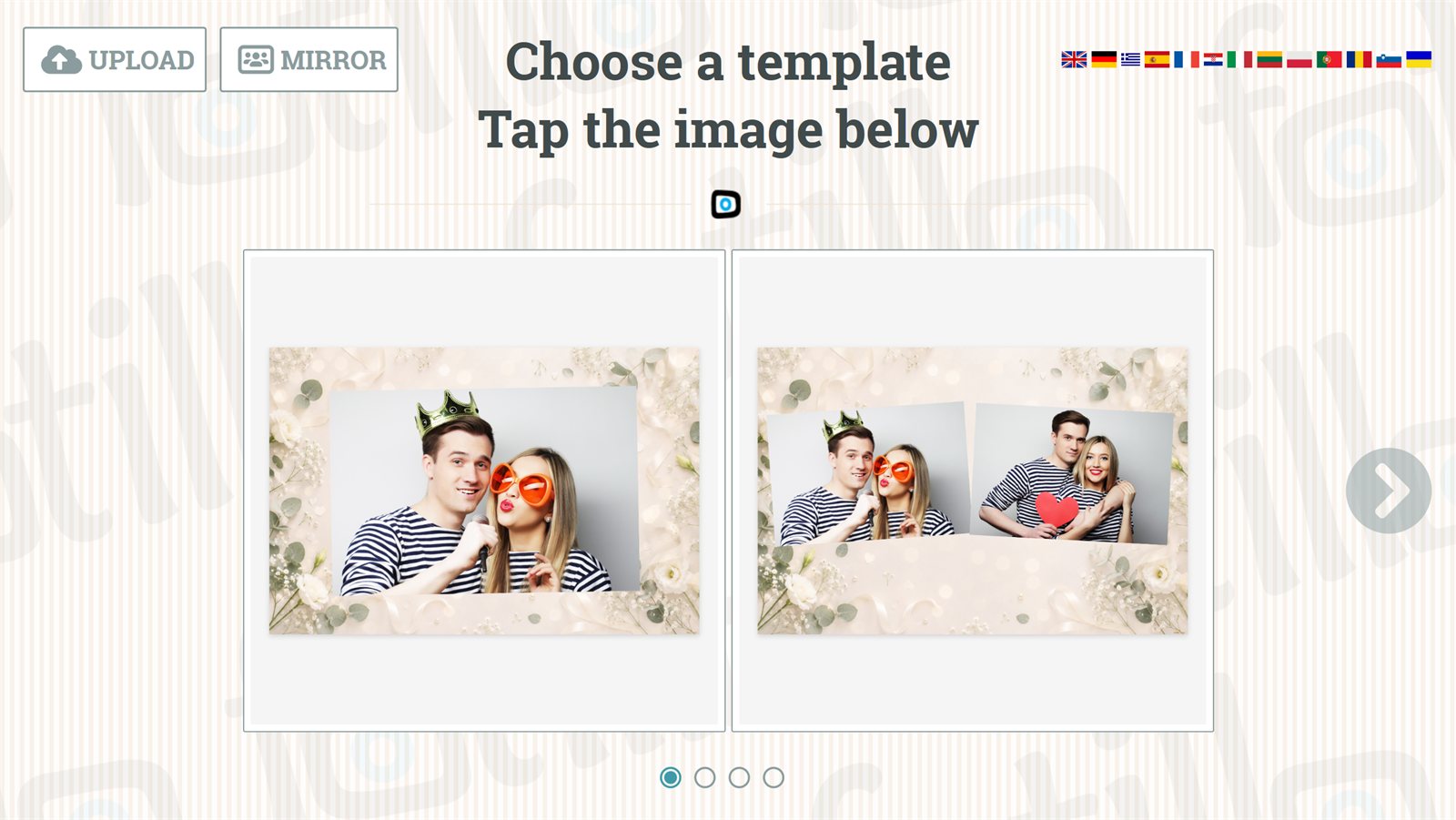
Розпакуйте ZIP на комп’ютері фотобудки
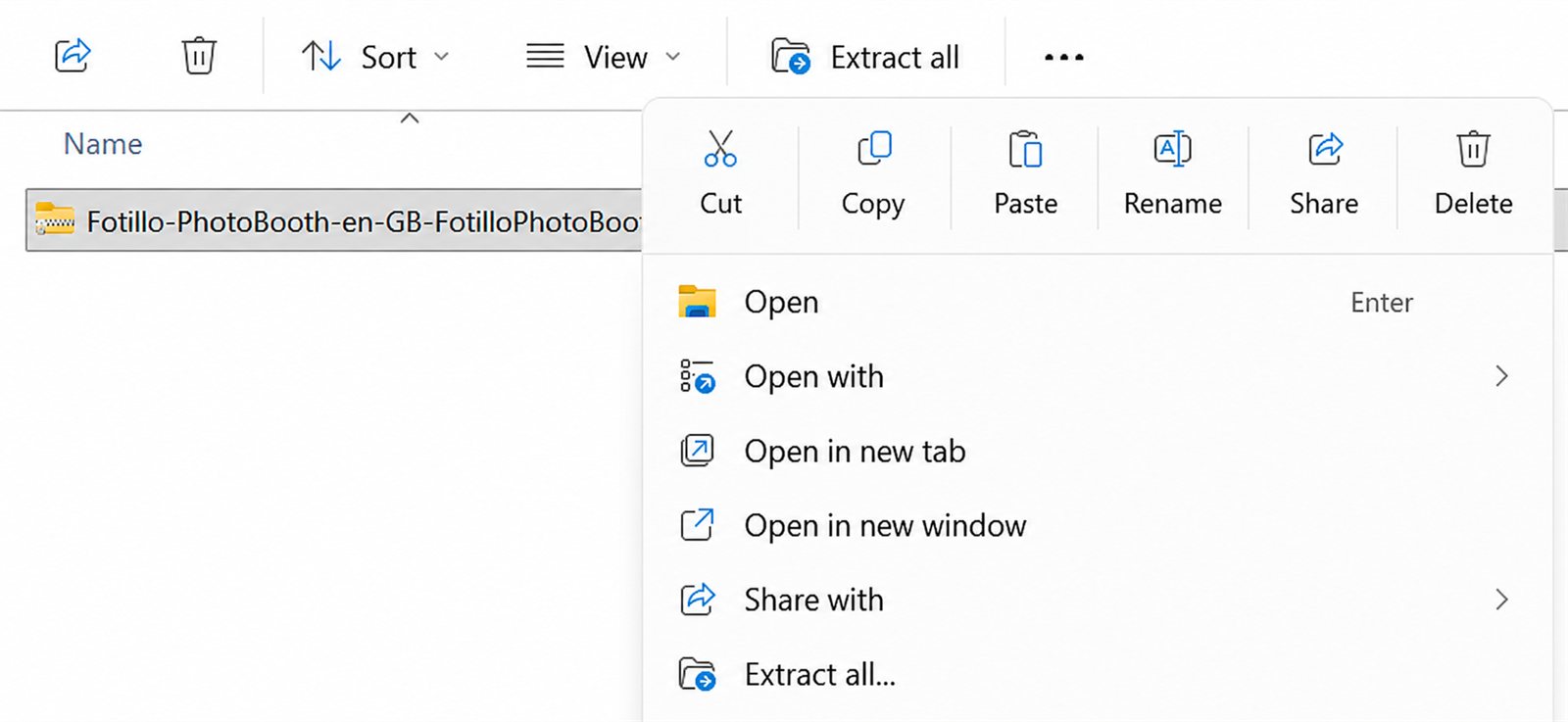
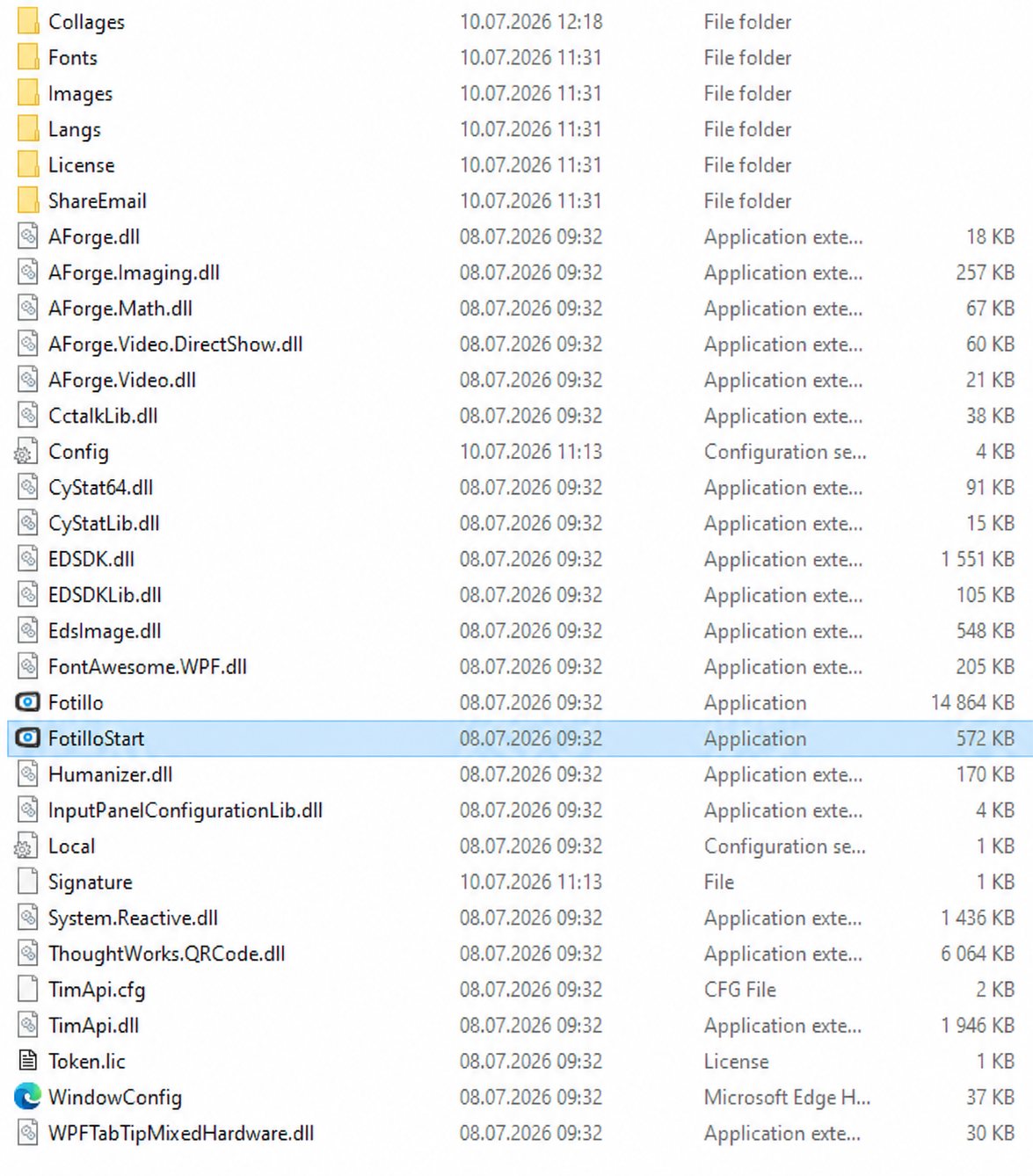
Розпакуйте пакет безпосередньо на комп’ютері з Windows, на якому працюватиме програма. Не розпаковуйте його на Mac і не переносьте розпаковані файли на флешці - macOS додає в кожну папку приховані файли ._назва та .DS_Store, через які програма не запускається. Якщо завантажуєте на іншому комп’ютері, перенесіть лише файл ZIP або відкрийте посилання з листа у браузері на фотобудці.
1c. Версія DEMO (безкоштовна)
Демонстраційна версія дозволяє протестувати всі функції без жодних витрат. Єдине обмеження: ви не надрукуєте повноцінних фото - вони будуть перекриті надписом «DEMO». Проте ви можете перевірити, як програма працює на вашому обладнанні, як виглядає користування та налаштування, а також увесь процес у фотобудці/поштівкоматі.
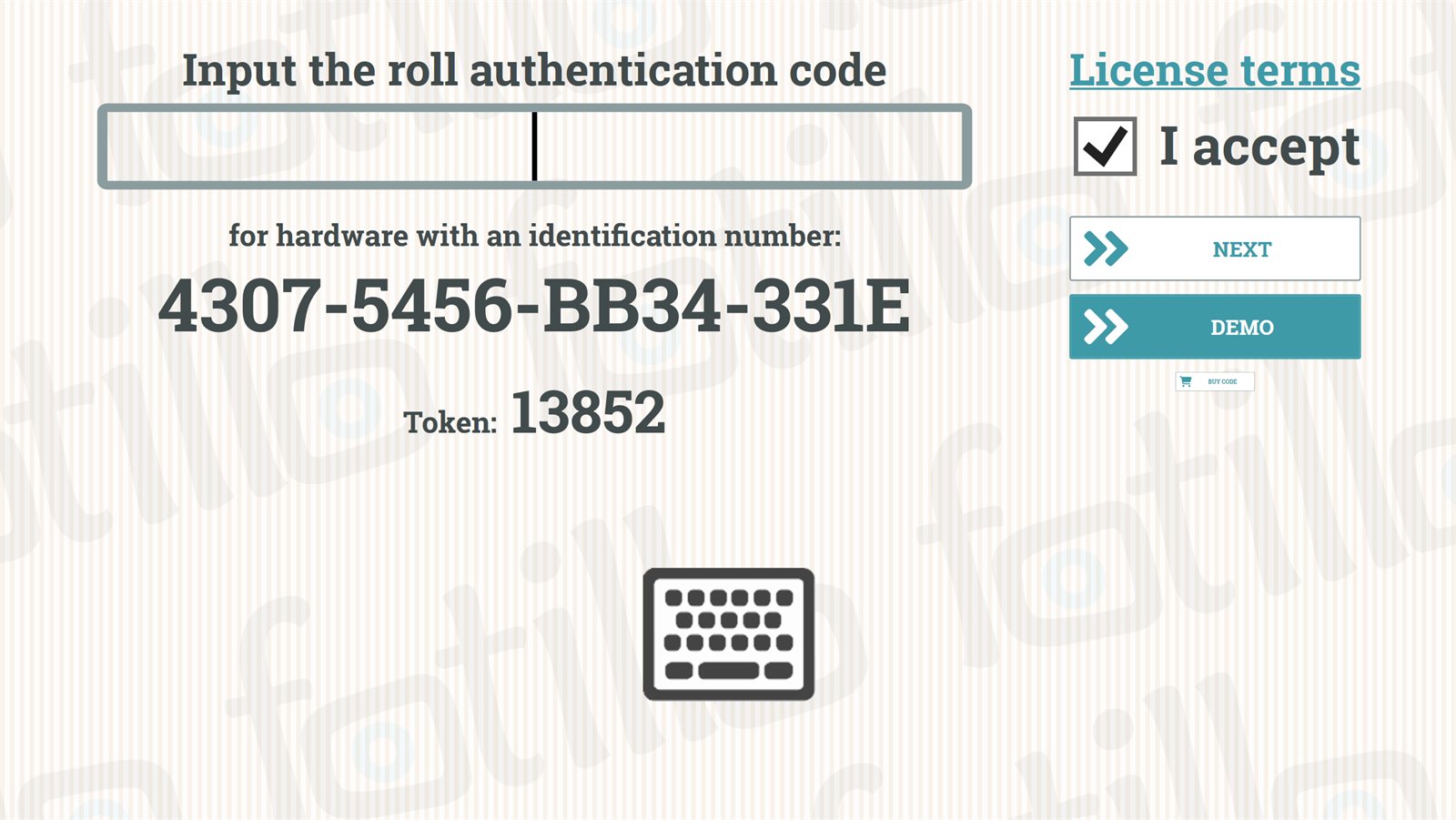
Щоб увімкнути DEMO, на вітальному екрані виберіть кнопку «DEMO» праворуч. Щоб перейти на повну версію - введіть код активації (куплений на спеціальній сторінці продукту й підібраний до вибраних функцій - див. 1a) і натисніть «ДАЛІ».
1d. Мовні версії
Fotillo підтримує пристрої будь-якою мовою.
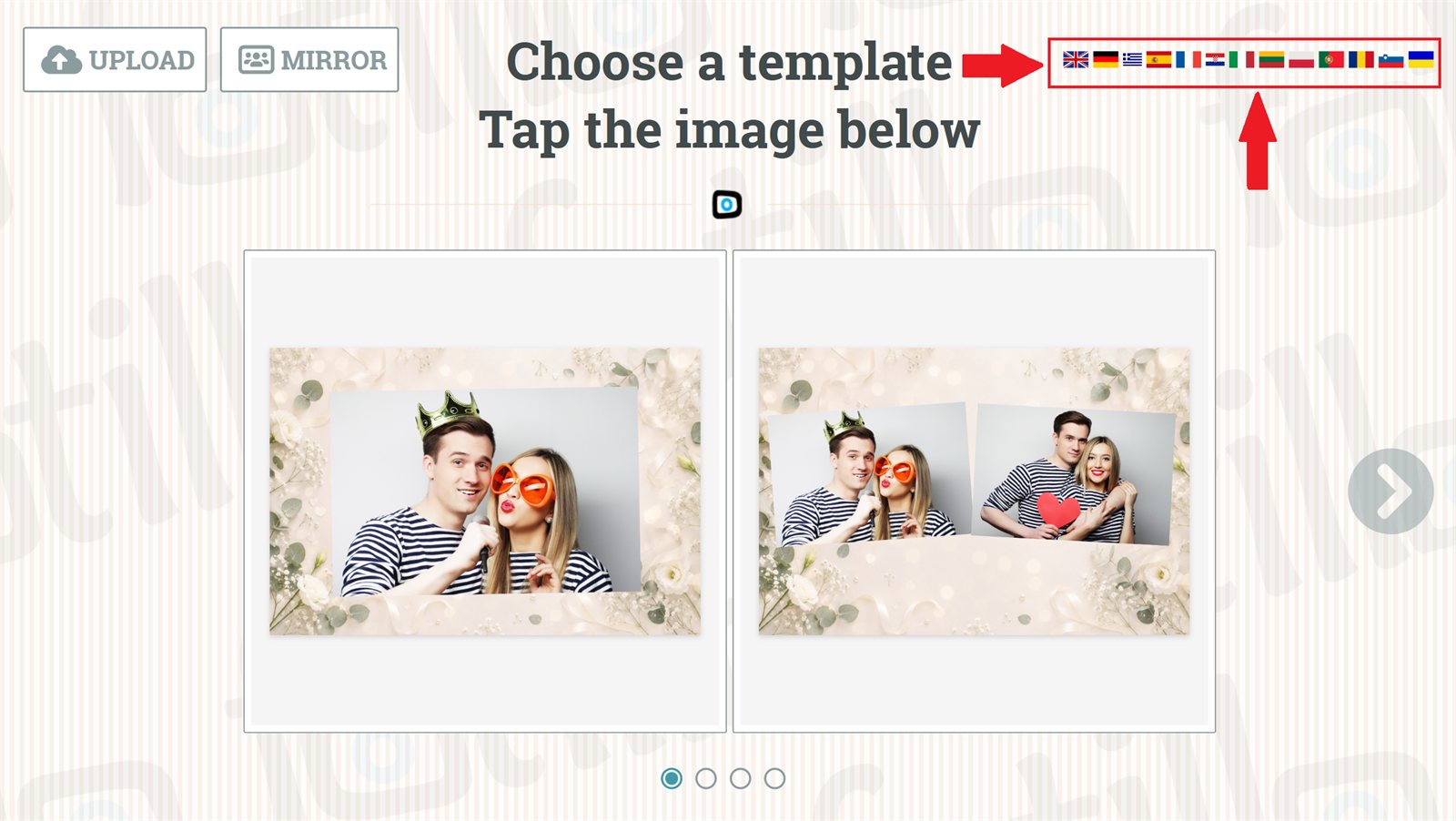
- Мову (або кілька мов) ви вибираєте вже в конфігураторі під час складання пакета - програму отримуєте відразу з відповідними перекладами. Доступні в пакеті мови перемикаються в програмі іконками прапорів у правому верхньому куті (зміна відбувається миттєво).
- Ще одну мову можна також додати пізніше, розпакувавши мовний пакет до теки
Langsу каталозі програми - програма розпізнає її та покаже прапор після перезапуску. - Ви також можете підготувати власний переклад (файли в
Langs) або замовити його на адресу contact@fotillo.com.
Розкладки клавіатури у Windows
Програма перемикає екранну клавіатуру Windows на мову програми (напр. кирилиця для української), а на екрані введення адреси e‑mail - на англійську розкладку з видимим @. Це працює лише для розкладок, встановлених у Windows. Під час інсталяції системи (або пізніше: Налаштування → Час і мова → Мова та регіон → Додати мову / Параметри → Клавіатури) додайте розкладки для всіх мов, якими працюватиме фотобудка, та англійську (США). Якщо розкладки немає, програма перемикається на типову розкладку Windows і записує у Trace.txt «brak ukladu klawiatury». Якщо мова має кілька розкладок (напр. українська та українська розширена), програма залишає вже активну, а інакше бере типову розкладку Windows.
Новинка нове
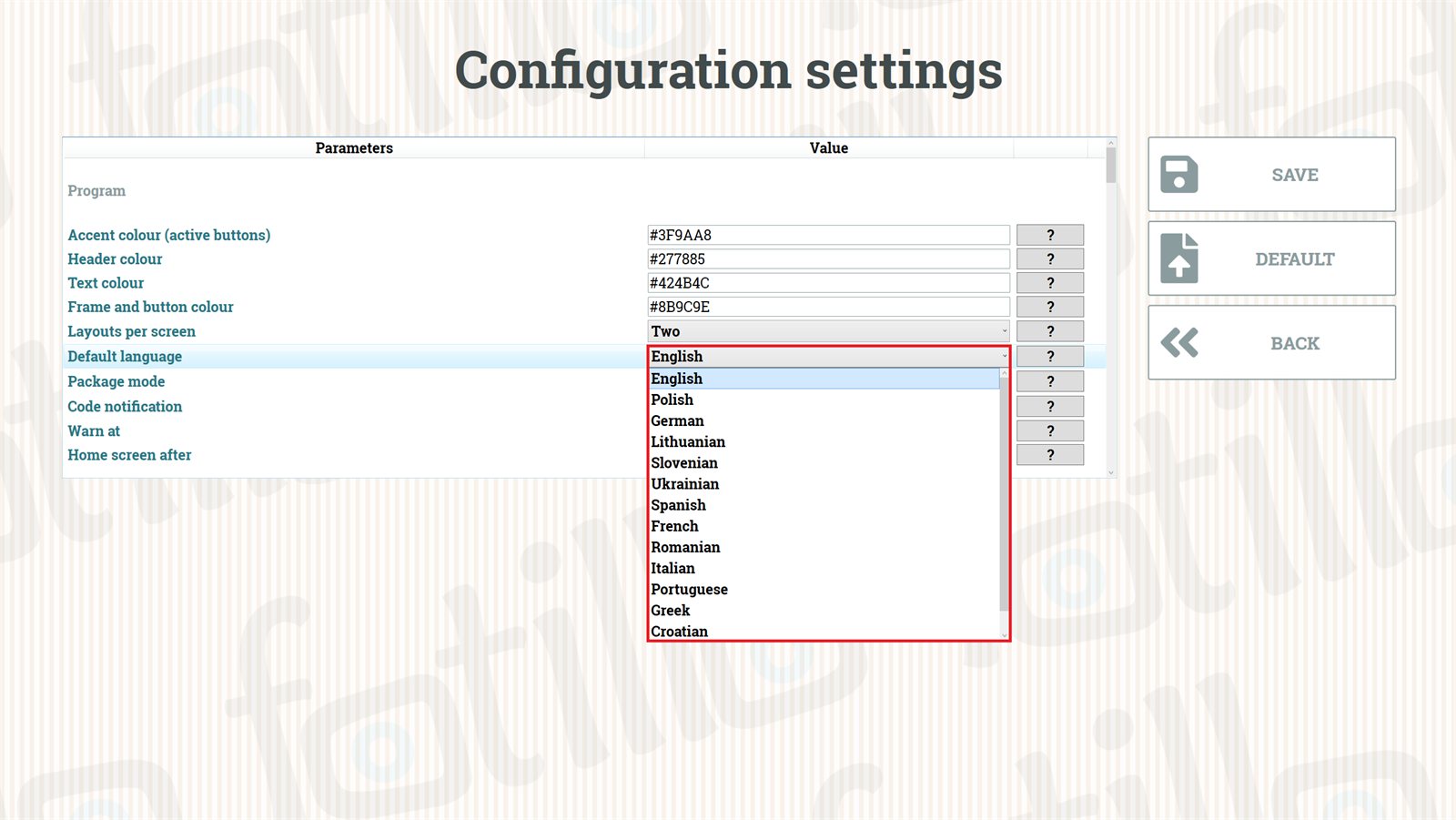
Сьогодні програма розповсюджується 13 мовами (зокрема PL, EN, DE, LT, UA, ES, FR, IT, PT, RO, HR, SL, EL). Щоб програма завжди запускалася вибраною мовою, натисніть F4 і в полі «Мова за замовчуванням» виберіть потрібну. Список показує лише мови, фактично встановлені в каталозі Langs.
Важливо
Щоб мова за замовчуванням (та інші зміни у F4) почали діяти, збережіть зміни та перезапустіть програму (закриття: ALT+F4).

Langs та поле «Мова за замовчуванням» у F4.2. Налаштування: меню F2 / F3 / F4 / F5 ↑ вгору
Програма має чотири меню, сховані під функціональними клавішами. Відкриваєте їх із головного екрана, того самого, де гість обирає шаблон:
- F2 принтер: стан пристрою, лічильники друку, залишок відбитків із коду активації та блокування після заданої кількості фото.
- F3 підписи: тексти, які програма додає на відбиток - назва, дата, імена, хештеґ.
- F4 налаштування програми: від мови й кольорів через фото, фільтри та оплати до з’єднання з Fotillo Cloud. Це найбільше меню, і більша частина цього розділу саме про нього.
- F5 профіль друку: власне налаштування зображення для друку. Екран працює лише із функцією Розширені фільтри / Фони ШІ; описуємо його в пункті 2e.
Не кожна програма має всі налаштування. Ви бачите лише ті, що належать до функцій, придбаних у вашому пакеті - решти немає ні на екрані, ні в файлах конфігурації.
2a. Меню принтера F2
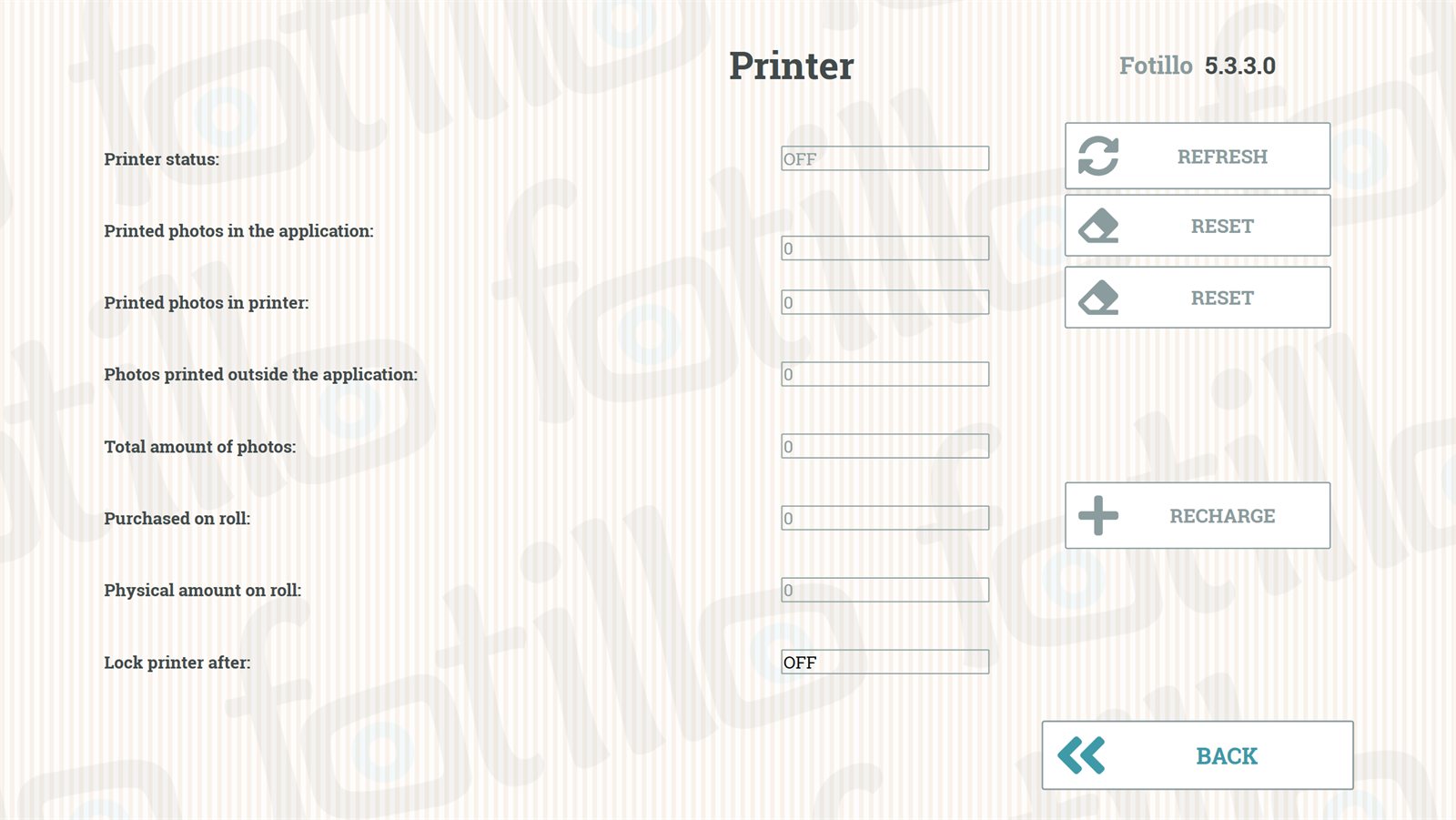
Показує стан принтера та статистику друку, а також дозволяє заблокувати принтер після певної кількості фото.
| Поле | Значення |
|---|---|
| Стан принтера | Чи принтер підключений і на звʼязку (стосується двосторонніх принтерів Citizen CY / CY-02 / CX-02 / CZ-01, DNP RX1 / RX1HS). |
| Надрукованих фото в програмі | Скільки фото створено у Fotillo. |
| Надруковано на принтері / поза програмою / загалом | Статистика принтера, видна безпосередньо з програми, включно з відбитками, зробленими без Fotillo. |
| Придбана кількість відбитків | Залишок відбитків із поточного пакета. Ви можете докупити їх у будь-який момент. |
| Фізична кількість на рулоні | Скільки фото ще можна надрукувати на встановленому рулоні - контроль матеріалів. |
| Блокувати принтер після | Здаєте фотобудку на подію? Установіть ліміт - після його досягнення програма заблокує подальший друк. |
Список принтерів, папір і приховані шаблони
Коли в пристрої працюють два принтери, угорі з'являється список, а всі лічильники під ним стосуються принтера, обраного з цього списку. З одним принтером список неактивний.
Поруч зі станом тепер стоять модель і версія програмного забезпечення принтера, а поруч із лічильником рулону - який папір заряджено. З двома принтерами лічильник куплених відбитків порівнюється із сумою паперу з обох рулонів.
Червоний рядок унизу з'являється тоді, коли частина шаблонів на цьому папері не вийде. Він називає відсутній формат, наприклад Приховані шаблони - немає паперу цього формату: 15x20 см. Вставте правильний рулон і зайдіть сюди знову: список перерахується сам. Назви прихованих шаблонів є у файлі Trace.txt.
2b. Меню підписів F3
Дозволяє додати тексти, що друкуються на фото - напр. Заголовок, Дата, Імена, Хештег. Звідки береться цей список? Підписи є частиною шаблону (колажу), а не програми: кожен шаблон сам оголошує, які підписи він підтримує і де розміщує їх на відбитку, а F3 показує зібрані підписи з усіх шаблонів, завантажених до каталогу Collages. Тому на різних пристроях список полів може відрізнятися. Введений текст друкується на кожному фото (у шаблонах, які підтримують цей підпис), доки ви його не зміните або не видалите. Кнопка ЗА ЗАМОВЧУВАННЯМ очищає введені тексти разом із запамʼятованим списком підписів; наостанок виберіть ЗБЕРЕГТИ.
Етикетки потрапляють і в метадані файлу
Текст етикеток програма записує не лише на відбиток, а й у метадані збереженого файлу JPG як ключові слова (поле «Теги» у Провіднику Windows, за яким шукає й Google Фото). Ключовими словами стають лише етикетки, введені у F3; типовий текст із шаблону (напр. «www.fotillo.com») не записується. Кожен файл додатково отримує назву програми з версією, опис Created by Fotillo (fotillo.com) і дату зйомки. Цифрові копії фото (поширення, e‑mail, Альбом, резервна копія) мають також непомітний підпис fotillo.com у правому нижньому куті; на паперовому відбитку підпису немає. Ці записи не можна вимкнути.
Не бачите підписів у списку?
Порожній список у F3 зазвичай має одну з двох причин. 1) Шаблони без підписів - якщо жоден із завантажених колажів не визначає підписів, F3 нічого показати не може (це стосується частини наборів шаблонів). 2) Запамʼятований старий список - програма формує список підписів під час першого запуску та запамʼятовує його. Якщо ви пізніше змінили вміст Collages (напр. додали шаблони, які мають підписи), натисніть у F3 кнопку ЗА ЗАМОВЧУВАННЯМ і перезапустіть програму - список сформується заново з актуальних шаблонів.
Важливо - шрифти
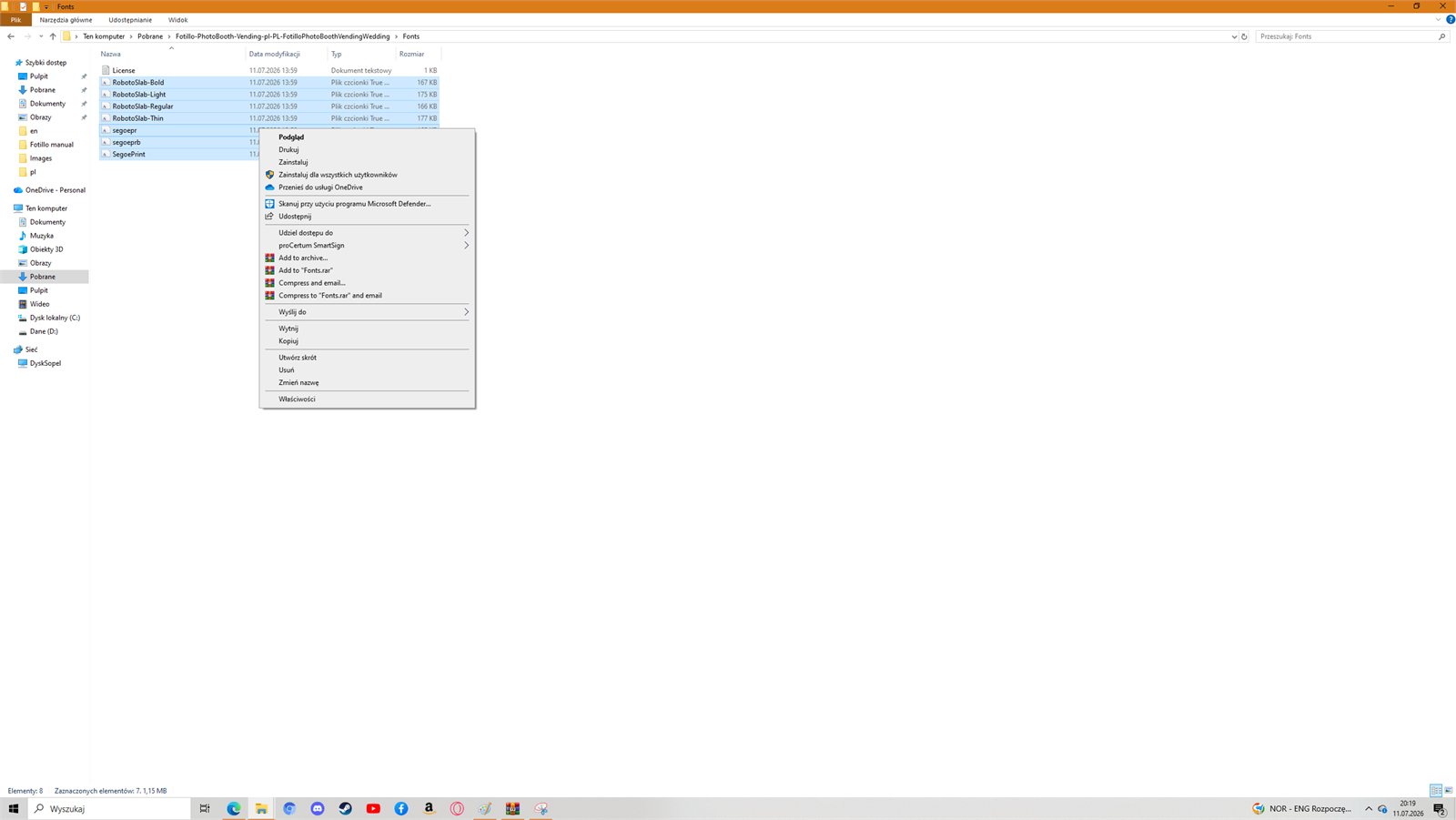
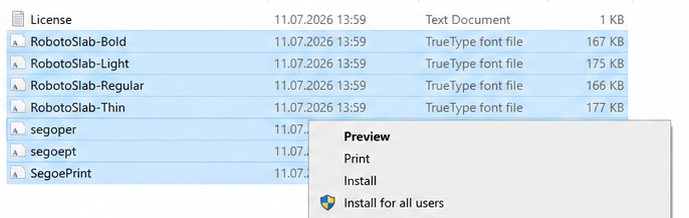
Шрифт за замовчуванням - RobotoSlab. Якщо його немає в системі, ви знайдете його в каталозі Fonts у пакеті програми. Позначте всі 4 файли → права кнопка → Установити для всіх користувачів. Це суттєво покращить вигляд надписів у кожному шаблоні.
Зміна теми свята нове
Якщо в теці Collages є тека THEMES із темами свят (розд. 8), у правому стовпці F3 з’являється кнопка СВЯТО: Весілля з поточною нагодою. Вона відкриває той самий екран вибору, який бачить гість: плитка Продовжити залишає все без змін, плитка нагоди змінює тему, а БЕЗ СВЯТА вимикає її й повертає звичайні шаблони. Тло й кольори змінюються одразу, зокрема й на самому екрані F3. Зміна теми не видаляє написів - ви виправляєте їх у таблиці поруч, кожен окремо.
2c. Меню налаштувань F4 - повний список параметрів
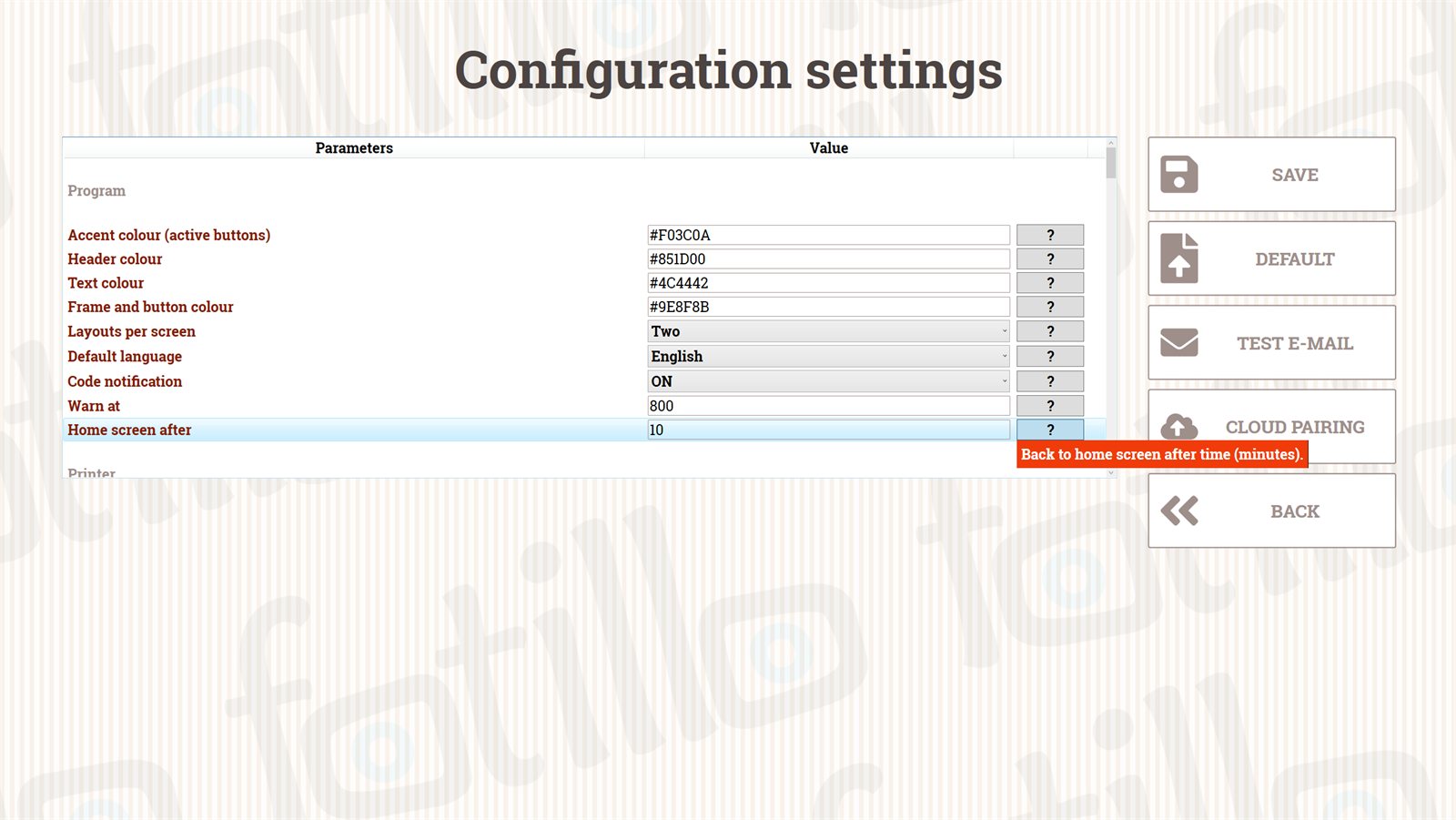
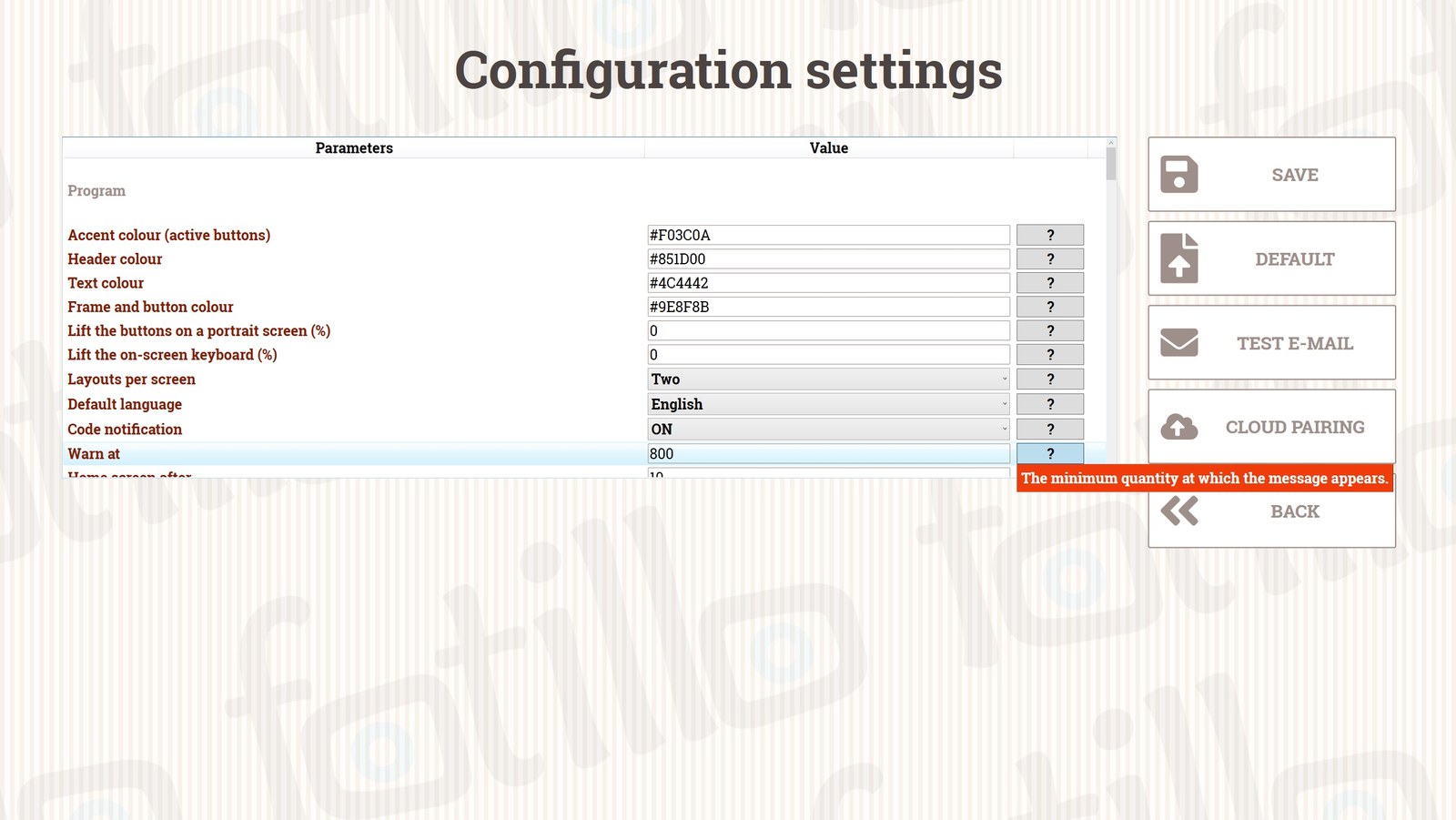
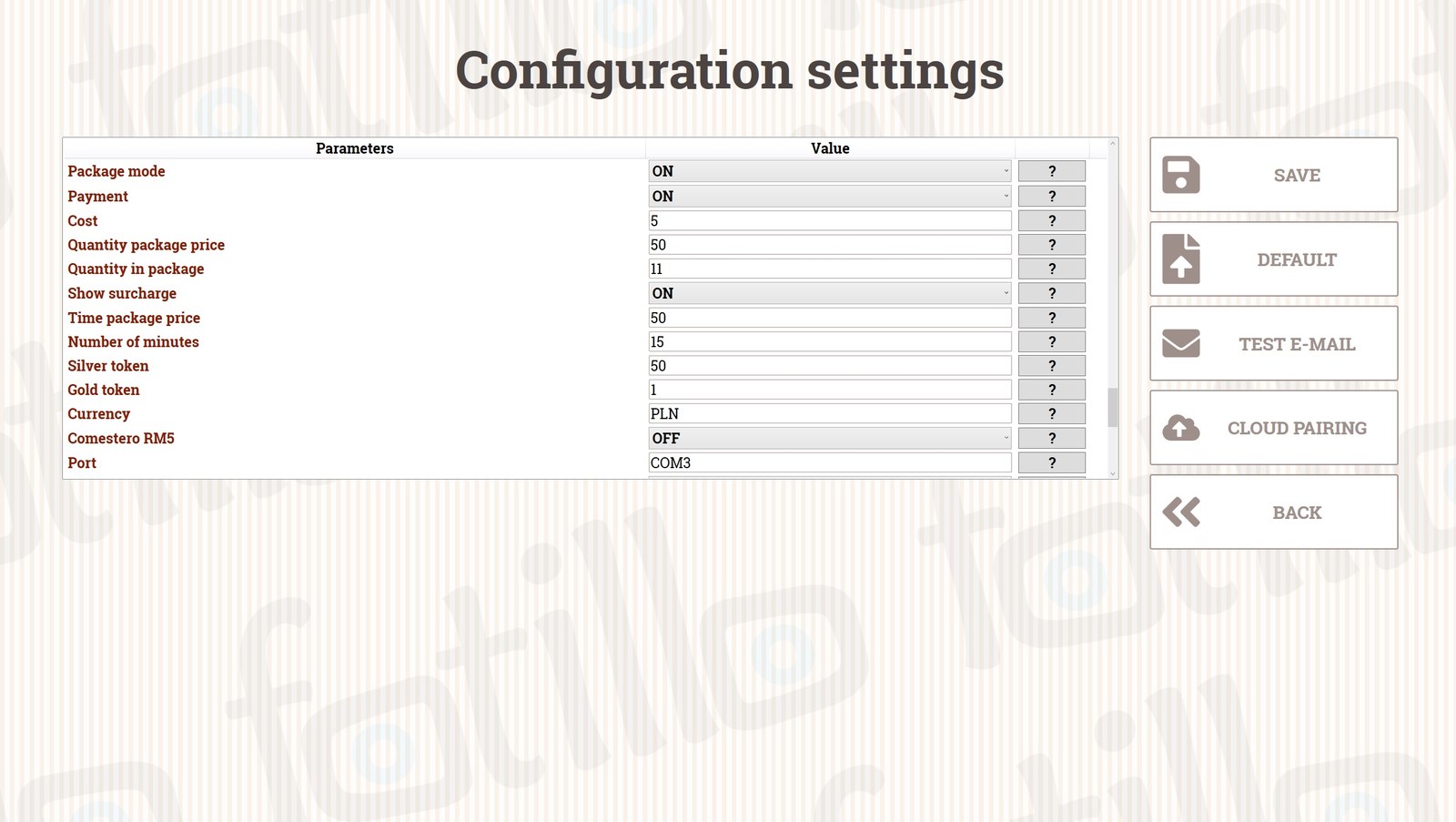
Це головне меню налаштувань програми: від загальних параметрів (мова, кольори, ціни), через сповіщення e‑mail, до зовнішніх пристроїв (принтер, платежі). Кожен рядок має праворуч знак питання «?» - натисніть, і програма покаже коротку підказку. Нижче ми описуємо всі секції та параметри F4 в тому порядку, в якому вони зʼявляються у програмі.
Памʼятайте
Не кожна програма має всі параметри - це залежить від функцій у пакеті (версія лише для надсилання e‑mail не має налаштувань принтера, а безкоштовна фотобудка на подію може не мати секції платежів). Збережені зміни діють після перезапуску. Якщо ви налаштовуєте довше ніж 5 хвилин, програма повернеться на головний екран без збереження.
Програма
| Параметр | Опис |
|---|---|
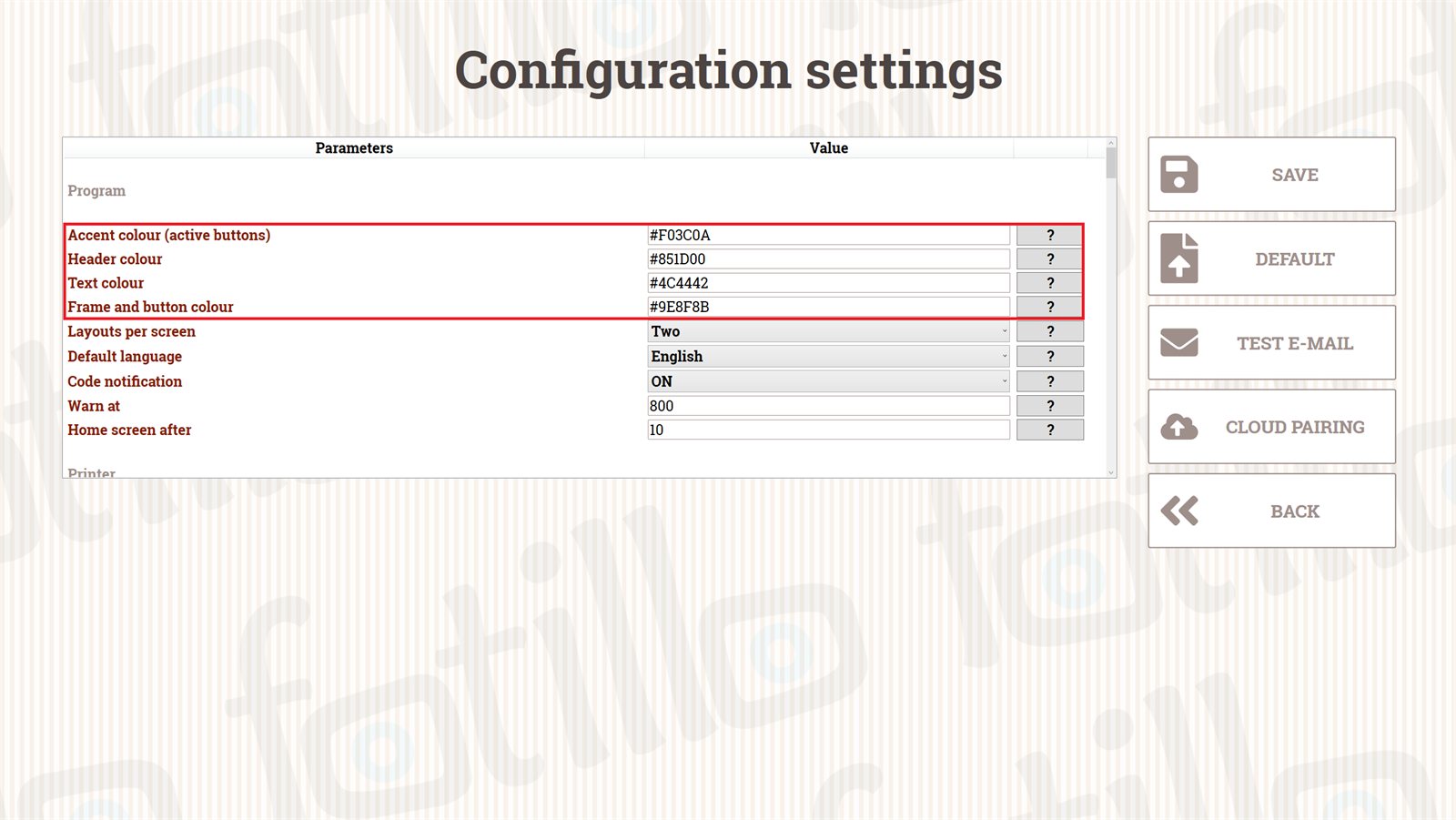
| Колір акценту нове | Колір активних кнопок і виділень. Формат #RRGGBB (за замовчуванням #F03C0A). |
| Колір заголовків нове | Колір заголовків на екранах. За замовчуванням #000000. |
| Колір надписів нове | Колір тексту, підписів і значень. За замовчуванням #4B4645. |
| Колір рамок і кнопок нове | Колір рамок, ліній і неактивних кнопок. За замовчуванням #858180. |
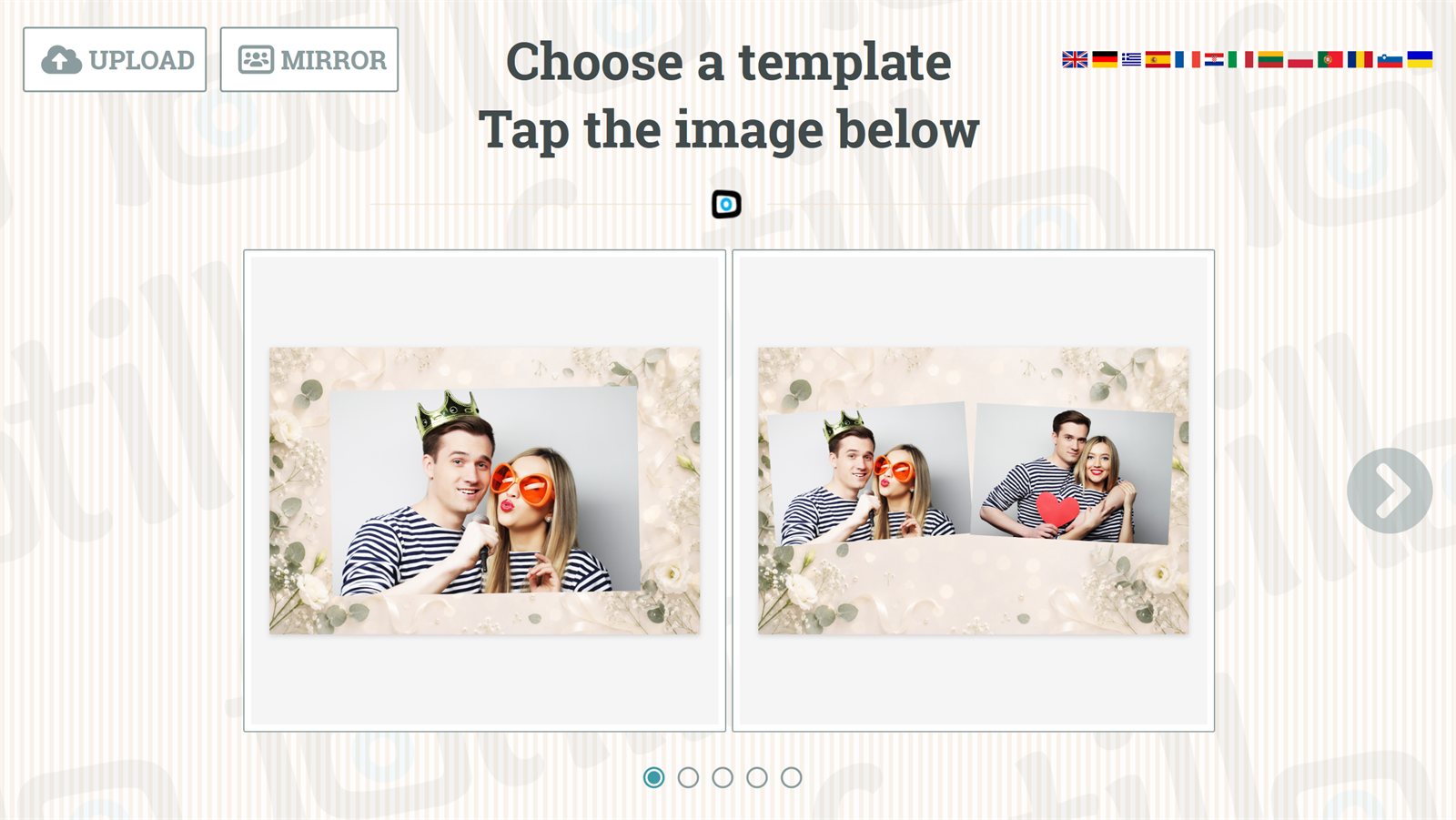
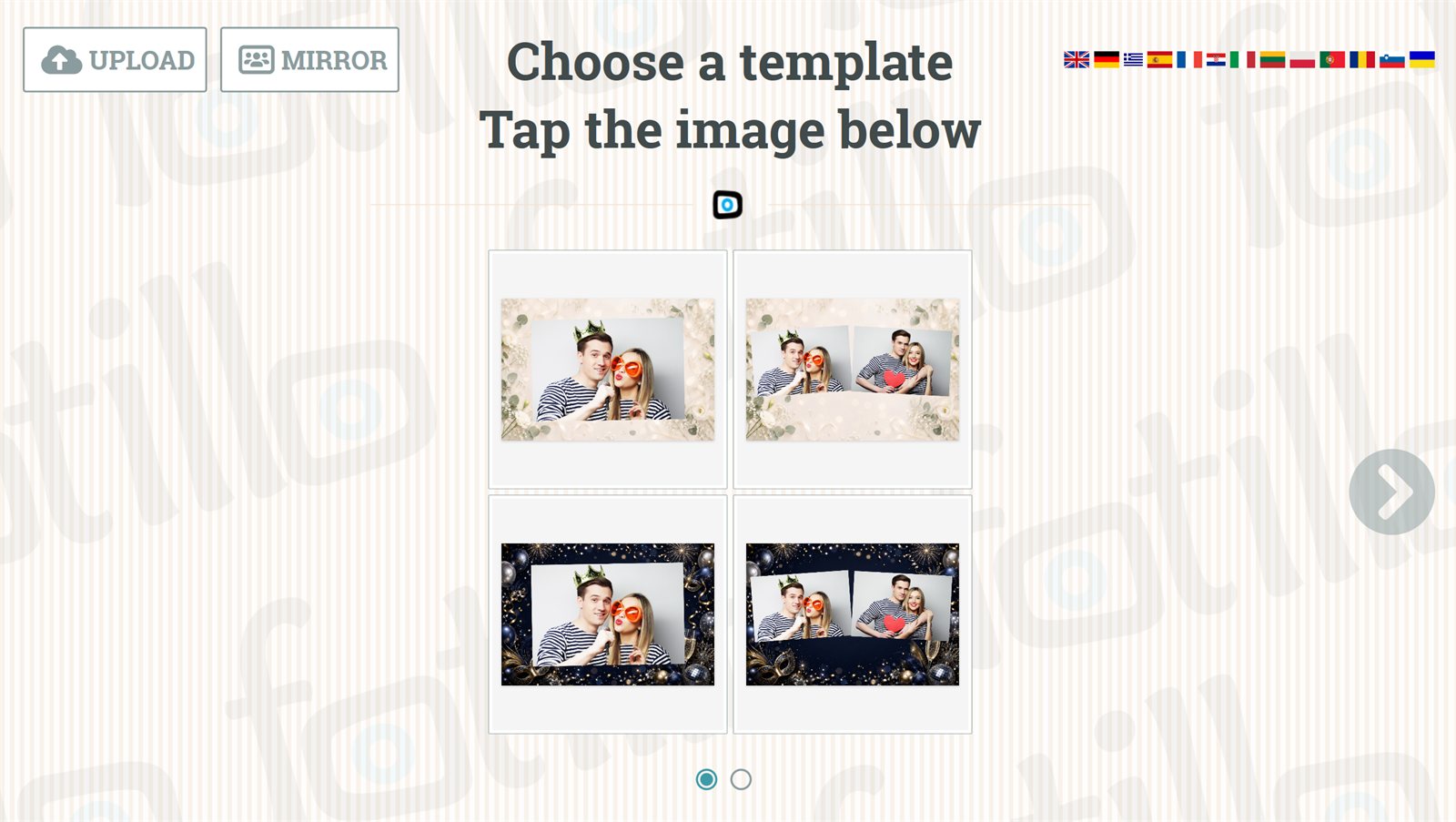
| Кількість шаблонів на екрані | Скільки шаблонів показати на вітальному екрані. На вибір 1-6. |
| Мова за замовчуванням | Мова, якою запускається програма (решту вибираєте прапорами). Список показує лише мови, встановлені в каталозі Langs. |
| Повідомлення про коди | Увімкнює повідомлення про те, що кількість відбитків закінчується (нагадування про докупівлю коду на fotillo.com). |
| Попереджати при | Кількість залишкових відбитків, за якої зʼявиться згадане вище повідомлення. |
| Головний екран через | Час (у хвилинах), після якого програма повертається на головний екран - захищає приватність фото попереднього клієнта. |
| Підняття кнопок на вертикальному екрані (%) нове | Стосується ЛИШЕ вертикально встановленого екрана (фотодзеркало); на горизонтальному не діє. Укажіть, скільки відсотків висоти екрана має залишитися порожніми внизу: усе розташування тоді зсувається вгору, і кнопки потрапляють у смугу, до якої гість, що стоїть, дотягується без зусиль, зокрема дитина та людина у візку. 0 = розташування без змін. Для екрана 65 дюймів, підвішеного на 35 см над підлогою, укажіть 30; вище підвішений потребує більшого значення. |
| Підняття екранної клавіатури (%) нове | Де має з'являтися екранна клавіатура Windows, наприклад під час введення адреси e-mail. Укажіть відсоток висоти екрана, відлік ВІД ВЕРХУ: МЕНШЕ число піднімає клавіатуру ВИЩЕ. На вертикальному екрані клавіатура сама стає на рівні підлоги. Почніть з 60. 0 = не змінювати налаштування Windows. УВАГА: будь-яке значення, крім 0, змінює налаштування Windows цього комп'ютера і залишається після закриття програми. |
Принтер
| Параметр | Опис |
|---|---|
| Головний принтер нове | Вибір пристрою з динамічного списку принтерів, установлених у системі. Спосіб зв'язку та порт USB встановлюються автоматично (Citizen CY, CX-02, CZ-01, DNP RX1 або звичайний принтер). Якщо на збереженому порту принтера вже немає, а підключено рівно один принтер Citizen, програма бере його сама: хто возить кабіни між заходами, тут нічого міняти не мусить. |
| Додатковий принтер нове | Другий принтер у пристрої, наприклад для іншого формату фотографії. Програма надсилає кожен шаблон на принтер із відповідним папером. У більшості пристроїв принтер лише один: залиште тоді ВИМКНЕНО. |
| Фіксована кількість відбитків | Скільки відбитків друкує кожна особа. 0 = клієнт вибирає сам. |
| Максимальна кількість відбитків | Верхній ліміт, коли значення вище = 0. |
| Блокувати принтер | Увімкнює у F2 блокування після заданої кількості фото. |
| Орієнтація друкованого фото | Обернена (рекомендована для більшості), за колажем або за налаштуваннями принтера (рекомендована для Citizen і DNP). |
| Друкувати логотип | Накладає рамку FrameL.png на відбиток; цифрова версія зберігається без рамки. |
Відбитки та смужки
Кількість відбитків стосується повнорозмірних фото (10×15 або 15×20). Шаблон зі смужками дає вдвічі більше штук - програма запропонує 2/4/6 смужок, але порахує це як 1/2/3 відбитки.
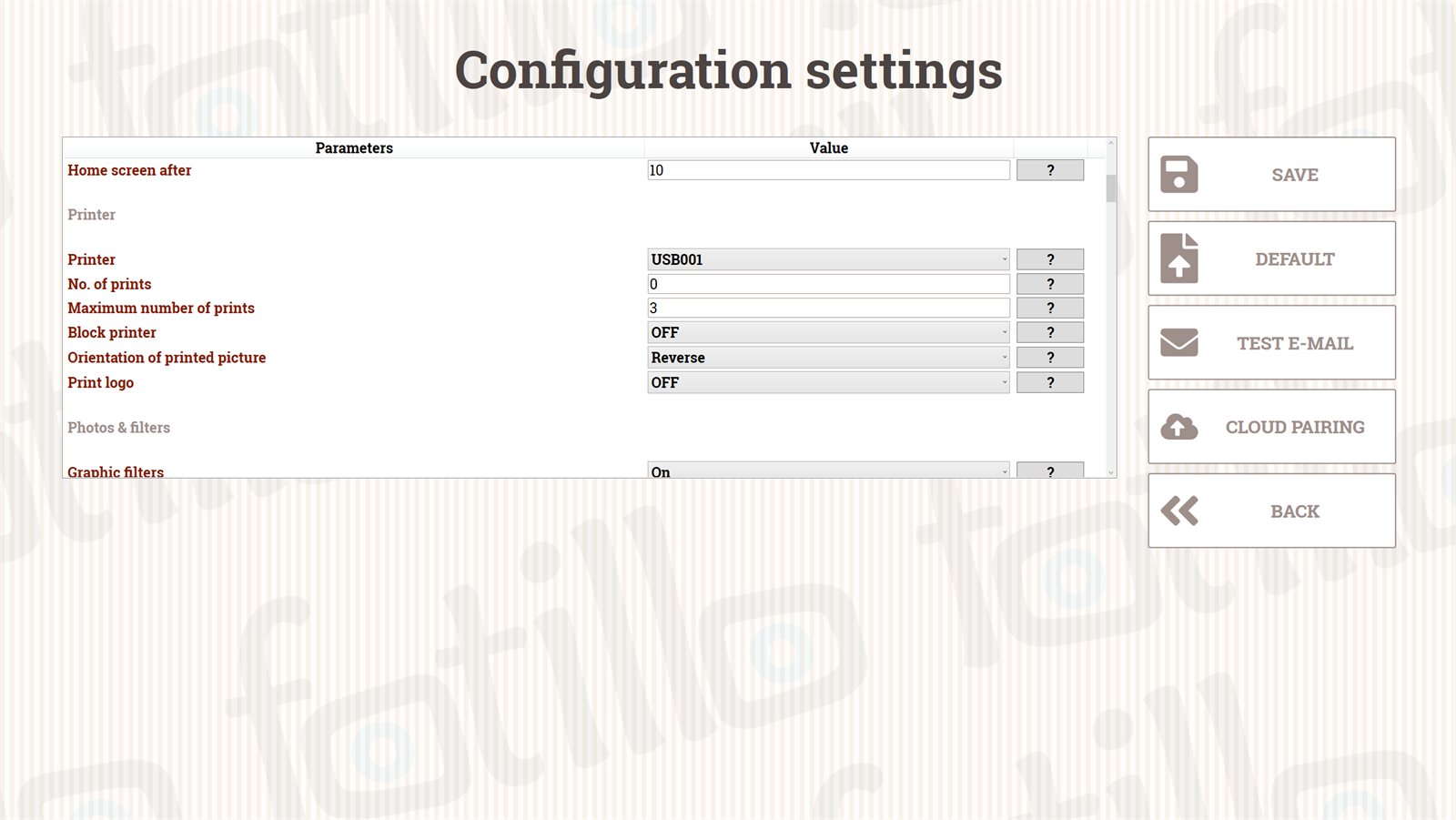
Фото і фільтри нове
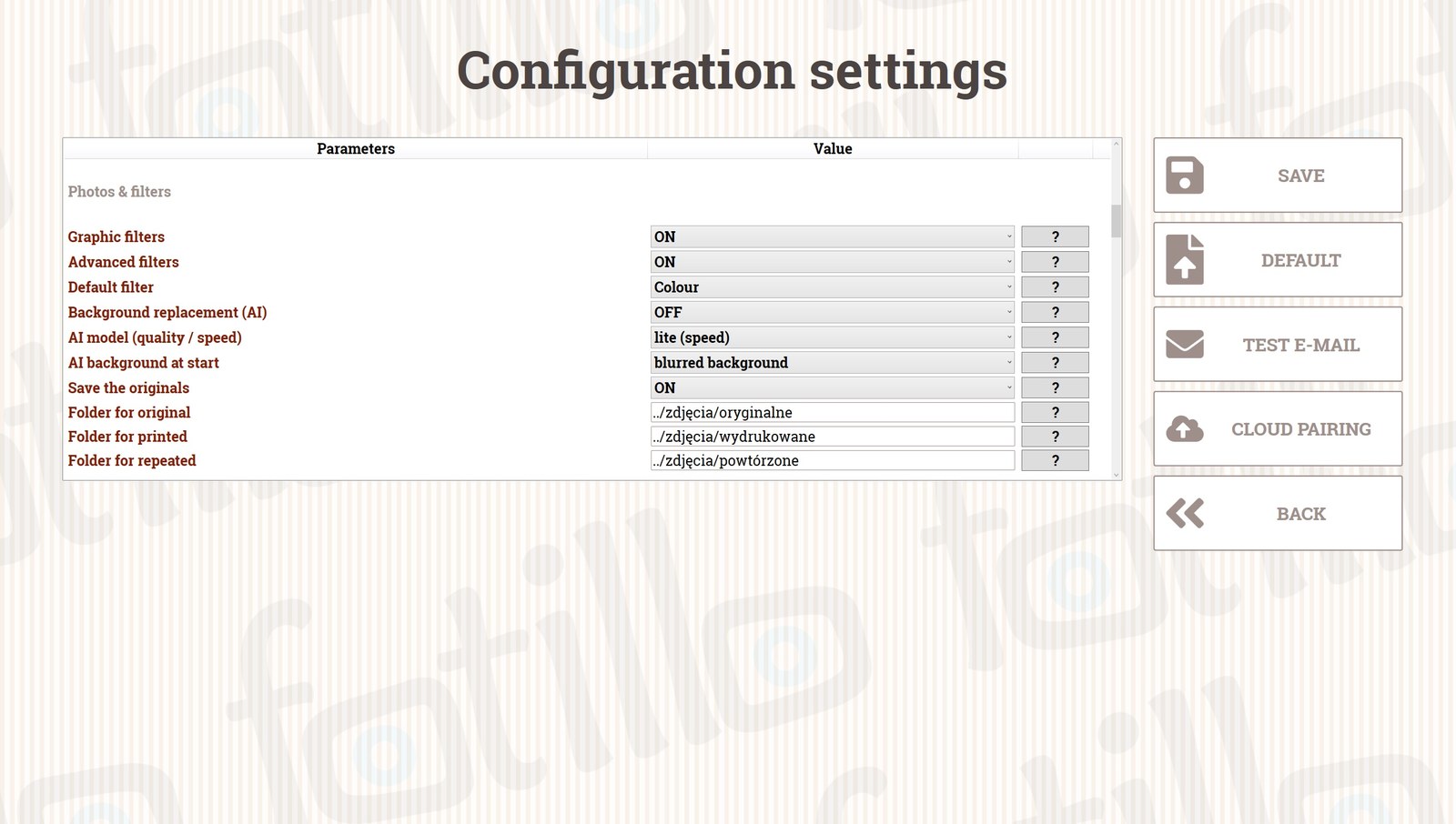
Нова група збирає в одному місці все, що відбувається з фото після його створення: фільтри, фони AI та збереження файлів на диск (раніше ці параметри були розкидані по секціях Принтер і Фото).
| Параметр | Опис |
|---|---|
| Графічні фільтри | Увімкнює панель 6 стандартних фільтрів під фото (див. розділ 4). Вимкнено = панель прихована, друкуємо відразу з фільтром за замовчуванням. |
| Розширені фільтри | Увімкнює колонку 10 художніх фільтрів із регулятором сили (функція за додаткову плату - див. розділ 4). |
| Фільтр за замовчуванням нове | Фільтр, вибраний на старті екрана друку. Список тепер динамічний - показує за назвою саме ті фільтри, які на цей момент увімкнені (стандартні та, можливо, розширені), замість колишнього номера 0-6. |
| Заміна фону (AI) нове | Увімкнює на екрані друку плитки вибору фону: оригінал, власні фони з каталогу Background, розмиття фону та чорно‑білий фон (див. розділ 4). Функція платна, спільна з розширеними фільтрами; вимагає завантаження моделі AI. |
| Модель AI (якість / швидкість) нове | автоматично / hr (якість) / lite (швидкість). Режим автоматично використовує модель hr, якщо вона є в каталозі Model, інакше - lite. На слабшому обладнанні виберіть lite. |
| Фон AI на старті нове | Яка плитка фону вибрана автоматично на старті: вимкнено (оригінал), перший файл із Background, розмиття фону або чорно‑білий фон. Зручно, коли вся подія має бути в одному стилі без натискань з боку гостей. |
| Збереження оригінальних фото / Тека для оригіналів | Збереження кожного зробленого фото в оригінальній роздільності у вказаному каталозі (незалежно від того, чи потрапило воно до колажу). |
| Збереження фото | Тека на диску, де зберігаються готові (надруковані) фото. |
| Збереження повторених фото | Тека для кадрів, відхилених кнопкою «Повторити». |
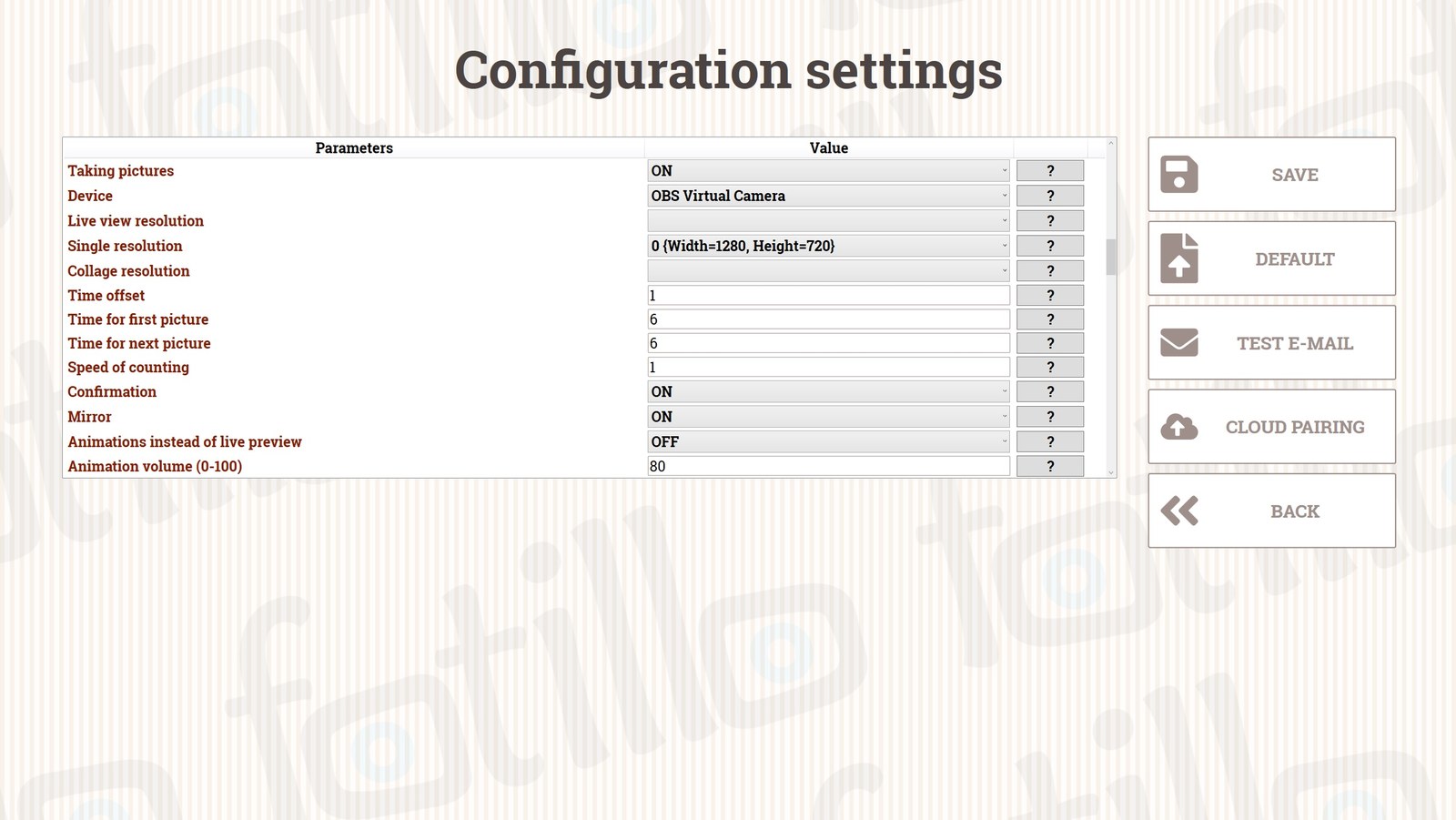
| Анімації замість попереднього перегляду нове | Режим фотодзеркала: замість перегляду з камери програма відтворює анімації зі звуком (файли Anim* у теці Images). Відлік відтворюється до кінця, а фотографія робиться на початку анімації AnimNPhoto. Якщо файлів немає, використовується класичний перегляд із відліком. Назви файлів описані в інструкції з експлуатації. |
| Гучність анімацій (0-100) нове | Гучність звуку анімацій. 0 = тишина (коли зал має власну звукову систему). |
| Час анімації фотографії (с) нове | Скільки секунд показувати зображення анімації фотографії (файли AnimNPhoto). Для відеоанімацій діє тривалість файлу. |
Фони AI потребують файлу моделі
Модель AI (BiRefNet) не входить до пакета - завантажте її зі сторінки builder.fotillo.com/models/ та розмістіть у каталозі Model поруч із Fotillo.exe. Якщо ви увімкнете «Заміну фону (AI)» без файлу моделі, програма не дозволить зберегти налаштування й повідомленням підкаже, що зробити. Для типових застосувань радимо легшу модель birefnet-lite.onnx - вона працює на будь-якому обладнанні.
Фото
| Параметр | Опис |
|---|---|
| Фотографування | Увімкнює фотографування фотоапаратом або USB-камерою. Вимкнено у версіях, які не фотографують (напр. пункт друку, друк із телефону). |
| Пристрій для фотографування | Вбудована камера, USB-камера або спеціально підтримуваний фотоапарат Canon EOS (вибір зі списку доступних пристроїв). |
| Роздільність камери / одиночного фото / у колажі | Роздільність попереднього перегляду, одиночного фото та фото в колажі (для USB-камери). Значення за замовчуванням оптимізовані під плавність на більшості пристроїв. |
| Затримка відліку | Додатковий час відліку під час фотографування. |
| Час першого фото | Час (с) для одиночного фото або першого з колажу. |
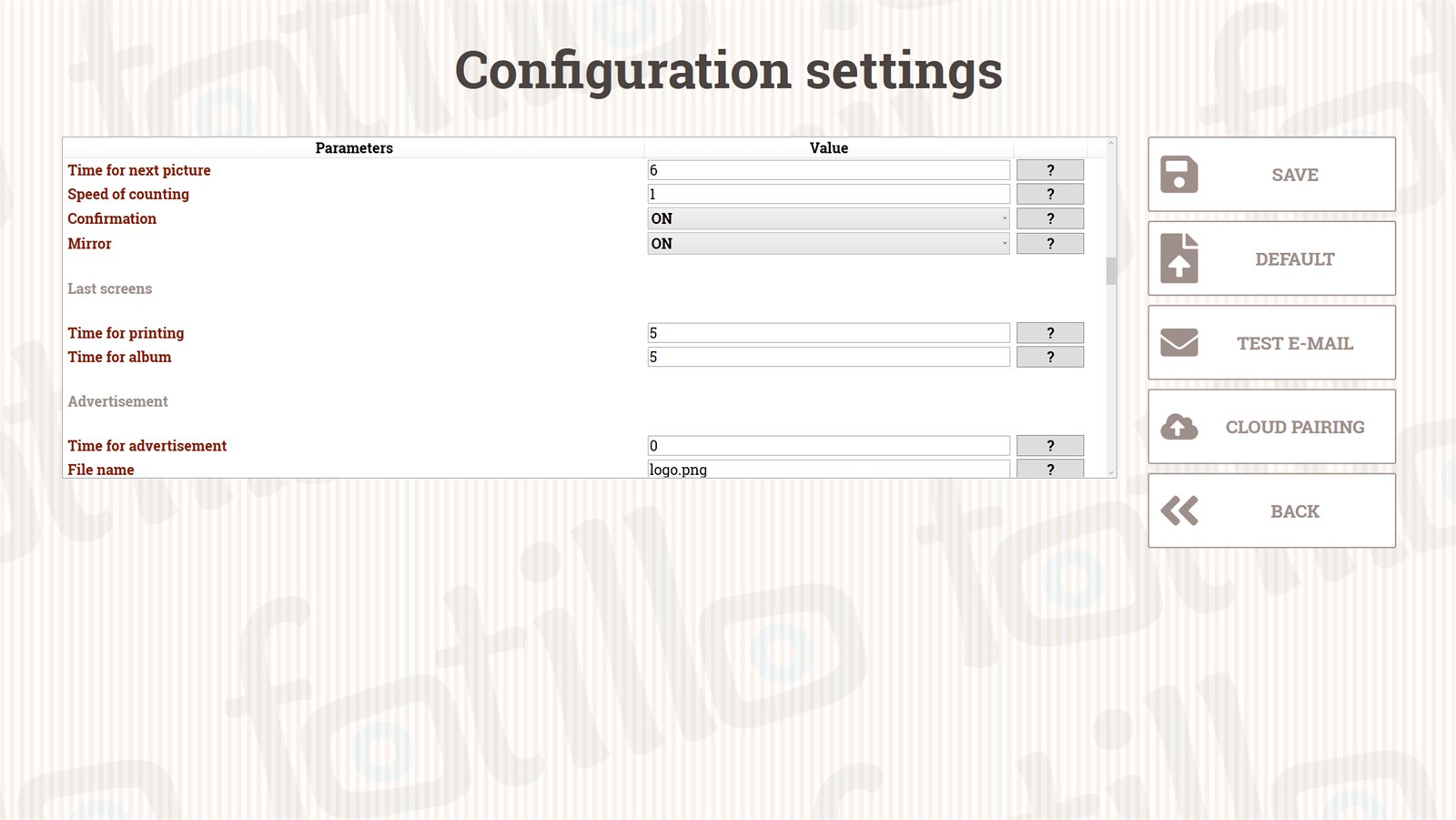
| Час наступних фото | Час (с) для другого та кожного наступного фото в колажі. Варто його збільшити, коли гостям потрібно більше часу між кадрами. |
| Швидкість відліку | Скільки секунд триває один крок лічильника. |
| Підтвердження кожного фото | Клієнт приймає або повторює кожен кадр - дуже зручно для багатофотових шаблонів (див. розділ 4). |
| Дзеркало | Увімкнює «дзеркальний» попередній перегляд, завдяки якому користувач може оглянути себе перед фото. |
Останні екрани
| Параметр | Опис |
|---|---|
| Час передостаннього екрана | Час (с) показу екрана після друку з інформацією про отримання фото. |
| Час останнього екрана | Час (с) останнього екрана (напр. запрошення зробити запис у книзі гостей). |
Реклама
| Параметр | Опис |
|---|---|
| Час показу реклами | Час (с), протягом якого показується реклама. |
| Назва файлу | Файл із каталогу Images. Підтримувані формати: .avi .mp4 .wmv .jpg .png .bmp. Після додавання файлу перезапустіть програму. |
SMTP
Поштовий сервер для надсилання фото e‑mailом. За замовчуванням листи надходять із нашої скриньки; введіть власні дані, щоб повідомлення надходили від вашого бренду.
| Параметр | Опис |
|---|---|
| Сервер SMTP / Порт SMTP | Адреса та порт поштового сервера. |
| Обліковий запис / Пароль | Дані входу до поштового облікового запису. |
| Відображуване імʼя | Імʼя відправника, видне отримувачу повідомлення. |
| Адреса для відповіді | Адреса, на яку надійде відповідь на повідомлення. |
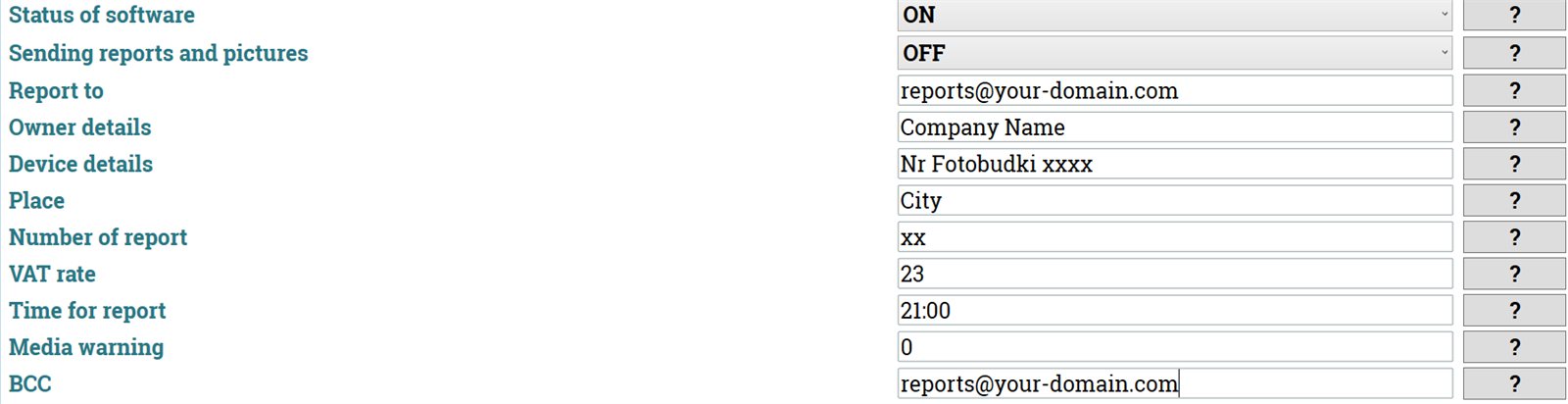
Звітність
| Параметр | Опис |
|---|---|
| Звітність про стан програми | Формування звіту до каталогу %appdata%\Fotillo\Reports. |
| Надсилання звітів і фото | Увімкнює надсилання звітів і фото e‑mailом. |
| Отримувач звітів | Адреса e‑mail, на яку надходять звіти. |
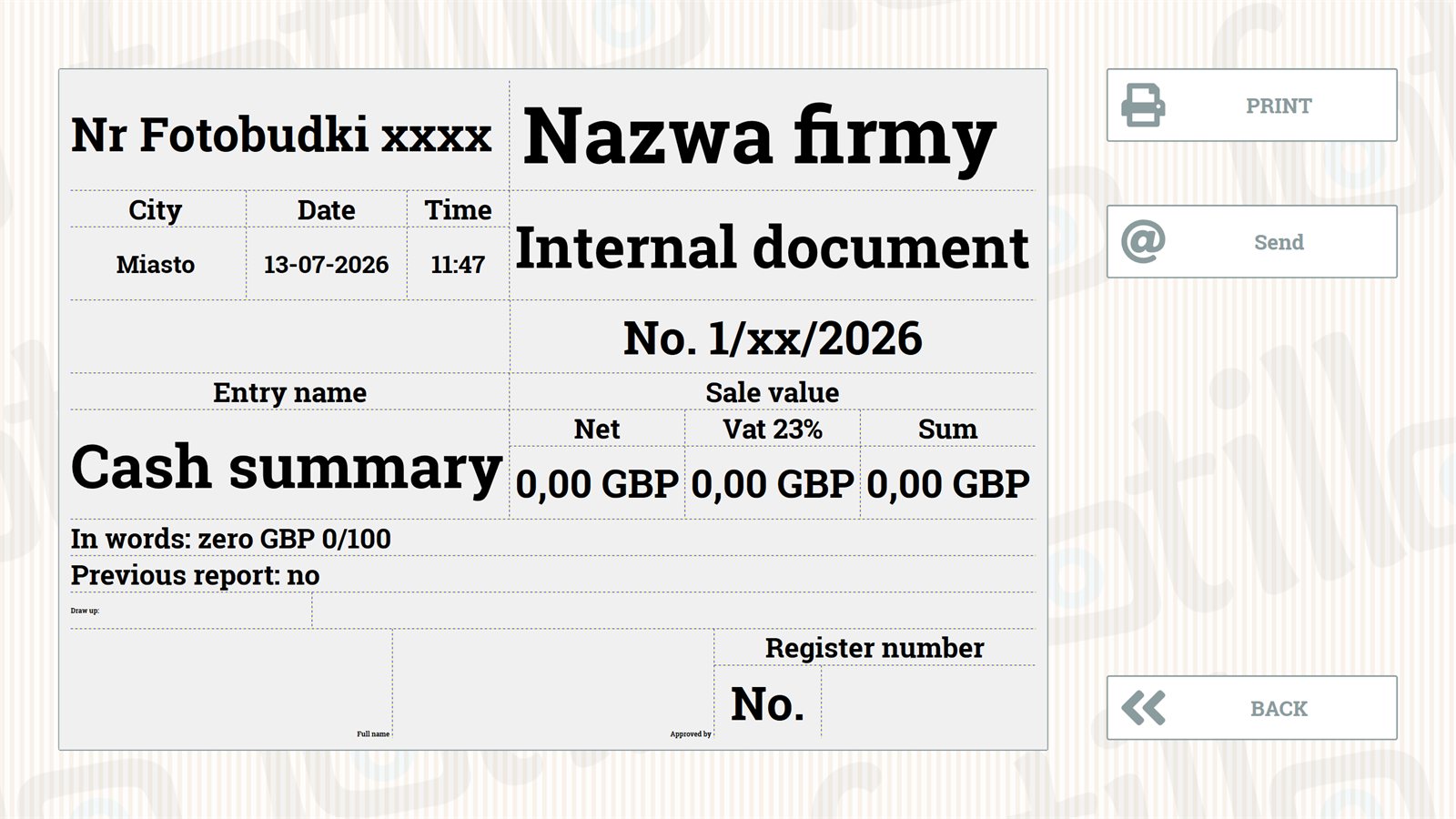
| Назва звіту | Назва, що друкується в заголовку звіту (напр. Касовий звіт). Порожньо = текст із мови програми. |
| Дані власника | Дані фірми, що друкуються у звіті. |
| Дані пристрою | Опис/ідентифікатор пристрою, що друкується у звіті. |
| Місце пристрою | Розташування пристрою (у звіті). |
| Номер звіту | Порядковий номер, що друкується у звіті. |
| Ставка ПДВ | Ставка ПДВ - узгодьте з чинною у вашому бізнесі. |
| Година звітності | Година, о якій пристрій надішле добовий звіт. |
| Попередження про матеріали | Кількість відбитків на рулоні, за якої програма надішле попередження (лише DNP RX1 і Citizen CY). |
| Копія повідомлення | Адреса, на яку надійдуть копії (BCC) повідомлень із фото. |
Добовий звіт містить, зокрема, суму отриманих платежів, кількість відбитків, стан рулону та інформацію про проблеми з пристроями (фотоапарат, монетоприймач, купюроприймач, термінал, принтер).
Завантаження фото нове
| Параметр | Опис |
|---|---|
| Запит про завантаження фото | Увімкнює екран із запитом про завантаження фото - використовується, зокрема, при друку з телефону (див. розділ 6). |
| Фото від фотографа | Дозволяє друкувати фото, надані фотографом (із теки). |
| Каталог із фото | Шлях до теки, яка синхронізує фото від фотографа. |
HOT FOLDER нове
| Параметр | Опис |
|---|---|
| Режим HOT FOLDER | Визначає, як працює режим HOT FOLDER. ВИМКНЕНО - режим не працює; це типове значення, а на пристрої, що вже працює, воно діє як пауза: друк зупиняється, але посилання фотографа залишається. ФОТОГРАФ - екран із плитками шаблонів лише для перегляду, приймання фото від фотографа та друк без дотику до екрана; потребує парування пристрою з Fotillo Cloud - тоді HOT FOLDER вмикається сам, без окремого коду, а QR-код посилання для фотографа є у вікні З'ЄДНАННЯ CLOUD. ФОТОГРАФ + ГОСТІ - платний режим для свят: після оплати пакета пристрій показує QR-код одноразового посилання, через яке фото надсилають гості й фотограф (опис нижче), а без пакета друкує фото з посилання фотографа; потребує платежів, пакетного режиму та парування з Fotillo Cloud. Пакет для пристрою HOT FOLDER встановлює ФОТОГРАФ. |
| Строк дії посилання свята (години) | Через стільки годин після останньої оплати посилання перестає приймати фото, навіть якщо в пакеті ще щось залишилося. Продовження пакета запускає час спочатку, а QR-код лишається той самий. На вибір 1-168, типово 24. |
Надсилання та Платежі
Це дві найбільш розгалужені секції F4 - ми описуємо їх окремо, з діаграмами: Надсилання фото → розділ 6 та Платежі → розділ 5 (там повний список параметрів, зокрема канали монет/банкнот і налаштування термінала).

2d. HOT FOLDER на пристрої нове
Режим ввімкаєте в меню F4, у розділі HOT FOLDER (Режим HOT FOLDER = ФОТОГРАФ). Як фотограф підключається до пристрою і надсилає фото, описує розділ 7.
Екран пристрою
Пристрій показує плитки наявних шаблонів, але натиснути їх не можна - це лише перегляд того, з чого може вибирати фотограф. Під плитками є смуга стану, у якій видно:
- що програма саме робить - чекаю на фото / складаю відбиток / друкую,
- смугу поступу поточної партії фото,
- обліковий запис Cloud, до якого належить пристрій,
- папір, що залишився в рулоні - якщо принтер його повідомляє,
- придбані відбитки - скільки залишилося з коду активації,
- стан принтера.
Коли пристрій не має джерела фотографій - HOT FOLDER вимкнено і фото з теки вимкнено - екран вибору шаблона взагалі не показується. Замість нього є напис Тимчасово не працює: гість не має куди натиснути, а оператор бачить, що налаштування в меню F4.
Відбитки та лічильник друків
- Якщо оператор установив у F4 Фіксовану кількість відбитків більшу за нуль, фотограф її не змінює - кожна партія друкується саме в такій кількості.
- Якщо Фіксована кількість відбитків =
0, фотограф вибирає на телефоні від 1 до значення Максимальна кількість відбитків. - За шаблону зі смужками фотограф бачить парні значення (2, 4, 6…), бо один відбиток - це дві смужки.
Кожен друк витрачає код активації
Кожен відбиток і кожна додаткова копія зменшують лічильник друків коду активації - так само, як при фото з фотоапарата. Стан лічильника видно на екрані пристрою, у панелі Cloud і на сторінці посилання HOT FOLDER у телефоні фотографа.
Коли принтер не готовий
Партія не пропадає: вона чекає й надрукується сама, щойно принтер повернеться до роботи. Стан принтера видно на екрані пристрою, у панелі Cloud і на сторінці посилання HOT FOLDER у телефоні фотографа.
Куди потрапляють файли
Точно так само, як при фото з фотоапарата:
- оригінали фото фотографа потрапляють до теки оригіналів (F4 → Збереження оригінальних фото / Тека для оригіналів),
- надрукований шаблон потрапляє до теки надрукованих фото (F4 → Збереження фото).
Робочу теку HotFolder після друку очищено, а Fotillo Cloud не зберігає фото фотографа - вона є лише буфером, з якого пристрій їх завантажує.
Чого в цьому режимі немає
- Гість не надсилає фото QR-кодом - канал завантаження в цьому режимі належить фотографові.
- Платежі вимкнено - у режимі фотографа. Платний режим для гостей свята описує підрозділ HOT FOLDER для свят нижче.
Вимикач діє як пауза
Встановлення параметра Режим HOT FOLDER у F4 на ВИМКНЕНО зупиняє друк, але посилання фотографа залишається тим самим. Після повернення на ФОТОГРАФ все працює далі.
HOT FOLDER для свят (посилання з пакета) нове
Другий, платний спосіб роботи пристрою HOT FOLDER - для свята. Молода пара (або інший організатор) купує біля пристрою пакет друків, а гості самі надсилають фото зі своїх телефонів. Пристрій автоматично друкує їх з оплаченого пакета. Режим необовʼязковий - ви свідомо обираєте його в меню F4, у розділі HOT FOLDER: Режим HOT FOLDER = ФОТОГРАФ + ГОСТІ.
Що готує оператор
- Пакет із конфігуратора - пристрій HOT FOLDER з функціями Оплата карткою / BLIK і Промопакет (на цьому пристрої завжди разом); опційно Друк із телефону (QR) і Розширені фільтри / Фони AI.
- Картковий термінал - тут платять лише карткою, готівки пристрій не приймає.
- Парування з Fotillo Cloud - вікно Fotillo Cloud із меню F4, ліва колонка (обліковий запис оператора).
- Меню F4 - увімкнені Платежі і Пакетний режим, а в розділі HOT FOLDER Режим HOT FOLDER на ФОТОГРАФ + ГОСТІ та Строк дії посилання свята (години).
Програма не збереже налаштувань F4, якщо ФОТОГРАФ + ГОСТІ обрано без платежів, без пакетного режиму або на пристрої, не зʼєднаному з Cloud. Поки діє посилання гостей, фотограф надсилає фото через той самий QR-код, що й гості. Без активного пакета пристрій друкує фото з посилання HOT FOLDER фотографа (QR-код у вікні З'ЄДНАННЯ CLOUD).
Як це працює - крок за кроком
- Молода пара оплачує пакет карткою і, як звичайно, обирає нагоду свята (мотиви свят, розділ 8).
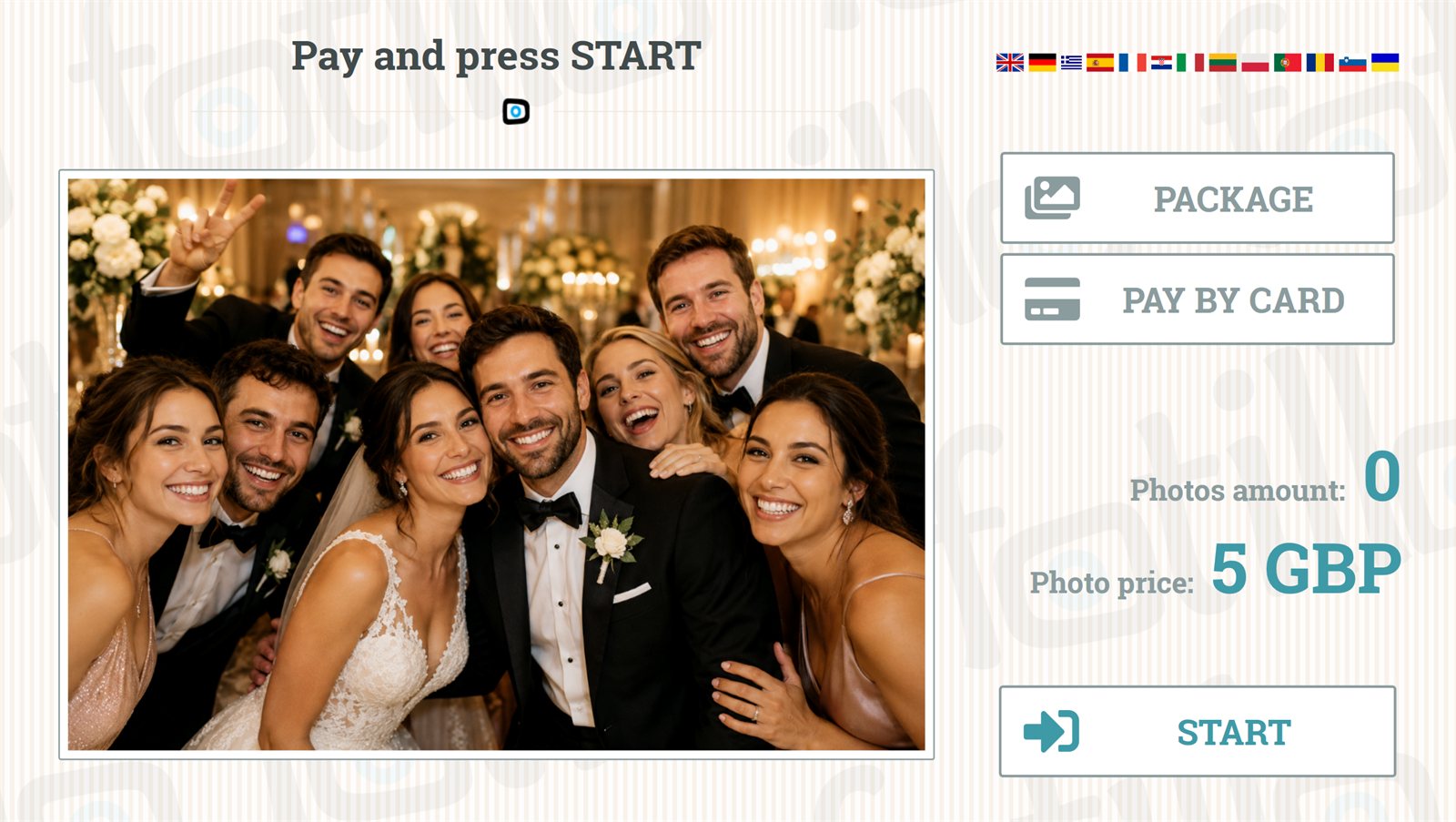
- Пристрій отримує від Fotillo Cloud одноразове посилання для цієї оплати й показує його QR-код на першому екрані (екрані оплати), замість стартового фото. Над кодом напис «Друкуйте фото з телефона», під ним «Відскануйте код і надішліть фото на друк». Для часового пакета там ще показано час, до якого працює надсилання.
- Гість сканує код телефоном, приймає умови Cloud (поле згоди), вибирає шаблон обраної нагоди й завантажує фото.
- Пристрій завантажує фото, складає шаблон і друкує - з пакета, без дотику до екрана.
Без активного пакета заголовок звучить так: «Придбайте пакет і друкуйте фото з телефона». Якщо під фото зʼявиться напис «Фотобудку не зʼєднано з Fotillo Cloud - зʼєднання у F4», зʼєднайте пристрій у меню F4 (З'ЄДНАННЯ CLOUD). Напис «Пристрій перевищує ліміт облікового запису Cloud - перевірте панель оператора» означає, що в обліковому записі більше пристроїв, ніж дозволяє його ліміт. Контролером даних гостей є оператор (див. розділ 11).
У цьому режимі продаються лише пакети
Немає ціни окремого фото й немає прайсу на окремий друк карткою. Класичний шлях START (шаблони, потім друк із телефону) доступний лише тоді, коли завантажений пакет містить функцію Друк із телефону (QR) і пакет друків активний. Без цієї функції START не показується, а на стартове фото натиснути не можна. Друки через посилання і через START списуються з того самого пакета.
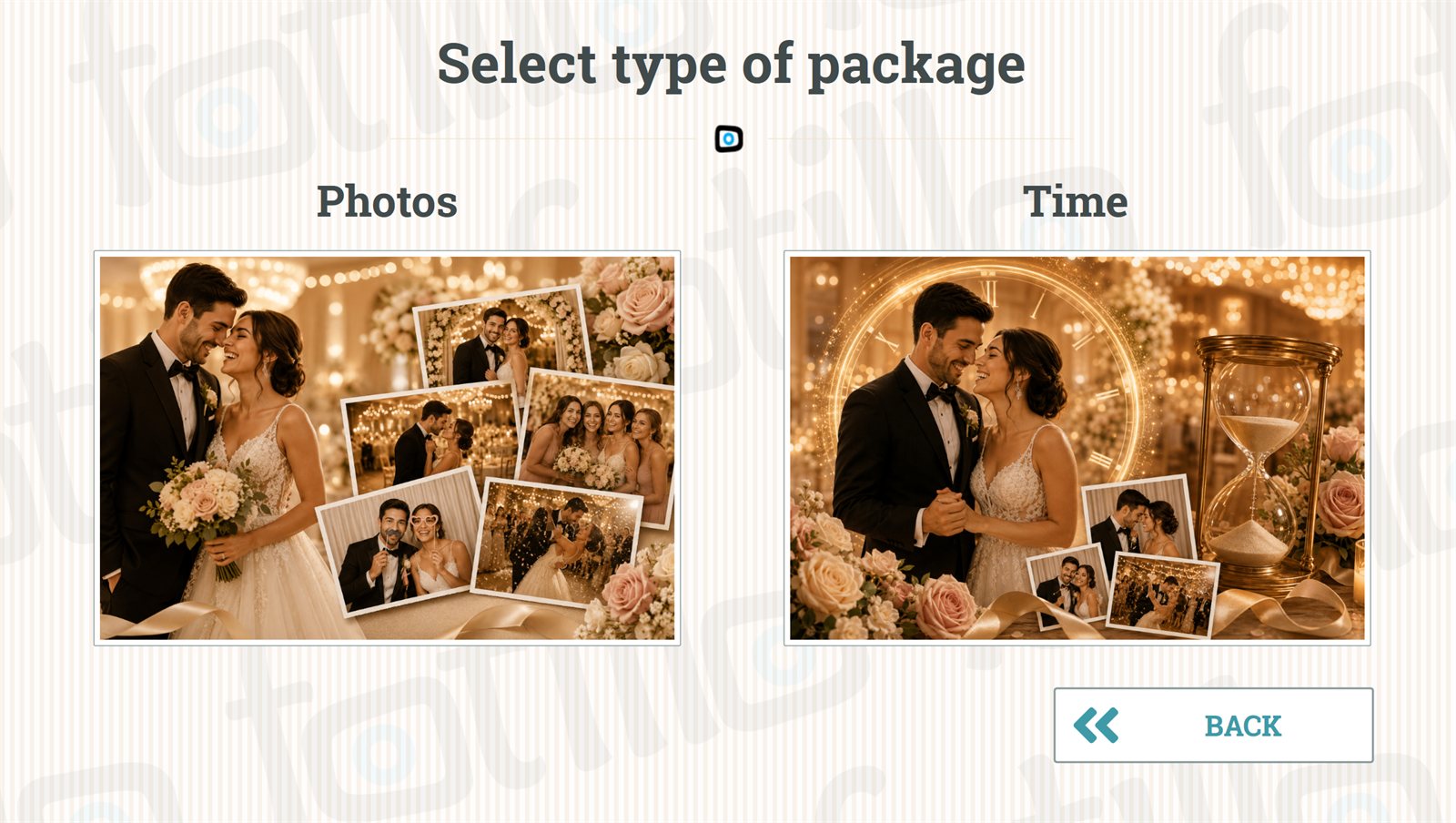
Кількісний і часовий пакет
| Пакет | Як працює посилання |
|---|---|
| кількісний | Гість вибирає кількість відбитків, але не більше, ніж Максимальна кількість відбитків з F4, і не більше, ніж залишилося в пакеті. |
| часовий | Посилання працює до завершення часу пакета, а кількість відбитків фіксована: 1 (як на екрані друку в часовому режимі). У цьому режимі час пакета відлічується від моменту оплати. |
Коли посилання перестає працювати
Після першої з цих подій:
- пакет вичерпано,
- під час купівлі наступного пакета обрано нову серію (опис у розділі 5): ПРОДОВЖИТИ залишає те саме посилання й той самий QR-код і запускає строк дії спочатку, НОВА СЕРІЯ видає нове посилання й новий код,
- з моменту останньої оплати минув Строк дії посилання свята (години) з F4 - типово 24 години, на вибір 1-168,
- обслуга зробила розрахунок звітом (Ctrl+R).
Нове посилання пристрій отримує лише після нової оплати. Хто відкриє посилання, що втратило чинність, побачить лише повідомлення, що посилання неактивне.
Посилання з минулого тижня вже нічого не надрукує
Гості попереднього свята можуть мати QR-код у телефоні. Це не страшно: посилання втрачає чинність щонайпізніше після строку дії з F4 (типово 24 години після останньої оплати), а неактивне посилання вже нічого не друкує - також і з пакета наступної пари, яка після своєї оплати отримує власне посилання.
Після пакета і альбом
Коли пакет закінчується, QR-код зникає і повертається стартове фото. Файл Images\PhotoStart.png можна замінити власною графікою, яка заохочує купити пакет. Якщо пара під час купівлі пакета введе код альбому (Album Fotillo, розділ 6), альбом отримає всі оригінальні фото і шаблон, готовий до друку, - так само, як під час звичайної сесії.
2e. Меню профілю друку F5 нове
Профіль друку - це власне збережене налаштування зображення, з яким друкує ваш пристрій: підібране під принтер, папір і освітлення в залі. Екран відкриваєте клавішею F5 на початковому екрані; він доступний лише з функцією Розширені фільтри / Фони AI.
Профіль окремий для кожного принтера і запам'ятовується за його серійним номером, тож перестановка кабелю USB нічого не втрачає. З двома принтерами перемикаєтеся списком у верхньому правому куті.
Що налаштовуєте
- Базовий фільтр - один із фільтрів програми (або жодного).
- Пʼять повзунків: яскравість, контраст, насиченість, температура кольору та віньєтка.
Результат видно одразу - перегляд наживо перераховується на фото після кожної зміни. Програма показує останнє фото з теки оригіналів; можна також завантажити власне взірцеве фото з файлу.
Збереження, експорт, імпорт
- ЗБЕРЕГТИ - зберігає профіль у пристрої.
- ЕКСПОРТ - записує профіль у файл, який перенесете на інший пристрій.
- ІМПОРТ - завантажує профіль із файлу; зручно, коли кілька пристроїв мають друкувати однаково.
- ТИПОВІ НАЛАШТУВАННЯ - повертає заводські значення.
Як увімкнути профіль до друку
Збережений профіль вибираєте в меню F4 → Фото та фільтри → Фільтр за замовчуванням як позицію «Власний профіль друку (F5)» - останню в списку фільтрів. Відтоді кожен відбиток створюється з цим профілем, зокрема й автоматичний друк у режимі HOT FOLDER.
Профіль - інструмент оператора, а не гостя
Профіль не зʼявляється як плитка на екрані вибору фільтра. Гість його не бачить і не може вимкнути - він діє виключно як фільтр за замовчуванням.
Налаштування самого принтера нове
Під повзунками зображення є друга частина під заголовком Принтер. Вона стосується не вигляду фотографії, а того, як принтер кладе зображення на папір, а це властивість конкретного примірника, бо два однакові принтери тягнуть папір трохи по-різному. Тому ці налаштування стоять у профілі принтера, а не в меню F4.
| Налаштування | Для чого потрібне |
|---|---|
| Роздільна здатність друку | auto залишає рішення драйверу принтера, і саме це ми рекомендуємо. Інші значення (300x300, 300x600, 600x600) нав'язують певну роздільність; не кожен принтер їх знає. |
| Горизонтальне / вертикальне поле | Зменшує зображення біля країв аркуша. Значення показано в міліметрах поруч із назвою. |
| Горизонтальний / вертикальний зсув | Пересуває все зображення на аркуші. Так виправляєте відбиток, що виходить трохи зависоко, занизько або вбік. |
| ПРОБНИЙ ВІДБИТОК | На обраному принтері друкує сітку з рамкою точно біля краю аркуша. По ній видно, у який бік зсувати зображення. Витрачає один аркуш. |
Вирівнювання на око не налаштовують
Пів міліметра на екрані не видно, видно аж на відбитку. Тому порядок такий: пробний відбиток, поправка повзунком, збереження профілю, новий пробний відбиток. Контрольне зображення є частиною програми, а не функцією принтера, тож виходить на кожному принтері, який підтримує Fotillo.
3. Звідки береться фото на відбитку ↑ вгору
Фото, яке потрапляє на відбиток або до надсилання, може походити з трьох джерел - залежно від функцій у вашому пакеті:
- Фотоапарат / Камера - класична фотобудка: фото робиться на місці USB-камерою, вбудованою камерою або дзеркальним фотоапаратом Canon EOS.
- HOT FOLDER - програма друкує/надсилає фото, надані фотографом (із теки).
- Друк із телефону (QR) нове - гість сканує QR-код і надсилає фото зі свого телефону на друк у пристрої. Ідеально для персоналізованих поштівок без фотоапарата.
Дві різні функції «QR» - не плутайте їх
Це два протилежні напрямки. Ми описуємо їх докладно в розділі 6. Коротко: Друк із телефону = телефон → пристрій (на друк); Надсилання = пристрій → телефон (завантаження/e‑mail).
Фотодзеркало - анімації замість попереднього перегляду нове
У фотодзеркалі гість не дивиться на перегляд із камери - він бачить себе у дзеркалі. Перегляд на екрані там зайвий і навіть заважає. Тому Fotillo може замість нього відтворювати анімації зі звуком: запрошення до пози, відлік і наприкінці коротку анімацію в момент зйомки, яка приховує затвор і час, за який кадр надходить із камери.
Принцип простий: назва файлу визначає роль, наявність файлу вмикає функцію, а кількість файлів задає тривалість. Немає чого натискати - достатньо скопіювати файли до теки Images поруч із програмою.
Назви файлів
| Файл | Роль |
|---|---|
Anim1.mp4 | Анімація перед першою фотографією - запрошення до пози та відлік. Догрує до кінця. |
Anim1Photo.mp4 | Анімація у момент першої фотографії. Затвор спрацьовує саме на її початку. Необов'язковий файл. |
Anim2.mp4, Anim2Photo.mp4 | Те саме для другого кадру, Anim3… для третього і так далі. Номер відповідає черговому кадру із шаблону. |
Anim.mp4 + AnimPhoto.mp4 | Одна пара для всіх кадрів - зручно, коли не потрібні окремі анімації для кожної фотографії. |
Програма шукає файли в такому порядку: AnimN → Anim → Anim1. Якщо шаблон має чотири кадри, а ви завантажили лише Anim1 і Anim2, третій і четвертий кадри скористаються запасом - вони не залишаться без анімації. Коли жодного файлу Anim* немає, програма повертається до класичного перегляду з відліком.
Відсутній файл ніколи не зупинить сесію
Якщо немає анімації AnimNPhoto, фотографія робиться відразу після відліку. Сесія продовжується, і гість нічого не помічає.
Відлік із зображень (замість відео)
Анімацію можна скласти з окремих зображень. Число після дефіса - це секунди перед фотографією, коли кадр з'являється на екрані:
Anim1-5.png- з'являється за 5 секунд до фотографії;Anim1-3.png,Anim1-2.png,Anim1-1.png- наступні секунди;Anim1-0.png- останній кадр, відразу після нього робиться фотографія.
Числа не мусять бути послідовними: набір 10, 5, 3, 2, 1, 0 також працює - кадр «10» тримається 5 секунд, «5» тримається 2 секунди, далі по секунді. Хочете довший відлік? Додайте Anim1-10.png і більше нічого не змінюйте.
Звук
Коли анімація - це відео зі звуком, більше нічого не потрібно. Для анімації із зображень додайте окремі звукові файли: Anim1.wav грає протягом усього етапу перед фотографією, а Anim1-3.wav - короткий сигнал на конкретному кадрі (наприклад, «біп» на 3‑2‑1). Гучність задаєте у F4 - значення 0 вимикає звук анімацій, коли зал має власне озвучення.
Вертикальний і горизонтальний екран
Фотодзеркало зазвичай стоїть вертикально, але ті самі анімації придатні й для горизонтального екрана. Додайте закінчення -v для вертикального або -h для горизонтального: Anim1-v.mp4, Anim1-h.mp4 (те саме працює для кадрів: Anim1-5-v.png). Файл без закінчення використовується, коли немає версії для виявленої орієнтації.
Рекомендована роздільність - Full HD: 1080×1920 вертикально, 1920×1080 горизонтально. Вона не обов'язкова: програма масштабує анімацію так, щоб заповнити екран, обрізаючи надлишок.
Функція «Анімації / Реклама»
Режим анімацій належить до функції Анімації / Реклама - тієї самої, що відповідає за проміжний рекламний екран під час друку. Потребує принтера. У конфігураторі виберіть пристрій Фотодзеркало, і функція вже буде в комплекті.
4. Друк, фільтри та тип поверхні ↑ вгору
Графічні фільтри
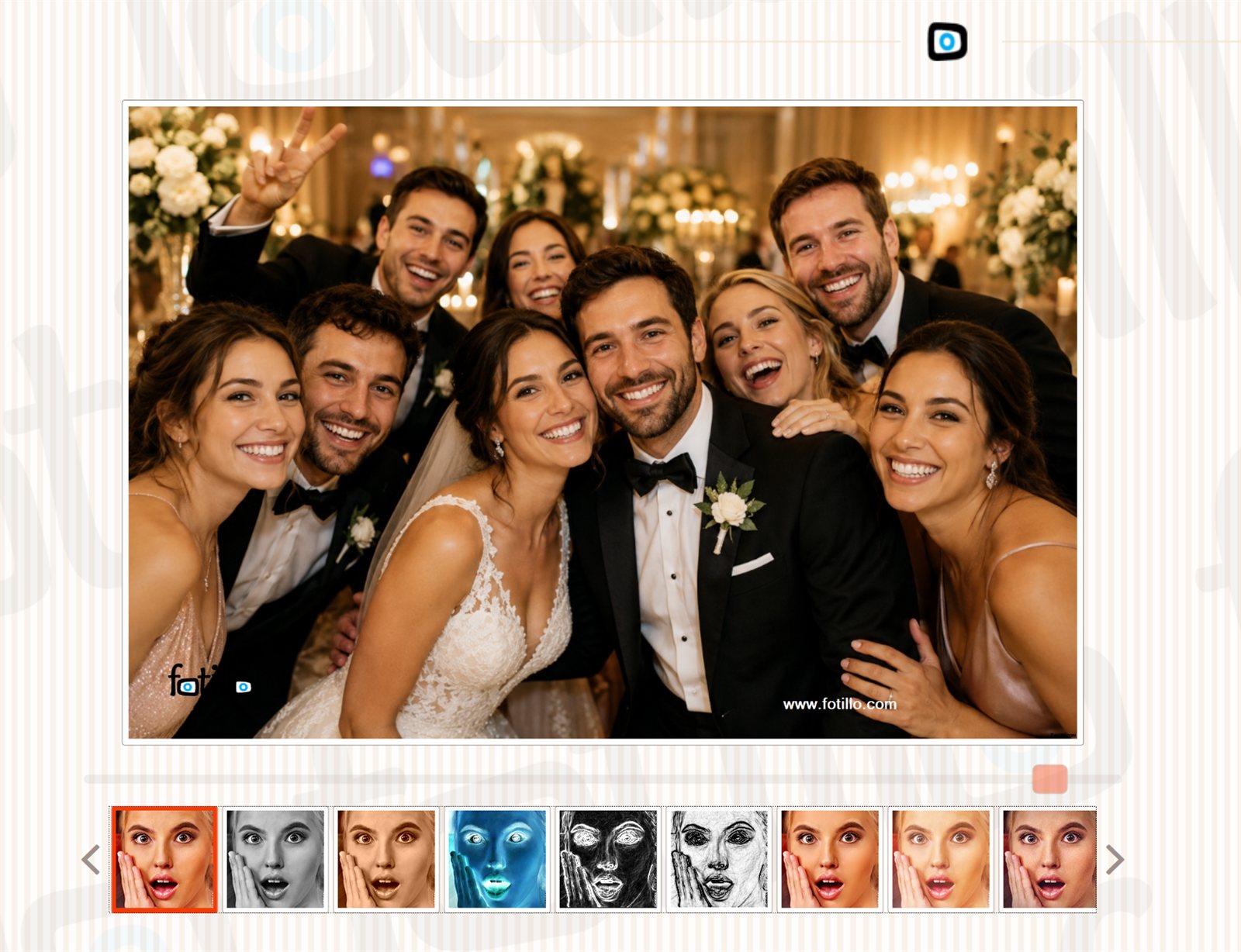
Після створення фото клієнт може вибрати з 6 стандартних фільтрів: оригінал (колір), відтінки сірого, сепія, інверсія, виявлення контурів (Sobel) та інверсія контурів. Вибір фільтра відразу показує ефект у попередньому перегляді.
Керування з F4: секція «Фото і фільтри» нове
Весь екран вибору формують три незалежні перемикачі в меню F4 → Фото і фільтри: Графічні фільтри (панель 6 стандартних фільтрів), Розширені фільтри (колонка 10 художніх фільтрів) та Заміна фону (AI) (плитки фонів - опис нижче). Кожен можна увімкнути або вимкнути окремо.
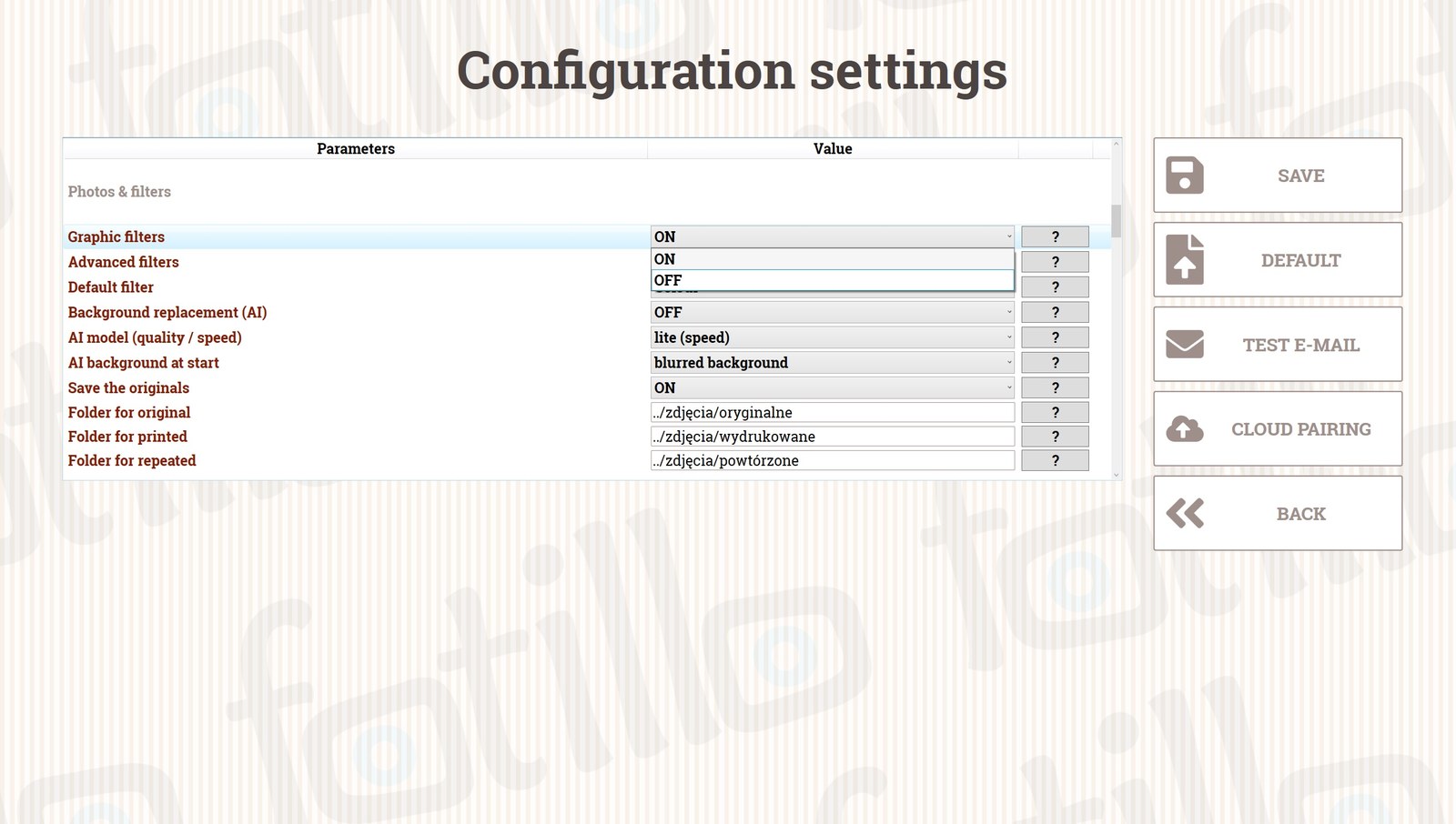
Вимкніть Графічні фільтри, якщо хочете прискорити обслуговування й друкувати відразу в одному, заданому стилі - тоді програма використає фільтр із параметра Фільтр за замовчуванням. У версіях без фото на відбитку панель фільтрів і так не зʼявляється.
Новинка: розширені фільтри нове
Перемикач Розширені фільтри додає з лівого боку вертикальну колонку 10 художніх фільтрів (зокрема Врода, Vintage, Noir, Олівцевий ескіз, Олійний живопис, Неон, Газетний растр, Tilt‑shift) із регулятором сили - поруч зі стандартними фільтрами під фото. Це додатково платна функція: ви вмикаєте її, позначивши в конфігураторі (додається до коду активації), і вона потребує джерела фото (фотоапарат, фотограф або друк із телефону).
Фони AI - заміна фону фото нове
Fotillo вміє видалити фон фото й замінити його на льоту - без зеленого екрана. Штучний інтелект (модель BiRefNet) розпізнає людей на фото та відділяє їх від оточення, і все обчислюється локально на компʼютері фотобудки - жодне фото не надсилається в інтернет. Після увімкнення параметра Заміна фону (AI) на екрані вибору зʼявляються плитки:
- Оригінал - фото без змін;
- Ваші власні фони - по одній плитці для кожного графічного файлу, завантаженого до каталогу
Backgroundу теці програми (напр. пляж, панорама міста, весільний декор); - Розмиття фону - люди залишаються різкими, оточення злегка розмивається (портретний ефект);
- Чорно‑білий фон - люди в кольорі на чорно‑білому оточенні.
Плитки «Розмиття» і «Чорно‑біле» працюють навіть із порожнім каталогом Background. Параметр Фон AI на старті (F4 → Фото і фільтри) дозволяє заздалегідь вибрати потрібну плитку - напр. усе весілля в одному, заданому фоні.
Модель AI - одноразове завантаження
Через розмір модель не входить до пакета програми. Завантажте її зі сторінки builder.fotillo.com/models/ та розмістіть у каталозі Model поруч із Fotillo.exe. На вибір є два файли: birefnet‑lite (бл. 175 MB - швидкий, працює на будь-якому компʼютері, рекомендований) та birefnet‑hr (бл. 890 MB - найвища якість маски, рекомендована відеокарта з бл. 4 GB памʼяті). Вибір робиться параметром Модель AI (якість / швидкість). Після завантаження функція працює без інтернету.
Одна платна функція: «Розширені фільтри / Фони AI»
Розширені фільтри та фони AI продаються разом як одна позиція в конфігураторі - одне позначення відкриває обидві можливості в тому самому коді активації.
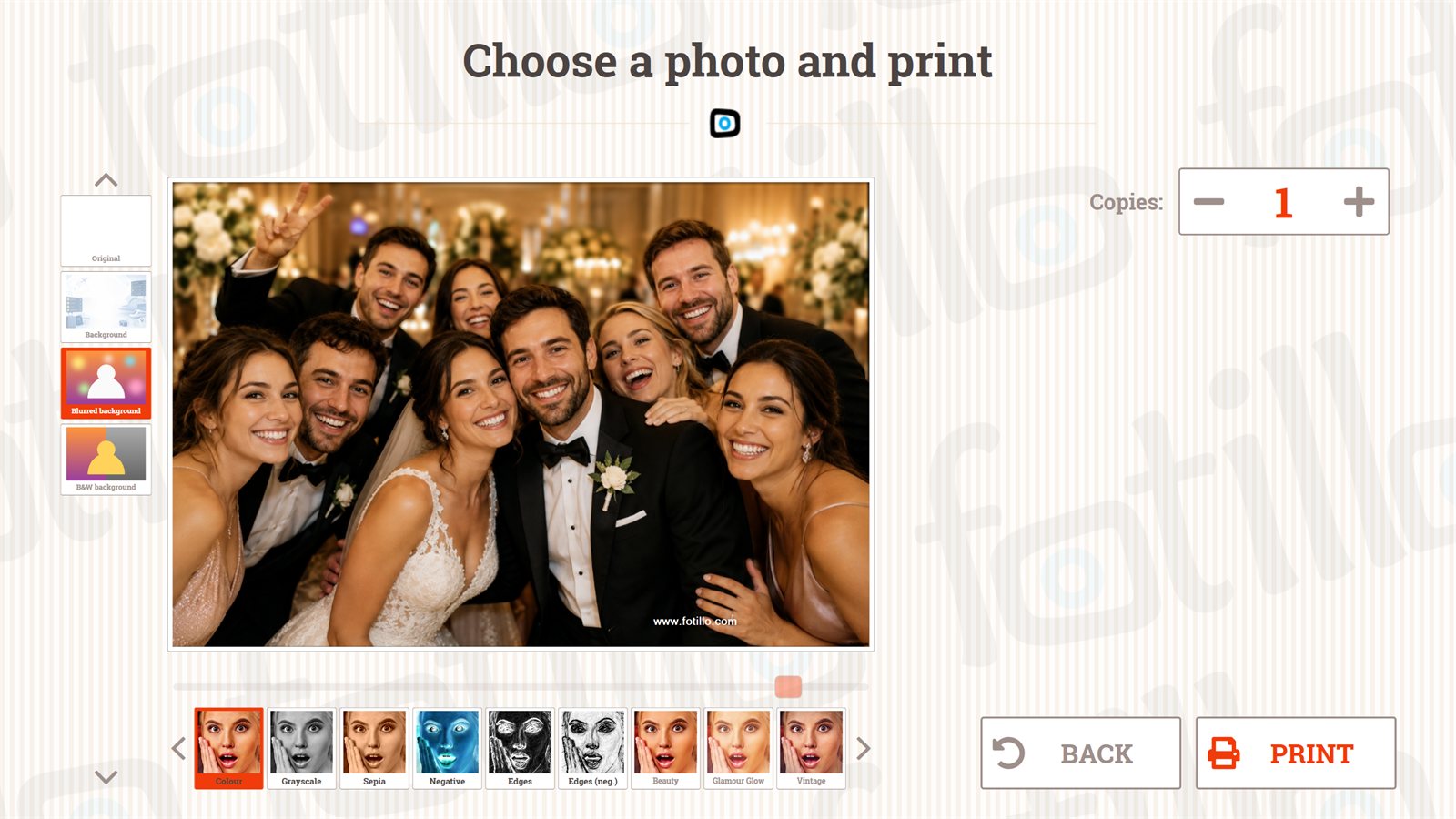
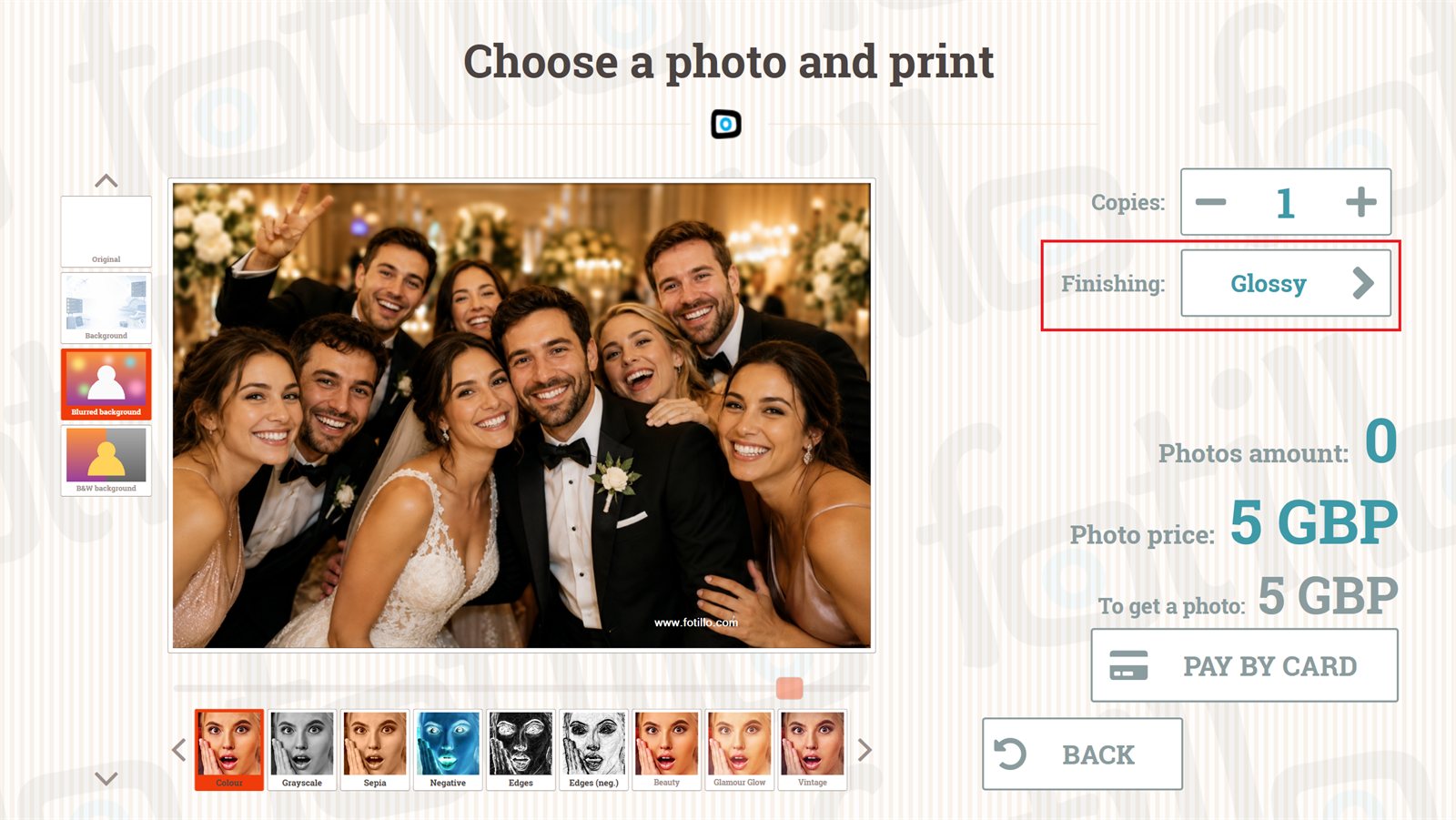
Background, Розмиття фону та Чорно‑білий фон.Обробка паперу
Програма показує лише ті види обробки, які має підключений принтер: у меню F4 для цього немає жодного налаштування.
| Принтер | Доступна обробка |
|---|---|
| Citizen CX-02 | глянець, мат, напівмат, сатин |
| Citizen CY / CY-02 / CZ-01 | глянець, мат |
| DNP DS-RX1 / RX1 HS | глянець, мат |
Принтери Citizen: папір, формати та пропорції нове
Програма розмовляє з принтерами Citizen напряму: знає, який рулон заряджено, скільки відбитків лишилося і що з цього паперу можна отримати. Формат друку ніде в програмі не встановлюється: він випливає із самого шаблону. Fotillo порівнює пропорції зображення шаблону з таблицею форматів і вибирає найбільший аркуш, на якому лишається ще принаймні 290 точок на дюйм.
Що це означає на практиці
Шаблон 1800x1200 px має пропорцію 3:2, отже 10x15 см. Той самий мотив, підготований як 2400x1800 px, має пропорцію 4:3 і виходить як 15x20 см. Формат, отже, змінюють у редакторі шаблонів, а не в налаштуваннях принтера.
Що виходить з одного аркуша. Обрізок - це частина аркуша, яку принтер відрізає й викидає: паперу йде стільки ж, скільки на цілий аркуш.
| Принтер | Рулон (носій) | Що можна надрукувати |
|---|---|---|
| Citizen CX-02 | 6x8 (15x20 cm) | 15x20 · 15x15 з обрізком · 15x11,5 з обрізком · дві фотографії 15x10 на одному аркуші · чотири смужки 15x5 |
| Citizen CZ-01 | 4x6 (10x15 cm) | 10x15 · 10x11,5 з обрізком · 10x10 з обрізком · дві фотографії 10x7,5 на одному аркуші · три фотографії 10x5 |
| Citizen CY / CY-02 | 6x4 (10x15 cm) | 10x15 · дві смужки 15x5 |
| Citizen CY-02 | 6x8 (15x20 cm) | 15x20 · дві фотографії 15x10 на одному аркуші (лише парами) |
Чому CY з рулоном 15x20 не друкує поодинокі фотографії 10x15
Принтери CY і CY-02 вміють покласти дві фотографії 15x10 на аркуш 15x20, але лише парами. Непарний відбиток витратив би цілий аркуш, тобто стільки ж паперу й стрічки, скільки фотографія 15x20. Тому програма шаблони 10x15 на CY з рулоном 15x20 узагалі не надсилає: такі мотиви тоді зникають з екрана вибору. CX-02 робить це інакше: перемотує стрічку назад і друкує з другої її половини, тож одна 15x10 не марнує аркуш.
Формати, які програма розпізнає. Розмір у пікселях подано для 300 точок на дюйм - стільки друкують самі фотопринтери і стільки мають нові шаблони з редактора. Шаблон може бути вертикальним або горизонтальним; важлива пропорція, а не те, яка сторона довша.
| Формат | Пропорція | Розмір шаблону (300 dpi) | Папір у драйвері |
|---|---|---|---|
| 7,5x10 cm | 4:3 | 1200 x 900 | (4x3) |
| 10x10 cm | 1:1 | 1200 x 1200 | (4x4) |
| 7,5x11,5 cm | 3:2 | 1350 x 900 | (4.5x3) |
| 10x11,5 cm | 9:8 | 1350 x 1200 | (4.5x4) |
| 11,5x11,5 cm | 1:1 | 1350 x 1350 | (4.5x4.5) |
| 9x13 cm | 10:7 | 1500 x 1050 | (5x3.5) |
| 13x13 cm | 1:1 | 1500 x 1500 | (5x5) |
| 10x15 cm | 3:2 | 1800 x 1200 | (6x4) / (4x6) |
| 11,5x15 cm | 4:3 | 1800 x 1350 | (6x4.5) |
| 15x15 cm | 1:1 | 1800 x 1800 | (6x6) |
| 13x18 cm | 7:5 | 2100 x 1500 | (7x5) |
| 11,5x20 cm | 16:9 | 2400 x 1350 | (8x4.5) |
| 15x20 cm | 4:3 | 2400 x 1800 | (8x6) |
| 15x23 cm | 3:2 | 2700 x 1800 | (9x6) |
Старіші шаблони 320 dpi працюють далі
Досі шаблони Fotillo мали 320 точок на дюйм: 10x15 см - це 1920x1280 px, а 15x20 см - 2560x1920 px. Програма визначає формат із пропорції та щільності, тож розпізнає обидва набори розмірів - нічого переробляти не треба. Нові шаблони все ж варто робити в 300 dpi: стільки друкують самі принтери, тому зображення потрапляє на папір один до одного, без зменшення у драйвері.
Смужки 15x5
Смужки виходять з одного аркуша, який принтер ріже кожні два дюйми впоперек подачі паперу. Рулон 10x15 дає дві смужки, рулон 15x20 - чотири. У шаблоні цим керує поле PrintCuts; старіші шаблони з полем TwoInchCut працюють як і раніше.
Хибний папір у принтері: що бачить клієнт
Шаблон, який жоден підключений принтер не може надрукувати, на екрані вибору не з'являється: клієнт не отримує плитку, яка й так нічого не дала б. Коли папір не пасує жодному встановленому мотиву, пристрій показує „Тимчасово зачинено" з приміткою про папір і вказівкою на меню F2. Зазвичай це означає, що в принтері інший рулон, ніж той, під який готували шаблони.
Коли щось не працює: повідомлення і що з ними робити нове
Кожна ситуація, коли друкувати не можна, має своє повідомлення, а нижче написано, що воно означає і звідки почати. Повне пояснення з назвами шаблонів і кодами помилок завжди йде у файл Trace.txt у теці %AppData%\Fotillo.
| Що видно на екрані | Де | Що означає і що робити |
|---|---|---|
| Тимчасово зачинено Обраний принтер не відповідає | головний екран | На порту, збереженому в конфігурації, немає справного принтера, а іншого програма обрати не змогла, бо або жодного не підключено, або відповідає кілька одразу. Перевірте кабель USB і чи принтер увімкнений, потім вкажіть принтер у меню F4. Якщо підключено рівно один принтер Citizen, програма бере його сама і це повідомлення не з'являється. |
| Тимчасово зачинено Папір у принтері не пасує жодному встановленому шаблону | головний екран | Принтер відповідає, але на зарядженому рулоні не виходить жоден зі встановлених мотивів. Найчастіше вставлено інший рулон. Зайдіть у меню F2: там написано, якого формату паперу бракує. |
| Тимчасово зачинено Пристрою немає звідки взяти фотографії | головний екран | Це не несправність, а конфігурація: пристрій без фотоапарата, з вимкненим режимом HOT FOLDER і без теки фотографа не має з чого зробити фотографію. Налаштування в меню F4. |
| Приховані шаблони - немає паперу цього формату: … | F2 | Частина мотивів зникла з екрана вибору, бо жоден принтер не має паперу вказаного формату. Клієнт їх не побачить, решта працює нормально. Вставте правильний рулон і зайдіть знову в меню F2: список перерахується сам. |
| Шаблони з розміром поза форматами друку: … | F2 | Тут винен сам шаблон, а не рулон: його пропорції не відповідають жодному формату друку. Виправте розмір у редакторі шаблонів за таблицею форматів вище або приберіть мотив із теки Collages. |
| Принтер не відповідає | F2 | Черга принтера у Windows існує, але пристрій мовчить. Черга лишається в системі й після від'єднання принтера, тож сама її наявність нічого не доводить. Перевірте живлення і кабель, потім вибір у меню F4. |
| Цю фотографію зараз надрукувати не можна. Попроси допомоги персоналу. | екран друку (бачить клієнт) | Формат цієї фотографії на папері, що в принтері, не виходить. Трапляється, коли рулон замінили під час сеансу, що триває. Клієнт може повернутися й обрати інший мотив; оператор нехай перевірить папір у меню F2. |
| Зачекай… (миготливий напис) | екран друку (бачить клієнт) | Принтер зайнятий або наразі не готовий: друкує попередню фотографію, охолоджує голівку, відкрито кришку. Програма чекає і продовжує друк сама. Якщо напис не зникає, перевірте кришку, папір і стрічку. |
| Cover Open, Paper End, Ribbon End, Paper Jam | F2 | Стан, про який повідомляє сам принтер: відкрита кришка, скінчився папір, скінчилася стрічка, зам'яття. Усуньте причину і програма продовжить без перезапуску. Гість, який тим часом натиснув Друк, бачить прохання покликати персонал. |
| Standby | F2 | Принтер заснув після довшого простою. Це не несправність. Перше запитання його будить, тож досить натиснути ОНОВИТИ. |
| Зображення виходить косо або обрізане з краю | відбиток | Це не повідомлення, а симптом: принтер кладе зображення трохи поза серединою аркуша. Зайдіть у F5, оберіть той принтер, натисніть ПРОБНИЙ ВІДБИТОК і виправте повзунками Зсув, доки рамка не стане рівномірною біля краю. Наприкінці ЗБЕРЕГТИ ПРОФІЛЬ. |
Три найчастіші ситуації
Вожу кабіну і підключаю інший принтер. Нічого не налаштовуйте. Якщо підключено один принтер Citizen, програма бере його сама і запам'ятовує. Якщо підключите два, у меню F4 вкажіть, який має бути головним.
Переставив кабель USB в інше гніздо. Програма розпізнає принтер за серійним номером, а не за гніздом, тож знаходить його сама. Налаштування і профіль друку лишаються.
Замінив рулон на інший формат. Зайдіть у меню F2. Якщо деякі мотиви вже не пасують паперу, побачите там червоний рядок із відсутнім форматом.
Підтвердження та повторення фото
У шаблонах із кількома фото важко, щоб кожне вийшло ідеально. Тому після кожного кадру клієнт може натиснути «Повторити» й повторити лише останнє фото (напр. із закритими очима) - без повторення всієї серії. Функцію вмикає параметр Підтвердження кожного фото (F4 → Фото).
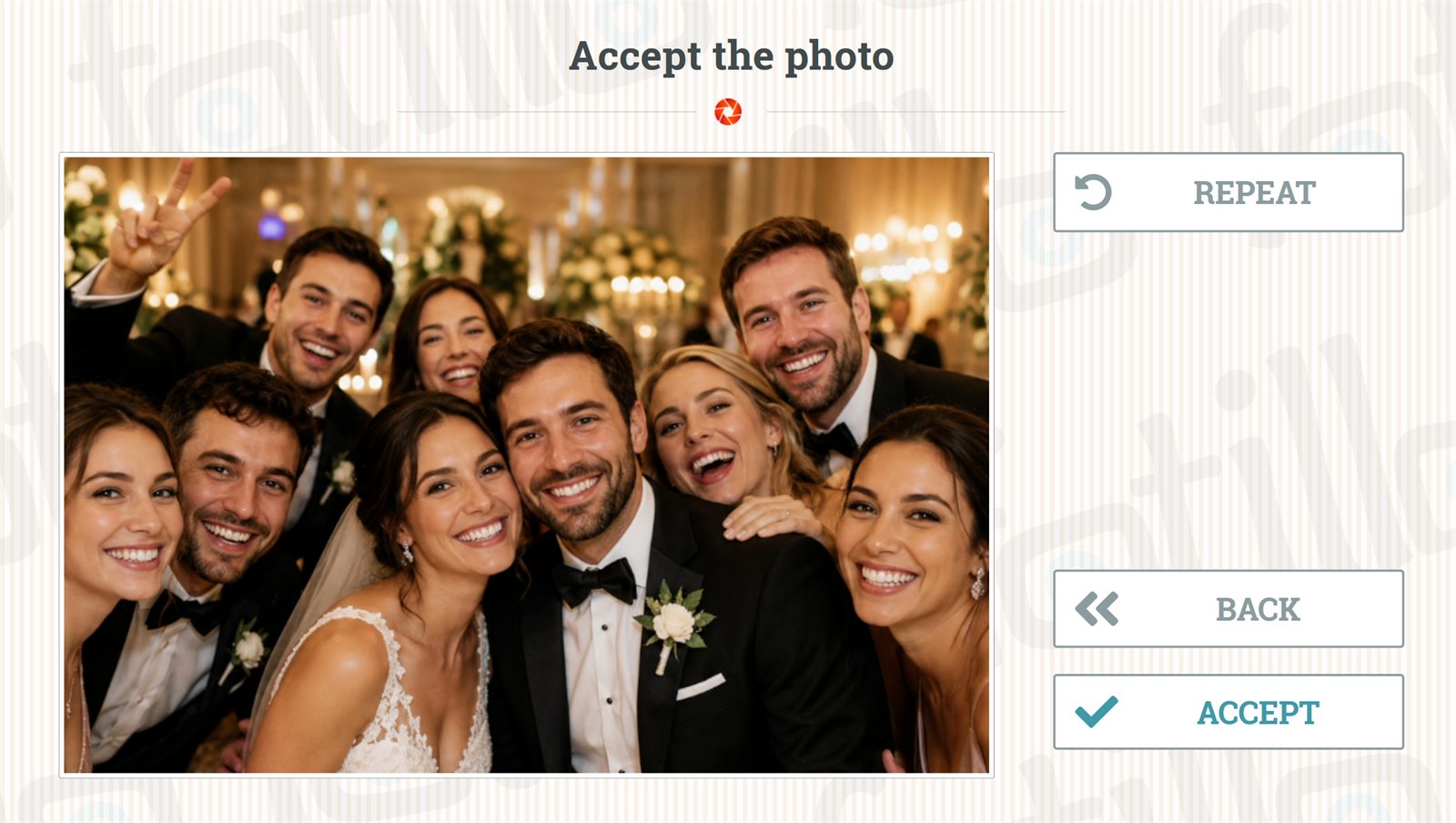
5. Платежі ↑ вгору
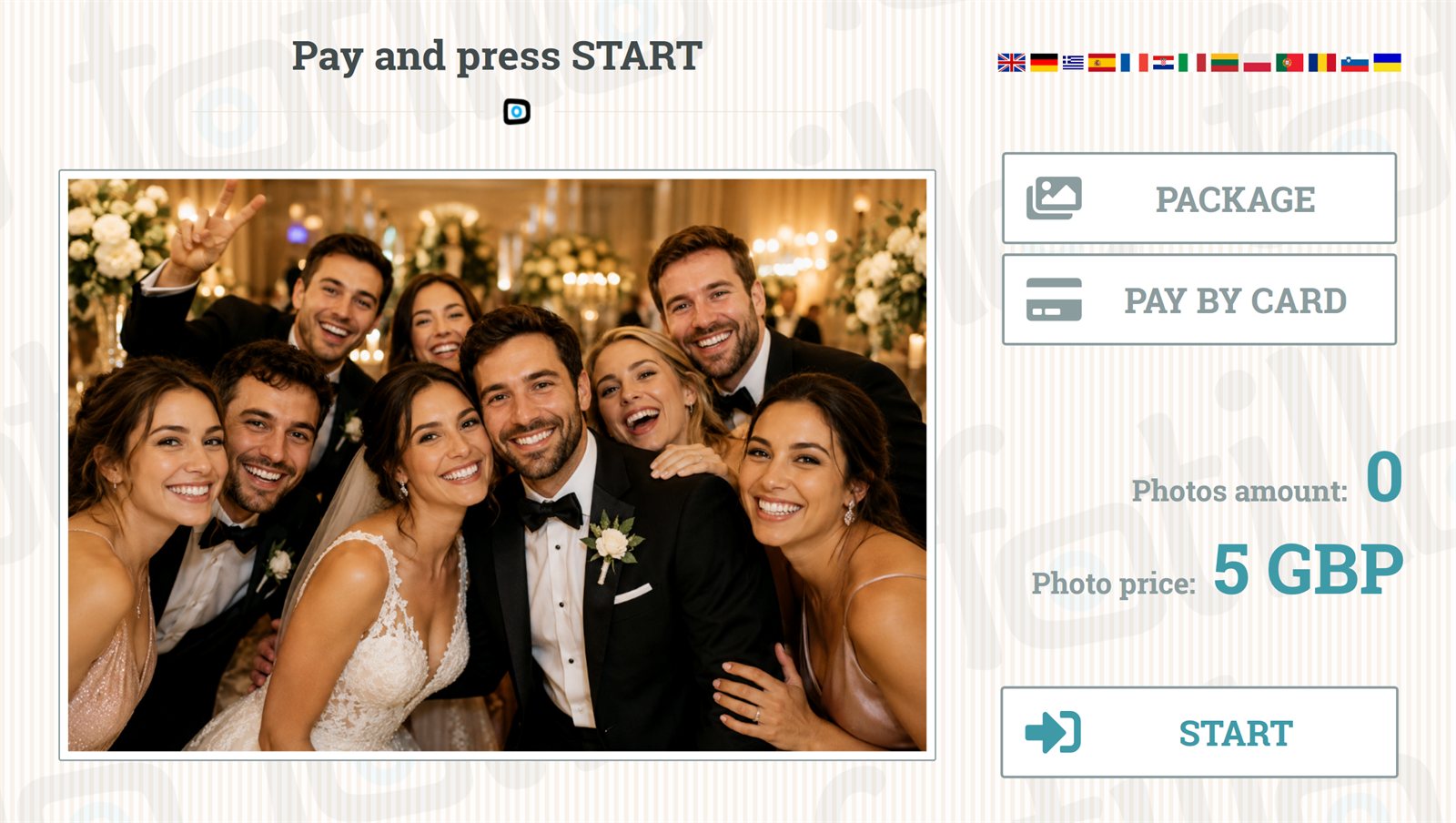
Ваша фотобудка може працювати «сама на себе» - приймати монети, банкноти та платежі карткою. Нижче: підтримувані пристрої та налаштування.
Налаштування платежів (F4)
Заводськи вимкнено
нове У щойно завантаженому пакеті Платежі заводськи вимкнені - так само як надсилання e‑mail, надсилання через QR, друк із телефону та звіти на пошту. Функції, що стосуються грошей і надсилання фото, ви вмикаєте свідомо у F4, після налаштування пристроїв та облікових записів.
| Параметр | Опис |
|---|---|
| Платежі | Увімкнює в програмі екран приймання оплати. Вимкнення Платежів вимикає також контроль звʼязку з монетоприймачем, купюроприймачем і терміналом (див. розд. 10). |
| Пакетний режим нове | Можливість купівлі послуги в кількісних і часових пакетах (форма промоакції). Доступний у версіях Vending, PostCard Kiosk і HOT FOLDER (режим для свят). Параметр перенесено з секції Програма - тепер він разом з іншими налаштуваннями платежів. |
| Запитання про нову серію нове | Коли клієнт купує пакет, а на лічильнику ще щось залишилося, програма спершу запитує: продовження чи нова серія (опис нижче). Працює лише разом із пакетним режимом. Вимкніть там, де пакет є передплатою - у кіоску пожертв воно вимкнене від початку. |
| Ціна | Ціна одного відбитка у вибраній валюті. |
| Ціна / Кількість кількісного пакета | Ціна та кількість фото в пакеті (напр. 11 фото за 50 zł). |
| Показати доплату | Програма покаже, скільки потрібно доплатити за вибрані фото/пакети. |
| Ціна / Кількість хвилин часового пакета | Програма працює X хвилин за встановлену суму. |
| Срібний жетон (промо) | Для менеджера залу - презентація без оплати. |
| Золотий жетон (сервісний) | Для сервісного інженера - тестове фото. |
| Валюта | Символ валюти (показується біля цін і друкується у звіті). |
Пакет, докуплений до залишку: продовження чи нова серія нове
Пакет відбитків рідко закінчується рівно на нулі - часто залишаються дві-три фотографії. Якщо в цей момент хтось купує ще один пакет, програма не знає, чи перед нею той самий клієнт, чи наступний. Тому одразу після оплати вона запитує прямо:
| Відповідь | Що відбувається |
|---|---|
| ПРОДОВЖИТИ | Усе залишається, як було: написи на відбитку, e-mail і альбом свята. Програма більше нічого не запитує й лише додає відбитки або час. |
| НОВА СЕРІЯ | Написи, e-mail і тема попередньої серії видаляються, а альбом свята від’єднується. Програма запитує знову: про нагоду, код альбому, написи та e-mail. |
Оплачені фотографії не пропадають
В обох випадках лічильник відбитків і час залишаються недоторканими - нова серія змінює лише дані, а не те, що оплачено. Заодно це для клієнта спосіб виправити власну помилку: хто неправильно ввів імена, купує пакет, обирає нову серію і вводить їх ще раз.
Чому альбом від’єднується
Наступний пакет можуть купити зовсім незнайомі люди, і їхні фотографії не повинні потрапити до альбому попередників. Тому нова серія завжди починається із запитання про код альбому. Альбом і фотографії залишаються в обліковому записі власника - фотобудка лише перестає туди надсилати.
Запитання з’являється лише тоді, коли на лічильнику щось залишилося. Коли лічильник порожній, продовжувати нічого, і програма одразу переходить до звичайних запитань. Пакет часу працює так само: час додається, а запитання з’являється, коли попередній ще не минув. Вимикається в F4 параметром Запитання про нову серію.
У режимі HOT FOLDER для свят продовження залишає гостям те саме посилання й той самий QR-код і запускає строк його дії спочатку, а нова серія видає нове посилання - старе перестає працювати.
Платіжні пристрої (F4)
| Параметр | Опис |
|---|---|
| Comestero RM5 | Увімкнює монетоприймач та його моніторинг. |
| Порт (монети) | Номер послідовного порту монетоприймача (COMx). |
| Канали в нормальному / пакетному режимі | Які канали монетоприймача активні (які монети він приймає) у звичайному та пакетному режимі. |
| Значення на каналах (монети) | Значення окремих каналів. Шаблон канал:значення:опис. |
| Купюроприймач NV10+ | Увімкнює купюроприймач (Innovative Technology) та його моніторинг. |
| Порт (банкноти) | Номер послідовного порту купюроприймача (COMx). |
| Канали в нормальному / пакетному режимі | Які номінали банкнот приймаються в кожному режимі. |
| Значення на каналах (банкноти) | Значення каналів. Шаблон канал:значення:опис. |
| Термінал | Увімкнює оплату карткою (термінал Valina). |
| ID термінала | Мусить бути таким самим, як налаштовано в пристрої. |
| Валюта термінала | Валюта, в якій термінал приймає платежі. |
| Шаблон значень / у режимі Промо | Визначення сум і кнопок оплати. Шаблон реальне значення:зараховане значення:опис кнопки; |
| Баланс дня | Через скільки годин термінал виконує баланс дня. |
Важливо - налаштування жетонів
У монетоприймачі канали 8 і 9 зарезервовані для жетонів (8 - промо, 9 - сервісний). Не програмуйте на них монети.
Структура каналів і режимів
Значення каналів монетоприймача та купюроприймача записуються як:
{номер каналу}:{значення}:{назва} - наступні позиції розділяються точкою з комою.
Картковий термінал підтримує два режими: {внесено}:{зараховано}:
3:3:- клієнт платить 3 EUR, програма зараховує 3 EUR.11:12:- клієнт платить 11 EUR, програма зараховує 12 EUR (промоакція на вищі суми).
Потрібні інші канали/режими? Напишіть на contact@fotillo.com. Підтримується майже будь-яка валюта.



6. Надсилання фото - два напрямки QR ↑ вгору
Fotillo підтримує QR-код у двох протилежних напрямках. Це дві окремі функції - діаграма нижче показує різницю.
нове Усі функції надсилання та поширення фото (e‑mail, QR, друк із телефону, звіти на пошту) у щойно завантаженому пакеті заводськи вимкнені - ви вмикаєте їх свідомо у F4 після налаштування облікових записів.
Надсилання фото (пристрій → телефон)
Налаштування в F4 → Надсилання:
| Параметр | Опис |
|---|---|
| Запит про надсилання | Програма запитує клієнта, чи хоче він, щоб його фото стало доступним для завантаження (посилання / QR / e‑mail). |
| Надсилання фото на e‑mail | Клієнт може ввести адресу й отримати фото поштою. |
| Надсилання фото до хмари | Фото доступне за посиланням / QR-кодом (можна вимкнути). |
| Фото з QR-кодом | Додатковий відбиток із надрукованим QR-кодом, що веде до цифрової версії. |
| Опис | Текст, що показується під надісланим фото. |
| Заголовок | Заголовок сторінки, на якій клієнт завантажує/переглядає фото. |
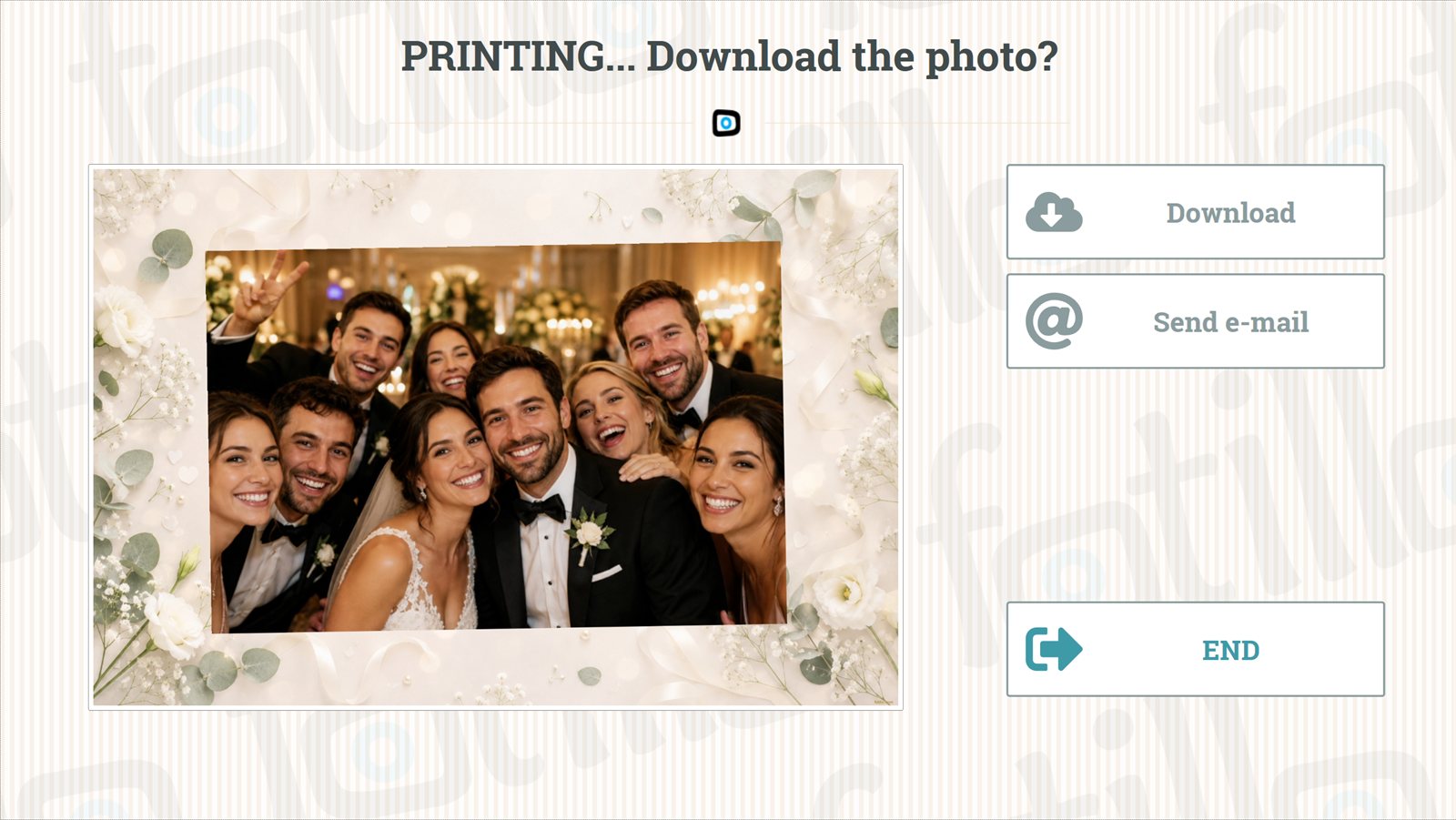
За увімкнених опцій клієнт після фото побачить кнопки «Завантажити фото» та «Надіслати e‑mail».
Друк із телефону (телефон → пристрій) нове
Зворотна функція: гість сканує QR-код, показаний пристроєм, вибирає фото на своєму телефоні та надсилає його на друк у фотобудці/поштівкоматі. Чудово підходить для автоматів із поштівками, де клієнт персоналізує готовий шаблон власним фото - без потреби у фотоапараті в пристрої.

Album Fotillo - спільний альбом зі свята нове
Album Fotillo - це хмарна послуга для організаторів свята (напр. молодої пари): вони створюють на album.fotillo.com обліковий запис типу «Album» і отримують код свята у форматі AL‑XXXX‑XXXX. Ви, як обслуга фотобудки, вводите цей код у вікні Fotillo Cloud (яке відкривається кнопкою з меню F4) - і з цієї миті після кожної сесії до альбому автоматично, у фоновому режимі, надходять: надруковане фото та всі кадри з фотоапарата (1-5 фото, в оригінальній роздільності).
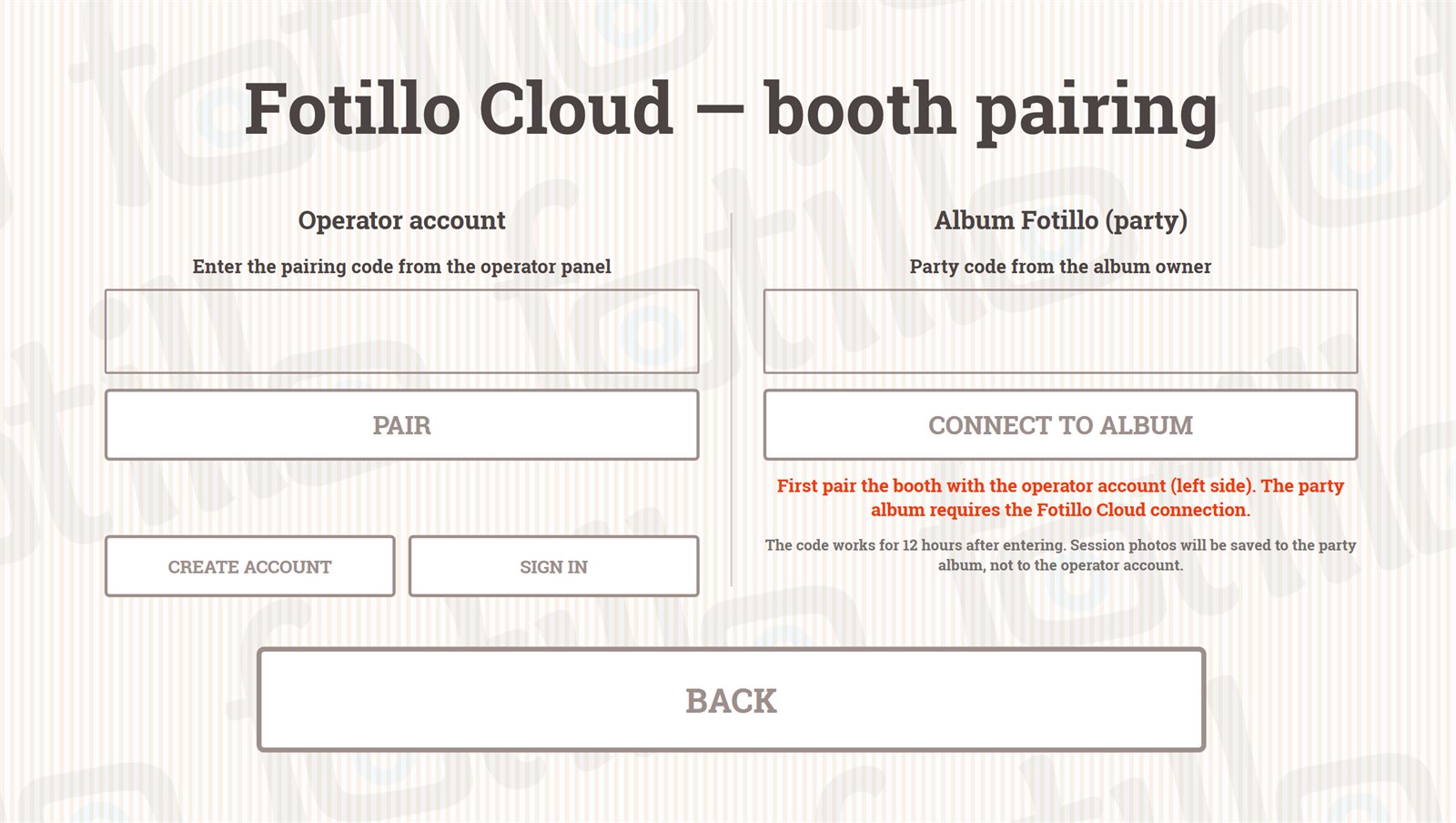
Вікно Fotillo Cloud поділене на дві частини: ліва колонка - це звичне парування фотобудки з обліковим записом оператора (8‑символьний код із панелі), права - код свята Альбому. Якщо ви введете код у неправильне поле, програма розпізнає помилку й укаже потрібну колонку.
Спершу обліковий запис оператора
нове Права колонка (код свята) активна лише після парування фотобудки з обліковим записом оператора (лівий бік). Парування є одночасно тестом доступу до інтернету - без зʼєднання з Хмарою альбоми працювати не можуть, тому програма не дозволить ввести код свята на непарованому пристрої.
нове Код свята може ввести й сам клієнт. На фотобудці, спарованій з обліковим записом оператора, після купівлі промопакета клієнт бачить екран «Альбом свята» з полем для коду AL‑XXXX‑XXXX та QR-кодом для створення альбому з телефону. Після введення коду фото зі сесії надходять до альбому автоматично, а запит про адресу e‑mail пропускається (гості й так отримають усе в альбомі). Кнопка ПРОДОВЖИТИ БЕЗ КОДУ веде старим шляхом (запит про e‑mail). На фотобудці, не спарованій із Хмарою, екран не зʼявляється - клієнт відразу отримує запит про e‑mail.
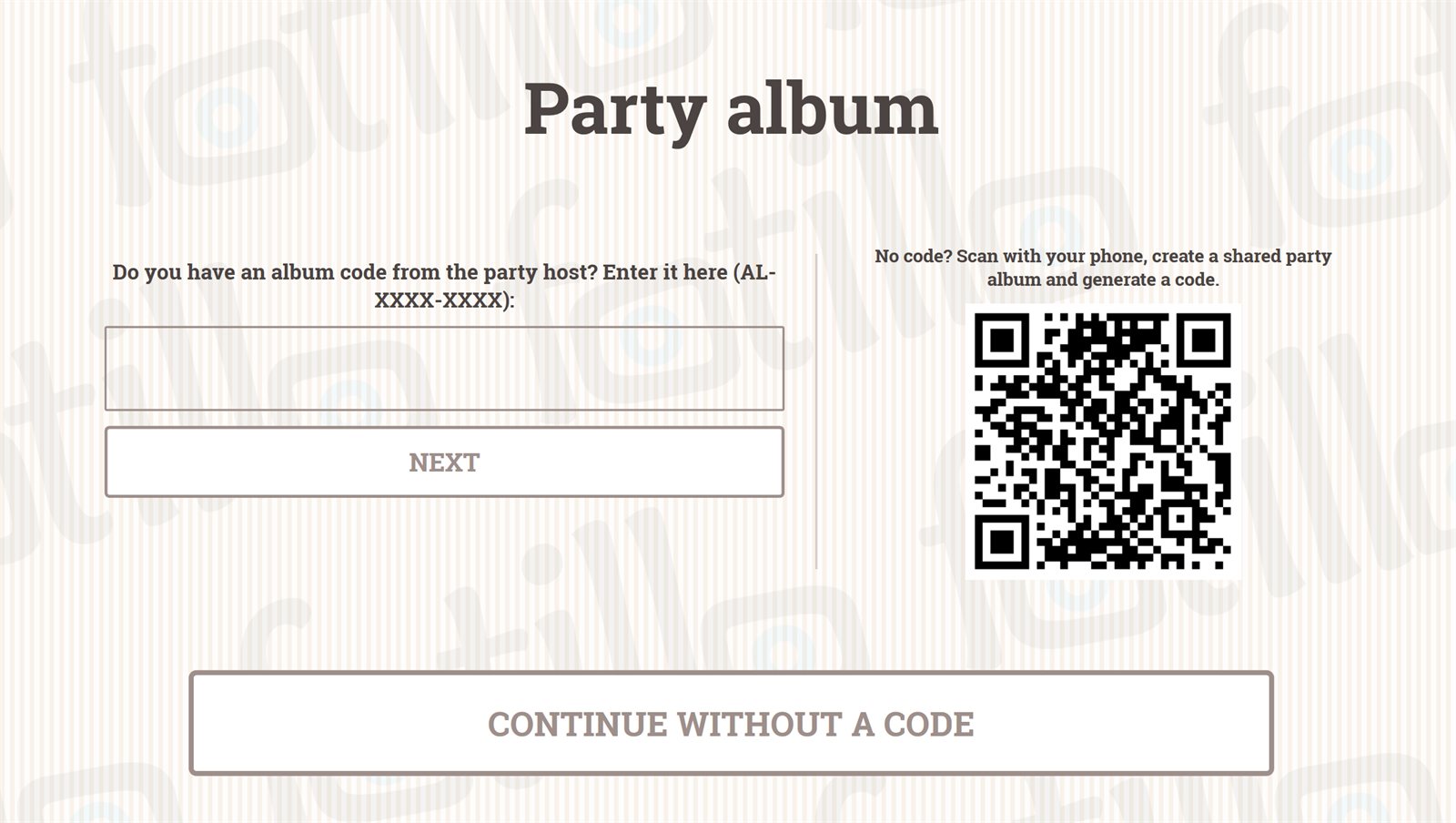
- Часове вікно - надсилання до альбому працює 12 годин від введення коду (власник альбому може продовжити його зі свого панелю). Тому вводьте код безпосередньо перед святом.
- Код свята дійсний 7 днів від моменту створення й може обʼєднати максимум 3 фотобудки (кожна має в альбомі власний підкаталог). Наступні фотобудки можуть приєднатися до коду протягом доби після першої.
- Незалежність від надсилання через QR - альбом отримує окремі копії фото. Звичайне надсилання (посилання/QR для гостя) працює як досі, а видалення надісланого фото нічого не вилучає з альбому.
- Кнопка ВІДʼЄДНАТИ АЛЬБОМ завершує надсилання з цієї фотобудки; альбом і зібрані фото залишаються у власника облікового запису.
7. Fotillo Cloud - панель оператора ↑ вгору
Хмара - це друга половина Fotillo. Фотобудка робить знімки і друкує, а Хмара відповідає за все, що діється після друку: сторінку, на якій гість завантажує своє фото, спільний альбом зі свята і друк з телефона. Акаунт створюєш один раз, на cloud.fotillo.com, і він обслуговує всі твої пристрої.
Шлях фото - чому QR‑код працює одразу
Адреса, за якою гість знайде своє фото, виникає на фотобудці, а не на сервері. Тому QR‑код з'являється миттєво і є правильним навіть тоді, коли саме зараз немає інтернету - файл доїде до Хмари пізніше, сам.
Твої будки - парування
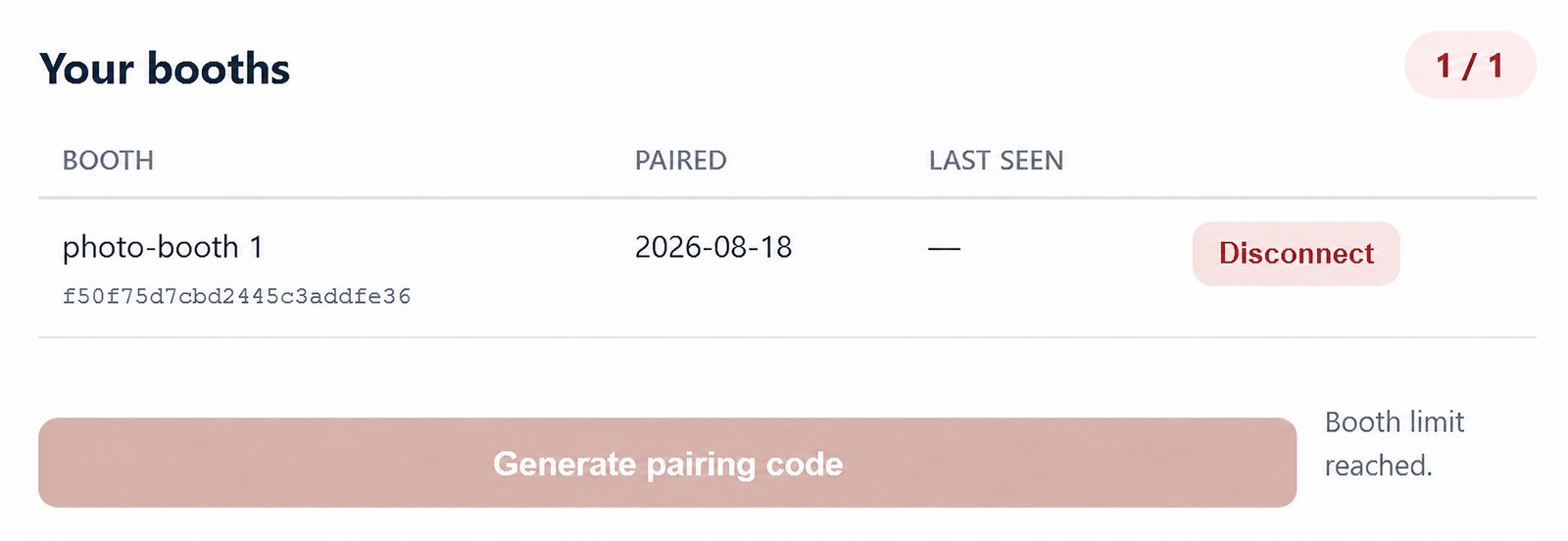
Панель відкривається списком Твої будки. Кожен рядок - це один пристрій: назва, дата парування і Востаннє бачена - тобто коли будка востаннє озвалася до Хмари. Цей стовпець - найпростіша перевірка, чи має пристрій зв'язок.
Над списком знайдеш код парування. Вписуєш його в програмі на фотобудці: клавіша F4 → кнопка Cloud → ліва колонка вікна. Від цієї миті пристрій належить до твого акаунта. Парування водночас є перевіркою інтернету - якщо пройде, з'єднання працює.
Будку можеш від'єднати кнопкою в її рядку, напр. при продажу пристрою. Кількість одночасно підключених будок обмежена; після досягнення ліміту панель покаже повідомлення.
Вигляд сторінки поширення
Те, що гість бачить після сканування QR‑коду, налаштовуєш у панелі під кнопкою Вигляд сторінки. У твоєму розпорядженні:
| Поле | Для чого служить |
|---|---|
| Заголовок | Заголовок сторінки, на якій гість переглядає і завантажує своє фото. |
| Логотип | Твій фірмовий знак над фото. |
| Посилання з логотипа | Адреса, куди потрапить гість після кліку на логотип - напр. твоя сторінка. |
| Тло | Зображення тла сторінки. |
| Посилання з цінником | Місце для пропозиції - гість, який щойно розважався на святі, є найкращим адресатом. |
нове Персоналізація сторінки - це платна функція. Поки вона неактивна, гість бачить типовий вигляд Fotillo, але налаштування можеш підготувати вже зараз - вони почнуть діяти після активації. Активуєш їх кодом: у панелі знайдеш Ідентифікатор оператора, який вставляєш у магазині при купівлі, а отриманий код активації вписуєш назад у панелі. Код діє виключно на цьому одному акаунті. Купи код персоналізації в магазині →
Події - інший вигляд для кожного свята
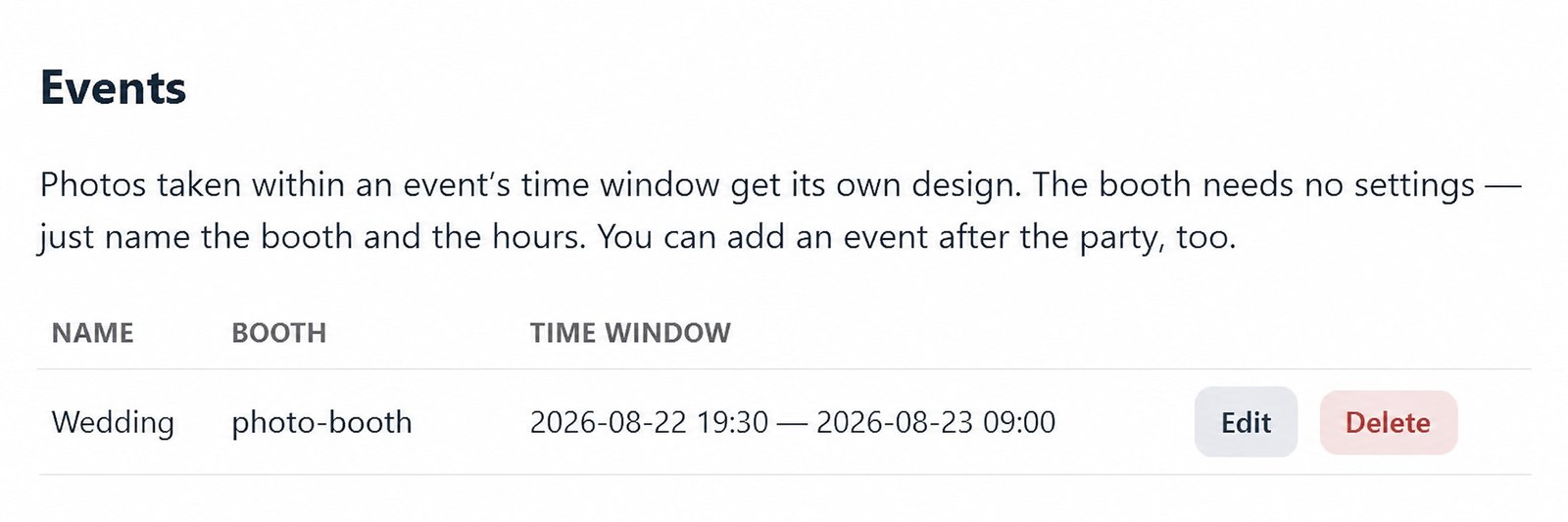
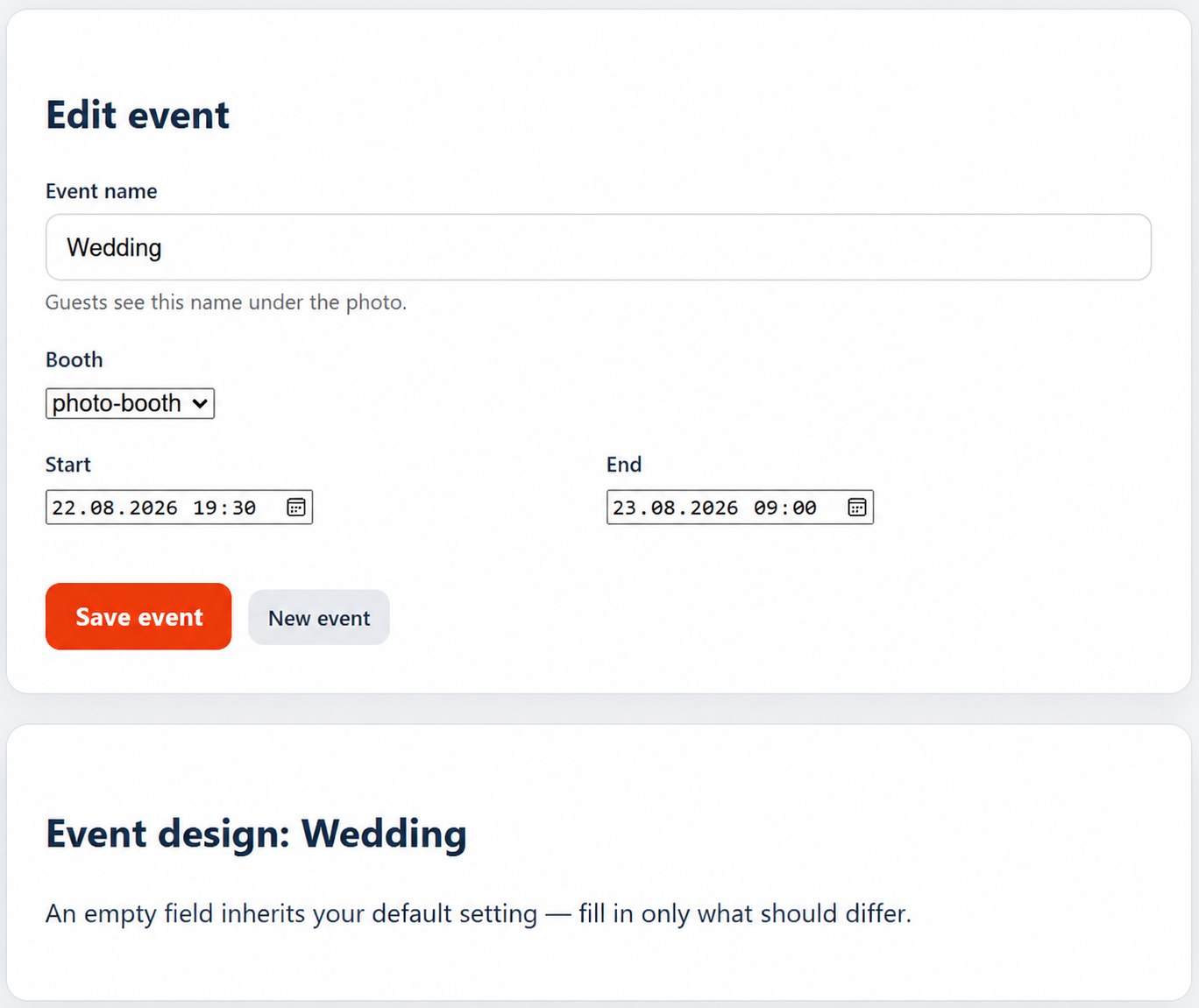
Подія - це часове вікно на конкретній будці, яке має власний вигляд сторінки. Фото, зроблені в цьому вікні, отримують персоналізацію події; усі інші - твоє постійне налаштування.
Фотобудка при цьому не вимагає жодних налаштувань. Фото несе інформацію, з якої будки походить і о котрій постало - решту Хмара вирішує сама. Тому подію можеш створити також після свята, і фото все одно отримають належний вигляд.
Створюючи подію, подаєш чотири речі: Назву (видиму для гостей під фото), Фотобудку, Початок і Кінець. Потім заповнюєш вигляд - порожнє поле успадковує твоє типове налаштування, тож заповнюєш лише те, що має відрізнятися.
Вікна на одній будці не можуть накладатися
При спробі зберегти термін, що накладається, панель відмовить і вкаже колізію. Якщо обслуговуєш два свята одночасно, признач їх до двох різних будок.
Події є частиною платної персоналізації - без неї кнопка покаже запрошення до активації кодом.
Фото і місце на акаунті
Кнопка Фото відкриває список того, що потрапило з твоїх будок до Хмари. У розділі Акаунт бачиш адресу e‑mail, тип акаунта (фірма чи приватна особа) та Використане сховище. Активна персоналізація піднімає доступне місце до 10 GB.
нове Коли зайнятість наближається до ліміту, отримуєш лист e‑mail з попередженням - перш ніж забракне місця на наступне свято. Не мусиш стежити за цим сам.
Альбом свята - що отримує клієнт
Альбом створює клієнт (напр. молодята) на власному акаунті на album.fotillo.com - це акаунт інший, ніж твій акаунт оператора. Ти лише вписуєш на фотобудці його код свята (див. розділ 6). Варто однак знати, що отримує клієнт, бо це ти найчастіше розповідаєш йому про цю функцію:
| Що | Скільки |
|---|---|
| Безкоштовний акаунт після створення | 1 місяць дії + 1 місяць пільгового періоду, 500 MB |
| Пакети місткості для купівлі | 2 GB, 5 GB або 10 GB - кожен на 6 місяців |
| Поповнення | Кодом з магазину, який вписуєш у панелі альбому - пакети місткості Альбому |
Після пільгового періоду альбом перестає бути доступним, тому варто попередити клієнта, щоб раніше завантажив фото або продовжив акаунт. Докладні правила є в регламенті Альбому на album.fotillo.com.
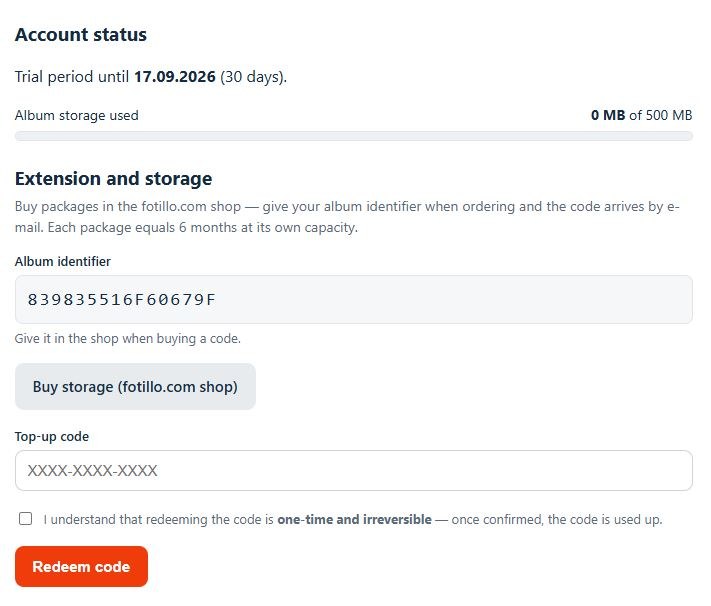
Фото від фотографа: режим HOT FOLDER нове
У режимі HOT FOLDER фотограф надсилає фото зі свого телефону, а пристрій друкує їх сам - без дотику до екрана.
Це режим для фотографа, який працює на святі: він фотографує власним апаратом, вибирає на телефоні фото, що мають піти на друк, і натискає ДРУКУВАТИ. Решта відбувається без гостя й без обслуги біля пристрою. Достатньо комп’ютера з програмою Fotillo і принтера. Режим належить до функції HOT FOLDER.
Як це працює - крок за кроком
- Оператор парує пристрій із Fotillo Cloud - кодом парування з панелі оператора, у вікні Fotillo Cloud із меню F4 (ліва частина екрана). Це єдиний код: пакет із функцією HOT FOLDER не потребує окремого коду, а Cloud показує лише те, що вміє пакет.
- Оператор встановлює у F4 параметр Режим HOT FOLDER на ФОТОГРАФ. HOT FOLDER вмикається сам, а Cloud видає для пристрою посилання HOT FOLDER.
- Фотограф сканує QR-код посилання - у вікні З'ЄДНАННЯ CLOUD (меню F4, права частина) або в панелі оператора на cloud.fotillo.com, на сторінці HOT FOLDER. Фотограф не створює облікового запису й не входить у систему.
- Фотограф на телефоні вибирає шаблон зі списку шаблонів, наявних на пристрої, завантажує рівно стільки фото, скільки полів має шаблон (сторінка стежить за кількістю), вибирає кількість відбитків і натискає ДРУКУВАТИ.
- Пристрій завантажує фото, складає шаблон і друкує. Головний екран не змінюється - нікому нічого не треба натискати.
Посилання пристрою не втрачає чинності
Посилання діє, доки оператор його не змінить. Завдяки цьому обладнання можна підготувати й перевірити за кілька днів до свята, а в день заходу просто його ввімкнути. Кнопка НОВЕ ПОСИЛАННЯ (у вікні З'ЄДНАННЯ CLOUD або в панелі Cloud) одразу скасовує попереднє посилання - скористайтеся нею, якщо посилання потрапило не до тієї особи. У панелі Cloud посилання можна також вимкнути.
QR-код лише для фотографа
Головний екран пристрою не показує ні посилання, ні QR-коду - посилання призначене для фотографа, а не для гостей. QR-код є лише в меню F4 і в панелі Cloud.
Кілька пристроїв HOT FOLDER
Кожен пристрій в обліковому записі має власне посилання - у панелі Cloud їх видно окремо. HOT FOLDER працює на пристроях, що вміщуються в ліміт пристроїв облікового запису Cloud, так само як надсилання фото.
HOT FOLDER для свят
Посилання на сторінку для гостей фотобудка видає автоматично після кожної оплати пакета. Поки воно діє, воно має пріоритет: фотограф надсилає фото через той самий QR-код, що й гості. Перед надсиланням фото гості приймають умови Cloud, а посилання втрачає чинність разом із пакетом, під час нової серії, після строку дії з F4 або після звіту - тоді пристрій повертається до посилання HOT FOLDER фотографа. Докладніше: HOT FOLDER для свят (посилання з пакета).
8. Шаблони (колажі) ↑ вгору
Шаблони (колажі) визначають візерунок, компонування та вигляд фото. Оригінальні шаблони Fotillo (понад 20 000) ви знайдете виключно на fotillo.com/templates - їх можна фільтрувати за кількістю фото, кольорами, тематикою та теґами. Частина безкоштовна, більшість коштує 6-8 EUR.
Редактор шаблонів - зроби власний взірець у браузері
нове Не мусиш обмежуватися готовими взірцями. editor.fotillo.com - це наш редактор шаблонів, що працює в браузері: проєктуєш у ньому компонування друку - куди потраплять фото з камери, яким буде тло, які написи й прикраси. Готовий проєкт експортуєш як пакет ZIP і вантажиш до каталогу Collages точно так само, як шаблон з магазину.
Редактор не обробляє справжніх фото - малюєш у ньому місця під фото, а належні кадри вставить там програма Fotillo під час свята. Те, що бачиш у цих місцях під час проєктування, це лише орієнтовні перегляди.
Можеш спробувати без створення акаунта
Проєктування і пробний експорт доступні одразу, без реєстрації - досить зайти на editor.fotillo.com. Акаунт потрібен аж при експорті шаблону, готового до друку.
Як завантажити новий шаблон
Розпакуйте придбаний шаблон до каталогу Collages у теці програми. Програма покаже його клієнтам як варіант вибору. Видалення теки шаблону = вилучення його зі списку. Просте керування файлами.
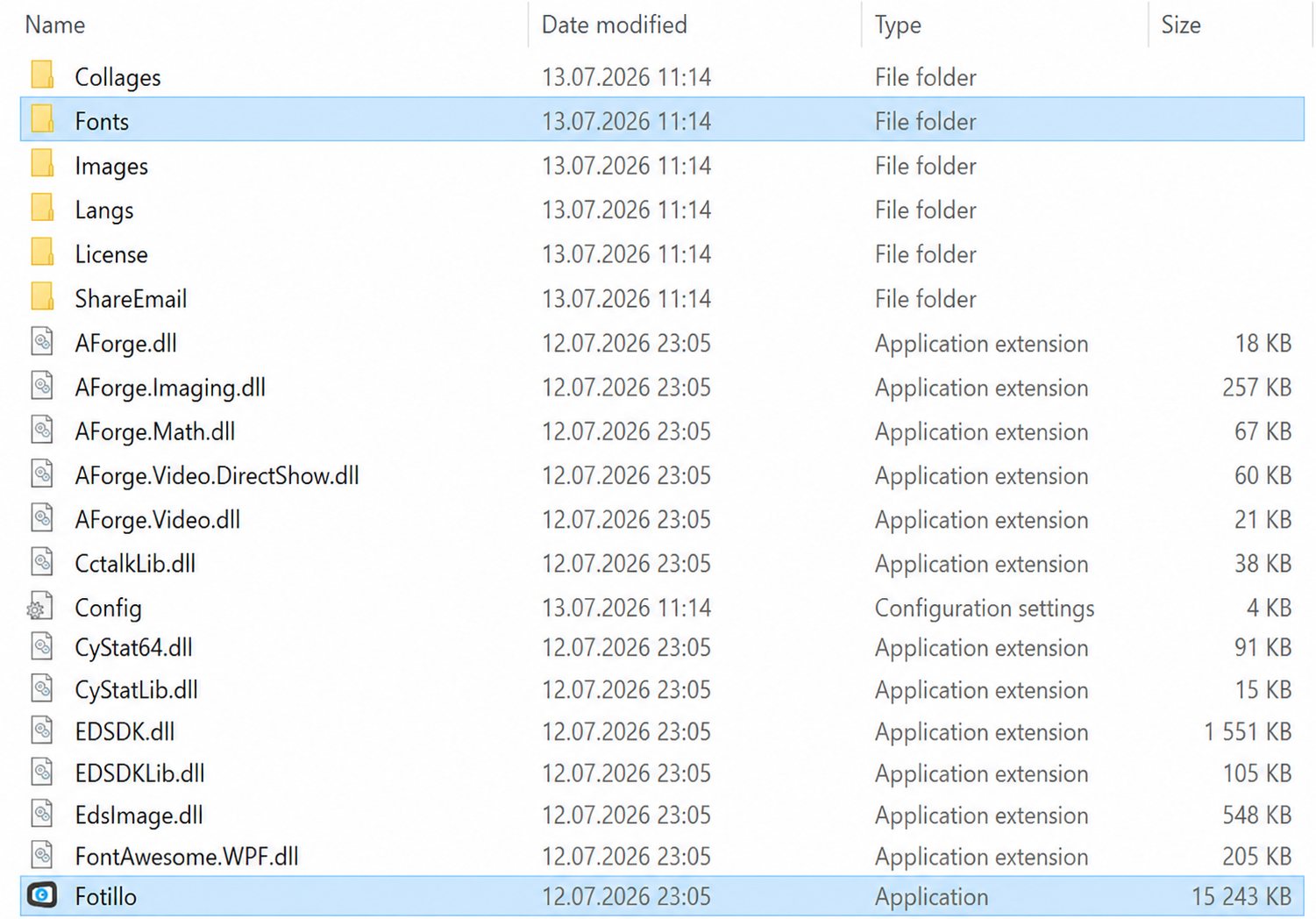
Collages із розпакованими шаблонами.З чого складається шаблон
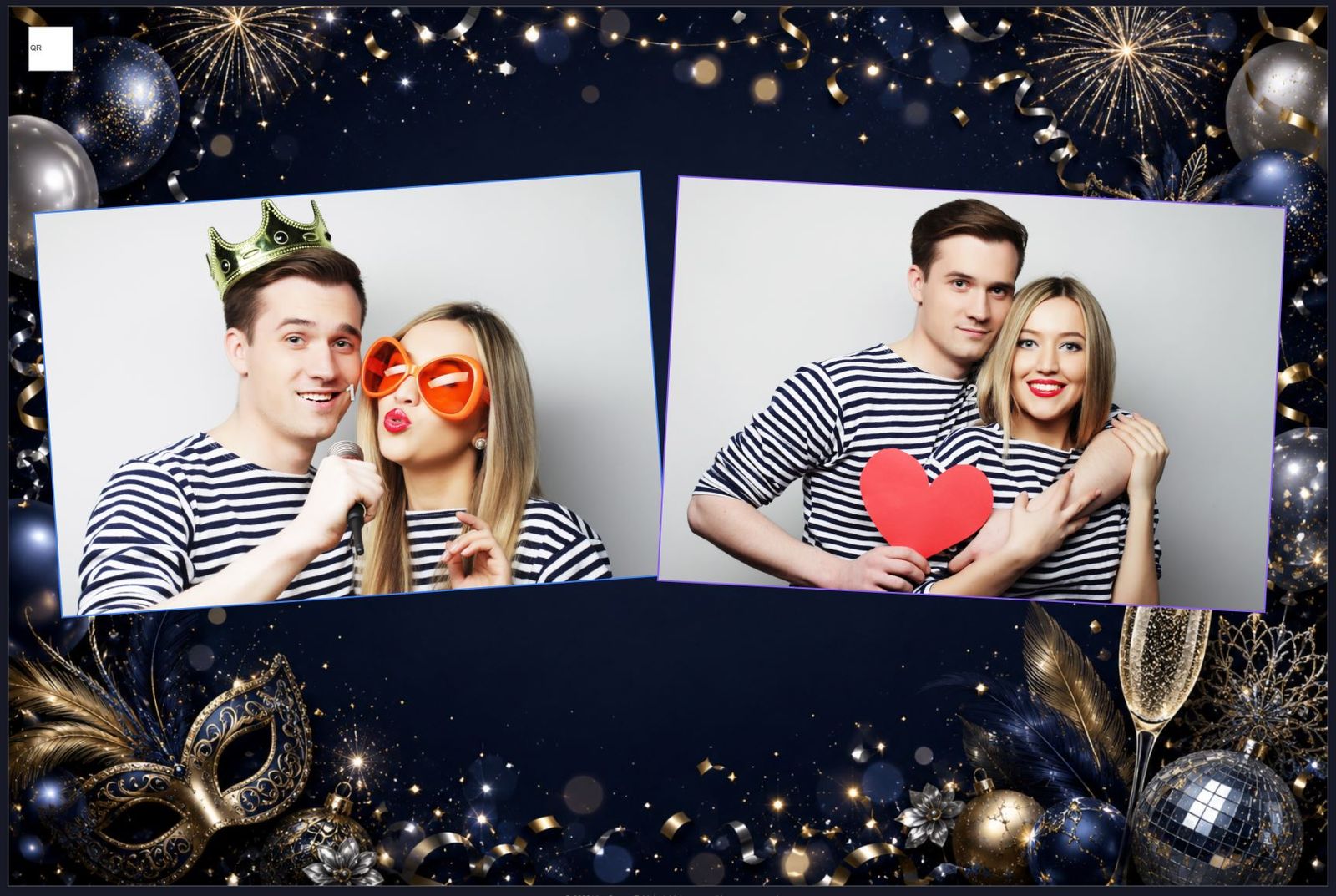
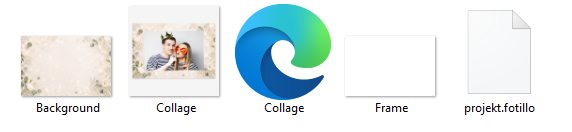
Кожну рамку Frame* можна редагувати - додати власне лого, надписи або повністю змінити графіку. У Collage.xml задані, зокрема, кольори фону, розміри рамок для фото та спосіб інтерпретації інших елементів. Потрібні зміни в шаблоні? Замовте індивідуальне редагування.
Сезонні шаблони - дата в назві каталогу
нове Каталог у Collages може називатися датою або діапазоном дат. Тоді його шаблони показуються лише в цей період, а в інші дні лишаються прихованими від гостей. Нічого не треба перемикати чи перезапускати - набір перевіряється щоразу, коли гість відкриває екран вибору шаблону, тобто в платних фотобудках одразу після натискання START.
Назва каталогу має бути лише датою, без назви нагоди й без дописів. День і місяць завжди пиши двома цифрами, розділеними крапками.
| Назва каталогу | Коли шаблони видно |
|---|---|
| 24.12 | тільки 24 грудня - щороку |
| 24.12.2026 | тільки 24 грудня 2026 року |
| 01.12-26.12 | з 1 до 26 грудня - щороку |
| 01.12.2026-26.12.2026 | з 1 до 26 грудня 2026 року |
| Весілля | назва без дати - каталог видно цілий рік |
Період, що переходить через Новий рік, найкраще зробити як два каталоги з тим самим набором шаблонів: 27.12-31.12 та 01.01-03.01. Записаний так, він працює щороку і рік ніколи не треба змінювати - це найзручніше рішення для будок, що стоять постійно. Повні роки (27.12.2026-03.01.2027) використовуй лише тоді, коли оформлення має з’явитися один раз.
Де це найкорисніше
У фотобудках, що стоять постійно, - у торгових центрах, готелях і туристичних місцях. Каталоги готуєш один раз, а будка цілий рік сама змінює оформлення: у грудні показує різдвяні шаблони, навесні великодні, наприкінці жовтня - гелловінські, а поза сезоном повертається до основного набору. Нікому не треба приїжджати на місце й перемикати шаблони.
Залиш один каталог без дати
Якщо всі каталоги в Collages матимуть дати, то в день поза всіма діапазонами гість побачить порожній екран вибору. Завжди залишай принаймні один каталог зі звичайною назвою - це твій основний набір на решту року.
Теки на екрані вибору нове
За десятка шаблонів екран вибору стає довгим, і гість гортає сторінки в пошуках того одного. Від версії 6.1 тека може сховати свої шаблони за однією іконкою: фотографії на документи в одному місці, тематичні мотиви в другому, вітальні листівки в третьому.
Досить одного файлу. Покладіть у теку зображення з назвою Folder.png і вона перестане бути прозорою: замість висипати свої шаблони на спільний екран, вона з'явиться як одна плитка з цим зображенням. Дотик заходить усередину, а кнопка НАЗАД у правому нижньому куті повертає на рівень вище.
| Що ви зробите | Що побачить гість |
|---|---|
тека з файлом Folder.png | одна плитка з цим зображенням, а в куті - кількість шаблонів усередині |
| тека без цього файлу | без змін: шаблони йдуть на спільний екран, як і досі |
| тека в теці | ще один рівень - глибина довільна |
Іконка важливіша за назву
На плитці видно лише зображення та кількість шаблонів, тож Folder.png має одразу казати, що всередині. Підготуйте його як іконку шаблону: квадрат, читомий з відстані витягнутої руки. Назви тек не мусять бути унікальними: дві теки 10x15 у різних гілках для програми - це два різні записи.
Порожня тека не з'явиться
Якщо після відсіювання шаблонів, які не надрукувати на зарядженому папері, не лишилося жодного, плитка не з'являється зовсім. Гість не торкнеться іконки, за якою порожній екран. З тієї ж причини число в куті рахує лише шаблони, готові до друку.
Дати діють на кожному рівні
Тека, названа датою (попередній пункт), зникає свого часу разом з усім вмістом, де б у дереві не лежала. Тож сезонні мотиви можна тримати в теці Rizdvo, а всередині покласти 01.12-26.12.
Мотиви свят: один пристрій на багато нагод нове
Фотокабіна постійно стоїть у весільному залі. У суботу весілля, на Новий рік забава, у травні причастя - і нікого немає, хто перемкнув би шаблони. Від версії 6.1 нагоду обирає сам клієнт, коли купує пакет, а пристрій одразу показує відповідні шаблони, тло та кольори.
Набори готуєте в теці Collages\THEMES. Кожна підтека - одна нагода:
Collages\
  <звичайні шаблони - пристрій без купленого пакета>
  THEMES\
    Wedding\
      Folder.png        іконка на екрані нагод
      background.png    тло програми на час свята (необов'язкове)
      Config.ini        виключно кольори (необов'язкове)
      <теки шаблонів>
    NewYearsEve\
...| Коли | Що відбувається |
|---|---|
| пристрій без купленого пакета | тека THEMES невидима; екран виглядає як досі й показує звичайні шаблони |
| клієнт купує пакет | програма питає про нагоду перед тим, як спитати код альбому та персоналізацію |
| під час свята | видно лише шаблони обраної нагоди, на її тлі та в її кольорах; так само для окремої фотографії |
| пакет вичерпується | пристрій повертається до звичайного вигляду та звичайних шаблонів |
Чому нагода йде першою
Бо написи, які клієнт заповнює на наступному екрані (імена, дата, хештег), є частиною шаблону. Доки програма не знає, який набір у грі, не знає й про що питати - інакше на Новий рік питала б імена молодят.
Коли свято закінчується
Разом з пакетом: коли скінчаться куплені відбитки або мине час. Вибір переживає зникнення струму, тож пристрій не прокинеться у звичайному вигляді посеред весілля. Розрахунок звітом (Ctrl+R) теж його завершує.
Якщо клієнт купить ще один пакет, перш ніж вичерпається попередній, програма спершу запитає про продовження або нову серію. Продовження залишає свято таким, яким воно було; нова серія починається з вибору нагоди, разом із написами та альбомом. Помилково вибрану нагоду виправляє персонал на екрані F3.
Назви тек англійською
Назва теки водночас є ключем перекладу: Wedding з'явиться мовою гостя, якщо програма знає таку нагоду. Назву, якої вона не знає (скажімо Den narodzhennia Zosi), показує точно так, як ви її записали - і це нормально, якщо пристрій працює однією мовою. Не вживайте пробілів у назвах, які мають перекладатися.
Config.ini у мотиві змінює лише кольори
Програма читає з нього виключно чотири ключі: ProgramColorAccent, ProgramColorHeader, ProgramColorText і ProgramColorControls. Будь-який інший запис пропускається і записується в Trace.txt. Мотив не може змінити ні цін, ні функцій, ні жодного іншого налаштування - це навмисний захист, бо тека з мотивами часто подорожує на флешці.
Функція потребує Пакетів
Мотиви свят працюють лише там, де ввімкнено функцію Промоційний пакет і платежі, бо свято закінчується разом з пакетом. У пристрої без пакетів теці THEMES не було б коли завершитися, тож програма її пропускає.
9. Вигляд: теми та кольори інтерфейсу нове ↑ вгору
Вигляд програми можна пристосувати до власного бренду або нагоди на двох рівнях:
- Графічна тема - узгоджений набір фонів, колажів і графіки інтерфейсу (напр. весільна, святкова, корпоративна). Тему ви вибираєте під час завантаження пакета в конфігураторі.
- Кольори інтерфейсу - чотири налаштовувані кольори програми (акцент, заголовки, тексти, елементи керування). Ви задаєте їх у меню F4 → секція Програма, вписуючи значення у форматі
#RRGGBB.
Колір акценту
Колір акценту (за замовчуванням фірмовий червоний Fotillo) відповідає за активні кнопки та виділення. Змінивши чотири кольори, ви пристосуєте інтерфейс до візуальної айдентики без втручання в шаблони.
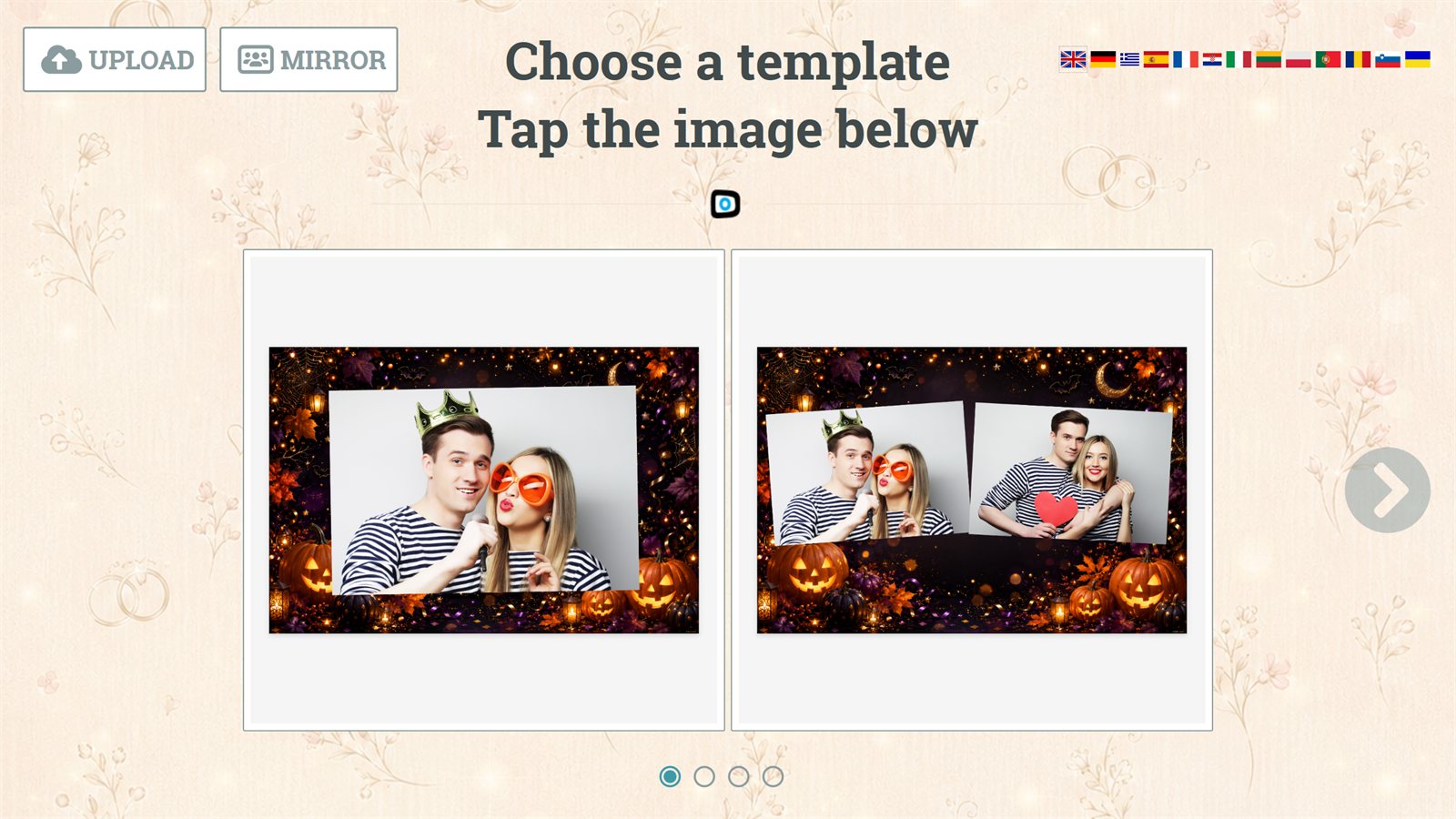
10. Надійність і бездротовий режим ↑ вгору
Автоматичне усунення помилок
Програма постійно перевіряє звʼязок із периферійними пристроями та сама реагує на проблеми:
- Зависання звʼязку (напр. порт USB) → програма перезавантажує компʼютер, щоб відновити працездатність.
- Затор або відсутність паперу (двосторонні принтери) → програма блокується й показує прохання викликати обслугу.
- Заблокований монетоприймач / купюроприймач → програма блокується, щоб не приймати оплату від наступних клієнтів.
нове Контролюються лише пристрої, увімкнені в налаштуваннях: вимкнення Платежів у F4 вимикає також контроль монетоприймача, купюроприймача та карткового термінала; фотоапарат Canon перевіряється лише тоді, коли він вибраний як джерело зображення. Вимкнена функція ніколи не спричинить перезавантаження.
нове Перезавантаження більше не відбувається «зненацька»: програма спершу показує попереджувальний екран із відліком 30 секунд, назвою пристрою, який перестав відповідати, та кнопкою ПЕРЕРВАТИ ПЕРЕЗАВАНТАЖЕННЯ. Сплив часу = перезавантаження компʼютера (як і досі); натискання кнопки перериває перезавантаження та скидає лічильник помилок - якщо пристрій усе ще не відповідає, екран зʼявиться знову через кілька хвилин. Екран показується лише на заставці (ніколи під час сесії клієнта).
Бездротове керування (Bluetooth)
Fotillo можна керувати без фізичного доступу до компʼютера. Як пульт використайте будь-який аудіопристрій, підключений через Bluetooth: кнопки вліво/вправо переміщують по опціях (фільтри, шаблони, кнопки), а головна кнопка (напр. Play/Pause) підтверджує. Доступні базові функції: вибір шаблону, прийняття або повторення фото, вибір фільтра, кількість відбитків, друк.
Блокування жестів від краю екрана (сенсорні екрани)
нове На сенсорному екрані гість може провести пальцем від краю і витягнути елементи Windows: панель завдань (знизу), центр сповіщень (справа), подання завдань (зліва) і рядок заголовка (згори). Fotillo працює на весь екран, але сам ці жести зупинити не може - ними керує система. У пакеті є тека EdgeGestures із двома скриптами, які вимикають і повертають ці жести.
Увімкнення блокування:
- Відкрий теку
EdgeGesturesу теці програми (поруч ізFotillo.exe). - Подвійним клацанням запусти
Block-edge-gestures.cmdі підтверди вікно Windows: зміна стосується всього комп’ютера, тож потребує прав адміністратора. Достатньо одного разу. - Скрипт сам оновлює робочий стіл. Перевір пальцем кожен край - нічого не має з’являтися. Якщо щось іще реагує, перезавантаж комп’ютер.
Блокування можна зняти будь-коли: запусти Unblock-edge-gestures.cmd із тієї самої теки. Налаштування повертається до типового значення Windows.
Коли це потрібно
Щоразу, коли фотобудка стоїть без нагляду й має сенсорний екран - на святах, у торгових центрах, у готелях. Без блокування допитливий гість одним рухом пальця виходить із програми на робочий стіл Windows. У самій програмі блокування не змінює нічого: Fotillo працює так само, а ти й далі маєш звичайний доступ до комп’ютера мишею та клавіатурою.
Чого блокування не робить
Воно не вимикає клавіатуру: сполучення на кшталт Ctrl+Alt+Del чи Alt+Tab працюють далі - і це добре, бо саме через них ти завжди повернешся до комп’ютера. Гість біля будки зазвичай не має клавіатури, тож на практиці цього цілком достатньо. Налаштування стосується всього комп’ютера, не лише Fotillo.
11. Правові аспекти / GDPR ↑ вгору
Користуючись Fotillo, ви приймаєте Умови користування та ліцензійну угоду - ознайомтеся з ними перед встановленням.
Частина функцій (надсилання фото на e‑mail, генерування посилання на фото) обробляє зображення клієнтів на серверах Fotillo. Відповідно до GDPR (регламент ЄС 2016/679) як контролер даних ви повинні:
- мати підставу для обробки зображення клієнтів і отримати їхню згоду,
- подбати про зрозуміле інформаційне повідомлення для осіб, які користуються пристроєм (хто є контролером даних, з якою метою та на якій підставі ви обробляєте зображення і як з вами звʼязатися),
- розглянути послугу приватної хмари - тоді дані обробляються у вашій інфраструктурі, а Fotillo як виробник не обробляє дані ваших клієнтів.
Увага
Це інформаційний виклад, а не юридична консультація. Детальні обовʼязки залежать від країни та способу використання пристрою.
+ Словник функцій ↑ вгору
Швидке нагадування, яка функція що робить і де її знайти. Набір функцій залежить від вашого пакета (див. Вступ).
| Функція | Що робить | Де |
|---|---|---|
| Фотоапарат / Камера | Робить фото на місці (USB / вбудована / Canon EOS) | F4 → Фото |
| HOT FOLDER | Друк фото фотографа - з теки або з телефону через посилання HOT FOLDER пристрою | розд. 3 |
| Друк із телефону (QR) | Телефон → пристрій, на друк | розд. 6 |
| Надсилання (e‑mail / QR) | Пристрій → телефон (завантаження/e‑mail) | F4 → Надсилання |
| Принтер | Друк фото, двосторонній звʼязок | F2 · F4 → Принтер |
| Графічні фільтри | 6 стандартних фільтрів | F4 → Фото і фільтри |
| Розширені фільтри / Фони AI | 10 художніх фільтрів із регулятором + заміна фону AI (спільна платна функція) | F4 → Фото і фільтри · розд. 4 |
| Album Fotillo | Автоматичне надсилання сесії до альбому свята (код AL‑…) | вікно Fotillo Cloud (F4) · розд. 6 |
| Оплата готівкою / жетони | Монети, банкноти, срібний/золотий жетон | F4 → Платежі |
| Оплата карткою / BLIK | Термінал Valina | F4 → Платежі |
| Промопакет | Кількісні/часові промоакції | F4 → Платежі |
| Показ реклами | Графіка/відео після фото | F4 → Реклама |
| Теми та кольори | Вигляд інтерфейсу та графіки | конфігуратор · F4 → Програма |
+ FAQ - найчастіші запитання ↑ вгору
Як завантажити програму Fotillo?
Що таке код активації (токен)?
Чи можу я протестувати Fotillo безкоштовно?
Чому я не бачу в себе якоїсь функції з інструкції?
Як змінити мову програми?
Langs.Які принтери підтримує Fotillo?
Чим відрізняється «надсилання фото» від «друку з телефону»?
Як завантажити новий шаблон (колаж)?
Collages у каталозі програми. Fotillo відразу покаже його клієнтам як варіант вибору.Як вимкнути вибір графічних фільтрів?
Звідки завантажити модель AI для заміни фону?
Model поруч із Fotillo.exe. Без файлу моделі програма не дозволить зберегти налаштування з увімкненими фонами AI.Що таке Album Fotillo і як підключити до нього фотобудку?
Чому на екрані напис „Тимчасово не працює“?
Чим різняться „Папір у рулоні“ і „Придбані відбитки“?
Шаблони зі смугами: скільки фото завантажує фотограф?
Чи обертає Fotillo вертикальні фото?
Що буде, коли закінчаться придбані відбитки?
Чи блокує програма робочий стіл Windows?
+ Контакти ↑ вгору
Маєте запитання, якого немає у FAQ? Напишіть нам - повідомлення надійде на contact@fotillo.com, а якщо ви позначите опцію нижче, ми надішлемо вам його копію на вашу адресу.