

0. Uvod: en motor, veliko funkcij
Fotillo je eden od vodilnih programov za fotokabine in avtomate za razglednice. Ta navodila opisujejo vse funkcije programa — tako, da lahko svojo opremo v celoti izkoristite in hitro odpravite morebitne težave z nastavitvami.
Najpomembnejše za začetek
Fotillo deluje kot motor, ki je vedno enak. Okoli njega se dodajajo izbirne, plačljive funkcije (fotoaparat, tiskalnik, plačila, deljenje, tiskanje s telefona…). Zato ima vsak paket Fotillo lahko drugačen nabor zmožnosti — odvisno od tega, kaj ste prenesli in plačali.
V teh navodilih opisujemo vsako funkcionalnost. Če katere možnosti v svojem programu ne vidite, to pomeni le, da je v vašem paketu ni — in ne, da je kaj narobe.
S katero opremo deluje Fotillo?
Program deluje na sistemu Windows 11, ne zahteva sodobnega računalnika in ne obremenjuje sistemskih virov. Deluje z:
| Kategorija | Podprte naprave |
|---|---|
| Tiskalniki | Kateri koli tiskalnik, nameščen v sistemu Windows. Polna funkcionalnost (dvosmerna komunikacija, mat / sijajni tisk) pri modelih Citizen CY / CY‑02 in DNP RX1 / RX1HS. |
| Fotoaparat / kamera | Vsaka vgrajena ali prek USB priključena kamera. Dodatno namenski zrcalnorefleksni in brezzrcalni fotoaparati Canon EOS (med drugim serije 1D X, 5D, 6D, 7D, 80D/90D, 200D/250D, 800D, serija EOS M). |
| Plačila | Sprejemniki kovancev RM5 Evo / RM5 HD (USB, CCTalk), čitalniki bankovcev Innovative Technology NV10 USB+ / NV9 USB+ (CCTalk 8‑bitni), kartični terminal Valina. |
| Upravljanje | Katera koli zvočna naprava, povezana prek Bluetooth (brezžična podpora — glejte poglavje 10). |
1. Namestitev in zagon ↑ na vrh
Fotillo se hitro razvija in se redno posodablja. Vedno prenesite najnovejšo različico — le v njej boste našli vse tukaj opisane funkcije.
1a. Prenos programa — konfigurator novo
Program prenesete in nastavite na enem mestu: v spletnem konfiguratorju builder.fotillo.com. Korak za korakom sestavite paket povsem po svojih potrebah in nato prenesete pripravljeno datoteko. Ne izbirate več „toge" različice programa — sami odločate, katere funkcije naj vsebuje.
Korak za korakom v konfiguratorju
- Jezik strani in dokumenti — začnete na vrhu strani: izberite jezik, v katerem naj deluje sam konfigurator, in potrdite zahtevane dokumente (pogoji uporabe, politika zasebnosti). Šele nato preidete na sestavljanje paketa.
- Naprava — izberete tip naprave (glejte tabelo spodaj).
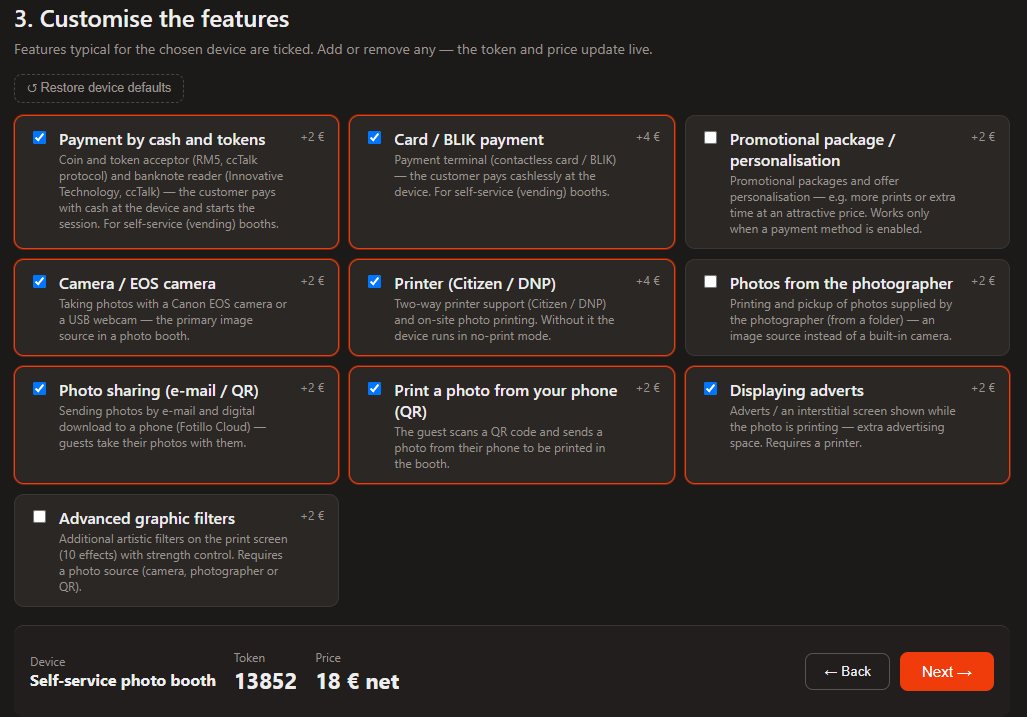
- Funkcije — označite funkcije, ki jih potrebujete (fotoaparat, tisk, plačila, deljenje, tiskanje s telefona…). Te določajo vsebino paketa in ceno aktivacijske kode.
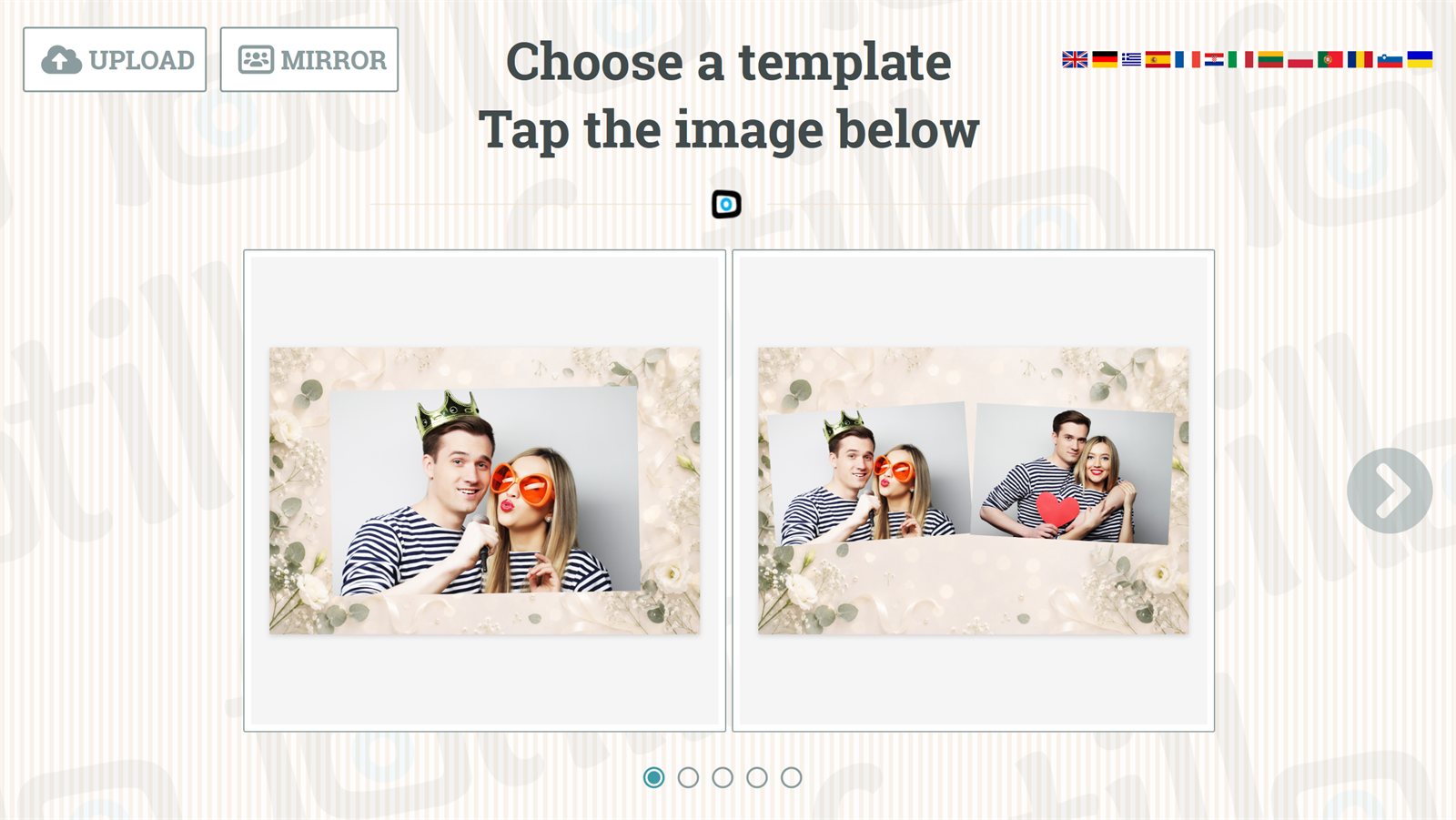
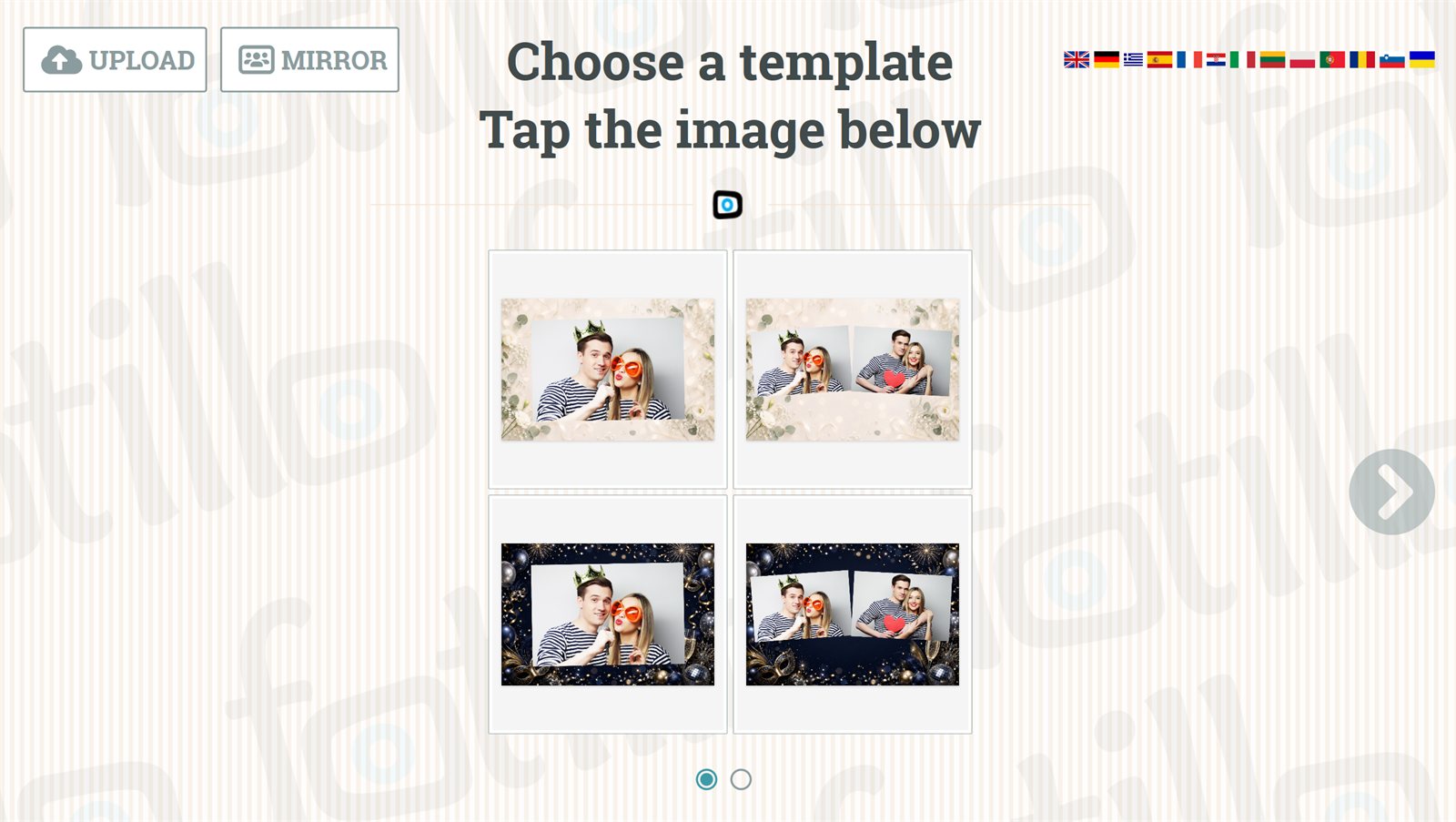
- Tema — izberete videz naprave: pripravljen nabor ozadij zaslonov in predlog kolažev (postavitev fotografij na izpisu), prilagojen priložnosti — npr. poroka, noč čarovnic, božič, poslovni dogodek — ali nevtralno/klasično temo. Število razpoložljivih tem je odvisno od tipa naprave, vsako pa si lahko pred izbiro predogledate. Tema določi tudi barve vmesnika (glejte tudi pogl. 9).
- Jeziki programa — izberete privzeti jezik (v njem se program zažene) in dodatne jezike, ki naj pridejo v paket. Ta nastavitev velja za program, ne za stran konfiguratorja (korak 1). Na voljo je 13 jezikov; v programu jih uporabnik takoj preklaplja z ikonami zastav (glejte pogl. 1d).
- Prenos — vnesete e‑poštni naslov in prejmete povezavo za prenos, ki velja 24 ur. Z nje prenesete paket ZIP s točno izbranimi funkcijami, temo in jeziki.
Temo in jezik lahko spremenite tudi pozneje
Izbira v konfiguratorju je priročen začetek. Temo (ozadja, kolaži, barve) lahko pozneje zamenjate v datotekah programa, nov jezik pa dodate tako, da jezikovni paket razpakirate v mapo Langs — brez ponovnega sestavljanja paketa. Podrobnosti v pogl. 1d ter 7–8.
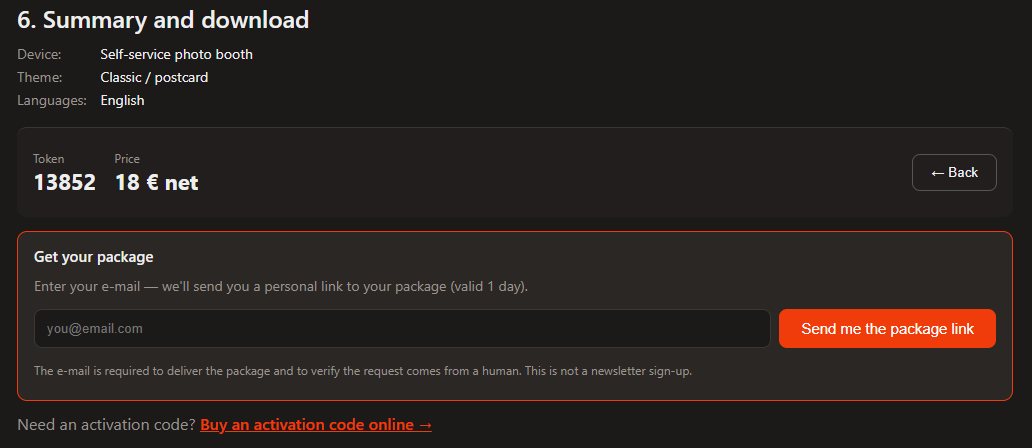
E‑pošta = tehnični pogoj
E‑poštni naslov se uporablja izključno za pošiljanje povezave za prenos. Prijava na e‑novice je ločena in povsem prostovoljna.
Tipi naprav v konfiguratorju
V prvem koraku izberete enega od štirih tipov naprav. Izbira nastavi običajni nabor funkcij in predlaga ustrezne teme — vse lahko nato dodelate (dodate ali odstranite poljubno funkcijo).
| Tip | Čemu je namenjen |
|---|---|
| 📸 Fotokabina za dogodke | Klasična fotokabina: fotografira s fotoaparatom, tiska in fotografije deli digitalno (e‑pošta / QR koda). Brez plačil — običajno za najem na prireditvah. |
| 🎟️ Samopostrežna fotokabina | Fotokabina, ki zasluži sama: fotoaparat + tisk + plačilo (kartični terminal / BLIK ali sprejemnik kovancev in bankovcev). Stranka plača pri napravi in sama zažene sejo. |
| ✉️ Avtomat za razglednice / Foto kiosk | Brez fotoaparata: stranka naloži fotografijo s telefona (skenira QR kodo), naprava pa natisne razglednico/sliko — s plačilom. |
| ❤️ Avtomat za donacije / Prispevki | Brez fotoaparata: zbiranje prispevkov s plačilom (gotovina / kartica), po želji z zaslonom zahvale ali fotografijo. |
Od DEMO do polne različice — aktivacijska koda (token)
Preneseni paket se zažene v načinu DEMO (glejte 1c). Za odklep kupite aktivacijsko kodo na namenski strani izdelka. Koda ustreza točno naboru funkcij, izbranemu v konfiguratorju — tehnično je to token, torej vsota izbranih funkcij. Ceno poznate že ob izbiri funkcij — vidna je v konfiguratorju in se pozneje ne spremeni. Konfigurator vas usmeri neposredno k pravemu izdelku v trgovini. Če vaše kombinacije funkcij tam še ni kot pripravljenega izdelka, izpolnite kratek obrazec za povpraševanje — preverili bomo vaše potrebe in v trgovini objavili izdelek za vaš token, da boste lahko kupili aktivacijsko kodo (po isti, že znani ceni).
Pomembno — koda je vezana na strojno opremo
Aktivacijska koda se določi glede na token (nabor funkcij) in identifikacijsko številko naprave. Zato pri nakupu navedete ID svoje naprave — najdete ga v programu.
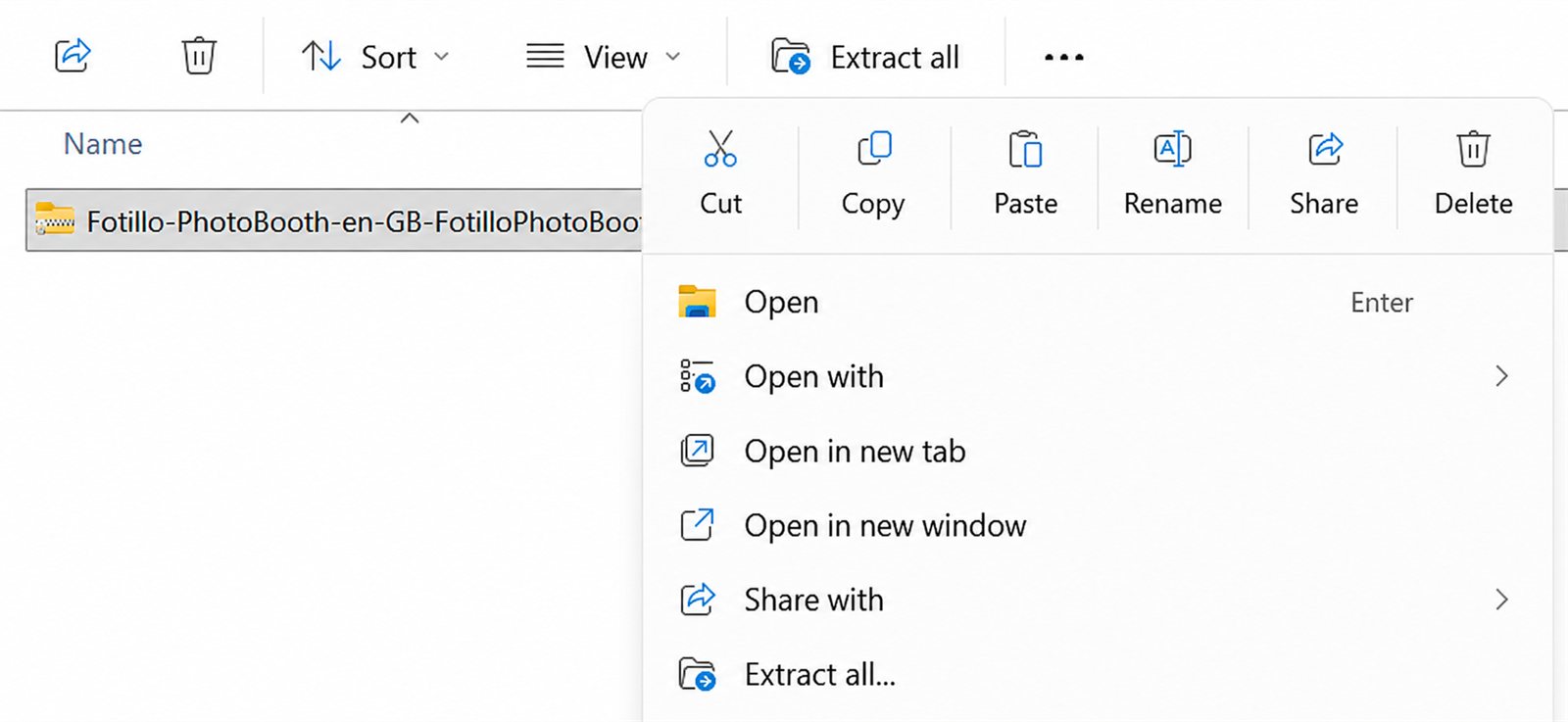
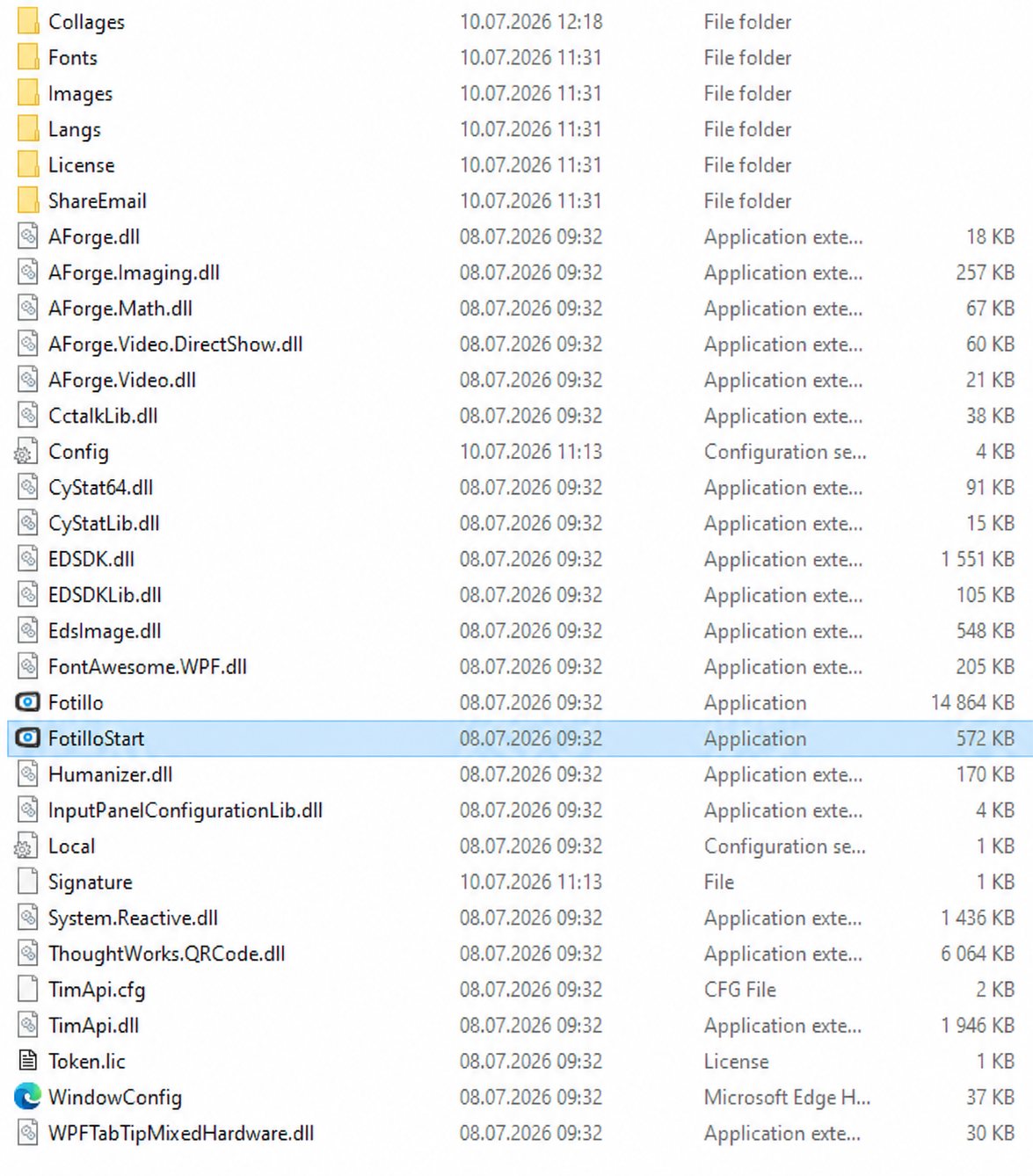
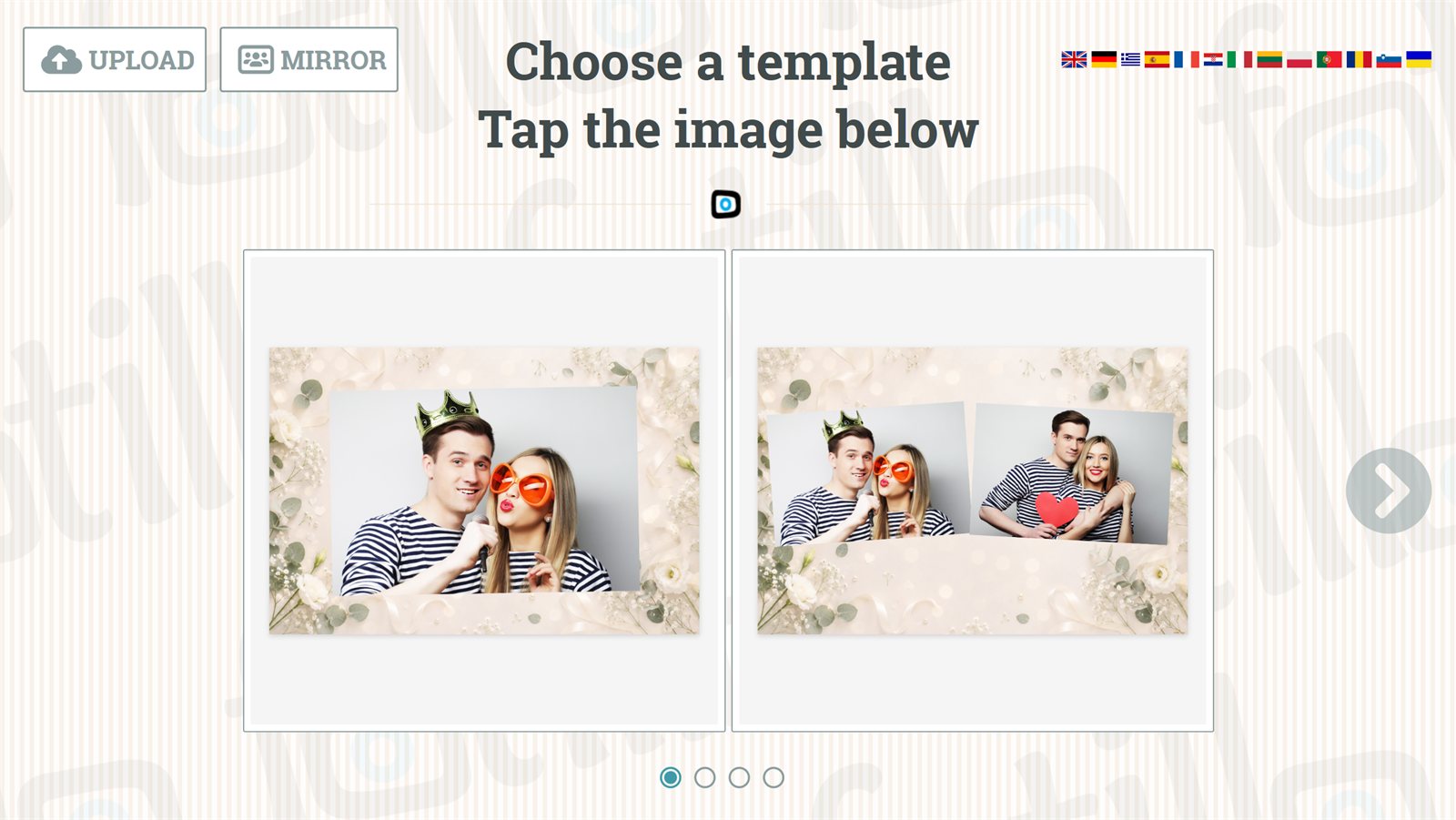
1c. Različica DEMO (brezplačna)
Predstavitvena različica omogoča preizkus vseh funkcij brez kakršnih koli stroškov. Edina omejitev: ne boste natisnili fotografij v polni velikosti — prekril jih bo napis „DEMO". Lahko pa preverite, kako program deluje na vaši opremi, kako izgledata uporaba in nastavljanje ter celoten potek v fotokabini/avtomatu za razglednice.
Za vklop DEMO na pozdravnem zaslonu izberite gumb „DEMO" na desni. Za prehod na polno različico vnesite aktivacijsko kodo (kupljeno na namenski strani izdelka in usklajeno z izbranimi funkcijami — glejte 1a) in kliknite „NAPREJ".
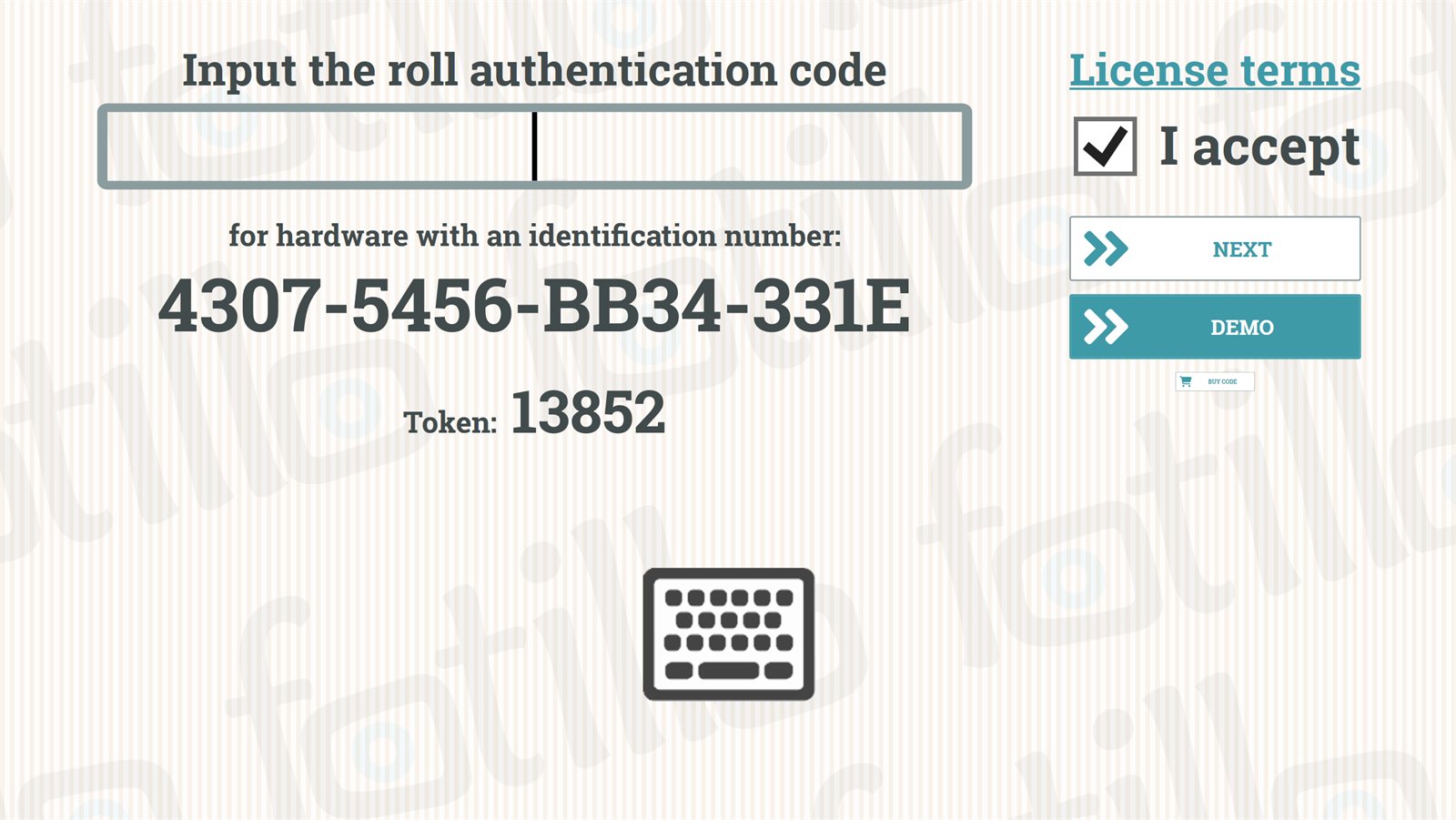
1d. Jezikovne različice
Fotillo podpira naprave v poljubnem jeziku.
- Jezik (ali več jezikov) izberete že v konfiguratorju med sestavljanjem paketa — program prejmete takoj z ustreznimi prevodi. Jezike, ki so v paketu, v programu preklapljate z ikonami zastav v zgornjem desnem kotu (sprememba je takojšnja).
- Nov jezik lahko dodate tudi pozneje, tako da jezikovni paket razpakirate v mapo
Langsv imeniku programa — program ga prepozna in po ponovnem zagonu prikaže zastavo. - Pripravite lahko tudi lasten prevod (datoteke v
Langs) ali ga naročite na naslovu contact@fotillo.com.
Novost novo
Program se danes distribuira v 13 jezikih (med drugim PL, EN, DE, LT, UA, ES, FR, IT, PT, RO, HR, SL, EL). Da se program vedno zažene v izbranem jeziku, pritisnite F4 in v polju „Privzeti jezik" izberite pravega. Seznam prikazuje samo jezike, ki so dejansko naloženi v mapi Langs.
Pomembno
Da privzeti jezik (in druge spremembe v F4) začnejo delovati, shranite spremembe in znova zaženite program (zapiranje: ALT+F4).
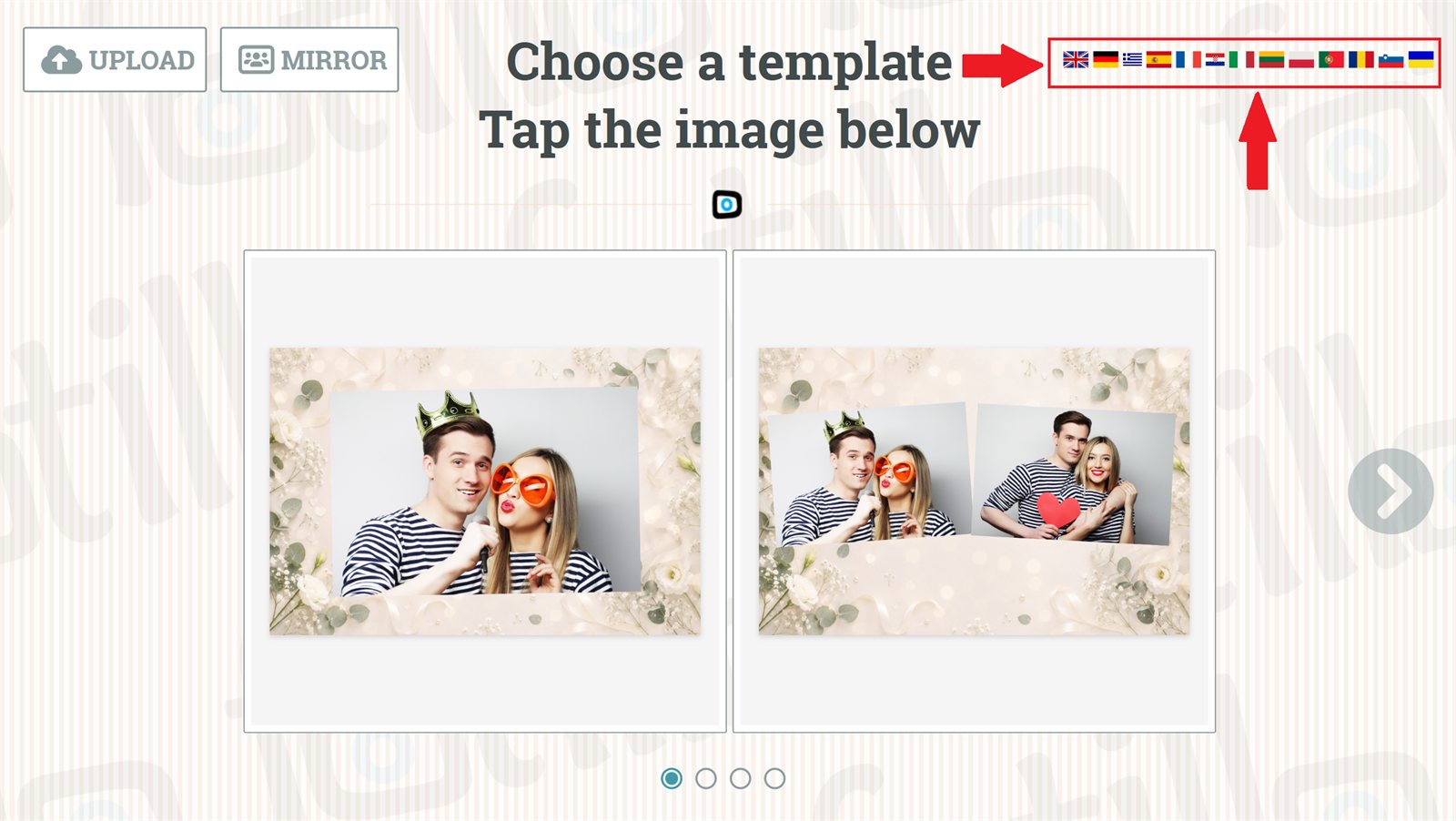

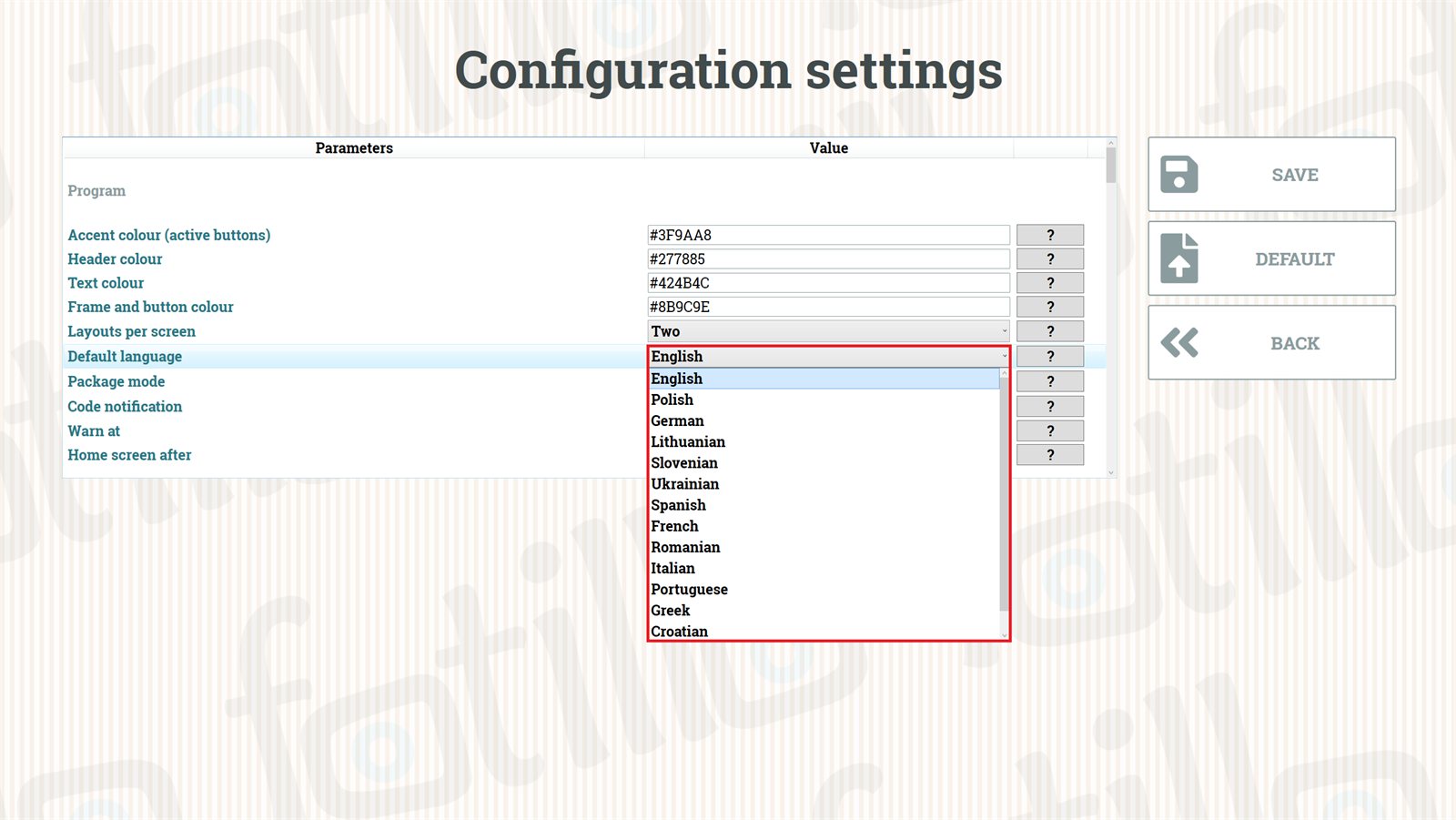
Langs in polje „Privzeti jezik" v F4.2. Nastavitve: meni F2 / F3 / F4 ↑ na vrh
Vsi programi iz družine Fotillo imajo tri menije, skrite pod funkcijskimi tipkami, dostopne z zaslona za izdelavo fotografije/razglednice. Ti omogočajo prilagoditev programa vašim potrebam.
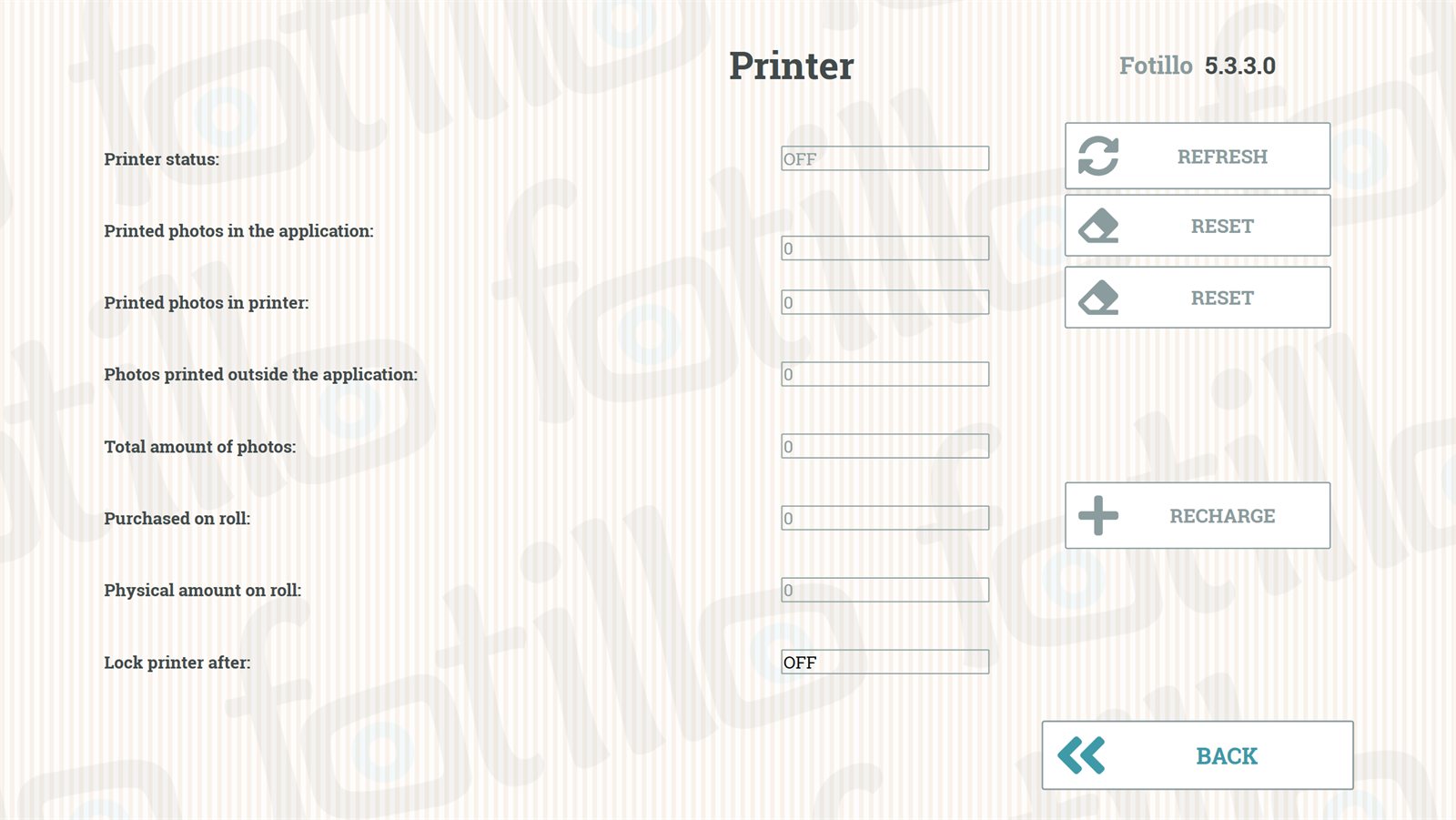
2a. Meni tiskalnika F2
Prikazuje stanje tiskalnika in statistiko izpisov ter omogoča zaporo tiskalnika po določenem številu fotografij.
| Polje | Pomen |
|---|---|
| Stanje tiskalnika | Ali je tiskalnik povezan in v komunikaciji (velja za dvosmerne tiskalnike Citizen CY/CY‑02, DNP RX1/RX1HS). |
| Natisnjenih fotografij v programu | Koliko fotografij je nastalo v programu Fotillo. |
| Natisnjenih na tiskalniku / zunaj programa / skupaj | Statistika tiskalnika, vidna neposredno v programu, vključno z izpisi, narejenimi brez Fotilla. |
| Kupljeno število izpisov | Preostali izpisi iz trenutnega paketa. Kadar koli jih lahko dokupite. |
| Fizično število na roli | Koliko fotografij je še mogoče natisniti na vstavljeni roli — nadzor medija. |
| Zapri tiskalnik po | Fotokabino oddajate za dogodek? Nastavite omejitev — ko bo dosežena, bo program preprečil nadaljnje tiskanje. |
2b. Meni oznak F3
Omogoča dodajanje besedil, natisnjenih na fotografiji — npr. Naslov, Datum, Imena, Hashtag. Od kod izhaja ta seznam? Oznake so del predloge (kolaža), ne programa: vsaka predloga sama določi, katere oznake podpira in kje jih postavi na izpis, F3 pa prikaže zbrane oznake iz vseh predlog, naloženih v mapo Collages. Zato se lahko seznam polj na različnih napravah razlikuje. Vneseno besedilo se natisne na vsaki fotografiji (v predlogah, ki dano oznako podpirajo), dokler ga ne spremenite ali izbrišete. Gumb PRIVZETO počisti vnesena besedila skupaj s shranjenim seznamom oznak; na koncu izberite SHRANI.
Na seznamu ne vidite oznak?
Prazen seznam v F3 ima običajno enega od dveh vzrokov. 1) Predloge brez oznak — če noben od naloženih kolažev ne določa oznak, F3 ne more ničesar prikazati (to velja za del nizov predlog). 2) Shranjen star seznam — program zgradi seznam oznak pri prvem zagonu in si ga zapomni. Če ste pozneje zamenjali vsebino mape Collages (npr. dodali predloge, ki oznake imajo), v F3 kliknite gumb PRIVZETO in znova zaženite program — seznam se bo zgradil na novo iz trenutnih predlog.
Pomembno — pisave
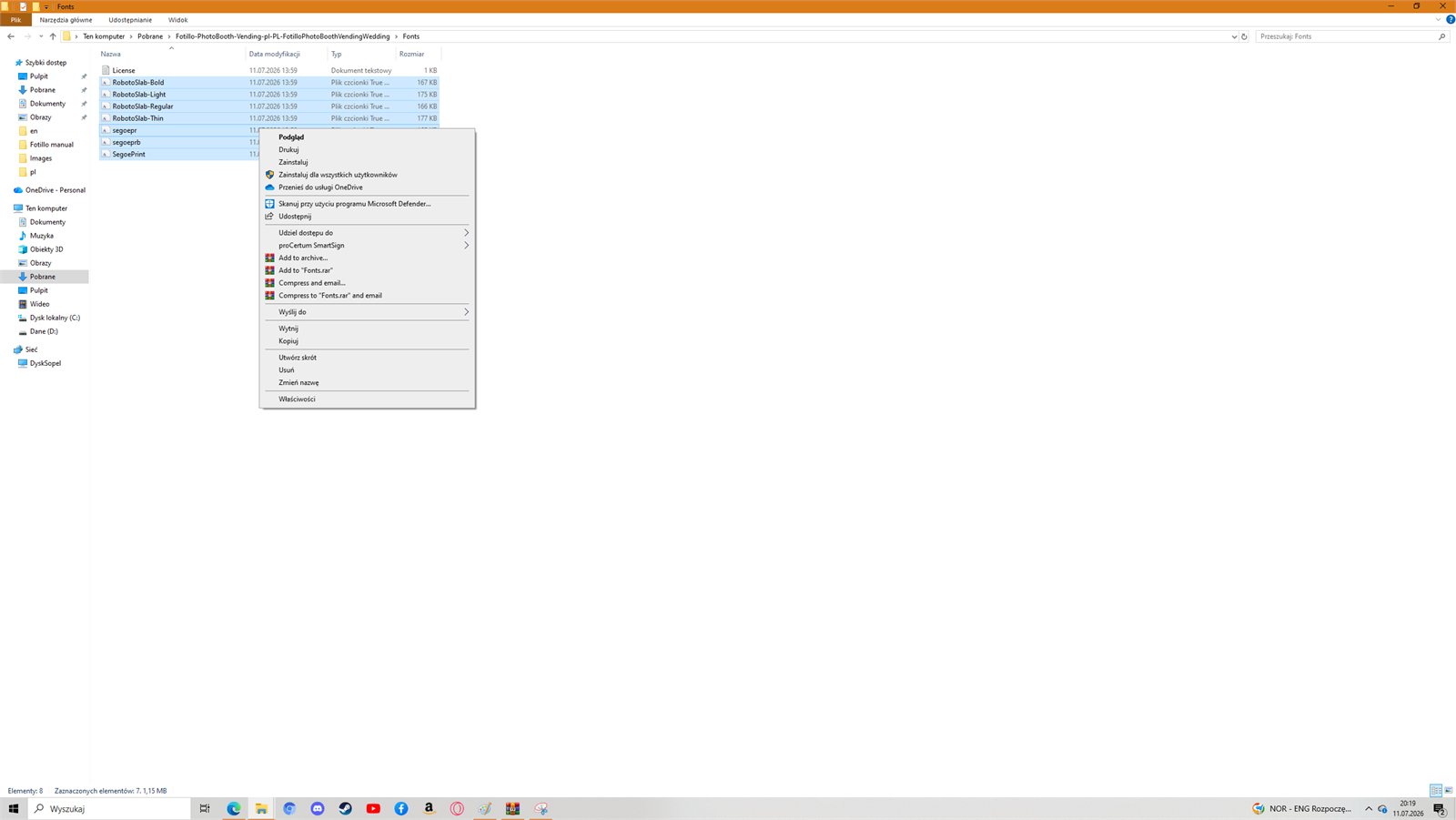
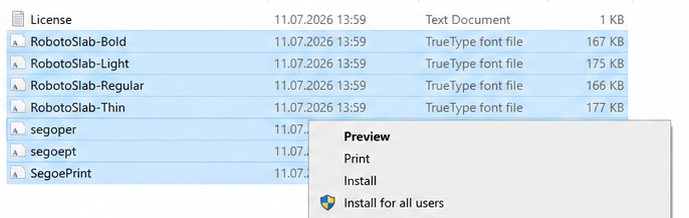
Privzeta pisava je RobotoSlab. Če je v sistemu ni, jo najdete v mapi Fonts v paketu programa. Označite vse 4 datoteke → desni klik → Namesti za vse uporabnike. To bo občutno izboljšalo videz napisov v vsaki predlogi.
2c. Nastavitveni meni F4 — celoten seznam nastavitev
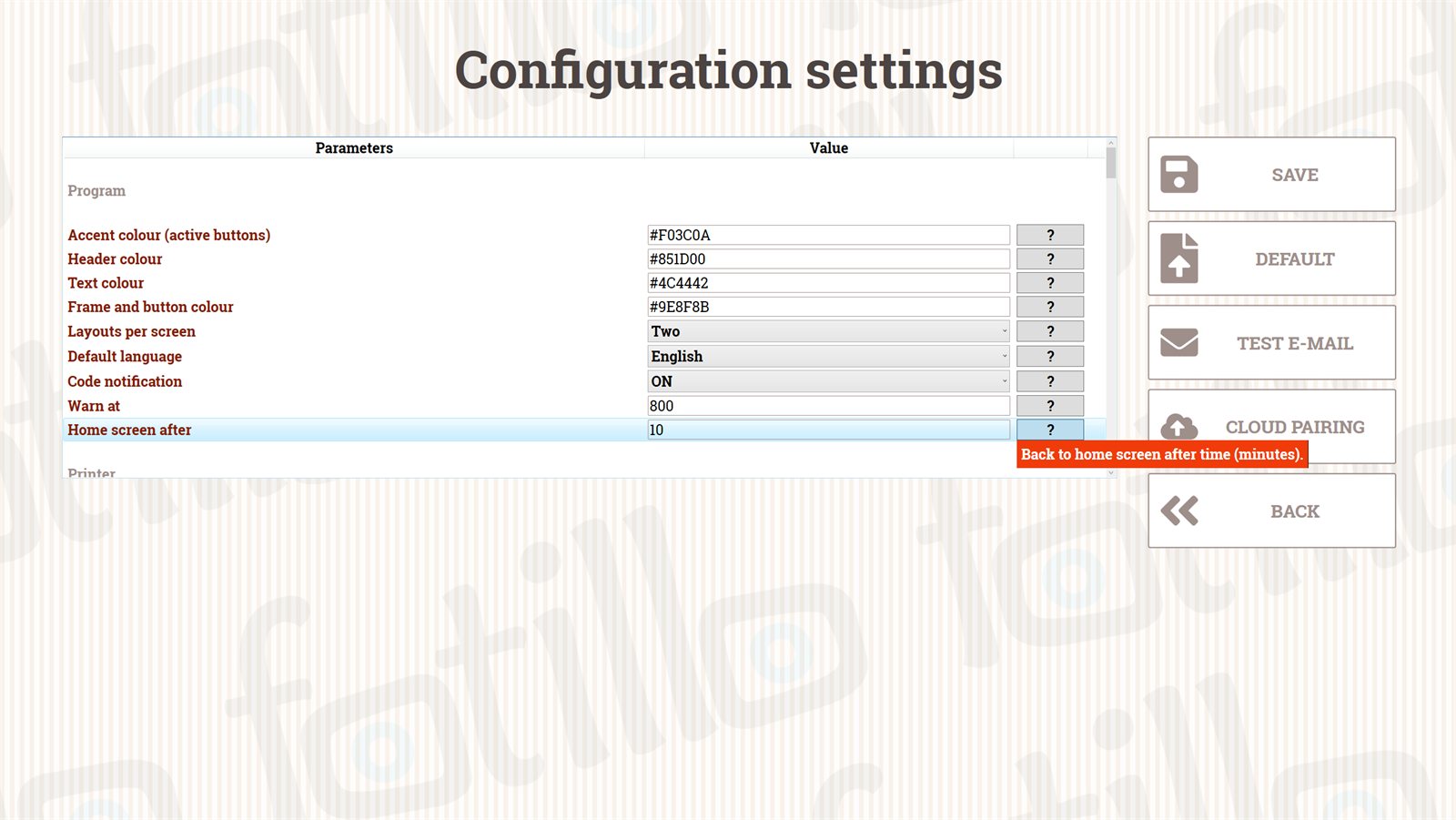
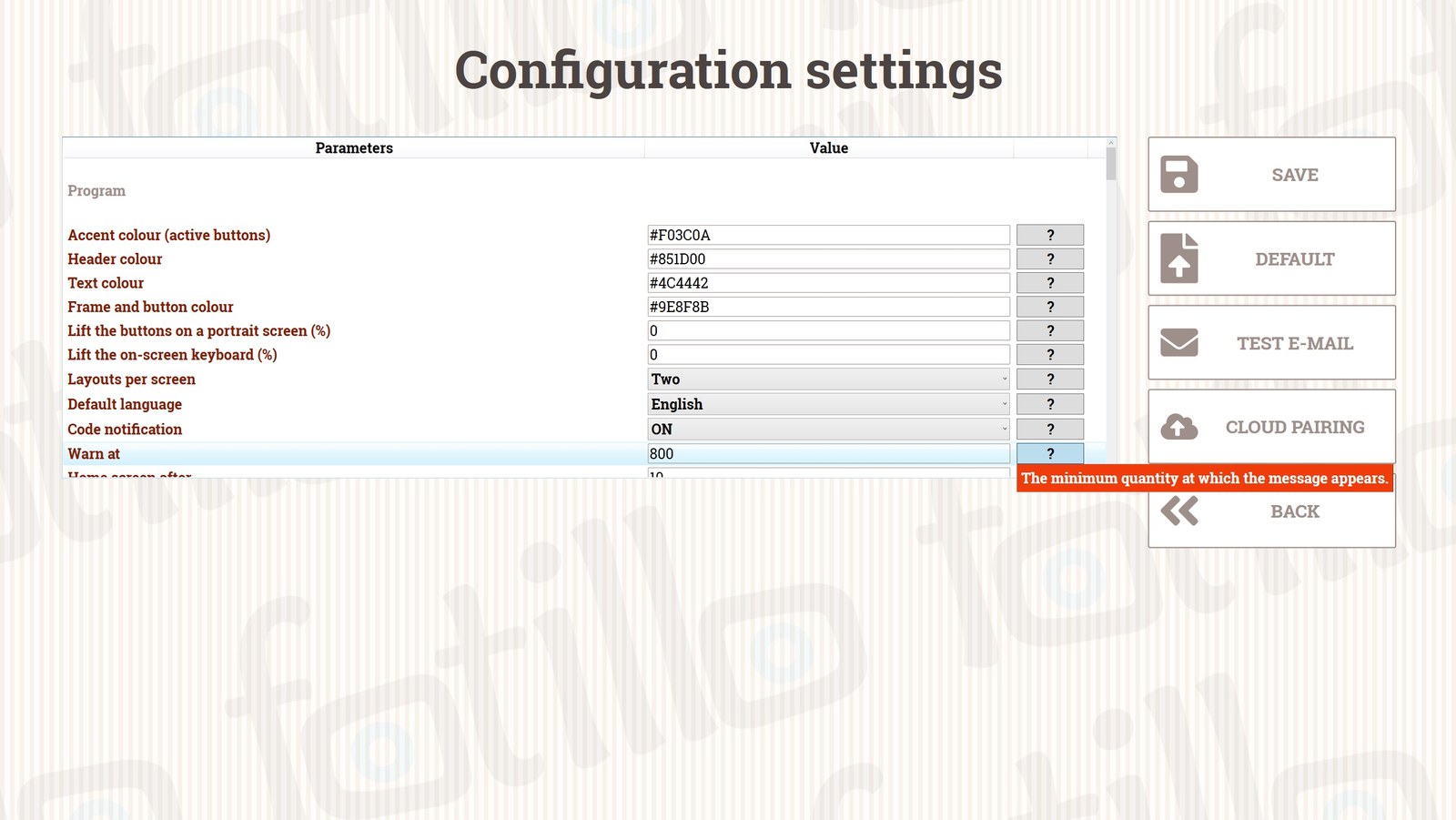
To je glavni meni nastavitev programa: od splošnih parametrov (jezik, barve, cene) prek e‑poštnih obvestil do zunanjih naprav (tiskalnik, plačila). Vsaka vrstica ima na desni vprašaj „?" — kliknite in program bo prikazal kratek namig. Spodaj opisujemo vse sekcije in parametre F4 v vrstnem redu, v katerem se pojavljajo v programu.
Ne pozabite
Ne vsak program ima vse parametre — to je odvisno od funkcij v paketu (različica samo za pošiljanje po e‑pošti ne ima nastavitev tiskalnika, brezplačna fotokabina za dogodke pa morda ne ima sekcije plačil). Shranjene spremembe začnejo delovati po ponovnem zagonu. Če nastavljate dlje kot 5 minut, se program vrne na glavni zaslon brez shranjevanja.
Program
| Parameter | Opis |
|---|---|
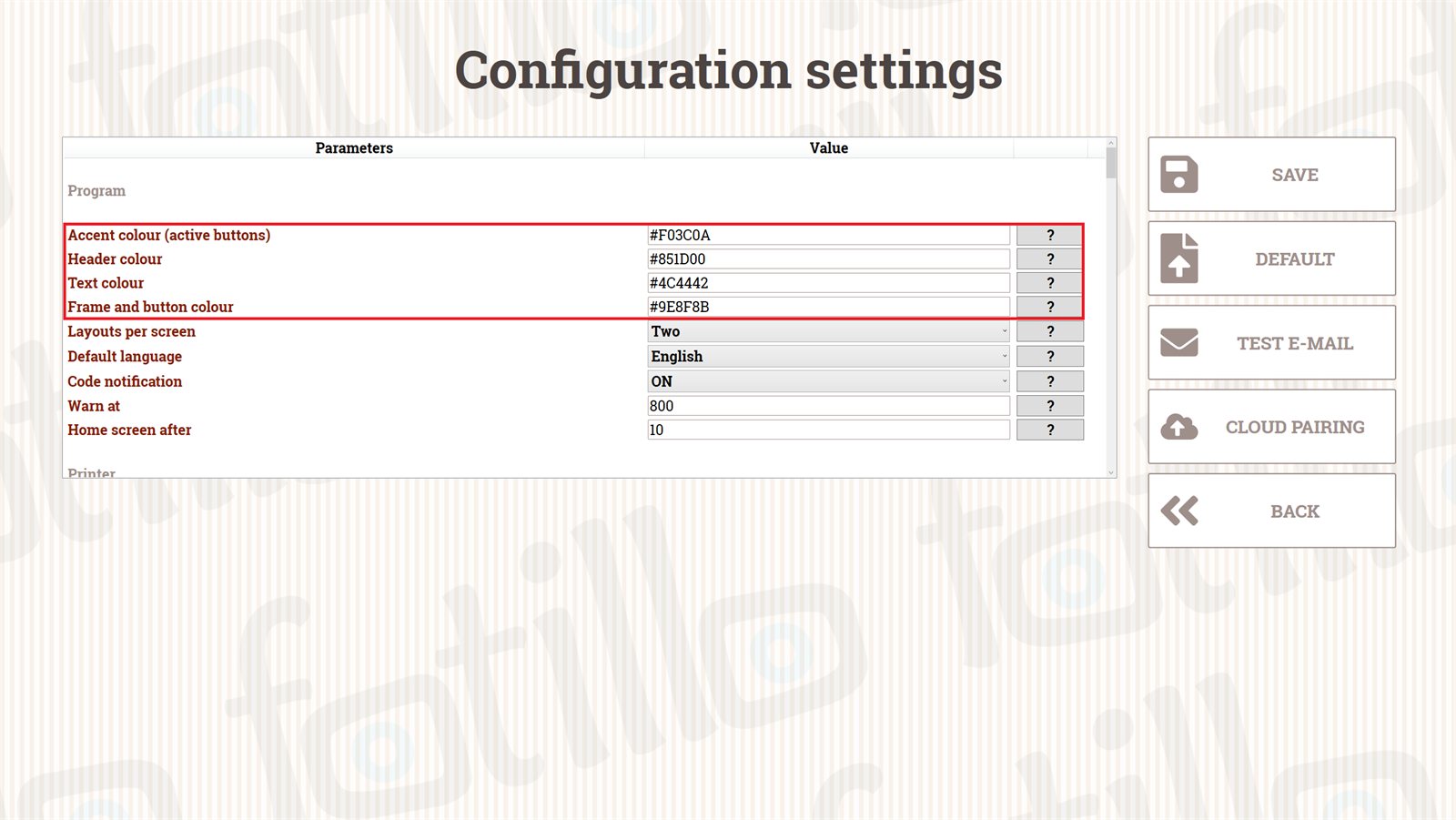
| Barva poudarka novo | Barva aktivnih gumbov in izbir. Oblika #RRGGBB (privzeto #F03C0A). |
| Barva naslovov novo | Barva naslovov na zaslonih. Privzeto #000000. |
| Barva besedila novo | Barva besedila, oznak in vrednosti. Privzeto #4B4645. |
| Barva obrob in gumbov novo | Barva obrob, črt in neaktivnih gumbov. Privzeto #858180. |
| Število predlog na zaslonu | Koliko predlog naj bo prikazanih na pozdravnem zaslonu. Na izbiro 1–6. |
| Privzeti jezik | Jezik, v katerem se program zažene (ostale izbirate z zastavami). Seznam prikazuje samo jezike, naložene v mapi Langs. |
| Sporočilo o kodah | Vklopi sporočilo o pojemajočem številu izpisov (opomnik za dokup kode na fotillo.com). |
| Opozori pri | Število preostalih izpisov, pri katerem se pojavi zgornje sporočilo. |
| Glavni zaslon po | Čas (v minutah), po katerem se program vrne na glavni zaslon — varuje zasebnost fotografije prejšnje stranke. |
| Dvig gumbov na pokončnem zaslonu (%) novo | Velja SAMO za pokončno namesten zaslon (foto zrcalo); na ležečem ne stori nič. Navedite, koliko odstotkov višine zaslona naj ostane prazno na dnu: celotna postavitev se tedaj premakne navzgor in gumbi pridejo v pas, ki ga stoječi gost doseže brez truda, tudi otroci in uporabniki invalidskih vozičkov. 0 = postavitev nespremenjena. Za 65-palčni zaslon, nameščen 35 cm nad tlemi, navedite 30; višje nameščen potrebuje večjo vrednost. |
| Dvig zaslonske tipkovnice (%) novo | Kje naj se prikaže zaslonska tipkovnica Windows, na primer pri vnosu e-poštnega naslova. Navedite odstotek višine zaslona, merjeno OD ZGORAJ: MANJŠE število dvigne tipkovnico VIŠJE. Na pokončnem zaslonu se tipkovnica sama postavi v višino tal. Začnite s 60. 0 = ne spreminjaj nastavitev Windows. POZOR: vsaka vrednost razen 0 spremeni nastavitev Windows tega računalnika in ostane po zaprtju programa. |
Tiskalnik
| Parameter | Opis |
|---|---|
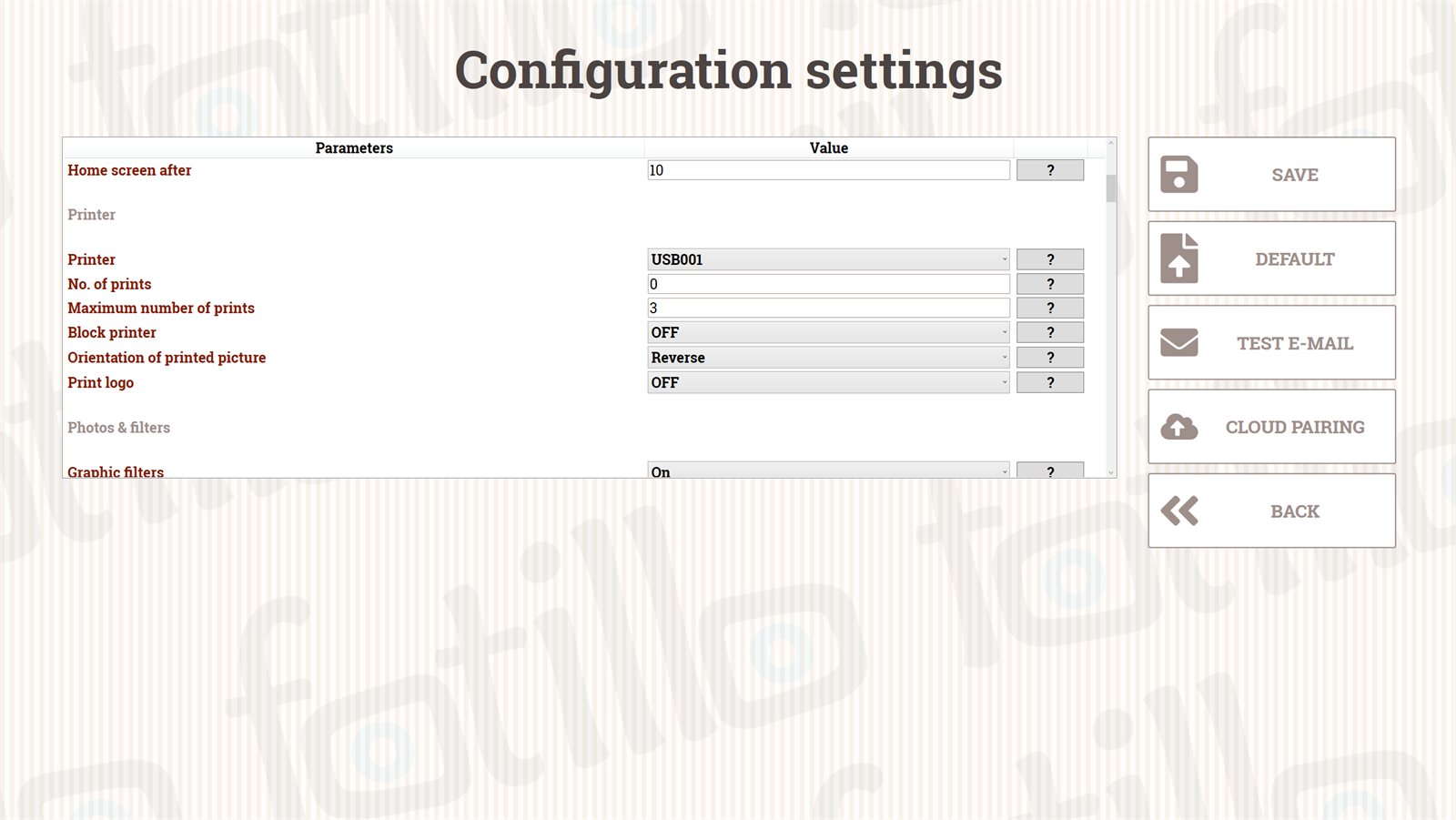
| Tiskalnik novo | Izbira naprave z dinamičnega seznama tiskalnikov, nameščenih v sistemu (prej je bil seznam nespremenljiv). Po izbiri tiskalnika se način komunikacije in vrata USB nastavijo samodejno (Citizen CY, DNP RX1 ali navadni tiskalnik) — številke vrat ni več treba vnašati ročno. |
| Stalno število odtisov | Koliko odtisov natisne vsaka oseba. 0 = stranka izbere sama. |
| Največje število odtisov | Zgornja omejitev, ko je zgornja vrednost = 0. |
| Zapri tiskalnik | V meniju F2 vklopi zaporo po določenem številu fotografij. |
| Usmerjenost natisnjene fotografije | Obrnjena (priporočeno za večino), po kolažu ali po nastavitvah tiskalnika (priporočeno za Citizen in DNP). |
| Natisni logotip | Na izpis položi okvir FrameL.png; digitalna različica se shrani brez okvirja. |
Odtisi in trakovi
Števila odtisov se nanašajo na fotografije v polni velikosti (10×15 ali 15×20). Predloga s trakovi da dvakrat več kosov — program bo predlagal 2/4/6 trakov, a bo to štel kot 1/2/3 izpise.
Slike in filtri novo
Nova skupina na enem mestu zbira vse, kar se dogaja s fotografijo po tem, ko je posneta: filtre, ozadja AI in shranjevanje datotek na disk (prej so bili ti parametri razpršeni po sekcijah Tiskalnik in Slike).
| Parameter | Opis |
|---|---|
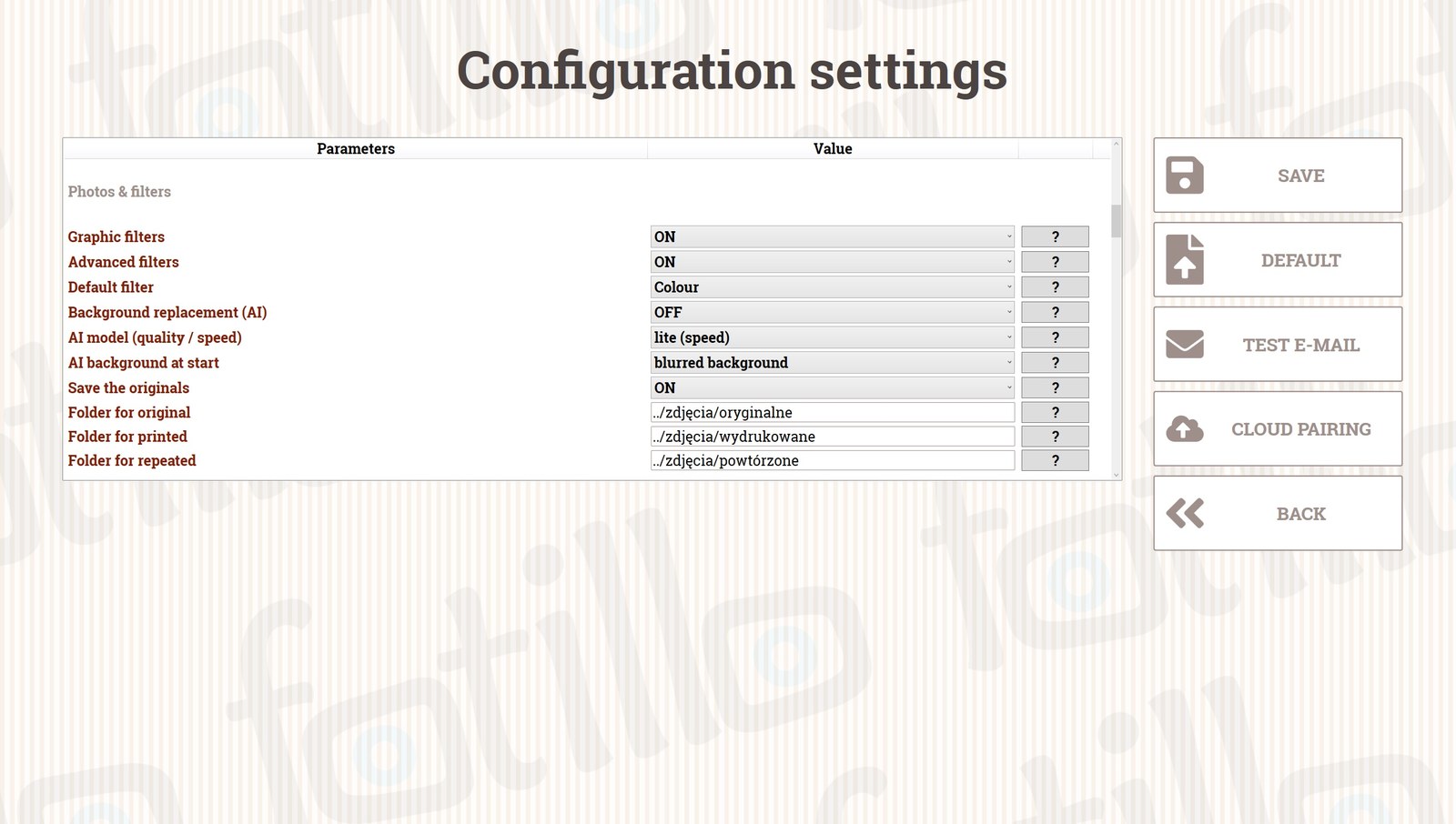
| Grafični filtri | Vklopi ploščo 6 standardnih filtrov pod fotografijo (glejte poglavje 4). Izklopljeno = plošča skrita, tiskamo takoj s privzetim filtrom. |
| Napredni filtri | Vklopi stolpec 10 umetniških filtrov z drsnikom moči (dodatno plačljiva funkcija — glejte poglavje 4). |
| Privzeti filter novo | Filter, izbran ob zagonu zaslona za tiskanje. Seznam je zdaj dinamičen — po imenu prikazuje točno tiste filtre, ki so v danem trenutku vklopljeni (standardne in po potrebi napredne), namesto prejšnje številke 0–6. |
| Zamenjava ozadja (AI) novo | Na zaslonu za tiskanje vklopi ploščice za izbiro ozadja: original, lastna ozadja iz mape Background, zabrisano ozadje in črno‑belo ozadje (glejte poglavje 4). Plačljiva funkcija, skupna z naprednimi filtri; zahteva prenos modela AI. |
| Model AI (kakovost / hitrost) novo | samodejno / hr (kakovost) / lite (hitrost). Način samodejno uporabi model hr, če je v mapi Model, v nasprotnem primeru lite. Na šibkejši opremi izberite lite. |
| Ozadje AI ob zagonu novo | Katera ploščica ozadja je samodejno izbrana ob zagonu: izklopljeno (original), prva datoteka iz Background, zabrisano ozadje ali črno‑belo ozadje. Priročno, kadar naj bo celoten dogodek v enem stilu, brez klikanja gostov. |
| Shranjevanje originalnih fotografij / Mapa za originale | Shranjevanje vsake posnete fotografije v izvirni ločljivosti v navedeno mapo (neodvisno od tega, ali je prišla v kolaž). |
| Shranjevanje fotografij | Mapa na disku, kamor se shranjujejo končane (natisnjene) fotografije. |
| Shranjevanje ponovljenih fotografij | Mapa za posnetke, zavrnjene z gumbom „Ponovi". |
| Animacije namesto predogleda v živo novo | Način foto zrcala: namesto predogleda kamere program predvaja animacije z zvokom (datoteke Anim* v mapi Images). Odštevanje se predvaja do konca, fotografija pa se posname na začetku animacije AnimNPhoto. Če datotek ni, se uporabi klasični predogled z odštevanjem. Imena datotek so opisana v navodilih za uporabo. |
| Glasnost animacij (0-100) novo | Glasnost zvoka animacij. 0 = tišina (kadar ima prizorišče svoj zvočni sistem). |
| Čas animacije fotografije (s) novo | Koliko sekund naj se prikazuje slika animacije fotografije (datoteke AnimNPhoto). Za video animacije velja dolžina datoteke. |
Ozadja AI zahtevajo datoteko modela
Model AI (BiRefNet) ni del paketa — prenesite ga s strani builder.fotillo.com/models/ in ga postavite v mapo Model ob datoteko Fotillo.exe. Če vklopite „Zamenjavo ozadja (AI)" brez datoteke modela, program ne bo dovolil shraniti nastavitev in bo s sporočilom svetoval, kaj storiti. Za običajno uporabo priporočamo lažji model birefnet-lite.onnx — deluje na vsaki opremi.
Slike
| Parameter | Opis |
|---|---|
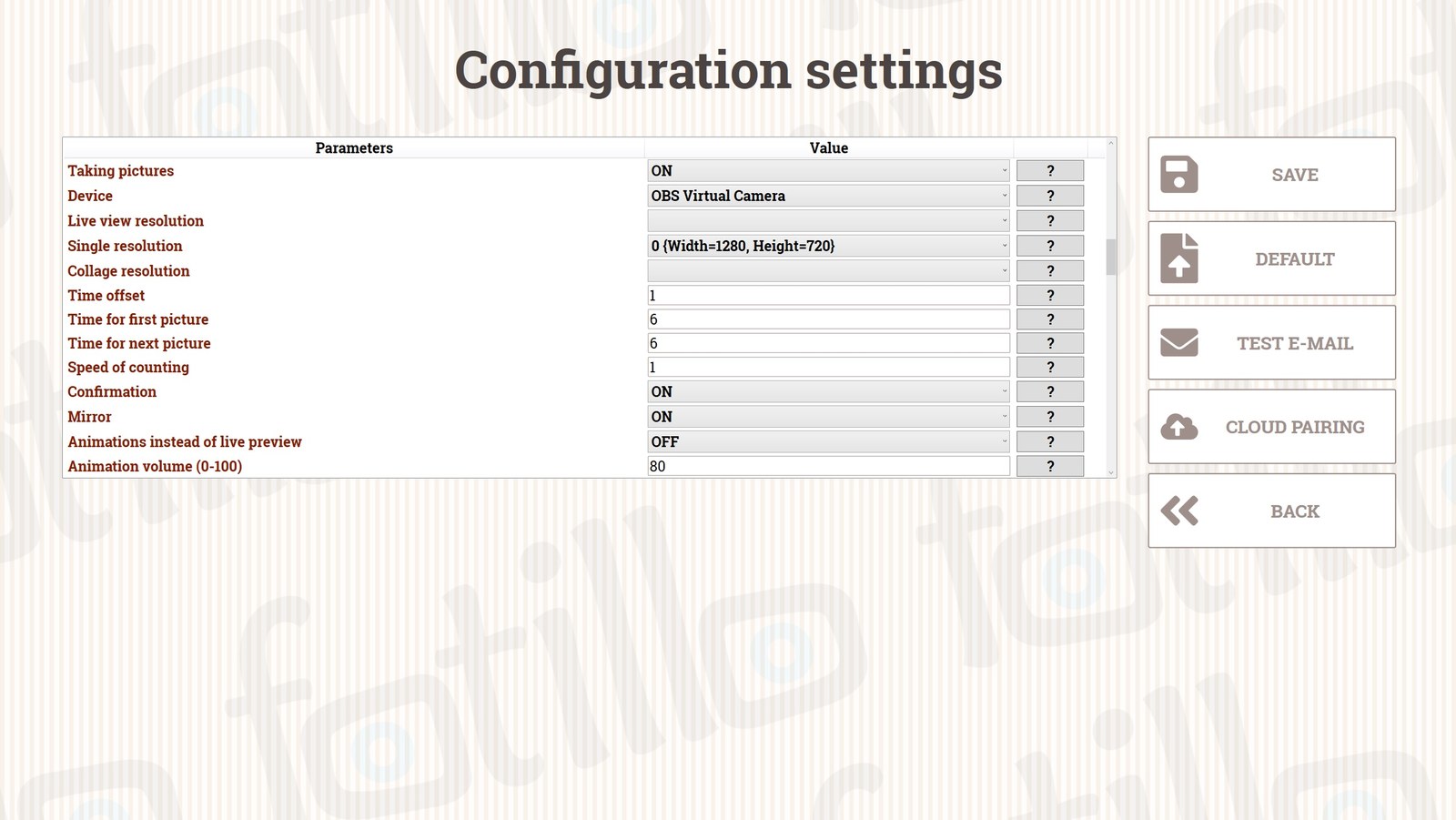
| Fotografiranje | Vklopi fotografiranje s fotoaparatom ali kamero USB. Izklopljeno v različicah, ki ne fotografirajo (npr. tiskalna točka, tiskanje s telefona). |
| Naprava za fotografiranje | Vgrajena kamera, kamera USB ali namenski fotoaparat Canon EOS (izbira s seznama razpoložljivih naprav). |
| Ločljivost kamere / posamezne slike / v kolažu | Ločljivost predogleda, posamezne fotografije in fotografij v kolažu (za kamero USB). Privzete vrednosti so optimizirane za tekoče delovanje na večini naprav. |
| Zamik odštevanja | Dodaten čas odštevanja med fotografiranjem. |
| Čas prve fotografije | Čas (s) za posamezno fotografijo ali prvo iz kolaža. |
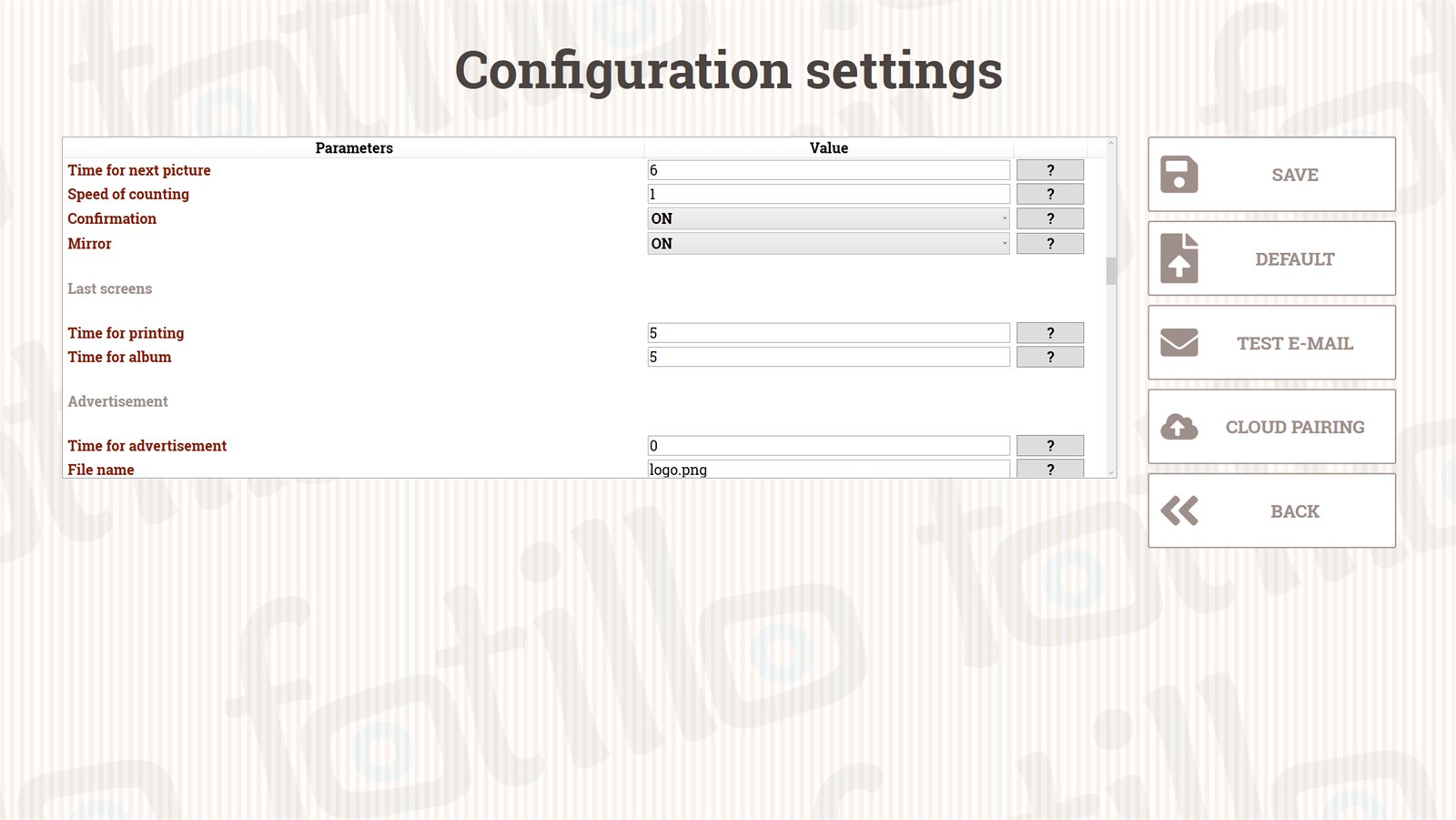
| Čas naslednjih fotografij | Čas (s) za drugo in vsako naslednjo fotografijo v kolažu. Vredno ga je povečati, kadar gostje potrebujejo več časa med posnetki. |
| Hitrost odštevanja | Koliko sekund traja posamezen korak števca. |
| Potrditev vsake fotografije | Stranka potrdi ali ponovi vsak posnetek — zelo uporabno pri predlogah z več fotografijami (glejte poglavje 4). |
| Zrcalo | Vklopi „zrcalni" predogled, da se uporabnik lahko pred fotografijo pogleda. |
Zadnji zasloni
| Parameter | Opis |
|---|---|
| Čas predzadnjega zaslona | Čas (s) prikaza zaslona po tiskanju, z informacijo o prevzemu fotografije. |
| Čas zadnjega zaslona | Čas (s) zadnjega zaslona (npr. spodbuda za vpis v knjigo gostov). |
Reklama
| Parameter | Opis |
|---|---|
| Čas prikaza reklame | Čas (s), v katerem se prikazuje reklama. |
| Ime datoteke | Datoteka iz mape Images. Podprti formati: .avi .mp4 .wmv .jpg .png .bmp. Po dodajanju datoteke znova zaženite program. |
SMTP
Poštni strežnik za pošiljanje fotografij po e‑pošti. Privzeto pošta odhaja z našega predala; vnesite svoje podatke, da bodo sporočila prihajala z vaše blagovne znamke.
| Parameter | Opis |
|---|---|
| Strežnik SMTP / Vrata SMTP | Naslov in vrata poštnega strežnika. |
| Račun / Geslo | Podatki za prijavo v poštni račun. |
| Prikazano ime | Ime pošiljatelja, vidno prejemniku sporočila. |
| Naslov za odgovor | Naslov, na katerega bo prišel odgovor na sporočilo. |
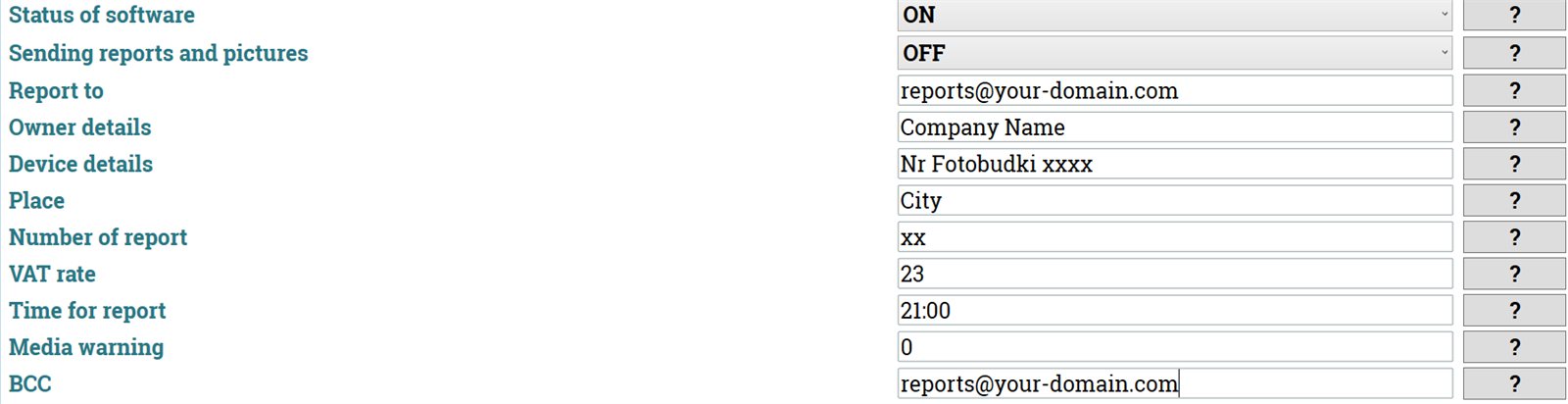
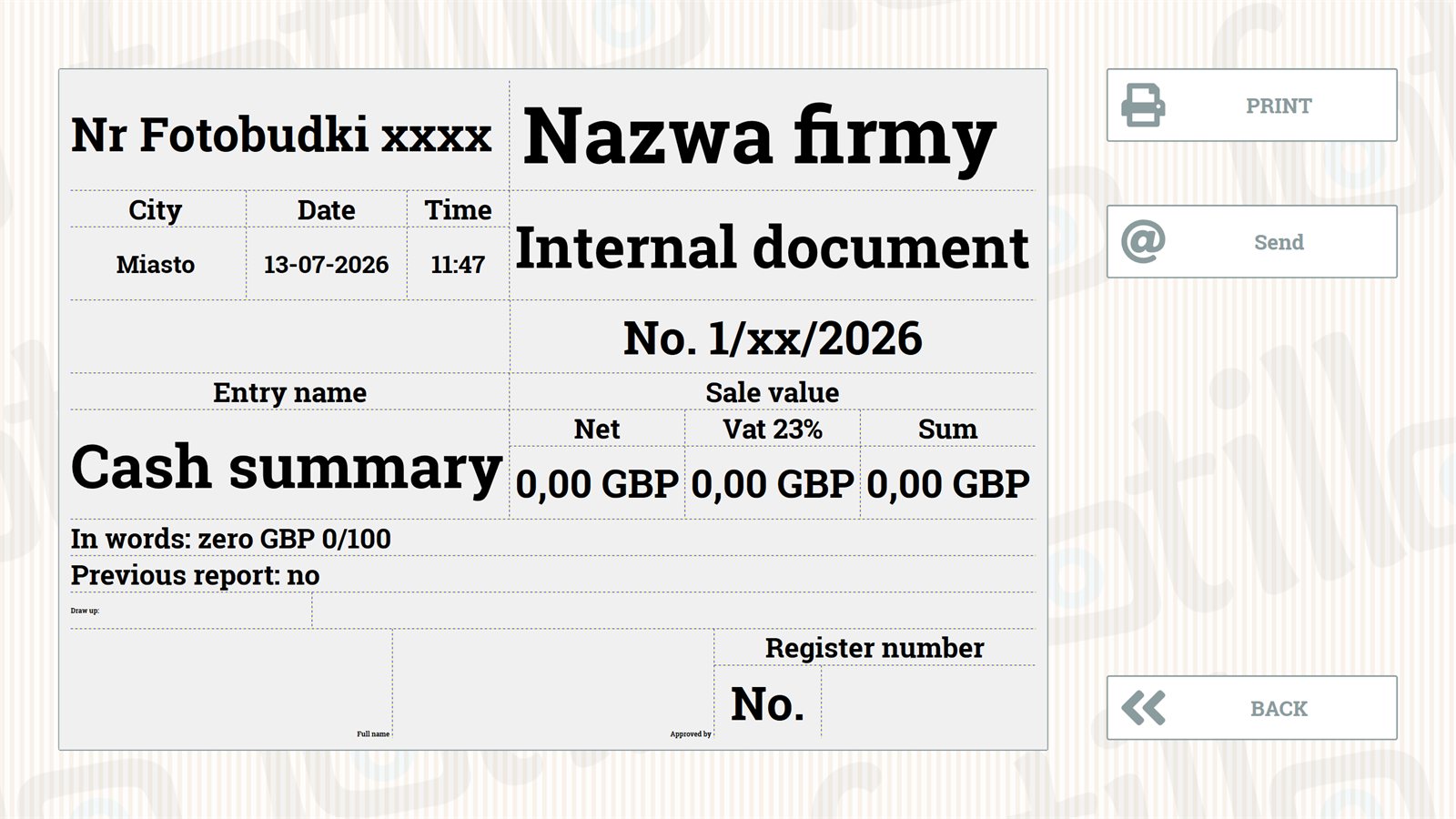
Poročanje
| Parameter | Opis |
|---|---|
| Poročanje o stanju programa | Ustvarjanje poročila v mapo %appdata%\Fotillo\Reports. |
| Pošiljanje poročil in fotografij | Vklopi pošiljanje poročil in fotografij po e‑pošti. |
| Prejemnik poročil | E‑poštni naslov, na katerega prihajajo poročila. |
| Podatki lastnika | Podatki podjetja, natisnjeni na poročilu. |
| Podatki naprave | Opis/identifikator naprave, natisnjen na poročilu. |
| Lokacija naprave | Lokacija naprave (na poročilu). |
| Številka poročila | Zaporedna številka, natisnjena na poročilu. |
| Stopnja DDV | Stopnja DDV — prilagodite jo tisti, ki velja v vašem poslovanju. |
| Ura poročanja | Ura, ob kateri naprava pošlje dnevno poročilo. |
| Opozorilo o mediju | Število odtisov na roli, pri katerem program pošlje opozorilo (samo DNP RX1 in Citizen CY). |
| Kopija sporočila | Naslov, na katerega bodo prišle kopije (BCC) sporočil s fotografijami. |
Dnevno poročilo vsebuje med drugim vsoto sprejetih vplačil, število izpisov, stanje role in informacije o težavah z napravami (fotoaparat, sprejemnik kovancev, čitalnik bankovcev, terminal, tiskalnik).
Nalaganje fotografij novo
| Parameter | Opis |
|---|---|
| Vprašanje o nalaganju fotografij | Vklopi zaslon z vprašanjem o nalaganju fotografije — uporablja se med drugim pri tiskanju s telefona (glejte poglavje 6). |
| Fotografije od fotografa | Omogoča tiskanje fotografij, ki jih priskrbi fotograf (iz mape). |
| Mapa s fotografijami | Pot do mape, ki sinhronizira fotografije od fotografa. |
Deljenje in Plačila
To sta dve najobsežnejši sekciji F4 — opisujemo ju posebej, z diagrami: Deljenje fotografij → poglavje 6 in Plačila → poglavje 5 (tam je celoten seznam parametrov, vključno s kanali kovancev/bankovcev in nastavitvijo terminala).

3. Od kod izhaja fotografija na izpisu ↑ na vrh
Fotografija, ki pride na izpis ali v deljenje, lahko izhaja iz treh virov — odvisno od funkcij v vašem paketu:
- Fotoaparat / kamera — klasična fotokabina: fotografija, posneta na mestu s kamero USB, vgrajeno kamero ali zrcalnorefleksnim fotoaparatom Canon EOS.
- Fotografije od fotografa — program tiska/deli fotografije, ki jih priskrbi fotograf (iz mape).
- Tiskanje s telefona (QR) novo — gost skenira QR kodo in pošlje fotografijo s svojega telefona v tiskanje na napravi. Idealno za personalizirane razglednice brez fotoaparata.
Dve različni funkciji „QR" — ne zamenjujte ju
To sta dve nasprotni smeri. Natančno ju opisujemo v poglavju 6. Na kratko: Tiskanje s telefona = telefon → naprava (za tisk); Deljenje = naprava → telefon (prenos/e‑pošta).
Foto zrcalo — animacije namesto predogleda v živo novo
V foto zrcalu gost ne gleda predogleda kamere — vidi sebe v zrcalu. Predogled na zaslonu je tam odveč in celo moti. Zato lahko Fotillo namesto njega predvaja animacije z zvokom: vabilo k poziranju, odštevanje in na koncu kratko animacijo v trenutku fotografiranja, ki zakrije zaklop in čas, ko posnetek potuje iz kamere.
Načelo je preprosto: ime datoteke določa vlogo, prisotnost datoteke vklopi funkcijo, število datotek pa določi trajanje. Ničesar ni treba klikati — datoteke le kopirajte v mapo Images ob programu.
Imena datotek
| Datoteka | Vloga |
|---|---|
Anim1.mp4 | Animacija pred prvo fotografijo — vabilo k poziranju in odštevanje. Predvaja se do konca. |
Anim1Photo.mp4 | Animacija v trenutku prve fotografije. Zaklop se sproži točno na njenem začetku. Neobvezna datoteka. |
Anim2.mp4, Anim2Photo.mp4 | Enako za drugi posnetek, Anim3… za tretji in tako naprej. Številka ustreza zaporednemu posnetku iz predloge. |
Anim.mp4 + AnimPhoto.mp4 | En par za vse posnetke — priročno, kadar ne želite ločenih animacij za vsako fotografijo. |
Program išče datoteke v tem vrstnem redu: AnimN → Anim → Anim1. Če ima predloga štiri posnetke, vi pa ste naložili le Anim1 in Anim2, tretji in četrti posnetek uporabita rezervo — ne bosta ostala brez animacije. Kadar ni nobene datoteke Anim*, se program vrne na klasični predogled z odštevanjem.
Manjkajoča datoteka nikoli ne ustavi seje
Če animacije AnimNPhoto ni, se fotografija posname takoj po odštevanju. Seja se nadaljuje in gost ničesar ne opazi.
Odštevanje iz slik (namesto videa)
Animacijo je mogoče sestaviti iz posameznih slik. Številka za vezajem so sekunde pred fotografijo, ko se sličica pojavi na zaslonu:
Anim1-5.png— pojavi se 5 sekund pred fotografijo;Anim1-3.png,Anim1-2.png,Anim1-1.png— naslednje sekunde;Anim1-0.png— zadnja sličica, takoj za njo se posname fotografija.
Številke ni nujno, da so zaporedne: tudi nabor 10, 5, 3, 2, 1, 0 deluje — sličica »10« ostane 5 sekund, »5« ostane 2 sekundi, nato po eno. Želite daljše odštevanje? Dodajte Anim1-10.png in ne spreminjajte ničesar drugega.
Zvok
Kadar je animacija videoposnetek z zvokom, ni treba ničesar dodati. Za animacijo iz slik dodajte ločene zvočne datoteke: Anim1.wav igra skozi celotno fazo pred fotografijo, Anim1-3.wav pa je kratek signal pri določeni sličici (na primer pisk pri 3‑2‑1). Glasnost nastavite v F4 — vrednost 0 utiša animacije, kadar ima prizorišče svoj zvočni sistem.
Pokončni in ležeči zaslon
Foto zrcalo običajno stoji pokončno, a iste animacije koristijo tudi na ležečem zaslonu. Dodajte končnico -v za pokončno ali -h za ležeče: Anim1-v.mp4, Anim1-h.mp4 (enako velja za sličice: Anim1-5-v.png). Datoteka brez končnice se uporabi, kadar za zaznano usmerjenost ni različice.
Priporočena ločljivost je Full HD — 1080×1920 pokončno, 1920×1080 ležeče. Ni obvezna: program animacijo prilagodi tako, da zapolni zaslon, presežek pa odreže.
Funkcija »Animacije / Oglasi«
Način animacij pripada funkciji Animacije / Oglasi — isti, ki skrbi za vmesni oglasni zaslon med tiskanjem. Zahteva tiskalnik. V konfiguratorju izberite napravo Foto zrcalo in funkcija bo že vključena.
4. Tiskanje, filtri in površina ↑ na vrh
Grafični filtri
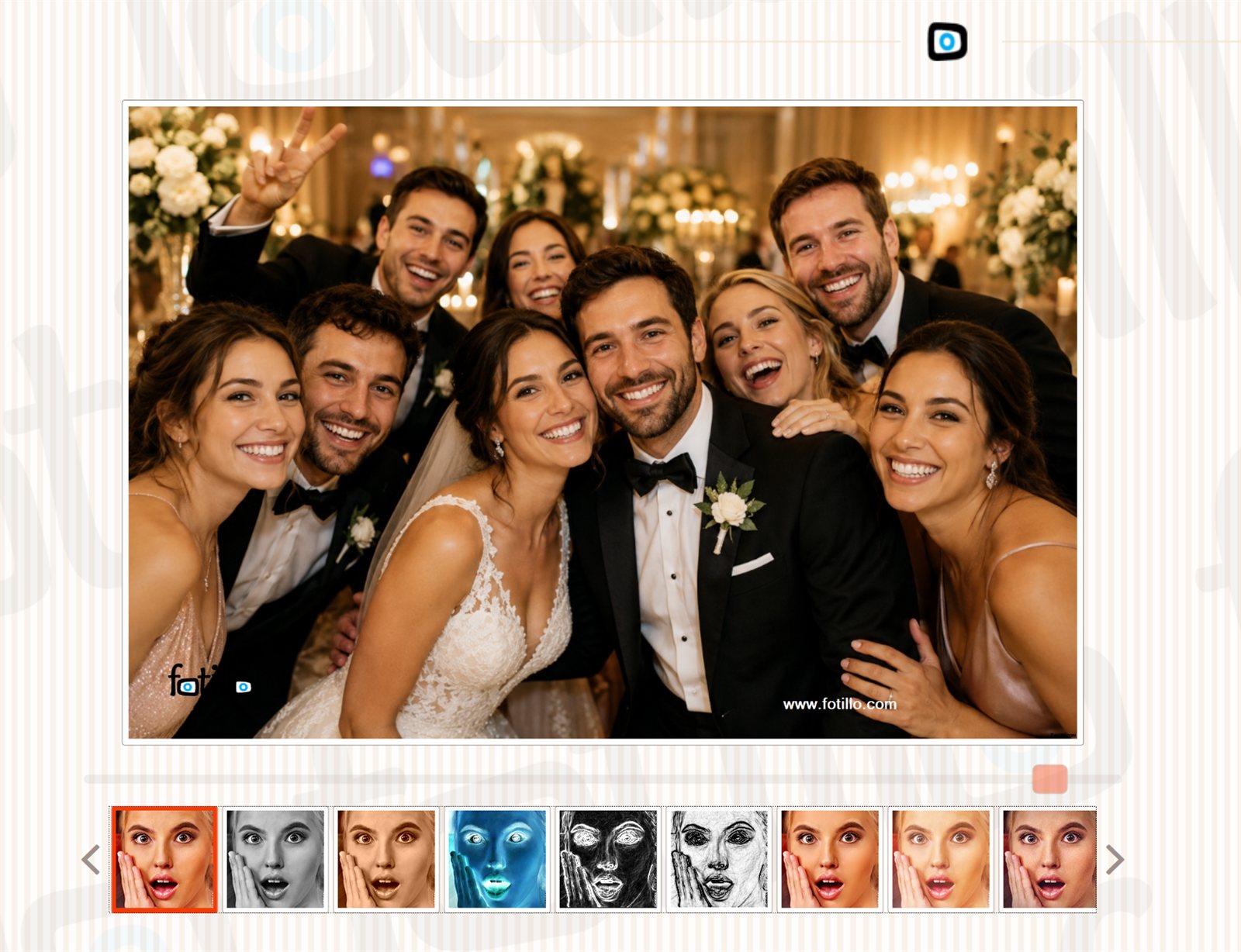
Po posneti fotografiji lahko stranka izbira med 6 standardnimi filtri: original (barvno), sivine, sepija, inverzija, zaznavanje robov (Sobel) in inverzija robov. Izbira filtra takoj prikaže učinek v predogledu.
Upravljanje iz F4: sekcija „Slike in filtri" novo
Celoten zaslon za izbiro sestavljajo trije neodvisni stikala v meniju F4 → Slike in filtri: Grafični filtri (plošča 6 standardnih filtrov), Napredni filtri (stolpec 10 umetniških filtrov) in Zamenjava ozadja (AI) (ploščice ozadij — opis spodaj). Vsakega lahko vklopite ali izklopite ločeno.
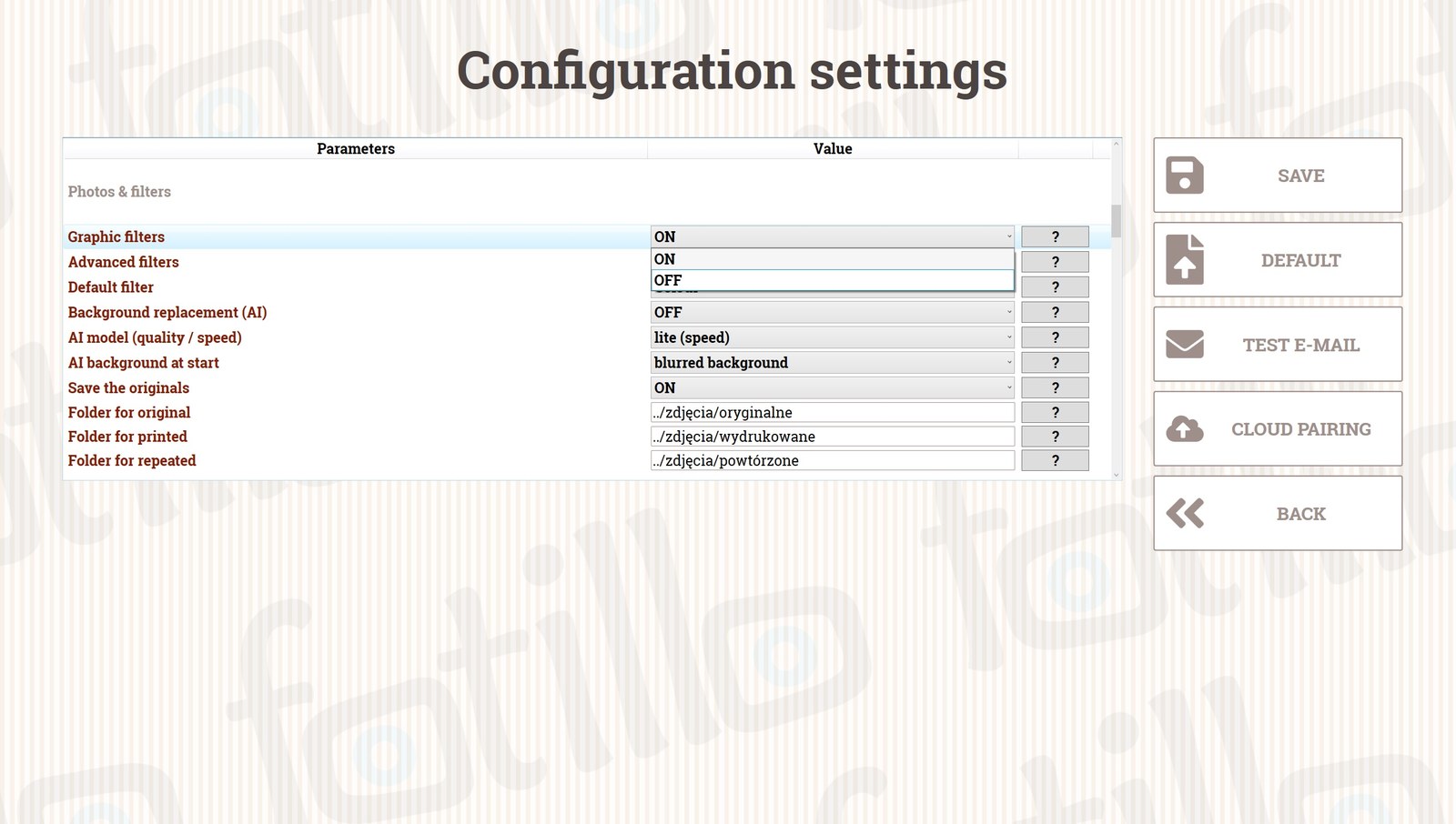
Izklopite Grafične filtre, če želite pospešiti postopek in tiskati takoj v enem, določenem stilu — takrat bo program uporabil filter iz parametra Privzeti filter. V različicah brez fotografije na izpisu se plošča filtrov tako ali tako ne pojavi.
Novost: napredni filtri novo
Stikalo Napredni filtri na levi strani doda navpičen stolpec 10 umetniških filtrov (med drugim Lepota, Vintage, Noir, Svinčnikova skica, Oljna slika, Neon, Časopisni raster, Tilt‑shift) z drsnikom moči — poleg standardnih filtrov pod fotografijo. To je dodatno plačljiva funkcija: vklopite jo z označitvijo v konfiguratorju (prišteje se k aktivacijski kodi) in zahteva vir slike (fotoaparat, fotograf ali tiskanje s telefona).
Ozadja AI — zamenjava ozadja fotografije novo
Fotillo lahko odstrani ozadje fotografije in ga zamenja sproti — brez zelenega zaslona. Umetna inteligenca (model BiRefNet) zazna osebe na fotografiji in jih loči od okolice, vse pa se izračuna lokalno na računalniku fotokabine — nobena fotografija se ne pošilja v internet. Po vklopu parametra Zamenjava ozadja (AI) se na zaslonu za izbiro pojavijo ploščice:
- Original — fotografija brez sprememb;
- Vaša lastna ozadja — po eni ploščici za vsako slikovno datoteko, naloženo v mapo
Backgroundv mapi programa (npr. plaža, panorama mesta, poročna dekoracija); - Zabris ozadja — osebe ostanejo ostre, okolica se nežno zabriše (portretni učinek);
- Črno‑belo ozadje — osebe v barvah na črno‑beli okolici.
Ploščici „Zabris" in „Črno‑belo" delujeta tudi ob prazni mapi Background. Parameter Ozadje AI ob zagonu (F4 → Slike in filtri) omogoča vnaprejšnjo izbiro želene ploščice — npr. celotna poroka v enem, določenem ozadju.
Model AI — enkraten prenos
Zaradi velikosti model ni del paketa programa. Prenesite ga s strani builder.fotillo.com/models/ in ga postavite v mapo Model ob datoteko Fotillo.exe. Na izbiro sta dve datoteki: birefnet‑lite (pribl. 175 MB — hiter, deluje na vsakem računalniku, priporočen) in birefnet‑hr (pribl. 890 MB — najvišja kakovost maske, priporočena grafična kartica s pribl. 4 GB pomnilnika). Izbiro opravite s parametrom Model AI (kakovost / hitrost). Po prenosu funkcija deluje brez interneta.
Ena plačljiva funkcija: „Napredni filtri / Ozadja AI"
Napredni filtri in ozadja AI se prodajajo skupaj kot ena postavka v konfiguratorju — ena označitev odklene obe možnosti v isti aktivacijski kodi.
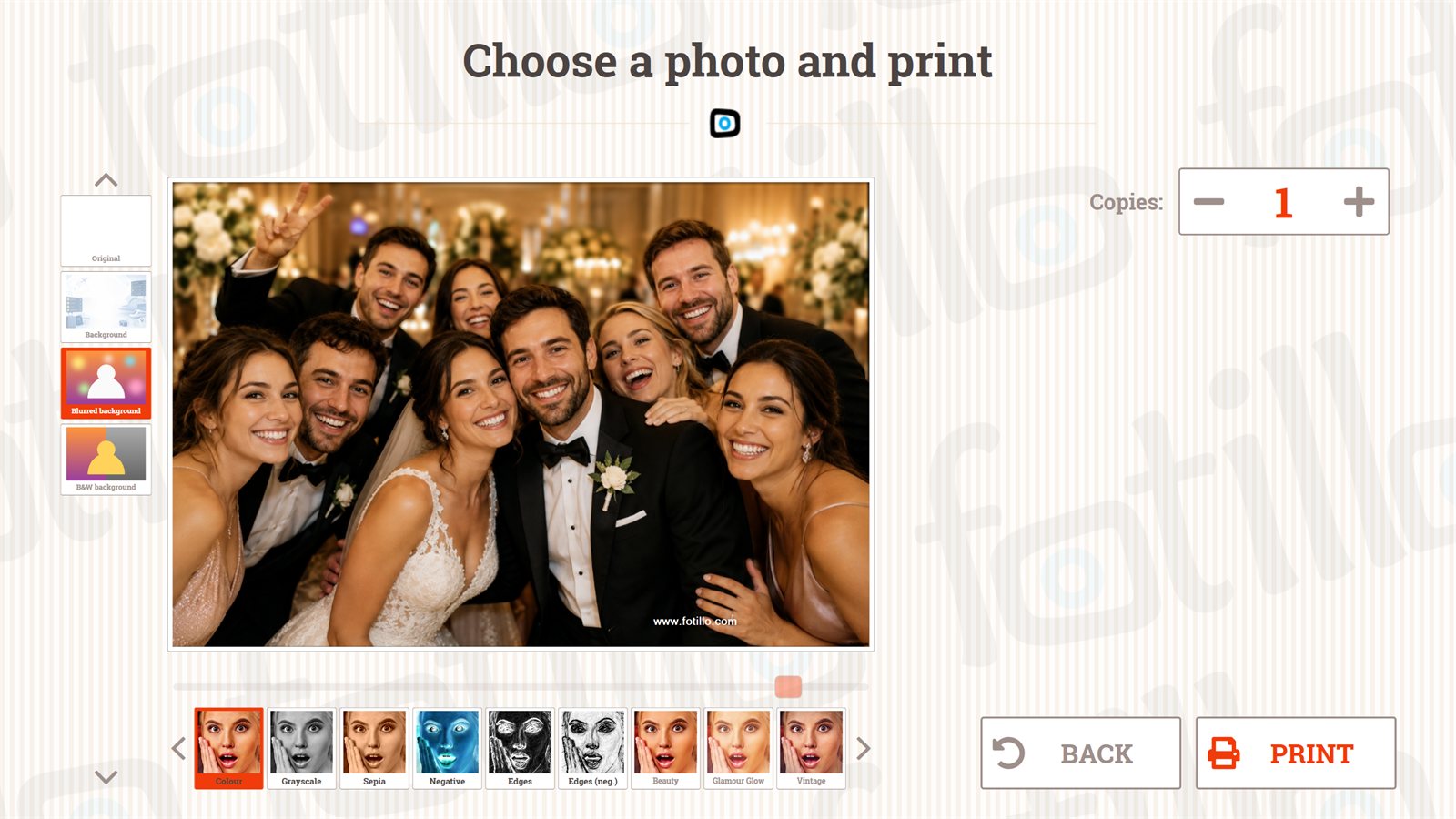
Background, Zabris ozadja in Črno‑belo ozadje.Površina: sijajni / mat papir
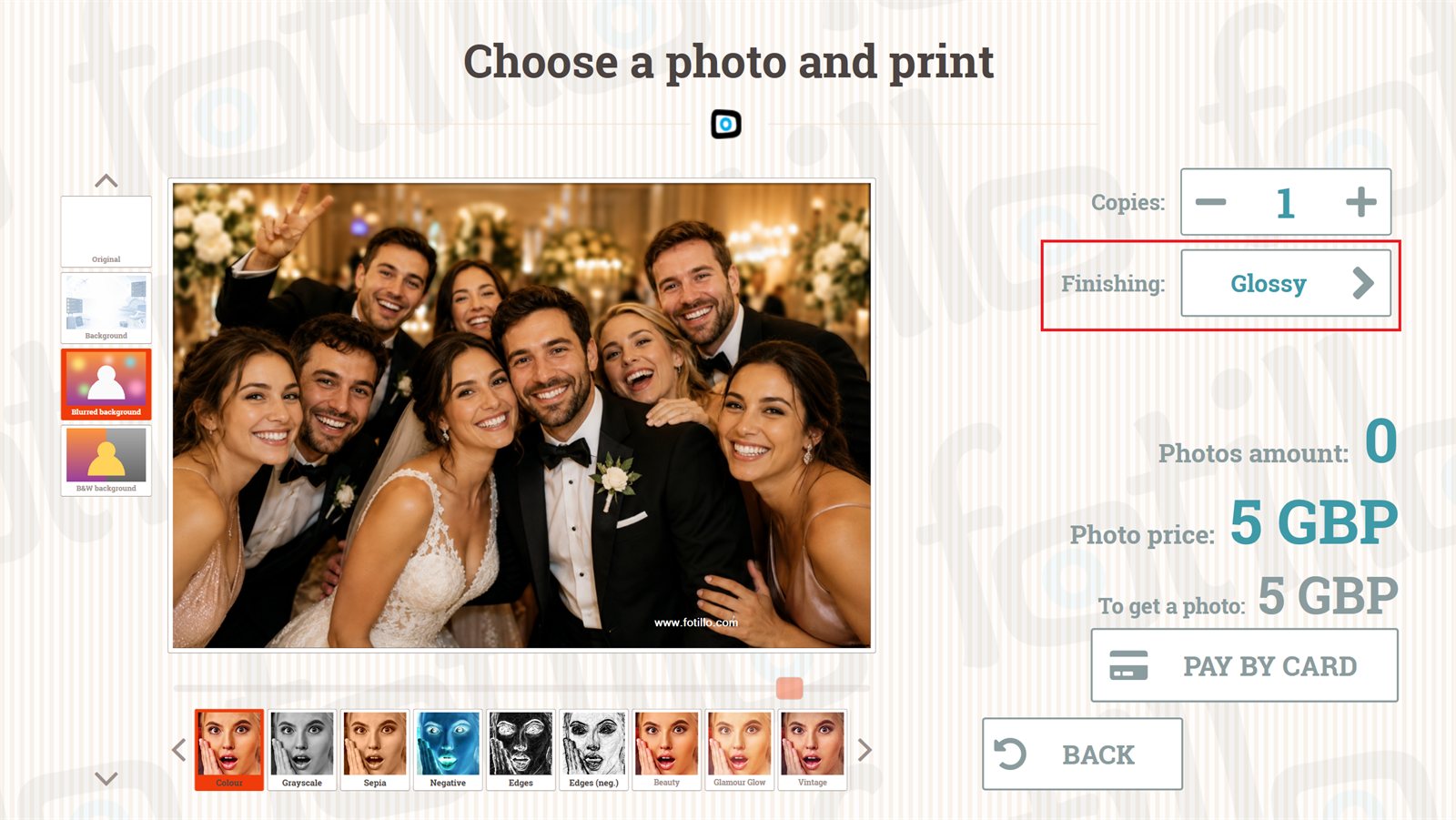
Pri dvosmernih tiskalnikih (Citizen CY/CY‑02, DNP DS‑RX1 / RX1 HS) lahko stranka po potrditvi fotografije izbere površino: sijajno ali mat.
Potrjevanje in ponavljanje fotografij
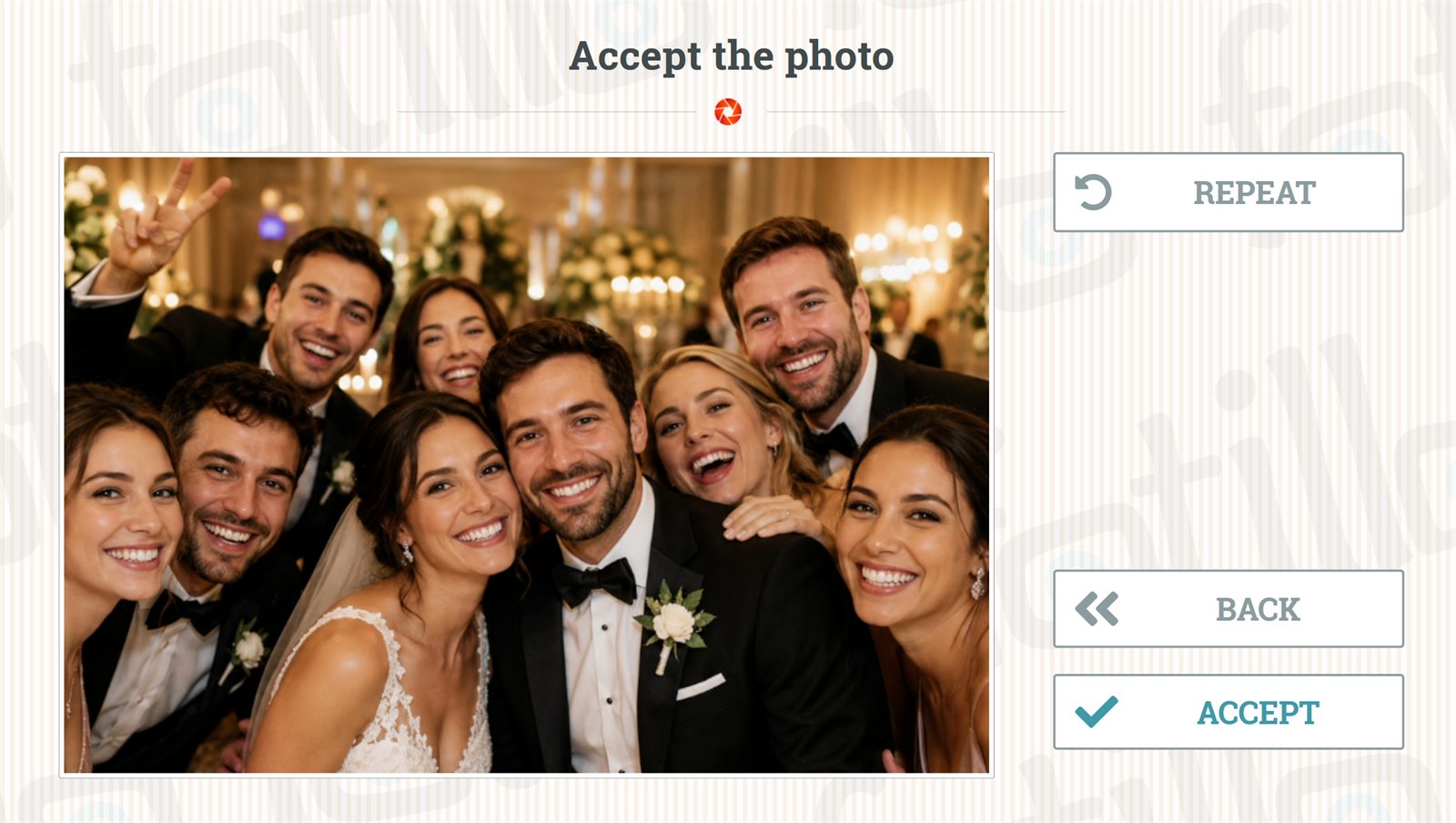
Pri predlogah z več fotografijami je težko, da vsaka uspe popolno. Zato lahko stranka po vsakem posnetku klikne „Ponovi" in ponovi samo zadnjo fotografijo (npr. z zaprtimi očmi) — brez ponavljanja celotne serije. Funkcijo vklopi parameter Potrditev vsake fotografije (F4 → Slike).
5. Plačila ↑ na vrh
Vaša fotokabina lahko dela „sama zase" — sprejema kovance, bankovce in plačila s kartico. Spodaj: podprte naprave in nastavitve.
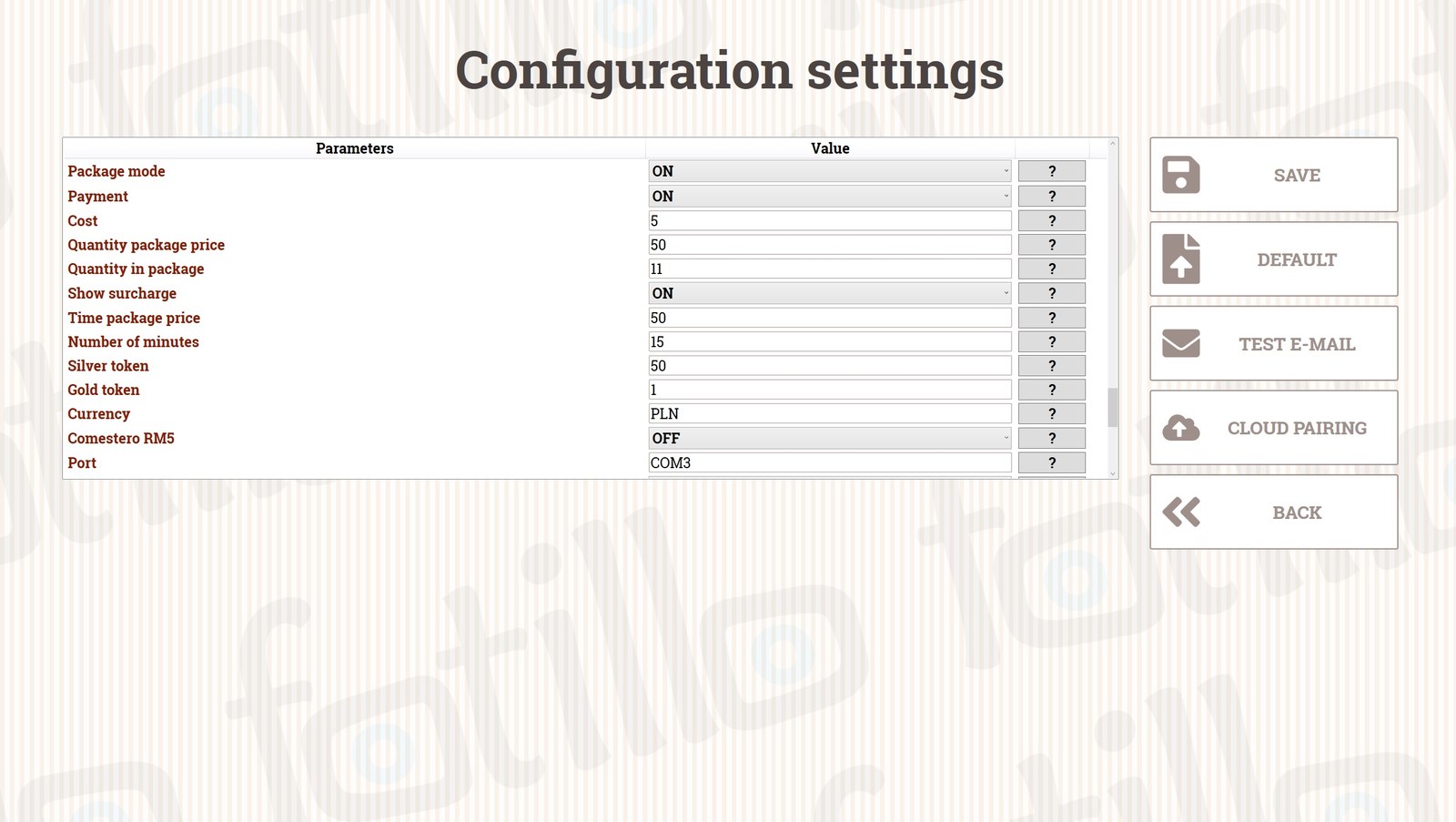
Nastavitve plačil (F4)
Tovarniško izklopljeno
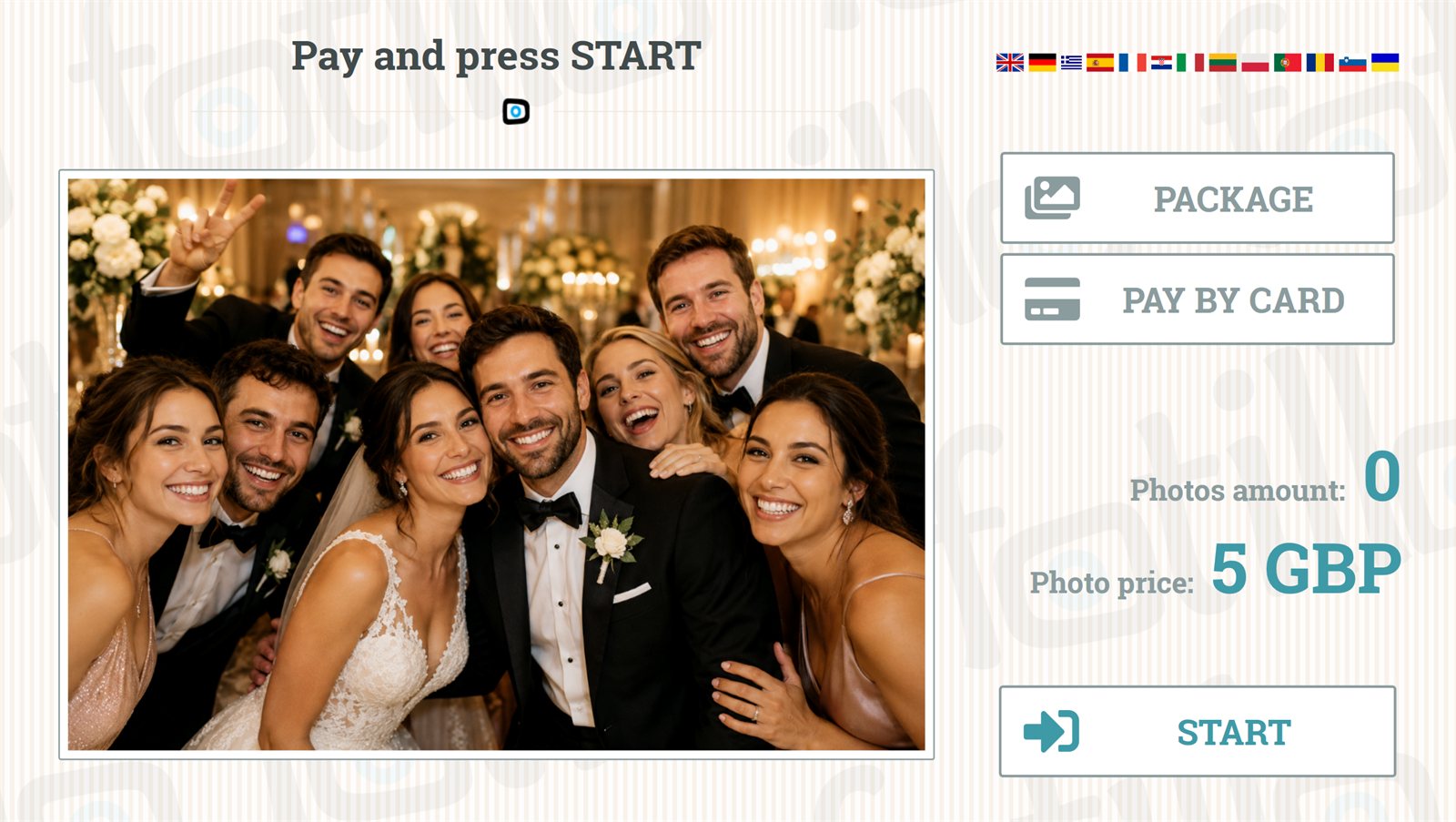
novo V sveže prenesenem paketu so Plačila tovarniško izklopljena — prav tako pošiljanje po e‑pošti, deljenje QR, tiskanje s telefona in poročila po e‑pošti. Funkcije, ki se nanašajo na denar in pošiljanje fotografij, zavestno vklopite v F4, po tem ko nastavite naprave in račune.
| Parameter | Opis |
|---|---|
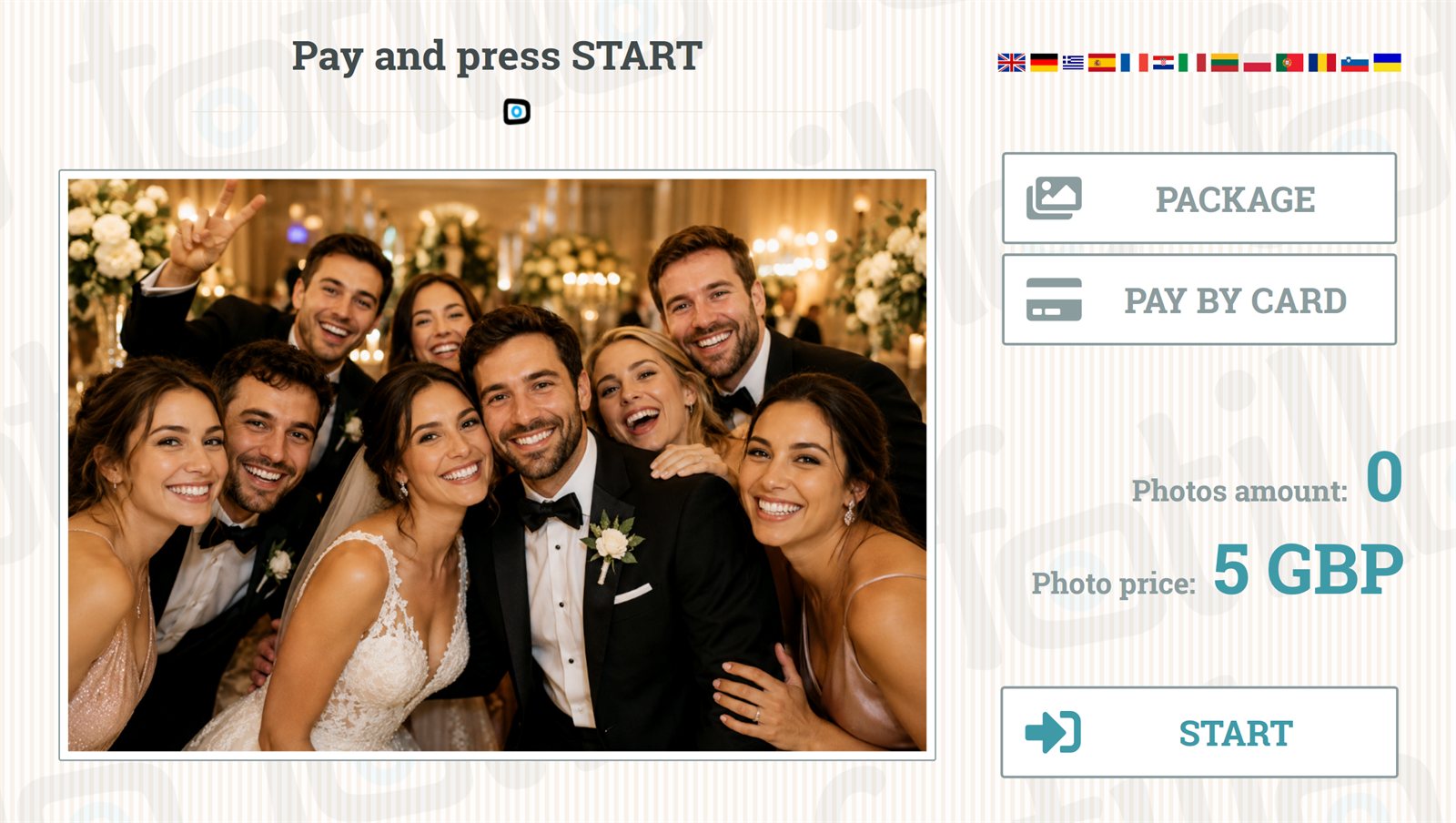
| Plačila | V programu vklopi zaslon za pobiranje plačil. Izklop Plačil izklopi tudi nadzor komunikacije s sprejemnikom kovancev, čitalnikom bankovcev in terminalom (glejte pogl. 10). |
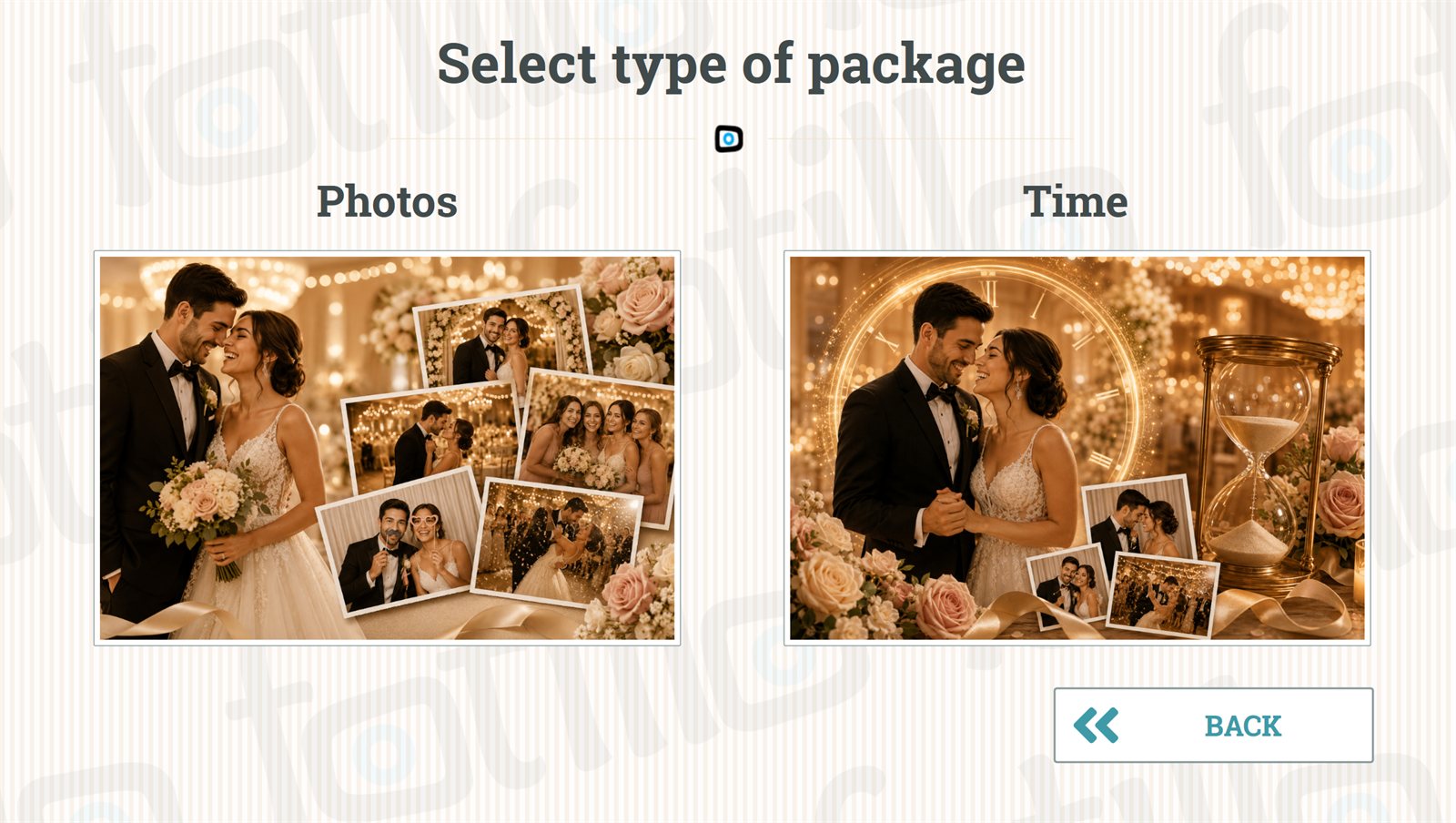
| Paketni način novo | Možnost nakupa storitve v količinskih in časovnih paketih (oblika promocije). Na voljo v različicah Vending in PostCard Kiosk. Parameter je prenesen iz sekcije Program — zdaj je skupaj z ostalimi nastavitvami plačil. |
| Cena | Cena posameznega izpisa v izbrani valuti. |
| Cena / Količina količinskega paketa | Cena in število fotografij v paketu (npr. 11 fotografij za 50 zł). |
| Prikaži doplačilo | Program bo prikazal, koliko je treba doplačati za izbrane fotografije/pakete. |
| Cena / Število minut časovnega paketa | Program deluje X minut za določen znesek. |
| Srebrni žeton (promocijski) | Za vodjo prizorišča — predstavitev brez plačila. |
| Zlati žeton (servisni) | Za serviserja — testna fotografija. |
| Valuta | Simbol valute (prikazan pri cenah in natisnjen na poročilu). |
Plačilne naprave (F4)
| Parameter | Opis |
|---|---|
| Comestero RM5 | Vklopi sprejemnik kovancev in njegovo spremljanje. |
| Vrata (kovanci) | Številka serijskih vrat sprejemnika (COMx). |
| Kanali v normalnem / paketnem načinu | Kateri kanali sprejemnika so aktivni (katere kovance sprejema) v navadnem in paketnem načinu. |
| Vrednosti na kanalih (kovanci) | Vrednosti posameznih kanalov. Vzorec kanal:vrednost:opis. |
| Čitalnik bankovcev NV10+ | Vklopi čitalnik bankovcev (Innovative Technology) in njegovo spremljanje. |
| Vrata (bankovci) | Številka serijskih vrat čitalnika (COMx). |
| Kanali v normalnem / paketnem načinu | Kateri nominali bankovcev se sprejemajo v vsakem načinu. |
| Vrednosti na kanalih (bankovci) | Vrednosti kanalov. Vzorec kanal:vrednost:opis. |
| Terminal | Vklopi plačilo s kartico (terminal Valina). |
| ID terminala | Mora biti enak kot nastavljen v napravi. |
| Valuta terminala | Valuta, v kateri terminal sprejema plačila. |
| Predloga vrednosti / v načinu Promocije | Določitev zneskov in plačilnih gumbov. Vzorec dejanska vrednost:priznana vrednost:opis gumba; |
| Dnevni obračun | Na koliko ur terminal opravi dnevni obračun. |
Pomembno — nastavitev žetonov
Na sprejemniku kovancev sta kanala 8 in 9 rezervirana za žetone (8 – promocijski, 9 – servisni). Nanju ne programirajte kovancev.
Struktura kanalov in načinov
Vrednosti kanalov sprejemnika kovancev in čitalnika bankovcev zapisujemo kot:
{št. kanala}:{vrednost}:{ime} — zaporedne postavke ločene s podpičjem.
Kartični terminal podpira dva načina: {vplačilo}:{priznano}:
3:3:— stranka plača 3 EUR, program prizna 3 EUR.11:12:— stranka plača 11 EUR, program prizna 12 EUR (promocija višjih zneskov).
Potrebujete druge kanale/načine? Pišite na contact@fotillo.com. Podprta je skoraj poljubna valuta.



6. Deljenje fotografij — dve smeri QR ↑ na vrh
Fotillo podpira QR kodo v dveh nasprotnih smereh. To sta dve ločeni funkciji — spodnji diagram prikazuje razliko.
novo Vse funkcije pošiljanja in deljenja fotografij (e‑pošta, QR, tiskanje s telefona, poročila po e‑pošti) so v svežem paketu tovarniško izklopljene — zavestno jih vklopite v F4, ko nastavite račune.
Deljenje fotografij (naprava → telefon)
Nastavitve v F4 → Deljenje:
| Parameter | Opis |
|---|---|
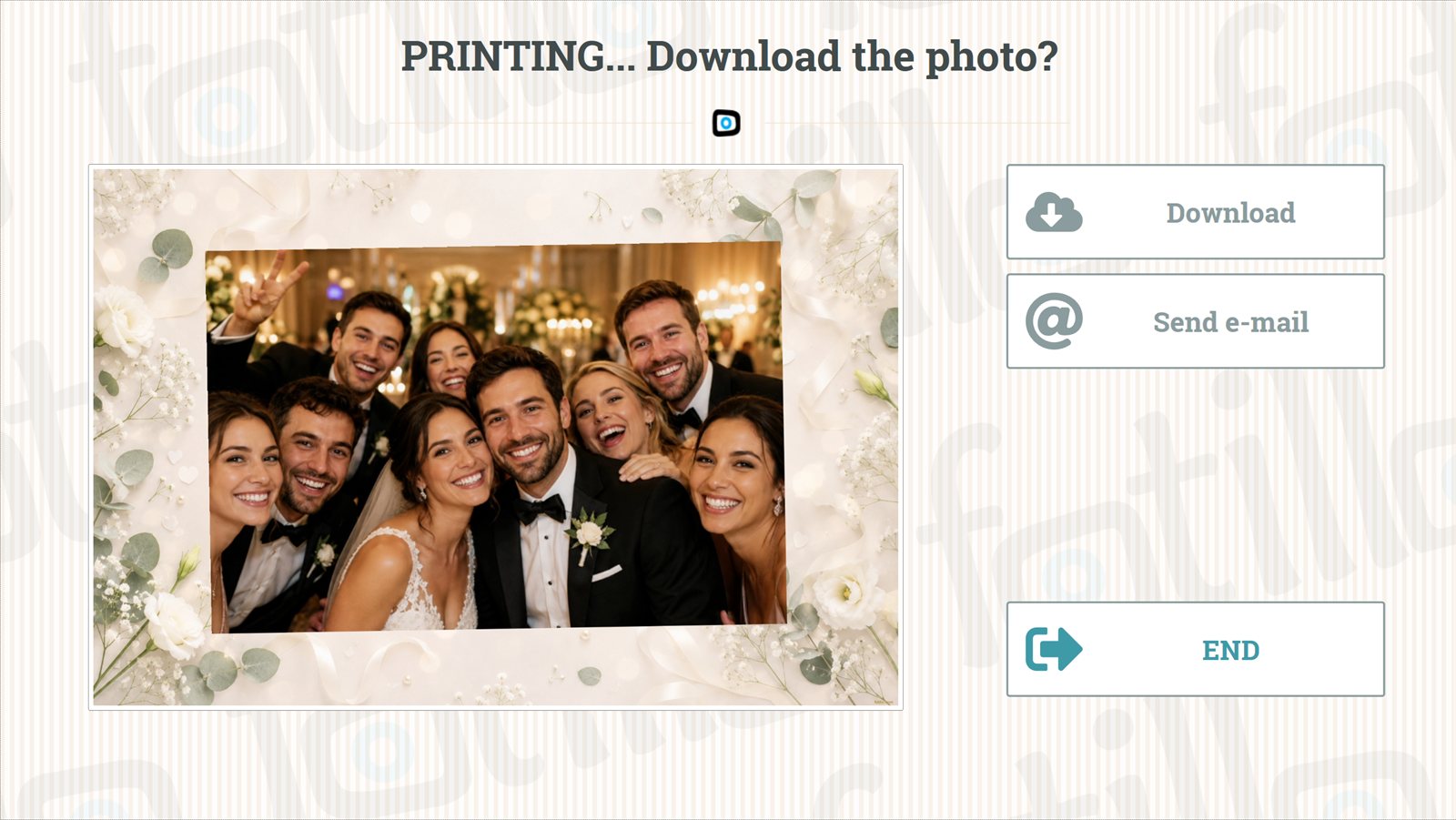
| Vprašanje o deljenju | Program vpraša stranko, ali želi, da bo njena fotografija na voljo za prenos (povezava / QR / e‑pošta). |
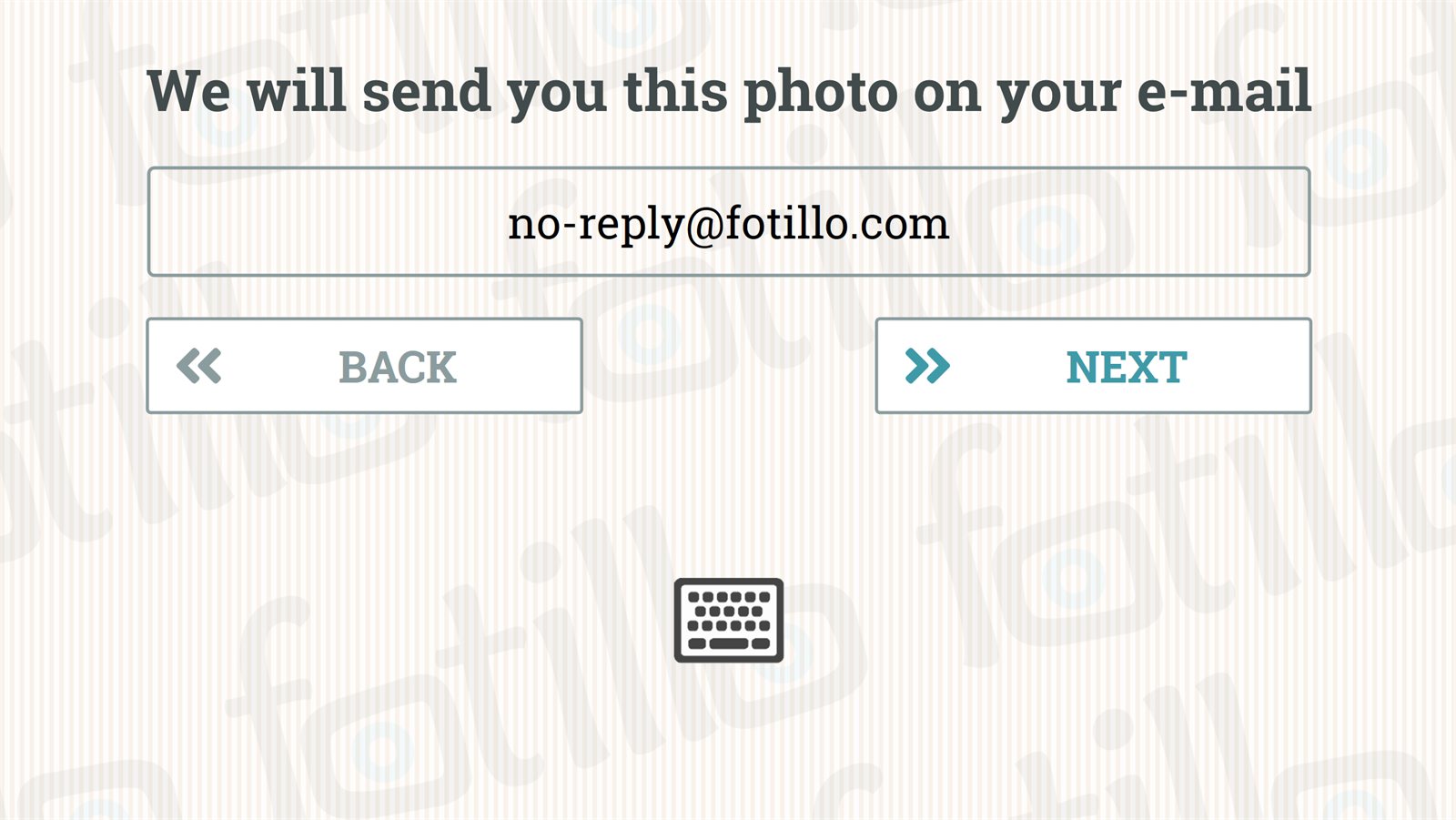
| Pošiljanje fotografije na e‑pošto | Stranka lahko vnese naslov in prejme fotografijo po e‑pošti. |
| Pošiljanje fotografije v oblak | Fotografija na voljo prek povezave / QR kode (lahko se izklopi). |
| Fotografija s QR kodo | Dodaten odtis z natisnjeno QR kodo, ki vodi do digitalne različice. |
| Opis | Besedilo, prikazano pod deljeno fotografijo. |
| Naslov | Naslov strani, na kateri stranka prenese/ogleda fotografijo. |
Pri vklopljenih možnostih bo stranka po fotografiji videla gumba „Prenesi fotografijo" in „Pošlji e‑pošto".
Tiskanje s telefona (telefon → naprava) novo
Nasprotna funkcija: gost skenira QR kodo, ki jo prikaže naprava, na svojem telefonu izbere fotografijo in jo pošlje v tiskanje v fotokabini/avtomatu za razglednice. Odlično deluje v avtomatih z razglednicami, kjer stranka personalizira pripravljen vzorec z lastno fotografijo — brez potrebe po fotoaparatu v napravi.

Album Fotillo — skupni album z zabave novo
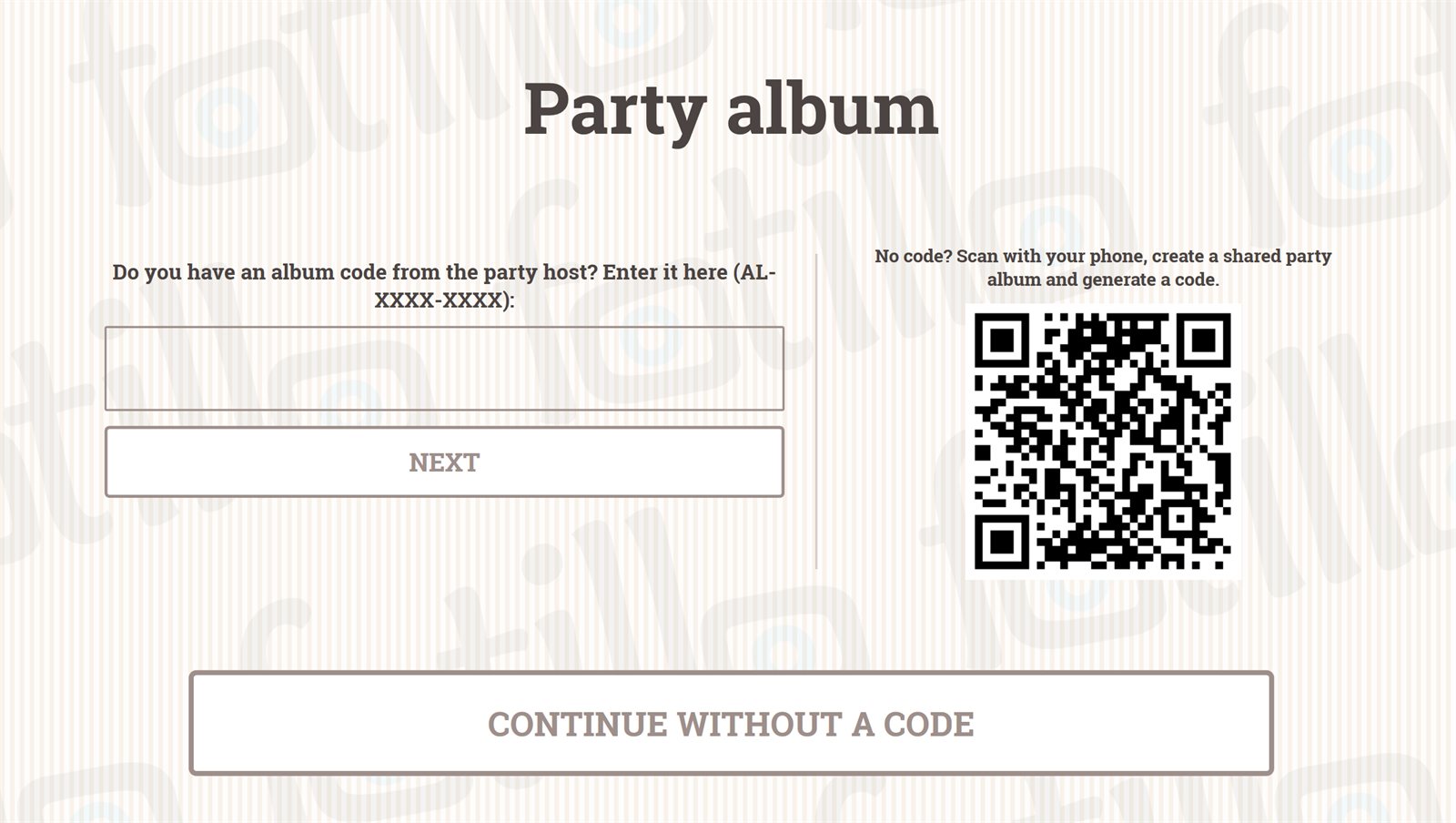
Album Fotillo je oblačna storitev za organizatorje zabave (npr. mladoporočenca): na cloud.fotillo.com odprejo račun tipa „Album" in prejmejo kodo zabave v obliki AL‑XXXX‑XXXX. Vi kot upravljavec fotokabine vnesete to kodo v okno Fotillo Cloud (odpre ga gumb v meniju F4) — in od tega trenutka po vsaki seji v album samodejno, v ozadju, prispejo: natisnjena fotografija in vsi posnetki s fotoaparata (1–5 fotografij, v izvirni ločljivosti).
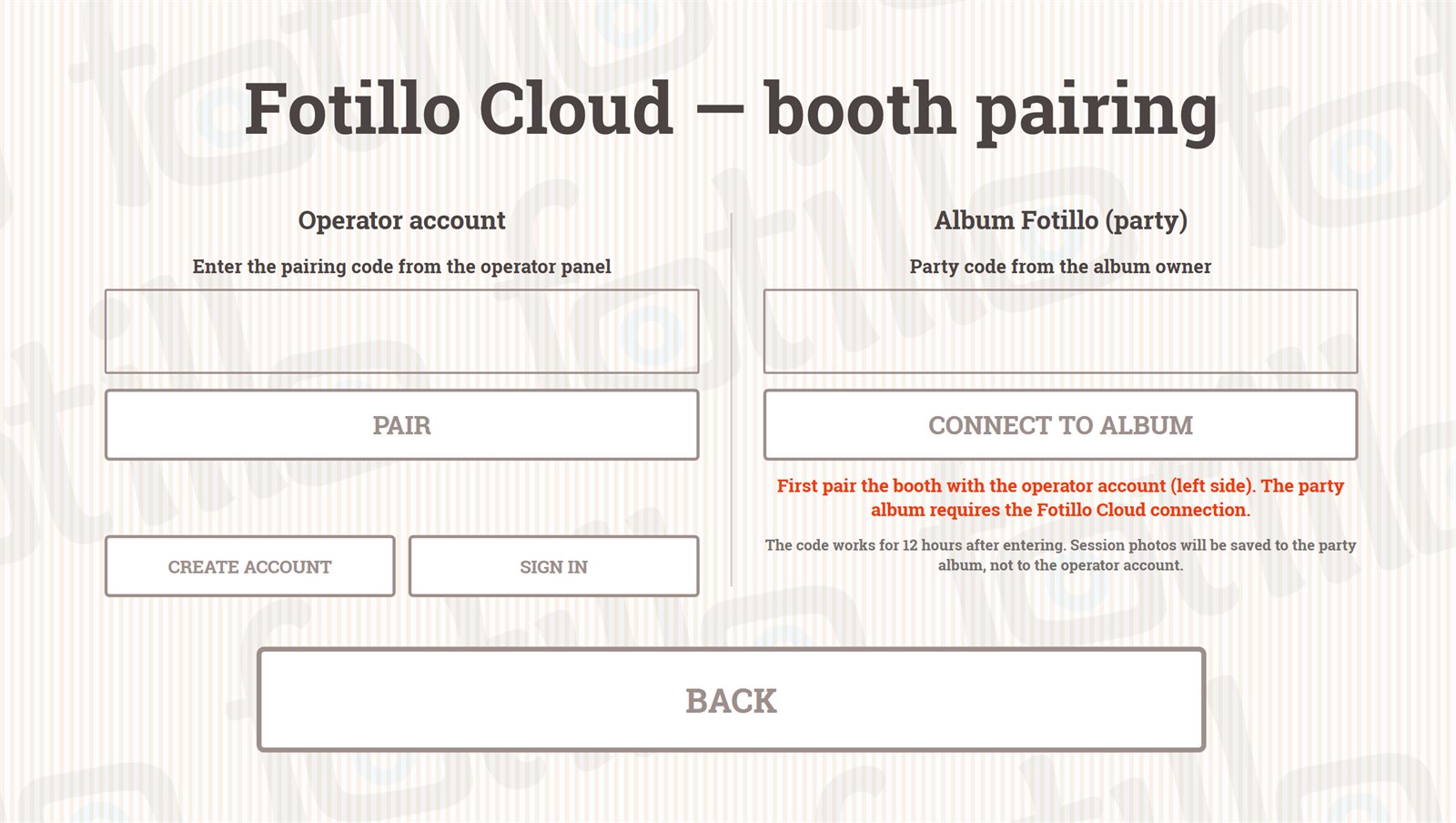
Okno Fotillo Cloud je dvodelno: levi stolpec je dosedanje povezovanje fotokabine z računom operaterja (8‑znakovna koda iz nadzorne plošče), desni — koda zabave Albuma. Če kodo vnesete v napačno polje, bo program prepoznal napako in pokazal pravilni stolpec.
Najprej račun operaterja
novo Desni stolpec (koda zabave) je aktiven šele po povezavi fotokabine z računom operaterja (leva stran). Povezovanje je hkrati preizkus dostopa do interneta — brez povezave z Oblakom albumi ne morejo delovati, zato program ne dovoli vnosa kode zabave na nepovezani napravi.
novo Kodo zabave lahko vnese tudi stranka sama. Na fotokabini, povezani z računom operaterja, stranka po nakupu promocijskega paketa vidi zaslon „Album zabave" s poljem za kodo AL‑XXXX‑XXXX in QR kodo za odprtje albuma s telefona. Po vnosu kode fotografije iz seje samodejno prispejo v album, vprašanje o e‑poštnem naslovu pa se preskoči (gostje bodo vse tako ali tako dobili v albumu). Gumb NADALJUJ BREZ KODE vodi po stari poti (vprašanje o e‑pošti). Na fotokabini, ki ni povezana z Oblakom, se zaslon ne pojavi — stranka takoj prejme vprašanje o e‑pošti.
- Časovno okno — pošiljanje v album deluje 12 ur od vnosa kode (lastnik albuma ga lahko podaljša iz svoje nadzorne plošče). Kodo torej vnesite tik pred zabavo.
- Koda zabave velja 7 dni od nastanka in lahko poveže največ 3 fotokabine (vsaka ima v albumu svojo podmapo).
- Neodvisnost od deljenja QR — album dobi ločene kopije fotografij. Običajno deljenje (povezava/QR za gosta) deluje kot doslej, izbris deljene fotografije pa iz albuma ne odstrani ničesar.
- Gumb ODKLOPI ALBUM konča pošiljanje s te fotokabine; album in zbrane fotografije ostanejo pri lastniku računa.
7. Fotillo Cloud — nadzorna plošča operaterja ↑ na vrh
Oblak je druga polovica Fotilla. Fotokabina slika in tiska, oblak pa skrbi za vse, kar se dogaja po izpisu: za stran, s katere gost prenese svojo fotografijo, za skupni album z zabave in za tiskanje s telefona. Račun ustvariš enkrat, na cloud.fotillo.com, in velja za vse tvoje naprave.
Pot fotografije — zakaj koda QR deluje takoj
Naslov, na katerem gost najde svojo fotografijo, nastane na fotokabini, ne na strežniku. Zato se koda QR prikaže takoj in je pravilna tudi takrat, ko interneta trenutno ni — datoteka pride v oblak pozneje, sama od sebe.
Tvoje kabine — seznanjanje
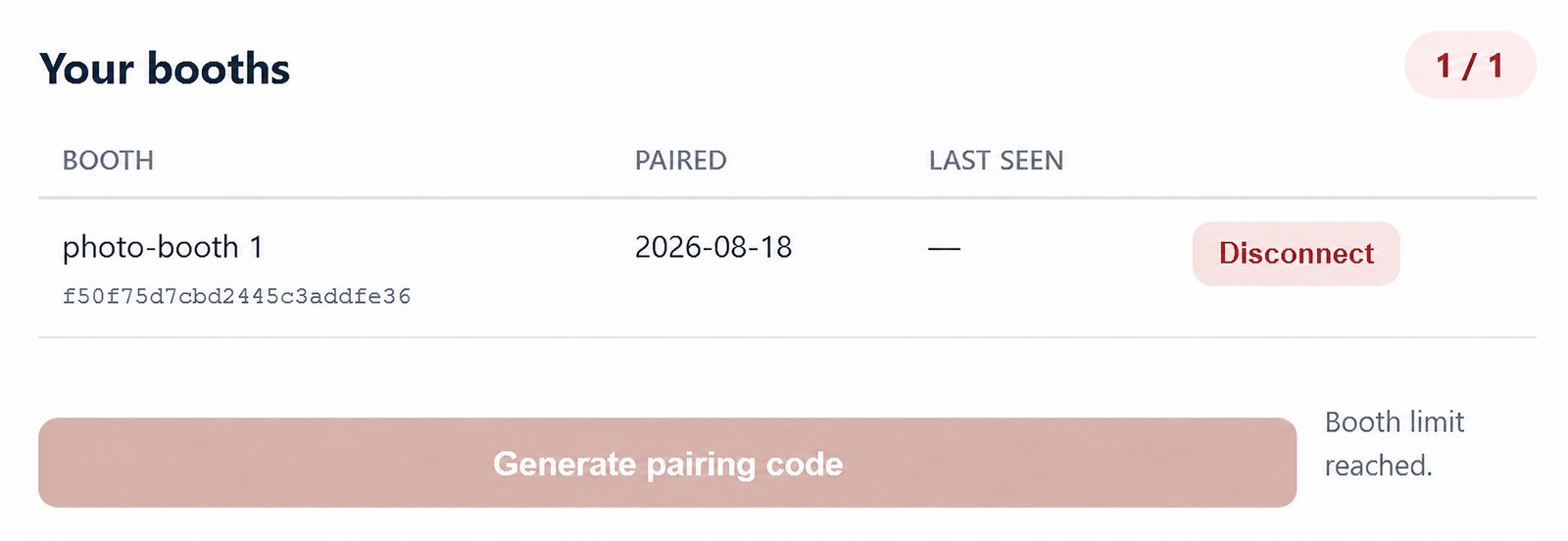
Nadzorna plošča se odpre s seznamom Tvoje kabine. Vsaka vrstica je ena naprava: ime, datum seznanitve in Nazadnje vidna — torej kdaj se je kabina zadnjič javila oblaku. Ta stolpec je najpreprostejši preizkus, ali ima naprava povezavo.
Nad seznamom najdeš kodo za seznanitev. Vpišeš jo v programu na fotokabini: tipka F4 → gumb Cloud → levi stolpec okna. Od tega trenutka naprava pripada tvojemu računu. Seznanjanje je hkrati preizkus interneta — če uspe, povezava deluje.
Kabino lahko odklopiš z gumbom v njeni vrstici, npr. ob prodaji naprave. Število hkrati priklopljenih kabin je omejeno; ko dosežeš omejitev, nadzorna plošča izpiše obvestilo.
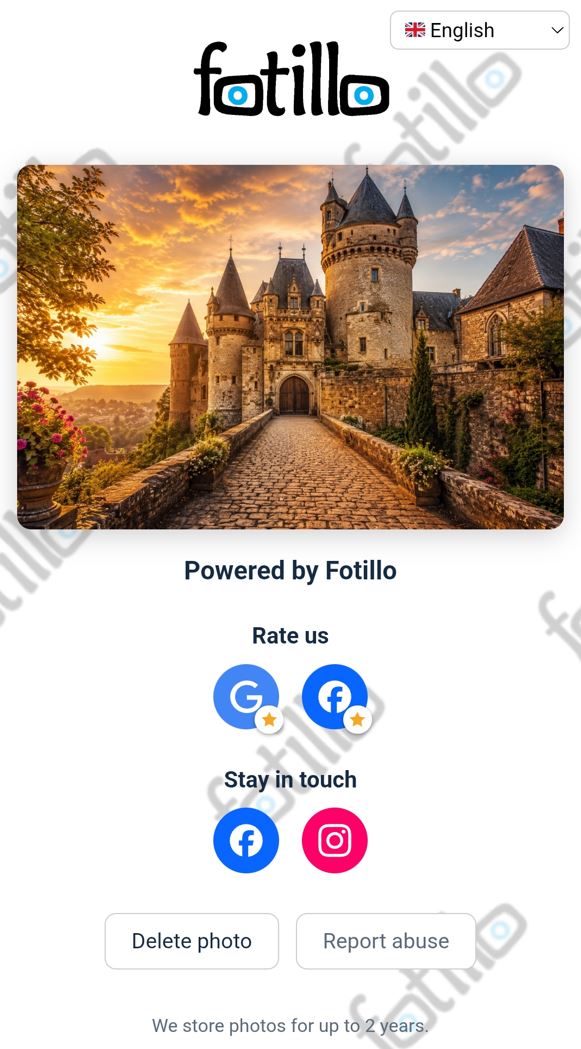
Videz strani za deljenje
Kar gost vidi po skeniranju kode QR, nastaviš v nadzorni plošči pod gumbom Videz strani. Na voljo imaš:
| Polje | Čemu služi |
|---|---|
| Naslov | Naslov strani, na kateri gost gleda in prenese svojo fotografijo. |
| Logotip | Tvoj blagovni znak nad fotografijo. |
| Povezava z logotipa | Naslov, na katerega gost pride po kliku na logotip — npr. tvoja spletna stran. |
| Ozadje | Slika ozadja strani. |
| Povezava s cenikom | Prostor za ponudbo — gost, ki je bil pravkar na zabavi, je najboljši naslovnik. |
novo Prilagoditev strani je plačljiva funkcija. Dokler ni aktivna, gost vidi privzeti videz Fotilla, vendar nastavitve lahko pripraviš že zdaj — začnejo delovati po aktivaciji. Aktiviraš jih s kodo: v nadzorni plošči najdeš Identifikator operaterja, ki ga prilepiš v trgovini ob nakupu, prejeto aktivacijsko kodo pa vpišeš nazaj v nadzorno ploščo. Koda deluje izključno na tem enem računu. Kupi kodo za prilagoditev v trgovini →
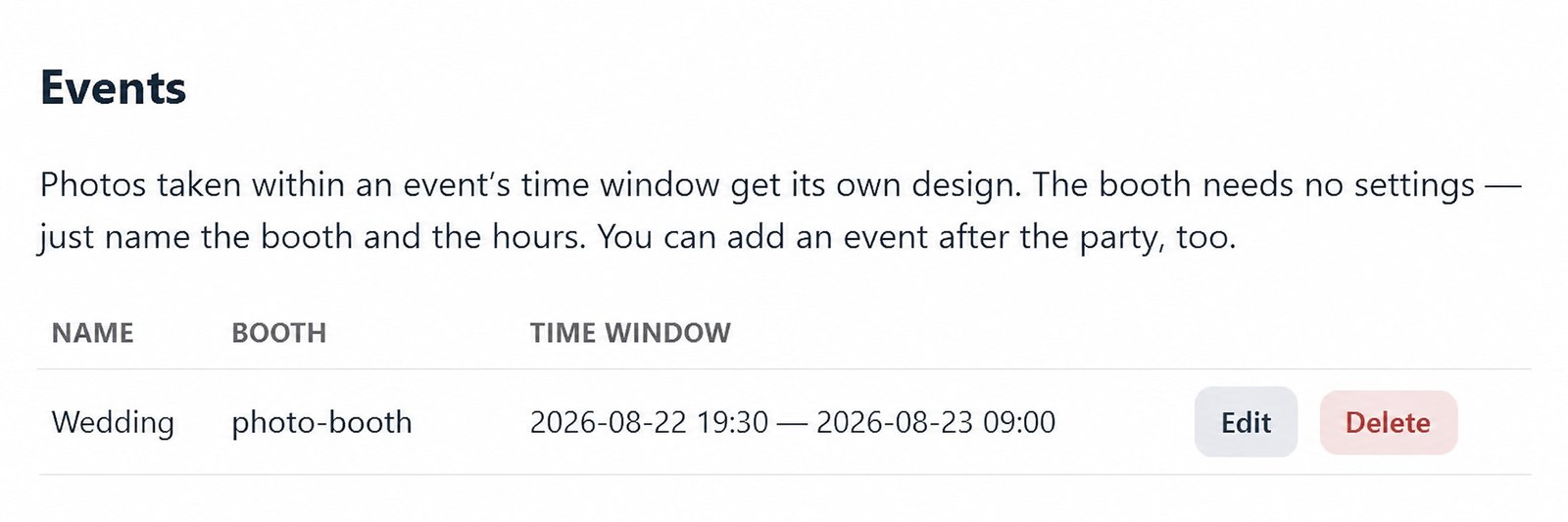
Dogodki — drugačen videz za vsako zabavo
Dogodek je časovno okno na določeni kabini, ki ima svoj videz strani. Fotografije, posnete v tem oknu, dobijo prilagoditev dogodka; vse ostale — tvojo stalno nastavitev.
Fotokabina pri tem ne potrebuje nobenih nastavitev. Fotografija nosi podatek, s katere kabine izvira in kdaj je nastala — ostalo oblak razsodi sam. Zato dogodek lahko ustvariš tudi po zabavi, fotografije pa bodo kljub temu dobile pravi videz.
Ko ustvarjaš dogodek, vpišeš štiri stvari: Ime (vidno gostom pod fotografijo), Fotokabino, Začetek in Konec. Nato dopolniš videz — prazno polje deduje tvojo privzeto nastavitev, zato izpolniš samo to, kar naj se razlikuje.
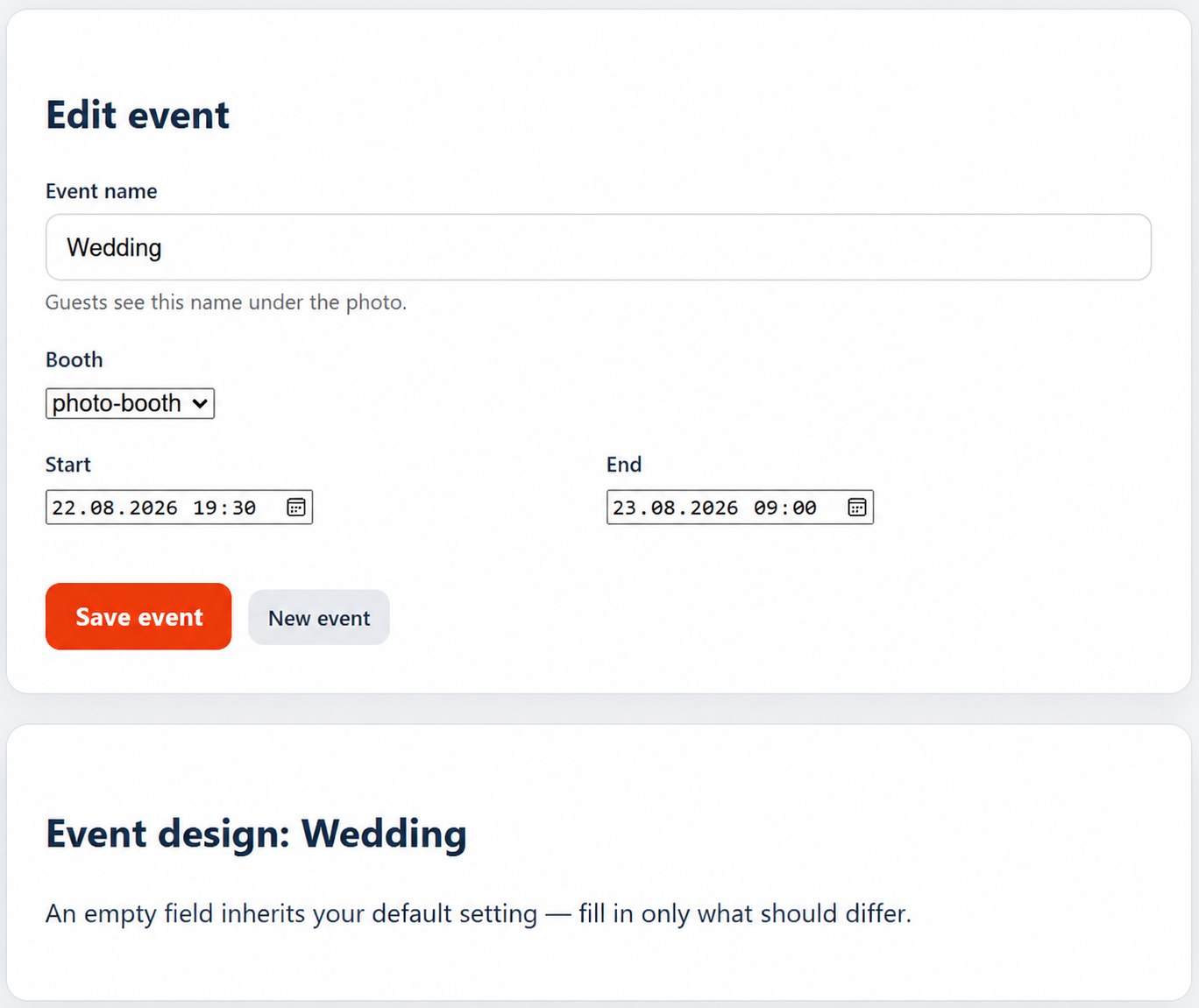
Okna na eni kabini se ne smejo prekrivati
Ob poskusu shranjevanja termina, ki se prekriva z drugim, nadzorna plošča to zavrne in pokaže kolizijo. Če vodiš dve zabavi hkrati, ju dodeli dvema različnima kabinama.
Dogodki so del plačljive prilagoditve — brez nje gumb pokaže vabilo k aktivaciji s kodo.
Fotografije in prostor na računu
Gumb Fotografije odpre seznam tega, kar je s tvojih kabin prišlo v oblak. V razdelku Račun vidiš e‑poštni naslov, vrsto računa (podjetje ali fizična oseba) in Porabljen prostor. Aktivna prilagoditev dvigne razpoložljiv prostor na 10 GB.
novo Ko se zasedenost približa omejitvi, dobiš e‑poštno sporočilo z opozorilom — še preden zmanjka prostora za naslednjo zabavo. Ni ti treba paziti na to sam.
Album zabave — kaj dobi stranka
Album ustvari stranka (npr. mladoporočenca) na svojem računu v oblaku — to je drug račun kot tvoj račun operaterja. Ti na fotokabini vpišeš samo njeno kodo zabave (glej poglavje 6). Vseeno je dobro vedeti, kaj stranka dobi, saj ji o tej funkciji največkrat pripoveduješ prav ti:
| Kaj | Koliko |
|---|---|
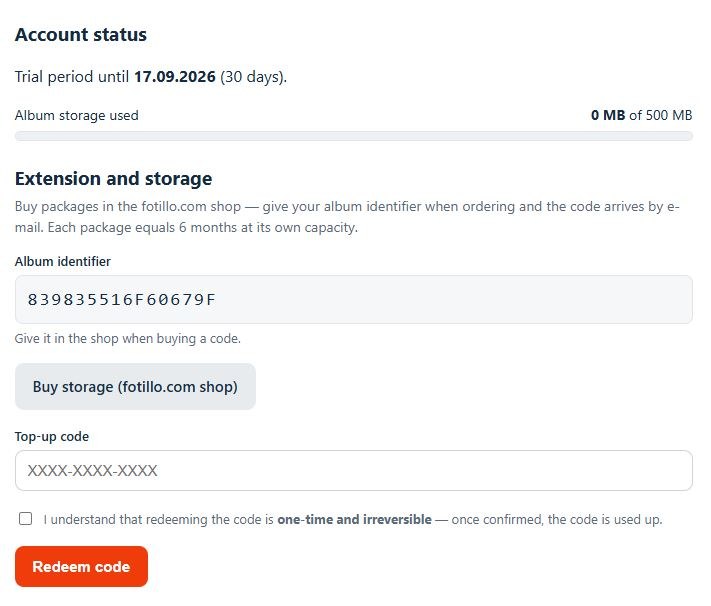
| Brezplačen račun ob ustvaritvi | 1 mesec veljavnosti + 1 mesec mirovanja, 500 MB |
| Paketi prostora za nakup | 2 GB, 5 GB ali 10 GB — vsak za 6 mesecev |
| Dopolnitev | S kodo iz trgovine, ki jo vpišeš v nadzorni plošči albuma — paketi prostora za Album |
Po obdobju mirovanja album ni več dostopen, zato je dobro stranko vnaprej opozoriti, naj prej prenese fotografije ali podaljša račun. Podrobna pravila so v pogojih uporabe računa Album na strani oblaka.
8. Predloge (kolaži) ↑ na vrh
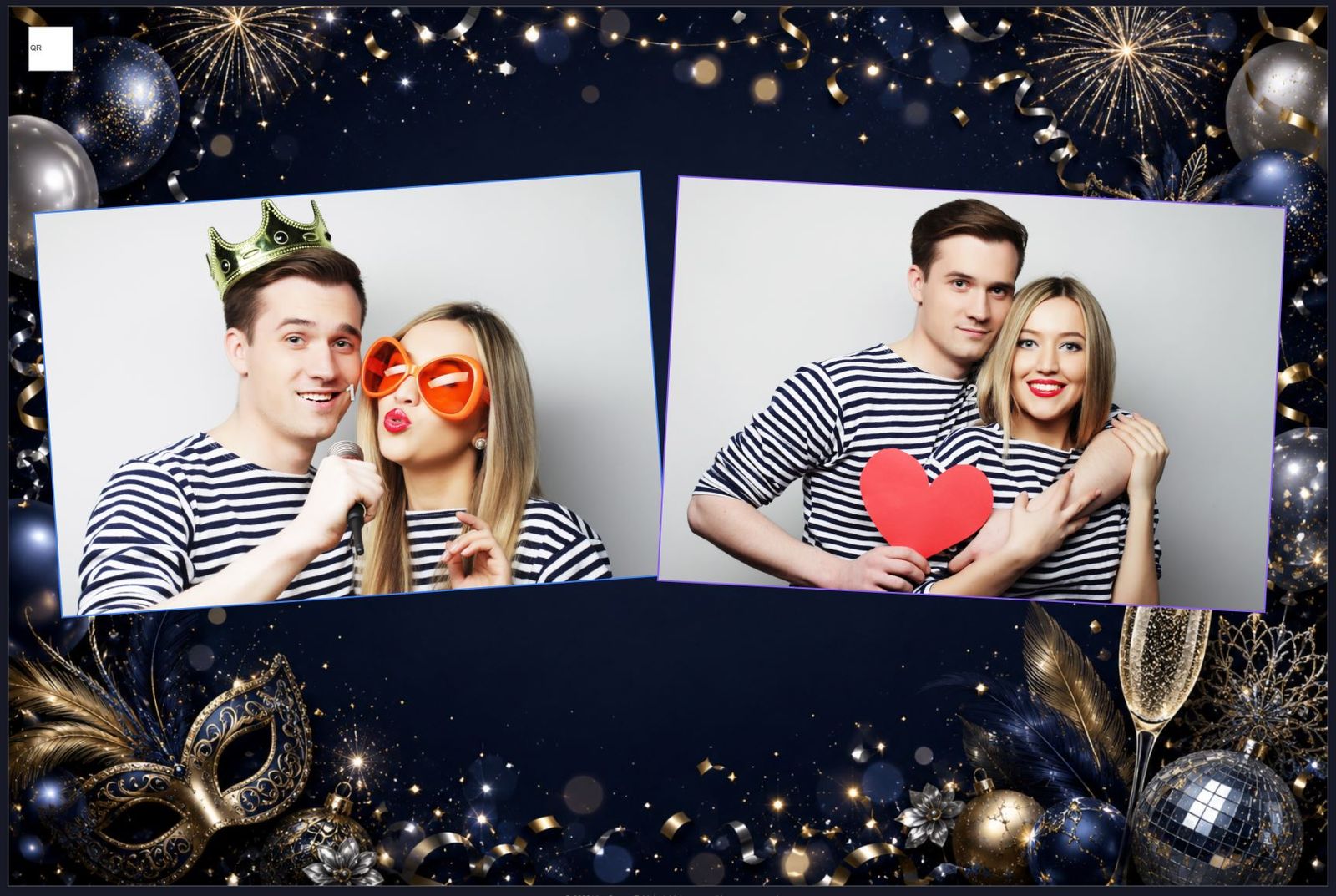
Predloge (kolaži) določajo vzorec, postavitev in videz fotografij. Izvirne predloge Fotillo (več kot 20 000) najdete izključno na fotillo.com/templates — filtrirate jih lahko po številu fotografij, barvah, tematiki in oznakah. Del je brezplačen, večina stane 6–8 EUR.
Urejevalnik predlog — naredi svoj vzorec v brskalniku
novo Ni se ti treba omejevati na že pripravljene vzorce. editor.fotillo.com je naš urejevalnik predlog, ki teče v brskalniku — v njem oblikuješ postavitev izpisa: kam pridejo fotografije iz fotoaparata, kakšno bo ozadje, kakšni napisi in okraski. Končan projekt izvoziš kot paket ZIP in ga naložiš v mapo Collages natanko tako kot predlogo iz trgovine.
Urejevalnik ne obdeluje pravih fotografij — v njem rišeš mesta za fotografije, prave posnetke pa tja vstavi program Fotillo med zabavo. To, kar v teh mestih vidiš med oblikovanjem, so samo okvirni predogledi.
Lahko poskusiš brez ustvarjanja računa
Oblikovanje in poskusni izvoz sta na voljo takoj, brez registracije — dovolj je, da obiščeš editor.fotillo.com. Račun potrebuješ šele pri izvozu predloge, pripravljene za tisk.
Kako naložiti novo predlogo
Kupljeno predlogo razpakirajte v mapo Collages v mapi programa. Program jo bo strankam prikazal kot možnost izbire. Izbris mape predloge = odstranitev s seznama. Preprosto upravljanje datotek.
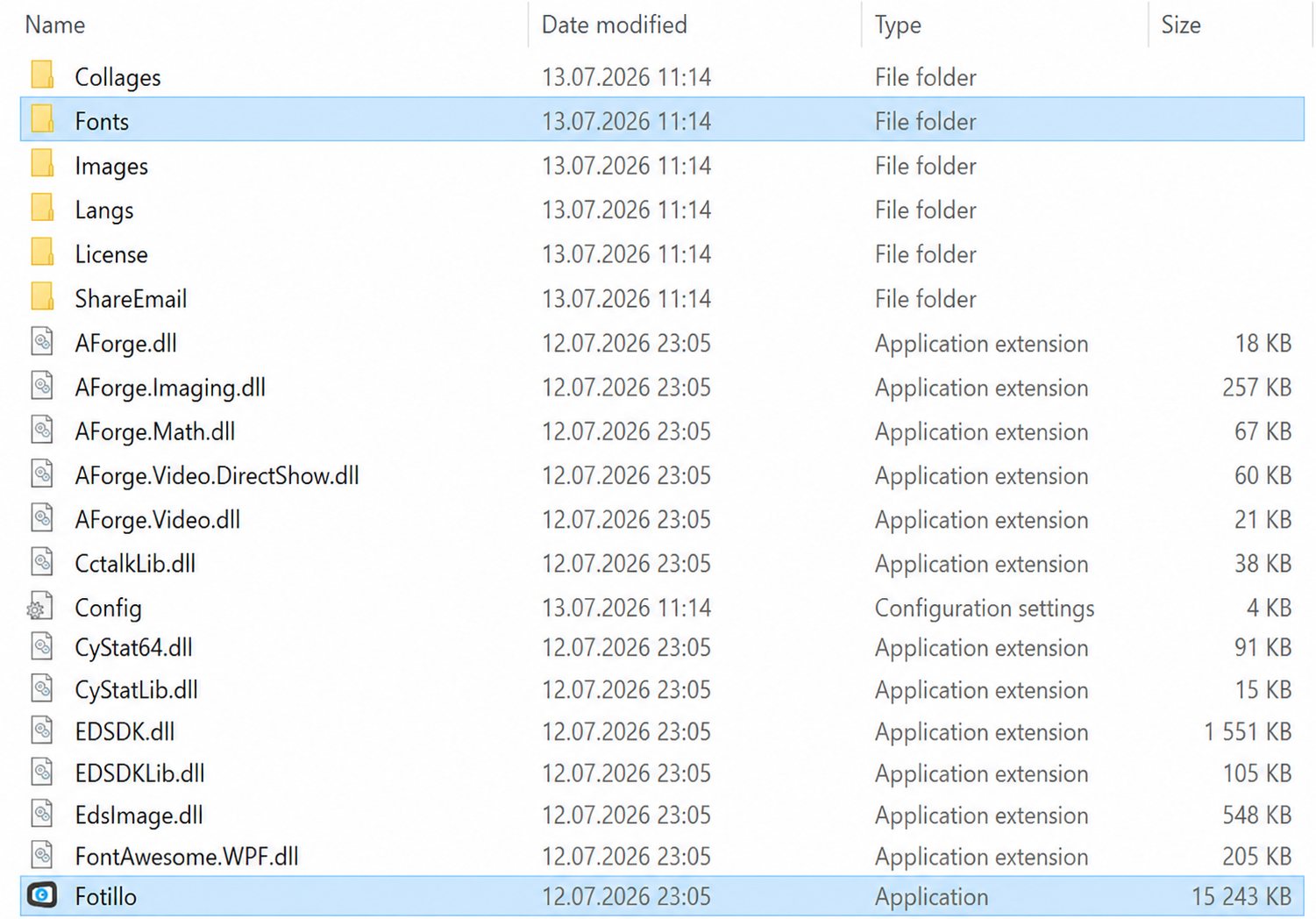
Collages z razpakiranimi predlogami.Iz česa je sestavljena predloga
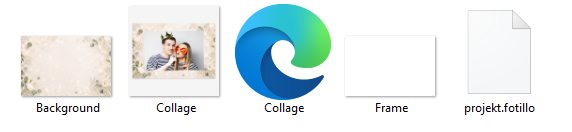
Vsak okvir Frame* lahko uredite — dodate lasten logotip, napise ali povsem spremenite grafiko. V datoteki Collage.xml so nastavljene med drugim barve ozadja, mere okvirjev za fotografije in način razlage preostalih elementov. Potrebujete spremembe v predlogi? Naročite namensko urejanje.
9. Videz: teme in barve vmesnika novo ↑ na vrh
Videz programa lahko prilagodite svoji blagovni znamki ali priložnosti na dveh ravneh:
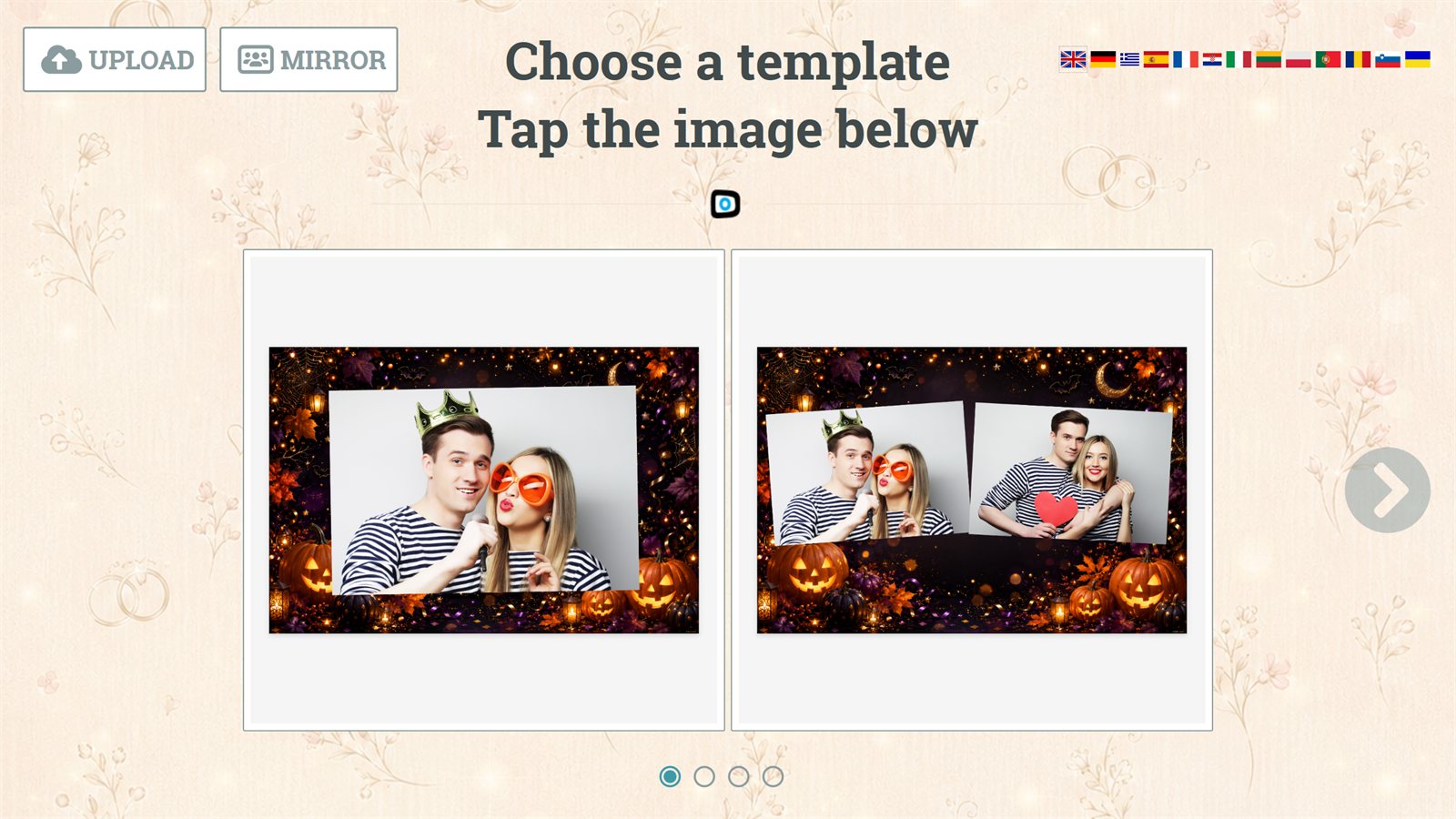
- Grafična tema — usklajen nabor ozadij, kolažev in grafik vmesnika (npr. poročna, praznična, poslovna). Temo izberete pri prenosu paketa v konfiguratorju.
- Barve vmesnika — štiri nastavljive barve programa (poudarek, naslovi, besedila, krmilni elementi). Nastavite jih v meniju F4 → sekcija Program, z vnosom vrednosti v obliki
#RRGGBB.
Barva poudarka
Barva poudarka (privzeto značilna rdeča Fotillo) je odgovorna za aktivne gumbe in poudarke. S spremembo štirih barv boste vmesnik uskladili s svojo vizualno podobo, brez posegov v predloge.
10. Zanesljivost in brezžični način ↑ na vrh
Samodejno odpravljanje napak
Program nenehno preverja komunikacijo s perifernimi napravami in se sam odziva na težave:
- Zamrznjena komunikacija (npr. vrata USB) → program znova zažene računalnik, da povrne delovanje.
- Zagozditev ali zmanjkanje papirja (dvosmerni tiskalniki) → program se zaklene in prikaže prošnjo za klic osebja.
- Blokiran sprejemnik kovancev / čitalnik bankovcev → program se zaklene, da ne pobira plačil od naslednjih strank.
novo Nadzirane so samo naprave, vklopljene v nastavitvah: izklop Plačil v F4 izklopi tudi nadzor sprejemnika kovancev, čitalnika bankovcev in kartičnega terminala; fotoaparat Canon se preverja samo takrat, ko je izbran kot vir slike. Izklopljena funkcija nikoli ne bo sprožila ponovnega zagona.
novo Ponovni zagon se ne zgodi več „iz presenečenja": program najprej prikaže opozorilni zaslon z 30‑sekundnim odštevanjem, imenom naprave, ki se je prenehala odzivati, in gumbom PREKINI PONOVNI ZAGON. Iztek časa = ponovni zagon računalnika (kot doslej); dotik gumba prekine ponovni zagon in ponastavi števec napak — če se naprava še naprej ne odziva, se bo zaslon po nekaj minutah znova pojavil. Zaslon se prikaže samo na ohranjevalniku zaslona (nikoli med sejo stranke).
Brezžično upravljanje (Bluetooth)
Fotillo je mogoče upravljati brez fizičnega dostopa do računalnika. Kot daljinski upravljalnik uporabite katero koli zvočno napravo, povezano prek Bluetooth: gumba levo/desno se premikata po možnostih (filtri, predloge, gumbi), glavni gumb (npr. Play/Pause) pa potrdi. Na voljo so osnovne funkcije: izbira predloge, potrditev ali ponovitev fotografije, izbira filtra, število odtisov, tiskanje.
11. Pravni vidiki / GDPR ↑ na vrh
Z uporabo Fotilla sprejemate Pogoje uporabe in licenčno pogodbo — preberite ju pred namestitvijo.
Del funkcij (pošiljanje fotografije na e‑pošto, ustvarjanje povezave do fotografije) obdeluje podobo strank na strežnikih Fotillo. Skladno z GDPR (uredba EU 2016/679) morate kot upravljavec podatkov:
- imeti pravno podlago za obdelavo podobe strank in pridobiti njihovo privolitev,
- poskrbeti za razumljivo informacijsko obvestilo za osebe, ki uporabljajo napravo (kdo je upravljavec podatkov, v kakšen namen in na kateri podlagi obdelujete podobo ter kako vas kontaktirati),
- razmisliti o storitvi zasebnega oblaka — tedaj se podatki obdelujejo v vaši infrastrukturi, Fotillo kot proizvajalec pa podatkov vaših strank ne obdeluje.
Opozorilo
To je informativni povzetek, ne pravni nasvet. Podrobne obveznosti so odvisne od države in načina uporabe naprave.
+ Slovarček funkcij ↑ na vrh
Hiter opomnik, katera funkcija kaj počne in kje jo najdete. Nabor funkcij je odvisen od vašega paketa (glejte Uvod).
| Funkcija | Kaj počne | Kje |
|---|---|---|
| Fotoaparat / kamera | Posname fotografijo na mestu (USB / vgrajena / Canon EOS) | F4 → Slike |
| Fotografije od fotografa | Tisk/deljenje fotografij iz mape | pogl. 3 |
| Tiskanje s telefona (QR) | Telefon → naprava, za tisk | pogl. 6 |
| Deljenje (e‑pošta / QR) | Naprava → telefon (prenos/e‑pošta) | F4 → Deljenje |
| Tiskalnik | Tiskanje fotografij, dvosmerna komunikacija | F2 · F4 → Tiskalnik |
| Grafični filtri | 6 standardnih filtrov | F4 → Slike in filtri |
| Napredni filtri / Ozadja AI | 10 umetniških filtrov z drsnikom + zamenjava ozadja AI (skupna plačljiva funkcija) | F4 → Slike in filtri · pogl. 4 |
| Album Fotillo | Samodejno pošiljanje seje v album zabave (koda AL‑…) | okno Fotillo Cloud (F4) · pogl. 6 |
| Plačilo z gotovino / žetoni | Kovanci, bankovci, srebrni/zlati žeton | F4 → Plačila |
| Plačilo s kartico / BLIK | Terminal Valina | F4 → Plačila |
| Promocijski paket | Količinske/časovne promocije | F4 → Plačila |
| Prikaz reklam | Grafika/video po fotografiji | F4 → Reklama |
| Teme in barve | Videz vmesnika in grafik | konfigurator · F4 → Program |
+ FAQ — najpogostejša vprašanja ↑ na vrh
Kako prenesem program Fotillo?
Kaj je aktivacijska koda (token)?
Ali lahko Fotillo preizkusim brezplačno?
Zakaj pri sebi ne vidim neke funkcije iz navodil?
Kako spremenim jezik programa?
Langs.Katere tiskalnike podpira Fotillo?
V čem se „deljenje fotografij" razlikuje od „tiskanja s telefona"?
Kako naložim novo predlogo (kolaž)?
Collages v imeniku programa. Fotillo jo bo strankam takoj prikazal kot možnost izbire.Kako izklopim izbiro grafičnih filtrov?
Od kod prenesem model AI za zamenjavo ozadja?
Model ob datoteko Fotillo.exe. Brez datoteke modela program ne bo dovolil shraniti nastavitev z vklopljenimi ozadji AI.Kaj je Album Fotillo in kako z njim povežem fotokabino?
+ Kontakt ↑ na vrh
Imate vprašanje, ki ga ni v FAQ? Pišite nam — sporočilo bo prispelo na contact@fotillo.com, in če označite spodnjo možnost, vam bomo poslali kopijo na vaš naslov.