

0. Introducere: un singur motor, multe funcții
Fotillo este unul dintre liderii software-ului pentru photo booth și chioșcuri de cărți poștale. Acest manual descrie toate funcțiile programului — astfel încât să poți folosi la maximum echipamentul tău și să rezolvi rapid eventualele probleme de configurare.
Cel mai important lucru la început
Fotillo funcționează ca un motor care este întotdeauna același. În jurul lui se adaugă funcții opționale, cu plată (aparat foto, imprimantă, plăți, partajare, tipărire de pe telefon…). De aceea fiecare pachet Fotillo poate avea un set diferit de posibilități — în funcție de ceea ce ai descărcat și ai plătit.
În acest manual descriem fiecare funcționalitate. Dacă nu vezi vreo opțiune în programul tău — înseamnă pur și simplu că nu se află în pachetul tău, nu că ceva este greșit.
Cu ce echipamente funcționează Fotillo?
Programul funcționează pe sistemul Windows 11, nu necesită un computer modern și nu solicită resursele. Este compatibil cu:
| Categorie | Dispozitive compatibile |
|---|---|
| Imprimante | Orice imprimantă instalată în Windows. Funcționalitate completă (comunicare bidirecțională, tipărire mat / lucios) la modelele Citizen CY / CY‑02 și DNP RX1 / RX1HS. |
| Aparat foto / cameră | Orice cameră încorporată sau conectată prin USB. În plus, aparate DSLR și mirrorless dedicate Canon EOS (între altele seriile 1D X, 5D, 6D, 7D, 80D/90D, 200D/250D, 800D, seria EOS M). |
| Plăți | Acceptoare de monede RM5 Evo / RM5 HD (USB, CCTalk), cititoare de bancnote Innovative Technology NV10 USB+ / NV9 USB+ (CCTalk 8 biți), terminal de card Valina. |
| Comandă | Orice dispozitiv audio conectat prin Bluetooth (funcționare wireless — vezi capitolul 10). |
1. Instalare și pornire ↑ sus
Fotillo se dezvoltă dinamic și este actualizat cu regularitate. Descarcă întotdeauna cea mai nouă versiune — numai în ea vei găsi toate funcțiile descrise aici.
1a. Descărcarea programului — configuratorul nou
Programul se descarcă și se configurează într-un singur loc: în configuratorul online builder.fotillo.com. Pas cu pas îți compui pachetul exact pe nevoile tale, iar apoi descarci fișierul gata făcut. Nu mai alegi o versiune „fixă" a programului — decizi singur ce funcții să conțină.
Pas cu pas în configurator
- Limba site-ului și documentele — începi din partea de sus a paginii: alege limba în care să funcționeze configuratorul însuși și acceptă documentele necesare (regulamentul, politica de confidențialitate). Abia după aceea treci la compunerea pachetului.
- Dispozitivul — alegi tipul de dispozitiv (vezi tabelul de mai jos).
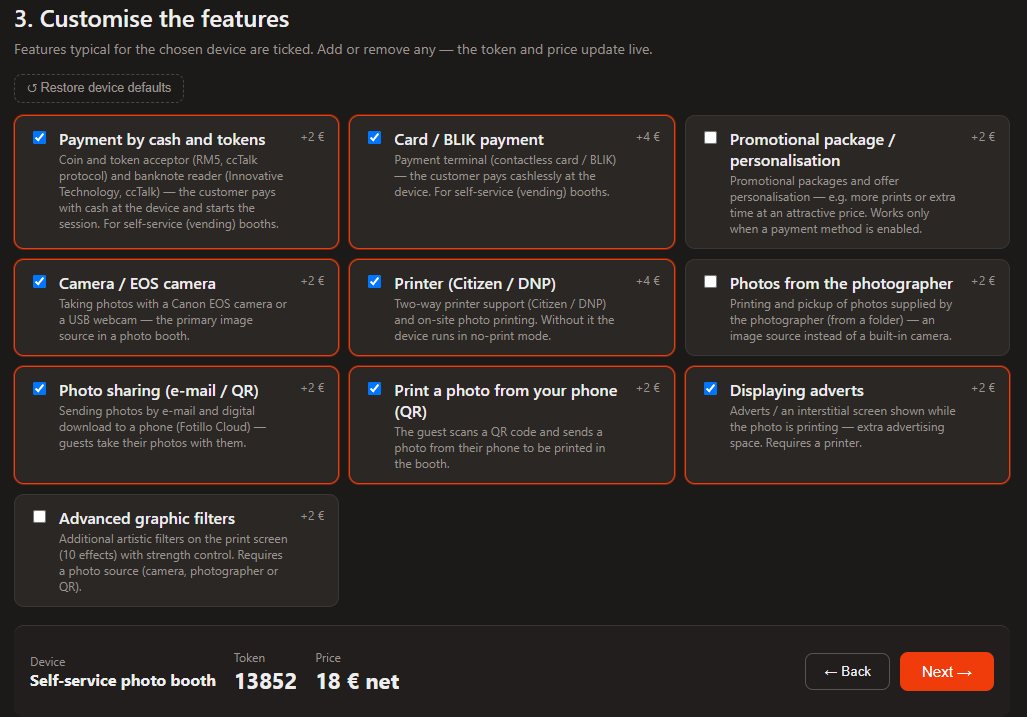
- Funcțiile — bifezi funcțiile de care ai nevoie (aparat foto, tipărire, plăți, partajare, tipărire de pe telefon…). Ele decid conținutul pachetului și prețul codului de activare.
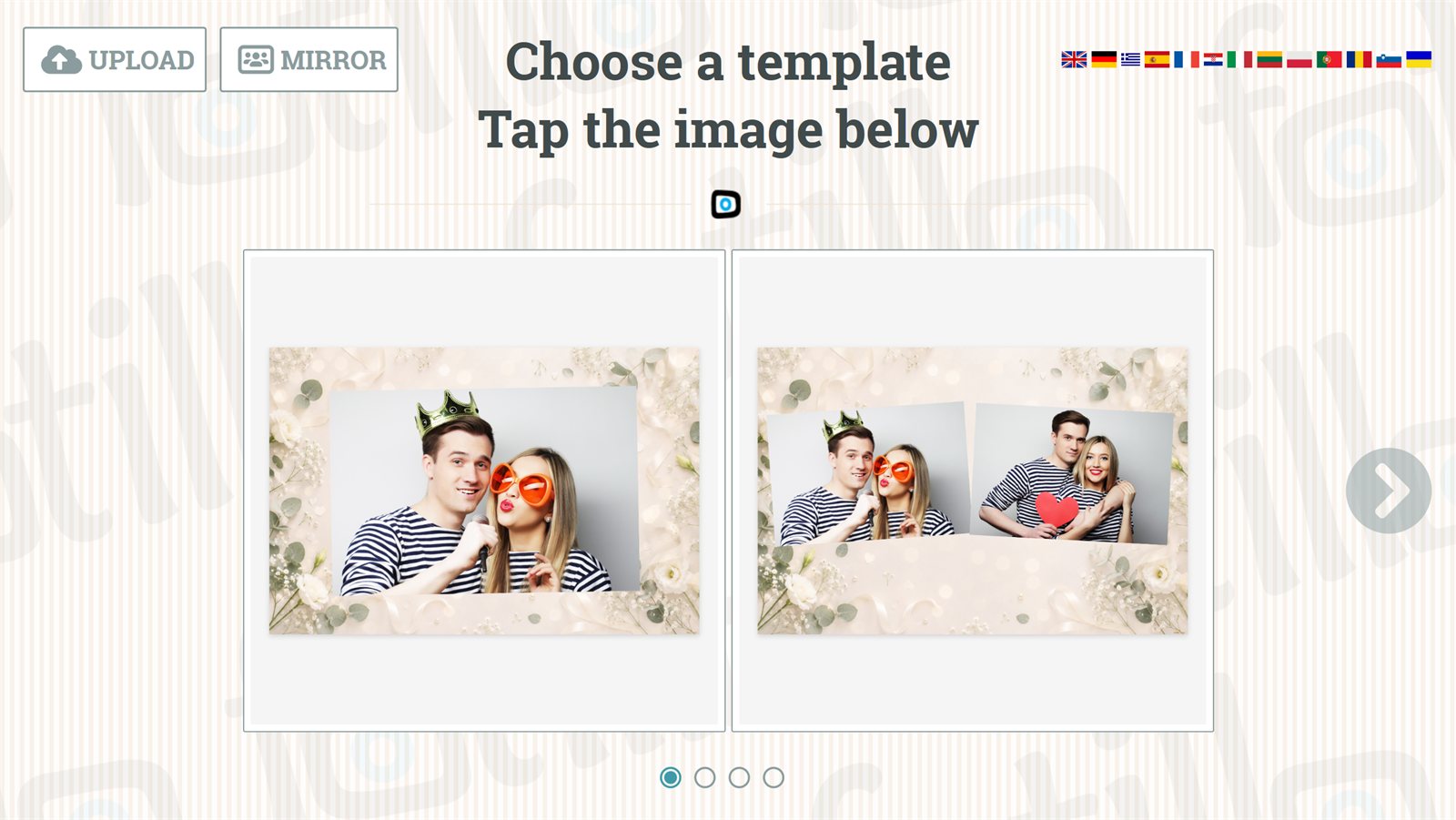
- Tema — alegi aspectul dispozitivului: un set gata făcut de fundaluri de ecran și șabloane de colaj (aranjamente ale fotografiilor pe printare) potrivit ocaziei — de exemplu nuntă, Halloween, Crăciun, eveniment corporativ — sau o temă neutră/clasică. Numărul de teme disponibile depinde de tipul dispozitivului, iar fiecare poate fi previzualizată înainte de alegere. Tema stabilește și cromatica interfeței (vezi și cap. 9).
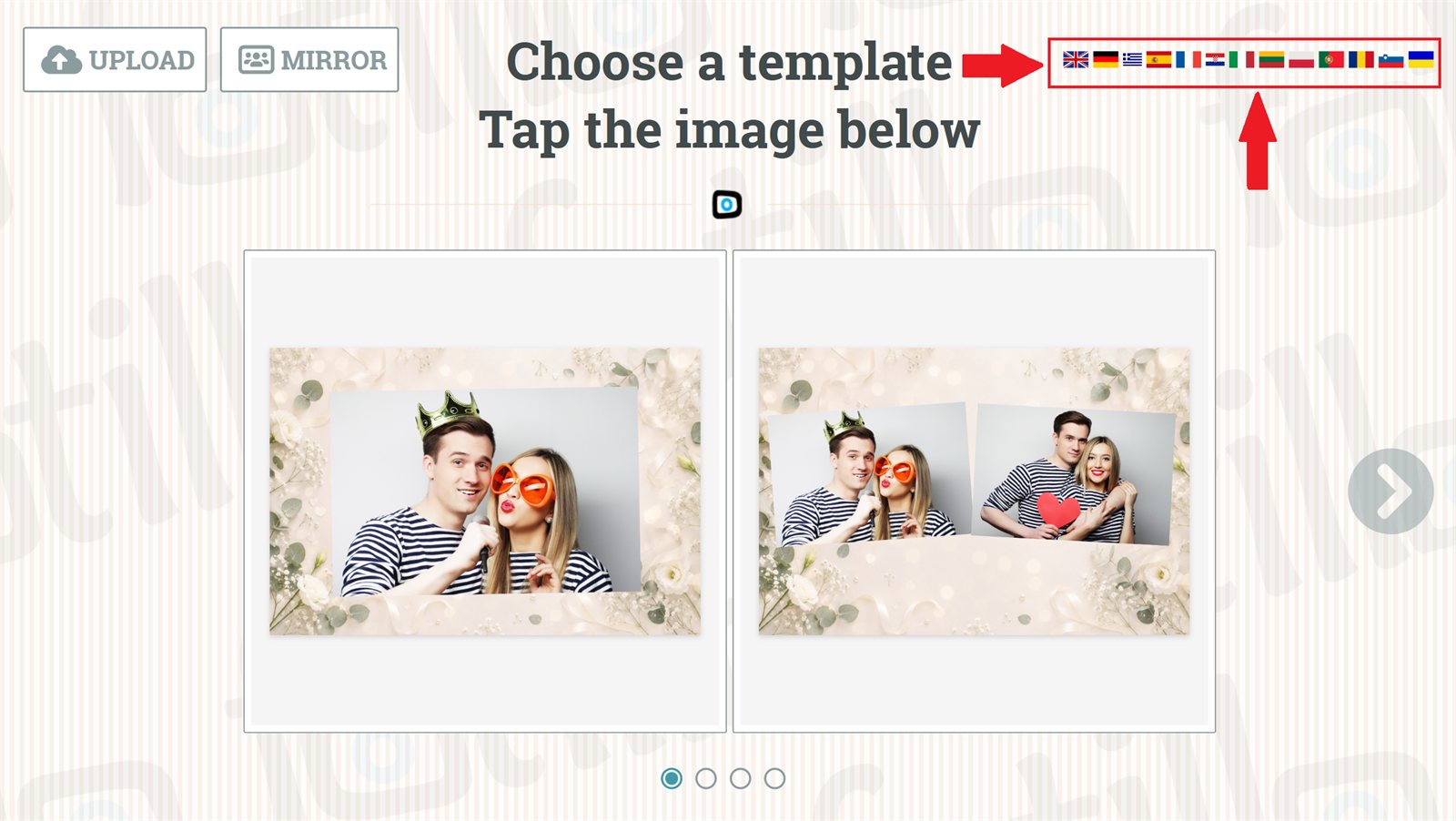
- Limbile programului — alegi limba implicită (în ea pornește programul) și limbile suplimentare care să ajungă în pachet. Această setare se referă la program, nu la site-ul configuratorului (pasul 1). Sunt disponibile 13 limbi; în program utilizatorul le comută instantaneu cu pictogramele steagurilor (vezi cap. 1d).
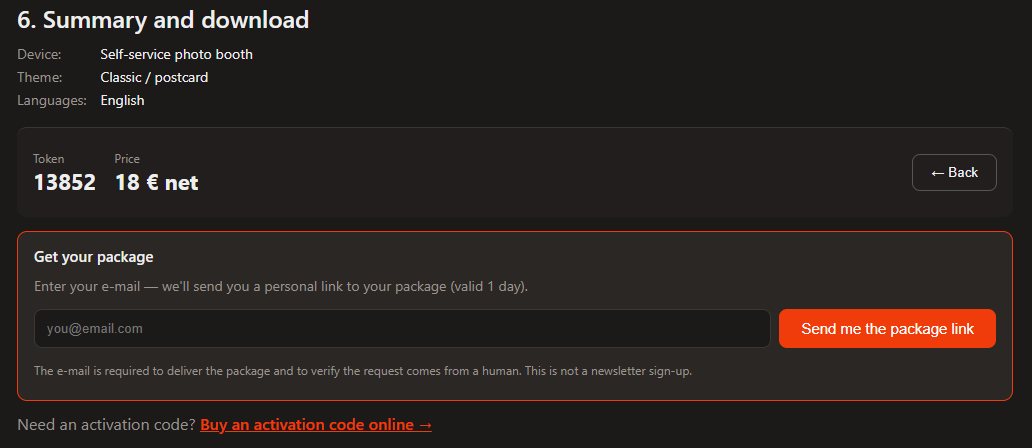
- Descărcarea — introduci adresa de e‑mail și primești un link de descărcare valabil 24 de ore. De acolo descarci pachetul ZIP cu exact funcțiile, tema și limbile alese.
Tema și limba se pot schimba și mai târziu
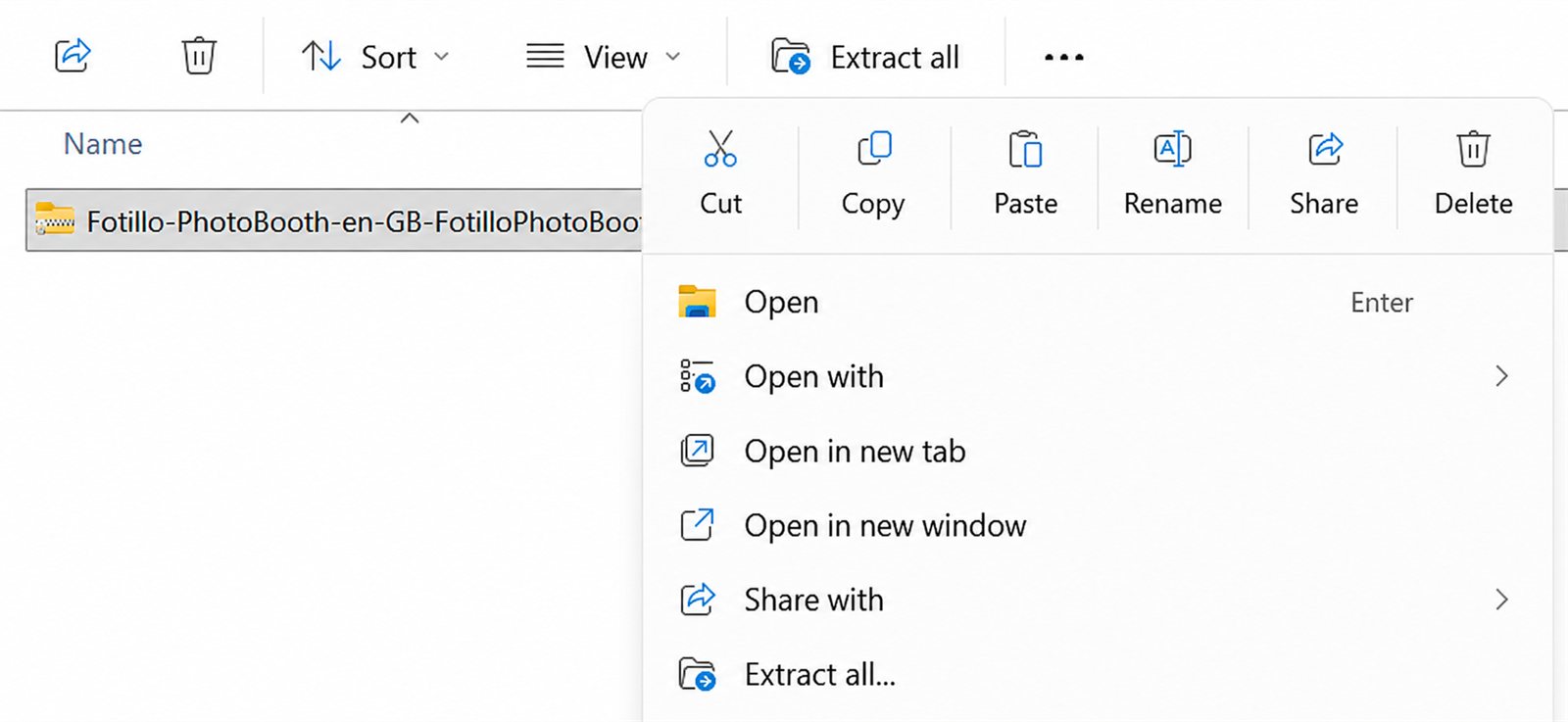
Alegerea din configurator este un start comod. Tema (fundaluri, colaje, culori) o poți înlocui ulterior în fișierele programului, iar o limbă nouă o poți adăuga dezarhivând pachetul lingvistic în folderul Langs — fără să recompui pachetul. Detalii în cap. 1d și 7–8.
E‑mailul = cerință tehnică
Adresa de e‑mail servește exclusiv pentru trimiterea linkului de descărcare. Înscrierea la newsletter este separată și complet opțională.
Tipurile de dispozitive din configurator
În primul pas alegi unul dintre cele patru tipuri de dispozitive. Alegerea stabilește un set tipic de funcții și sugerează temele potrivite — totul poate fi ajustat ulterior (poți adăuga sau elimina orice funcție).
| Tip | La ce servește |
|---|---|
| 📸 Photo booth pentru evenimente | Photo booth clasic: face fotografii cu aparatul, le tipărește și le partajează digital (e‑mail / cod QR). Fără plăți — de regulă pentru închiriere la petreceri. |
| 🎟️ Photo booth cu autoservire | Photo booth care câștigă singur: aparat foto + tipărire + plată (terminal de card / BLIK sau acceptor de monede și bancnote). Clientul plătește la dispozitiv și pornește singur sesiunea. |
| ✉️ Chioșc de cărți poștale / Chioșc foto | Fără aparat foto: clientul încarcă o fotografie de pe telefon (scanează codul QR), iar dispozitivul tipărește cartea poștală/fotografia — cu plată. |
| ❤️ Chioșc de donații | Fără aparat foto: colectarea donațiilor cu plată (numerar / card), opțional cu ecran de mulțumire sau cu fotografie. |
De la DEMO la versiunea completă — codul de activare (token)
Pachetul descărcat pornește în modul DEMO (vezi 1c). Pentru a-l debloca, cumperi un cod de activare de pe pagina de produs dedicată. Codul corespunde exact setului de funcții alese în configurator — tehnic vorbind este un token, adică suma funcțiilor selectate. Prețul îl afli deja în etapa de alegere a funcțiilor — este vizibil în configurator și nu se mai schimbă ulterior. Configuratorul te trimite direct la produsul corespunzător din magazin. Dacă combinația ta de funcții nu există încă acolo ca produs gata făcut, completezi un scurt formular de solicitare — vom analiza nevoile tale și vom publica în magazin produsul pentru tokenul tău, ca să poți cumpăra codul de activare (la același preț deja cunoscut).
Important — codul este atribuit echipamentului
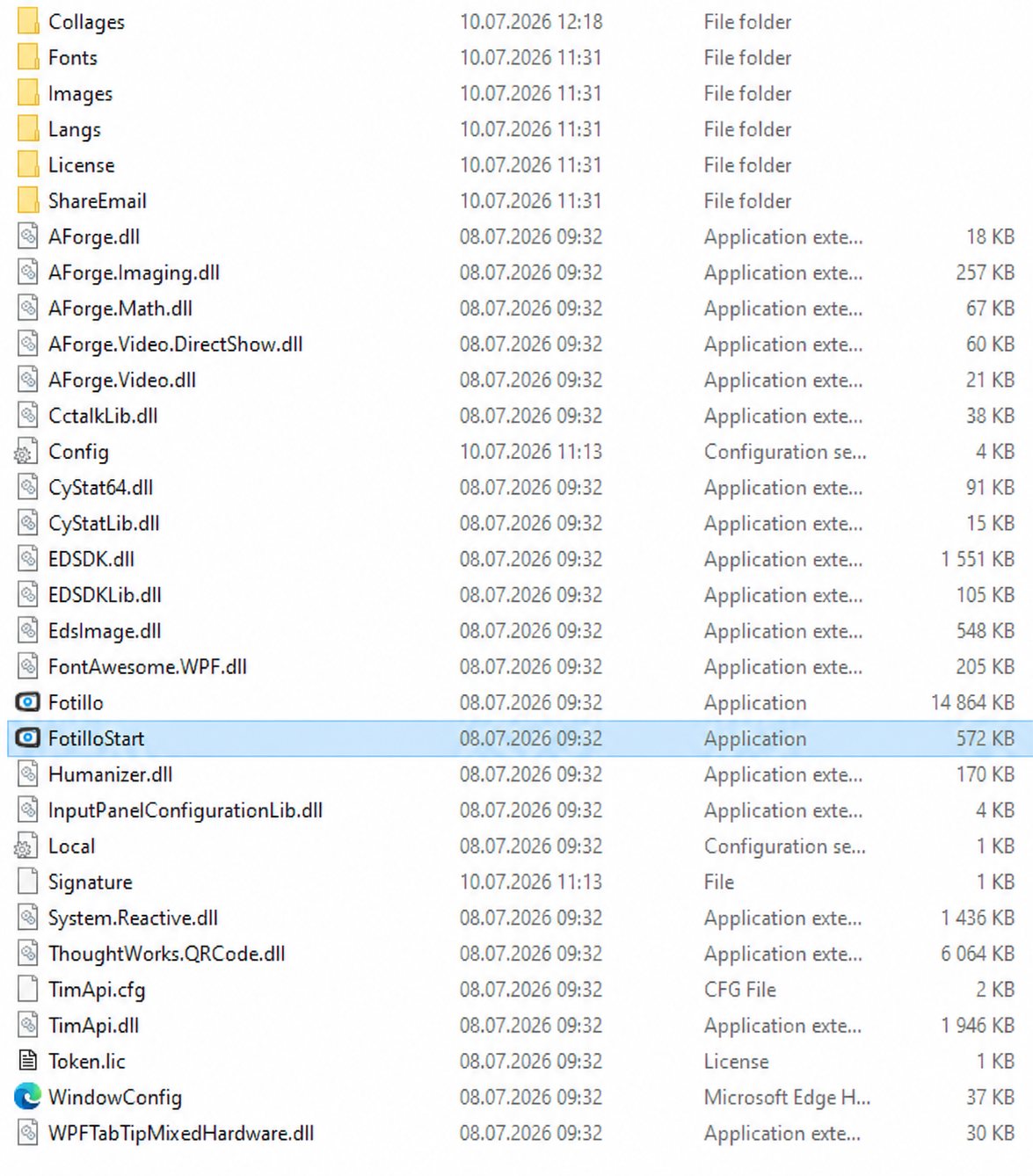
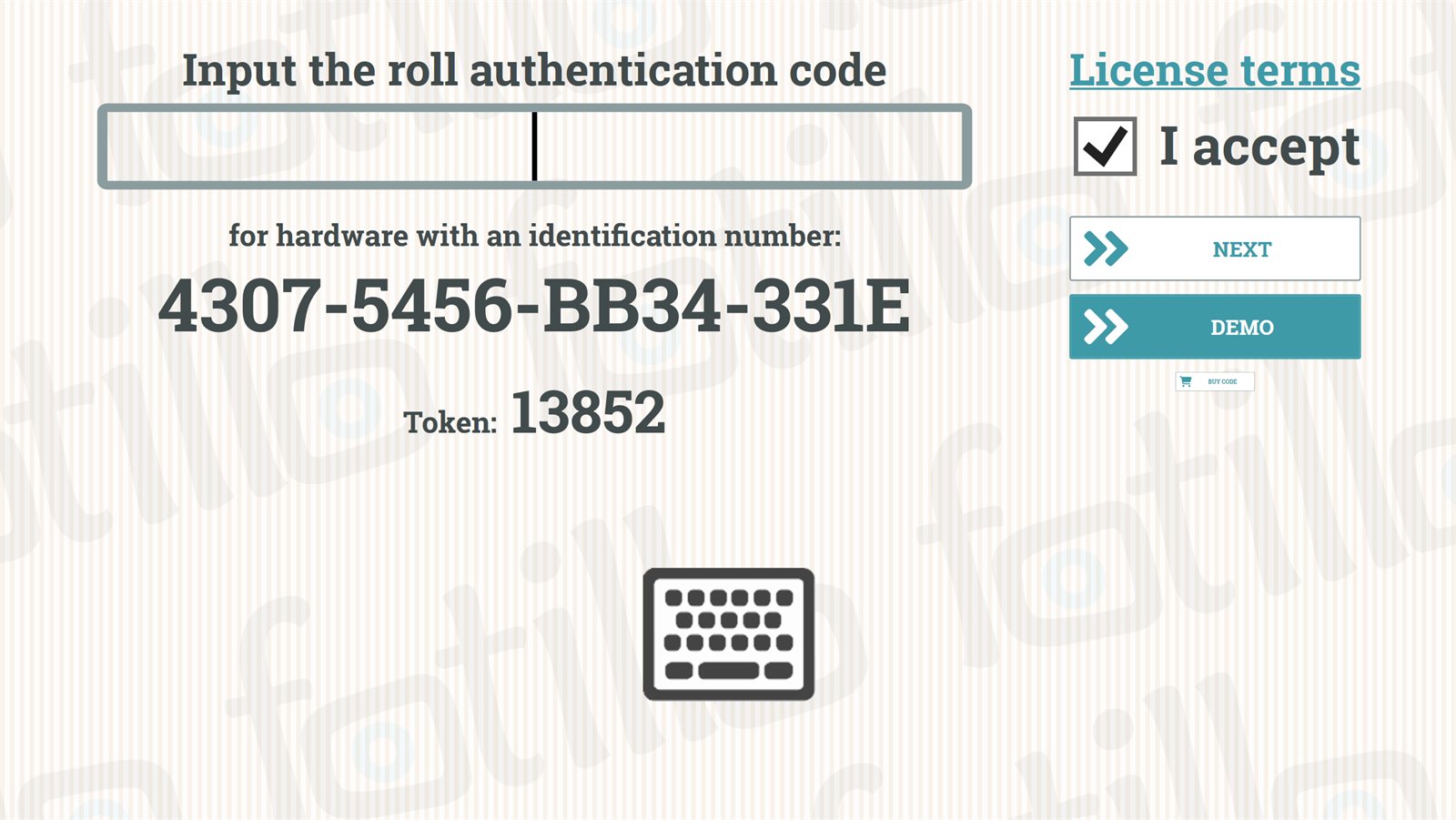
Codul de activare este asociat tokenului (setului de funcții) și numărului de identificare al echipamentului. De aceea la achiziție indici ID-ul dispozitivului tău — îl găsești în program.
1c. Versiunea DEMO (gratuită)
Versiunea demonstrativă permite testarea tuturor funcțiilor fără niciun cost. Singura limitare: nu vei putea tipări fotografii la dimensiune completă — vor fi acoperite de inscripția „DEMO". Poți însă verifica cum funcționează programul pe echipamentul tău, cum arată utilizarea și configurarea, precum și întregul proces din photo booth/chioșcul de cărți poștale.
Pentru a activa modul DEMO, pe ecranul de bun venit alege butonul „DEMO" din dreapta. Pentru a trece la versiunea completă — introdu codul de activare (cumpărat de pe pagina de produs dedicată și potrivit funcțiilor alese — vezi 1a) și apasă „ÎNAINTE".
1d. Versiunile lingvistice
Fotillo poate rula dispozitivele în orice limbă.
- Limba (sau mai multe limbi) o alegi deja în configurator la compunerea pachetului — primești programul direct cu traducerile potrivite. Limbile disponibile în pachet se comută în program cu pictogramele steagurilor din colțul din dreapta sus (schimbarea este instantanee).
- O limbă suplimentară poate fi adăugată și ulterior, dezarhivând pachetul lingvistic în folderul
Langsdin directorul programului — programul o va recunoaște și va afișa steagul după repornire. - Poți de asemenea pregăti propria traducere (fișierele din
Langs) sau o poți comanda la adresa contact@fotillo.com.
Noutate nou
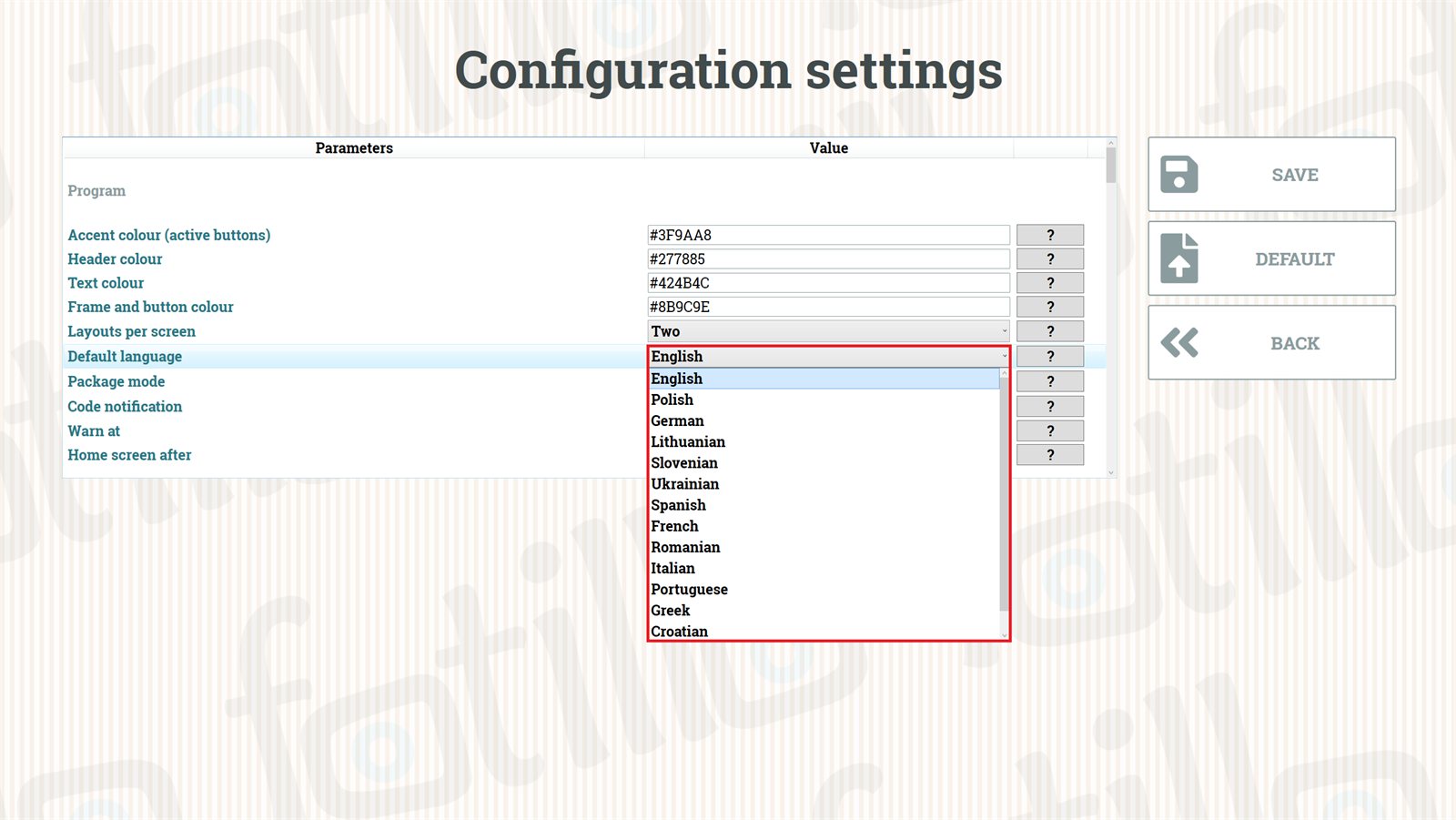
Programul este distribuit astăzi în 13 limbi (între altele PL, EN, DE, LT, UA, ES, FR, IT, PT, RO, HR, SL, EL). Pentru ca programul să pornească întotdeauna în limba dorită, apasă F4 și în câmpul „Limba implicită" alege limba potrivită. Lista arată numai limbile efectiv instalate în directorul Langs.
Important
Pentru ca limba implicită (și celelalte modificări din F4) să aibă efect, salvează modificările și repornește programul (închidere: ALT+F4).

Langs și câmpul „Limba implicită" în F4.2. Configurare: meniurile F2 / F3 / F4 ↑ sus
Toate programele din familia Fotillo au trei meniuri ascunse sub tastele funcționale, accesibile de pe ecranul de creare a fotografiei/cărții poștale. Ele permit adaptarea programului la nevoile tale.
2a. Meniul imprimantei F2
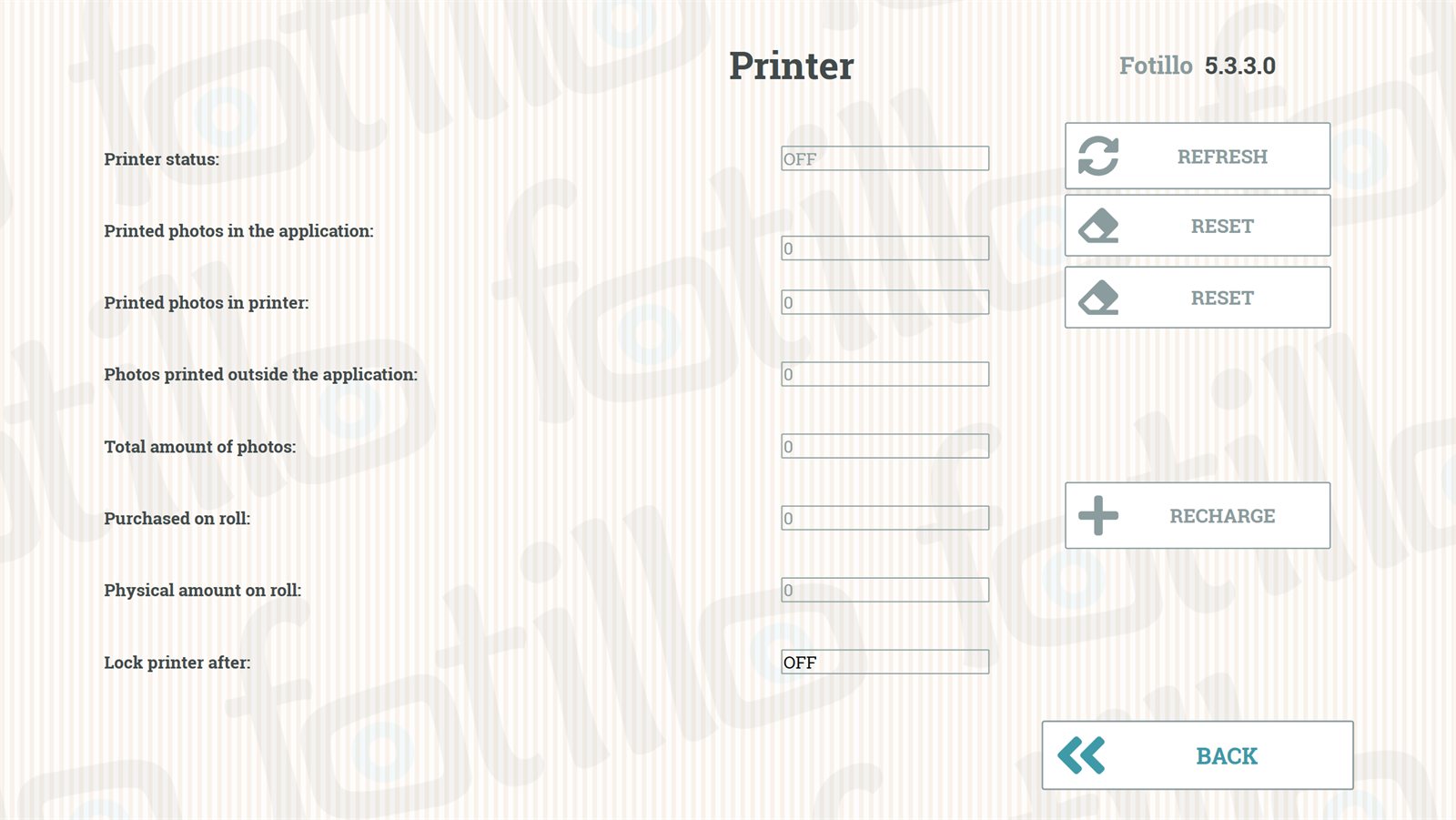
Afișează starea imprimantei și statisticile de tipărire și permite blocarea imprimantei după un anumit număr de fotografii.
| Câmp | Semnificație |
|---|---|
| Starea imprimantei | Dacă imprimanta este conectată și comunică (se aplică imprimantelor bidirecționale Citizen CY/CY‑02, DNP RX1/RX1HS). |
| Fotografii tipărite în program | Câte fotografii au fost realizate în Fotillo. |
| Tipărite în imprimantă / în afara programului / total | Statisticile imprimantei vizibile direct din program, inclusiv tipăririle făcute fără Fotillo. |
| Număr de tipăriri achiziționate | Tipăririle rămase din pachetul actual. Le poți suplimenta oricând. |
| Cantitatea fizică pe rolă | Câte fotografii se mai pot tipări pe rola montată — controlul consumabilelor. |
| Blochează imprimanta după | Închiriezi photo booth-ul pentru un eveniment? Setează o limită — la atingerea ei programul va bloca tipărirea ulterioară. |
2b. Meniul etichetelor F3
Permite adăugarea textelor tipărite pe fotografie — de exemplu Titlu, Data, Prenume, Hashtag. De unde provine această listă? Etichetele fac parte din șablon (colaj), nu din program: fiecare șablon declară singur ce etichete acceptă și unde le plasează pe printare, iar F3 afișează etichetele adunate din toate șabloanele încărcate în directorul Collages. De aceea, pe dispozitive diferite lista câmpurilor poate diferi. Textul introdus se tipărește pe fiecare fotografie (în șabloanele care acceptă eticheta respectivă), până când îl modifici sau îl ștergi. Butonul IMPLICITE șterge textele introduse împreună cu lista de etichete memorată; la final alege SALVEAZĂ.
Nu vezi etichetele în listă?
O listă goală în F3 are de obicei una din două cauze. 1) Șabloane fără etichete — dacă niciunul dintre colajele încărcate nu definește etichete, F3 nu are ce să afișeze (acest lucru se aplică unei părți din seturile de șabloane). 2) Listă veche memorată — programul construiește lista de etichete la prima pornire și o memorează. Dacă ulterior ai schimbat conținutul directorului Collages (de exemplu ai adăugat șabloane care au etichete), apasă în F3 butonul IMPLICITE și repornește programul — lista se va reconstrui din șabloanele actuale.
Important — fonturile
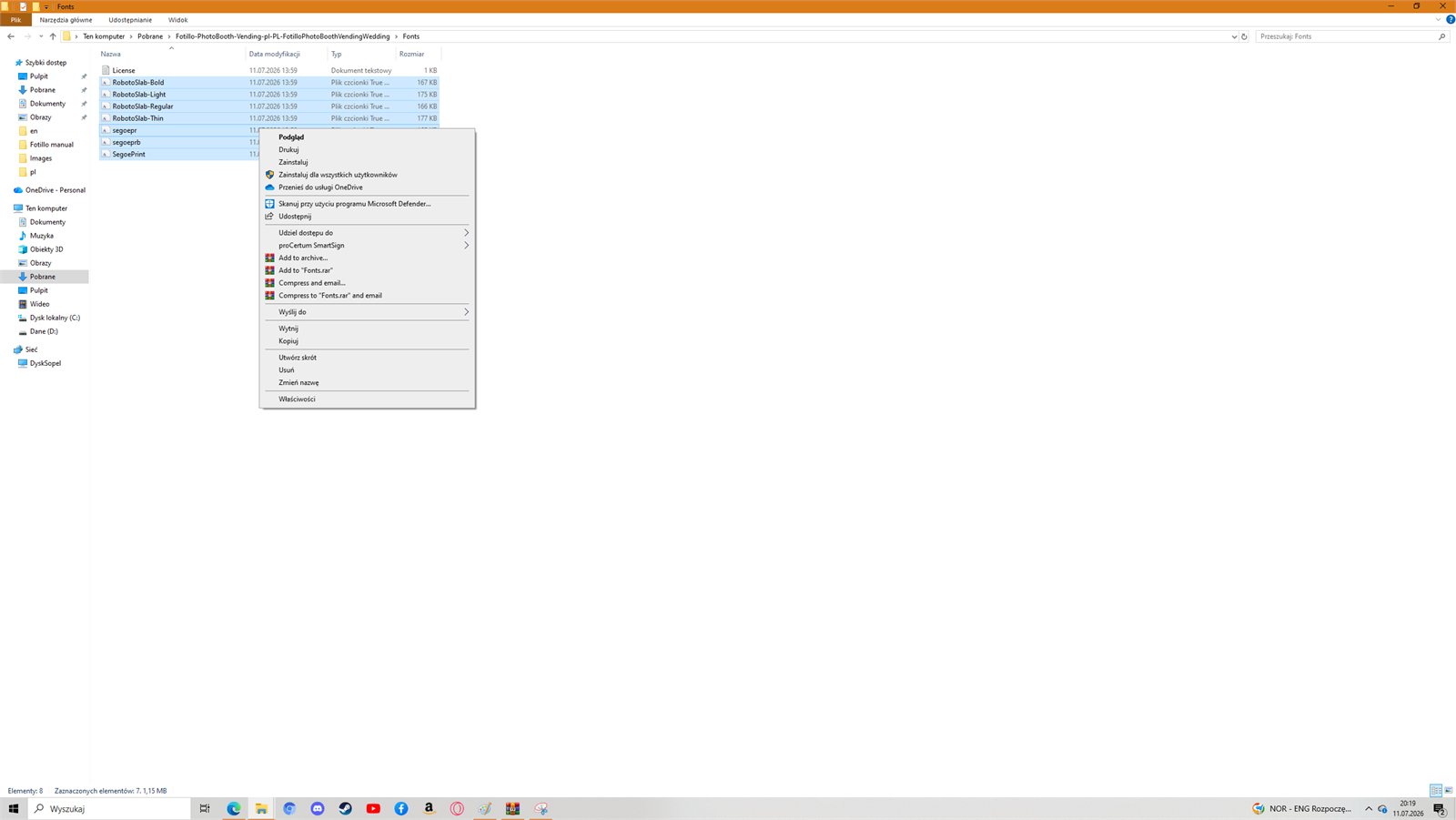
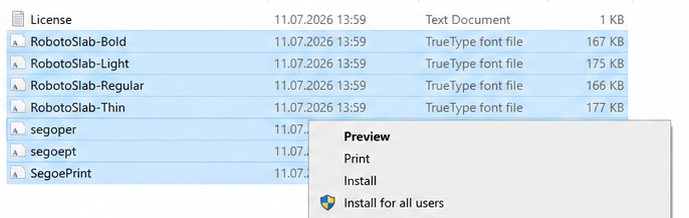
Fontul implicit este RobotoSlab. Dacă nu se află în sistem, îl găsești în directorul Fonts din pachetul programului. Selectează toate cele 4 fișiere → clic dreapta → Instalează pentru toți utilizatorii. Acest lucru va îmbunătăți semnificativ aspectul textelor în fiecare șablon.
2c. Meniul de configurare F4 — lista completă a setărilor
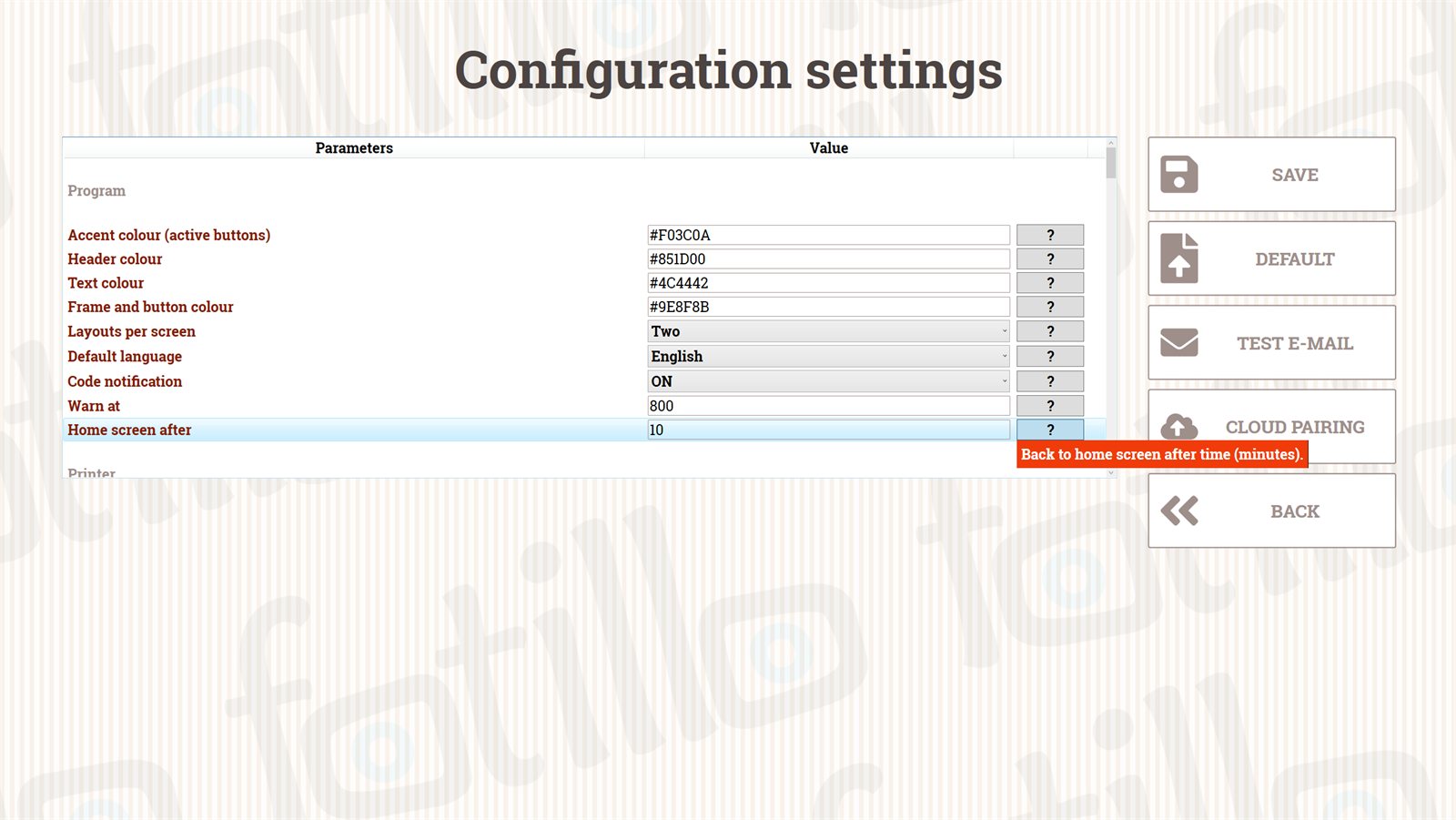
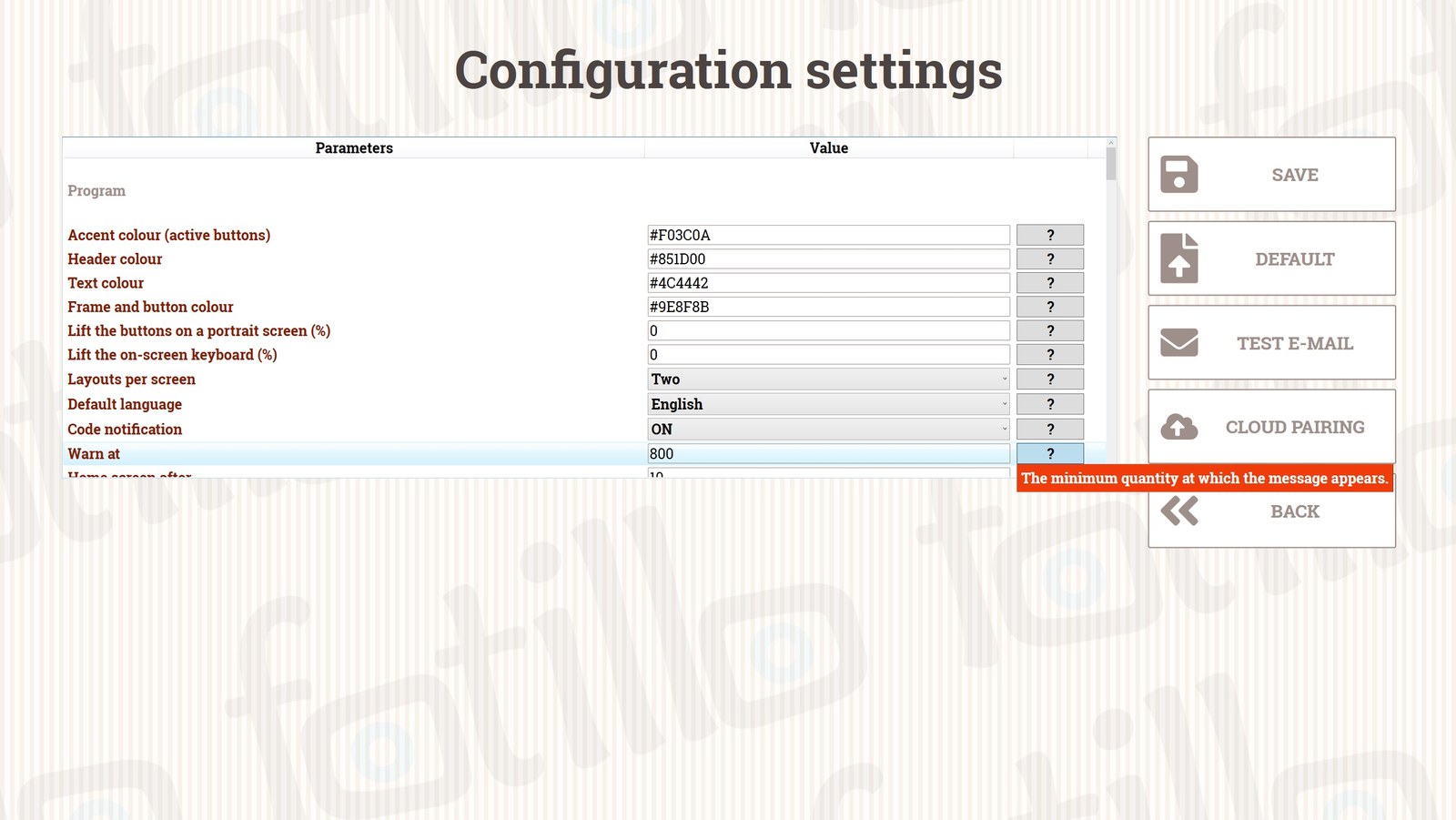
Acesta este meniul principal de setări al programului: de la parametrii generali (limbă, culori, prețuri), prin notificările e‑mail, până la dispozitivele externe (imprimantă, plăți). Fiecare rând are în dreapta un semn de întrebare „?" — apasă-l și programul va afișa o scurtă explicație. Mai jos descriem toate secțiunile și parametrii din F4 în ordinea în care apar în program.
Ține minte
Nu fiecare program are toți parametrii — depinde de funcțiile din pachet (o versiune doar pentru trimitere pe e‑mail nu are setări de imprimantă, iar un photo booth gratuit pentru evenimente poate să nu aibă secțiunea de plăți). Modificările salvate au efect după repornire. Dacă configurezi mai mult de 5 minute, programul revine la ecranul principal fără să salveze.
Program
| Parametru | Descriere |
|---|---|
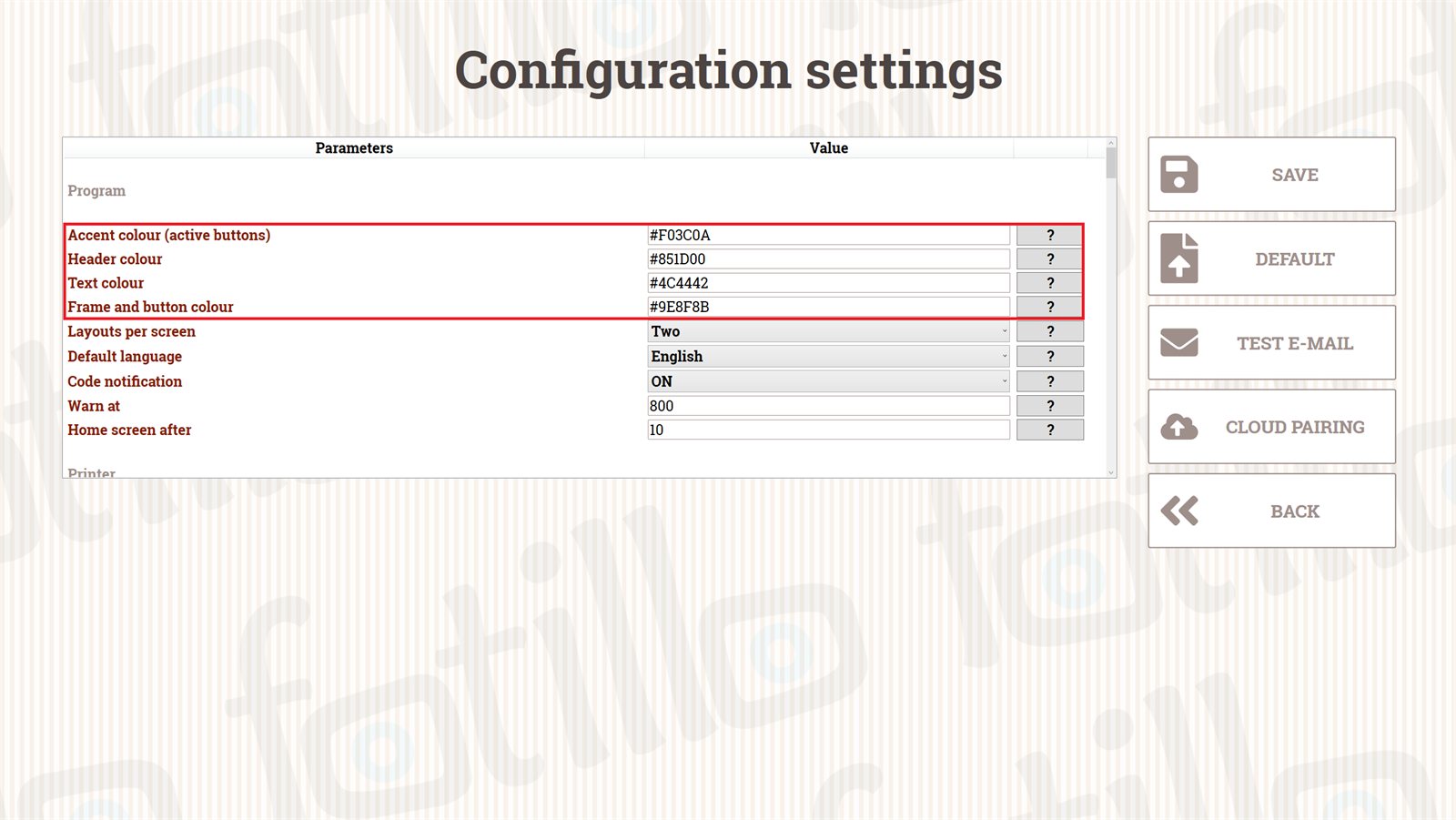
| Culoarea de accent nou | Culoarea butoanelor active și a selecțiilor. Format #RRGGBB (implicit #F03C0A). |
| Culoarea titlurilor nou | Culoarea titlurilor de pe ecrane. Implicit #000000. |
| Culoarea textelor nou | Culoarea textului, a etichetelor și a valorilor. Implicit #4B4645. |
| Culoarea contururilor și butoanelor nou | Culoarea contururilor, liniilor și butoanelor inactive. Implicit #858180. |
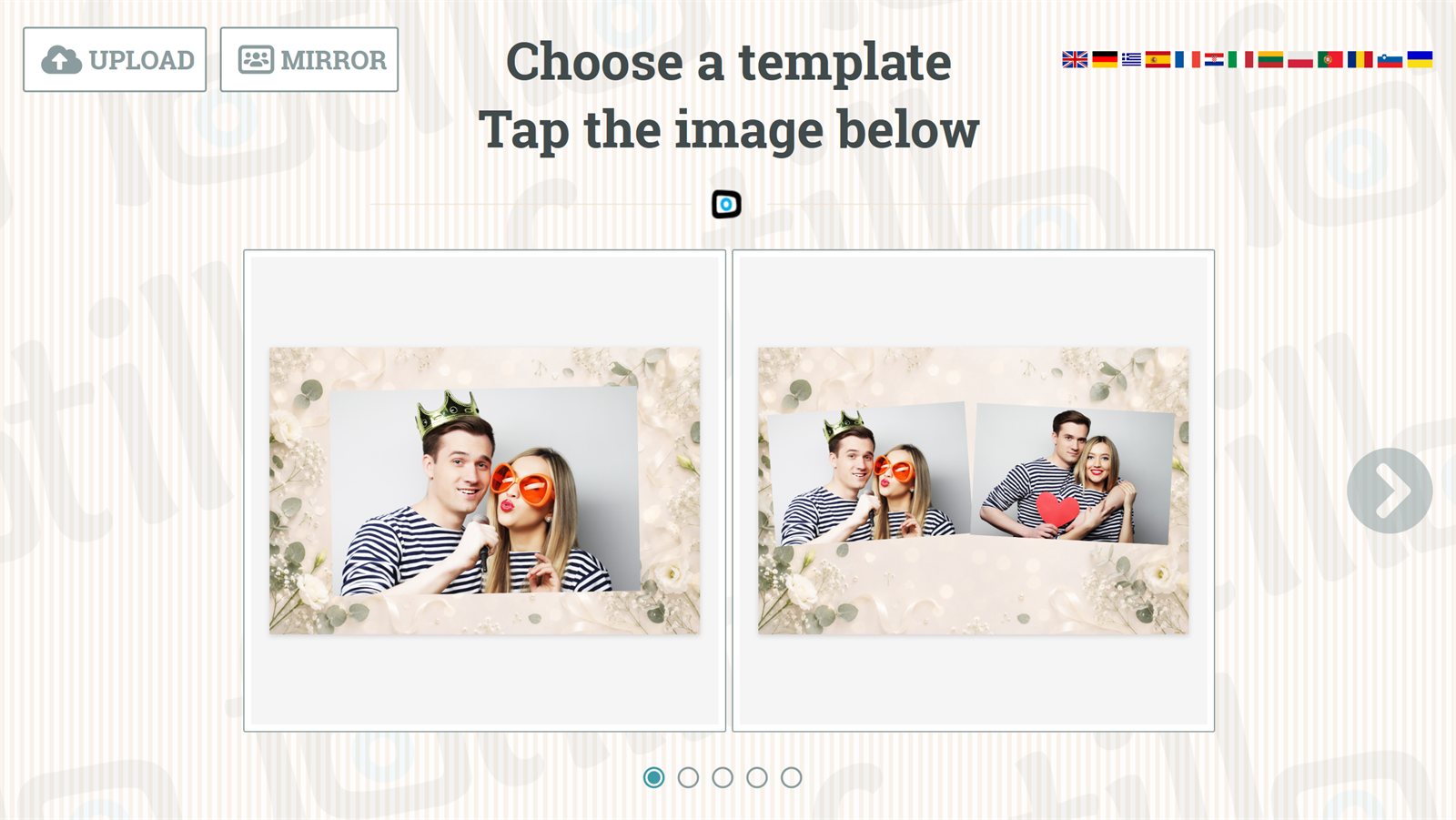
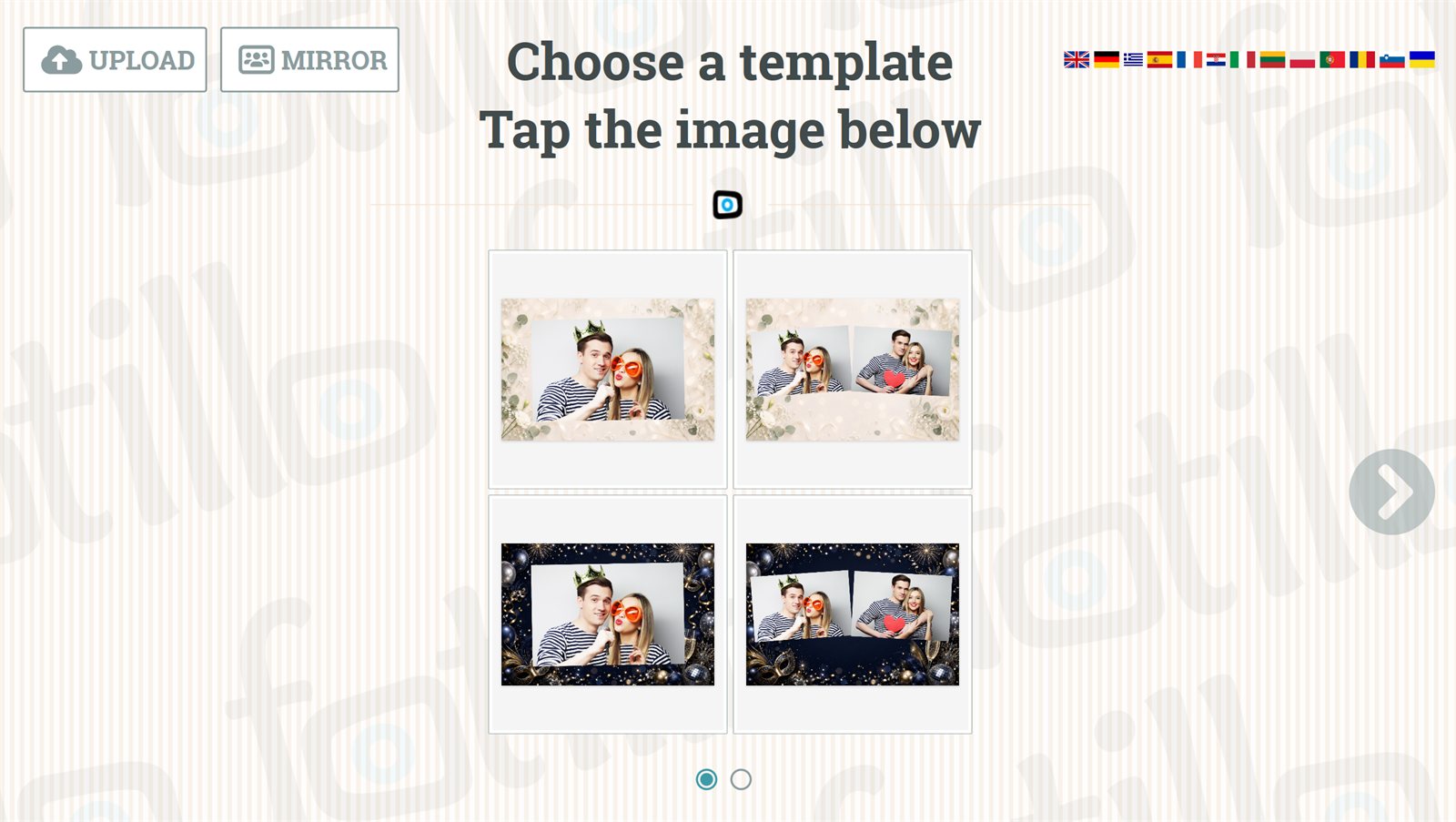
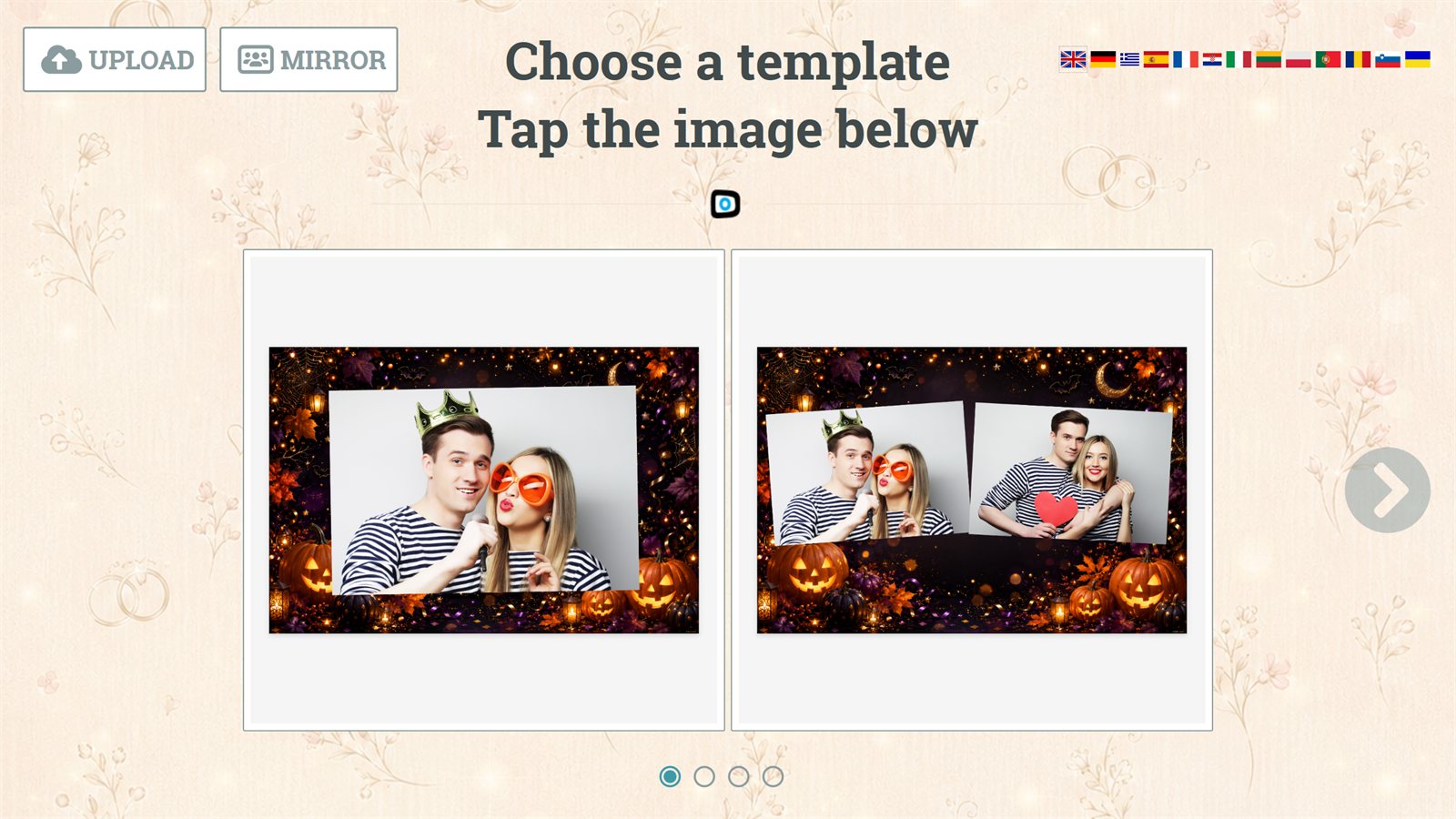
| Numărul de șabloane pe ecran | Câte șabloane să fie afișate pe ecranul de bun venit. La alegere 1–6. |
| Limba implicită | Limba în care pornește programul (celelalte se aleg cu steagurile). Lista arată doar limbile instalate în directorul Langs. |
| Mesaj despre coduri | Activează mesajul despre epuizarea numărului de tipăriri (reamintire pentru achiziționarea unui cod pe fotillo.com). |
| Avertizează la | Numărul de tipăriri rămase la care apare mesajul de mai sus. |
| Ecran principal după | Timpul (în minute) după care programul revine la ecranul principal — protejează intimitatea fotografiei clientului precedent. |
| Ridicarea butoanelor pe ecran vertical (%) nou | Se aplică DOAR unui ecran montat vertical (oglindă foto); pe unul orizontal nu face nimic. Indicați ce procent din înălțimea ecranului să rămână gol în partea de jos: întregul aranjament urcă atunci și butoanele ajung într-o bandă la care un invitat în picioare ajunge fără efort, inclusiv copiii și persoanele în scaun cu rotile. 0 = aranjament neschimbat. Pentru un ecran de 65 de inci montat la 35 cm de podea indicați 30; montat mai sus necesită o valoare mai mare. |
| Ridicarea tastaturii pe ecran (%) nou | Unde să apară tastatura pe ecran a Windows, de exemplu la introducerea unei adrese de e-mail. Indicați un procent din înălțimea ecranului măsurat DE SUS: un număr MAI MIC ridică tastatura MAI SUS. Pe un ecran vertical tastatura se așază singură la nivelul podelei. Începeți cu 60. 0 = nu modifica setările Windows. ATENȚIE: orice valoare diferită de 0 modifică o setare Windows a acestui computer și rămâne după închiderea programului. |
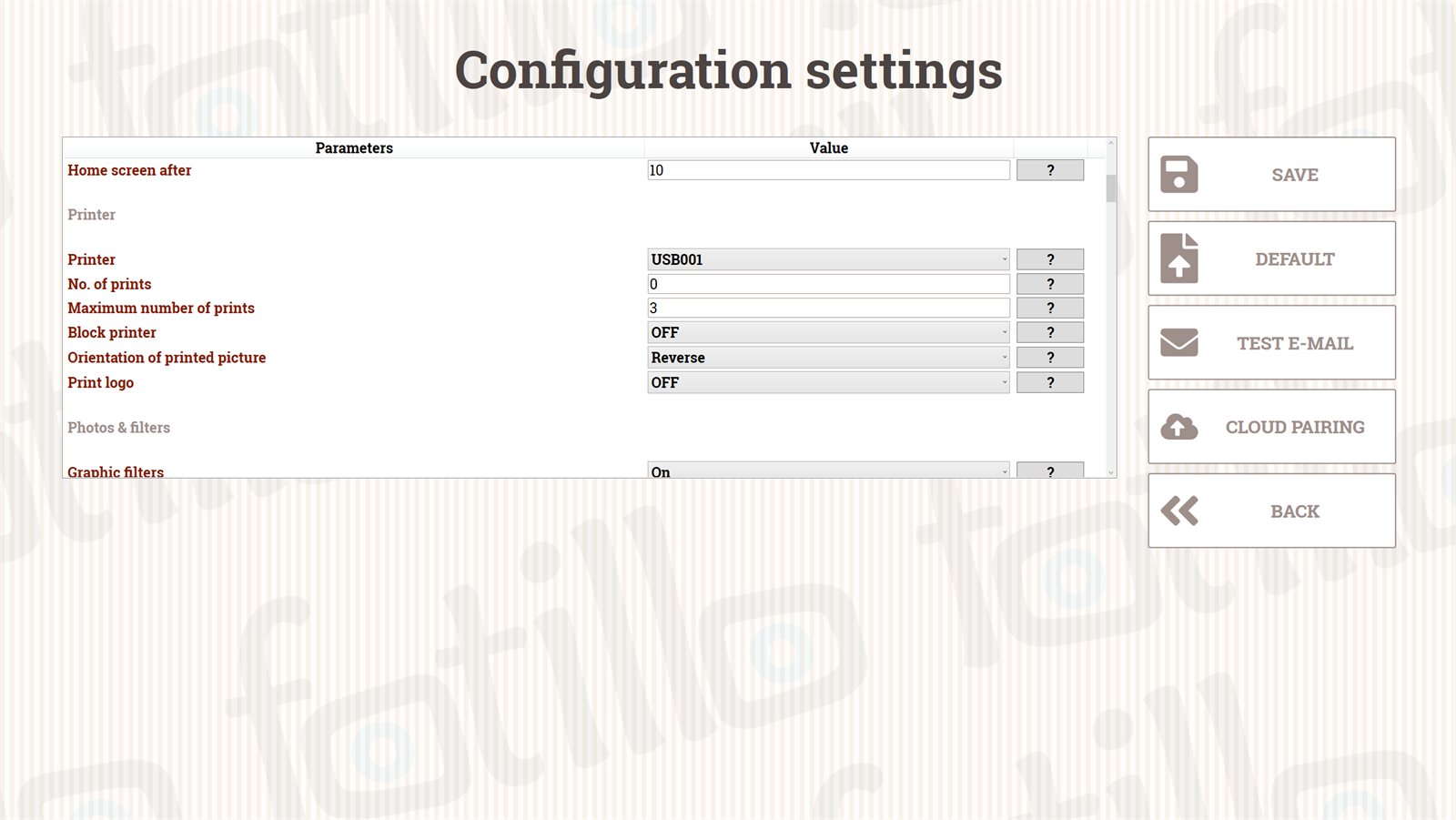
Imprimantă
| Parametru | Descriere |
|---|---|
| Imprimantă nou | Selectarea dispozitivului din lista dinamică a imprimantelor instalate în sistem (anterior lista era fixă). După alegerea imprimantei, modul de comunicare și portul USB se setează automat (Citizen CY, DNP RX1 sau o imprimantă obișnuită) — nu mai trebuie să introduci manual numărul portului. |
| Număr fix de copii | Câte copii tipărește fiecare persoană. 0 = clientul alege singur. |
| Număr maxim de copii | Limita superioară, atunci când parametrul de mai sus = 0. |
| Blochează imprimanta | Activează în F2 blocarea după un număr dat de fotografii. |
| Orientarea fotografiei tipărite | Inversă (recomandată pentru majoritatea cazurilor), conform colajului sau conform setărilor imprimantei (recomandată pentru Citizen și DNP). |
| Tipărește logo | Aplică cadrul FrameL.png pe printare; versiunea digitală se salvează fără cadru. |
Copii vs. benzi
Numărul de copii se referă la fotografiile la dimensiune completă (10×15 sau 15×20). Un șablon cu benzi oferă de două ori mai multe bucăți — programul va propune 2/4/6 benzi, dar le va socoti ca 1/2/3 tipăriri.
Fotografii și filtre nou
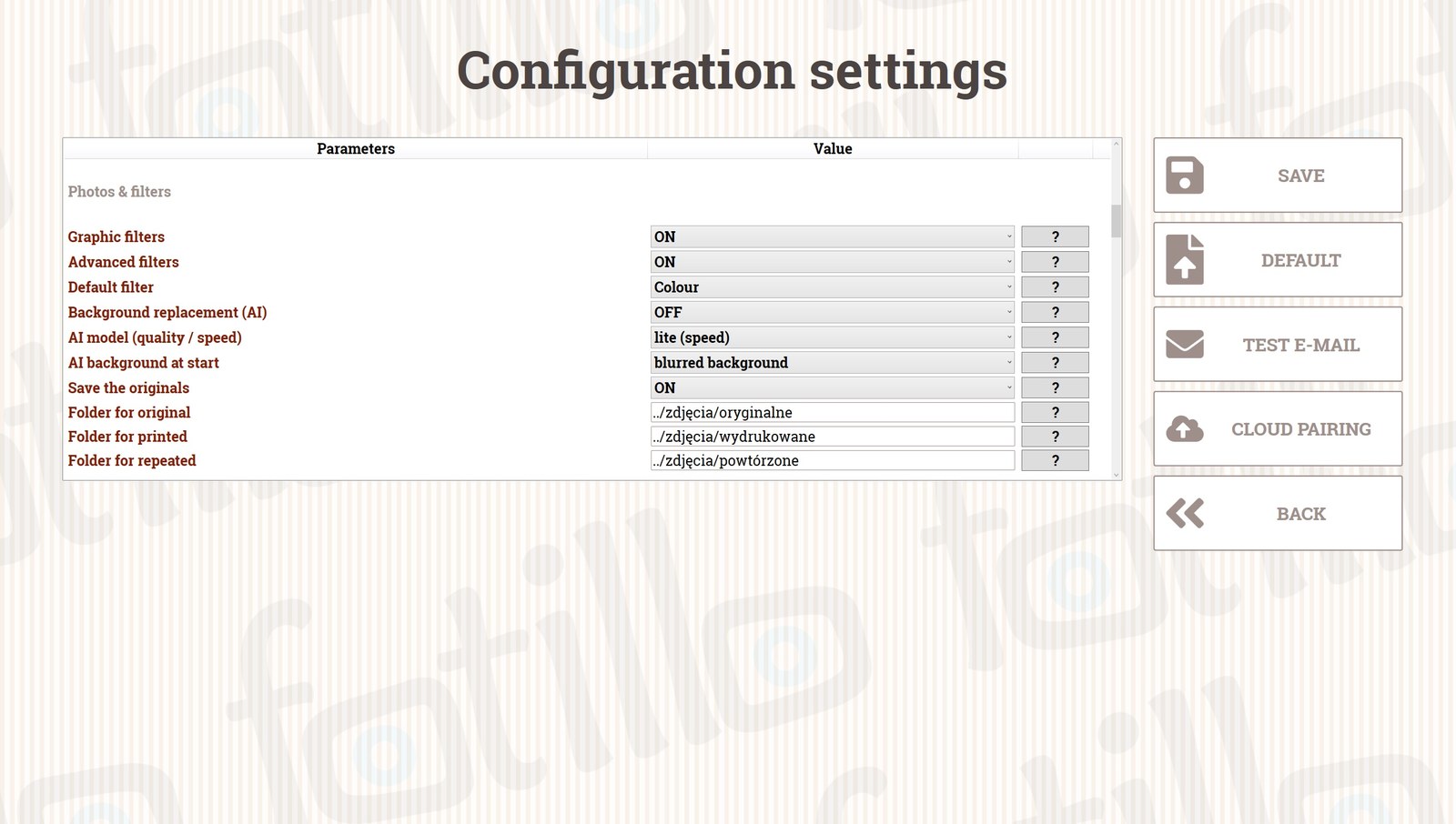
Noul grup adună într-un singur loc tot ce se întâmplă cu fotografia după realizarea ei: filtre, fundaluri AI și salvarea fișierelor pe disc (anterior acești parametri erau împrăștiați între secțiunile Imprimantă și Fotografii).
| Parametru | Descriere |
|---|---|
| Filtre grafice | Activează panoul cu 6 filtre standard sub fotografie (vezi capitolul 4). Dezactivate = panoul este ascuns, se tipărește direct cu filtrul implicit. |
| Filtre avansate | Activează coloana cu 10 filtre artistice și reglaj de intensitate (funcție cu plată suplimentară — vezi capitolul 4). |
| Filtrul implicit nou | Filtrul selectat la deschiderea ecranului de tipărire. Lista este acum dinamică — arată pe nume exact filtrele active în acel moment (standard și, eventual, avansate), în locul vechiului număr 0–6. |
| Înlocuirea fundalului (AI) nou | Activează pe ecranul de tipărire plăcile de selectare a fundalului: original, fundaluri proprii din directorul Background, estomparea fundalului și fundal alb‑negru (vezi capitolul 4). Funcție cu plată, comună cu filtrele avansate; necesită descărcarea modelului AI. |
| Model AI (calitate / viteză) nou | automat / hr (calitate) / lite (viteză). Modul automat folosește modelul hr dacă se află în directorul Model, iar în caz contrar lite. Pe echipamente mai slabe alege lite. |
| Fundal AI la pornire nou | Care placă de fundal este selectată automat la pornire: dezactivat (original), primul fișier din Background, estomparea fundalului sau fundal alb‑negru. Comod atunci când întregul eveniment trebuie să aibă un singur stil, fără ca invitații să apese nimic. |
| Salvarea fotografiilor originale / Folder pentru originale | Salvarea fiecărei fotografii realizate la rezoluția originală în directorul indicat (indiferent dacă a ajuns în colaj). |
| Salvarea fotografiilor | Folderul de pe disc în care se salvează fotografiile finalizate (tipărite). |
| Salvarea fotografiilor refăcute | Folderul pentru cadrele respinse cu butonul „Repetă". |
| Animații în loc de previzualizare în direct nou | Mod oglindă foto: în locul previzualizării camerei programul redă animații cu sunet (fișiere Anim* în folderul Images). Numărătoarea inversă se redă până la sfârșit, iar fotografia este făcută la începutul animației AnimNPhoto. În lipsa fișierelor se folosește previzualizarea clasică cu numărătoare inversă. Denumirea fișierelor este descrisă în manualul de utilizare. |
| Volumul animațiilor (0-100) nou | Volumul sunetului animațiilor. 0 = fără sunet (când locația are propriul sistem audio). |
| Durata animației fotografiei (s) nou | Câte secunde să fie afișată imaginea animației fotografiei (fișiere AnimNPhoto). Pentru animațiile video se aplică durata fișierului. |
Fundalurile AI necesită fișierul modelului
Modelul AI (BiRefNet) nu face parte din pachet — descarcă-l de pe pagina builder.fotillo.com/models/ și plasează-l în directorul Model, lângă Fotillo.exe. Dacă activezi „Înlocuirea fundalului (AI)" fără fișierul modelului, programul nu va permite salvarea setărilor și îți va sugera printr-un mesaj ce trebuie făcut. Pentru utilizările tipice recomandăm modelul mai ușor birefnet-lite.onnx — funcționează pe orice echipament.
Fotografii
| Parametru | Descriere |
|---|---|
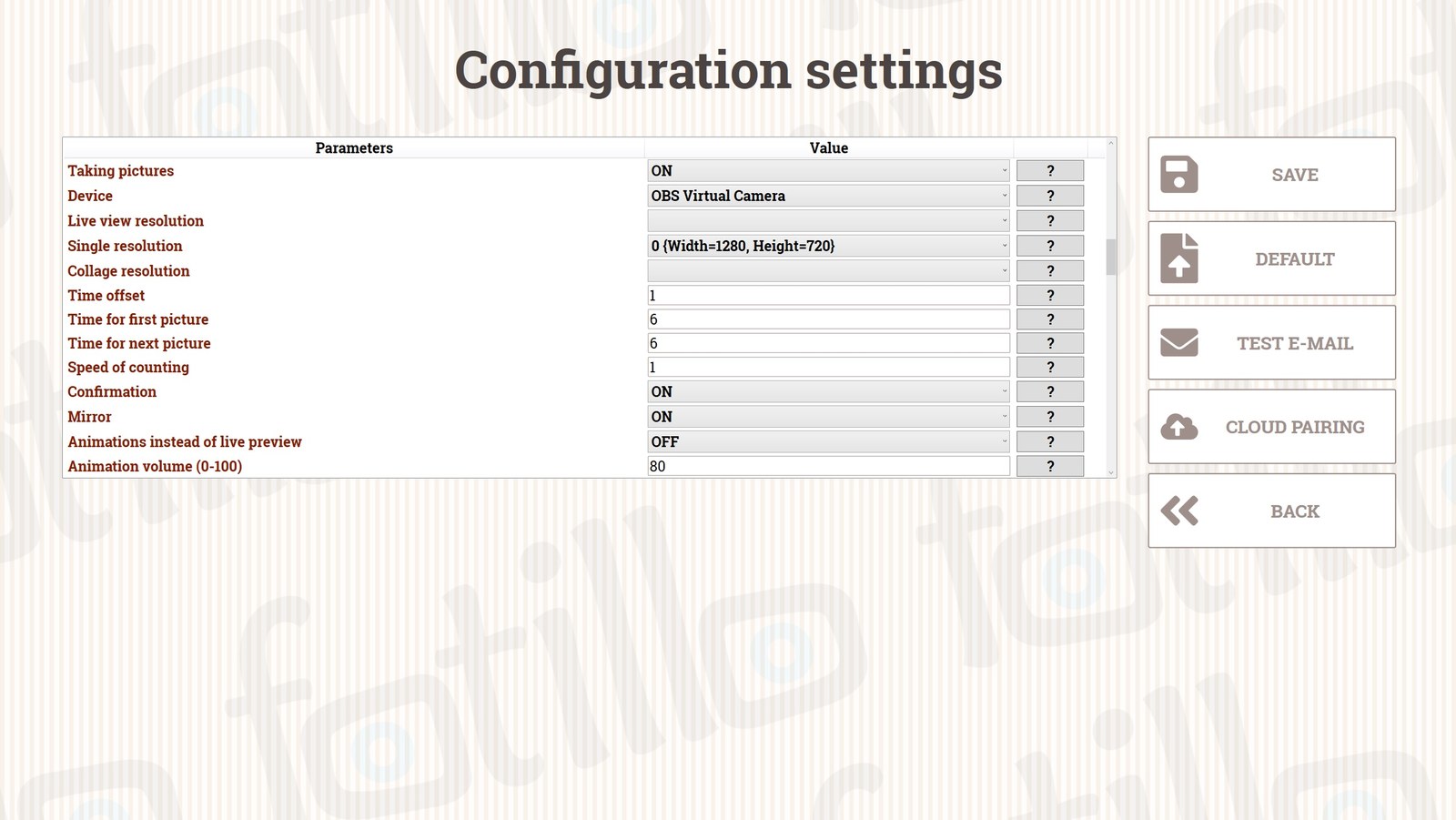
| Realizarea fotografiilor | Activează realizarea fotografiilor cu aparatul foto sau cu o cameră USB. Dezactivat în versiunile care nu fotografiază (de exemplu punct de tipărire, tipărire de pe telefon). |
| Dispozitivul de fotografiere | Cameră încorporată, cameră USB sau aparat dedicat Canon EOS (alegere din lista dispozitivelor disponibile). |
| Rezoluția camerei / a fotografiei individuale / în colaj | Rezoluția previzualizării, a fotografiei individuale și a fotografiilor din colaj (pentru camera USB). Valorile implicite sunt optimizate pentru fluiditate pe majoritatea dispozitivelor. |
| Întârzierea numărătorii inverse | Timp suplimentar de numărătoare inversă în timpul realizării fotografiei. |
| Timpul primei fotografii | Timpul (s) pentru fotografia individuală sau pentru prima din colaj. |
| Timpul fotografiilor următoare | Timpul (s) pentru a doua și pentru fiecare fotografie următoare din colaj. Merită mărit atunci când invitații au nevoie de mai mult timp între cadre. |
| Viteza numărătorii inverse | Câte secunde durează un pas al contorului. |
| Confirmarea fiecărei fotografii | Clientul acceptă sau repetă fiecare cadru — foarte util la șabloanele cu mai multe fotografii (vezi capitolul 4). |
| Oglindă | Activează previzualizarea „în oglindă", astfel încât utilizatorul să se poată privi înainte de fotografiere. |
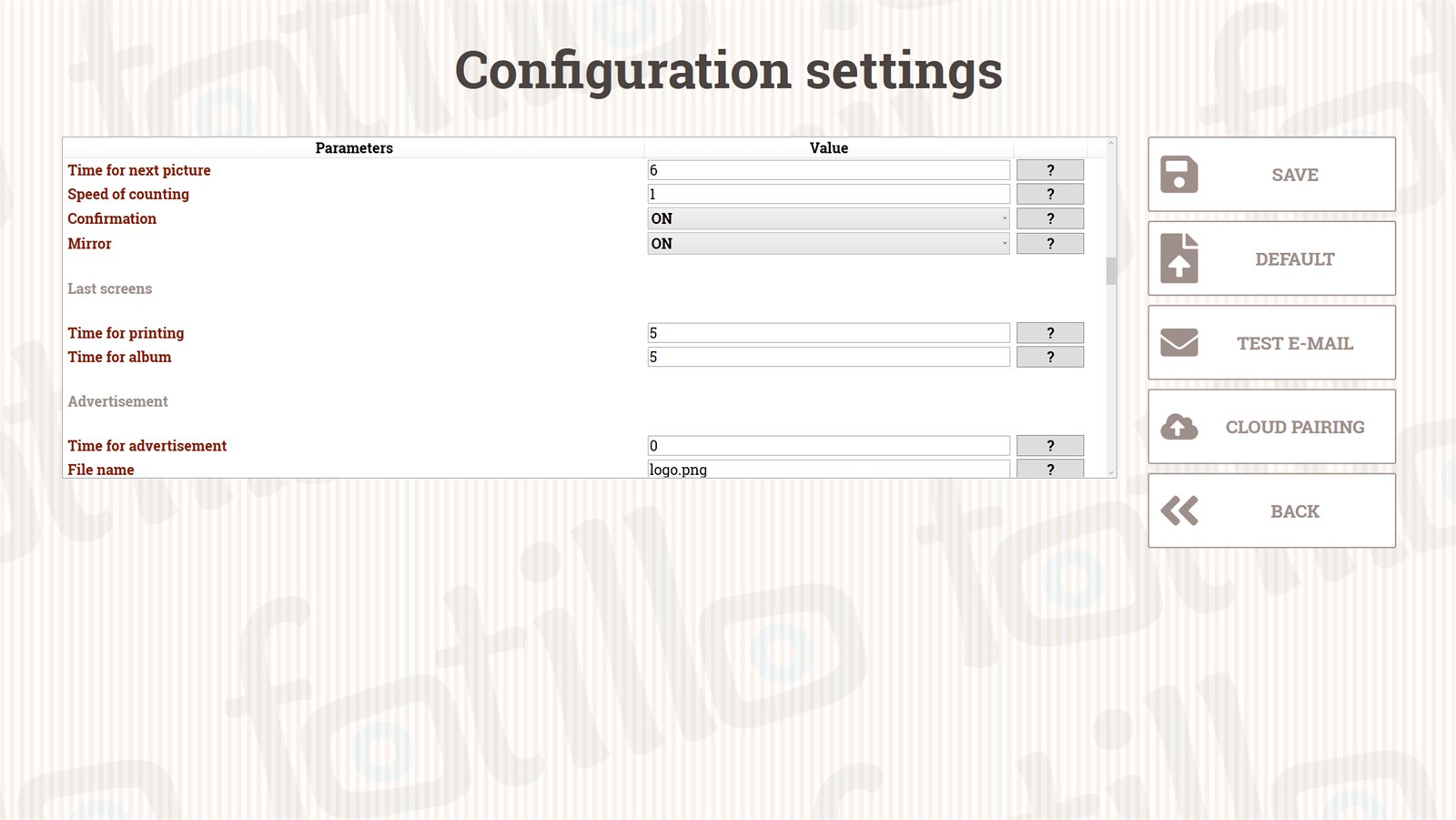
Ultimele ecrane
| Parametru | Descriere |
|---|---|
| Timpul penultimului ecran | Timpul (s) de afișare a ecranului de după tipărire, cu informația despre ridicarea fotografiei. |
| Timpul ultimului ecran | Timpul (s) al ultimului ecran (de exemplu invitația de a scrie în cartea de oaspeți). |
Reclame
| Parametru | Descriere |
|---|---|
| Timpul de afișare a reclamei | Timpul (s) cât se afișează reclama. |
| Numele fișierului | Fișier din directorul Images. Formate acceptate: .avi .mp4 .wmv .jpg .png .bmp. După adăugarea fișierului, repornește programul. |
SMTP
Serverul de e‑mail pentru trimiterea fotografiilor prin poștă electronică. În mod implicit mesajele pleacă din cutia noastră poștală; introdu datele proprii pentru ca mesajele să fie trimise din numele mărcii tale.
| Parametru | Descriere |
|---|---|
| Server SMTP / Port SMTP | Adresa și portul serverului de e‑mail. |
| Cont / Parolă | Datele de autentificare pentru contul de e‑mail. |
| Nume afișat | Numele expeditorului vizibil pentru destinatarul mesajului. |
| Adresă de răspuns | Adresa la care va ajunge răspunsul la mesaj. |
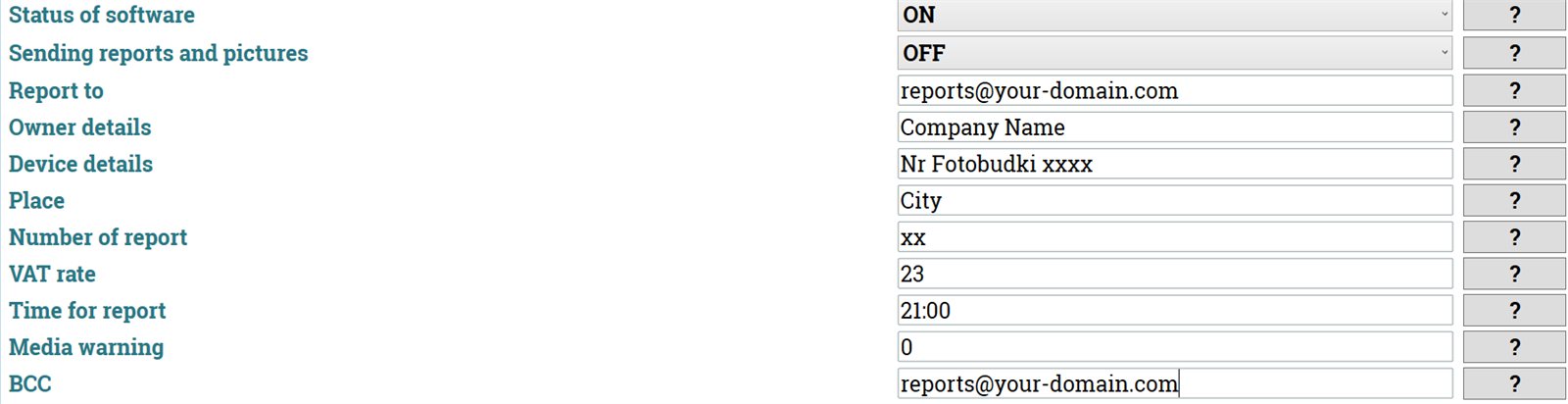
Raportare
| Parametru | Descriere |
|---|---|
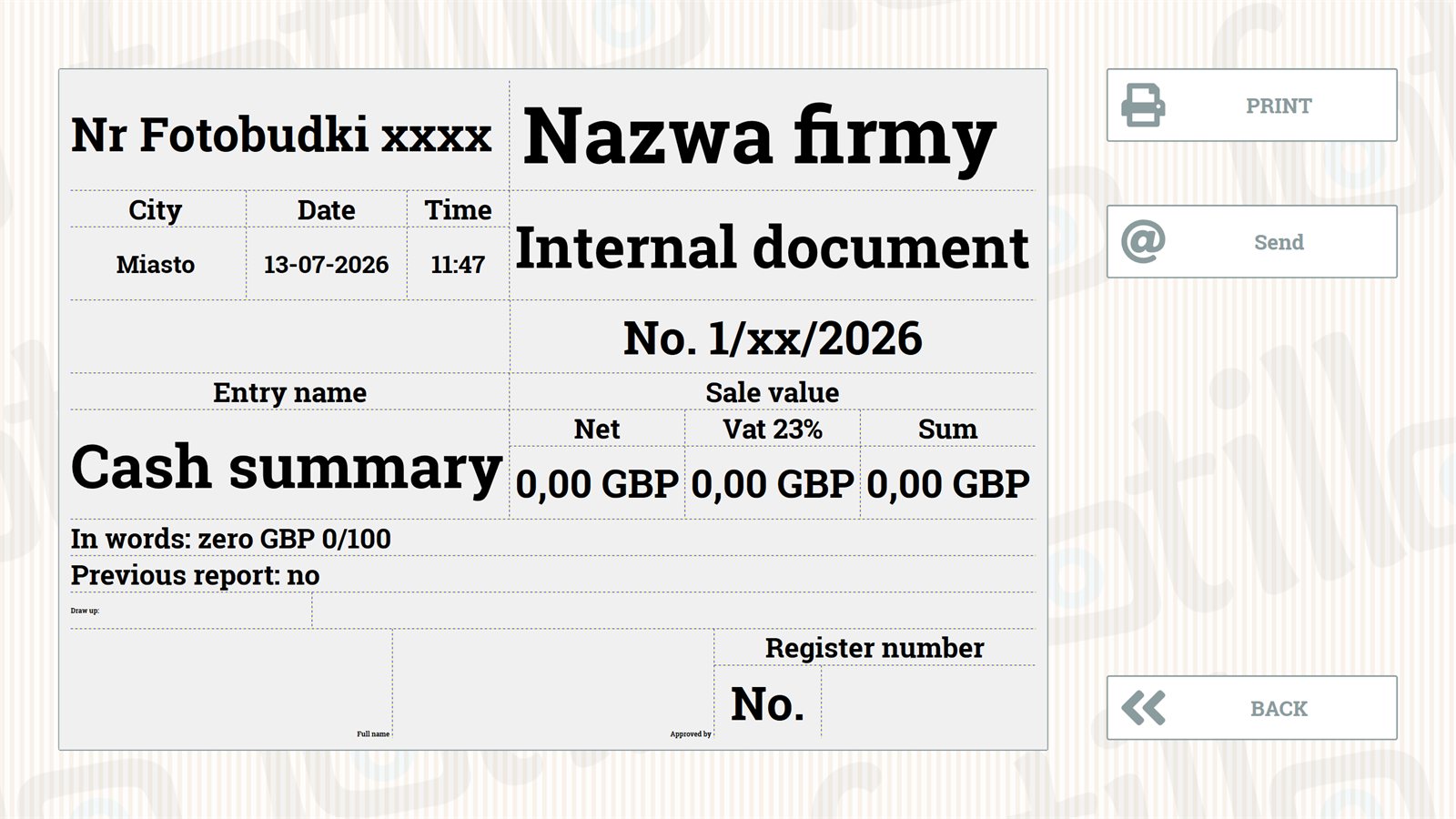
| Raportarea stării programului | Generarea raportului în directorul %appdata%\Fotillo\Reports. |
| Trimiterea rapoartelor și fotografiilor | Activează trimiterea rapoartelor și a fotografiilor prin e‑mail. |
| Destinatarul rapoartelor | Adresa de e‑mail la care ajung rapoartele. |
| Datele proprietarului | Datele firmei tipărite pe raport. |
| Datele dispozitivului | Descrierea/identificatorul dispozitivului tipărit pe raport. |
| Locul dispozitivului | Amplasarea dispozitivului (pe raport). |
| Numărul raportului | Numărul de ordine tipărit pe raport. |
| Cota TVA | Cota de TVA — adaptează-o la cea în vigoare pentru afacerea ta. |
| Ora raportării | Ora la care dispozitivul va trimite raportul zilnic. |
| Avertizare privind consumabilele | Numărul de copii rămase pe rolă la care programul va trimite o avertizare (numai DNP RX1 și Citizen CY). |
| Copia mesajului | Adresa la care vor ajunge copiile (BCC) ale mesajelor cu fotografii. |
Raportul zilnic conține, între altele, suma încasărilor primite, numărul de tipăriri, starea rolei și informații despre problemele cu dispozitivele (aparat foto, acceptor de monede, cititor de bancnote, terminal, imprimantă).
Încărcarea fotografiilor nou
| Parametru | Descriere |
|---|---|
| Întrebare despre încărcarea fotografiilor | Activează ecranul cu întrebarea despre încărcarea unei fotografii — folosit între altele la tipărirea de pe telefon (vezi capitolul 6). |
| Fotografii de la fotograf | Permite tipărirea fotografiilor furnizate de fotograf (dintr-un folder). |
| Directorul cu fotografii | Calea către folderul care sincronizează fotografiile de la fotograf. |
Partajare și Plăți
Acestea sunt cele două secțiuni cele mai extinse din F4 — le descriem separat, cu diagrame: Partajarea fotografiilor → capitolul 6 și Plăți → capitolul 5 (acolo se află lista completă a parametrilor, inclusiv canalele de monede/bancnote și configurarea terminalului).

3. De unde provine fotografia de pe printare ↑ sus
Fotografia care ajunge pe printare sau la partajare poate proveni din trei surse — în funcție de funcțiile din pachetul tău:
- Aparat foto / Cameră — photo booth clasic: fotografia este făcută pe loc cu o cameră USB, cu camera încorporată sau cu un aparat DSLR Canon EOS.
- Fotografii de la fotograf — programul tipărește/partajează fotografiile furnizate de fotograf (dintr-un folder).
- Tipărire de pe telefon (QR) nou — invitatul scanează codul QR și trimite o fotografie de pe telefonul său pentru a fi tipărită în dispozitiv. Ideal pentru cărți poștale personalizate, fără aparat foto.
Două funcții „QR" diferite — nu le confunda
Sunt două direcții opuse. Le descriem în detaliu în capitolul 6. Pe scurt: Tipărire de pe telefon = telefon → dispozitiv (pentru tipărire); Partajare = dispozitiv → telefon (descărcare/e‑mail).
Oglindă foto — animații în loc de previzualizare în direct nou
Într-o oglindă foto invitatul nu se uită la o previzualizare a camerei: se vede pe sine în oglindă. O previzualizare pe ecran este acolo de prisos și chiar deranjează. De aceea Fotillo poate reda în locul ei animații cu sunet: o invitație la pozare, o numărătoare inversă și, la final, o scurtă animație în momentul fotografiei, care maschează declanșatorul și timpul în care imaginea ajunge de la cameră.
Principiul este simplu: numele fișierului decide rolul, prezența fișierului activează funcția, iar numărul de fișiere stabilește durata. Nu este nimic de apăsat: e suficient să copiați fișierele în folderul Images de lângă program.
Denumirea fișierelor
| Fișier | Rol |
|---|---|
Anim1.mp4 | Animație înainte de prima fotografie: invitație la pozare și numărătoare inversă. Se redă până la sfârșit. |
Anim1Photo.mp4 | Animație în momentul primei fotografii. Declanșatorul acționează exact la începutul ei. Fișier opțional. |
Anim2.mp4, Anim2Photo.mp4 | Același lucru pentru a doua cadră, Anim3… pentru a treia și așa mai departe. Numărul corespunde cadrului consecutiv din șablon. |
Anim.mp4 + AnimPhoto.mp4 | O singură pereche pentru toate cadrele: comod când nu doriți animații separate pentru fiecare fotografie. |
Programul caută fișierele în această ordine: AnimN → Anim → Anim1. Dacă șablonul are patru cadre și ați încărcat doar Anim1 și Anim2, cadrele trei și patru folosesc rezerva: nu vor rămâne fără animație. Când nu există niciun fișier Anim*, programul revine la previzualizarea clasică cu numărătoare inversă.
Un fișier lipsă nu oprește niciodată sesiunea
Dacă nu există animația AnimNPhoto, fotografia este făcută imediat după numărătoarea inversă. Sesiunea continuă și invitatul nu observă nimic.
Numărătoare inversă din imagini (în loc de video)
O animație poate fi compusă din imagini separate. Numărul de după cratimă reprezintă secundele înainte de fotografie la care cadrul apare pe ecran:
Anim1-5.png— apare 5 secunde înainte de fotografie;Anim1-3.png,Anim1-2.png,Anim1-1.png— secundele următoare;Anim1-0.png— ultimul cadru; imediat după el se face fotografia.
Numerele nu trebuie să fie consecutive: un set 10, 5, 3, 2, 1, 0 funcționează și el — cadrul „10” rămâne 5 secunde, „5” rămâne 2 secunde, apoi câte una pe secundă. Doriți o numărătoare mai lungă? Adăugați Anim1-10.png și nu schimbați nimic altceva.
Sunet
Dacă animația este un videoclip cu sunet, nu mai trebuie nimic. Pentru o animație din imagini, adăugați fișiere audio separate: Anim1.wav rulează pe toată etapa dinaintea fotografiei, iar Anim1-3.wav este un semnal scurt la un cadru anume (de exemplu un bip la 3‑2‑1). Volumul se reglează în F4: valoarea 0 reduce la zero sunetul animațiilor când locația are propriul sistem audio.
Ecran vertical și orizontal
O oglindă foto stă de obicei vertical, dar aceleași animații sunt utile și pe un ecran orizontal. Adăugați sufixul -v pentru vertical sau -h pentru orizontal: Anim1-v.mp4, Anim1-h.mp4 (același lucru pentru cadre: Anim1-5-v.png). Fișierul fără sufix este folosit când nu există o versiune pentru orientarea detectată.
Rezoluția recomandată este Full HD: 1080×1920 pe vertical, 1920×1080 pe orizontal. Nu este obligatorie: programul scalează animația pentru a umple ecranul, tăind surplusul.
Funcția „Animații / Reclame”
Modul animații aparține funcției Animații / Reclame, aceeași care se ocupă de ecranul publicitar intermediar în timpul tipăririi. Necesită imprimantă. În configurator alegeți dispozitivul Oglindă foto și funcția va fi deja inclusă.
4. Tipărire, filtre și finisaj ↑ sus
Filtre grafice
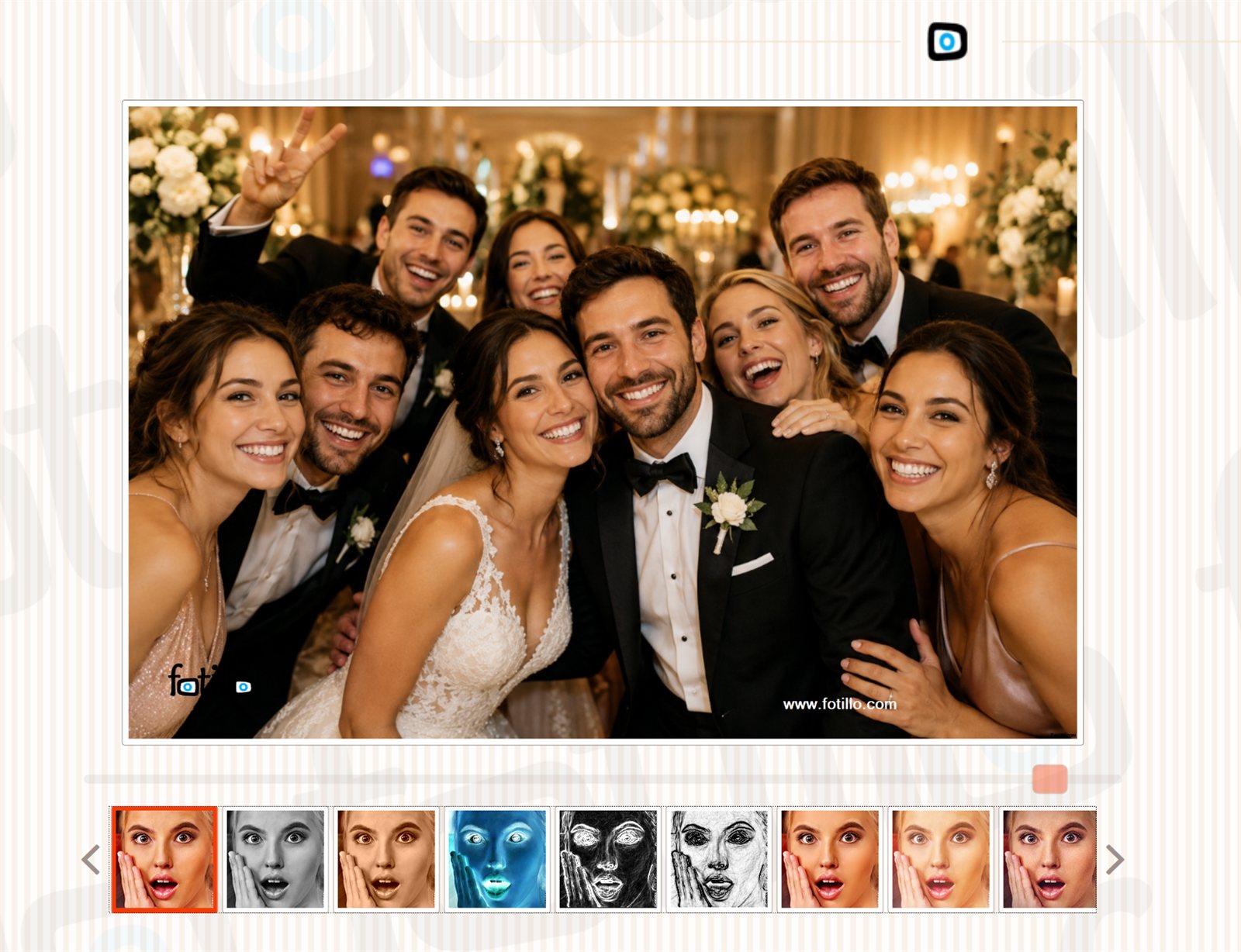
După realizarea fotografiei, clientul poate alege dintre 6 filtre standard: original (color), scară de gri, sepia, inversare, detectarea contururilor (Sobel) și inversarea contururilor. Selectarea unui filtru arată imediat efectul în previzualizare.
Comandă din F4: secțiunea „Fotografii și filtre" nou
Întregul ecran de selecție este construit de trei comutatoare independente din meniul F4 → Fotografii și filtre: Filtre grafice (panoul cu 6 filtre standard), Filtre avansate (coloana cu 10 filtre artistice) și Înlocuirea fundalului (AI) (plăcile de fundal — descrise mai jos). Fiecare poate fi activat sau dezactivat separat.
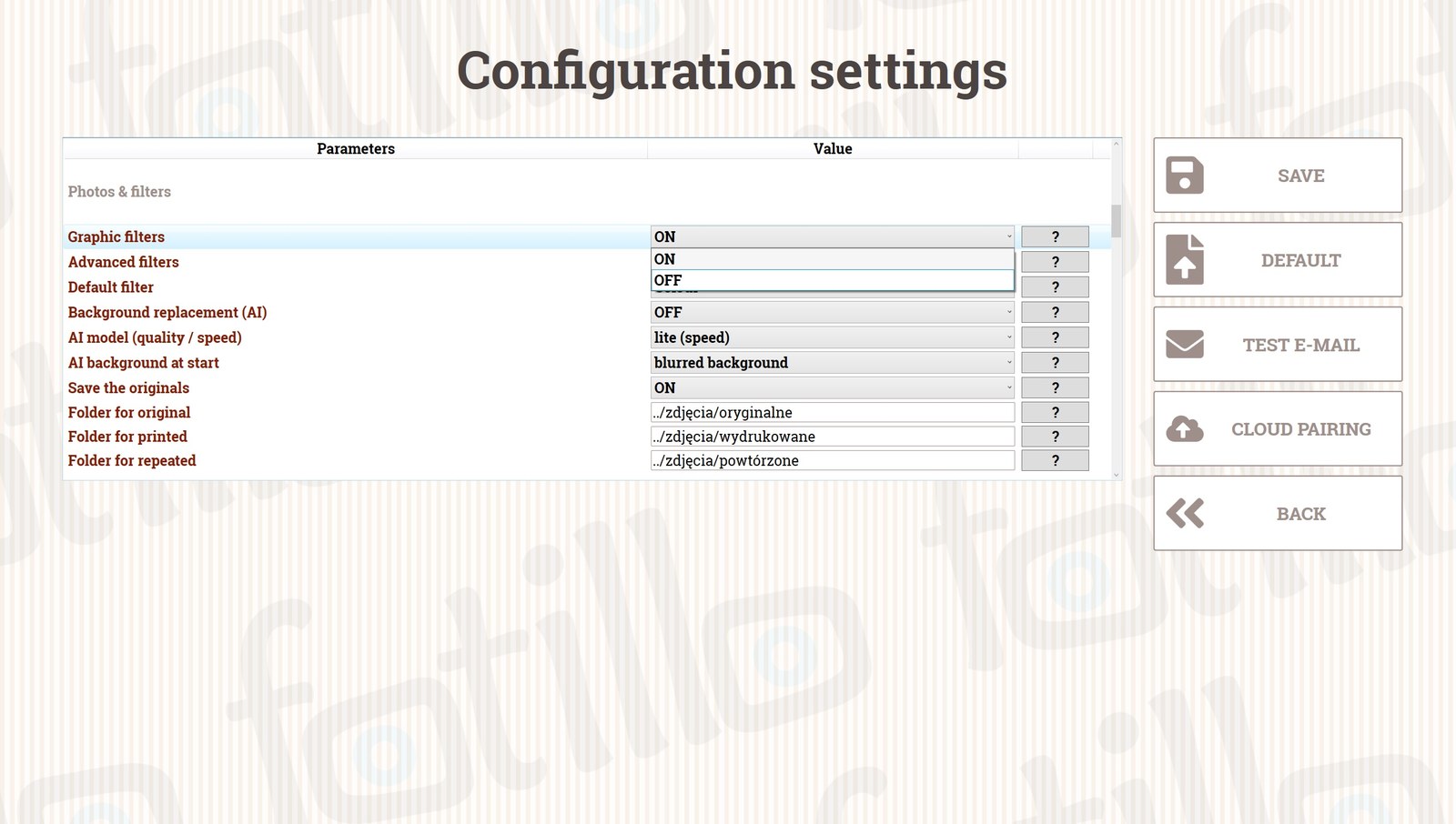
Dezactivează Filtrele grafice dacă vrei să accelerezi utilizarea și să tipărești direct într-un singur stil stabilit — atunci programul va folosi filtrul din parametrul Filtrul implicit. În versiunile fără fotografie pe printare, panoul de filtre nu apare oricum.
Noutate: filtrele avansate nou
Comutatorul Filtre avansate adaugă în partea stângă o coloană verticală cu 10 filtre artistice (între altele Frumusețe, Vintage, Noir, Schiță în creion, Pictură în ulei, Neon, Raster de ziar, Tilt‑shift) cu reglaj de intensitate — alături de filtrele standard de sub fotografie. Este o funcție cu plată suplimentară: o activezi bifând-o în configurator (se adaugă la codul de activare) și necesită o sursă de imagine (aparat foto, fotograf sau tipărire de pe telefon).
Fundaluri AI — înlocuirea fundalului fotografiei nou
Fotillo poate elimina fundalul fotografiei și îl poate înlocui din mers — fără ecran verde. Inteligența artificială (modelul BiRefNet) detectează persoanele din fotografie și le separă de mediul înconjurător, iar totul se calculează local, pe computerul photo booth-ului — nicio fotografie nu este trimisă pe internet. După activarea parametrului Înlocuirea fundalului (AI), pe ecranul de selecție apar plăcile:
- Original — fotografia neschimbată;
- Fundalurile tale proprii — câte o placă pentru fiecare fișier grafic încărcat în directorul
Backgrounddin folderul programului (de exemplu plajă, panorama unui oraș, decor de nuntă); - Estomparea fundalului — persoanele rămân clare, mediul înconjurător este ușor estompat (efect de portret);
- Fundal alb‑negru — persoanele în culori pe un fundal alb‑negru.
Plăcile „Estompare" și „Alb‑negru" funcționează chiar și cu directorul Background gol. Parametrul Fundal AI la pornire (F4 → Fotografii și filtre) permite selectarea prealabilă a unei plăci — de exemplu întreaga nuntă pe un singur fundal stabilit.
Modelul AI — descărcare unică
Din cauza dimensiunii, modelul nu face parte din pachetul programului. Descarcă-l de pe pagina builder.fotillo.com/models/ și plasează-l în directorul Model, lângă Fotillo.exe. Sunt disponibile două fișiere: birefnet‑lite (cca. 175 MB — rapid, funcționează pe orice computer, recomandat) și birefnet‑hr (cca. 890 MB — cea mai bună calitate a măștii, se recomandă o placă grafică cu cca. 4 GB de memorie). Alegerea se face cu parametrul Model AI (calitate / viteză). După descărcare, funcția lucrează fără internet.
O singură funcție cu plată: „Filtre avansate / Fundaluri AI"
Filtrele avansate și fundalurile AI se vând împreună, ca o singură poziție în configurator — o singură bifă deblochează ambele posibilități în același cod de activare.
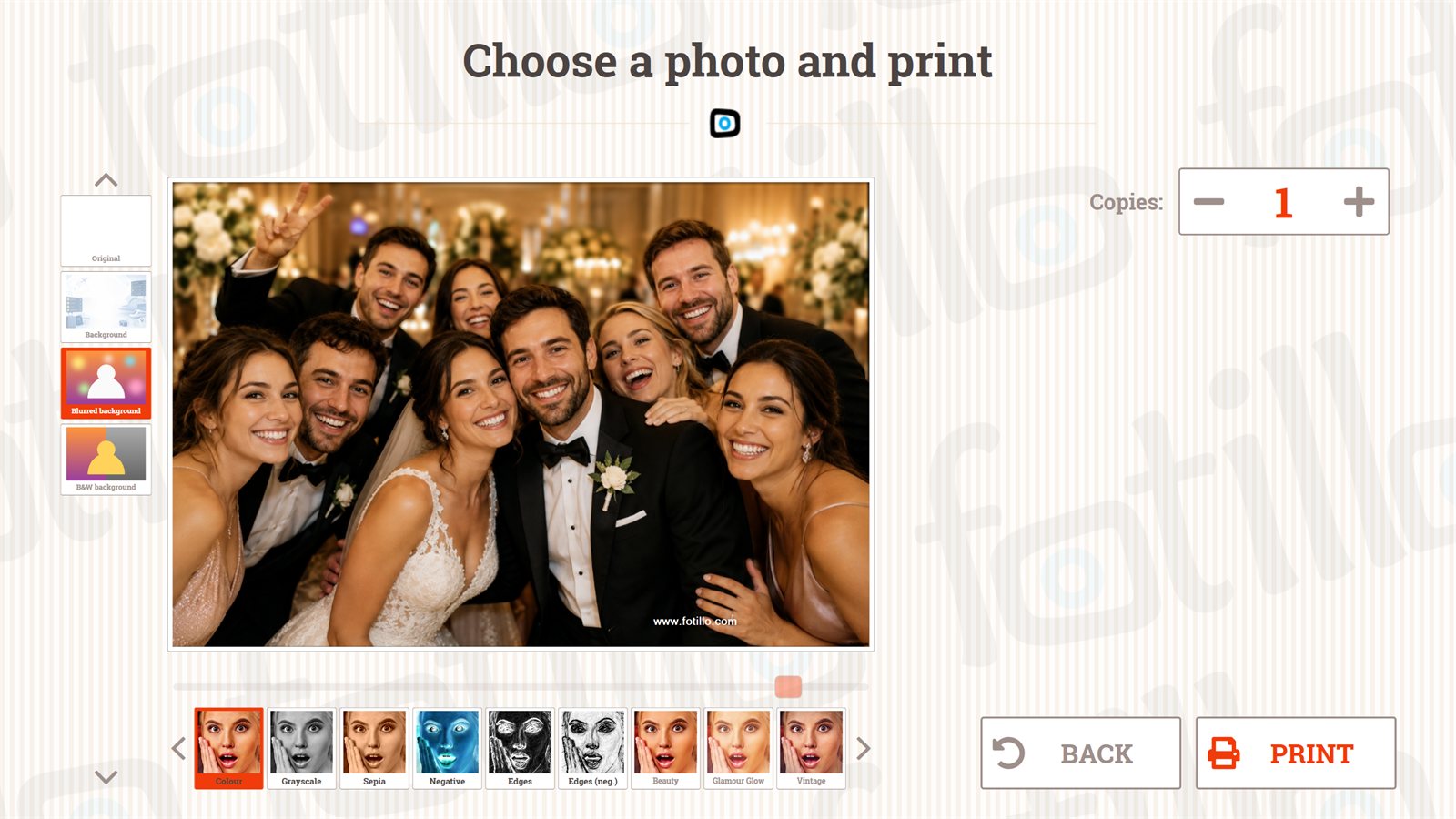
Background, Estomparea fundalului și Fundal alb‑negru.Finisaj: hârtie lucioasă / mată
La imprimantele bidirecționale (Citizen CY/CY‑02, DNP DS‑RX1 / RX1 HS), după acceptarea fotografiei clientul poate alege finisajul: lucios sau mat.
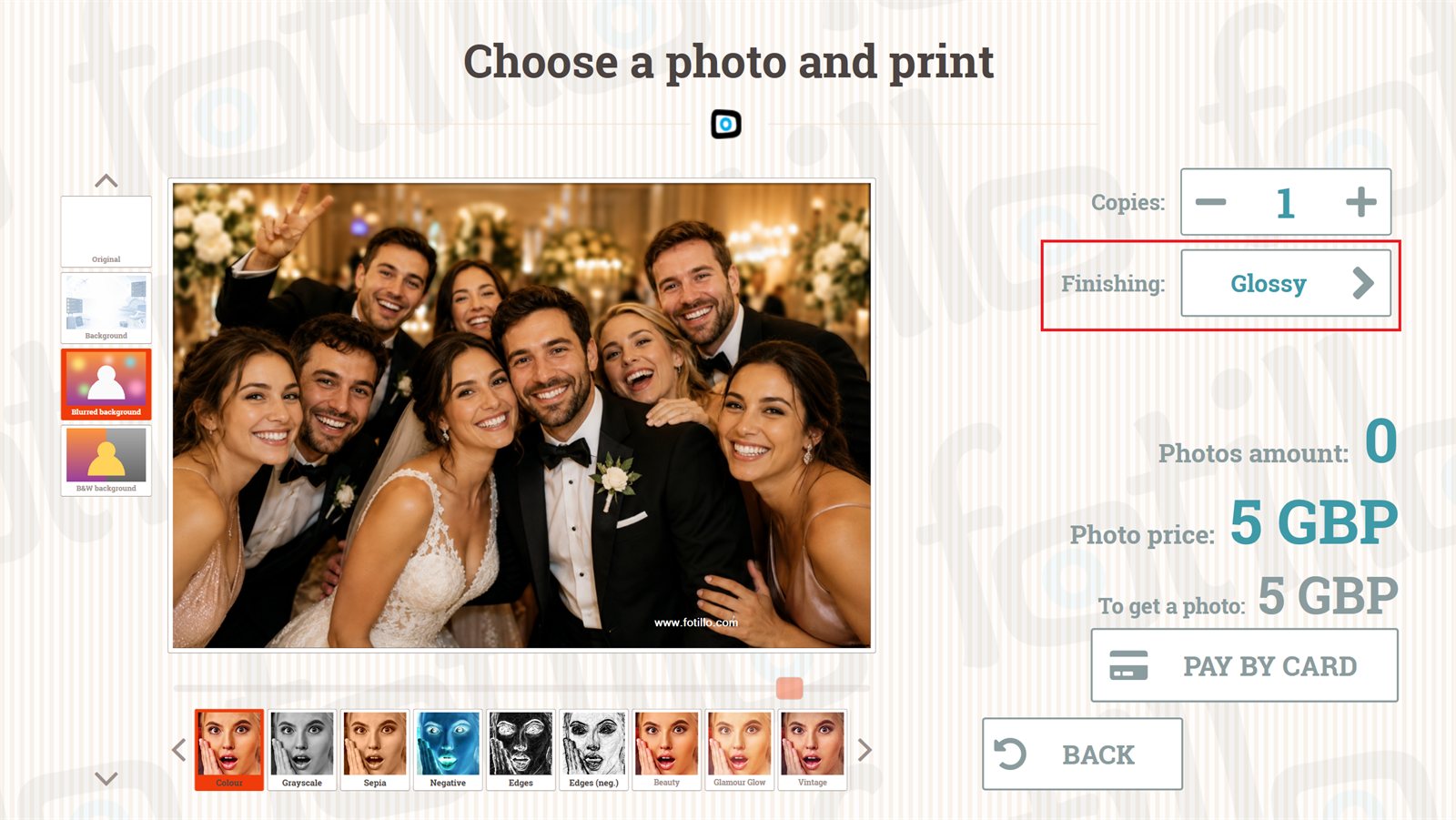
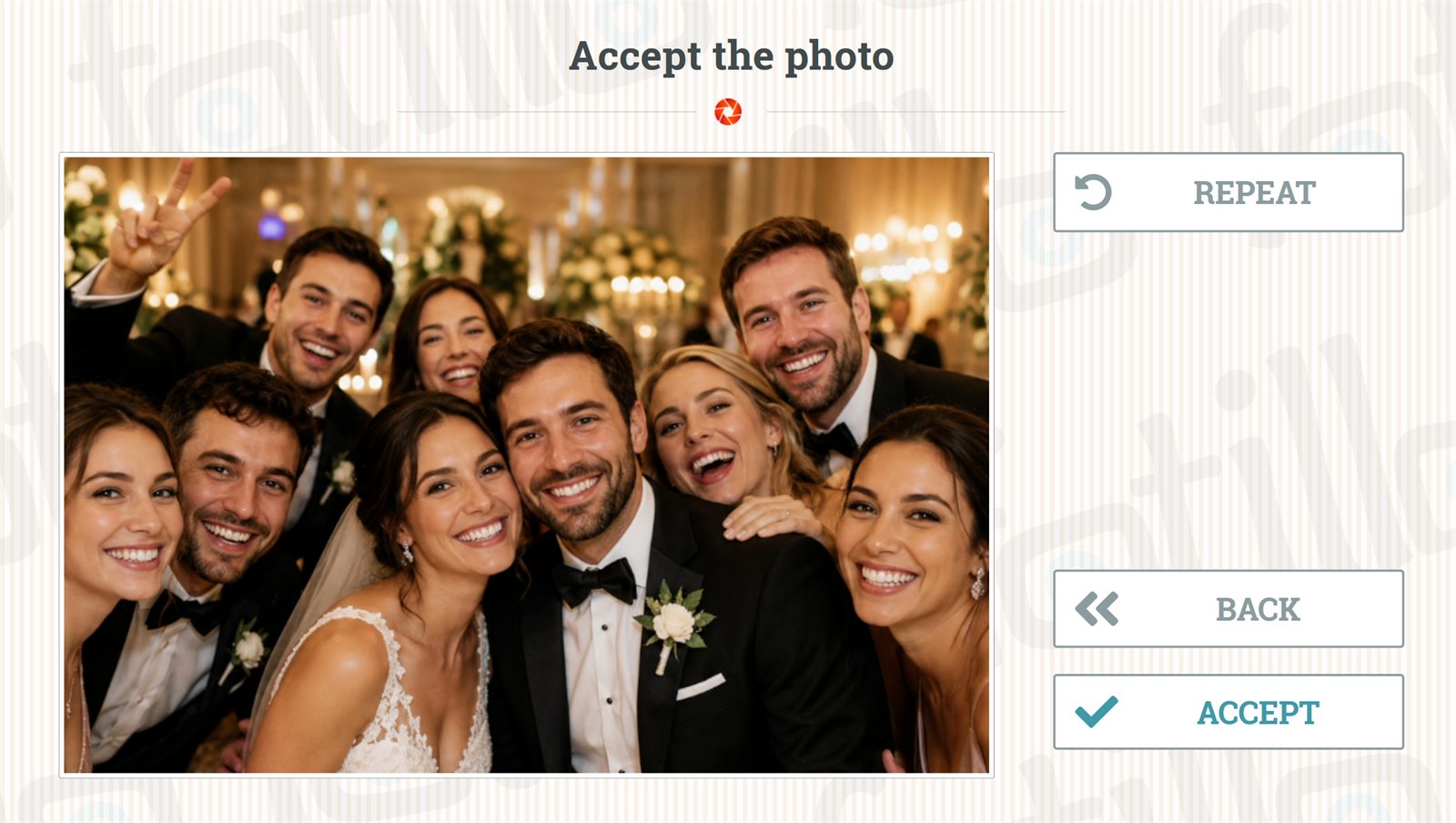
Confirmarea și repetarea fotografiilor
În șabloanele cu mai multe fotografii este greu ca fiecare să iasă perfect. De aceea, după fiecare cadru clientul poate apăsa „Repetă" și poate reface numai ultima fotografie (de exemplu cu ochii închiși) — fără să repete întreaga serie. Funcția se activează cu parametrul Confirmarea fiecărei fotografii (F4 → Fotografii).
5. Plăți ↑ sus
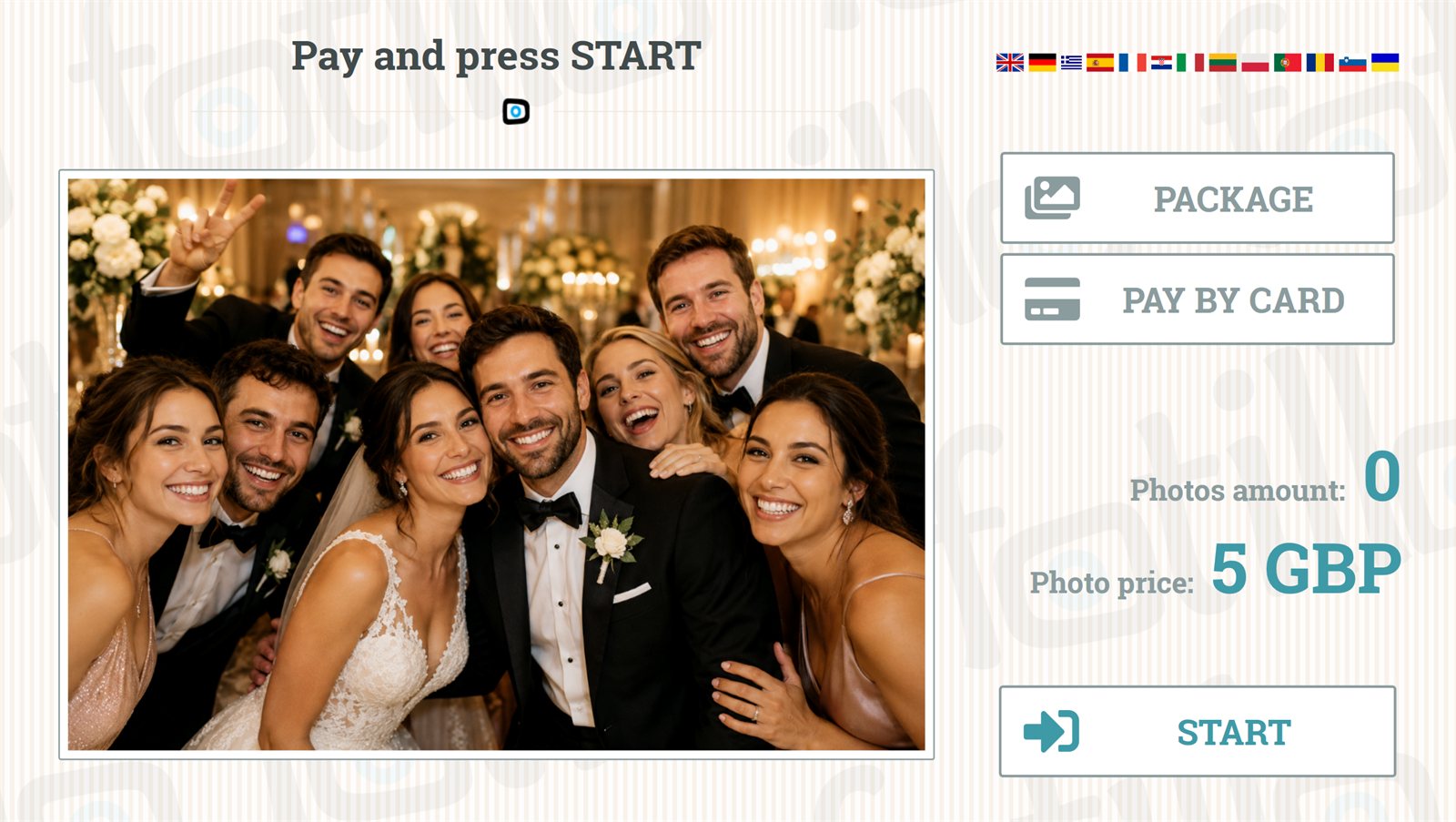
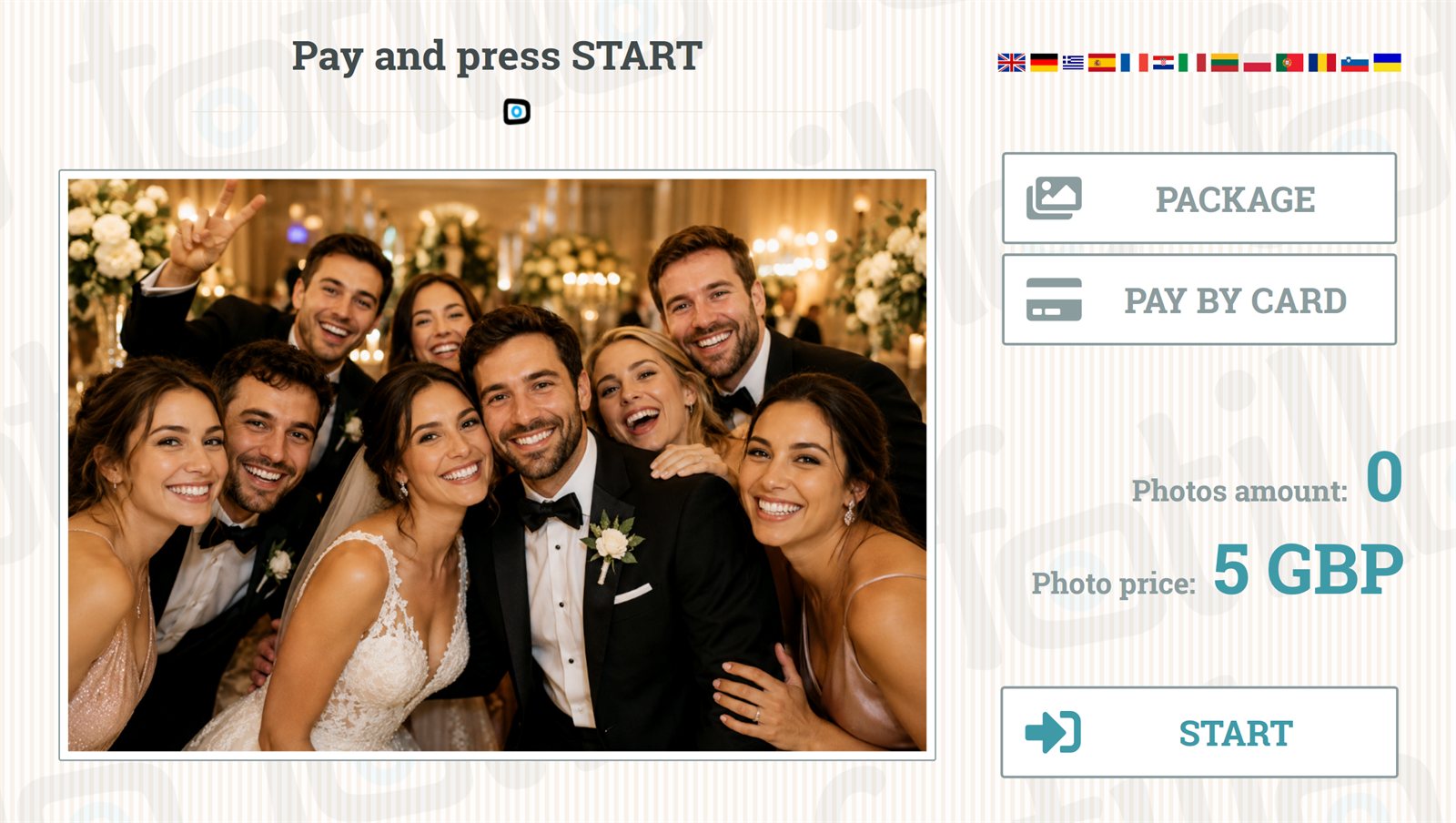
Photo booth-ul tău poate lucra „pe cont propriu" — poate accepta monede, bancnote și plăți cu cardul. Mai jos: dispozitivele compatibile și configurarea.
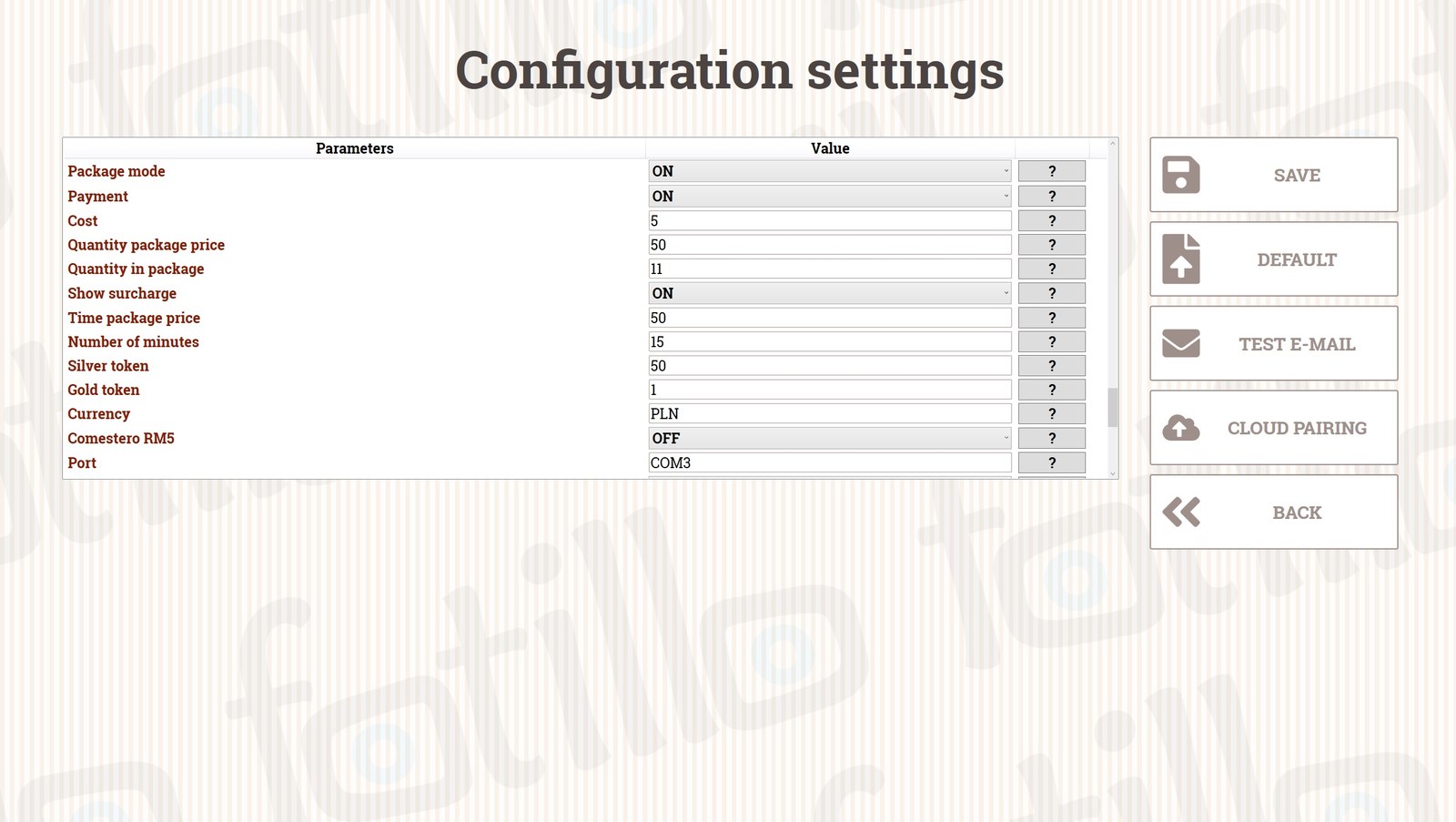
Setările plăților (F4)
Dezactivate din fabrică
nou Într-un pachet nou descărcat, Plățile sunt dezactivate din fabrică — la fel ca trimiterea pe e‑mail, partajarea prin QR, tipărirea de pe telefon și rapoartele pe e‑mail. Funcțiile care privesc banii și trimiterea fotografiilor le activezi în mod conștient în F4, după configurarea dispozitivelor și a conturilor.
| Parametru | Descriere |
|---|---|
| Plăți | Activează în program ecranul de încasare a plății. Dezactivarea Plăților dezactivează și controlul comunicării cu acceptorul de monede, cititorul de bancnote și terminalul (vezi cap. 10). |
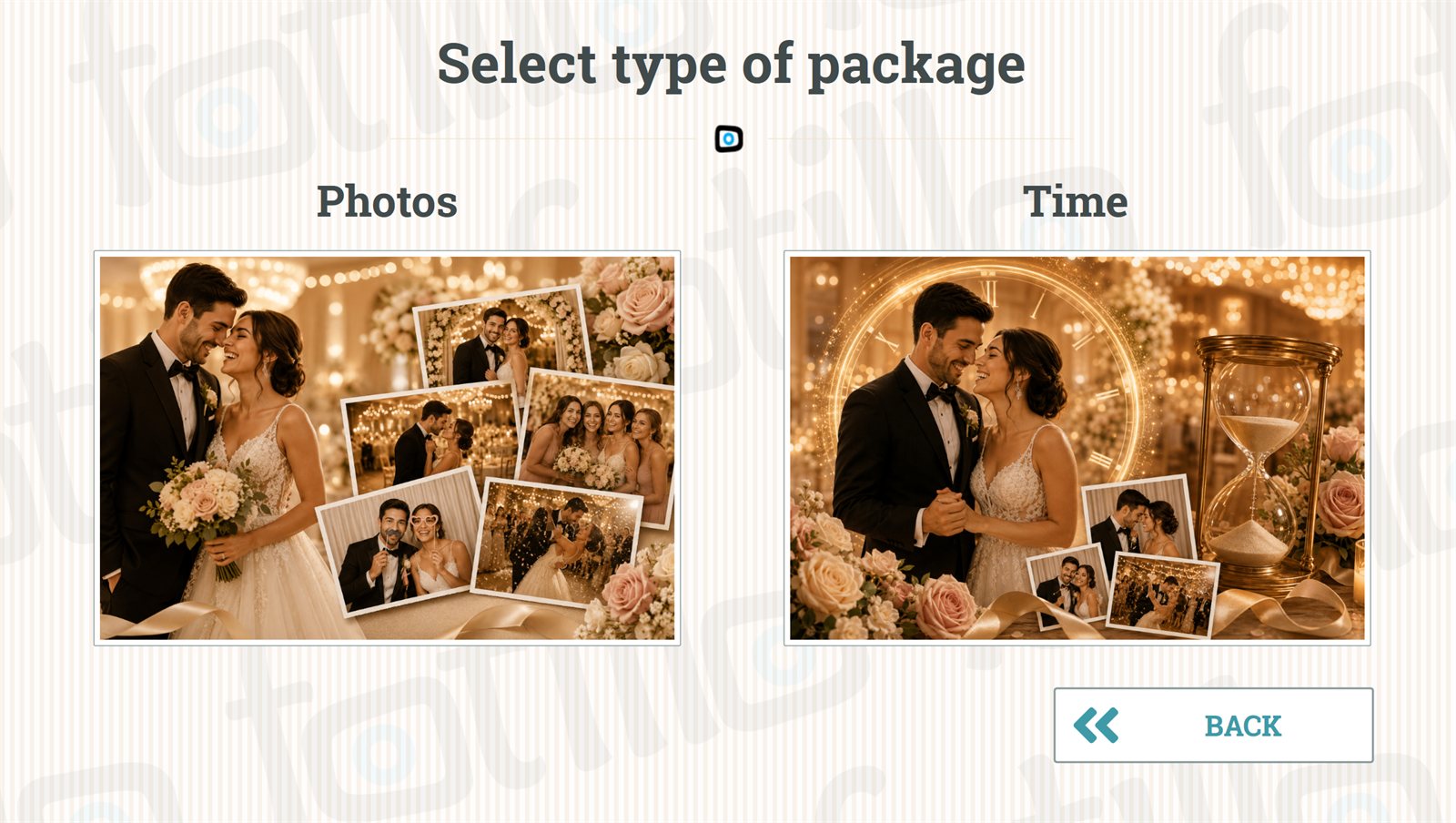
| Modul pachet nou | Posibilitatea achiziționării serviciului în pachete cantitative și de timp (formă de promoție). Disponibil în versiunile Vending și PostCard Kiosk. Parametru mutat din secțiunea Program — acum se află împreună cu celelalte setări de plată. |
| Preț | Prețul unei singure tipăriri în moneda selectată. |
| Prețul / Cantitatea pachetului cantitativ | Prețul și numărul de fotografii din pachet (de exemplu 11 fotografii pentru 50 zł). |
| Afișează diferența de plată | Programul va arăta cât trebuie plătit în plus pentru fotografiile/pachetele selectate. |
| Prețul / Numărul de minute al pachetului de timp | Programul funcționează X minute pentru o sumă stabilită. |
| Jeton argintiu (promoțional) | Pentru managerul sălii — prezentare fără plată. |
| Jeton auriu (de service) | Pentru tehnicianul de service — fotografie de test. |
| Monedă | Simbolul monedei (afișat lângă prețuri și tipărit pe raport). |
Dispozitivele de plată (F4)
| Parametru | Descriere |
|---|---|
| Comestero RM5 | Activează acceptorul de monede și monitorizarea acestuia. |
| Port (monede) | Numărul portului serial al acceptorului (COMx). |
| Canalele în modul normal / pachet | Care canale ale acceptorului sunt active (ce monede acceptă) în modul obișnuit și în modul pachet. |
| Valorile pe canale (monede) | Valorile fiecărui canal. Model canal:valoare:descriere. |
| Cititor de bancnote NV10+ | Activează cititorul de bancnote (Innovative Technology) și monitorizarea acestuia. |
| Port (bancnote) | Numărul portului serial al cititorului (COMx). |
| Canalele în modul normal / pachet | Care valori nominale de bancnote sunt acceptate în fiecare mod. |
| Valorile pe canale (bancnote) | Valorile canalelor. Model canal:valoare:descriere. |
| Terminal | Activează plata cu cardul (terminalul Valina). |
| ID-ul terminalului | Trebuie să fie identic cu cel setat în dispozitiv. |
| Moneda terminalului | Moneda în care terminalul acceptă plăți. |
| Șablonul valorilor / în modul Promoție | Definirea sumelor și a butoanelor de plată. Model valoare reală:valoare acceptată:descrierea butonului; |
| Bilanțul zilei | La câte ore terminalul efectuează bilanțul zilei. |
Important — configurarea jetoanelor
Pe acceptorul de monede, canalele 8 și 9 sunt rezervate pentru jetoane (8 – promoțional, 9 – de service). Nu programa monede pe ele.
Structura canalelor și a modurilor
Valorile canalelor acceptorului de monede și ale cititorului de bancnote se notează astfel:
{nr canal}:{valoare}:{denumire} — pozițiile următoare se separă cu punct și virgulă.
Terminalul de card acceptă două moduri: {plătit}:{creditat}:
3:3:— clientul plătește 3 EUR, programul creditează 3 EUR.11:12:— clientul plătește 11 EUR, programul creditează 12 EUR (promoție pentru sume mai mari).
Ai nevoie de alte canale/moduri? Scrie la contact@fotillo.com. Este acceptată aproape orice monedă.



6. Partajarea fotografiilor — două direcții QR ↑ sus
Fotillo folosește codul QR în două direcții opuse. Sunt două funcții separate — diagrama de mai jos arată diferența.
nou Toate funcțiile de trimitere și partajare a fotografiilor (e‑mail, QR, tipărire de pe telefon, rapoarte pe e‑mail) sunt dezactivate din fabrică într-un pachet nou — le activezi în mod conștient în F4, după configurarea conturilor.
Partajarea fotografiilor (dispozitiv → telefon)
Setările din F4 → Partajare:
| Parametru | Descriere |
|---|---|
| Întrebare despre partajare | Programul întreabă clientul dacă dorește ca fotografia sa să fie disponibilă pentru descărcare (link / QR / e‑mail). |
| Trimiterea fotografiei pe e‑mail | Clientul poate introduce o adresă și poate primi fotografia prin e‑mail. |
| Trimiterea fotografiei în cloud | Fotografia este disponibilă printr-un link / cod QR (se poate dezactiva). |
| Fotografie cu cod QR | O copie suplimentară cu un cod QR tipărit care duce la versiunea digitală. |
| Descriere | Textul afișat sub fotografia partajată. |
| Titlu | Titlul paginii de pe care clientul descarcă/vizualizează fotografia. |
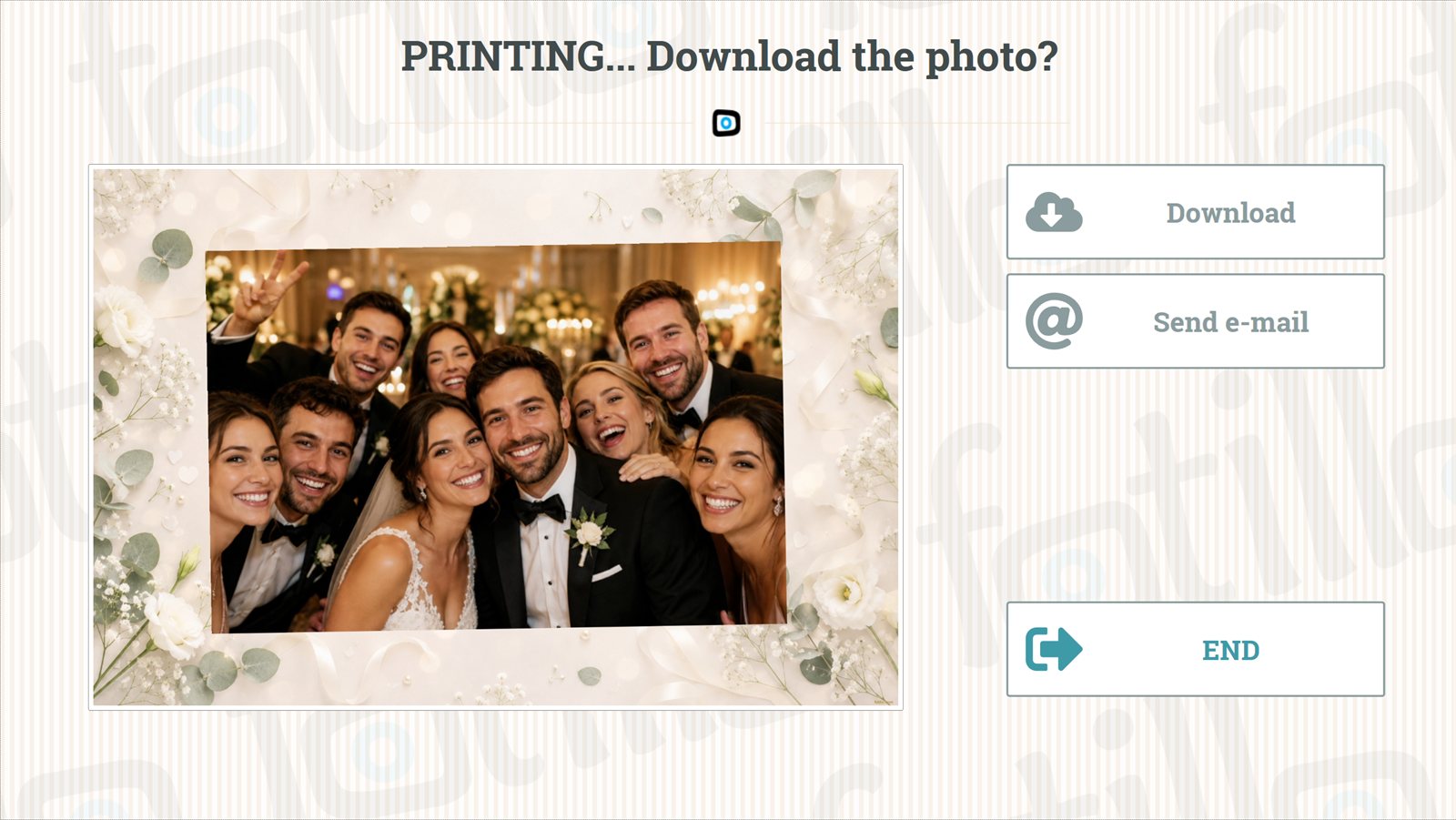
Cu opțiunile activate, după fotografiere clientul va vedea butoanele „Descarcă fotografia" și „Trimite e‑mail".
Tipărire de pe telefon (telefon → dispozitiv) nou
Funcția inversă: invitatul scanează codul QR afișat de dispozitiv, alege o fotografie pe telefonul său și o trimite la tipărire în photo booth/chioșcul de cărți poștale. Se potrivește excelent la automatele de cărți poștale, unde clientul personalizează un model gata făcut cu propria fotografie — fără să fie nevoie de un aparat foto în dispozitiv.

Album Fotillo — albumul comun al petrecerii nou
Album Fotillo este un serviciu cloud pentru organizatorii petrecerii (de exemplu mirii): își creează pe cloud.fotillo.com un cont de tip „Album" și primesc un cod al petrecerii în formatul AL‑XXXX‑XXXX. Tu, ca operator al photo booth-ului, introduci acest cod în fereastra Fotillo Cloud (deschisă cu un buton din meniul F4) — și de atunci, după fiecare sesiune, în album ajung automat, în fundal: fotografia tipărită și toate cadrele din aparat (1–5 fotografii, la rezoluția originală).
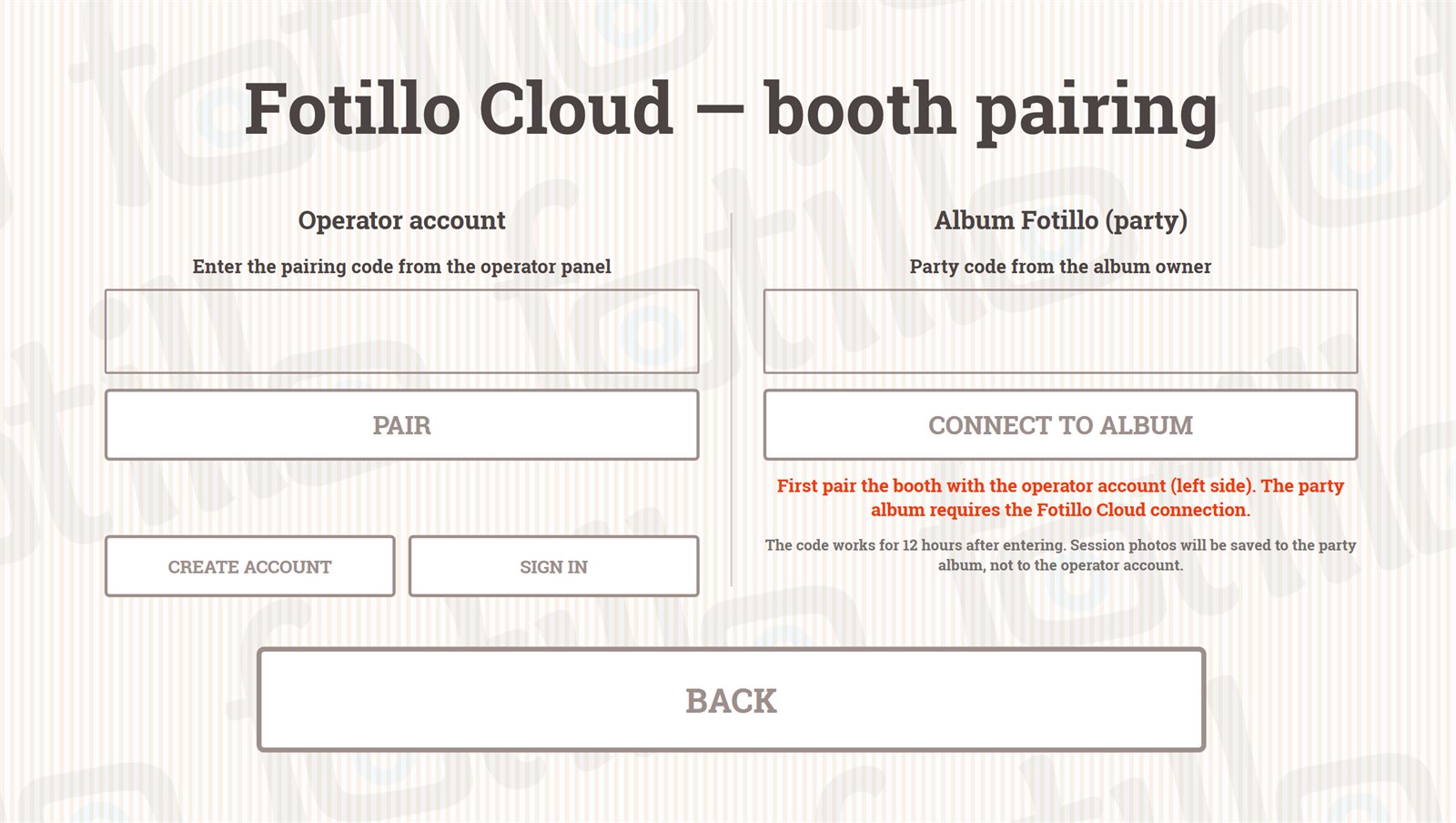
Fereastra Fotillo Cloud este împărțită în două: coloana din stânga este împerecherea obișnuită a photo booth-ului cu contul de operator (codul de 8 caractere din panou), iar cea din dreapta — codul petrecerii pentru Album. Dacă introduci codul în câmpul greșit, programul va recunoaște eroarea și va indica coloana corectă.
Mai întâi contul de operator
nou Coloana din dreapta (codul petrecerii) este activă abia după împerecherea photo booth-ului cu contul de operator (partea stângă). Împerecherea este totodată un test al accesului la internet — fără conexiune la Cloud albumele nu pot funcționa, așadar programul nu va permite introducerea codului petrecerii pe un dispozitiv neîmperecheat.
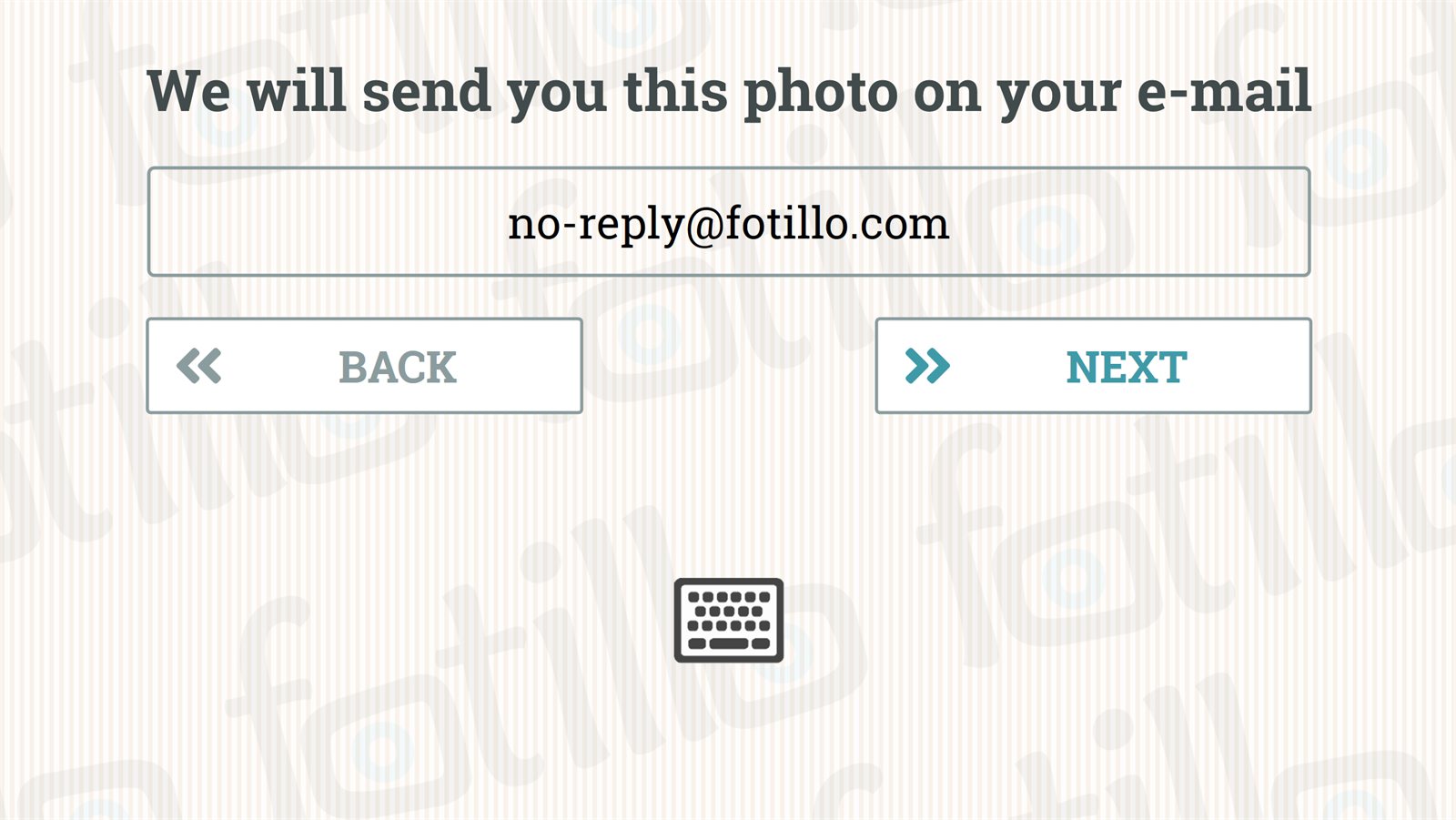
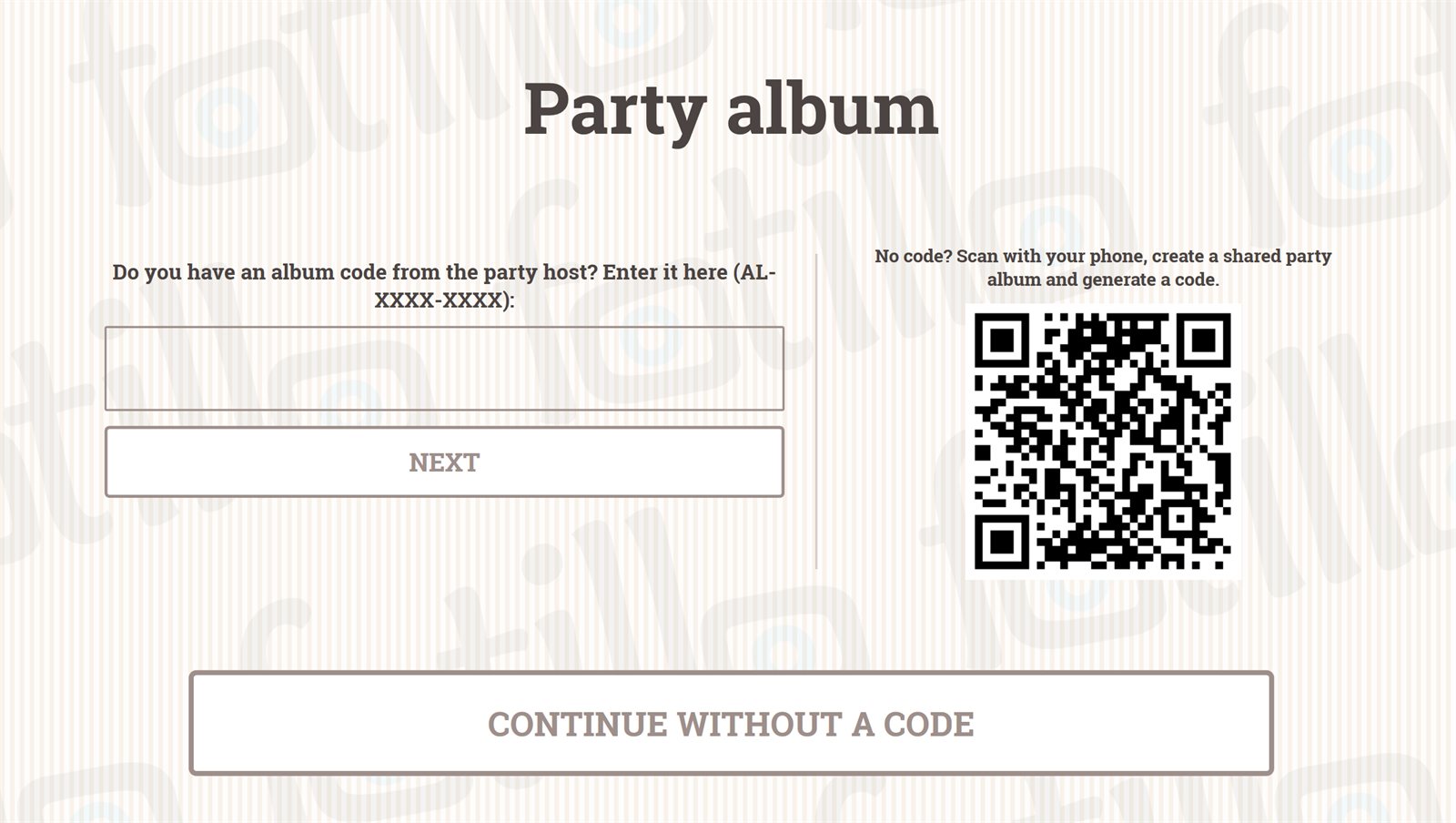
nou Codul petrecerii poate fi introdus și de client. Pe un photo booth împerecheat cu un cont de operator, după achiziționarea pachetului promoțional, clientul vede ecranul „Albumul petrecerii" cu un câmp pentru codul AL‑XXXX‑XXXX și un cod QR pentru crearea albumului de pe telefon. După introducerea codului, fotografiile din sesiune ajung automat în album, iar întrebarea despre adresa de e‑mail este omisă (invitații vor primi oricum totul în album). Butonul CONTINUĂ FĂRĂ COD urmează calea veche (întrebarea despre e‑mail). Pe un photo booth neîmperecheat cu Cloud, ecranul nu apare — clientul primește direct întrebarea despre e‑mail.
- Fereastra de timp — trimiterea în album funcționează 12 ore de la introducerea codului (deținătorul albumului o poate prelungi din panoul său). Introdu deci codul chiar înainte de petrecere.
- Codul petrecerii este valabil 7 zile de la generare și poate conecta cel mult 3 photo booth-uri (fiecare are în album propriul subdirector).
- Independență față de partajarea QR — albumul primește copii separate ale fotografiilor. Partajarea obișnuită (link/QR pentru invitat) funcționează ca până acum, iar ștergerea unei fotografii partajate nu șterge nimic din album.
- Butonul DECONECTEAZĂ ALBUMUL încheie trimiterea de la acest photo booth; albumul și fotografiile adunate rămân la deținătorul contului.
7. Fotillo Cloud — panoul operatorului ↑ sus
Cloudul este a doua jumătate a Fotillo. Cabina foto face poze și le tipărește, iar Cloudul se ocupă de tot, ce se întâmplă după tipărire: pagina de unde invitatul își descarcă poza, albumul comun al petrecerii și tipărirea de pe telefon. Contul îl creezi o singură dată, pe cloud.fotillo.com, și el deservește toate dispozitivele tale.
Drumul pozei — de ce codul QR funcționează imediat
Adresa la care invitatul își găsește poza se creează pe cabina foto, nu pe server. De aceea codul QR apare instantaneu și este corect chiar și atunci când în acel moment nu ai internet — fișierul ajunge în Cloud mai târziu, singur.
Cabinele tale — asocierea
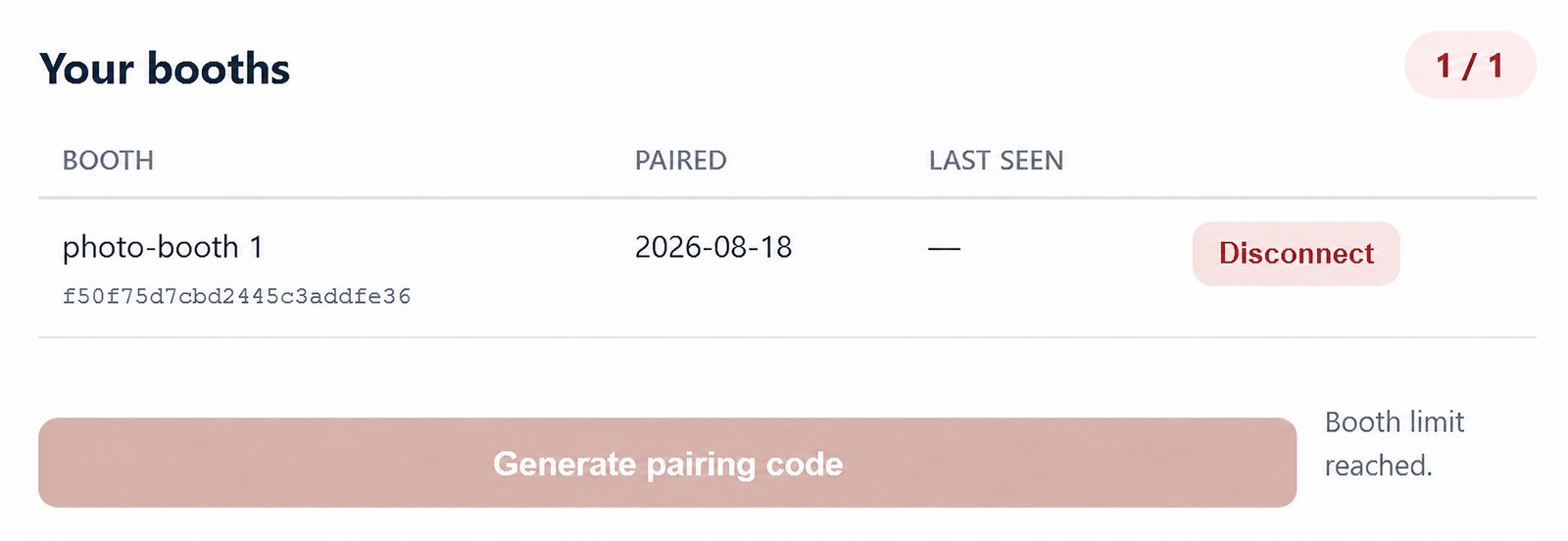
Panoul se deschide cu lista Cabinele tale. Fiecare rând este un dispozitiv: numele, data asocierii și Văzută ultima dată — adică momentul în care cabina a contactat ultima oară Cloudul. Coloana asta este cel mai simplu test dacă dispozitivul are conexiune.
Deasupra listei găsești codul de asociere. Îl introduci în programul de pe cabina foto: tasta F4 → butonul Cloud → coloana din stânga a ferestrei. Din acel moment dispozitivul aparține contului tău. Asocierea este în același timp un test de internet — dacă trece, conexiunea funcționează.
Poți deconecta o cabină cu butonul din rândul ei, de exemplu când vinzi dispozitivul. Numărul de cabine conectate în același timp este limitat; la atingerea limitei panoul afișează un mesaj.
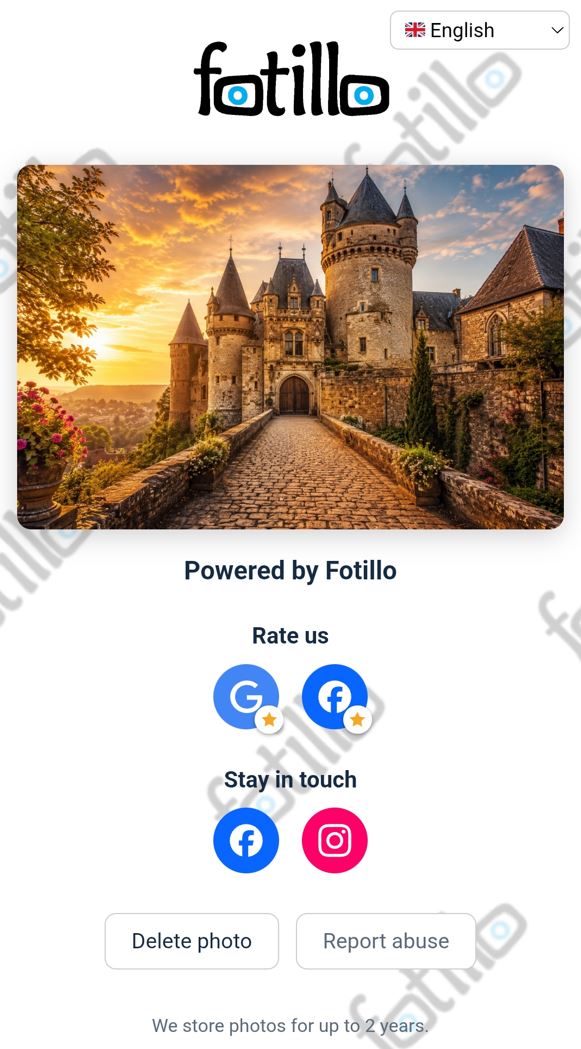
Aspectul paginii de partajare
Ce vede invitatul după scanarea codului QR setezi în panou, sub butonul Aspectul paginii. Ai la dispoziție:
| Câmp | La ce folosește |
|---|---|
| Titlu | Titlul paginii pe care invitatul își vede și își descarcă poza. |
| Logo | Sigla firmei tale deasupra pozei. |
| Link din logo | Adresa la care ajunge invitatul după ce dă clic pe logo — de exemplu site-ul tău. |
| Fundal | Imaginea de fundal a paginii. |
| Link cu prețurile | Loc pentru oferta ta — invitatul care tocmai s-a distrat la petrecere este cel mai bun client. |
nou Personalizarea paginii este o funcție cu plată. Cât timp nu este activată, invitatul vede aspectul implicit Fotillo, dar setările le poți pregăti chiar acum — vor intra în funcțiune după activare. Le activezi cu un cod: în panou găsești Identificatorul operatorului, pe care îl lipești în magazin la cumpărare, iar codul de activare primit îl introduci înapoi în panou. Codul funcționează exclusiv pe acest cont. Cumpără codul de personalizare din magazin →
Evenimente — alt aspect pentru fiecare petrecere
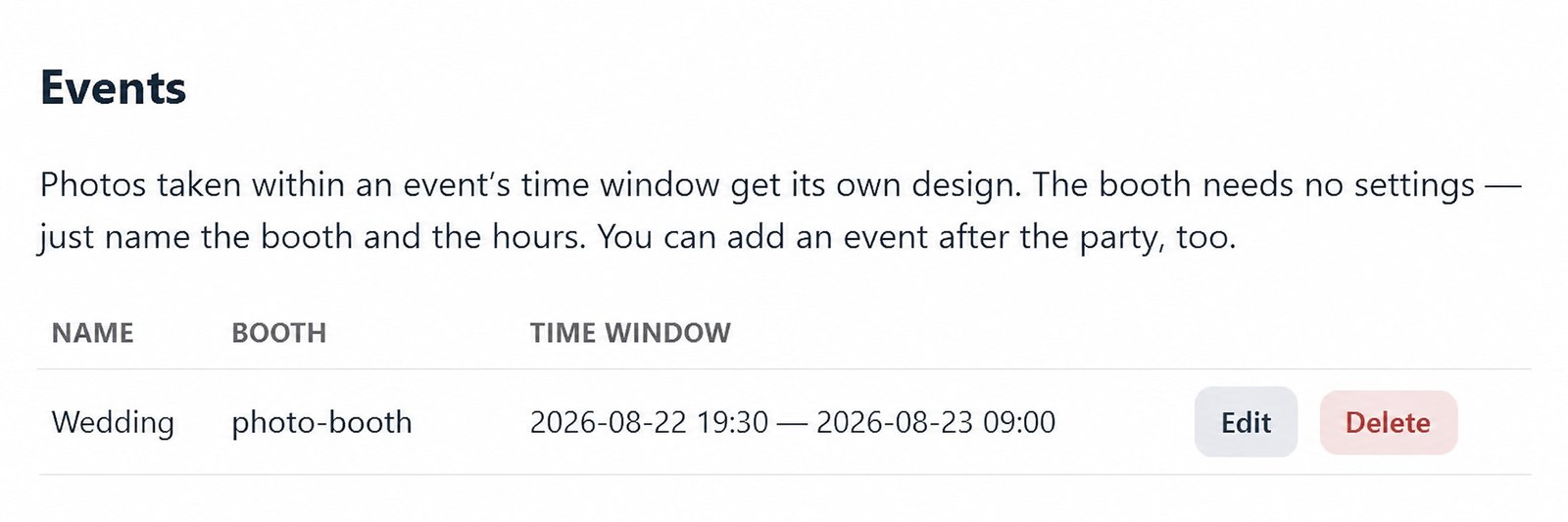
Un eveniment este o fereastră de timp pe o anumită cabină, care are propriul aspect al paginii. Pozele făcute în acea fereastră primesc personalizarea evenimentului; toate celelalte — setarea ta permanentă.
Cabina foto nu are nevoie de nicio setare pentru asta. Poza poartă cu ea informația de pe ce cabină vine și la ce oră a fost făcută — restul îl stabilește Cloudul singur. De aceea poți crea evenimentul și după petrecere, iar pozele vor primi oricum aspectul potrivit.
Când creezi un eveniment dai patru lucruri: Numele (vizibil pentru invitați sub poză), Cabina foto, Începutul și Sfârșitul. Apoi completezi aspectul — un câmp gol moștenește setarea ta implicită, așa că completezi doar ce trebuie să difere.
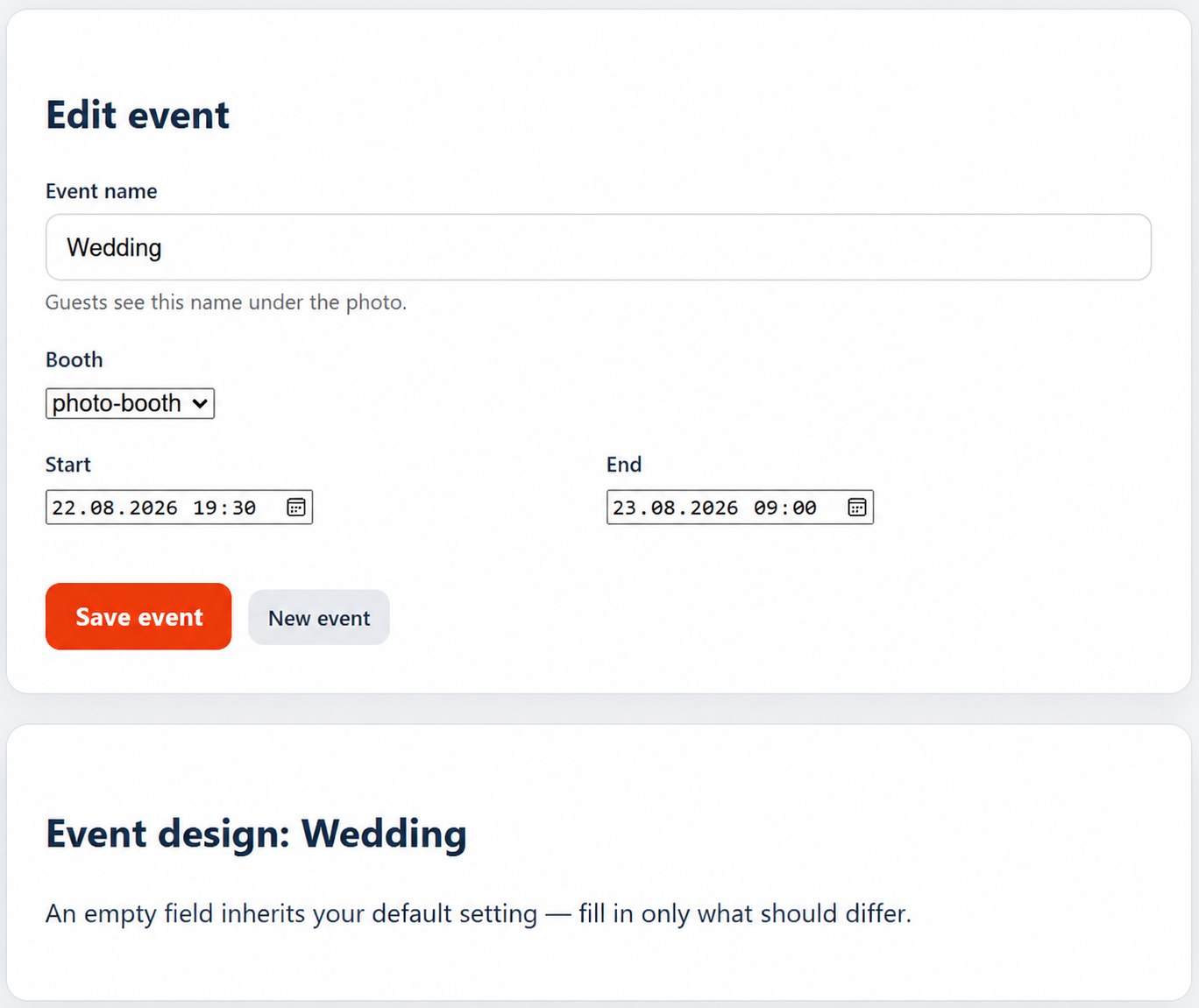
Ferestrele de pe aceeași cabină nu se pot suprapune
Dacă încerci să salvezi un interval care se suprapune, panoul refuză și îți arată conflictul. Dacă deservești două petreceri în același timp, atribuie-le la două cabine diferite.
Evenimentele fac parte din personalizarea cu plată — fără ea butonul afișează doar invitația de a activa cu un cod.
Pozele și spațiul din cont
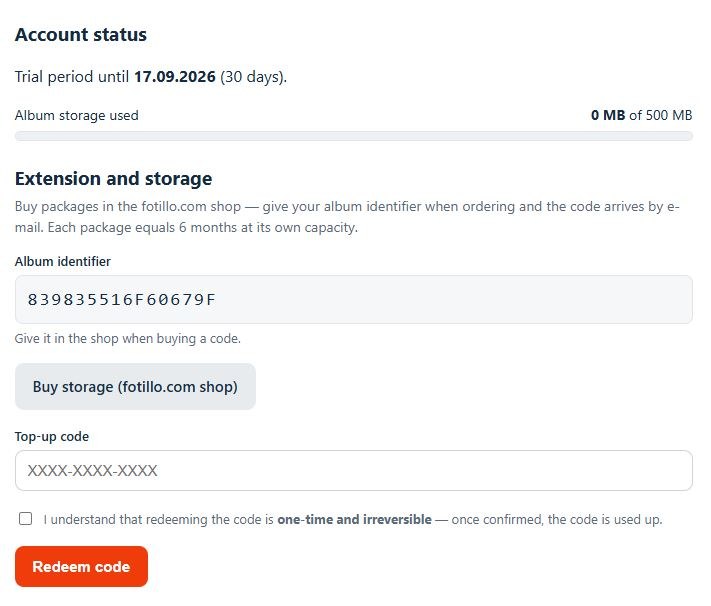
Butonul Poze deschide lista cu tot ce a ajuns de la cabinele tale în Cloud. În secțiunea Cont vezi adresa de e‑mail, tipul de cont (firmă sau persoană fizică) și Spațiul folosit. Personalizarea activă ridică spațiul disponibil la 10 GB.
nou Când spațiul ocupat se apropie de limită, primești un e‑mail de avertizare — înainte să rămâi fără loc pentru următoarea petrecere. Nu trebuie să urmărești asta singur.
Albumul petrecerii — ce primește clientul
Albumul îl creează clientul (de exemplu mirii) pe propriul cont din Cloud — un cont diferit de contul tău de operator. Tu doar introduci pe cabina foto codul lui de petrecere (vezi capitolul 6). Merită totuși să știi ce primește clientul, pentru că de obicei tu ești cel care îi povestește despre această funcție:
| Ce | Cât |
|---|---|
| Cont gratuit după creare | 1 lună de valabilitate + 1 lună de grație, 500 MB |
| Pachete de spațiu de cumpărat | 2 GB, 5 GB sau 10 GB — fiecare pentru 6 luni |
| Reîncărcare | Cu un cod din magazin, introdus în panoul albumului — pachete de spațiu pentru Album |
După perioada de grație albumul nu mai este disponibil, de aceea merită să îl previi pe client să își descarce pozele din timp sau să prelungească contul. Regulile detaliate se află în regulamentul contului Album, pe pagina Cloudului.
8. Șabloane (colaje) ↑ sus
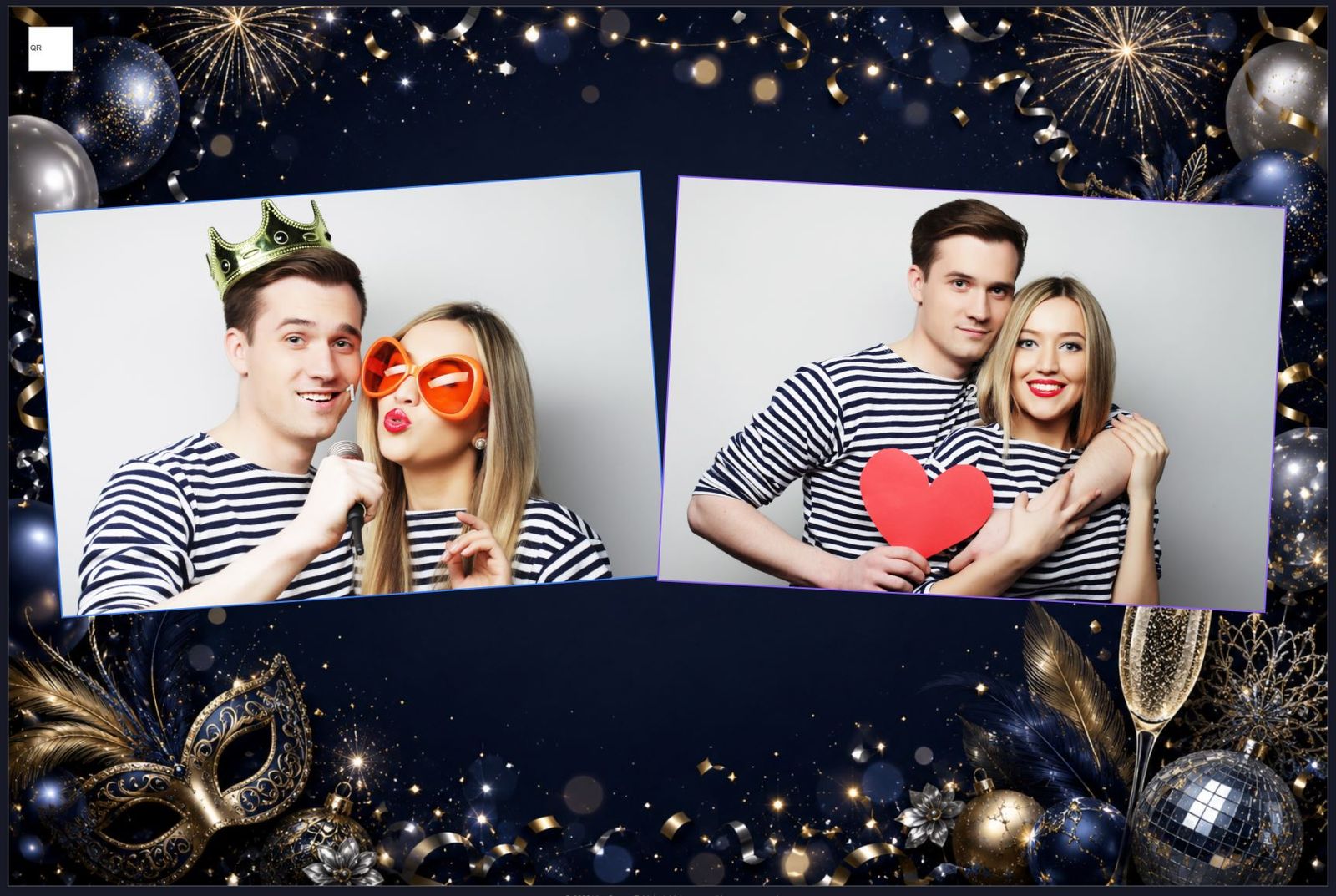
Șabloanele (colajele) decid modelul, aranjamentul și aspectul fotografiilor. Șabloanele originale Fotillo (peste 20 000) le găsești exclusiv pe fotillo.com/templates — le poți filtra după numărul de fotografii, culori, tematică și etichete. O parte sunt gratuite, majoritatea costă 6–8 EUR.
Editorul de șabloane — fă-ți propriul model în browser
nou Nu trebuie să te limitezi la modelele gata făcute. editor.fotillo.com este editorul nostru de șabloane care rulează în browser — proiectezi în el aspectul tipăriturii: unde ajung pozele din aparat, cum arată fundalul, ce texte și ce ornamente apar. Proiectul gata îl exporți ca pachet ZIP și îl copiezi în directorul Collages exact la fel ca pe un șablon din magazin.
Editorul nu prelucrează poze reale — desenezi în el locurile pentru poze, iar cadrele adevărate le pune acolo programul Fotillo în timpul petrecerii. Ce vezi în acele locuri în timp ce proiectezi sunt doar previzualizări orientative.
Poți încerca fără să îți faci cont
Proiectarea și exportul de probă sunt disponibile imediat, fără înregistrare — intri pur și simplu pe editor.fotillo.com. Contul îți trebuie abia la exportul șablonului gata de tipărire.
Cum se încarcă un șablon nou
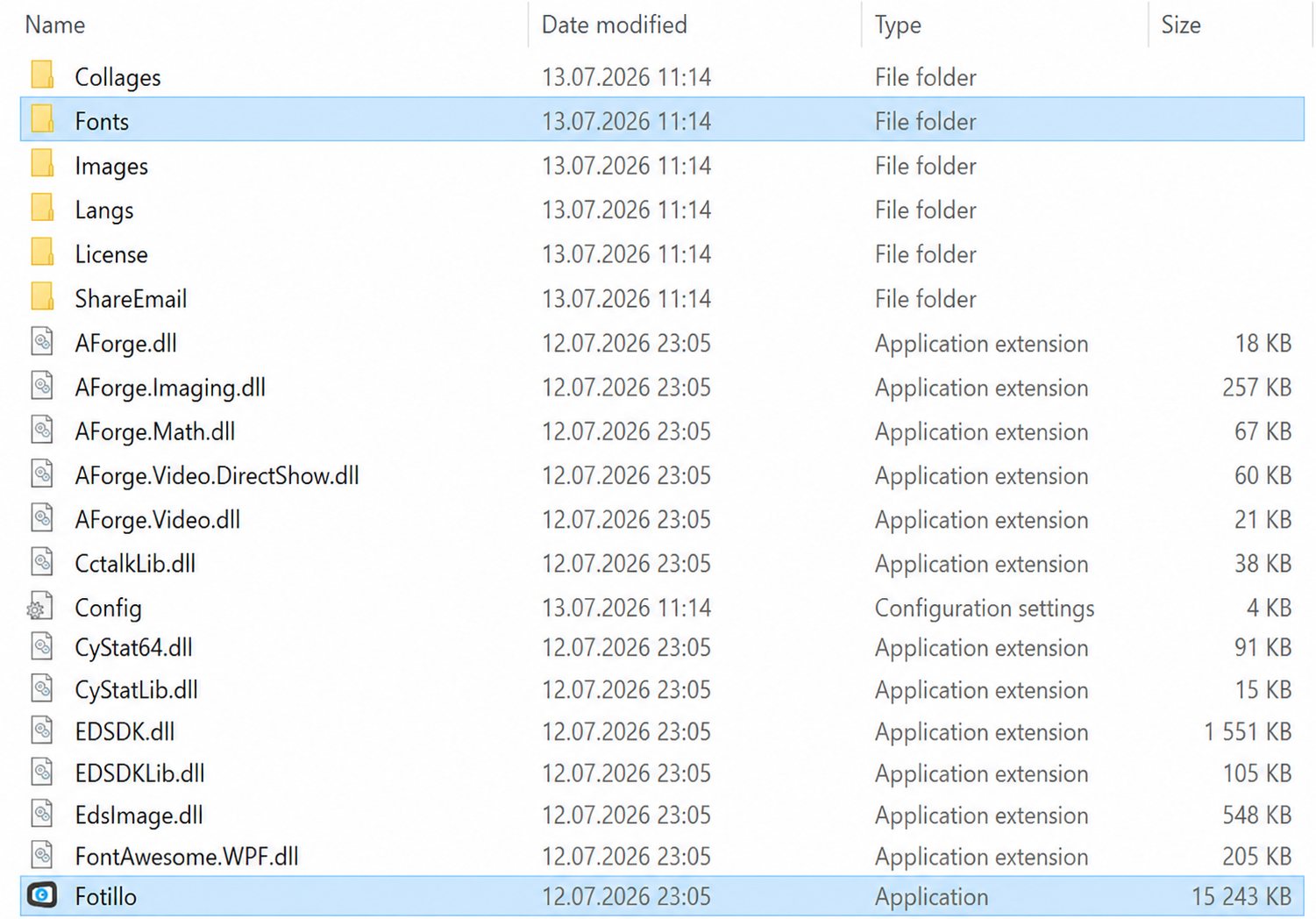
Dezarhivează șablonul cumpărat în directorul Collages din folderul programului. Programul îl va afișa clienților ca opțiune de selecție. Ștergerea folderului șablonului = eliminarea lui din listă. O gestionare simplă a fișierelor.
Collages cu șabloanele dezarhivate.Din ce este alcătuit un șablon
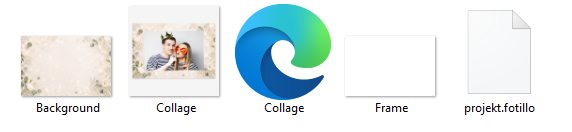
Fiecare cadru Frame* poate fi editat — poți adăuga propriul logo, texte sau poți schimba complet grafica. În Collage.xml sunt setate, între altele, culorile fundalului, dimensiunile cadrelor pentru fotografii și modul de interpretare a celorlalte elemente. Ai nevoie de modificări în șablon? Comandă o editare dedicată.
9. Aspect: teme și culorile interfeței nou ↑ sus
Aspectul programului poate fi adaptat propriei mărci sau ocaziei, pe două niveluri:
- Tema grafică — un set coerent de fundaluri, colaje și grafici de interfață (de exemplu de nuntă, de sărbători, corporativ). Tema o alegi la descărcarea pachetului din configurator.
- Culorile interfeței — patru culori configurabile ale programului (accent, titluri, texte, elemente de comandă). Le setezi în meniul F4 → secțiunea Program, introducând valori în formatul
#RRGGBB.
Culoarea de accent
Culoarea de accent (implicit roșul corporativ Fotillo) răspunde de butoanele active și de evidențieri. Prin schimbarea celor patru culori, adaptezi interfața la identitatea vizuală fără să intervii în șabloane.
10. Fiabilitate și mod wireless ↑ sus
Repararea automată a erorilor
Programul verifică permanent comunicarea cu dispozitivele periferice și reacționează singur la probleme:
- Comunicare blocată (de exemplu portul USB) → programul repornește computerul pentru a restabili funcționarea.
- Blocaj sau lipsa hârtiei (imprimante bidirecționale) → programul se blochează și afișează solicitarea de a chema personalul.
- Acceptor de monede / cititor de bancnote blocat → programul se blochează, pentru a nu încasa plăți de la clienții următori.
nou Sunt monitorizate numai dispozitivele activate în configurație: dezactivarea Plăților în F4 dezactivează și monitorizarea acceptorului de monede, a cititorului de bancnote și a terminalului de card; aparatul Canon este verificat numai atunci când este selectat ca sursă de imagine. O funcție dezactivată nu va provoca niciodată o repornire.
nou Repornirea nu mai are loc „prin surprindere": programul afișează mai întâi un ecran de avertizare cu o numărătoare inversă de 30 de secunde, numele dispozitivului care a încetat să răspundă și butonul ANULEAZĂ REPORNIREA. Scurgerea timpului = repornirea computerului (ca până acum); atingerea butonului anulează repornirea și resetează contorul de erori — dacă dispozitivul tot nu răspunde, ecranul va apărea din nou după câteva minute. Ecranul se afișează numai pe screensaver (niciodată în timpul sesiunii unui client).
Utilizare wireless (Bluetooth)
Fotillo poate fi utilizat fără acces fizic la computer. Ca telecomandă poți folosi orice dispozitiv audio conectat prin Bluetooth: butoanele stânga/dreapta se deplasează între opțiuni (filtre, șabloane, butoane), iar butonul principal (de exemplu Play/Pause) confirmă. Sunt disponibile funcțiile de bază: alegerea șablonului, acceptarea sau repetarea fotografiei, alegerea filtrului, numărul de copii, tipărirea.
11. Aspecte juridice / GDPR ↑ sus
Prin utilizarea Fotillo accepți Regulamentul și contractul de licență — citește-le înainte de instalare.
O parte din funcții (trimiterea fotografiei pe e‑mail, generarea linkului către fotografie) prelucrează imaginea clienților pe serverele Fotillo. În conformitate cu GDPR (Regulamentul UE 2016/679), în calitate de operator de date ar trebui să:
- ai o bază legală pentru prelucrarea imaginii clienților și să obții consimțământul lor,
- asiguri o notă de informare clară pentru persoanele care folosesc dispozitivul (cine este operatorul de date, în ce scop și pe ce bază prelucrezi imaginea și cum poate fi contactat),
- iei în considerare serviciul de cloud privat — atunci datele sunt prelucrate în infrastructura ta, iar Fotillo, ca producător, nu prelucrează datele clienților tăi.
Atenție
Aceasta este o sinteză informativă, nu o consultanță juridică. Obligațiile detaliate depind de țară și de modul de utilizare a dispozitivului.
+ Glosar de funcții ↑ sus
O reamintire rapidă a ce face fiecare funcție și unde o găsești. Setul de funcții depinde de pachetul tău (vezi Introducere).
| Funcție | Ce face | Unde |
|---|---|---|
| Aparat foto / Cameră | Face fotografia pe loc (USB / încorporată / Canon EOS) | F4 → Fotografii |
| Fotografii de la fotograf | Tipărirea/partajarea fotografiilor dintr-un folder | cap. 3 |
| Tipărire de pe telefon (QR) | Telefon → dispozitiv, pentru tipărire | cap. 6 |
| Partajare (e‑mail / QR) | Dispozitiv → telefon (descărcare/e‑mail) | F4 → Partajare |
| Imprimantă | Tipărirea fotografiilor, comunicare bidirecțională | F2 · F4 → Imprimantă |
| Filtre grafice | 6 filtre standard | F4 → Fotografii și filtre |
| Filtre avansate / Fundaluri AI | 10 filtre artistice cu reglaj + înlocuirea fundalului AI (funcție comună cu plată) | F4 → Fotografii și filtre · cap. 4 |
| Album Fotillo | Trimiterea automată a sesiunii în albumul petrecerii (cod AL‑…) | fereastra Fotillo Cloud (F4) · cap. 6 |
| Plată cash / jetoane | Monede, bancnote, jetoane argintiu/auriu | F4 → Plăți |
| Plată card / BLIK | Terminalul Valina | F4 → Plăți |
| Pachet promoțional | Promoții cantitative/de timp | F4 → Plăți |
| Afișarea reclamelor | Grafică/video după fotografiere | F4 → Reclame |
| Teme și culori | Aspectul interfeței și al graficii | configurator · F4 → Program |
+ FAQ — întrebări frecvente ↑ sus
Cum se descarcă programul Fotillo?
Ce este codul de activare (tokenul)?
Pot testa Fotillo gratuit?
De ce nu văd la mine o funcție din manual?
Cum se schimbă limba programului?
Langs.Ce imprimante acceptă Fotillo?
Prin ce diferă „partajarea fotografiilor" de „tipărirea de pe telefon"?
Cum se încarcă un șablon nou (colaj)?
Collages din directorul programului. Fotillo îl va afișa imediat clienților ca opțiune de selecție.Cum se dezactivează selectarea filtrelor grafice?
De unde se descarcă modelul AI pentru înlocuirea fundalului?
Model, lângă Fotillo.exe. Fără fișierul modelului, programul nu va permite salvarea setărilor cu fundalurile AI activate.Ce este Album Fotillo și cum se conectează photo booth-ul la el?
+ Contact ↑ sus
Ai o întrebare care nu se află în FAQ? Scrie-ne — mesajul va ajunge la contact@fotillo.com, iar dacă bifezi opțiunea de mai jos, îți vom trimite o copie pe adresa ta.