

0. Introdução: um motor, muitas funções
O Fotillo é um dos líderes em software para photobooths e quiosques de postais. Este manual descreve todas as funções do programa - para que possa aproveitar plenamente o seu equipamento e resolver rapidamente eventuais problemas de configuração.
O mais importante para começar
O Fotillo funciona como um motor que é sempre o mesmo. Em torno dele acrescentam-se funções opcionais e pagas (câmara, impressora, pagamentos, partilha, impressão a partir do telemóvel…). Por isso, cada pacote Fotillo pode ter um conjunto diferente de capacidades - dependendo do que descarregou e pagou.
Neste manual descrevemos todas as funcionalidades. Se não encontrar alguma opção no seu programa, significa simplesmente que ela não está incluída no seu pacote e não que algo esteja mal.
Com que equipamento funciona o Fotillo?
O programa funciona em Windows 11, não exige um computador moderno e não sobrecarrega os recursos. É compatível com:
| Categoria | Dispositivos suportados |
|---|---|
| Impressoras | Qualquer impressora instalada no Windows. Funcionalidade completa (comunicação bidirecional, estado do rolo, formatos de impressão, acabamento do papel) nos modelos Citizen CY / CY-02 / CX-02 / CZ-01 e DNP RX1 / RX1HS. O programa suporta duas impressoras ao mesmo tempo e envia cada modelo para aquela com o papel certo. |
| Câmara fotográfica / de vídeo | Qualquer câmara integrada ou ligada por USB. Além disso, DSLR e mirrorless dedicadas Canon EOS (entre outras, as séries 1D X, 5D, 6D, 7D, 80D/90D, 200D/250D, 800D e a série EOS M). |
| Pagamentos | Aceitadores de moedas RM5 Evo / RM5 HD (USB, CCTalk), leitores de notas Innovative Technology NV10 USB+ / NV9 USB+ (CCTalk 8 bits), terminal de cartões Valina. |
| Comando | Qualquer dispositivo áudio ligado por Bluetooth (funcionamento sem fios - ver capítulo 10). |
1. Instalação e primeira execução ↑ topo
O Fotillo evolui de forma dinâmica e é atualizado regularmente. Descarregue sempre a versão mais recente - só nela encontrará todas as funções aqui descritas.
1a. Descarregar o programa - configurador novo
O programa é descarregado e configurado num único local: no configurador online builder.fotillo.com. Passo a passo compõe o pacote exatamente à medida das suas necessidades e depois descarrega o ficheiro final. Já não escolhe uma versão «rígida» do programa - decide você mesmo que funções deve incluir.
Passo a passo no configurador
- Idioma do site e documentos - comece pelo topo da página: escolha o idioma em que o próprio configurador deve funcionar e aceite os documentos exigidos (termos e condições, política de privacidade). Só depois passa à composição do pacote.
- Dispositivo - escolhe o tipo de dispositivo (ver tabela abaixo).
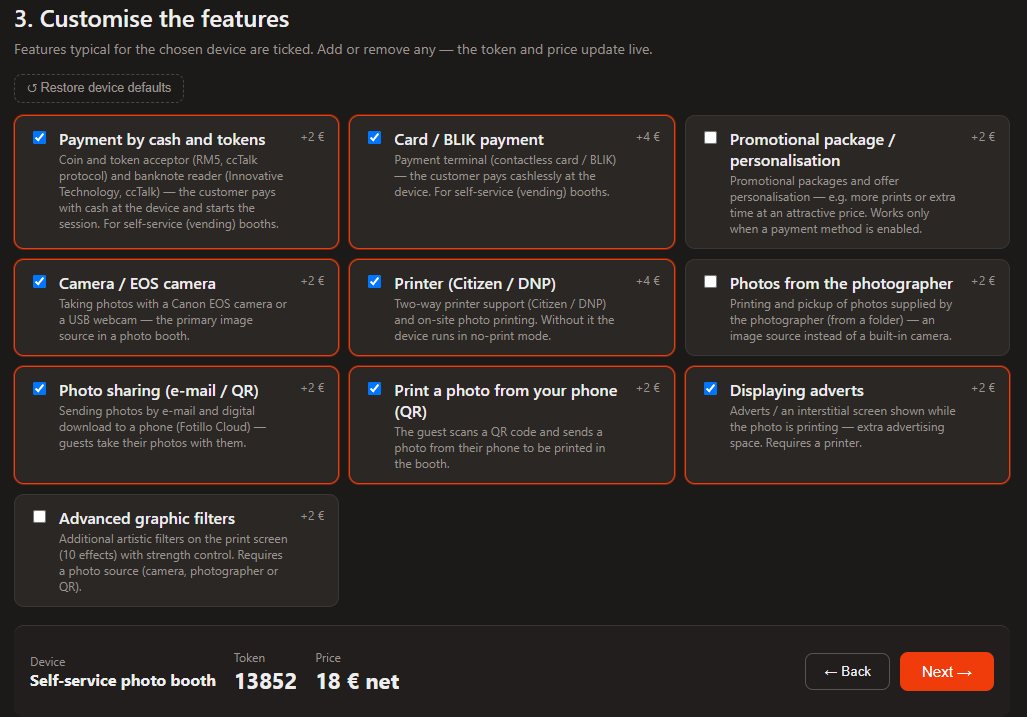
- Funções - marca as funções de que necessita (câmara, impressão, pagamentos, partilha, impressão a partir do telemóvel…). São elas que determinam o conteúdo do pacote e o preço do código de ativação.
- Tema - escolhe o aspeto do dispositivo: um conjunto pronto de fundos de ecrã e modelos de colagem (disposições das fotografias na impressão) adequado à ocasião - por exemplo casamento, Halloween, Natal, evento de empresa - ou um tema neutro/clássico. O número de temas disponíveis depende do tipo de dispositivo e pode pré-visualizar cada um antes de escolher. O tema define também as cores da interface (ver também o cap. 9).
- Idiomas do programa - escolhe o idioma predefinido (aquele com que o programa arranca) e os idiomas adicionais que devem ser incluídos no pacote. Esta definição refere-se ao programa e não ao site do configurador (passo 1). Estão disponíveis 13 idiomas; no programa, o utilizador alterna entre eles de imediato através dos ícones das bandeiras (ver cap. 1d).
- Descarga - indica o endereço de e‑mail e recebe um link de descarga válido por 24 horas. A partir dele descarrega o pacote ZIP com exatamente as funções, o tema e os idiomas escolhidos.
O tema e o idioma também podem ser alterados mais tarde
A escolha no configurador é um início prático. O tema (fundos, colagens, cores) pode ser substituído mais tarde nos ficheiros do programa e um idioma adicional pode ser acrescentado extraindo o pacote de idioma para a pasta Langs - sem voltar a compor o pacote. Detalhes no cap. 1d e nos cap. 7-8.
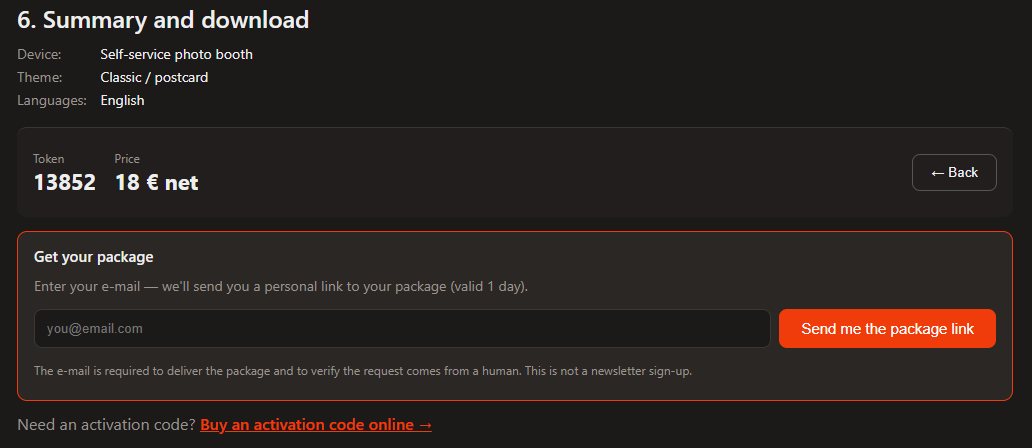
E‑mail = requisito técnico
O endereço de e‑mail serve exclusivamente para enviar o link de descarga. A subscrição da newsletter é separada e totalmente voluntária.
Tipos de dispositivo no configurador
No primeiro passo escolhe o tipo de dispositivo. A escolha define um conjunto típico de funções e sugere temas adequados - tudo pode ser afinado depois (adicionar ou remover qualquer função).
| Tipo | Para que serve |
|---|---|
| 📸 Photobooth para eventos | Photobooth clássico: tira fotografias com a câmara, imprime e partilha as imagens digitalmente (e‑mail / código QR). Sem pagamentos - normalmente para aluguer em festas. |
| 🎟️ Photobooth de autosserviço | Photobooth que gera receita por si: câmara + impressão + pagamento (terminal de cartões / BLIK ou aceitador de moedas e notas). O cliente paga no dispositivo e inicia a sessão sozinho. |
| ✉️ Máquina de postais / PostCard Kiosk | Dispositivo para postais: fotografia da câmara (máquina de postais) ou carregada do telemóvel por código QR (PostCard Kiosk); imprime o postal, com pagamento. Lista completa de funções à escolha. |
| 🖼️ Quiosque de fotografia | Sem câmara: o cliente carrega fotografias do telemóvel (código QR) ou escolhe fotografias do fotógrafo, e o dispositivo imprime as cópias - com pagamento e pacotes. Vocabulário próprio (impressões). |
| ❤️ Quiosque de donativos | Sem câmara: recolha de donativos com pagamento (dinheiro / cartão), opcionalmente com um ecrã de agradecimento ou uma fotografia. |
| 🖨️ HOT FOLDER | Sem câmara: o dispositivo imprime sozinho as fotografias enviadas por um fotógrafo através do Fotillo Cloud ou - no modo para festas - pelos convidados de uma festa, a partir de um pacote pago. Impressora e HOT FOLDER, opcionalmente pagamento com cartão em conjunto com o pacote promocional (sem dinheiro), impressão a partir do telemóvel (QR) e filtros avançados. |
| 🪞 Espelho fotográfico | Espelho com ecrã tátil: animações com som orientam o convidado em vez da pré-visualização ao vivo; fotografia com câmara e impressão. Conjunto fixo de funções (câmara, impressora, animações), sem pagamento. |
Do DEMO à versão completa - código de ativação (token)
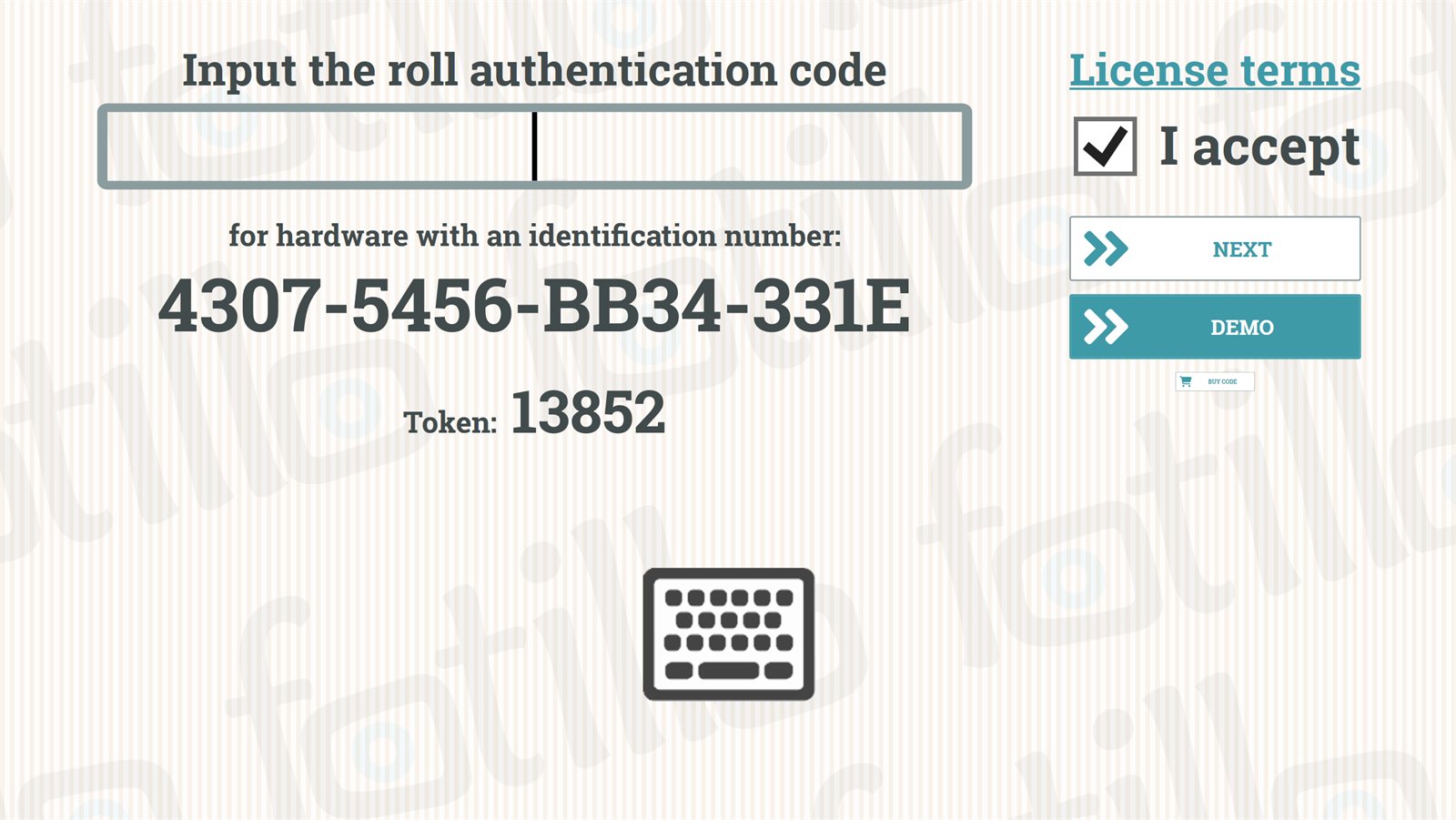
O pacote descarregado arranca em modo DEMO (ver 1c). Para o desbloquear, adquire um código de ativação na página dedicada do produto. O código corresponde exatamente ao conjunto de funções escolhido no configurador - tecnicamente trata-se de um token, ou seja, a soma das funções selecionadas. Fica a conhecer o preço já na fase de escolha das funções - está visível no configurador e não muda posteriormente. O configurador encaminha-o diretamente para o produto correto na loja. Se a sua combinação de funções ainda não existir lá como produto pronto, preenche um breve formulário de pedido - analisamos as suas necessidades e publicamos na loja um produto para o seu token, para que possa comprar o código de ativação (ao mesmo preço, já conhecido).
Importante - o código está associado ao equipamento
O código de ativação é atribuído ao token (conjunto de funções) e ao número de identificação do equipamento. Por isso, na compra indica o ID do seu dispositivo - encontra-o no programa.
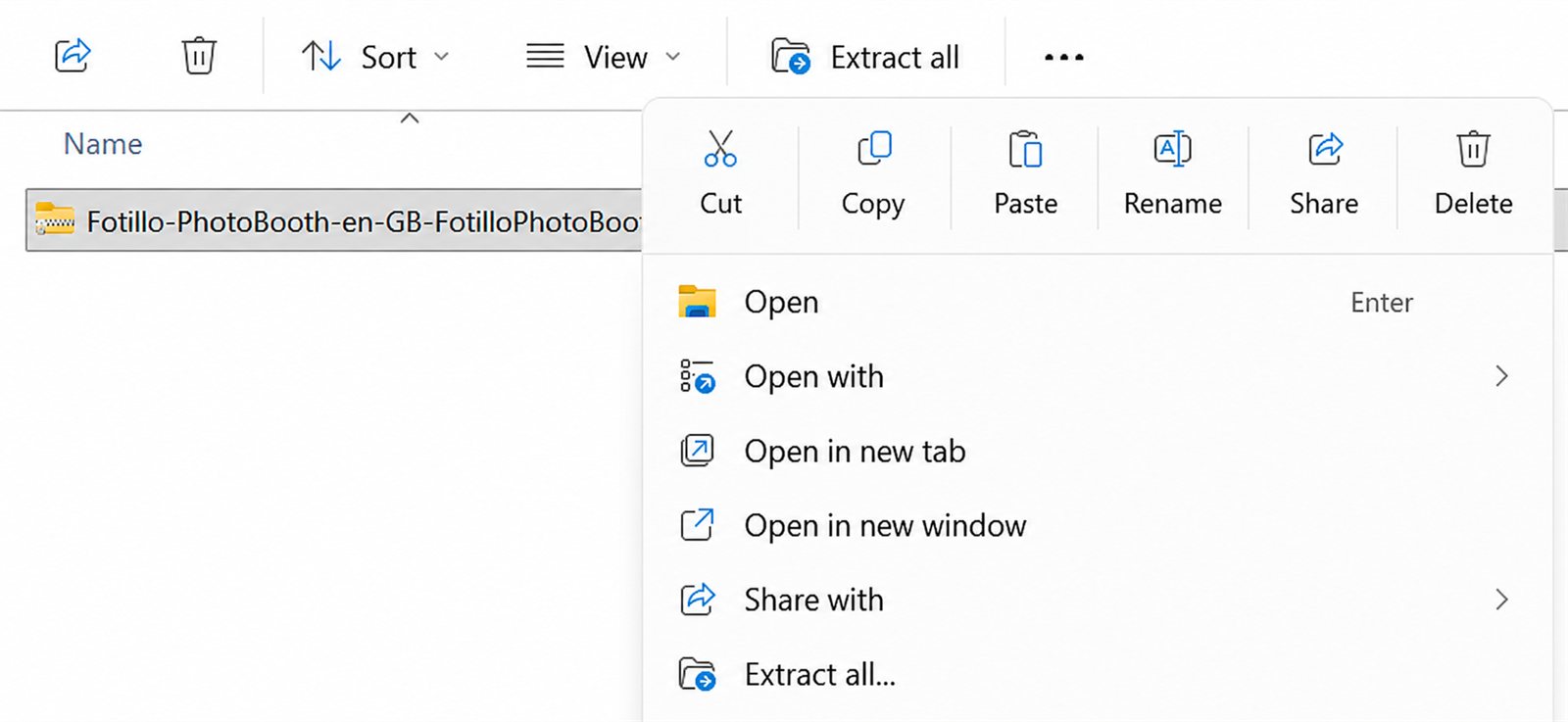
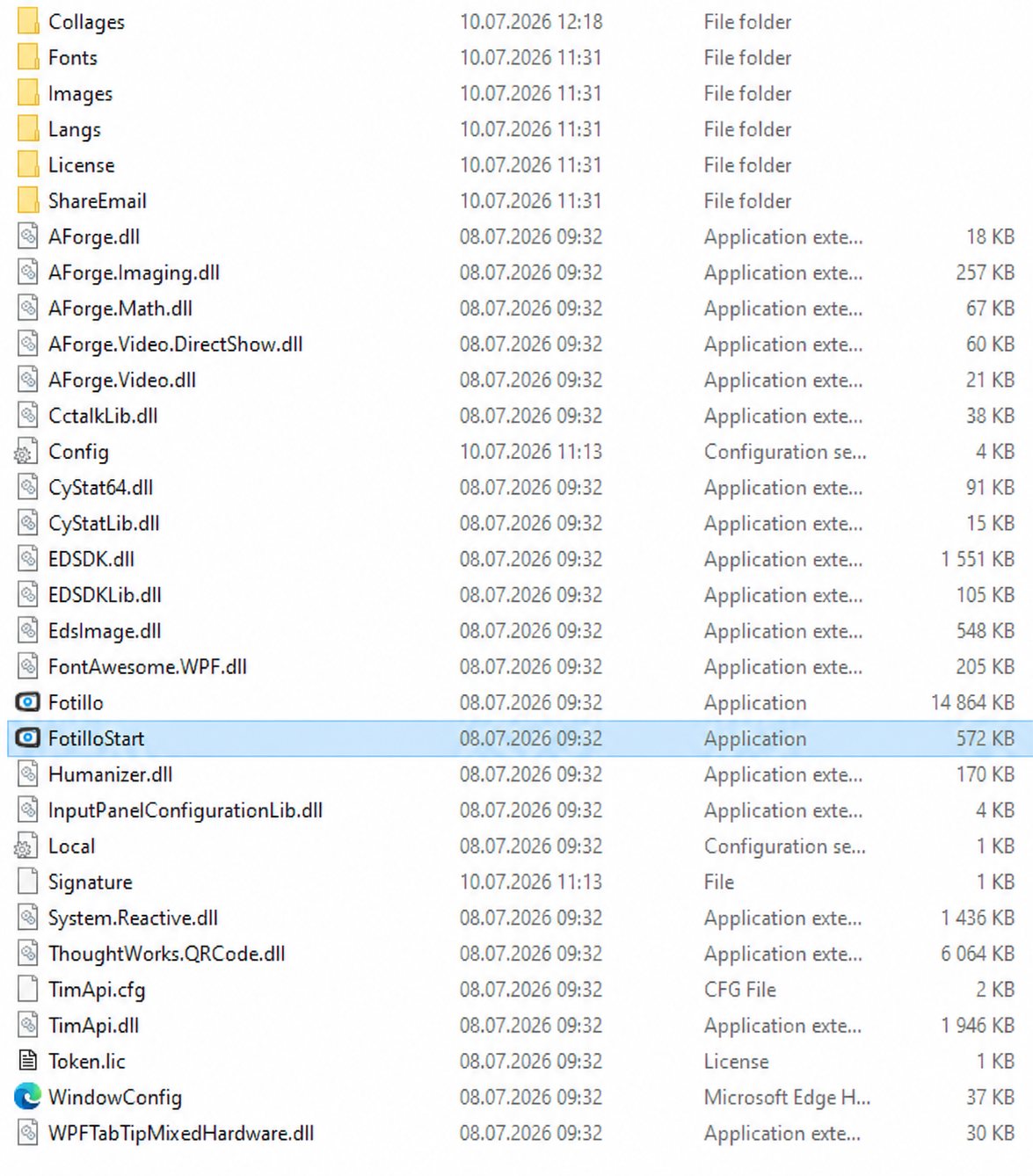
Descompacte o ZIP no computador da cabine
Descompacte o pacote diretamente no computador Windows onde o programa vai funcionar. Não o descompacte num Mac nem transfira ficheiros descompactados por pen USB: o macOS acrescenta a cada pasta ficheiros ocultos ._nome e .DS_Store, com os quais o programa não arranca. Se transferir noutro computador, mova apenas o ficheiro ZIP ou abra a ligação do e‑mail no navegador da cabine.
1c. Versão DEMO (gratuita)
A versão de demonstração permite testar todas as funções sem qualquer custo. A única limitação: não imprimirá fotografias em tamanho real - ficarão tapadas com a palavra «DEMO». No entanto, pode verificar como o programa funciona no seu equipamento, como é a utilização e a configuração, bem como todo o processo no photobooth/quiosque de postais.
Para ativar o DEMO, no ecrã de boas-vindas escolha o botão «DEMO» à direita. Para passar à versão completa, introduza o código de ativação (adquirido na página dedicada do produto e correspondente às funções escolhidas - ver 1a) e clique em «SEGUINTE».
1d. Versões linguísticas
O Fotillo suporta dispositivos em qualquer idioma.
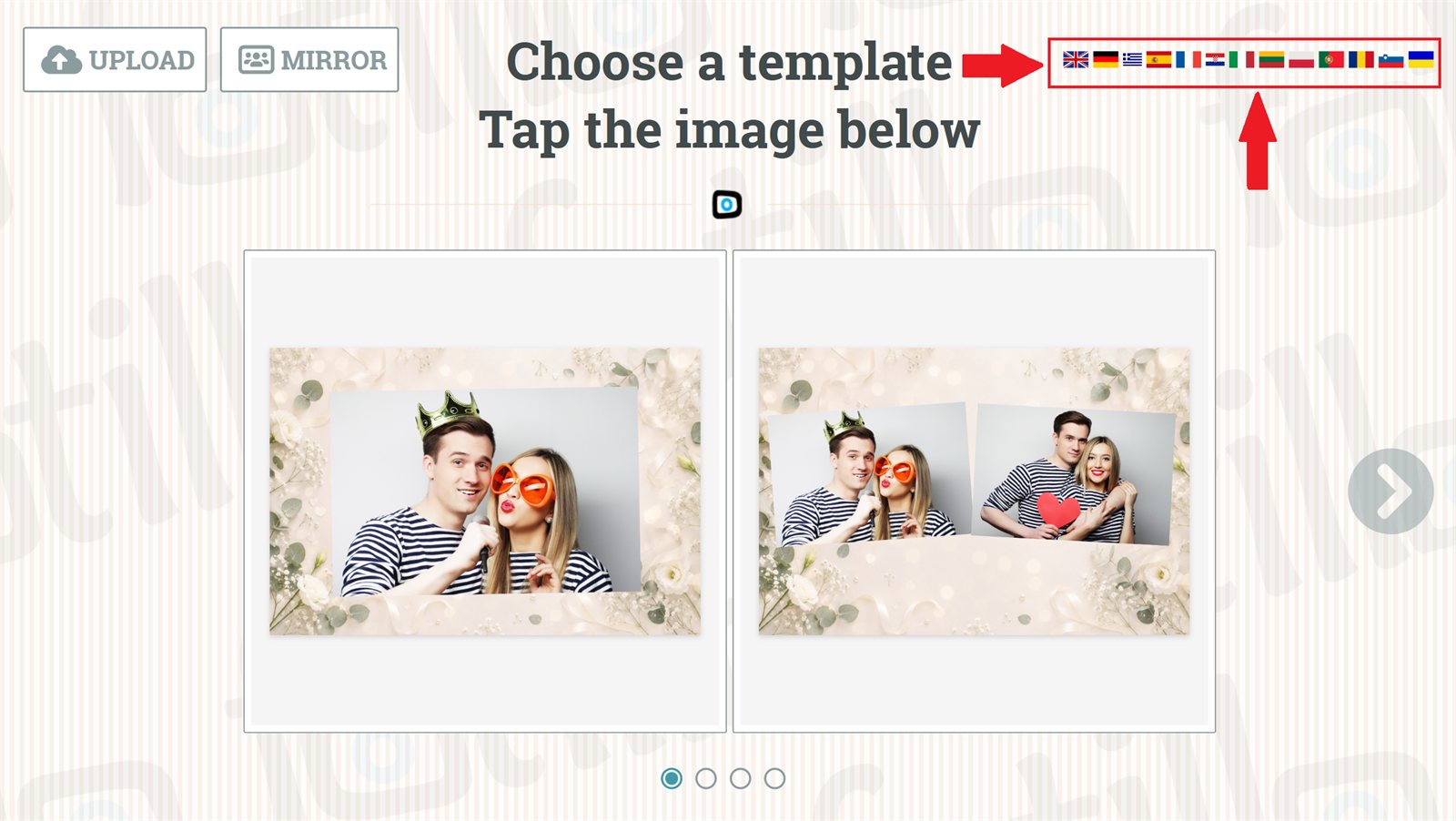
- O idioma (ou vários idiomas) é escolhido já no configurador ao compor o pacote - recebe o programa logo com as traduções adequadas. Os idiomas disponíveis no pacote são alternados no programa através dos ícones das bandeiras no canto superior direito (a mudança é imediata).
- Também pode acrescentar mais um idioma mais tarde, extraindo o pacote de idioma para a pasta
Langsno diretório do programa - o programa reconhecê-lo-á e mostrará a bandeira depois de reiniciar. - Pode ainda preparar a sua própria tradução (ficheiros em
Langs) ou encomendá-la em contact@fotillo.com.
Esquemas de teclado no Windows
O programa muda o teclado no ecrã do Windows para o idioma do programa (p. ex. cirílico para ucraniano) e, no ecrã de introdução do e‑mail, para o esquema inglês com o @ visível. Só funciona com esquemas instalados no Windows. Durante a instalação do sistema (ou depois: Definições → Hora e idioma → Idioma e região → Adicionar um idioma / Opções → Teclados) adicione esquemas para todos os idiomas em que a cabine vai trabalhar e para inglês (Estados Unidos). Se faltar um esquema, o programa muda para o esquema predefinido do Windows e regista «brak ukladu klawiatury» em Trace.txt. Se um idioma tiver vários esquemas (p. ex. português e português do Brasil), o programa mantém o já ativo e, caso contrário, usa o predefinido do Windows.
Novidade novo
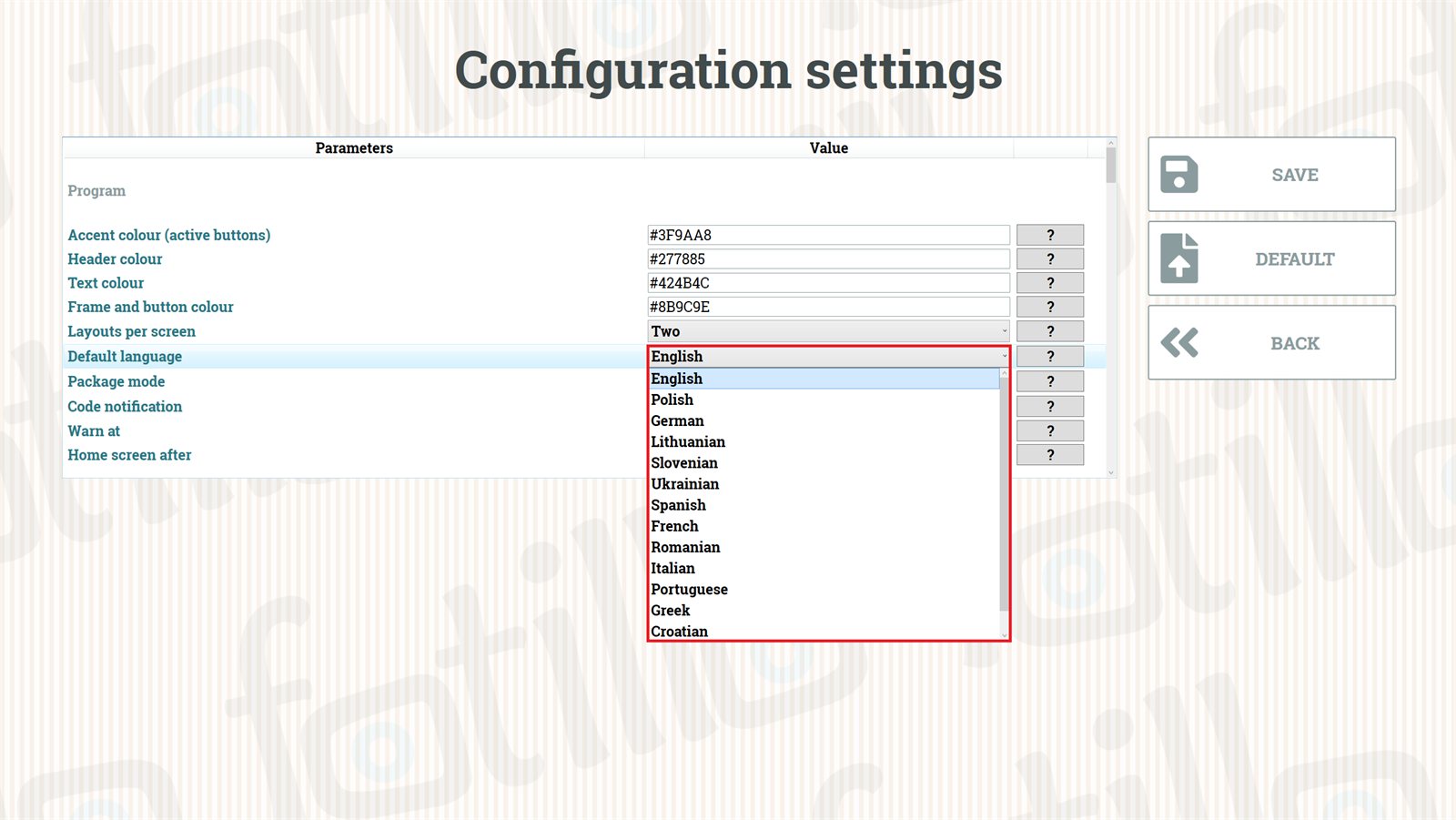
Atualmente o programa é distribuído em 13 idiomas (entre outros PL, EN, DE, LT, UA, ES, FR, IT, PT, RO, HR, SL, EL). Para que o programa arranque sempre no idioma escolhido, prima F4 e no campo «Idioma predefinido» selecione o desejado. A lista mostra apenas os idiomas efetivamente instalados na pasta Langs.
Importante
Para que o idioma predefinido (e as restantes alterações em F4) tenham efeito, guarde as alterações e reinicie o programa (fechar: ALT+F4).

Langs e o campo «Idioma predefinido» em F4.2. Configuração: menus F2 / F3 / F4 / F5 ↑ topo
O programa tem quatro menus escondidos atrás das teclas de função. Abre-os a partir do ecrã principal, o mesmo em que o convidado escolhe um modelo:
- F2 impressora: estado do equipamento, contadores de impressões, impressões que restam do código de ativação e bloqueio após um dado número de fotografias.
- F3 etiquetas: os textos que o programa acrescenta à impressão - título, data, nomes, hashtag.
- F4 definições do programa: do idioma e das cores, passando por fotografias, filtros e pagamentos, até à ligação com a Fotillo Cloud. É o maior menu e a maior parte deste capítulo é sobre ele.
- F5 perfil de impressão: a sua definição de imagem para a impressão. O ecrã só funciona com a função Filtros avançados / Fundos IA; descrevemo-lo no ponto 2e.
Nem todos os programas têm todas as definições. Só vê as que pertencem às funções compradas no seu pacote - o resto não está nem no ecrã nem nos ficheiros de configuração.
2a. Menu da impressora F2
Mostra o estado da impressora e as estatísticas de impressão e permite bloquear a impressora após um determinado número de fotografias.
| Campo | Significado |
|---|---|
| Estado da impressora | Se a impressora está ligada e a comunicar (aplica-se às impressoras bidirecionais Citizen CY / CY-02 / CX-02 / CZ-01, DNP RX1 / RX1HS). |
| Fotografias impressas no programa | Quantas fotografias foram criadas no Fotillo. |
| Impressas na impressora / fora do programa / total | Estatísticas da impressora visíveis diretamente no programa, incluindo as impressões feitas sem o Fotillo. |
| Quantidade de impressões adquirida | Impressões restantes do pacote atual. Pode adquirir mais em qualquer momento. |
| Quantidade física no rolo | Quantas fotografias ainda é possível imprimir no rolo colocado - controlo de consumíveis. |
| Bloquear a impressora após | Vai alugar o photobooth para um evento? Defina um limite - ao ser atingido, o programa bloqueia a impressão. |
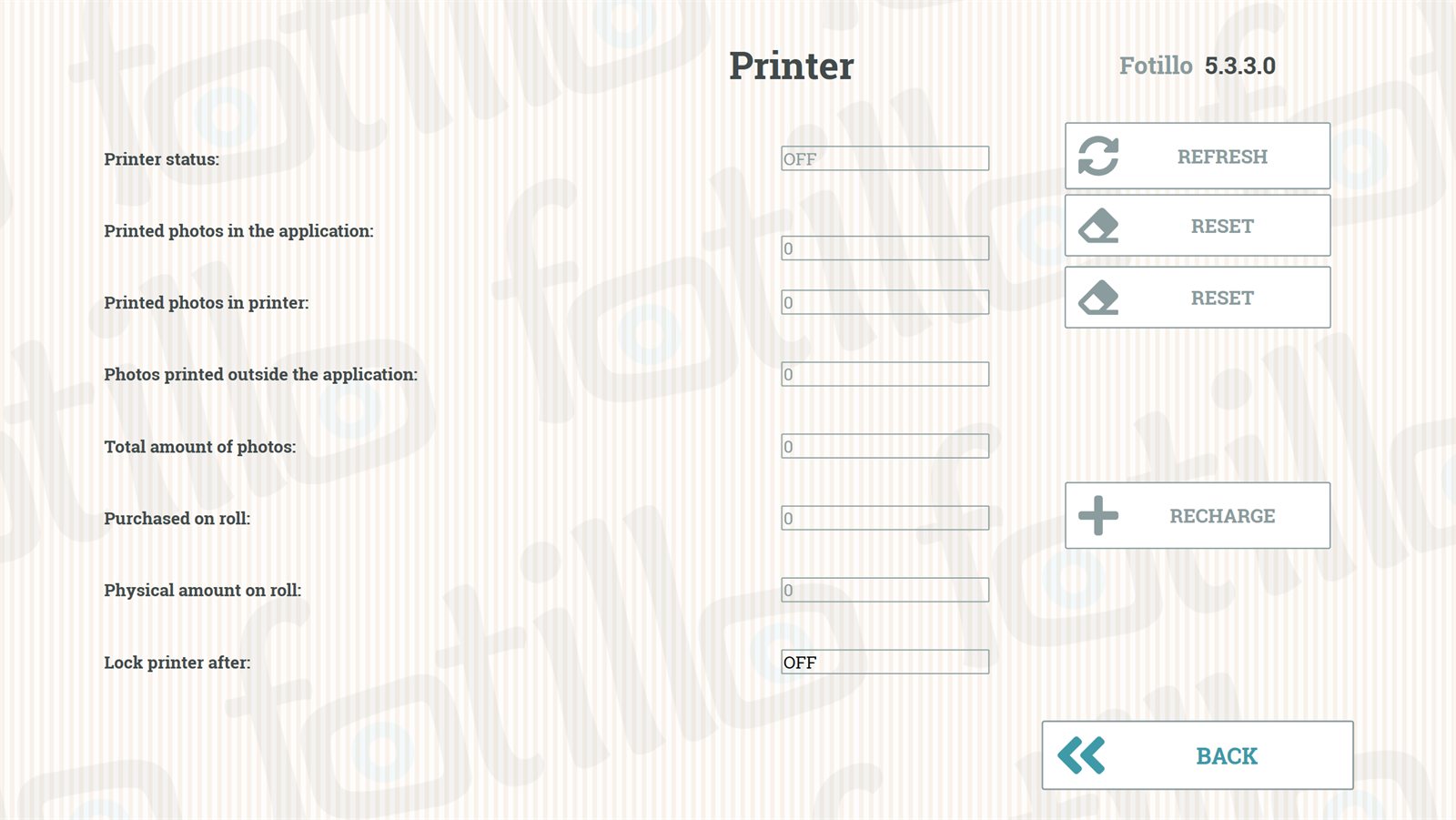
Lista de impressoras, papel e modelos ocultos
Quando o equipamento trabalha com duas impressoras, no topo aparece uma lista e todos os contadores abaixo dizem respeito à impressora escolhida aí. Com uma impressora a lista está inativa.
Junto ao estado aparecem agora o modelo e a versão do software da impressora, e junto ao contador do rolo qual o papel colocado. Com duas impressoras o contador de impressões compradas é comparado com a soma do papel dos dois rolos.
A linha vermelha em baixo aparece quando parte dos modelos não sai neste papel. Indica o formato em falta, por exemplo Modelos ocultos - não há papel deste formato: 15x20 cm. Coloque o rolo certo e volte a entrar aqui: a lista recalcula-se sozinha. Os nomes dos modelos ocultos estão em Trace.txt.
2b. Menu de etiquetas F3
Permite acrescentar textos impressos na fotografia - por exemplo Título, Data, Nomes, Hashtag. De onde vem esta lista? As etiquetas são um elemento do modelo (colagem) e não do programa: cada modelo declara por si que etiquetas suporta e onde as coloca na impressão, e o F3 mostra as etiquetas recolhidas de todos os modelos instalados na pasta Collages. Por isso, a lista de campos pode variar de dispositivo para dispositivo. O texto introduzido é impresso em todas as fotografias (nos modelos que suportam a respetiva etiqueta) até que o altere ou o apague. O botão PREDEFINIÇÕES limpa os textos introduzidos juntamente com a lista de etiquetas memorizada; no final escolha GUARDAR.
As etiquetas também vão para os metadados do ficheiro
O texto das etiquetas é escrito não só na impressão, mas também nos metadados do ficheiro JPG guardado como palavras‑chave (campo «Etiquetas» no Explorador do Windows, também pesquisado pelo Google Fotos). Só as etiquetas escritas em F3 se tornam palavras‑chave; o texto predefinido do modelo (p. ex. «www.fotillo.com») não é gravado. Cada ficheiro recebe ainda o nome do programa com a versão, a descrição Created by Fotillo (fotillo.com) e a data da fotografia. As cópias digitais das fotos (partilha, e‑mail, Álbum, cópia de segurança) têm também uma assinatura discreta fotillo.com no canto inferior direito; a impressão em papel não tem assinatura. Estes registos não podem ser desativados.
Não vê etiquetas na lista?
Uma lista vazia no F3 tem normalmente uma de duas causas. 1) Modelos sem etiquetas - se nenhuma das colagens instaladas definir etiquetas, o F3 não tem nada para mostrar (isto aplica-se a alguns conjuntos de modelos). 2) Lista antiga memorizada - o programa cria a lista de etiquetas no primeiro arranque e memoriza-a. Se depois substituiu o conteúdo de Collages (por exemplo, adicionou modelos que têm etiquetas), clique no botão PREDEFINIÇÕES no F3 e reinicie o programa - a lista será reconstruída a partir dos modelos atuais.
Importante - tipos de letra
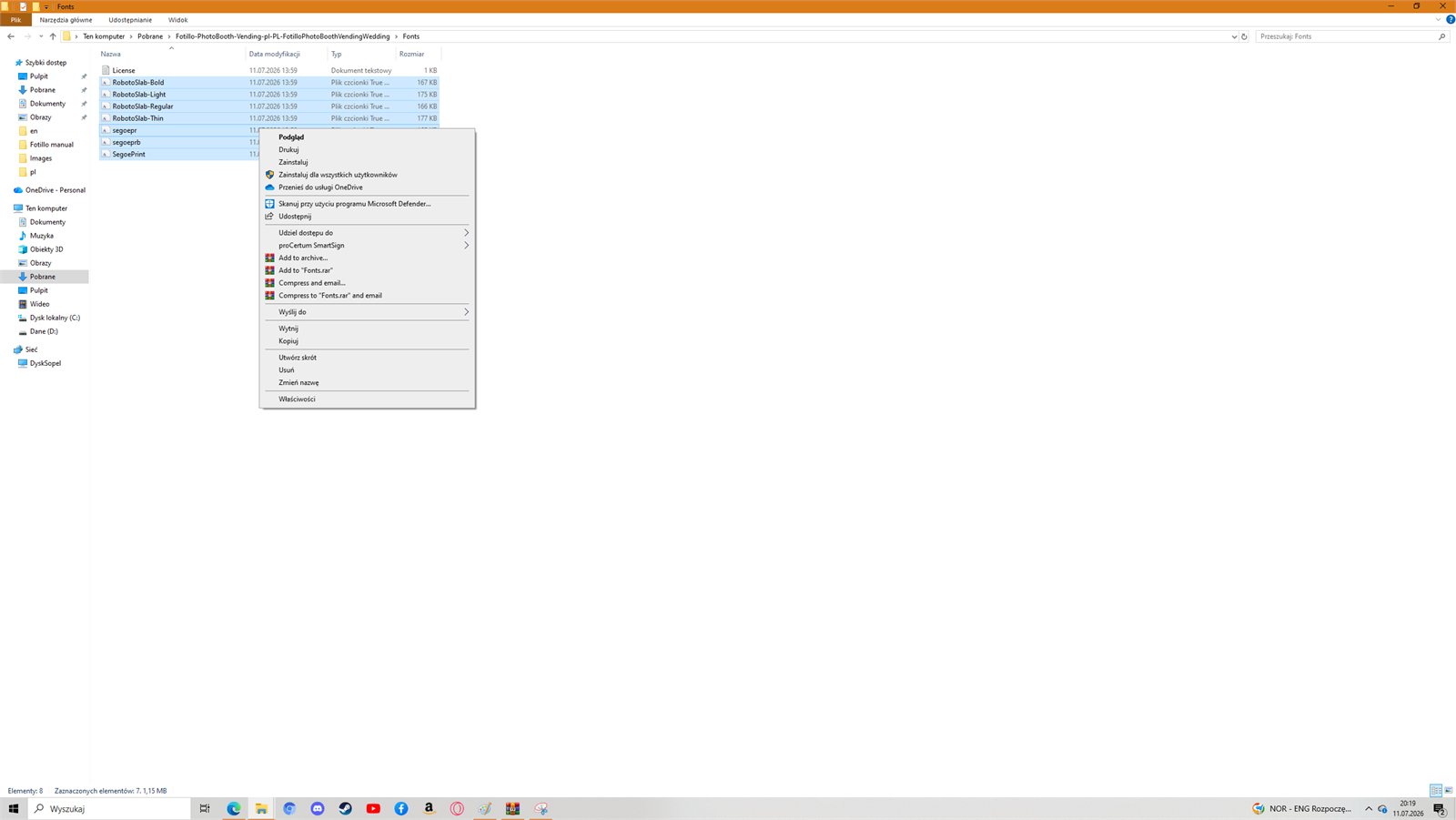
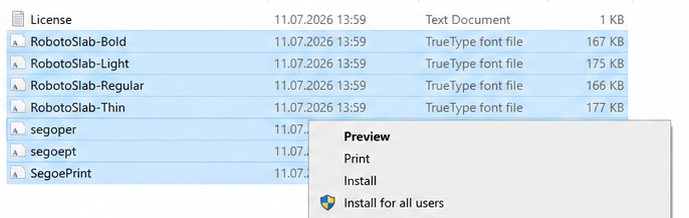
O tipo de letra predefinido é o RobotoSlab. Se não existir no sistema, encontra-o na pasta Fonts do pacote do programa. Selecione os 4 ficheiros → botão direito → Instalar para todos os utilizadores. Isto melhora significativamente o aspeto dos textos em todos os modelos.
Mudar o tema da festa novo
Se em Collages existir uma pasta THEMES com temas de festa (cap. 8), na coluna direita de F3 aparece o botão FESTA: Casamento com a ocasião atual. Abre o mesmo ecrã de escolha que o convidado vê: o mosaico Continuar deixa tudo como está, um mosaico de ocasião muda o tema e SEM FESTA desliga-o e repõe os modelos habituais. O fundo e as cores mudam de imediato, também no próprio ecrã F3. Mudar o tema não apaga os textos: corrige-os na tabela ao lado, um a um.
2c. Menu de configuração F4 - lista completa de definições
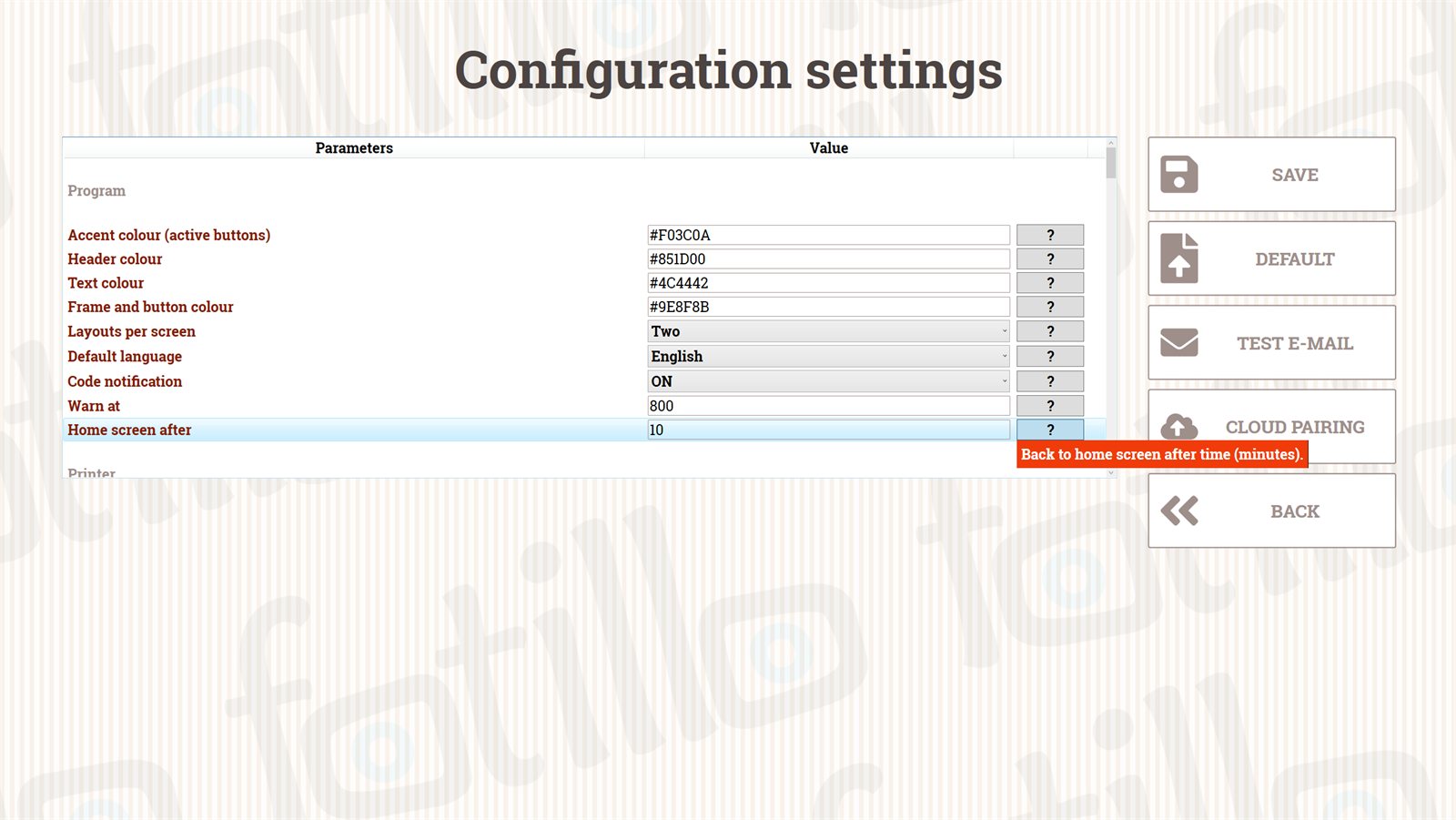
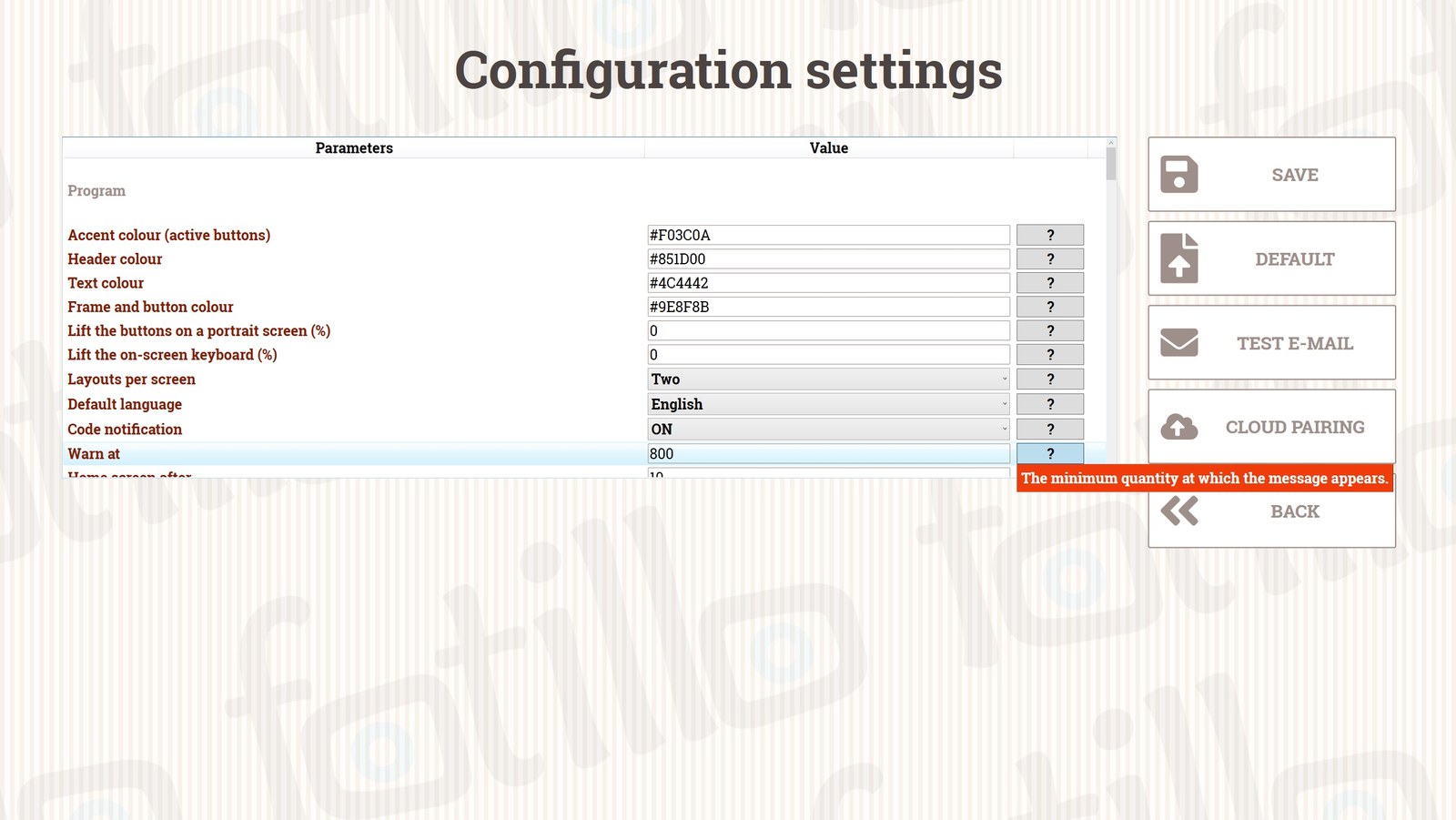
Este é o menu principal de definições do programa: desde os parâmetros gerais (idioma, cores, preços), passando pelas notificações por e‑mail, até aos dispositivos externos (impressora, pagamentos). Cada linha tem à direita um sinal de interrogação «?» - clique nele e o programa mostrará uma breve ajuda. Abaixo descrevemos todas as secções e parâmetros do F4 pela ordem em que aparecem no programa.
Lembre-se
Não todos os programas têm todos os parâmetros - depende das funções incluídas no pacote (uma versão apenas para envio por e‑mail não tem definições de impressora e um photobooth gratuito para eventos pode não ter a secção de pagamentos). As alterações guardadas só têm efeito após reiniciar. Se a configuração demorar mais de 5 minutos, o programa regressa ao ecrã principal sem guardar.
Programa
| Parâmetro | Descrição |
|---|---|
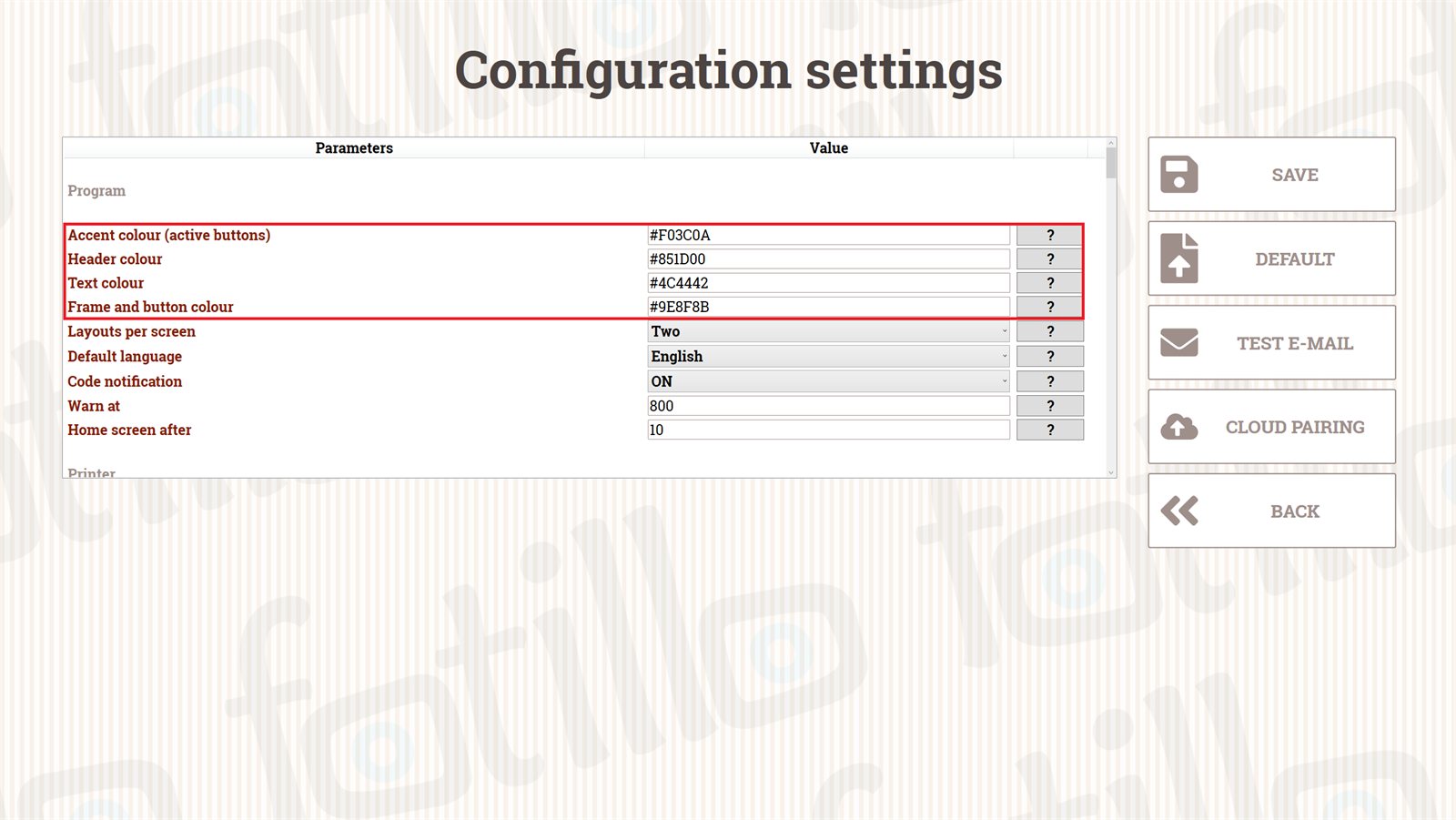
| Cor de destaque novo | Cor dos botões ativos e das seleções. Formato #RRGGBB (por predefinição #F03C0A). |
| Cor dos títulos novo | Cor dos títulos nos ecrãs. Por predefinição #000000. |
| Cor dos textos novo | Cor do texto, das etiquetas e dos valores. Por predefinição #4B4645. |
| Cor dos contornos e dos botões novo | Cor dos contornos, das linhas e dos botões inativos. Por predefinição #858180. |
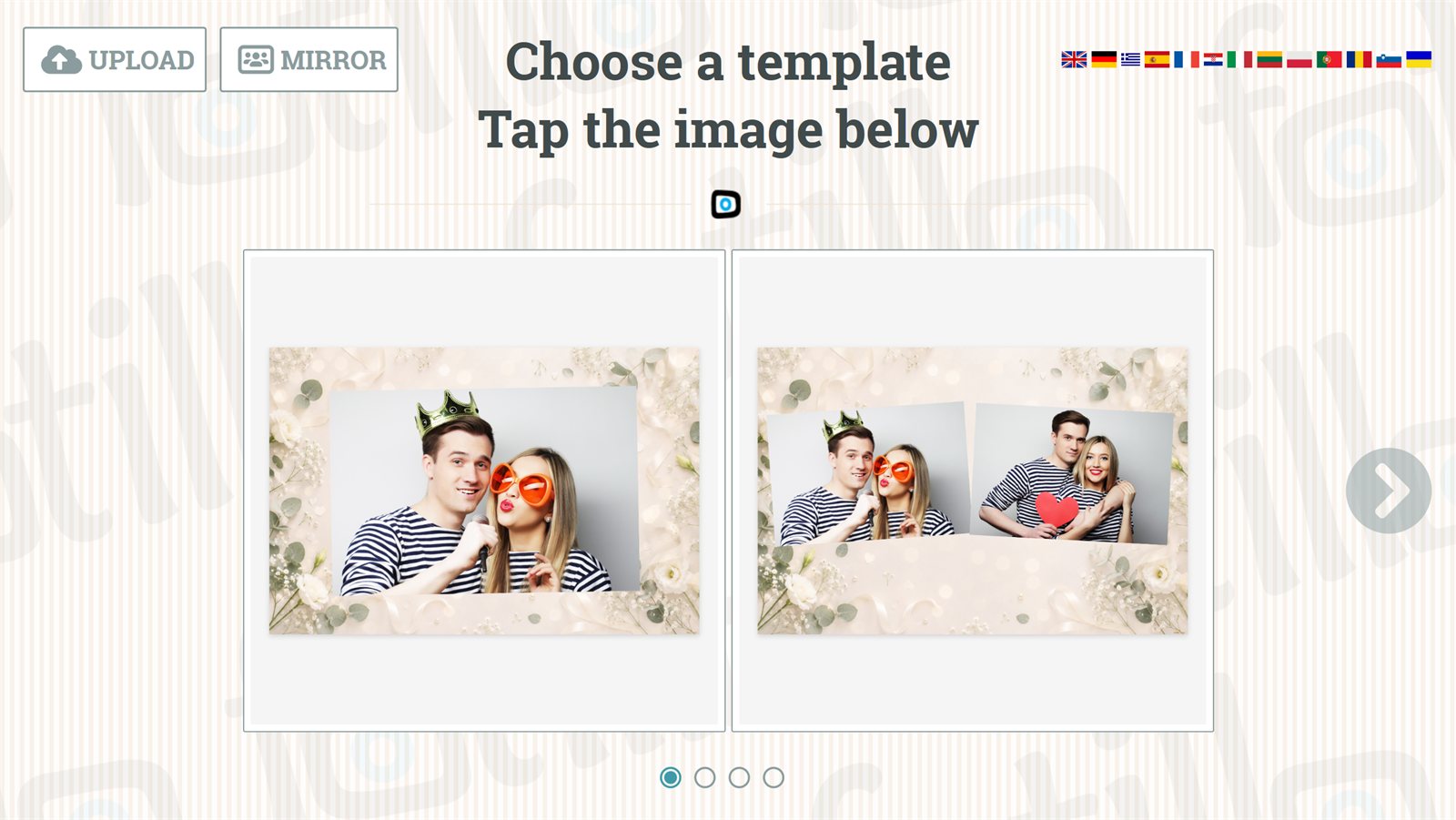
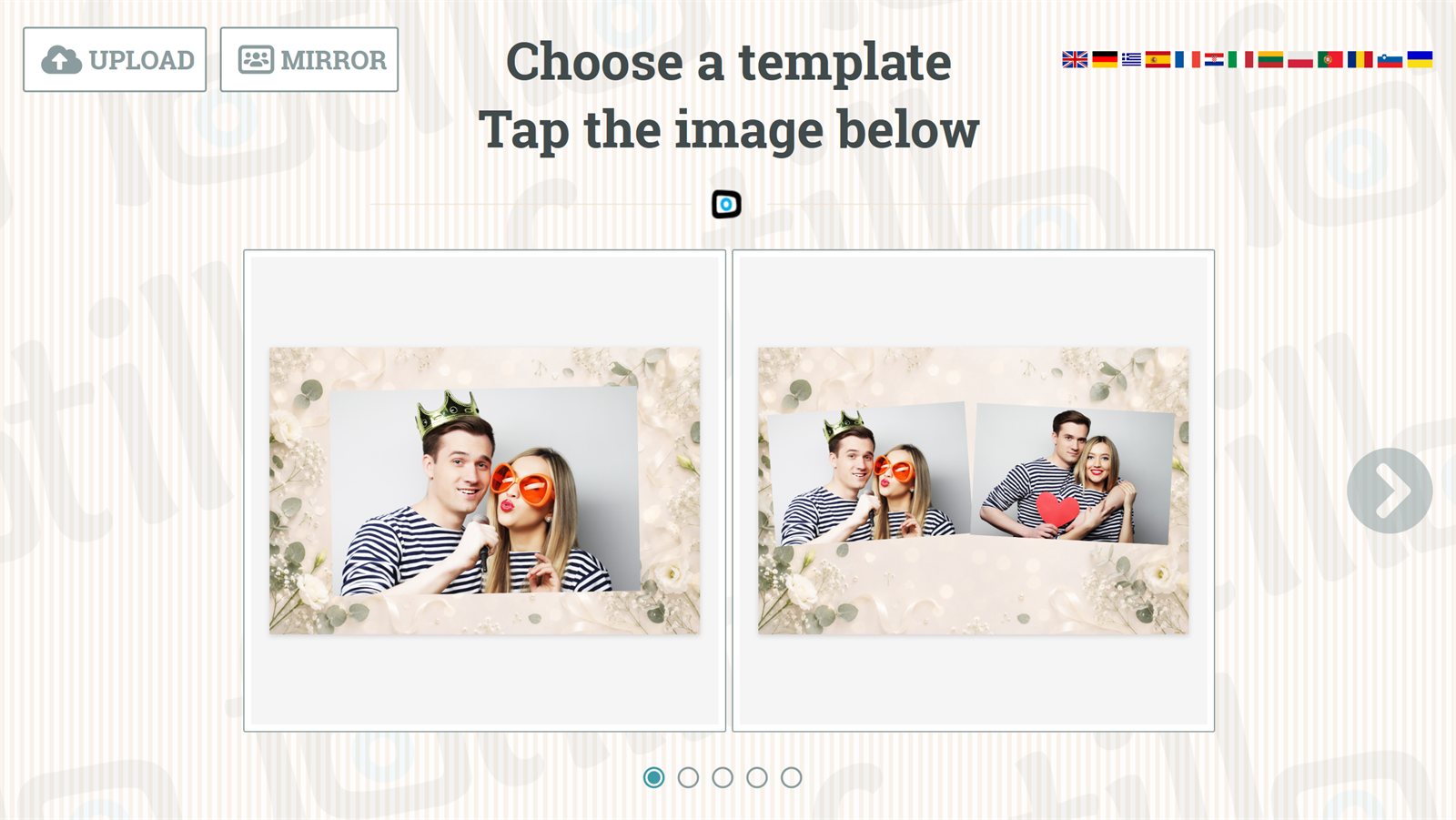
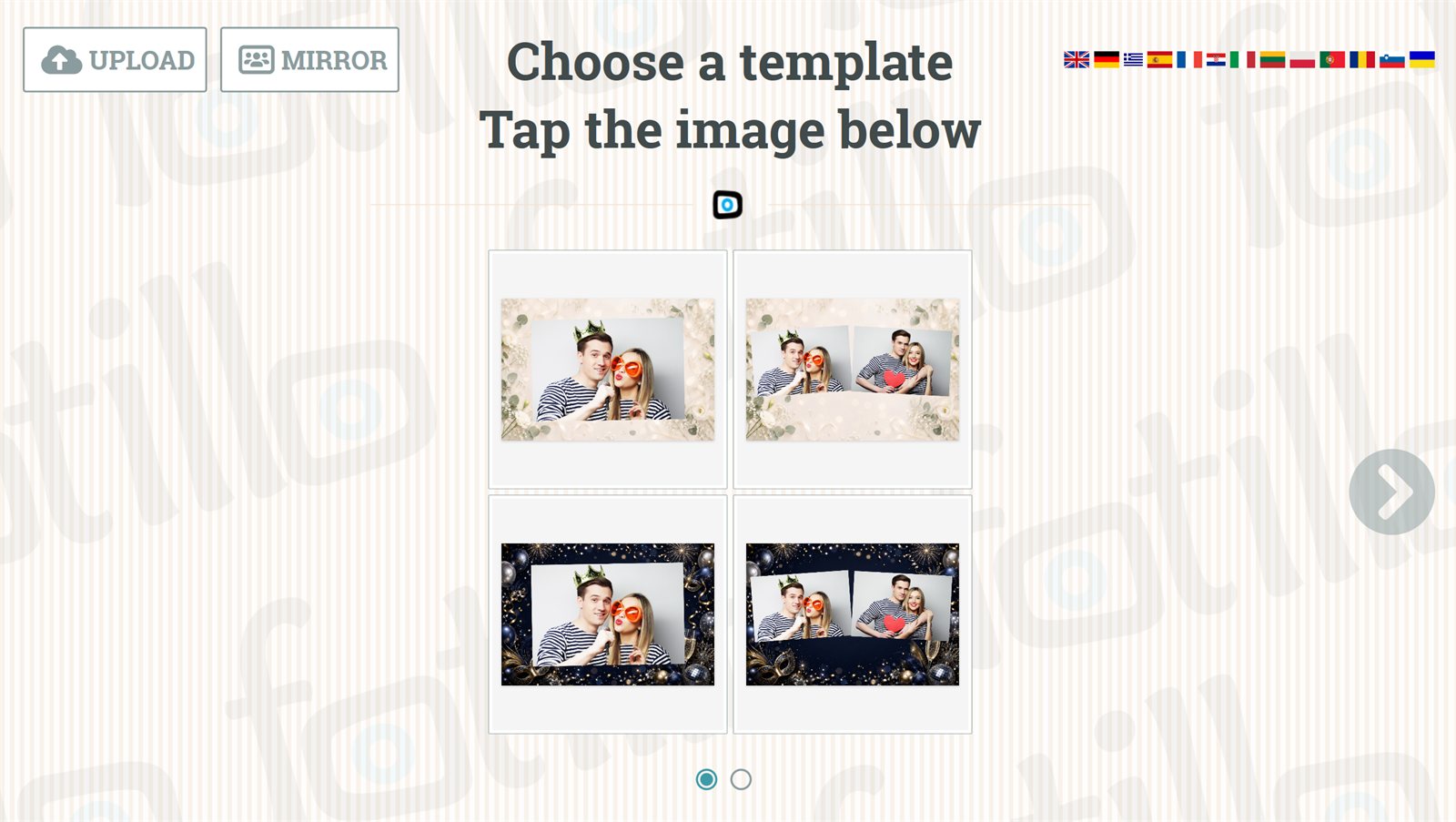
| Número de modelos no ecrã | Quantos modelos mostrar no ecrã de boas-vindas. Pode escolher 1-6. |
| Idioma predefinido | Idioma com que o programa arranca (os restantes escolhem-se com as bandeiras). A lista mostra apenas os idiomas instalados na pasta Langs. |
| Aviso sobre os códigos | Ativa a mensagem de aviso quando o número de impressões está a terminar (lembrete para adquirir um código em fotillo.com). |
| Avisar quando restarem | Número de impressões restantes a partir do qual surge a mensagem acima. |
| Ecrã principal após | Tempo (em minutos) após o qual o programa regressa ao ecrã principal - protege a privacidade da fotografia do cliente anterior. |
| Subir os botões em ecrã vertical (%) novo | Aplica-se APENAS a um ecrã montado na vertical (espelho fotográfico); num horizontal não faz nada. Indique que percentagem da altura do ecrã deve ficar vazia em baixo: toda a disposição sobe e os botões ficam numa faixa que um convidado de pé alcança sem esforço, incluindo crianças e utilizadores de cadeira de rodas. 0 = disposição inalterada. Para um ecrã de 65 polegadas montado a 35 cm do chão indique 30; montado mais alto exige um valor maior. |
| Subir o teclado no ecrã (%) novo | Onde deve aparecer o teclado no ecrã do Windows, por exemplo ao escrever um endereço de e-mail. Indique uma percentagem da altura do ecrã medida A PARTIR DO TOPO: um número MENOR sobe o teclado MAIS ALTO. Num ecrã vertical o teclado coloca-se sozinho ao nível do chão. Comece com 60. 0 = não alterar as definições do Windows. ATENÇÃO: qualquer valor diferente de 0 altera uma definição do Windows deste computador e permanece após fechar o programa. |
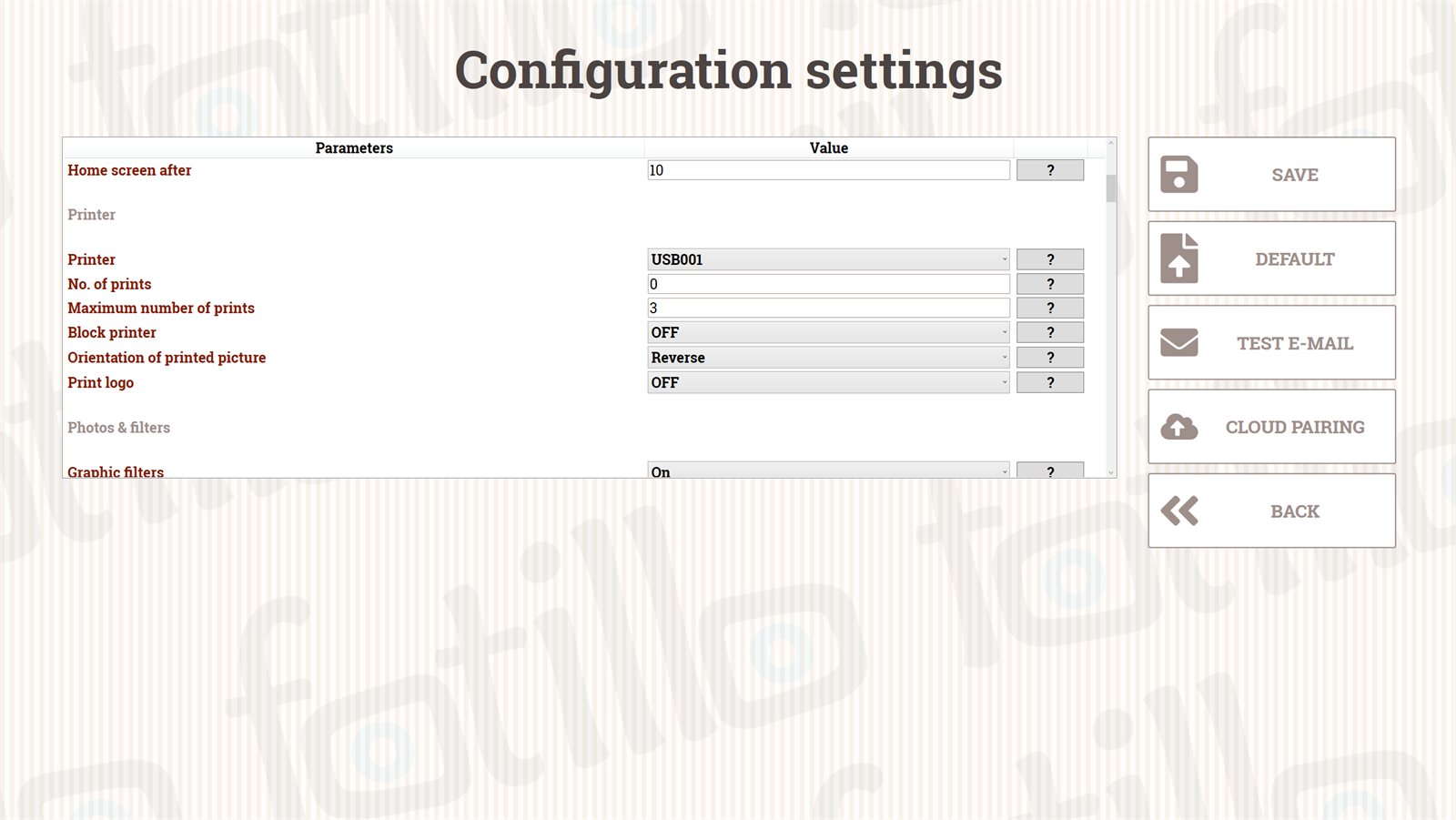
Impressora
| Parâmetro | Descrição |
|---|---|
| Impressora principal novo | Escolha do equipamento numa lista dinâmica de impressoras instaladas no sistema. O modo de comunicação e a porta USB são definidos automaticamente (Citizen CY, CX-02, CZ-01, DNP RX1 ou uma impressora padrão). Se na porta guardada já não houver impressora e estiver ligada exatamente uma impressora Citizen, o programa assume-a sozinho: quem transporta cabines entre eventos não tem de mudar nada aqui. |
| Impressora adicional novo | Uma segunda impressora no equipamento, por exemplo para outro formato de foto. O programa envia cada modelo para a impressora com o papel certo. Na maioria dos equipamentos há apenas uma impressora: deixe então DESLIGADO. |
| Número fixo de cópias | Quantas cópias cada pessoa imprime. 0 = o cliente escolhe. |
| Número máximo de cópias | Limite superior quando o parâmetro acima = 0. |
| Bloquear a impressora | Ativa no F2 o bloqueio após um determinado número de fotografias. |
| Orientação da fotografia impressa | Invertida (recomendada na maioria dos casos), conforme a colagem, ou conforme as definições da impressora (recomendada para Citizen e DNP). |
| Imprimir logótipo | Aplica a moldura FrameL.png na impressão; a versão digital é guardada sem moldura. |
Cópias e tiras
Os números de cópias referem-se a fotografias em tamanho real (10×15 ou 15×20). Um modelo com tiras produz o dobro das unidades - o programa propõe 2/4/6 tiras, mas conta-as como 1/2/3 impressões.
Fotografias e filtros novo
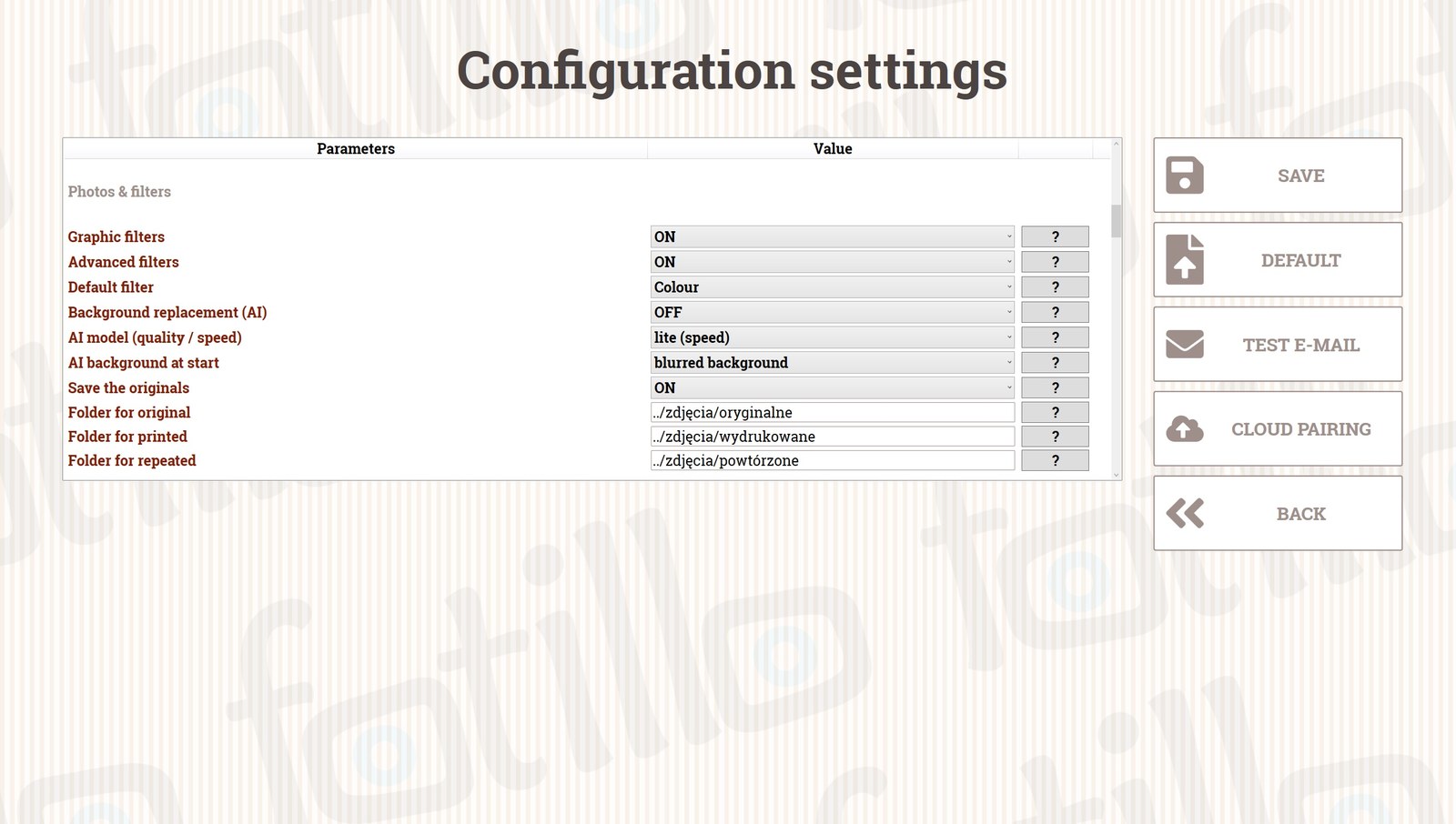
Este novo grupo reúne num único local tudo o que acontece à fotografia depois de ser tirada: filtros, fundos com IA e a gravação dos ficheiros no disco (anteriormente estes parâmetros estavam dispersos pelas secções Impressora e Fotografias).
| Parâmetro | Descrição |
|---|---|
| Filtros gráficos | Ativa o painel de 6 filtros padrão sob a fotografia (ver capítulo 4). Desativado = painel oculto, imprime-se logo com o filtro predefinido. |
| Filtros avançados | Ativa a coluna de 10 filtros artísticos com um cursor de intensidade (função paga em separado - ver capítulo 4). |
| Filtro predefinido novo | Filtro selecionado ao abrir o ecrã de impressão. A lista é agora dinâmica - mostra pelo nome exatamente os filtros que estão ativos naquele momento (padrão e, eventualmente, avançados), em vez do antigo número 0-6. |
| Substituição do fundo (IA) novo | Ativa no ecrã de impressão os mosaicos de escolha do fundo: original, fundos próprios da pasta Background, desfoque do fundo e fundo a preto e branco (ver capítulo 4). Função paga, partilhada com os filtros avançados; exige descarregar o modelo de IA. |
| Modelo de IA (qualidade / velocidade) novo | automático / hr (qualidade) / lite (velocidade). O modo automático usa o modelo hr se este existir na pasta Model e, caso contrário, o lite. Em equipamento menos potente escolha lite. |
| Fundo de IA no arranque novo | Qual o mosaico de fundo selecionado automaticamente no arranque: desativado (original), primeiro ficheiro de Background, desfoque do fundo ou fundo a preto e branco. Prático quando todo o evento deve seguir um único estilo, sem que os convidados tenham de clicar. |
| Guardar as fotografias originais / Pasta dos originais | Gravação de cada fotografia tirada na resolução original na pasta indicada (independentemente de ter sido usada na colagem). |
| Gravação das fotografias | Pasta no disco onde são guardadas as fotografias finais (impressas). |
| Gravação das fotografias repetidas | Pasta para as tomas rejeitadas com o botão «Repetir». |
| Animações em vez da pré-visualização em direto novo | Modo espelho fotográfico: em vez da pré-visualização da câmara o programa reproduz animações com som (ficheiros Anim* na pasta Images). A contagem decrescente é reproduzida até ao fim e a fotografia é tirada no início da animação AnimNPhoto. Sem ficheiros é usada a pré-visualização clássica com contagem decrescente. Os nomes dos ficheiros estão descritos no manual do utilizador. |
| Volume das animações (0-100) novo | Volume do som das animações. 0 = silêncio (quando o espaço tem o seu próprio sistema de som). |
| Tempo da animação da fotografia (s) novo | Quantos segundos mostrar a imagem da animação da fotografia (ficheiros AnimNPhoto). Para animações de vídeo aplica-se a duração do ficheiro. |
Os fundos com IA exigem o ficheiro do modelo
O modelo de IA (BiRefNet) não faz parte do pacote - descarregue-o em builder.fotillo.com/models/ e coloque-o na pasta Model, junto a Fotillo.exe. Se ativar a «Substituição do fundo (IA)» sem o ficheiro do modelo, o programa não permitirá guardar as definições e indicará numa mensagem o que fazer. Para usos habituais recomendamos o modelo mais leve birefnet-lite.onnx - funciona em qualquer equipamento.
Fotografias
| Parâmetro | Descrição |
|---|---|
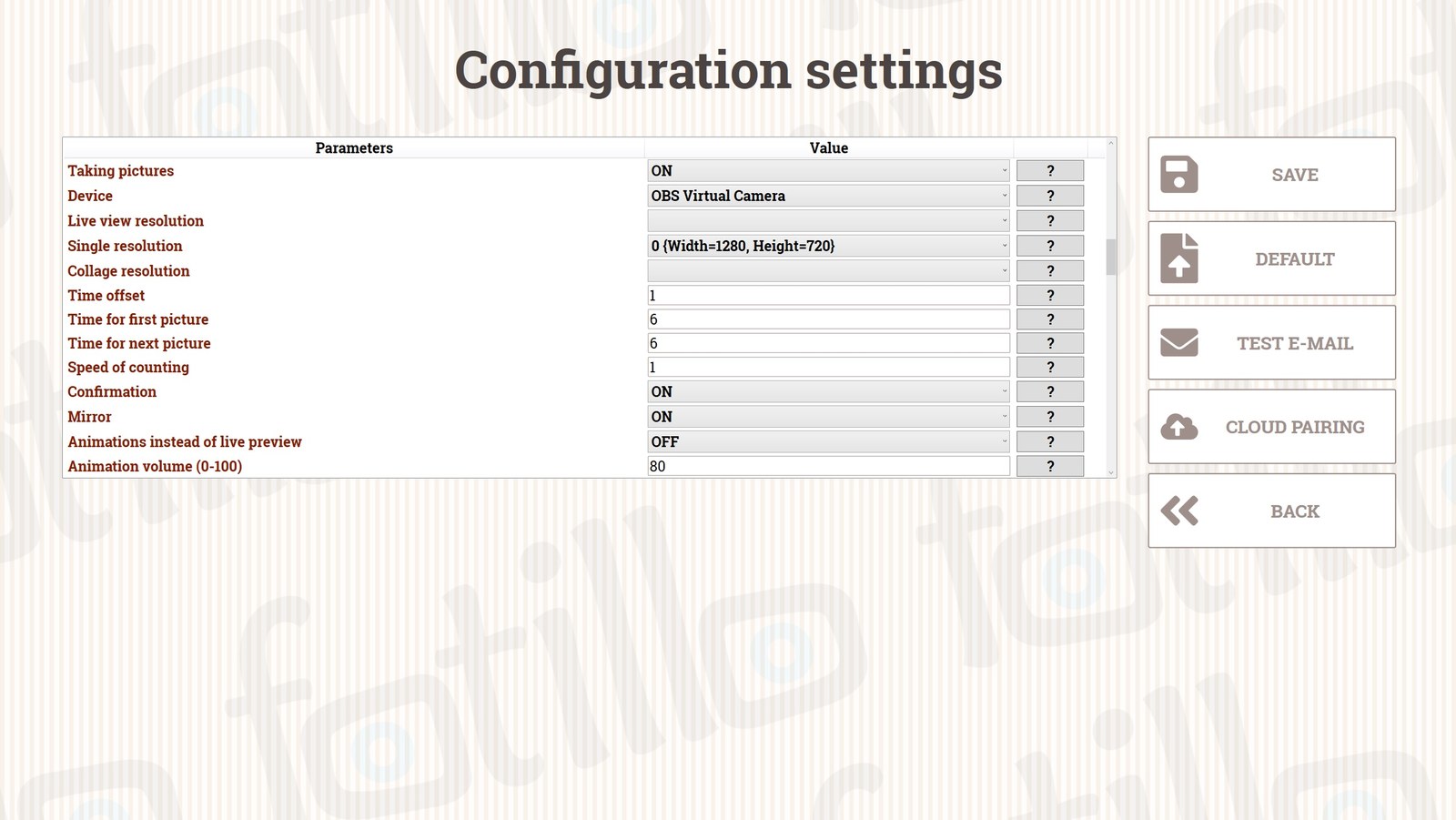
| Tirar fotografias | Ativa a captação de fotografias com a câmara fotográfica ou com uma câmara USB. Desativado nas versões que não fotografam (por exemplo, ponto de impressão, impressão a partir do telemóvel). |
| Dispositivo de captação | Câmara integrada, câmara USB ou câmara Canon EOS dedicada (escolha a partir da lista de dispositivos disponíveis). |
| Resolução da câmara / da foto individual / na colagem | Resolução da pré-visualização, da fotografia individual e das fotografias na colagem (para câmara USB). Os valores predefinidos estão otimizados para uma reprodução fluida na maioria dos dispositivos. |
| Atraso da contagem decrescente | Tempo adicional de contagem decrescente durante a captação da fotografia. |
| Tempo da primeira fotografia | Tempo (s) para a fotografia individual ou para a primeira da colagem. |
| Tempo das fotografias seguintes | Tempo (s) para a segunda e para cada fotografia seguinte da colagem. Vale a pena aumentá-lo quando os convidados precisam de mais tempo entre as tomas. |
| Velocidade da contagem decrescente | Quantos segundos dura cada passo do contador. |
| Confirmação de cada fotografia | O cliente aceita ou repete cada toma - muito útil nos modelos com várias fotografias (ver capítulo 4). |
| Espelho | Ativa a pré-visualização «em espelho», que permite ao utilizador ver-se antes da fotografia. |
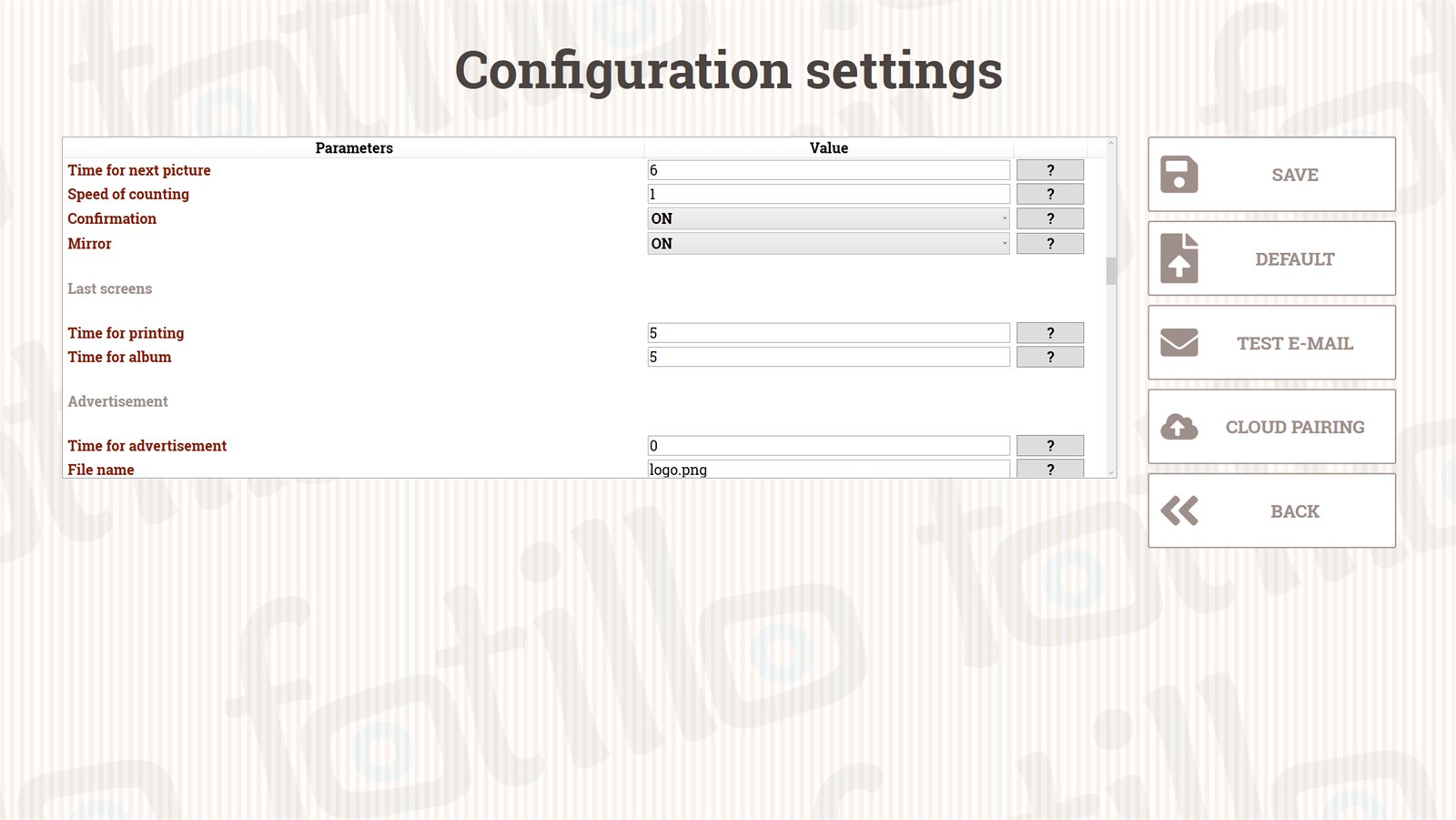
Últimos ecrãs
| Parâmetro | Descrição |
|---|---|
| Tempo do penúltimo ecrã | Tempo (s) de exibição do ecrã após a impressão, com a informação sobre a recolha da fotografia. |
| Tempo do último ecrã | Tempo (s) do último ecrã (por exemplo, o convite para assinar o livro de honra). |
Publicidade
| Parâmetro | Descrição |
|---|---|
| Tempo de exibição da publicidade | Tempo (s) durante o qual a publicidade é exibida. |
| Nome do ficheiro | Ficheiro da pasta Images. Formatos suportados: .avi .mp4 .wmv .jpg .png .bmp. Depois de adicionar o ficheiro, reinicie o programa. |
SMTP
Servidor de correio para o envio de fotografias por e‑mail. Por predefinição as mensagens saem da nossa caixa de correio; introduza os seus próprios dados para que as mensagens sejam enviadas com a sua marca.
| Parâmetro | Descrição |
|---|---|
| Servidor SMTP / Porta SMTP | Endereço e porta do servidor de correio. |
| Conta / Palavra-passe | Dados de acesso à conta de correio. |
| Nome apresentado | Nome do remetente visível para o destinatário da mensagem. |
| Endereço de resposta | Endereço para o qual será enviada a resposta à mensagem. |
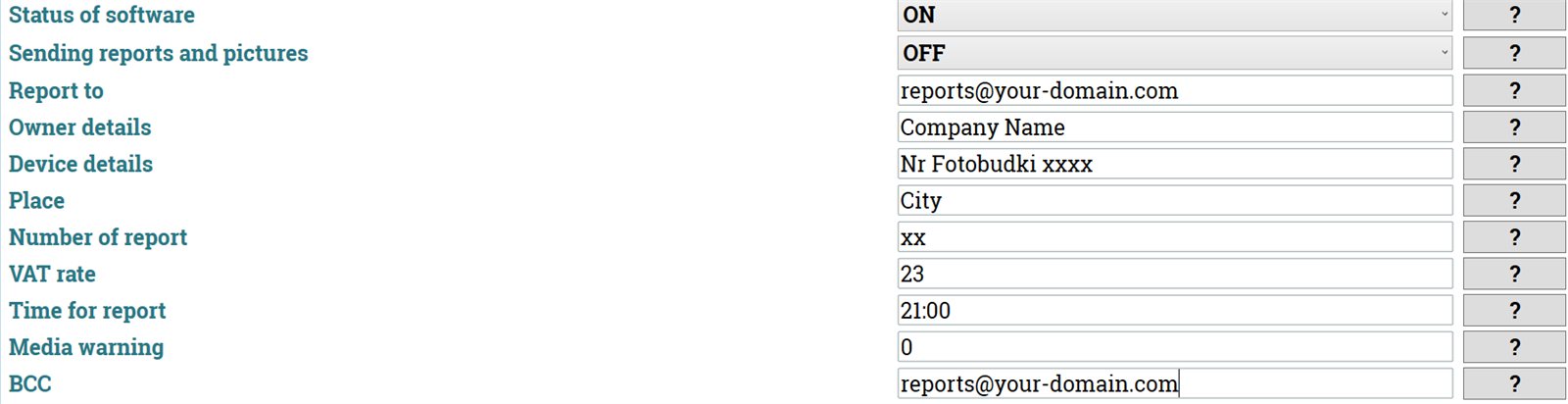
Relatórios
| Parâmetro | Descrição |
|---|---|
| Relatório do estado do programa | Geração do relatório na pasta %appdata%\Fotillo\Reports. |
| Envio de relatórios e fotografias | Ativa o envio de relatórios e fotografias por e‑mail. |
| Destinatário dos relatórios | Endereço de e‑mail para o qual são enviados os relatórios. |
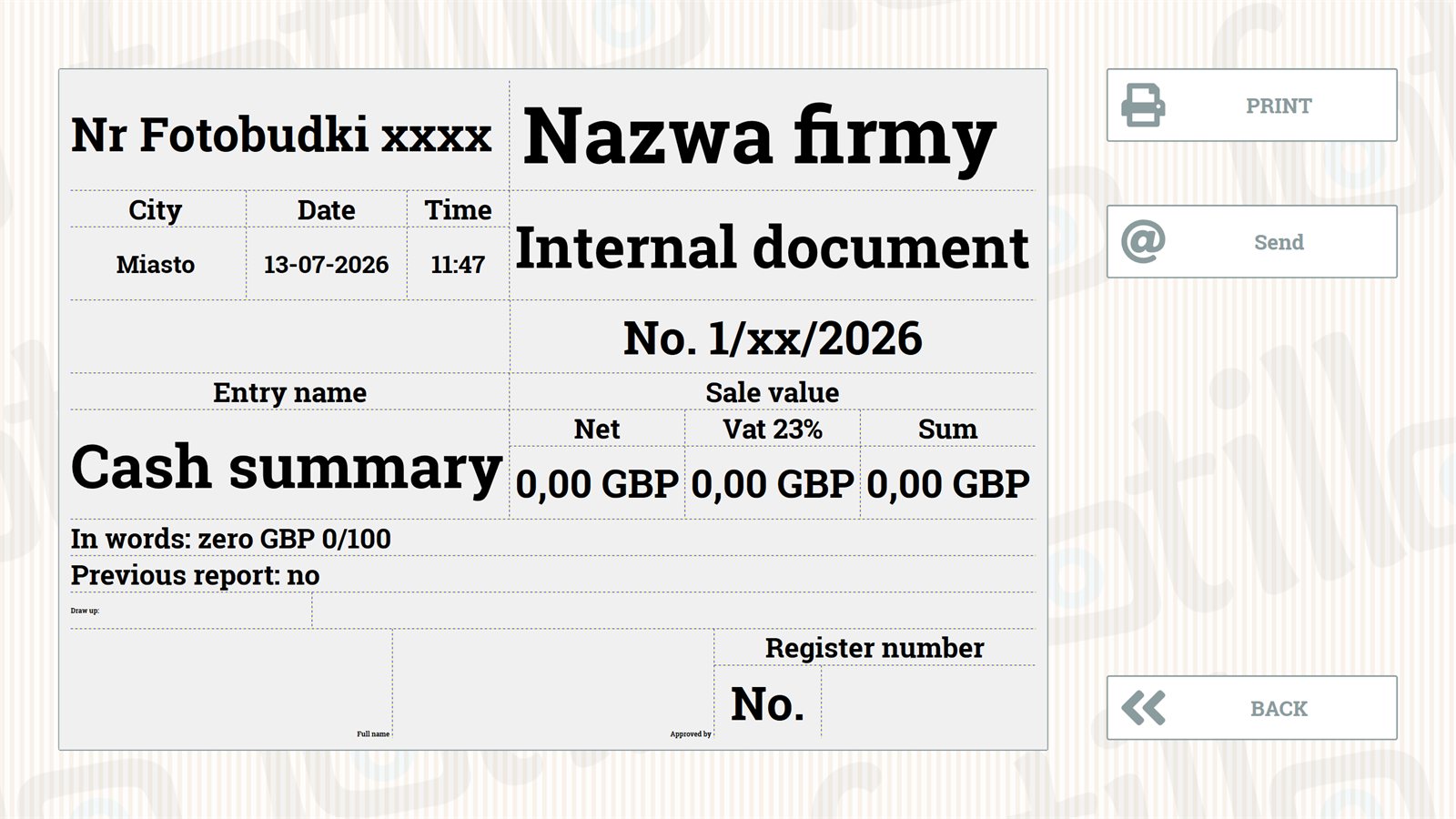
| Título do relatório | Título impresso no cabeçalho do relatório (p. ex. Resumo de caixa). Vazio = texto do idioma do programa. |
| Dados do proprietário | Dados da empresa impressos no relatório. |
| Dados do dispositivo | Descrição/identificador do dispositivo impresso no relatório. |
| Local do dispositivo | Localização do dispositivo (no relatório). |
| Número do relatório | Número sequencial impresso no relatório. |
| Taxa de IVA | Taxa de IVA - ajuste à que se aplica ao seu negócio. |
| Hora do relatório | Hora a que o dispositivo envia o relatório diário. |
| Aviso sobre consumíveis | Número de cópias restantes no rolo a partir do qual o programa envia um aviso (apenas DNP RX1 e Citizen CY). |
| Cópia da mensagem | Endereço para o qual são enviadas as cópias (BCC) das mensagens com fotografias. |
O relatório diário contém, entre outros, o total dos pagamentos recebidos, o número de impressões, o estado do rolo e informações sobre problemas com os dispositivos (câmara, aceitador de moedas, leitor de notas, terminal, impressora).
Carregamento de fotografias novo
| Parâmetro | Descrição |
|---|---|
| Pergunta sobre o carregamento de fotografias | Ativa o ecrã com a pergunta sobre o carregamento da fotografia - utilizado, entre outros, na impressão a partir do telemóvel (ver capítulo 6). |
| Fotografias do fotógrafo | Permite imprimir fotografias fornecidas pelo fotógrafo (a partir de uma pasta). |
| Pasta com as fotografias | Caminho para a pasta que sincroniza as fotografias do fotógrafo. |
HOT FOLDER novo
| Parâmetro | Descrição |
|---|---|
| Modo HOT FOLDER | Escolhe como funciona o modo HOT FOLDER. DESLIGADO - o modo não funciona; é o valor por predefinição e, num dispositivo já em uso, funciona como pausa: a impressão para, mas o link do fotógrafo mantém-se. FOTÓGRAFO - ecrã com mosaicos de modelos apenas para pré-visualização, receção das fotografias do fotógrafo e impressão sem tocar no ecrã; exige o emparelhamento do dispositivo com o Fotillo Cloud - o HOT FOLDER liga-se então sozinho, sem um código à parte, e o código QR do link para o fotógrafo está na janela EMPARELHAMENTO CLOUD. FOTÓGRAFO + CONVIDADOS - o modo pago para festas: depois de um pacote ser pago, o dispositivo mostra o código QR de um link de utilização única, através do qual os convidados e o fotógrafo enviam fotografias (descrição abaixo), e sem pacote imprime as fotografias enviadas pelo link do fotógrafo; exige pagamentos, o modo de pacotes e o emparelhamento com o Fotillo Cloud. O pacote para o dispositivo HOT FOLDER define FOTÓGRAFO. |
| Validade do link da festa (horas) | Passadas estas horas desde o último pagamento, o link deixa de aceitar fotografias, mesmo que ainda reste algo no pacote. Prolongar o pacote reinicia o tempo e mantém o mesmo código QR. De 1 a 168, por predefinição 24. |
Partilha e Pagamentos
Estas são as duas secções mais extensas do F4 - descrevemo-las separadamente, com diagramas: Partilha de fotografias → capítulo 6 e Pagamentos → capítulo 5 (aí encontra a lista completa de parâmetros, incluindo os canais de moedas/notas e a configuração do terminal).

2d. HOT FOLDER no dispositivo novo
O modo liga-se no menu F4, na secção HOT FOLDER (Modo HOT FOLDER = FOTÓGRAFO). Como o fotógrafo se liga ao dispositivo e envia as fotografias está descrito no capítulo 7.
O ecrã do dispositivo
O dispositivo mostra mosaicos com os modelos que tem, mas não é possível premi-los - são apenas uma pré-visualização daquilo que o fotógrafo pode escolher. Por baixo dos mosaicos há uma barra de estado onde se vê:
- o que o programa está a fazer - à espera de fotografias / a compor a impressão / a imprimir,
- a barra de progresso do lote de fotografias em curso,
- a conta Cloud a que o dispositivo pertence,
- o papel que resta no rolo - se a impressora o indicar,
- as impressões adquiridas - quantas restam do código de ativação,
- o estado da impressora.
Quando o dispositivo não tem fonte de fotografias - HOT FOLDER desligado e fotografias a partir de pasta desligadas - o ecrã de escolha do modelo não é apresentado de todo. Em seu lugar surge Temporariamente fora de serviço: o convidado não tem onde tocar e o operador vê que as definições estão no menu F4.
Cópias e contador de impressões
- Se o operador definiu no F4 um Número fixo de cópias superior a zero, o fotógrafo não o altera - cada lote é impresso nessa quantidade.
- Se o Número fixo de cópias =
0, o fotógrafo escolhe no telemóvel entre 1 e o valor de Número máximo de cópias. - Num modelo com tiras o fotógrafo vê valores pares (2, 4, 6…), porque uma impressão são duas tiras.
Cada impressão consome o código de ativação
Cada impressão e cada cópia adicional reduzem o contador de impressões do código de ativação - exatamente como nas fotografias tiradas pela câmara. O contador é visível no ecrã do dispositivo, no painel do Cloud e na página do link HOT FOLDER no telemóvel do fotógrafo.
Quando a impressora não está pronta
O lote não se perde: espera e imprime-se sozinho assim que a impressora voltar ao trabalho. O estado da impressora é visível no ecrã do dispositivo, no painel do Cloud e na página do link HOT FOLDER no telemóvel do fotógrafo.
Onde ficam os ficheiros
Exatamente como nas fotografias da câmara:
- os originais das fotografias do fotógrafo vão para a pasta dos originais (F4 → Guardar as fotografias originais / Pasta dos originais),
- o modelo impresso vai para a pasta das fotografias impressas (F4 → Gravação das fotografias).
A pasta de trabalho HotFolder é limpa depois da impressão e o Fotillo Cloud não guarda as fotografias do fotógrafo - serve apenas de memória intermédia de onde o dispositivo as descarrega.
O que não existe neste modo
- O convidado não envia fotografias com código QR - neste modo o canal de carregamento pertence ao fotógrafo.
- Os pagamentos estão desativados no modo do fotógrafo. O modo pago para os convidados de uma festa está descrito mais abaixo, em HOT FOLDER para festas.
O interruptor funciona como pausa
Colocar o parâmetro Modo HOT FOLDER em DESLIGADO no F4 para a impressão, mas o link do fotógrafo continua o mesmo. Ao voltar a FOTÓGRAFO tudo funciona de novo.
HOT FOLDER para festas (link do pacote) novo
Uma segunda forma de trabalho do dispositivo HOT FOLDER, desta vez paga: para uma festa. Os noivos (ou outro organizador) compram no dispositivo um pacote de impressões e os convidados enviam eles próprios as fotografias a partir dos seus telemóveis. O dispositivo imprime-as automaticamente a partir do pacote pago. O modo é opcional: escolhe-o deliberadamente no menu F4, na secção HOT FOLDER, com Modo HOT FOLDER = FOTÓGRAFO + CONVIDADOS.
O que o operador prepara
- Um pacote do configurador - o dispositivo HOT FOLDER com as funções Pagamento com cartão / BLIK e Pacote promocional (neste dispositivo, sempre em conjunto); opcionalmente Impressão a partir do telemóvel (QR) e Filtros avançados / Fundos com IA.
- Um terminal de cartões - aqui paga-se apenas com cartão; o dispositivo não aceita dinheiro.
- O emparelhamento com o Fotillo Cloud - janela Fotillo Cloud do menu F4, coluna esquerda (conta do operador).
- O menu F4 - Pagamentos e Modo de pacotes ligados e, na secção HOT FOLDER, Modo HOT FOLDER em FOTÓGRAFO + CONVIDADOS, além de Validade do link da festa (horas).
O programa não guarda as definições do F4 se FOTÓGRAFO + CONVIDADOS estiver escolhido sem pagamentos, sem o modo de pacotes ou num dispositivo não emparelhado com o Cloud. Enquanto o link dos convidados estiver ativo, o fotógrafo envia as fotografias pelo mesmo código QR que os convidados. Sem um pacote ativo, o dispositivo imprime as fotografias enviadas pelo link HOT FOLDER do fotógrafo (código QR na janela EMPARELHAMENTO CLOUD).
Como funciona - passo a passo
- Os noivos pagam um pacote com cartão e, como habitualmente, escolhem a ocasião da festa (temas de festa, capítulo 8).
- O dispositivo recebe do Fotillo Cloud um link de utilização única para esse pagamento e mostra o respetivo código QR no primeiro ecrã (o ecrã de pagamento), no lugar da foto inicial. Por cima do código aparece «Imprima fotos a partir do telemóvel» e, por baixo, «Leia o código e envie as suas fotos para impressão». Com um pacote por tempo aparece ainda a hora até à qual o envio funciona.
- O convidado lê o código com o telemóvel, aceita os termos do Cloud (caixa de consentimento), escolhe um modelo da ocasião escolhida e carrega as fotografias.
- O dispositivo descarrega as fotografias, compõe o modelo e imprime - a partir do pacote, sem que ninguém toque no ecrã.
Sem um pacote ativo, o título passa a ser «Compre um pacote e imprima fotos a partir do telemóvel». Se por baixo da foto aparecer «A cabine não está ligada ao Fotillo Cloud: emparelhamento em F4», emparelhe o dispositivo no menu F4 (EMPARELHAMENTO CLOUD). A mensagem «O dispositivo ultrapassa o limite da conta Cloud - verifique o painel do operador» significa que a conta tem mais dispositivos do que o seu limite permite. O responsável pelo tratamento dos dados dos convidados é o operador (ver capítulo 11).
Neste modo só se vendem pacotes
Não há preço por fotografia avulsa nem tabela de impressões avulsas com cartão. O percurso clássico START (modelos e depois impressão a partir do telemóvel) só está disponível se o pacote descarregado incluir a função Impressão a partir do telemóvel (QR) e houver um pacote de impressões ativo. Sem essa função, START não aparece e não é possível tocar na foto inicial. As impressões através do link e através de START saem do mesmo pacote.
Pacote por quantidade e pacote por tempo
| Pacote | Como funciona o link |
|---|---|
| por quantidade | O convidado escolhe o número de cópias, mas não mais do que o Número máximo de cópias definido no F4 nem mais do que resta no pacote. |
| por tempo | O link funciona até ao fim do tempo do pacote, e o número de cópias é fixo: 1 (como no ecrã de impressão no modo por tempo). Neste modo o tempo do pacote começa a contar no momento do pagamento. |
Quando o link deixa de funcionar
No primeiro destes acontecimentos:
- o pacote esgotou-se,
- na compra do pacote seguinte foi escolhida uma série nova (descrição no capítulo 5): PROLONGAR mantém o mesmo link e o mesmo código QR e reinicia a validade do link, SÉRIE NOVA cria um link e um código novos,
- desde o último pagamento passou a Validade do link da festa (horas) definida no F4 - por predefinição 24 horas, à escolha 1-168,
- o pessoal fez o fecho com o relatório (Ctrl+R).
O dispositivo só recebe um link novo depois de um pagamento novo. Quem abrir um link expirado vê apenas uma mensagem a informar que o link está inativo.
O link da semana passada já não imprime nada
Os convidados da festa anterior podem ainda ter o código QR no telemóvel. Não faz mal: o link expira, no máximo, no fim da validade definida no F4 (por predefinição 24 horas desde o último pagamento), e um link expirado já não imprime nada - nem a partir do pacote dos noivos seguintes, que recebem o seu próprio link depois do pagamento.
Depois do pacote e o álbum
Quando o pacote termina, o código QR desaparece e volta a foto inicial. Pode substituir o ficheiro Images\PhotoStart.png por um grafismo próprio que convide a comprar um pacote. Se os noivos introduzirem um código de álbum ao comprar o pacote (Album Fotillo, capítulo 6), o álbum recebe todas as fotografias originais e o modelo pronto a imprimir - tal como numa sessão normal.
2e. Menu de perfil de impressão F5 novo
O perfil de impressão é a sua própria definição de imagem guardada, com a qual o dispositivo imprime - ajustada à impressora, ao papel e à luz da sala. O ecrã abre-se com a tecla F5 no ecrã inicial; só está disponível com a função Filtros avançados / Fundos IA.
O perfil é separado para cada impressora e memorizado pelo seu número de série, portanto mudar o cabo USB não perde nada. Com duas impressoras alterna entre elas com a lista no canto superior direito.
O que se define
- Filtro base - um dos filtros do programa (ou nenhum).
- Cinco cursores: brilho, contraste, saturação, temperatura de cor e vinheta.
O efeito vê-se de imediato - a pré-visualização em direto é recalculada sobre uma fotografia após cada alteração. O programa mostra a última fotografia da pasta dos originais; também pode carregar a sua própria fotografia de referência a partir de um ficheiro.
Guardar, exportar, importar
- GUARDAR - guarda o perfil no dispositivo.
- EXPORTAR - escreve o perfil num ficheiro que pode levar para outro dispositivo.
- IMPORTAR - carrega um perfil de um ficheiro; prático quando vários dispositivos têm de imprimir da mesma maneira.
- DEFINIÇÕES PREDEFINIDAS - repõe os valores de fábrica.
Como pôr o perfil a imprimir
O perfil guardado escolhe-se no menu F4 → Fotografias e filtros → Filtro predefinido como a entrada «Perfil de impressão próprio (F5)» - a última da lista de filtros. A partir daí todas as impressões são feitas com esse perfil, incluindo a impressão automática no modo HOT FOLDER.
Uma ferramenta do operador, não do convidado
O perfil não aparece como mosaico no ecrã de escolha do filtro. O convidado não o vê nem o pode desligar - funciona apenas como filtro predefinido.
Definições da própria impressora novo
Por baixo dos cursores de imagem há uma segunda parte intitulada Impressora. Não diz respeito ao aspeto da foto, mas a como a impressora coloca a imagem no papel, e isso é uma característica de cada unidade, porque duas impressoras iguais puxam o papel de forma ligeiramente diferente. Por isso estas definições ficam no perfil da impressora e não no menu F4.
| Definição | Para que serve |
|---|---|
| Resolução de impressão | auto deixa a decisão ao controlador da impressora e é o que recomendamos. Os restantes valores (300x300, 300x600, 600x600) forçam uma resolução concreta; nem todas as impressoras conhecem todas. |
| Margem horizontal / vertical | Reduz a imagem nos bordos da folha. O valor é mostrado em milímetros junto ao nome. |
| Deslocamento horizontal / vertical | Move toda a imagem na folha. É assim que corrige uma impressão que sai um pouco alta, baixa ou de lado. |
| IMPRESSÃO DE TESTE | Imprime na impressora escolhida uma grelha com uma moldura mesmo junto ao bordo da folha. Mostra para que lado mover a imagem. Gasta uma folha. |
O alinhamento não se acerta a olho
Meio milímetro não se vê no ecrã, só na cópia. Por isso a ordem é: impressão de teste, correção com o cursor, gravar o perfil, nova impressão de teste. A imagem de controlo faz parte do programa e não é uma função da impressora, por isso sai em qualquer impressora suportada pelo Fotillo.
3. De onde vem a fotografia impressa ↑ topo
A fotografia que segue para impressão ou para partilha pode ter três origens - dependendo das funções incluídas no seu pacote:
- Câmara fotográfica / de vídeo - photobooth clássico: a fotografia é tirada no local com uma câmara USB, com a câmara integrada ou com uma DSLR Canon EOS.
- HOT FOLDER - o programa imprime/partilha fotografias fornecidas pelo fotógrafo (a partir de uma pasta).
- Impressão a partir do telemóvel (QR) novo - o convidado lê um código QR e envia a fotografia do seu telemóvel para ser impressa no dispositivo. Ideal para postais personalizados sem câmara.
Duas funções «QR» diferentes - não as confunda
Trata-se de dois sentidos opostos. Descrevemo-los em detalhe no capítulo 6. Em resumo: Impressão a partir do telemóvel = telemóvel → dispositivo (para imprimir); Partilha = dispositivo → telemóvel (descarga/e‑mail).
Espelho fotográfico - animações em vez da pré-visualização novo
Num espelho fotográfico o convidado não olha para uma pré-visualização da câmara: vê-se a si mesmo no espelho. Uma pré-visualização no ecrã é aí desnecessária e até atrapalha. Por isso o Fotillo pode reproduzir em vez dela animações com som: um convite a posar, uma contagem decrescente e, no fim, uma curta animação no momento da fotografia que disfarça o disparo e o tempo que a imagem leva a chegar da câmara.
O princípio é simples: o nome do ficheiro decide a função, a presença do ficheiro activa-a e o número de ficheiros define a duração. Não há nada para clicar: basta copiar os ficheiros para a pasta Images junto ao programa.
Nomes dos ficheiros
| Ficheiro | Função |
|---|---|
Anim1.mp4 | Animação antes da primeira fotografia: convite a posar e contagem decrescente. É reproduzida até ao fim. |
Anim1Photo.mp4 | Animação no momento da primeira fotografia. O disparo ocorre exactamente no seu início. Ficheiro opcional. |
Anim2.mp4, Anim2Photo.mp4 | O mesmo para a segunda tomada, Anim3… para a terceira e assim por diante. O número corresponde à tomada consecutiva do modelo. |
Anim.mp4 + AnimPhoto.mp4 | Um único par para todas as tomadas: prático quando não se querem animações separadas por fotografia. |
O programa procura os ficheiros nesta ordem: AnimN → Anim → Anim1. Se o modelo tiver quatro tomadas e só tiver carregado Anim1 e Anim2, a terceira e a quarta recorrem à reserva: não ficarão sem animação. Quando não existe nenhum ficheiro Anim*, o programa volta à pré-visualização clássica com contagem decrescente.
Um ficheiro em falta nunca pára a sessão
Se não existir a animação AnimNPhoto, a fotografia é tirada imediatamente após a contagem decrescente. A sessão continua e o convidado não nota nada.
Contagem decrescente com imagens (em vez de vídeo)
Uma animação pode ser composta por imagens isoladas. O número depois do hífen são os segundos antes da fotografia em que o fotograma aparece no ecrã:
Anim1-5.png- aparece 5 segundos antes da fotografia;Anim1-3.png,Anim1-2.png,Anim1-1.png- os segundos seguintes;Anim1-0.png- o último fotograma; logo depois é tirada a fotografia.
Os números não têm de ser consecutivos: um conjunto 10, 5, 3, 2, 1, 0 também funciona - o fotograma «10» fica 5 segundos, o «5» fica 2 segundos, depois um por segundo. Quer uma contagem mais longa? Acrescente Anim1-10.png e não altere mais nada.
Som
Se a animação for um vídeo com som, não é preciso mais nada. Para uma animação feita de imagens, acrescente ficheiros de áudio separados: Anim1.wav toca durante toda a fase anterior à fotografia e Anim1-3.wav é um sinal curto num fotograma específico (por exemplo um bip em 3‑2‑1). O volume define-se em F4: o valor 0 silencia as animações quando o espaço tem o seu próprio sistema de som.
Ecrã vertical e horizontal
Um espelho fotográfico está normalmente na vertical, mas as mesmas animações servem também num ecrã horizontal. Acrescente o sufixo -v para vertical ou -h para horizontal: Anim1-v.mp4, Anim1-h.mp4 (o mesmo vale para os fotogramas: Anim1-5-v.png). O ficheiro sem sufixo é usado quando não existe versão para a orientação detectada.
A resolução recomendada é Full HD: 1080×1920 na vertical, 1920×1080 na horizontal. Não é obrigatória: o programa dimensiona a animação para preencher o ecrã, cortando o excesso.
A função «Animações / Publicidade»
O modo de animações pertence à função Animações / Publicidade, a mesma que trata do ecrã publicitário intermédio durante a impressão. Requer impressora. No configurador escolha o dispositivo Espelho fotográfico e a função já estará incluída.
4. Impressão, filtros e acabamento ↑ topo
Filtros gráficos
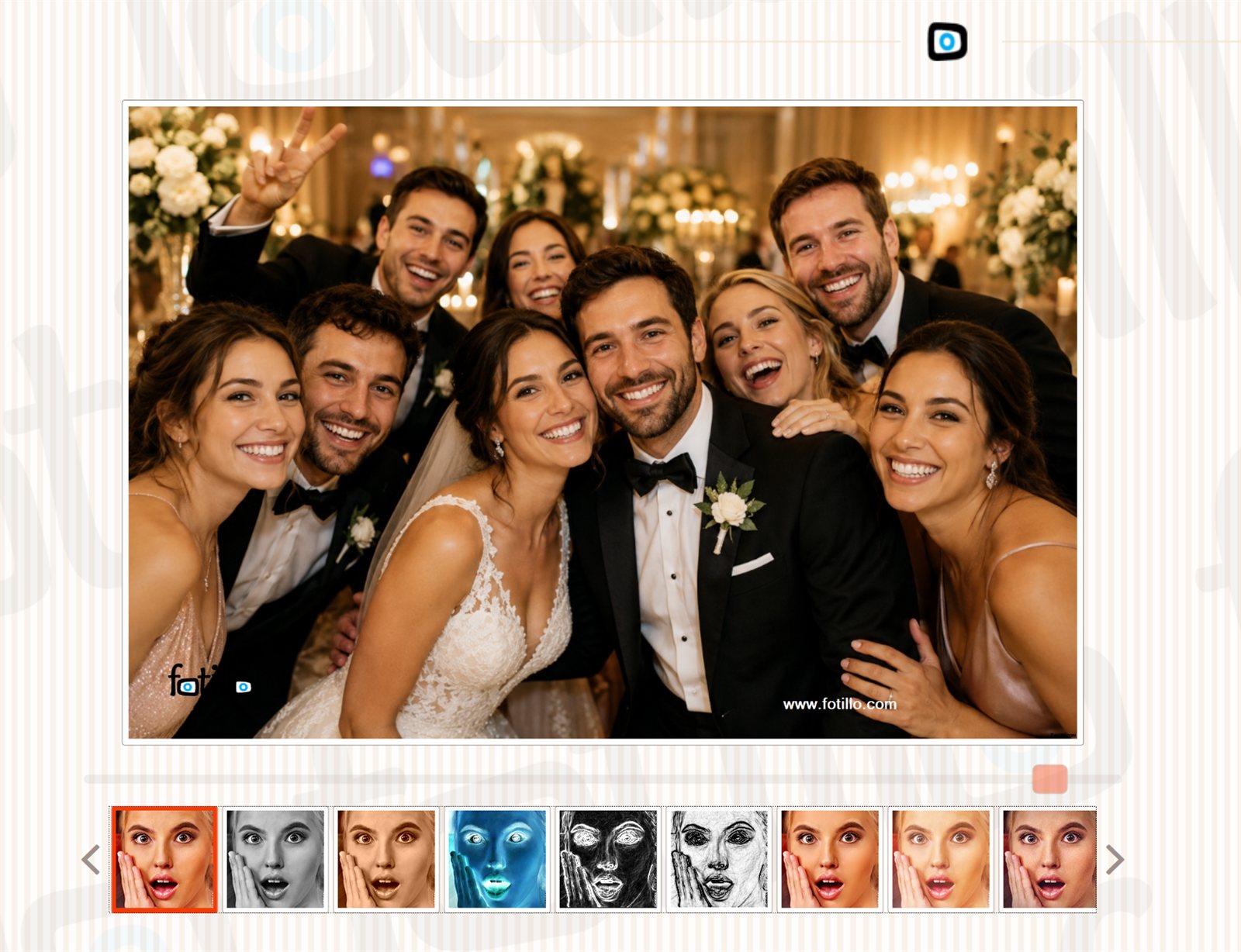
Depois de tirar a fotografia, o cliente pode escolher entre 6 filtros padrão: original (cor), escala de cinzentos, sépia, inversão, deteção de contornos (Sobel) e inversão de contornos. Ao selecionar um filtro, o efeito é imediatamente visível na pré-visualização.
Controlo a partir do F4: secção «Fotografias e filtros» novo
Todo o ecrã de seleção é construído por três interruptores independentes no menu F4 → Fotografias e filtros: Filtros gráficos (painel dos 6 filtros padrão), Filtros avançados (coluna dos 10 filtros artísticos) e Substituição do fundo (IA) (mosaicos de fundos - descritos abaixo). Cada um pode ser ativado ou desativado separadamente.
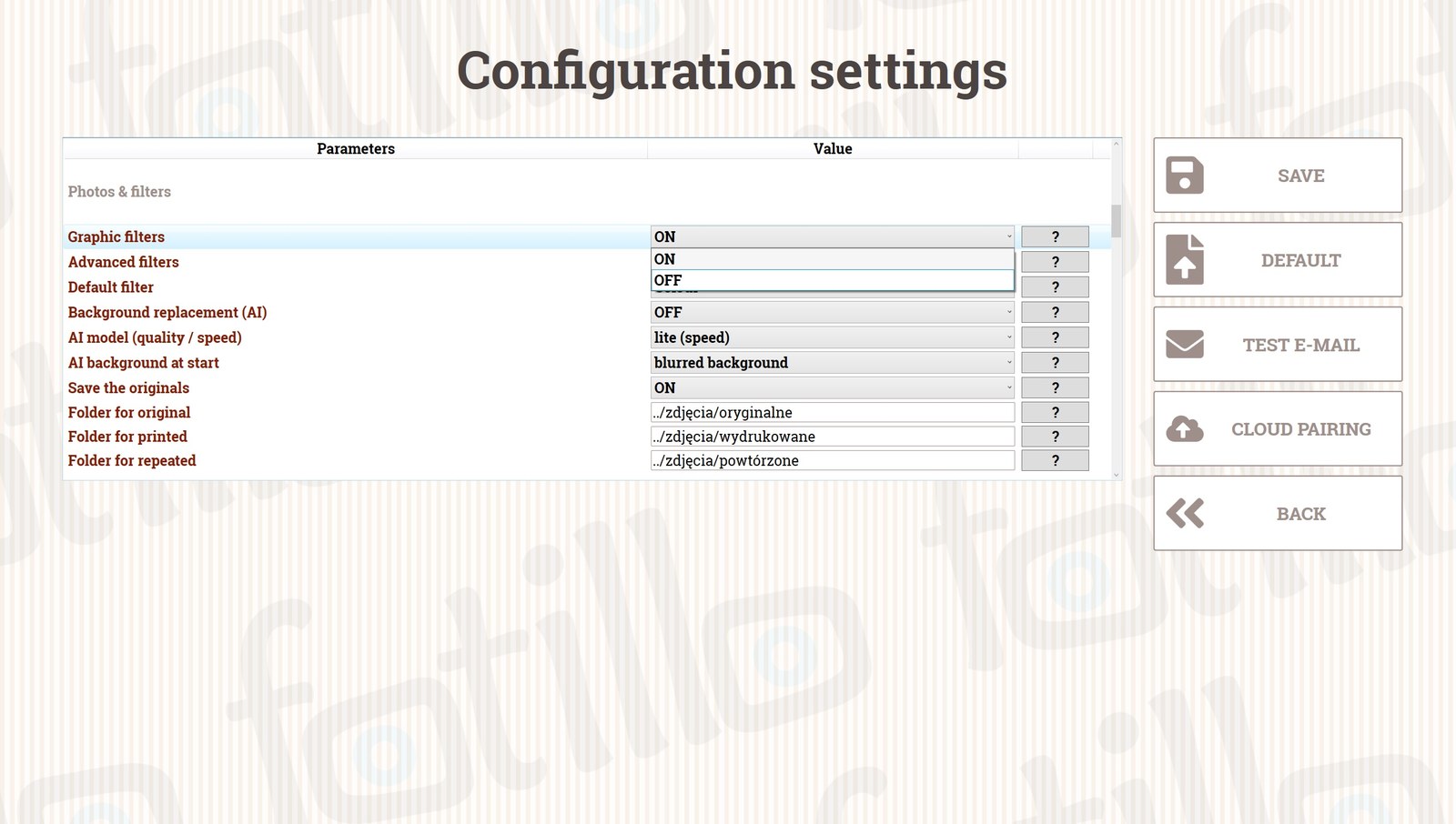
Desative os Filtros gráficos se pretender acelerar o atendimento e imprimir logo num único estilo definido - nesse caso o programa usa o filtro indicado no parâmetro Filtro predefinido. Nas versões sem fotografia na impressão, o painel de filtros não aparece de qualquer modo.
Novidade: filtros avançados novo
O interruptor Filtros avançados acrescenta do lado esquerdo uma coluna vertical com 10 filtros artísticos (entre outros Beleza, Vintage, Noir, Esboço a lápis, Pintura a óleo, Néon, Trama de jornal, Tilt‑shift) com um cursor de intensidade - a par dos filtros padrão sob a fotografia. É uma função paga em separado: ativa-a marcando-a no configurador (é somada ao código de ativação) e exige uma fonte de imagem (câmara, fotógrafo ou impressão a partir do telemóvel).
Fundos com IA - substituição do fundo da fotografia novo
O Fotillo é capaz de remover o fundo da fotografia e substituí-lo em tempo real - sem ecrã verde. A inteligência artificial (modelo BiRefNet) deteta as pessoas na fotografia e separa-as do ambiente, e todo o processamento é feito localmente no computador do photobooth - nenhuma fotografia é enviada para a Internet. Depois de ativar o parâmetro Substituição do fundo (IA), surgem no ecrã de seleção os seguintes mosaicos:
- Original - fotografia sem alterações;
- Os seus próprios fundos - um mosaico para cada ficheiro de imagem colocado na pasta
Backgrounddo programa (por exemplo praia, panorama de uma cidade, decoração de casamento); - Desfoque do fundo - as pessoas mantêm-se nítidas e o ambiente fica ligeiramente desfocado (efeito de retrato);
- Fundo a preto e branco - pessoas a cores sobre um ambiente a preto e branco.
Os mosaicos «Desfoque» e «Preto e branco» funcionam mesmo com a pasta Background vazia. O parâmetro Fundo de IA no arranque (F4 → Fotografias e filtros) permite pré-selecionar um mosaico - por exemplo, todo um casamento com um único fundo definido.
Modelo de IA - descarga única
Devido ao seu tamanho, o modelo não faz parte do pacote do programa. Descarregue-o em builder.fotillo.com/models/ e coloque-o na pasta Model, junto a Fotillo.exe. Existem dois ficheiros à escolha: birefnet‑lite (cerca de 175 MB - rápido, funciona em qualquer computador, recomendado) e birefnet‑hr (cerca de 890 MB - máxima qualidade da máscara, recomenda-se uma placa gráfica com cerca de 4 GB de memória). A escolha faz-se no parâmetro Modelo de IA (qualidade / velocidade). Após a descarga, a função funciona sem Internet.
Uma única função paga: «Filtros avançados / Fundos com IA»
Os filtros avançados e os fundos com IA são vendidos em conjunto, como um único item no configurador - uma só seleção desbloqueia ambas as possibilidades no mesmo código de ativação.
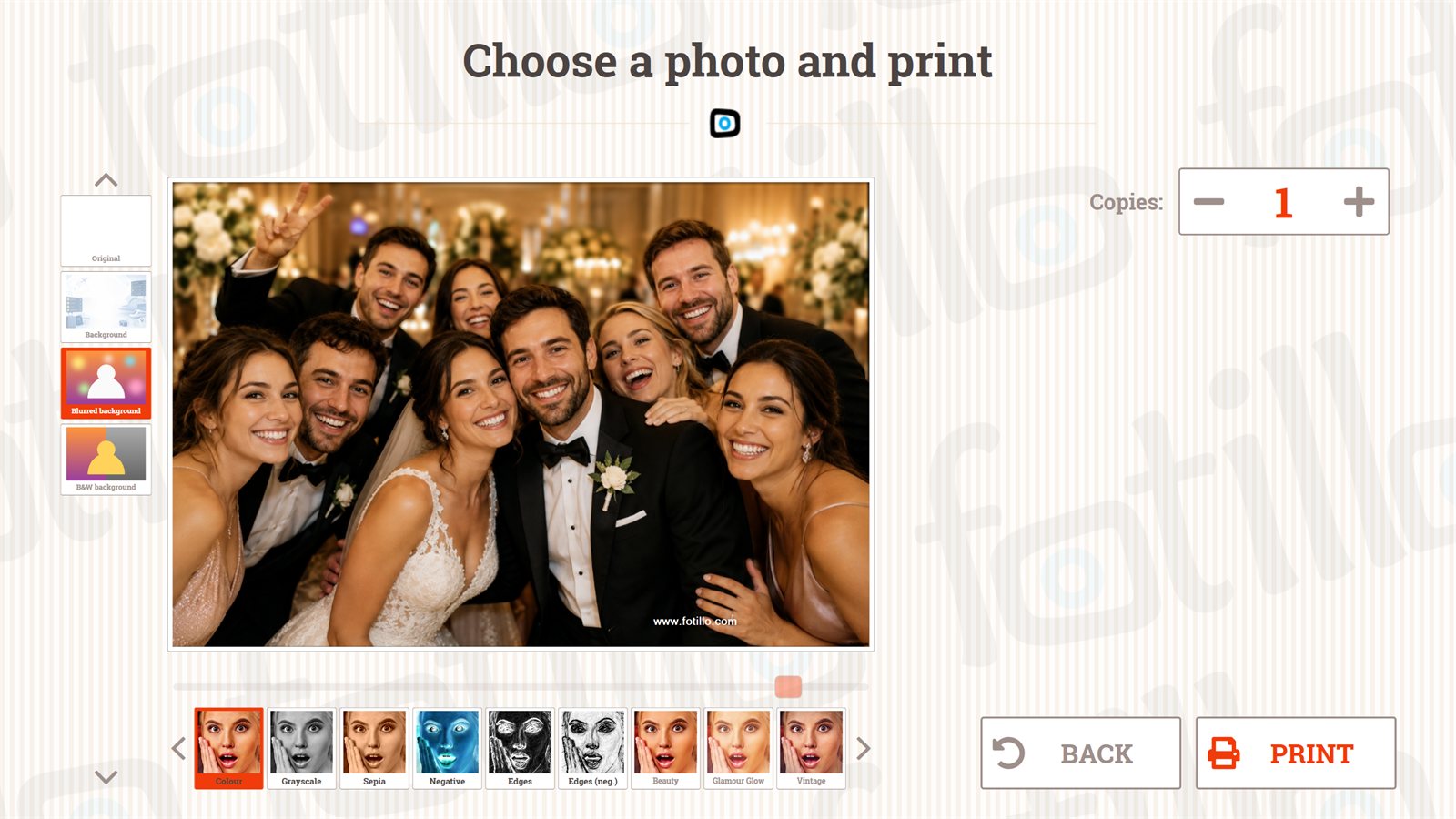
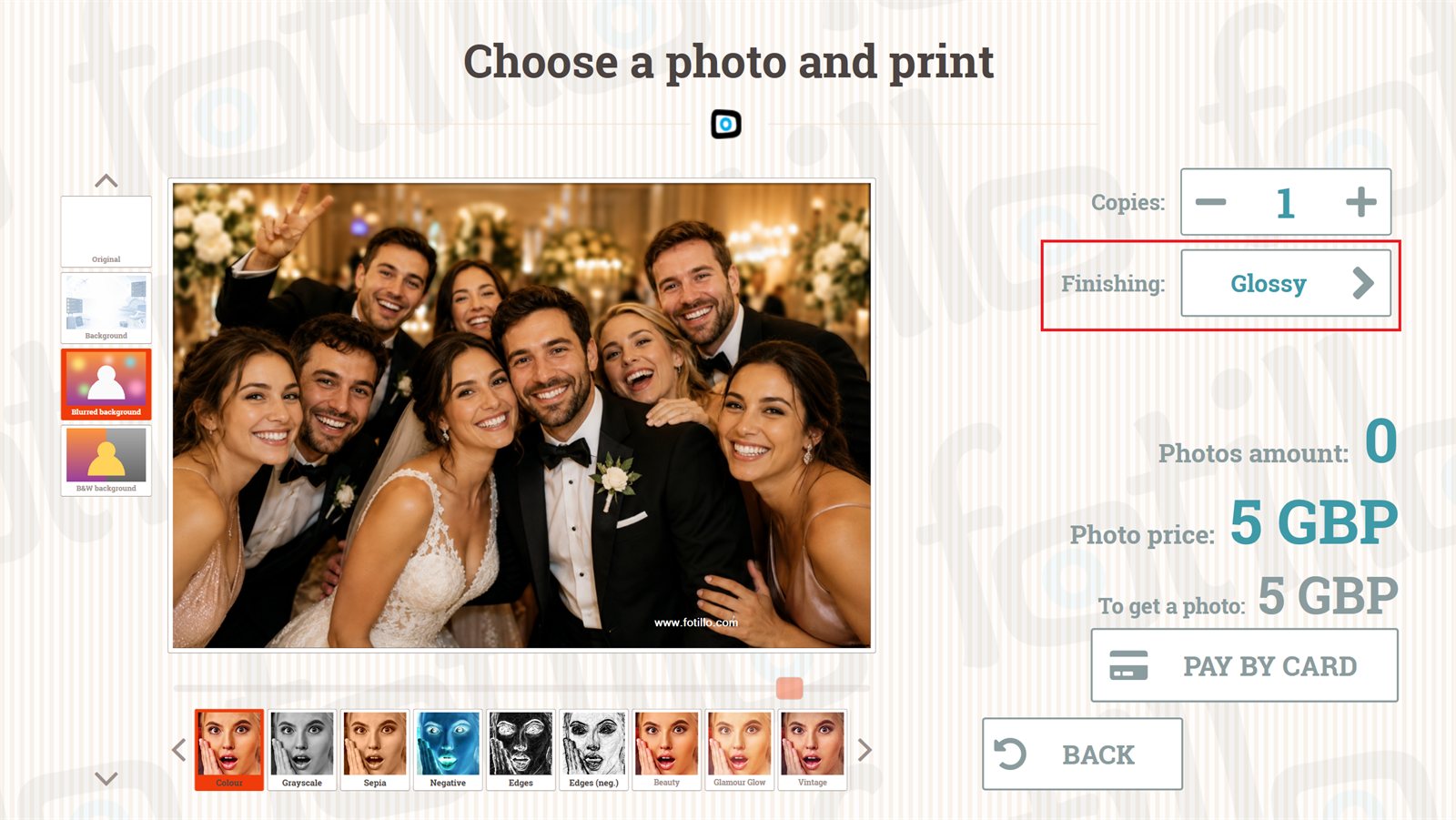
Background, Desfoque do fundo e Fundo a preto e branco.Acabamento do papel
O programa mostra apenas os acabamentos que a impressora ligada tem: não há qualquer definição para isto no menu F4.
| Impressora | Acabamentos disponíveis |
|---|---|
| Citizen CX-02 | brilho, mate, mate fino, acetinado |
| Citizen CY / CY-02 / CZ-01 | brilho, mate |
| DNP DS-RX1 / RX1 HS | brilho, mate |
Impressoras Citizen: papel, formatos e proporções novo
O programa fala diretamente com as impressoras Citizen: sabe que rolo está colocado, quantas cópias restam e o que se pode fazer com esse papel. O formato de impressão não se define em lado nenhum do programa: resulta do próprio modelo. O Fotillo compara as proporções da imagem do modelo com uma tabela de formatos e escolhe a maior folha na qual ainda restam pelo menos 290 pontos por polegada.
O que isso significa na prática
Um modelo de 1800x1200 px tem proporção 3:2, ou seja 10x15 cm. O mesmo desenho preparado como 2400x1800 px tem proporção 4:3 e sai como 15x20 cm. O formato muda-se portanto no editor de modelos, não nas definições da impressora.
O que sai de uma folha. O retalho é a parte da folha que a impressora corta e deita fora: gasta-se o mesmo papel que numa folha inteira.
| Impressora | Rolo (suporte) | O que se pode imprimir |
|---|---|---|
| Citizen CX-02 | 6x8 (15x20 cm) | 15x20 · 15x15 com retalho · 15x11,5 com retalho · duas fotos 15x10 numa folha · quatro tiras 15x5 |
| Citizen CZ-01 | 4x6 (10x15 cm) | 10x15 · 10x11,5 com retalho · 10x10 com retalho · duas fotos 10x7,5 numa folha · três fotos 10x5 |
| Citizen CY / CY-02 | 6x4 (10x15 cm) | 10x15 · duas tiras 15x5 |
| Citizen CY-02 | 6x8 (15x20 cm) | 15x20 · duas fotos 15x10 numa folha (apenas aos pares) |
Porque é que uma CY com rolo 15x20 não imprime fotos 10x15 avulsas
As impressoras CY e CY-02 conseguem colocar duas fotos 15x10 numa folha 15x20, mas apenas aos pares. Uma cópia ímpar gastaria uma folha inteira, ou seja tanto papel e fita como uma foto 15x20. Por isso o programa nem sequer envia modelos 10x15 para uma CY com rolo 15x20: esses desenhos desaparecem do ecrã de seleção. A CX-02 resolve de outra forma: rebobina a fita e imprime da sua segunda metade, portanto uma 15x10 isolada não desperdiça a folha.
Formatos que o programa reconhece. O tamanho em píxeis é dado para 300 pontos por polegada, que é o que as próprias impressoras fotográficas imprimem e o que têm os modelos novos do editor. O modelo pode ser vertical ou horizontal; conta a proporção, não qual o lado mais comprido.
| Formato | Proporção | Tamanho do modelo (300 dpi) | Papel no controlador |
|---|---|---|---|
| 7,5x10 cm | 4:3 | 1200 x 900 | (4x3) |
| 10x10 cm | 1:1 | 1200 x 1200 | (4x4) |
| 7,5x11,5 cm | 3:2 | 1350 x 900 | (4.5x3) |
| 10x11,5 cm | 9:8 | 1350 x 1200 | (4.5x4) |
| 11,5x11,5 cm | 1:1 | 1350 x 1350 | (4.5x4.5) |
| 9x13 cm | 10:7 | 1500 x 1050 | (5x3.5) |
| 13x13 cm | 1:1 | 1500 x 1500 | (5x5) |
| 10x15 cm | 3:2 | 1800 x 1200 | (6x4) / (4x6) |
| 11,5x15 cm | 4:3 | 1800 x 1350 | (6x4.5) |
| 15x15 cm | 1:1 | 1800 x 1800 | (6x6) |
| 13x18 cm | 7:5 | 2100 x 1500 | (7x5) |
| 11,5x20 cm | 16:9 | 2400 x 1350 | (8x4.5) |
| 15x20 cm | 4:3 | 2400 x 1800 | (8x6) |
| 15x23 cm | 3:2 | 2700 x 1800 | (9x6) |
Os modelos antigos de 320 dpi continuam a funcionar
Até agora os modelos Fotillo tinham 320 pontos por polegada: 10x15 cm era 1920x1280 px e 15x20 cm 2560x1920 px. O programa deduz o formato da proporção e da densidade, por isso reconhece os dois conjuntos de tamanhos - não é preciso refazer nada. Ainda assim, vale a pena preparar os modelos novos a 300 dpi: é o que as próprias impressoras imprimem, pelo que a imagem chega ao papel um para um, sem ser reduzida no controlador.
Tiras 15x5
As tiras saem de uma folha que a impressora corta a cada duas polegadas, transversalmente ao avanço do papel. Um rolo 10x15 dá duas tiras, um rolo 15x20 quatro. No modelo isso é comandado pelo campo PrintCuts; os modelos antigos com TwoInchCut funcionam como até agora.
Papel errado na impressora: o que o cliente vê
Um modelo que nenhuma impressora ligada consegue imprimir não aparece no ecrã de seleção: o cliente não recebe um mosaico que de nada serviria. Quando o papel não encaixa em nenhum desenho instalado, o equipamento mostra «Temporariamente encerrado» com uma nota sobre o papel e uma remissão para o menu F2. Normalmente significa que na impressora está um rolo diferente daquele para o qual os modelos foram preparados.
Quando algo não funciona: mensagens e o que fazer novo
Cada situação em que não é possível imprimir tem a sua mensagem, e abaixo está o que significa e por onde começar. A explicação completa com nomes de modelos e códigos de erro vai sempre para o ficheiro Trace.txt na pasta %AppData%\Fotillo.
| O que se vê no ecrã | Onde | O que significa e o que fazer |
|---|---|---|
| Temporariamente encerrado A impressora selecionada não responde | ecrã principal | Na porta guardada na configuração não há uma impressora a funcionar, e o programa não conseguiu escolher outra porque ou não há nenhuma ligada ou respondem várias ao mesmo tempo. Verifique o cabo USB e se a impressora está ligada, depois indique a impressora no menu F4. Se estiver ligada exatamente uma impressora Citizen, o programa assume-a sozinho e esta mensagem não aparece. |
| Temporariamente encerrado O papel na impressora não corresponde a nenhum modelo instalado | ecrã principal | A impressora responde, mas no rolo colocado não sai nenhum dos desenhos instalados. Normalmente foi colocado outro rolo. Entre no menu F2: aí diz que formato de papel falta. |
| Temporariamente encerrado O equipamento não tem de onde obter fotos | ecrã principal | Não é uma avaria mas uma configuração: um equipamento sem câmara, com o modo HOT FOLDER desligado e sem pasta do fotógrafo não tem com que fazer uma foto. Definições no menu F4. |
| Modelos ocultos - não há papel deste formato: … | F2 | Parte dos desenhos desapareceu do ecrã de seleção porque nenhuma impressora tem papel do formato indicado. O cliente não os verá, o resto funciona normalmente. Coloque o rolo certo e volte a entrar no menu F2: a lista recalcula-se sozinha. |
| Modelos com um tamanho fora dos formatos de impressão: … | F2 | Aqui a culpa é do próprio modelo, não do rolo: as suas proporções não correspondem a nenhum formato de impressão. Corrija o tamanho no editor de modelos segundo a tabela de formatos acima, ou retire o desenho da pasta Collages. |
| A impressora não responde | F2 | A fila da impressora está no Windows, mas o equipamento não responde. A fila permanece no sistema mesmo depois de desligar a impressora, por isso vê-la não prova nada. Verifique a alimentação e o cabo, e depois a escolha no menu F4. |
| Esta foto não pode ser impressa agora. Peça ajuda ao pessoal. | ecrã de impressão (o cliente vê) | O formato desta foto não sai no papel que está na impressora. Acontece quando o rolo foi mudado durante uma sessão a decorrer. O cliente pode voltar atrás e escolher outro desenho; o operador deve verificar o papel no menu F2. |
| Aguarde… (texto a piscar) | ecrã de impressão (o cliente vê) | A impressora está ocupada ou momentaneamente indisponível: está a imprimir a foto anterior, a arrefecer a cabeça, tem a tampa aberta. O programa espera e retoma a impressão sozinho. Se o texto não desaparecer, verifique a tampa, o papel e a fita. |
| Cover Open, Paper End, Ribbon End, Paper Jam | F2 | Estado comunicado pela própria impressora: tampa aberta, fim do papel, fim da fita, encravamento. Elimine a causa e o programa retomará sem reiniciar. O cliente que entretanto carregou em Imprimir vê uma mensagem a pedir que chame o pessoal. |
| Standby | F2 | A impressora adormeceu após um período de inatividade. Não é uma avaria. A primeira consulta acorda-a, basta premir ATUALIZAR. |
| A imagem sai torta ou cortada no bordo | a cópia | Isto não é uma mensagem mas um sintoma: a impressora coloca a imagem ligeiramente fora do centro da folha. Entre em F5, escolha essa impressora, prima IMPRESSÃO DE TESTE e corrija com os cursores de deslocamento até a moldura ficar certa junto ao bordo. No fim prima GRAVAR PERFIL. |
As três situações mais frequentes
Transporto a cabine e ligo outra impressora. Não altere nada. Se estiver ligada uma impressora Citizen, o programa assume-a sozinho e guarda-a. Se ligar duas, indique no menu F4 qual deve ser a principal.
Mudei o cabo USB para outra tomada. O programa reconhece a impressora pelo seu número de série, não pela tomada, por isso encontra-a sozinho. As definições e o perfil de impressão mantêm-se.
Mudei o rolo para outro formato. Entre no menu F2. Se alguns desenhos já não encaixam no papel, verá aí uma linha vermelha com o formato em falta.
Confirmação e repetição das fotografias
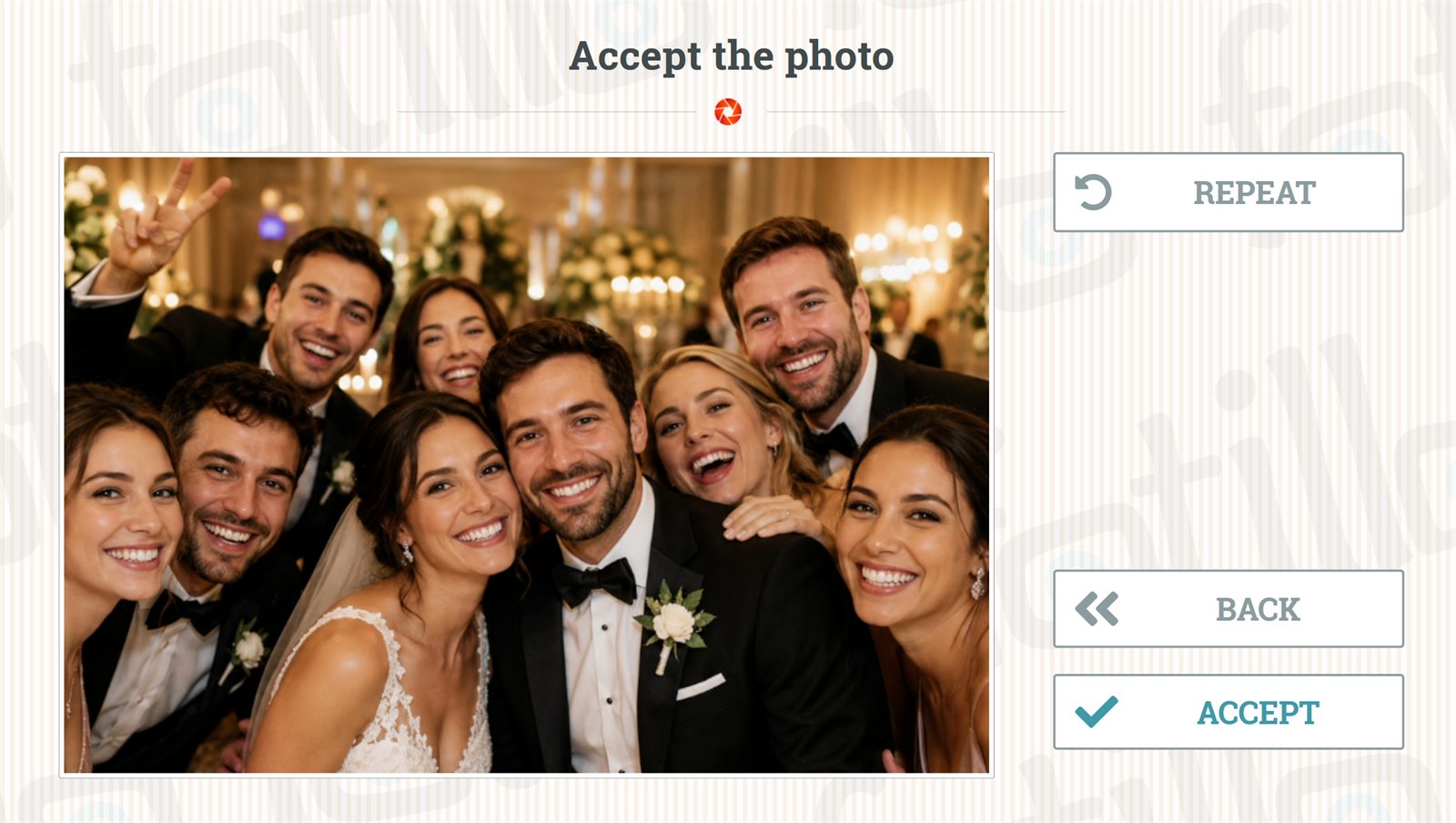
Nos modelos com várias fotografias é difícil que todas saiam perfeitas. Por isso, após cada toma o cliente pode clicar em «Repetir» e repetir apenas a última fotografia (por exemplo, com os olhos fechados) - sem repetir toda a série. A função é ativada pelo parâmetro Confirmação de cada fotografia (F4 → Fotografias).
5. Pagamentos ↑ topo
O seu photobooth pode trabalhar «por conta própria» - aceitar moedas, notas e pagamentos com cartão. Abaixo: dispositivos suportados e configuração.
Definições de pagamento (F4)
Desativados de origem
novo Num pacote recém-descarregado, os Pagamentos estão desativados de origem - tal como o envio por e‑mail, a partilha por QR, a impressão a partir do telemóvel e os relatórios por correio. As funções relacionadas com dinheiro e com o envio de fotografias devem ser ativadas deliberadamente no F4, depois de configurar os dispositivos e as contas.
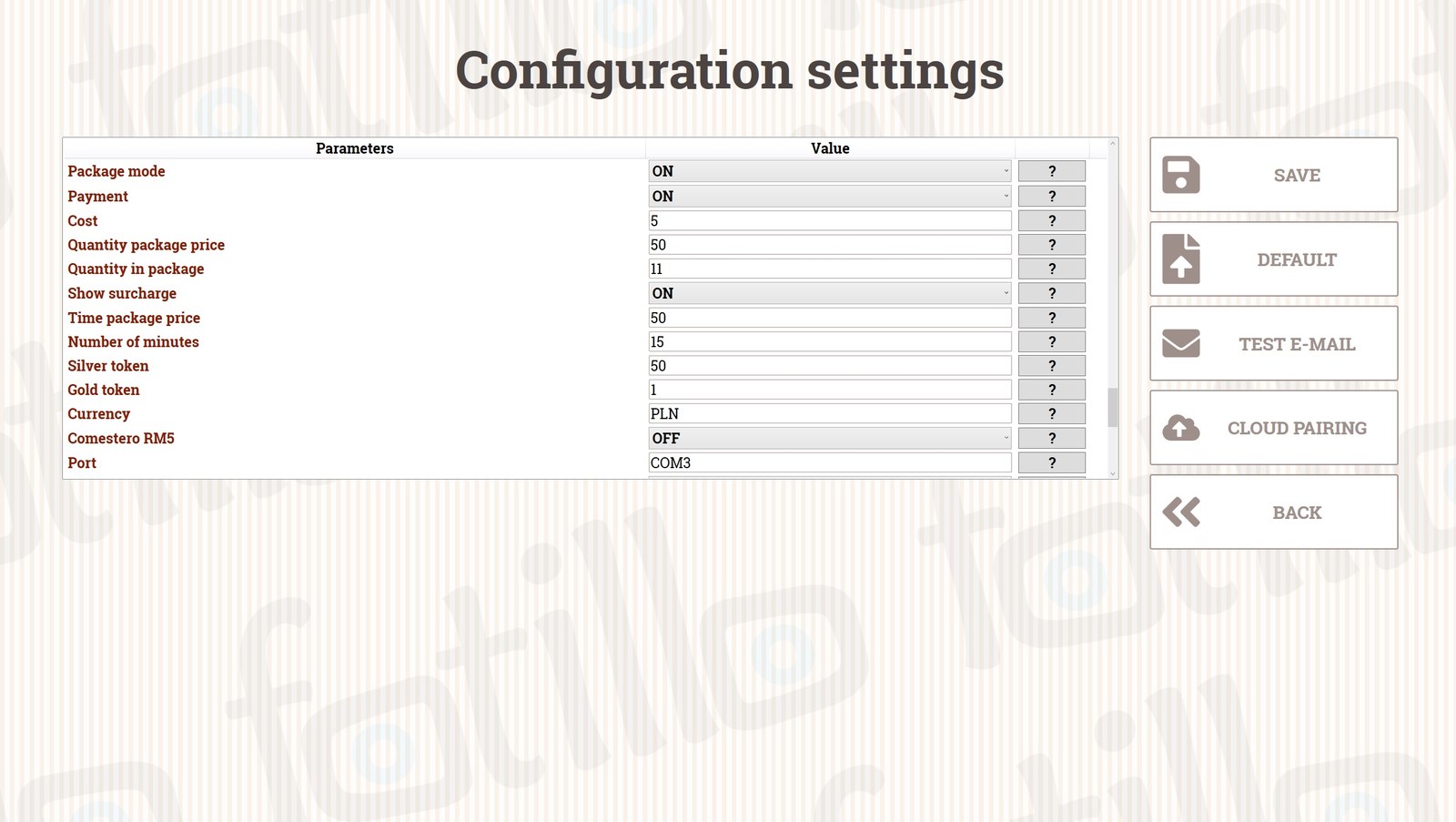
| Parâmetro | Descrição |
|---|---|
| Pagamentos | Ativa no programa o ecrã de cobrança. Desativar os Pagamentos desativa também o controlo da comunicação com o aceitador de moedas, o leitor de notas e o terminal (ver cap. 9). |
| Modo de pacotes novo | Possibilidade de adquirir o serviço em pacotes por quantidade ou por tempo (forma de promoção). Disponível nas versões Vending, PostCard Kiosk e HOT FOLDER (modo para festas). Parâmetro transferido da secção Programa - encontra-se agora junto às restantes definições de pagamento. |
| Pergunta sobre série nova novo | Quando um cliente compra um pacote e ainda resta algo no contador, o programa pergunta primeiro: prolongar ou série nova (descrição abaixo). Só funciona em conjunto com o modo pacote. Desligue onde o pacote é uma subscrição - no quiosque de donativos vem desligado desde o início. |
| Preço | Preço de uma impressão individual na moeda escolhida. |
| Preço / Quantidade do pacote por quantidade | Preço e número de fotografias do pacote (por exemplo, 11 fotografias por 50 zł). |
| Mostrar o valor a acrescentar | O programa indica quanto falta pagar pelas fotografias/pacotes escolhidos. |
| Preço / Número de minutos do pacote temporal | O programa funciona X minutos por um valor definido. |
| Ficha prateada (promocional) | Para o gestor do espaço - demonstração sem pagamento. |
| Ficha dourada (de assistência) | Para o técnico de assistência - fotografia de teste. |
| Moeda | Símbolo da moeda (apresentado junto aos preços e impresso no relatório). |
Pacote comprado sobre um resto: prolongar ou série nova novo
Um pacote de impressões raramente chega exatamente a zero: muitas vezes sobram duas ou três fotos. Se nesse momento alguém comprar outro pacote, o programa não sabe se tem à frente o mesmo cliente ou o seguinte. Por isso, logo após o pagamento, pergunta diretamente:
| Resposta | O que acontece |
|---|---|
| PROLONGAR | Tudo fica como estava: os textos na impressão, o e-mail e o álbum da festa. O programa não faz mais perguntas e apenas soma as impressões ou o tempo. |
| SÉRIE NOVA | Os textos, o e-mail e o tema da série anterior são apagados e o álbum da festa fica desligado. O programa volta a perguntar: a ocasião, o código do álbum, os textos e o e-mail. |
As fotos pagas não se perdem
Em ambos os casos o contador de impressões e o tempo ficam intactos: a série nova muda apenas os dados, não o que foi pago. Serve também para o cliente corrigir o próprio erro: quem escreveu mal os nomes compra um pacote, escolhe série nova e escreve-os de novo.
Porque é que o álbum é desligado
O pacote seguinte pode ser comprado por pessoas totalmente desconhecidas, e as fotos delas não podem ir parar ao álbum de quem veio antes. Por isso uma série nova começa sempre por pedir o código do álbum. O álbum e as fotos ficam na conta do proprietário: a cabine apenas deixa de enviar para lá.
A pergunta aparece apenas quando resta algo no contador. Com o contador vazio não há nada para prolongar e o programa passa logo às perguntas habituais. O pacote de tempo funciona da mesma forma: o tempo soma-se e a pergunta surge quando o anterior ainda não terminou. Desliga-se em F4 com o parâmetro Pergunta sobre série nova.
No modo HOT FOLDER para festas, ao prolongar os convidados mantêm o mesmo link e o mesmo código QR, cuja validade recomeça, enquanto uma série nova cria um link novo e o antigo deixa de funcionar.
Dispositivos de pagamento (F4)
| Parâmetro | Descrição |
|---|---|
| Comestero RM5 | Ativa o aceitador de moedas e a respetiva monitorização. |
| Porta (moedas) | Número da porta série do aceitador (COMx). |
| Canais no modo normal / de pacotes | Quais os canais do aceitador ativos (que moedas aceita) no modo normal e no modo de pacotes. |
| Valores nos canais (moedas) | Valores de cada canal. Formato canal:valor:descrição. |
| Leitor de notas NV10+ | Ativa o leitor de notas (Innovative Technology) e a respetiva monitorização. |
| Porta (notas) | Número da porta série do leitor (COMx). |
| Canais no modo normal / de pacotes | Que denominações de notas são aceites em cada modo. |
| Valores nos canais (notas) | Valores dos canais. Formato canal:valor:descrição. |
| Terminal | Ativa o pagamento com cartão (terminal Valina). |
| ID do terminal | Tem de ser igual ao definido no dispositivo. |
| Moeda do terminal | Moeda na qual o terminal aceita pagamentos. |
| Modelo de valores / no modo Promoção | Definição dos valores e dos botões de pagamento. Formato valor real:valor creditado:descrição do botão; |
| Fecho do dia | De quantas em quantas horas o terminal executa o fecho do dia. |
Importante - configuração das fichas
No aceitador de moedas, os canais 8 e 9 estão reservados para as fichas (8 - promocional, 9 - de assistência). Não programe moedas nesses canais.
Estrutura dos canais e dos modos
Os valores dos canais do aceitador de moedas e do leitor de notas são indicados assim:
{n.º do canal}:{valor}:{nome} - as entradas seguintes são separadas por ponto e vírgula.
O terminal de cartões suporta dois modos: {pago}:{creditado}:
3:3:- o cliente paga 3 EUR e o programa credita 3 EUR.11:12:- o cliente paga 11 EUR e o programa credita 12 EUR (promoção para valores mais elevados).
Precisa de outros canais/modos? Escreva para contact@fotillo.com. É suportada praticamente qualquer moeda.
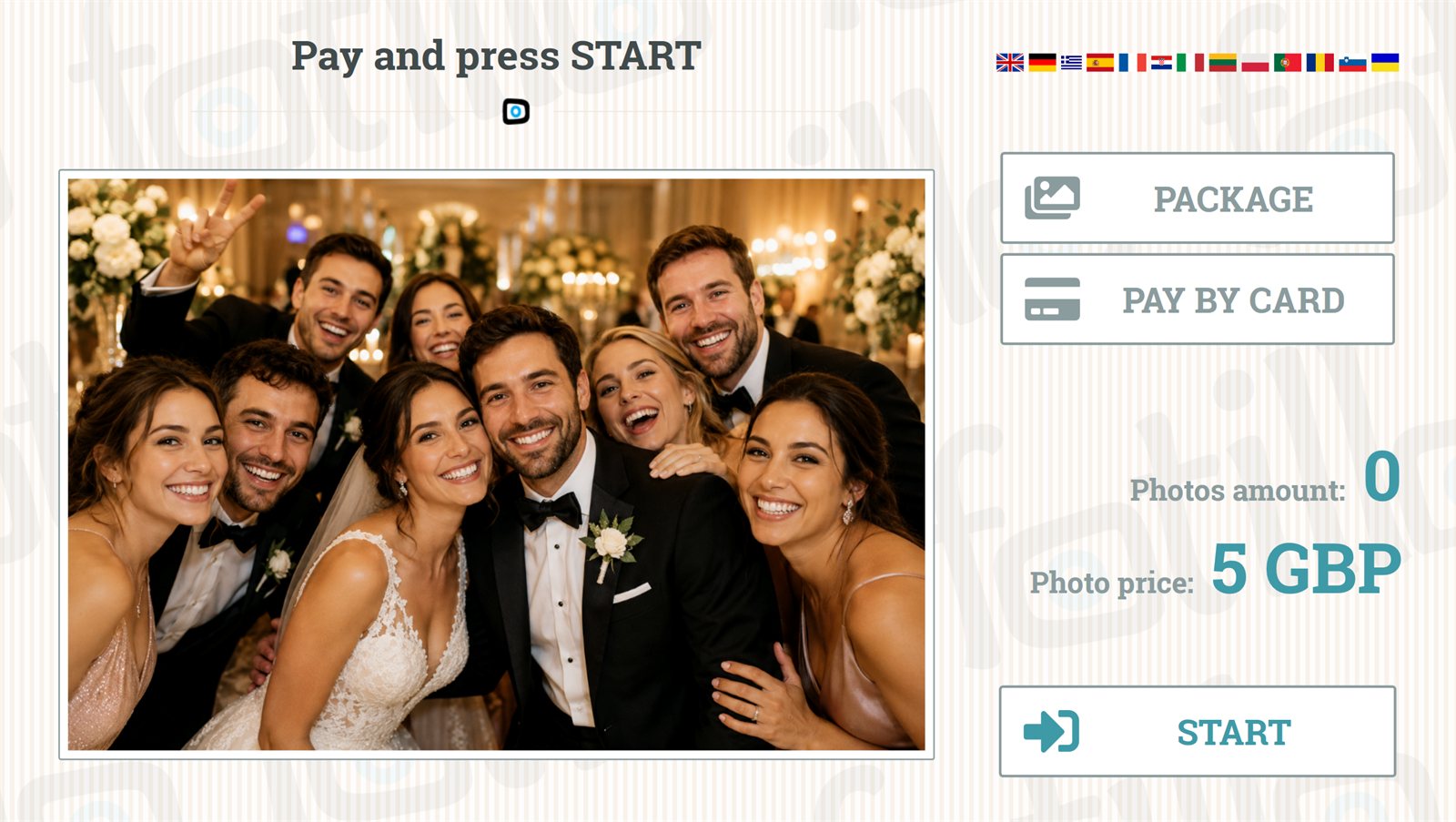
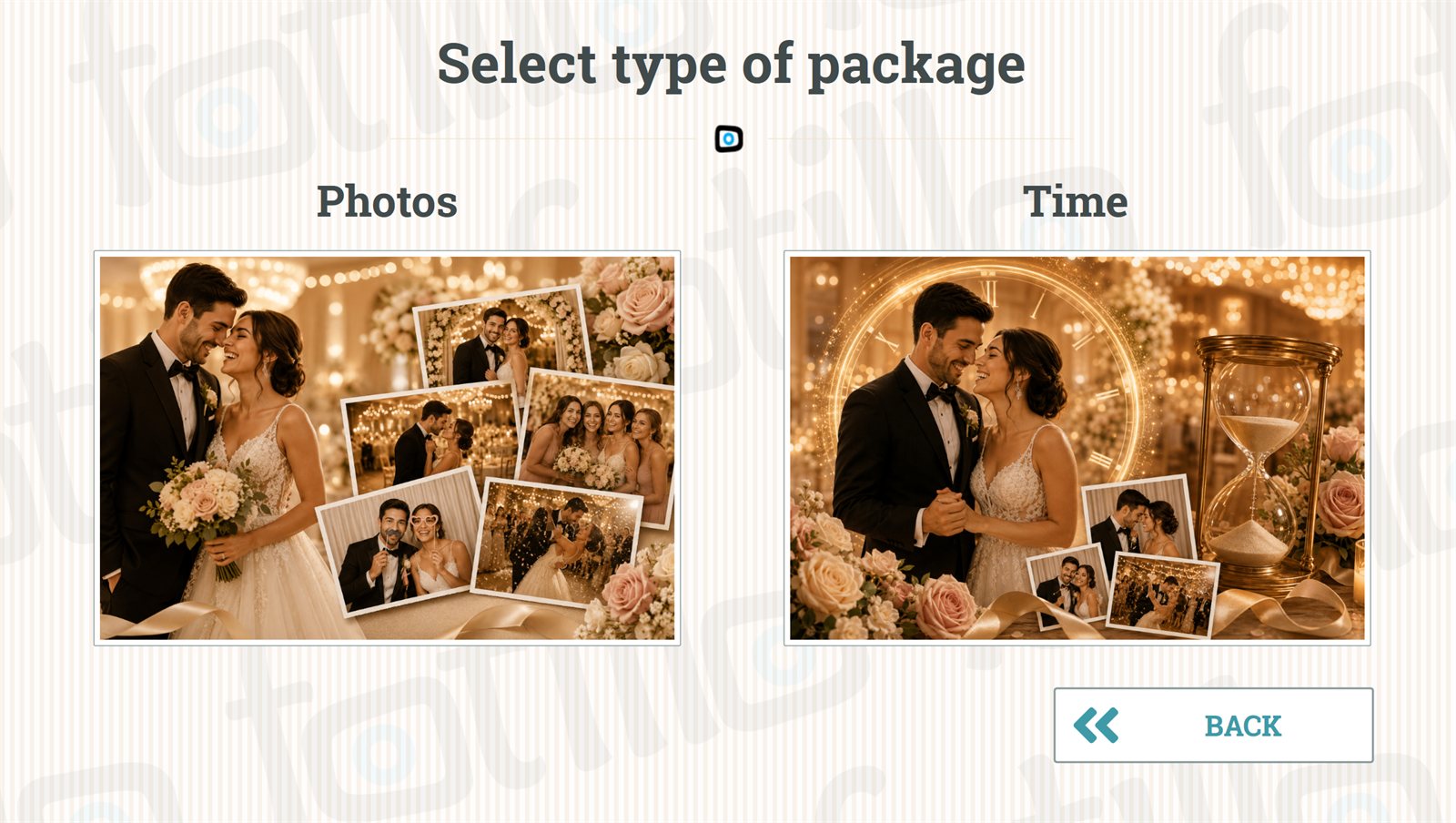



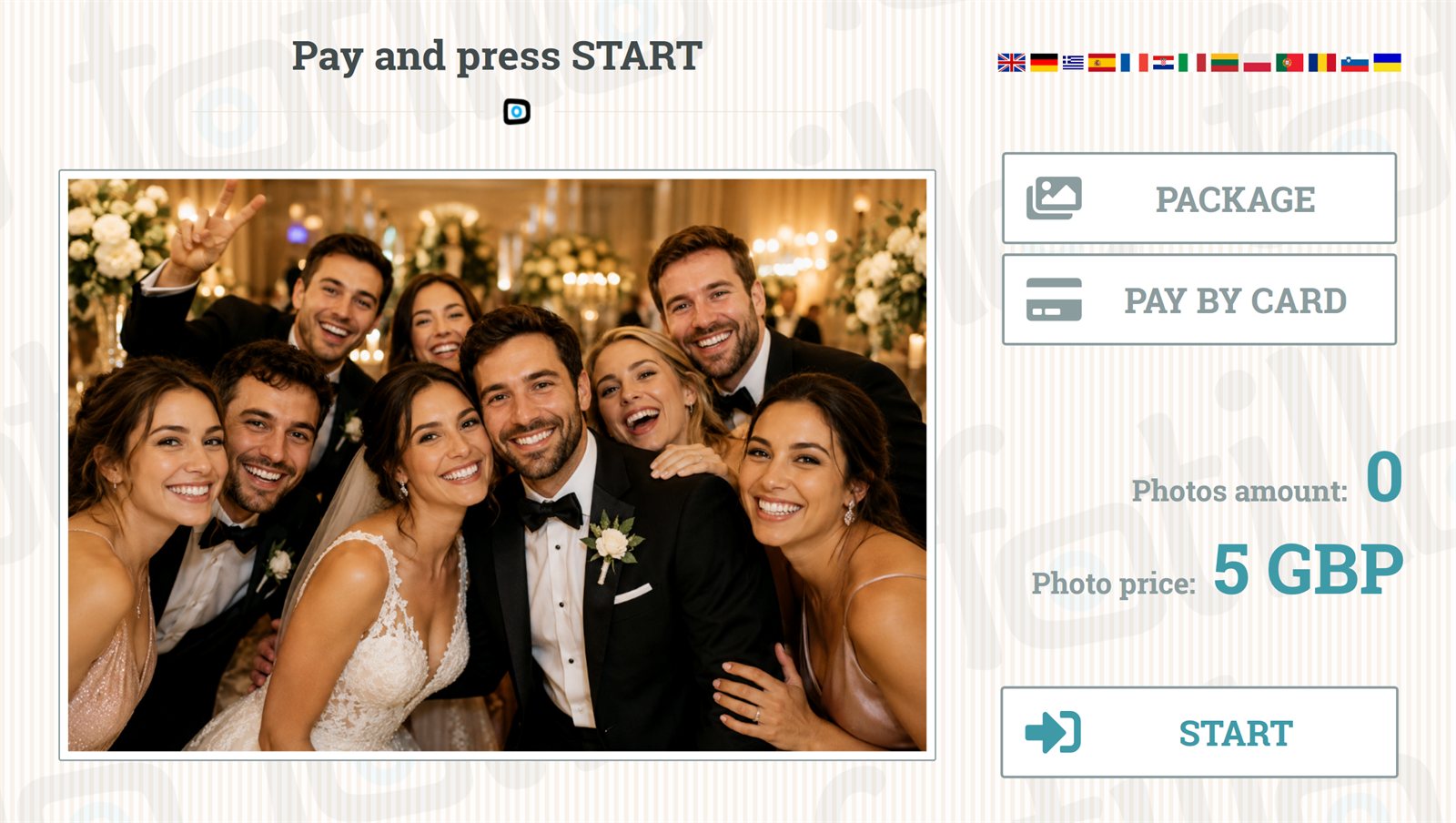
6. Partilha de fotografias - dois sentidos do QR ↑ topo
O Fotillo utiliza o código QR em dois sentidos opostos. São duas funções distintas - o diagrama abaixo mostra a diferença.
novo Num pacote novo, todas as funções de envio e partilha de fotografias (e‑mail, QR, impressão a partir do telemóvel, relatórios por correio) estão desativadas de origem - ativa-as deliberadamente no F4 depois de configurar as contas.
Partilha de fotografias (dispositivo → telemóvel)
Definições em F4 → Partilha:
| Parâmetro | Descrição |
|---|---|
| Pergunta sobre a partilha | O programa pergunta ao cliente se deseja que a sua fotografia fique disponível para descarga (link / QR / e‑mail). |
| Envio da fotografia por e‑mail | O cliente pode introduzir o endereço e receber a fotografia por correio eletrónico. |
| Envio da fotografia para a nuvem | Fotografia disponível através de um link / código QR (pode ser desativado). |
| Fotografia com código QR | Cópia adicional com um código QR impresso que conduz à versão digital. |
| Descrição | Texto apresentado sob a fotografia partilhada. |
| Título | Cabeçalho da página onde o cliente descarrega/visualiza a fotografia. |
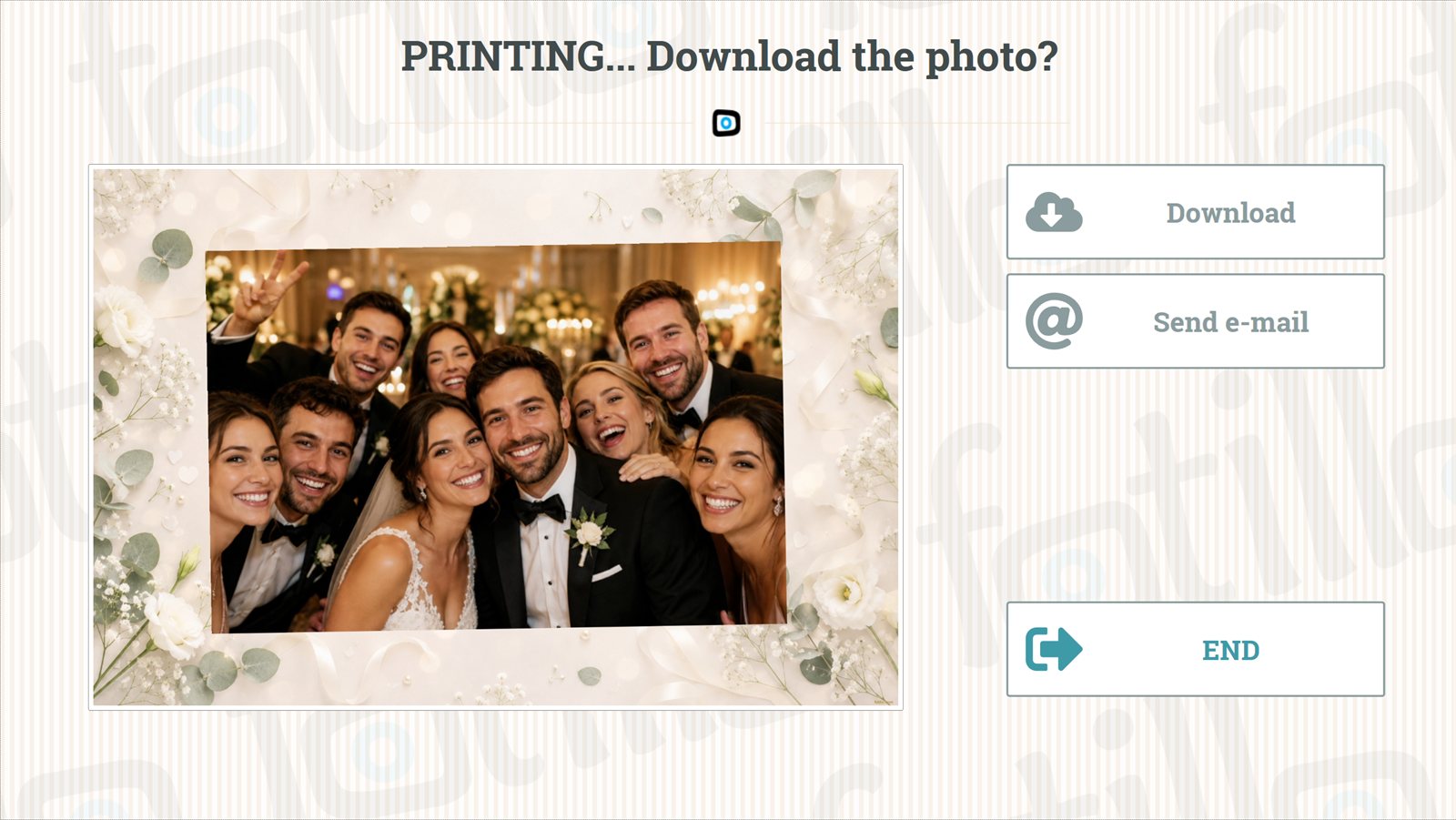
Com estas opções ativadas, depois da fotografia o cliente vê os botões «Descarregar a fotografia» e «Enviar por e‑mail».
Impressão a partir do telemóvel (telemóvel → dispositivo) novo
Função inversa: o convidado lê o código QR apresentado pelo dispositivo, escolhe uma fotografia no seu telemóvel e envia-a para impressão no photobooth/quiosque de postais. Funciona muito bem em máquinas de postais, nas quais o cliente personaliza um modelo já existente com a sua própria fotografia - sem necessidade de uma câmara no dispositivo.

Album Fotillo - álbum comum da festa novo
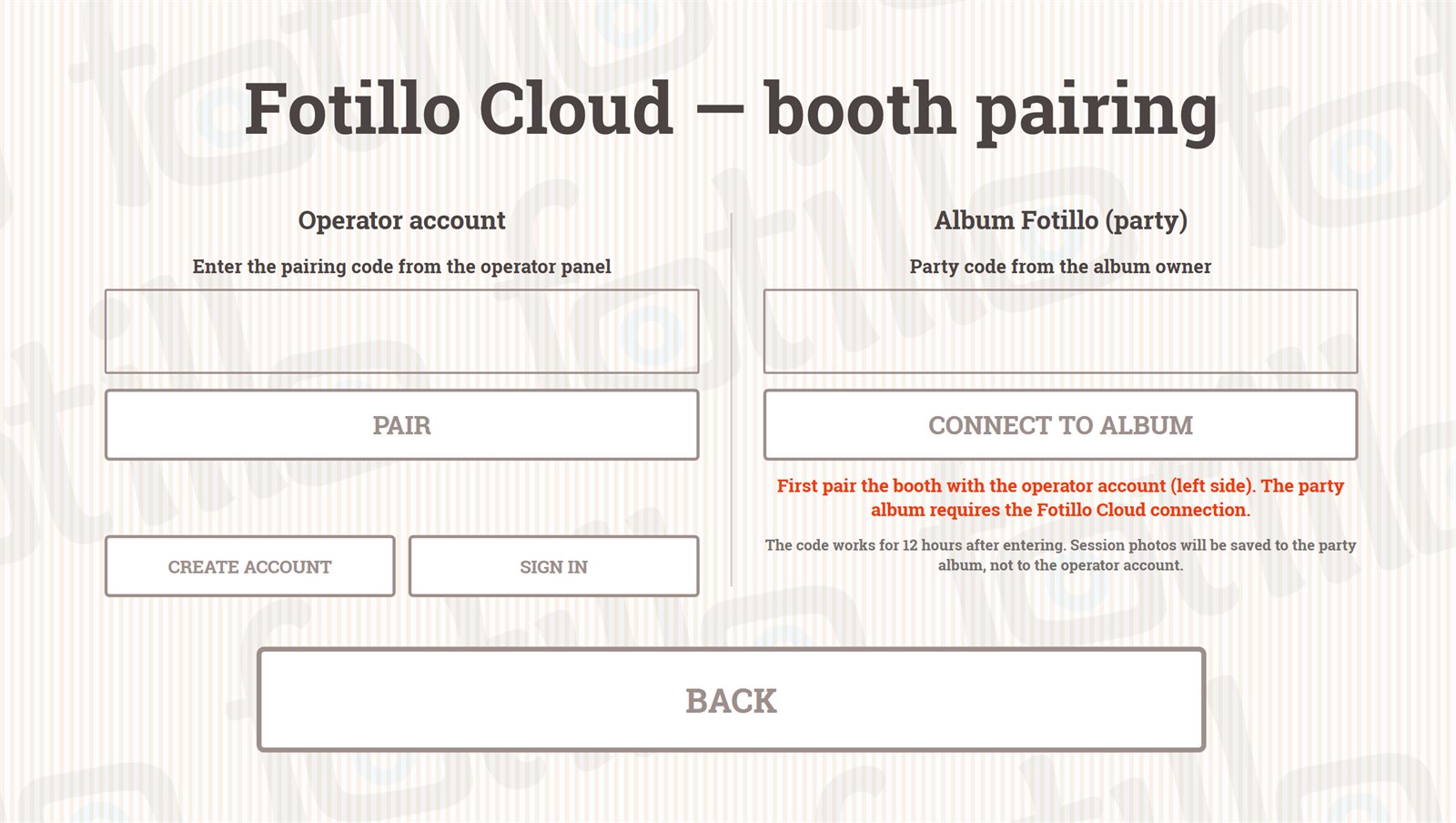
O Album Fotillo é um serviço na nuvem para os organizadores de uma festa (por exemplo, os noivos): criam em album.fotillo.com uma conta do tipo «Album» e recebem um código da festa no formato AL‑XXXX‑XXXX. Você, como responsável pelo photobooth, introduz esse código na janela Fotillo Cloud (aberta com um botão do menu F4) - e a partir desse momento, após cada sessão, são enviados automaticamente para o álbum, em segundo plano: a fotografia impressa e todas as tomas da câmara (1-5 fotografias, na resolução original).
A janela do Fotillo Cloud está dividida em duas partes: a coluna da esquerda corresponde ao emparelhamento habitual do photobooth com a conta do operador (código de 8 caracteres do painel) e a da direita ao código da festa do Album. Se introduzir o código no campo errado, o programa deteta o engano e indica a coluna correta.
Primeiro a conta do operador
novo A coluna da direita (código da festa) só fica ativa depois de emparelhar o photobooth com a conta do operador (lado esquerdo). O emparelhamento é simultaneamente um teste de acesso à Internet - sem ligação à Nuvem os álbuns não podem funcionar, pelo que o programa não permite introduzir o código da festa num dispositivo não emparelhado.
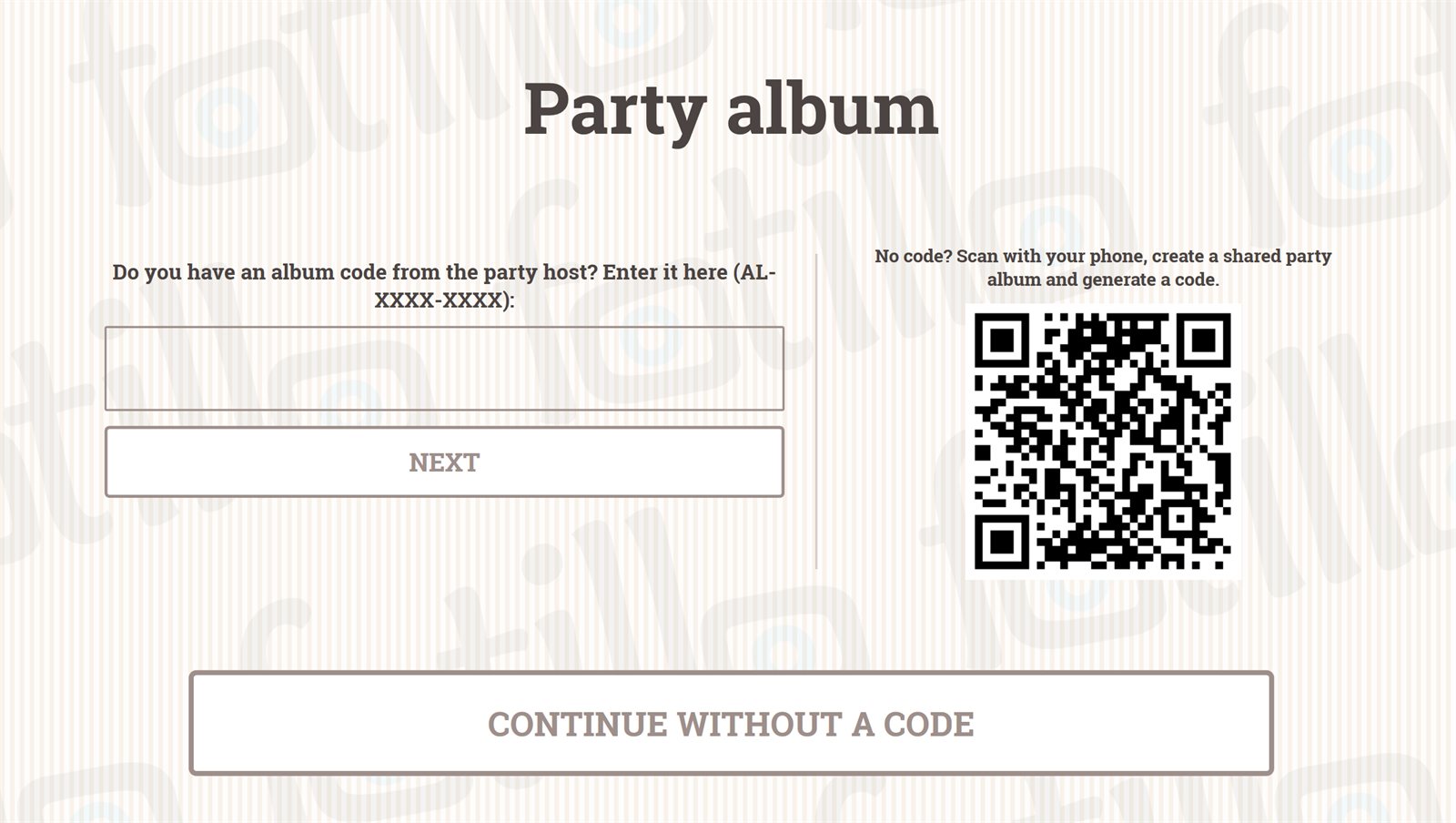
novo O código da festa também pode ser introduzido pelo próprio cliente. Num photobooth emparelhado com a conta do operador, depois de adquirir um pacote promocional, o cliente vê o ecrã «Álbum da festa» com um campo para o código AL‑XXXX‑XXXX e um código QR para criar o álbum a partir do telemóvel. Após introduzir o código, as fotografias da sessão são enviadas automaticamente para o álbum e a pergunta sobre o endereço de e‑mail é omitida (os convidados receberão tudo no álbum de qualquer forma). O botão CONTINUAR SEM CÓDIGO segue o percurso anterior (pergunta sobre o e‑mail). Num photobooth não emparelhado com a Nuvem, o ecrã não aparece - o cliente recebe logo a pergunta sobre o e‑mail.
- Janela temporal - o envio para o álbum funciona durante 12 horas a contar da introdução do código (o titular do álbum pode prolongá-la no seu painel). Introduza portanto o código pouco antes da festa.
- O código da festa é válido 7 dias a partir da sua geração e pode ligar no máximo 3 photobooths (cada um tem no álbum a sua própria subpasta). Outras cabines podem juntar-se ao código no prazo de um dia após a primeira.
- Independência da partilha por QR - o álbum recebe cópias separadas das fotografias. A partilha normal (link/QR para o convidado) continua a funcionar como até agora e apagar uma fotografia partilhada não remove nada do álbum.
- O botão DESLIGAR O ÁLBUM termina o envio a partir deste photobooth; o álbum e as fotografias recolhidas permanecem com o titular da conta.
7. Fotillo Cloud - painel do operador ↑ topo
A Nuvem é a outra metade do Fotillo. A cabine tira as fotografias e imprime; a Nuvem trata de tudo o que acontece depois da impressão: a página onde o convidado descarrega a sua fotografia, o álbum comum da festa e a impressão a partir do telemóvel. Crias a conta uma vez, em cloud.fotillo.com, e ela serve todos os teus equipamentos.
O percurso da fotografia - porque é que o código QR funciona logo
O endereço onde o convidado vai encontrar a sua fotografia é criado na cabine, não no servidor. Por isso o código QR aparece de imediato e está correto mesmo quando naquele momento não há internet - o ficheiro chega à Nuvem mais tarde, sozinho.
As tuas cabines - emparelhamento
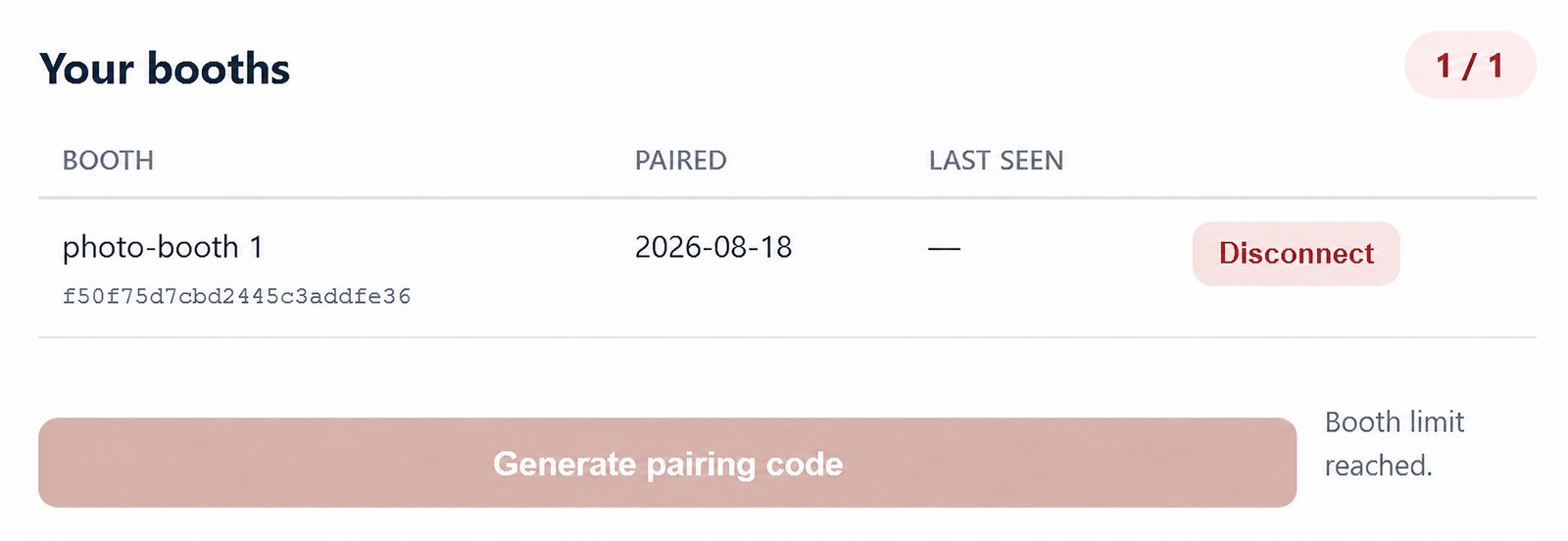
O painel abre com a lista As tuas cabines. Cada linha é um equipamento: nome, data do emparelhamento e Vista pela última vez - ou seja, quando a cabine contactou a Nuvem pela última vez. Esta coluna é o teste mais simples para saber se o equipamento tem ligação.
Por cima da lista encontras o código de emparelhamento. Introduzes esse código no programa da cabine: tecla F4 → botão Cloud → coluna esquerda da janela. A partir desse momento o equipamento pertence à tua conta. O emparelhamento é ao mesmo tempo um teste da internet - se passar, a ligação funciona.
Podes desligar uma cabine com o botão na respetiva linha, por exemplo quando vendes o equipamento. O número de cabines ligadas em simultâneo é limitado; ao atingires o limite, o painel mostra um aviso.
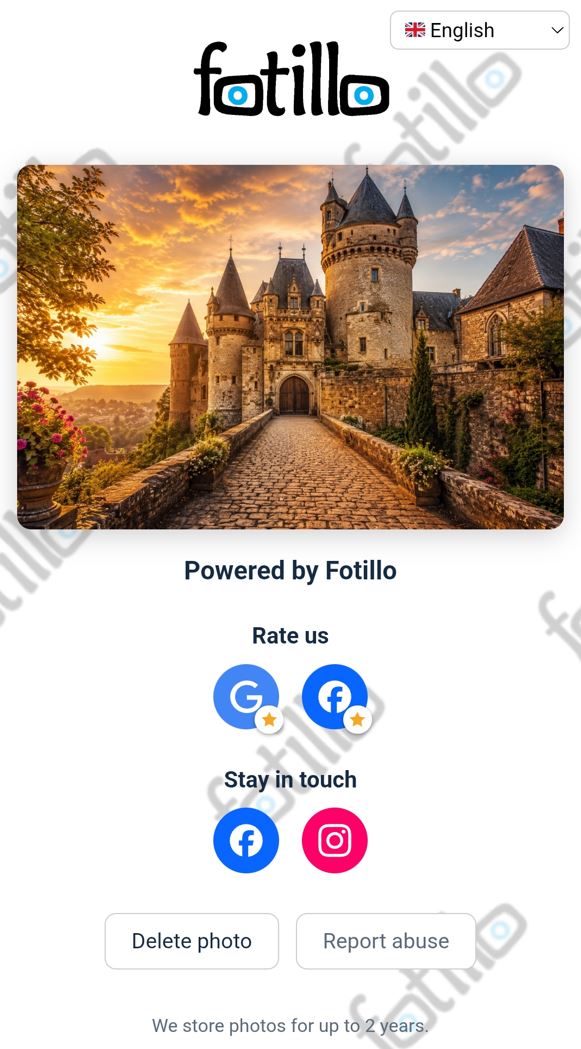
Aspeto da página de partilha
O que o convidado vê depois de ler o código QR define-se no painel, no botão Aspeto da página. Tens à disposição:
| Campo | Para que serve |
|---|---|
| Título | Cabeçalho da página onde o convidado vê e descarrega a sua fotografia. |
| Logótipo | A tua marca por cima da fotografia. |
| Ligação do logótipo | O endereço para onde o convidado vai ao clicar no logótipo - por exemplo, o teu site. |
| Fundo | Imagem de fundo da página. |
| Ligação para a tabela de preços | Espaço para a tua oferta - um convidado que acabou de se divertir na festa é o melhor destinatário. |
novo A personalização da página é uma funcionalidade paga. Enquanto estiver inativa, o convidado vê o aspeto predefinido do Fotillo, mas podes preparar já as definições - começam a funcionar depois da ativação. Ativas a personalização com um código: no painel encontras o Identificador do operador, que colas na loja ao fazer a compra, e o código de ativação que recebes introduzes de volta no painel. O código funciona apenas nesta conta. Compra o código de personalização na loja →
Eventos - um aspeto diferente para cada festa
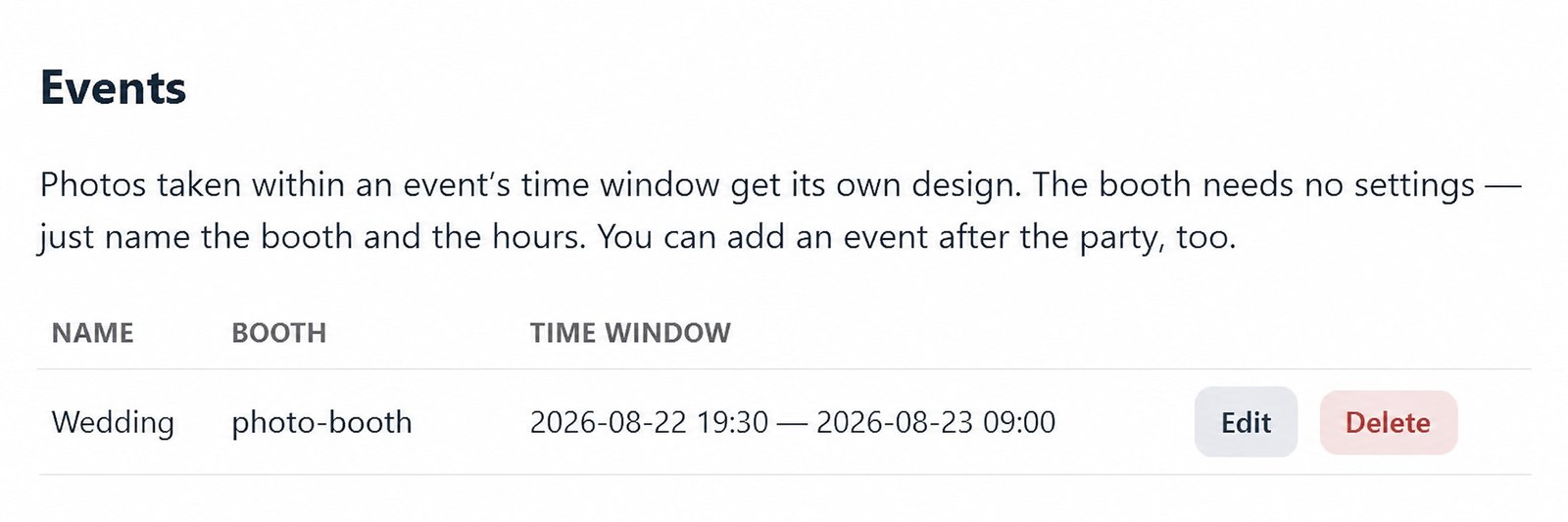
Um evento é uma janela temporal numa cabine concreta com um aspeto de página próprio. As fotografias tiradas nessa janela recebem a personalização do evento; todas as restantes - a tua definição fixa.
A cabine não precisa de configuração nenhuma para isto. Cada fotografia traz a informação de que cabine vem e a que horas foi feita - o resto decide a Nuvem sozinha. Por isso podes criar o evento também depois da festa, e as fotografias recebem à mesma o aspeto certo.
Ao criar um evento indicas quatro coisas: Nome (visível para os convidados por baixo da fotografia), Cabine, Início e Fim. Depois preenches o aspeto - um campo vazio herda a tua definição predefinida, por isso só preenches aquilo que deve ser diferente.
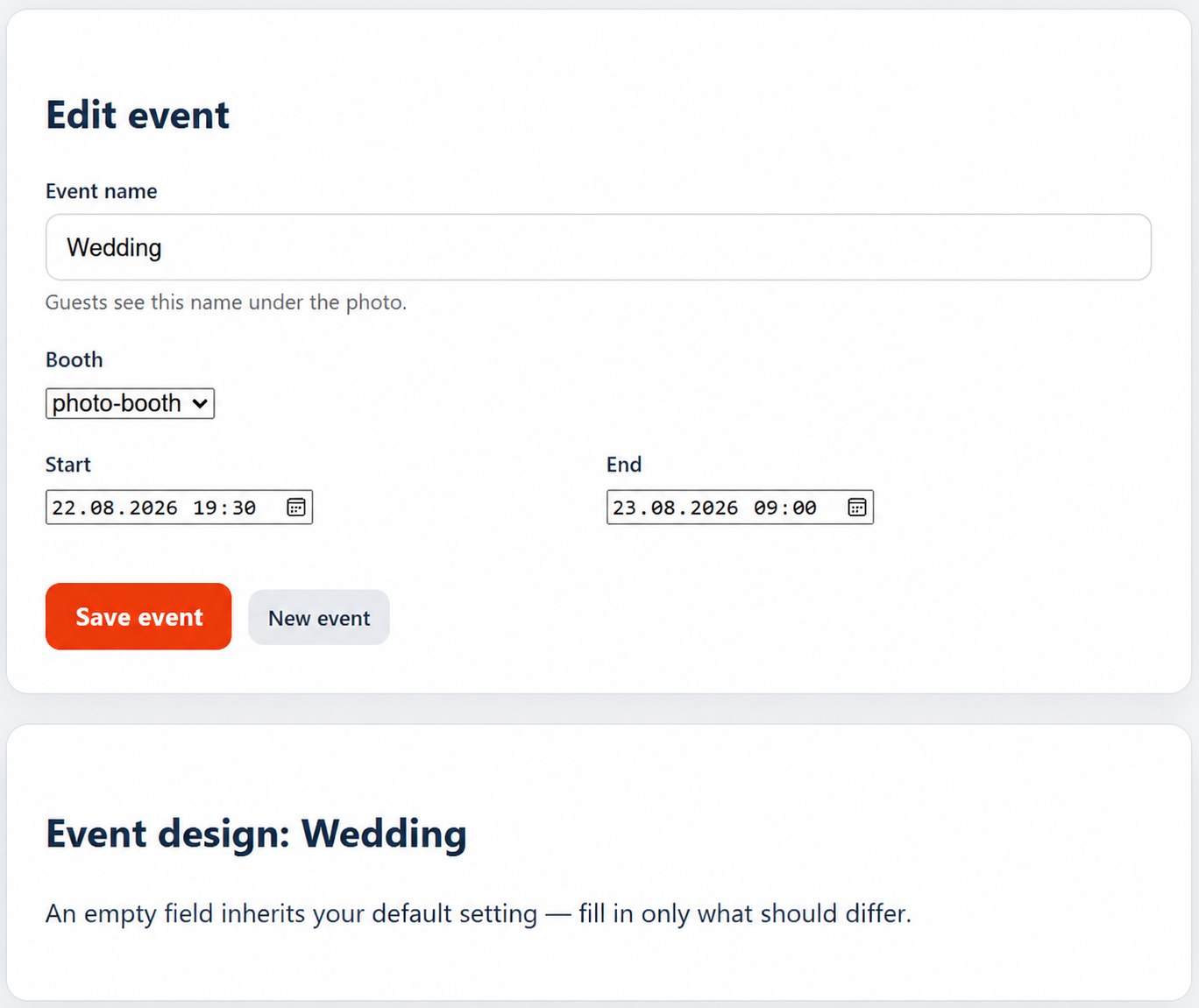
As janelas de uma mesma cabine não se podem sobrepor
Ao tentares guardar um horário sobreposto, o painel recusa e mostra o conflito. Se estiveres a servir duas festas ao mesmo tempo, atribui-as a duas cabines diferentes.
Os eventos fazem parte da personalização paga - sem ela, o botão mostra um convite para ativar com um código.
Fotografias e espaço na conta
O botão Fotografias abre a lista do que chegou das tuas cabines à Nuvem. Na secção Conta vês o endereço de e‑mail, o tipo de conta (empresa ou particular) e o Armazenamento utilizado. Com a personalização ativa, o espaço disponível sobe para 10 GB.
novo Quando a ocupação se aproxima do limite, recebes uma mensagem de e‑mail com um aviso - antes de faltar espaço para a próxima festa. Não tens de andar a vigiar isso.
Álbum da festa - o que o cliente recebe
O álbum é criado pelo cliente (por exemplo, os noivos) na sua própria conta em album.fotillo.com - uma conta diferente da tua conta de operador. Tu apenas introduzes na cabine o código de festa dele (ver capítulo 6). Vale a pena saber o que o cliente recebe, porque normalmente és tu quem lhe fala desta função:
| O quê | Quanto |
|---|---|
| Conta gratuita depois de criada | 1 mês de validade + 1 mês de tolerância, 500 MB |
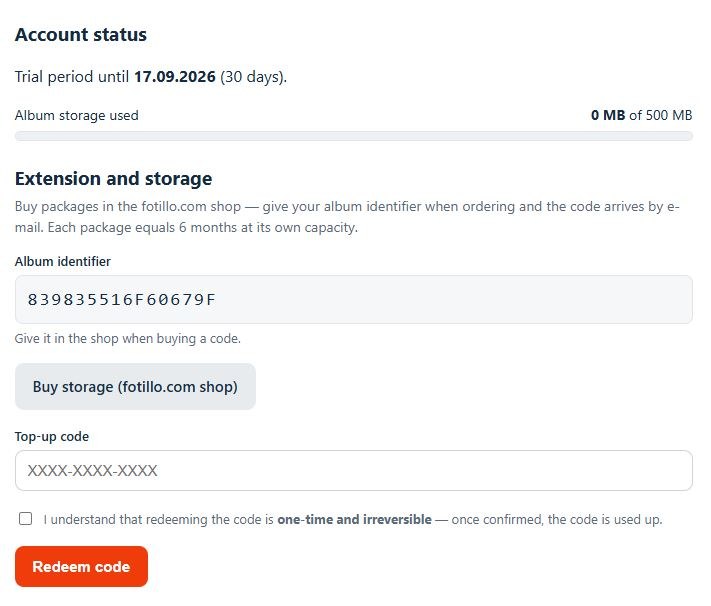
| Pacotes de capacidade à venda | 2 GB, 5 GB ou 10 GB - cada um por 6 meses |
| Recarga | Com um código da loja, introduzido no painel do álbum - pacotes de capacidade do Álbum |
Depois do período de tolerância o álbum deixa de estar acessível, por isso vale a pena avisar o cliente para descarregar as fotografias antes disso ou prolongar a conta. As regras detalhadas estão nos termos do Álbum em album.fotillo.com.
Fotografias do fotógrafo: modo HOT FOLDER novo
No modo HOT FOLDER o fotógrafo envia as fotografias do seu telemóvel e o dispositivo imprime-as sozinho - sem que ninguém toque no ecrã.
É o modo para o fotógrafo que trabalha num evento: fotografa com a sua própria câmara, escolhe no telemóvel as fotografias que devem ser impressas e toca em IMPRIMIR. Tudo o resto acontece sem o convidado e sem ninguém junto ao dispositivo. Basta um computador com o programa Fotillo e uma impressora. O modo pertence à função HOT FOLDER.
Como funciona - passo a passo
- O operador emparelha o dispositivo com o Fotillo Cloud - com o código de emparelhamento do painel do operador, na janela Fotillo Cloud do menu F4 (lado esquerdo do ecrã). É o único código: um pacote com a função HOT FOLDER não precisa de um código à parte, e o Cloud mostra apenas aquilo que o pacote consegue fazer.
- O operador define no F4 o Modo HOT FOLDER como FOTÓGRAFO. O HOT FOLDER liga-se sozinho e o Cloud emite para o dispositivo um link HOT FOLDER.
- O fotógrafo lê o código QR do link - na janela EMPARELHAMENTO CLOUD (menu F4, lado direito) ou no painel do operador em cloud.fotillo.com, na página HOT FOLDER. O fotógrafo não cria conta nem inicia sessão.
- No telemóvel o fotógrafo escolhe um modelo da lista de modelos existentes no dispositivo, carrega exatamente tantas fotografias quantos os campos do modelo (a página controla o número), escolhe o número de cópias e toca em IMPRIMIR.
- O dispositivo descarrega as fotografias, compõe o modelo e imprime. O ecrã principal não muda - ninguém tem de tocar em nada.
O link do dispositivo não expira
O link funciona até o operador o alterar. O equipamento pode assim ser preparado e testado alguns dias antes do evento e, no dia, basta ligá-lo. O botão NOVO LINK (na janela EMPARELHAMENTO CLOUD ou no painel do Cloud) invalida de imediato o link anterior - usa-o se o link tiver chegado à pessoa errada. No painel do Cloud o link também pode ser desativado.
Código QR só para o fotógrafo
O ecrã principal do dispositivo não mostra o link nem o código QR - o link é para o fotógrafo, não para os convidados. O código QR está apenas no menu F4 e no painel do Cloud.
Vários dispositivos HOT FOLDER
Cada dispositivo da conta tem o seu próprio link - no painel do Cloud aparecem em separado. O HOT FOLDER funciona nos dispositivos que cabem no limite de dispositivos da conta Cloud, tal como a partilha de fotografias.
HOT FOLDER para festas
O link para a página dos convidados é emitido automaticamente pelo próprio photobooth após cada pagamento de um pacote. Enquanto estiver ativo, tem prioridade: o fotógrafo envia as fotografias pelo mesmo código QR que os convidados. Antes de enviarem as fotografias, os convidados aceitam os termos do Cloud, e o link expira juntamente com o pacote, numa série nova, no fim da validade definida no F4 ou depois do relatório - nessa altura o dispositivo volta ao link HOT FOLDER do fotógrafo. Pormenores: HOT FOLDER para festas (link do pacote).
8. Modelos (colagens) ↑ topo
Os modelos (colagens) determinam o desenho, a disposição e o aspeto das fotografias. Os modelos originais Fotillo (mais de 20 000) encontram-se exclusivamente em fotillo.com/templates - pode filtrá-los por número de fotografias, cores, tema e etiquetas. Alguns são gratuitos, a maioria custa 6-8 EUR.
Editor de modelos - cria o teu próprio modelo no navegador
novo Não tens de te limitar aos modelos prontos. editor.fotillo.com é o nosso editor de modelos que funciona no navegador - nele desenhas o esquema da impressão: onde vão ficar as fotografias da câmara, qual será o fundo, que textos e enfeites aparecem. O projeto pronto exportas como um pacote ZIP e copias para a pasta Collages exatamente como um modelo da loja.
O editor não trata fotografias reais - nele desenhas os lugares para as fotografias, e as imagens verdadeiras é o programa Fotillo que as coloca lá durante a festa. O que vês nesses lugares enquanto desenhas são apenas pré-visualizações de exemplo.
Podes experimentar sem criar conta
O desenho e a exportação de teste estão disponíveis logo, sem registo - basta entrar em editor.fotillo.com. A conta só é precisa na exportação do modelo pronto para impressão.
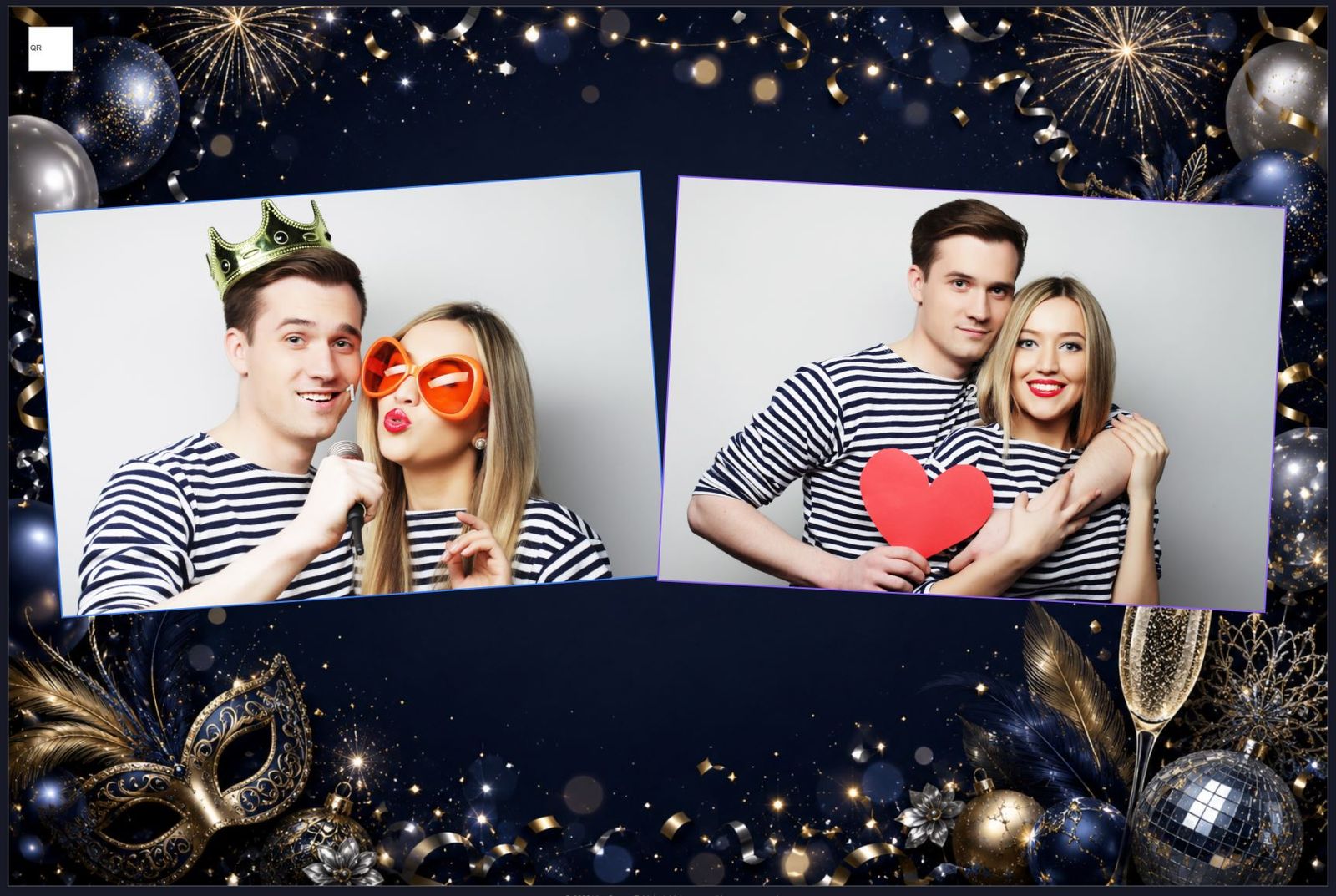
Como instalar um novo modelo
Extraia o modelo adquirido para a pasta Collages do programa. O programa passará a apresentá-lo aos clientes como uma opção. Eliminar a pasta do modelo = removê-lo da lista. Gestão de ficheiros simples.
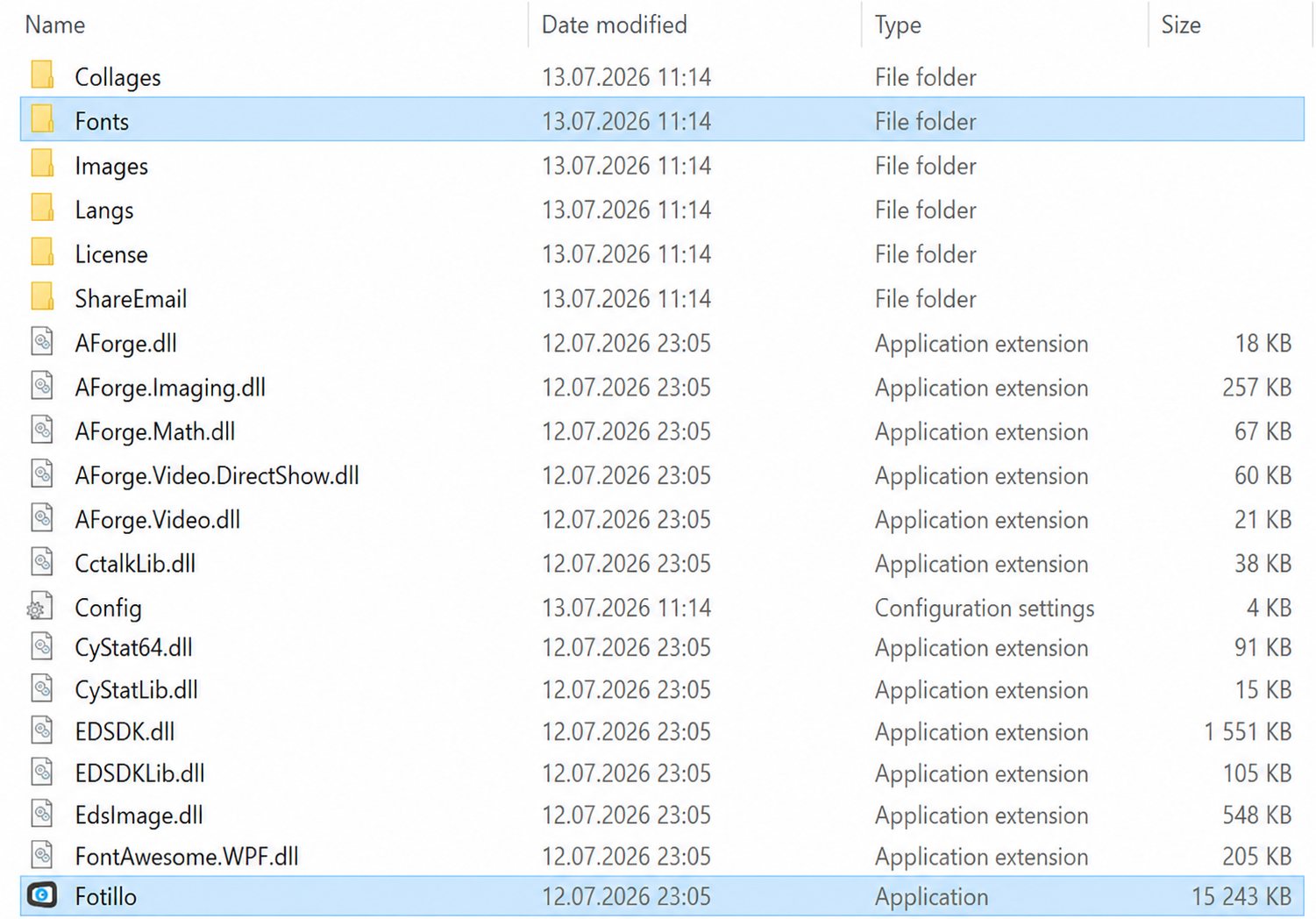
Collages com os modelos extraídos.De que se compõe um modelo
Pode editar qualquer moldura Frame* - acrescentar o seu logótipo, textos ou alterar totalmente a imagem. No Collage.xml estão definidas, entre outras coisas, as cores do fundo, as dimensões das molduras das fotografias e a forma de interpretar os restantes elementos. Precisa de alterações no modelo? Encomende uma edição dedicada.
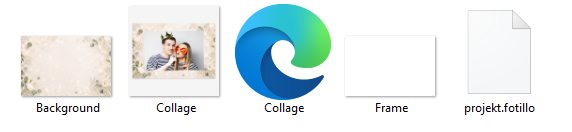
Modelos sazonais - a data no nome da pasta
novo Uma pasta dentro de Collages pode ter como nome uma data ou um intervalo de datas. Os seus modelos são então mostrados apenas nesse período e ficam ocultos aos convidados nos restantes dias. Não é preciso mudar nada nem reiniciar o programa: o conjunto é verificado sempre que o convidado abre o ecrã de escolha do modelo, ou seja, nas cabines com pagamento logo depois de premir START.
O nome da pasta tem de ser apenas a data, sem o nome da ocasião e sem acrescentos. Escreve sempre o dia e o mês com dois dígitos, separados por pontos.
| Nome da pasta | Quando os modelos estão visíveis |
|---|---|
| 24.12 | apenas a 24 de dezembro - todos os anos |
| 24.12.2026 | apenas a 24 de dezembro de 2026 |
| 01.12-26.12 | de 1 a 26 de dezembro - todos os anos |
| 01.12.2026-26.12.2026 | de 1 a 26 de dezembro de 2026 |
| Casamento | nome sem data - a pasta fica visível todo o ano |
Um período que atravessa o Ano Novo é melhor criado como duas pastas com o mesmo conjunto de modelos: 27.12-31.12 e 01.01-03.01. Escrito assim funciona todos os anos e nunca é preciso mudar o ano - é a solução mais prática para cabines instaladas de forma permanente. Usa os anos completos (27.12.2026-03.01.2027) apenas se o tema deve aparecer uma única vez.
Onde isto compensa mais
Em cabines instaladas de forma permanente: centros comerciais, hotéis e locais turísticos. Preparas as pastas uma vez e durante todo o ano a cabine muda de aspeto sozinha: em dezembro mostra modelos de Natal, na primavera os da Páscoa, no final de outubro os do Halloween e, fora de época, volta ao conjunto base. Ninguém tem de se deslocar ao local para trocar os modelos.
Deixa uma pasta sem data
Se todas as pastas em Collages tiverem data, num dia fora de todos os intervalos o convidado verá um ecrã de escolha vazio. Deixa sempre pelo menos uma pasta com um nome normal - é o teu conjunto base para o resto do ano.
Pastas no ecrã de escolha novo
Com uma dúzia de modelos o ecrã de escolha fica comprido e o cliente vai passando páginas à procura daquele. A partir da versão 6.1 uma pasta pode esconder os seus modelos atrás de um único ícone: fotografias para documentos num sítio, motivos de ocasião noutro, cartões de felicitações num terceiro.
Basta um ficheiro. Coloque na pasta uma imagem chamada Folder.png e ela deixa de ser transparente: em vez de despejar os seus modelos no ecrã comum, aparece como um único mosaico com essa imagem. Um toque entra lá dentro e o botão VOLTAR no canto inferior direito sobe um nível.
| O que faz | O que o cliente vê |
|---|---|
pasta com o ficheiro Folder.png | um mosaico com essa imagem e, no canto, o número de modelos lá dentro |
| pasta sem esse ficheiro | sem alterações: os modelos vão para o ecrã comum, como até agora |
| uma pasta dentro de outra | mais um nível - a profundidade é livre |
O ícone conta mais do que o nome
No mosaico vê-se apenas a imagem e o número de modelos, por isso Folder.png deve dizer num relance o que está lá dentro. Prepare-o como o ícone de um modelo: quadrado, legível à distância de um braço. Os nomes das pastas não têm de ser únicos: duas pastas 10x15 em ramos diferentes são duas entradas distintas para o programa.
Uma pasta vazia não aparece
Se, depois de descartados os modelos que não se podem imprimir no papel colocado, não sobrar nenhum, o mosaico não aparece de todo. O cliente não vai tocar num ícone com um ecrã vazio por trás. Pela mesma razão o número no canto conta apenas os modelos prontos a imprimir.
As datas funcionam em todos os níveis
Uma pasta com nome de data (ponto anterior) desaparece a seu tempo com todo o conteúdo, esteja onde estiver na árvore. Pode assim guardar os motivos sazonais numa pasta Natal e lá dentro colocar 01.12-26.12.
Temas de festa: um equipamento para muitas ocasiões novo
A cabina está permanentemente numa casa de festas. No sábado há casamento, na passagem de ano uma festa, em maio uma comunhão, e não está lá ninguém para mudar os modelos. A partir da versão 6.1 a ocasião é escolhida pelo próprio cliente, ao comprar um pacote, e o equipamento mostra logo os modelos, o fundo e as cores correspondentes.
Os conjuntos preparam-se na pasta Collages\THEMES. Cada subpasta é uma ocasião:
Collages\
  <modelos normais - equipamento sem pacote comprado>
  THEMES\
    Wedding\
      Folder.png        ícone no ecrã das ocasiões
      background.png    fundo do programa durante a festa (opcional)
      Config.ini        apenas as cores (opcional)
      <pastas de modelos>
    NewYearsEve\
...| Quando | O que acontece |
|---|---|
| equipamento sem pacote comprado | a pasta THEMES está invisível; o ecrã parece o de sempre e mostra os modelos normais |
| o cliente compra um pacote | o programa pergunta pela ocasião antes de pedir o código do álbum e a personalização |
| durante a festa | vêem-se apenas os modelos da ocasião escolhida, sobre o seu fundo e nas suas cores; o mesmo para uma fotografia avulsa |
| o pacote esgota-se | o equipamento regressa ao seu aspeto habitual e aos seus modelos habituais |
Porque a ocasião vem primeiro
Porque as etiquetas que o cliente preenche no ecrã seguinte (nomes, data, hashtag) fazem parte do modelo. Enquanto o programa não souber qual o conjunto em jogo, também não sabe o que perguntar; caso contrário, na passagem de ano perguntaria os nomes dos noivos.
Quando a festa termina
Juntamente com o pacote: quando se esgotam as impressões compradas ou acaba o tempo. A escolha sobrevive a uma falha de energia, por isso o equipamento não acorda com o aspeto habitual a meio de um casamento. O fecho com o relatório (Ctrl+R) também a termina.
Se o cliente comprar outro pacote antes de o anterior se esgotar, o programa pergunta primeiro se quer prolongar ou começar uma série nova. Prolongar mantém a festa como estava; a série nova começa pela escolha da ocasião, com os textos e o álbum. Uma ocasião mal escolhida é corrigida pelo pessoal no ecrã F3.
Nomes das pastas em inglês
O nome da pasta é também a chave de tradução: Wedding aparecerá na língua do cliente se o programa conhecer essa ocasião. Um nome que não conhece (por exemplo Aniversário da Zosia) é mostrado exatamente como o escreveu, e isso está bem se o equipamento trabalhar numa só língua. Não use espaços nos nomes que devam ser traduzidos.
O Config.ini do tema muda apenas as cores
O programa lê dele apenas quatro chaves: ProgramColorAccent, ProgramColorHeader, ProgramColorText e ProgramColorControls. Qualquer outra entrada é ignorada e registada em Trace.txt. Um tema não pode alterar preços, funcionalidades nem qualquer outra definição: é uma proteção deliberada, porque uma pasta de temas viaja muitas vezes numa pen.
A funcionalidade precisa de Pacotes
Os temas de festa funcionam apenas onde estão ativos a funcionalidade Pacote promocional e os pagamentos, porque uma festa termina com o pacote. Num equipamento sem pacotes a pasta THEMES não teria quando expirar, por isso o programa ignora-a.
9. Aspeto: temas e cores da interface novo ↑ topo
O aspeto do programa pode ser adaptado à sua marca ou à ocasião a dois níveis:
- Tema gráfico - um conjunto coerente de fundos, colagens e elementos gráficos da interface (por exemplo, de casamento, natalício, empresarial). O tema é escolhido ao descarregar o pacote no configurador.
- Cores da interface - quatro cores configuráveis do programa (destaque, títulos, textos, elementos de controlo). Define-as no menu F4 → secção Programa, introduzindo os valores no formato
#RRGGBB.
Cor de destaque
A cor de destaque (por predefinição o vermelho corporativo do Fotillo) é responsável pelos botões ativos e pelos realces. Alterando as quatro cores, adapta a interface à sua identidade visual sem mexer nos modelos.
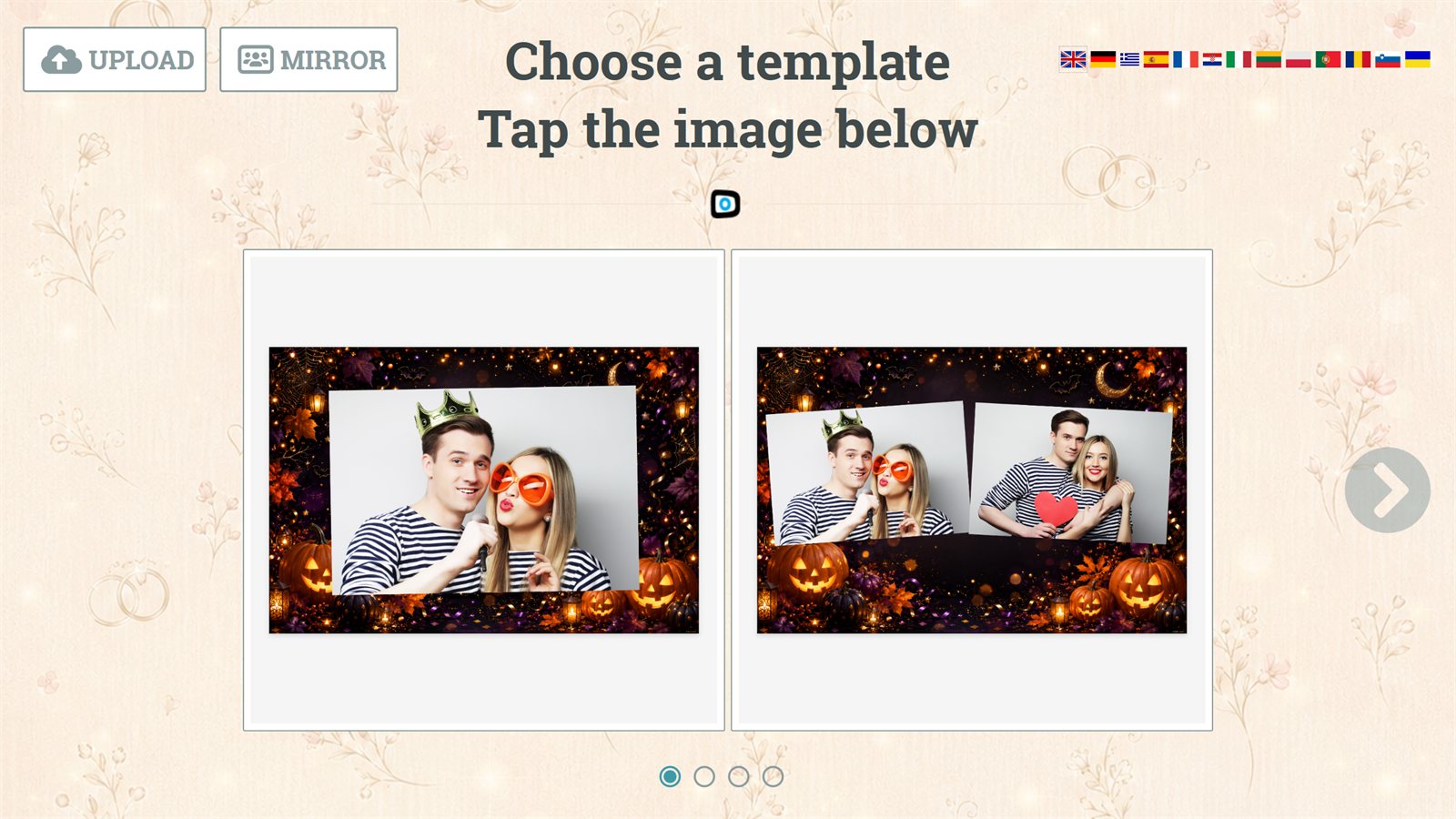
10. Fiabilidade e modo sem fios ↑ topo
Reparação automática de erros
O programa verifica continuamente a comunicação com os dispositivos periféricos e reage por si aos problemas:
- Comunicação bloqueada (por exemplo, a porta USB) → o programa reinicia o computador para restabelecer o funcionamento.
- Encravamento ou falta de papel (impressoras bidirecionais) → o programa bloqueia-se e apresenta um pedido para chamar a assistência.
- Aceitador de moedas / leitor de notas bloqueado → o programa bloqueia-se para não cobrar pagamentos aos clientes seguintes.
novo São monitorizados apenas os dispositivos ativados na configuração: desativar os Pagamentos no F4 desativa também a monitorização do aceitador de moedas, do leitor de notas e do terminal de cartões; a câmara Canon só é verificada quando está selecionada como fonte de imagem. Uma função desativada nunca provoca um reinício.
novo O reinício já não acontece «de surpresa»: o programa apresenta primeiro um ecrã de aviso com uma contagem decrescente de 30 segundos, o nome do dispositivo que deixou de responder e o botão CANCELAR O REINÍCIO. Se o tempo terminar = reinício do computador (como até agora); tocar no botão cancela o reinício e reinicia o contador de erros - se o dispositivo continuar sem responder, o ecrã reaparece após alguns minutos. O ecrã só é apresentado durante a proteção de ecrã (nunca durante a sessão de um cliente).
Utilização sem fios (Bluetooth)
O Fotillo pode ser utilizado sem acesso físico ao computador. Como comando pode usar qualquer dispositivo áudio ligado por Bluetooth: os botões esquerda/direita percorrem as opções (filtros, modelos, botões) e o botão principal (por exemplo, Play/Pause) confirma. Estão disponíveis as funções básicas: escolha do modelo, aceitação ou repetição da fotografia, escolha do filtro, número de cópias e impressão.
Bloquear os gestos a partir da margem do ecrã (ecrãs táteis)
novo Num ecrã tátil o convidado pode deslizar o dedo a partir da margem e fazer aparecer elementos do Windows: a barra de tarefas (de baixo), o centro de notificações (da direita), a vista de tarefas (da esquerda) e a barra de título (de cima). O Fotillo funciona em ecrã inteiro, mas não consegue travar esses gestos sozinho - quem os gere é o sistema. No pacote encontra a pasta EdgeGestures com dois scripts que desativam e repõem estes gestos.
Ativar o bloqueio:
- Abra a pasta
EdgeGesturesna pasta do programa (ao lado deFotillo.exe). - Faça duplo clique em
Block-edge-gestures.cmde confirme a janela do Windows: a alteração aplica-se a todo o computador, por isso exige direitos de administrador. Basta uma vez. - O script atualiza o ambiente de trabalho sozinho. Experimente cada margem com o dedo: não deve aparecer nada. Se algo ainda reagir, reinicie o computador.
Pode retirar o bloqueio a qualquer momento: execute Unblock-edge-gestures.cmd a partir da mesma pasta. A definição volta ao valor predefinido do Windows.
Quando é preciso
Sempre que a cabine fique sem vigilância e tenha ecrã tátil - em festas, em centros comerciais, em hotéis. Sem o bloqueio, um convidado curioso sai do programa para o ambiente de trabalho do Windows com um único gesto. O bloqueio não altera nada dentro do programa: o Fotillo funciona exatamente da mesma forma e continua a ter acesso normal ao computador com rato e teclado.
O que o bloqueio não faz
Não desativa o teclado: atalhos como Ctrl+Alt+Del ou Alt+Tab continuam a funcionar - ainda bem, porque é assim que volta sempre a entrar no computador. Um convidado junto à cabine normalmente não tem teclado, por isso na prática isto chega perfeitamente. A definição aplica-se a todo o computador, não apenas ao Fotillo.
11. Aspetos legais / RGPD ↑ topo
Ao utilizar o Fotillo, aceita os Termos e Condições e o contrato de licença - leia-os antes da instalação.
Algumas funções (envio da fotografia por e‑mail, geração do link para a fotografia) tratam a imagem dos clientes nos servidores do Fotillo. Em conformidade com o RGPD (Regulamento UE 2016/679), na qualidade de responsável pelo tratamento dos dados deve:
- ter um fundamento para o tratamento da imagem dos clientes e obter o seu consentimento,
- assegurar uma declaração informativa clara para as pessoas que utilizam o dispositivo (quem é o responsável pelo tratamento dos dados, com que finalidade e com que fundamento trata a imagem e como o podem contactar),
- considerar o serviço de nuvem privada - nesse caso os dados são tratados na sua própria infraestrutura e o Fotillo, como fabricante, não trata os dados dos seus clientes.
Atenção
Trata-se de um resumo informativo e não de aconselhamento jurídico. As obrigações concretas dependem do país e da forma de utilização do dispositivo.
+ Glossário de funções ↑ topo
Um resumo rápido do que cada função faz e onde a encontrar. O conjunto de funções depende do seu pacote (ver Introdução).
| Função | O que faz | Onde |
|---|---|---|
| Câmara fotográfica / de vídeo | Tira a fotografia no local (USB / integrada / Canon EOS) | F4 → Fotografias |
| HOT FOLDER | Impressão das fotografias do fotógrafo - a partir de uma pasta ou do telemóvel através do link HOT FOLDER do dispositivo | cap. 3 |
| Impressão a partir do telemóvel (QR) | Telemóvel → dispositivo, para imprimir | cap. 6 |
| Partilha (e‑mail / QR) | Dispositivo → telemóvel (descarga/e‑mail) | F4 → Partilha |
| Impressora | Impressão das fotografias, comunicação bidirecional | F2 · F4 → Impressora |
| Filtros gráficos | 6 filtros padrão | F4 → Fotografias e filtros |
| Filtros avançados / Fundos com IA | 10 filtros artísticos com cursor + substituição do fundo com IA (função paga conjunta) | F4 → Fotografias e filtros · cap. 4 |
| Album Fotillo | Envio automático da sessão para o álbum da festa (código AL‑…) | janela Fotillo Cloud (F4) · cap. 6 |
| Pagamento em dinheiro / fichas | Moedas, notas, fichas prateada/dourada | F4 → Pagamentos |
| Pagamento com cartão / BLIK | Terminal Valina | F4 → Pagamentos |
| Pacote promocional | Promoções por quantidade/tempo | F4 → Pagamentos |
| Exibição de publicidade | Imagem/vídeo após a fotografia | F4 → Publicidade |
| Temas e cores | Aspeto da interface e dos elementos gráficos | configurador · F4 → Programa |
+ FAQ - perguntas frequentes ↑ topo
Como descarregar o programa Fotillo?
O que é o código de ativação (token)?
Posso testar o Fotillo gratuitamente?
Por que não vejo no meu programa alguma função descrita no manual?
Como mudar o idioma do programa?
Langs.Que impressoras suporta o Fotillo?
Qual é a diferença entre «partilha de fotografias» e «impressão a partir do telemóvel»?
Como instalar um novo modelo (colagem)?
Collages no diretório do programa. O Fotillo apresenta-o imediatamente aos clientes como uma opção.Como desativar a escolha dos filtros gráficos?
Onde descarregar o modelo de IA para a substituição do fundo?
Model, junto a Fotillo.exe. Sem o ficheiro do modelo, o programa não permite guardar as definições com os fundos de IA ativados.O que é o Album Fotillo e como ligar-lhe o photobooth?
Porque é que o ecrã diz “Temporariamente fora de serviço”?
Qual é a diferença entre “Papel no rolo” e “Impressões adquiridas”?
Modelos de tiras: quantas fotografias carrega o fotógrafo?
O Fotillo roda as fotografias verticais?
O que acontece quando acabam as impressões adquiridas?
O programa bloqueia o ambiente de trabalho do Windows?
+ Contacto ↑ topo
Tem alguma pergunta que não consta das FAQ? Escreva-nos - a mensagem será enviada para contact@fotillo.com e, se marcar a opção abaixo, enviamos-lhe uma cópia para o seu endereço.