

0. Wstęp: jeden silnik, wiele funkcji
Fotillo to jeden z liderów oprogramowania do fotobudek i pocztówkomatów. Ta instrukcja opisuje wszystkie funkcje programu - tak, żebyś mógł w pełni wykorzystać swój sprzęt i szybko rozwiązać ewentualne problemy z konfiguracją.
Najważniejsze na start
Fotillo działa jak silnik, który jest zawsze taki sam. Wokół niego dokładane są opcjonalne, opłacane funkcje (aparat, drukarka, płatności, udostępnianie, wydruk z telefonu…). Dlatego każda paczka Fotillo może mieć inny zestaw możliwości - zależnie od tego, co pobrałeś i opłaciłeś.
W tej instrukcji opisujemy każdą funkcjonalność. Jeśli którejś opcji nie widzisz u siebie w programie - to znaczy, że po prostu nie ma jej w Twojej paczce, a nie że coś jest źle.
Z jakim sprzętem współpracuje Fotillo?
Program działa na systemie Windows 11, nie wymaga nowoczesnego komputera i nie obciąża zasobów. Współpracuje z:
| Kategoria | Obsługiwane urządzenia |
|---|---|
| Drukarki | Dowolna drukarka zainstalowana w Windows. Pełna funkcjonalność (dwukierunkowa komunikacja, stan rolki, formaty wydruku, wykończenie papieru) w modelach Citizen CY / CY‑02 / CX‑02 / CZ‑01 oraz DNP RX1 / RX1HS. Program obsługuje dwie drukarki naraz i sam kieruje każdy szablon na tę z właściwym papierem. |
| Aparat / kamera | Każda kamera wbudowana lub podłączona przez USB. Dodatkowo dedykowane lustrzanki i bezlusterkowce Canon EOS (m.in. serie 1D X, 5D, 6D, 7D, 80D/90D, 200D/250D, 800D, seria EOS M). |
| Płatności | Akceptory monet RM5 Evo / RM5 HD (USB, CCTalk), czytniki banknotów Innovative Technology NV10 USB+ / NV9 USB+ (CCTalk 8‑bit), terminal kart Valina. |
| Sterowanie | Dowolne urządzenie audio łączone przez Bluetooth (obsługa bezprzewodowa - patrz rozdział 10). |
1. Instalacja i uruchomienie ↑ góra
Fotillo rozwija się dynamicznie i jest regularnie aktualizowany. Zawsze pobieraj najnowszą wersję - tylko w niej znajdziesz wszystkie opisane tu funkcje.
1a. Pobieranie programu - konfigurator nowe
Program pobierasz i konfigurujesz w jednym miejscu: w internetowym konfiguratorze builder.fotillo.com. Krok po kroku składasz paczkę dokładnie pod swoje potrzeby, a potem pobierasz gotowy plik. Nie wybierasz już „sztywnej" wersji programu - sam decydujesz, jakie funkcje ma zawierać.
Krok po kroku w konfiguratorze
- Język strony i dokumenty - zaczynasz od góry strony: wybierz język, w którym ma działać sam konfigurator, i zaakceptuj wymagane dokumenty (regulamin, polityka prywatności). Dopiero po tym przechodzisz do składania paczki.
- Urządzenie - wybierasz typ urządzenia (patrz tabela niżej).
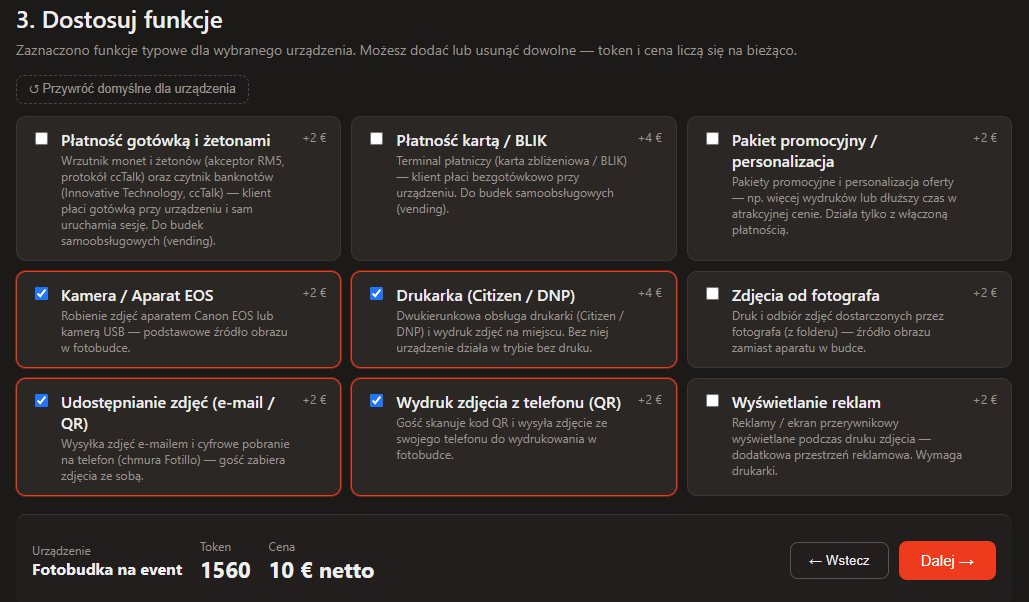
- Funkcje - zaznaczasz funkcje, których potrzebujesz (aparat, druk, płatności, udostępnianie, wydruk z telefonu…). To one decydują o zawartości paczki i o cenie kodu aktywacyjnego.
- Motyw - wybierasz wygląd urządzenia: gotowy zestaw teł ekranów i szablonów kolaży (układów zdjęć na wydruku) dopasowany do okazji - np. wesele, Halloween, Boże Narodzenie, event firmowy - albo motyw neutralny/klasyczny. Liczba dostępnych motywów zależy od typu urządzenia, a każdy możesz podejrzeć przed wyborem. Motyw ustawia też kolorystykę interfejsu (patrz też rozdz. 9).
- Języki programu - wybierasz język domyślny (w nim program się uruchamia) oraz dodatkowe języki, które mają trafić do paczki. To ustawienie dotyczy programu, a nie strony konfiguratora (krok 1). Dostępnych jest 13 języków; w programie użytkownik przełącza je natychmiast ikonami flag (patrz rozdz. 1d).
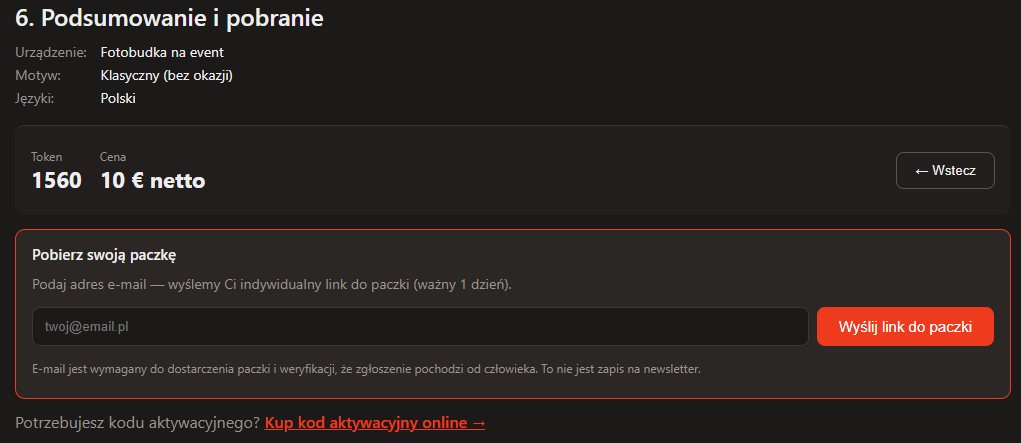
- Pobranie - podajesz adres e‑mail i dostajesz link do pobrania ważny 24 godziny. Spod niego pobierasz paczkę ZIP z dokładnie wybranymi funkcjami, motywem i językami.
Motyw i język zmienisz też później
Wybór w konfiguratorze to wygodny start. Motyw (tła, kolaże, kolory) możesz później podmienić w plikach programu, a kolejny język dołożyć, wypakowując paczkę językową do folderu Langs - bez ponownego składania paczki. Szczegóły w rozdz. 1d oraz 7-8.
E‑mail = warunek techniczny
Adres e‑mail służy wyłącznie do wysłania linku do pobrania. Zapis do newslettera jest osobny i całkowicie dobrowolny.
Typy urządzeń w konfiguratorze
W pierwszym kroku wybierasz typ urządzenia. Wybór ustawia typowy zestaw funkcji i podpowiada pasujące motywy - wszystko możesz potem dopracować (dodać lub usunąć dowolną funkcję).
| Typ | Do czego służy |
|---|---|
| 📸 Fotobudka na event | Klasyczna fotobudka: robi zdjęcia aparatem, drukuje i udostępnia je cyfrowo (e‑mail / kod QR). Bez płatności - typowo do wynajmu na imprezy. |
| 🎟️ Fotobudka samoobsługowa | Fotobudka zarabiająca sama: aparat + druk + płatność (terminal kartowy / BLIK lub akceptor monet i banknotów). Klient płaci przy urządzeniu i sam uruchamia sesję. |
| ✉️ Pocztówkomat / PostCard Kiosk | Urządzenie do pocztówek: zdjęcie z aparatu (Pocztówkomat) lub wgrane z telefonu przez kod QR (PostCard Kiosk); druk pocztówki z płatnością. Pełna lista funkcji do wyboru. |
| 🖼️ Fotokiosk | Bez aparatu: klient wgrywa zdjęcia z telefonu (kod QR) albo wybiera zdjęcia od fotografa, a urządzenie drukuje odbitki - z płatnością i pakietami. Własne słownictwo (odbitki, wydruki). |
| ❤️ Ofiaromat / Datki | Bez aparatu: zbieranie datków z płatnością (gotówka / karta), opcjonalnie z ekranem podziękowania lub zdjęciem. |
| 🖨️ HOT FOLDER | Bez aparatu: urządzenie samo drukuje zdjęcia, które fotograf wysyła przez Fotillo Cloud, albo - w trybie na przyjęcie - zdjęcia gości przyjęcia, z opłaconego pakietu. Drukarka i HOT FOLDER, nieobowiązkowo płatność kartą razem z pakietem promocyjnym (bez gotówki), wydruk z telefonu (QR) i filtry zaawansowane. |
| 🪞 Fotolustro | Lustro z ekranem dotykowym: gościa prowadzą animacje z dźwiękiem zamiast podglądu na żywo; zdjęcie aparatem i druk. Stały zestaw funkcji (kamera, drukarka, animacje), bez płatności. |
Od DEMO do pełnej wersji - kod aktywacyjny (token)
Pobrana paczka startuje w trybie DEMO (patrz 1c). Aby ją odblokować, kupujesz kod aktywacyjny na dedykowanej stronie produktu (wszystkie kody znajdziesz w sklepie w dziale Tokeny). Kod odpowiada dokładnie zestawowi funkcji wybranemu w konfiguratorze - technicznie jest to token, czyli suma wybranych funkcji. Cenę znasz już na etapie wyboru funkcji - jest widoczna w konfiguratorze i później się nie zmienia. Konfigurator kieruje Cię wprost do właściwego produktu w sklepie. Jeśli Twojej kombinacji funkcji nie ma tam jeszcze jako gotowego produktu, wypełniasz krótki formularz zgłoszenia - sprawdzimy Twoje potrzeby i opublikujemy w sklepie produkt dla Twojego tokena, żebyś mógł kupić kod aktywacyjny (w tej samej, znanej już cenie).
Ważne - kod jest przypisany do sprzętu
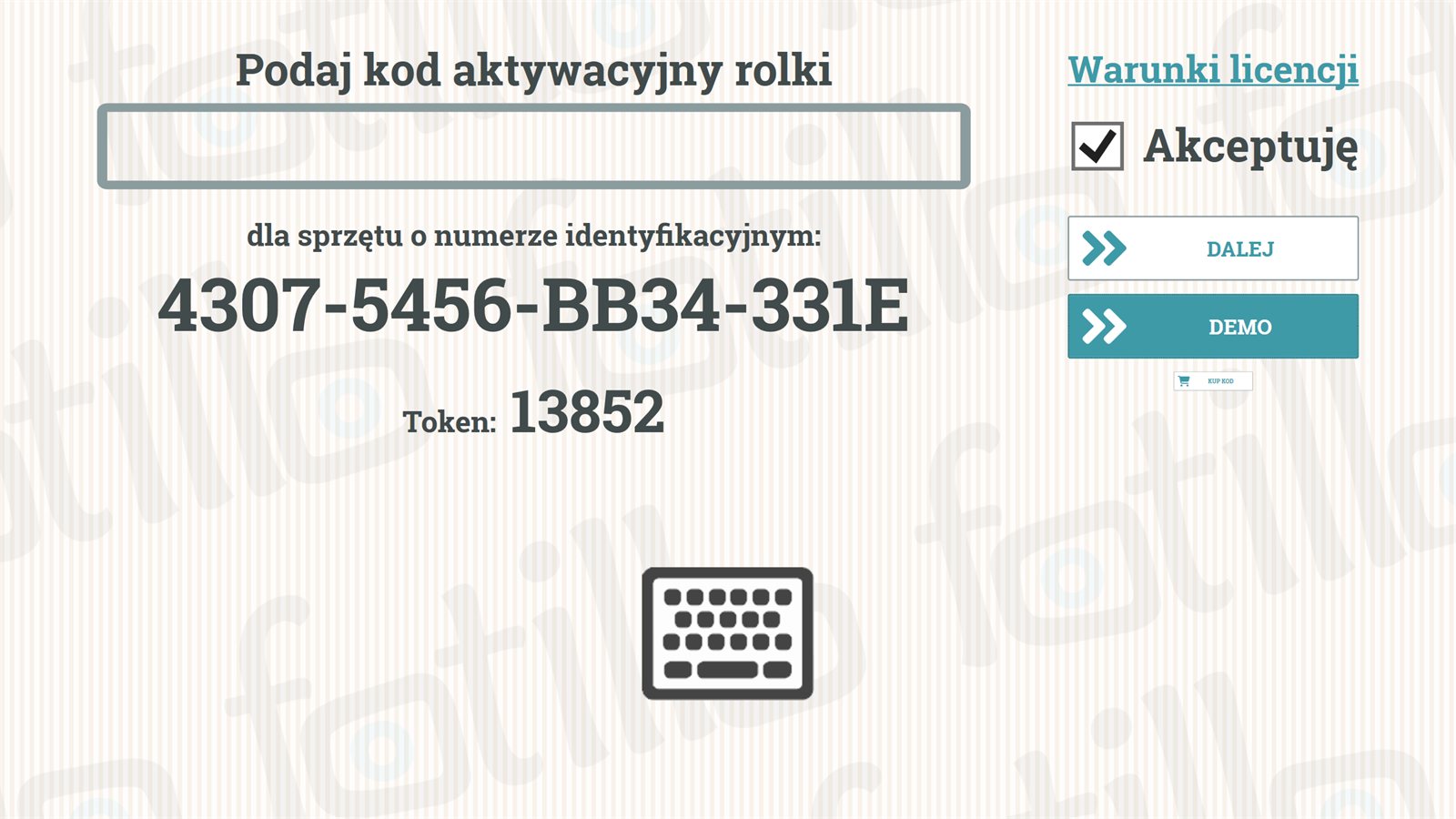
Kod aktywacyjny dobierany jest do tokena (zestawu funkcji) oraz do numeru identyfikacyjnego sprzętu. Dlatego przy zakupie podajesz ID swojego urządzenia - znajdziesz je w programie.
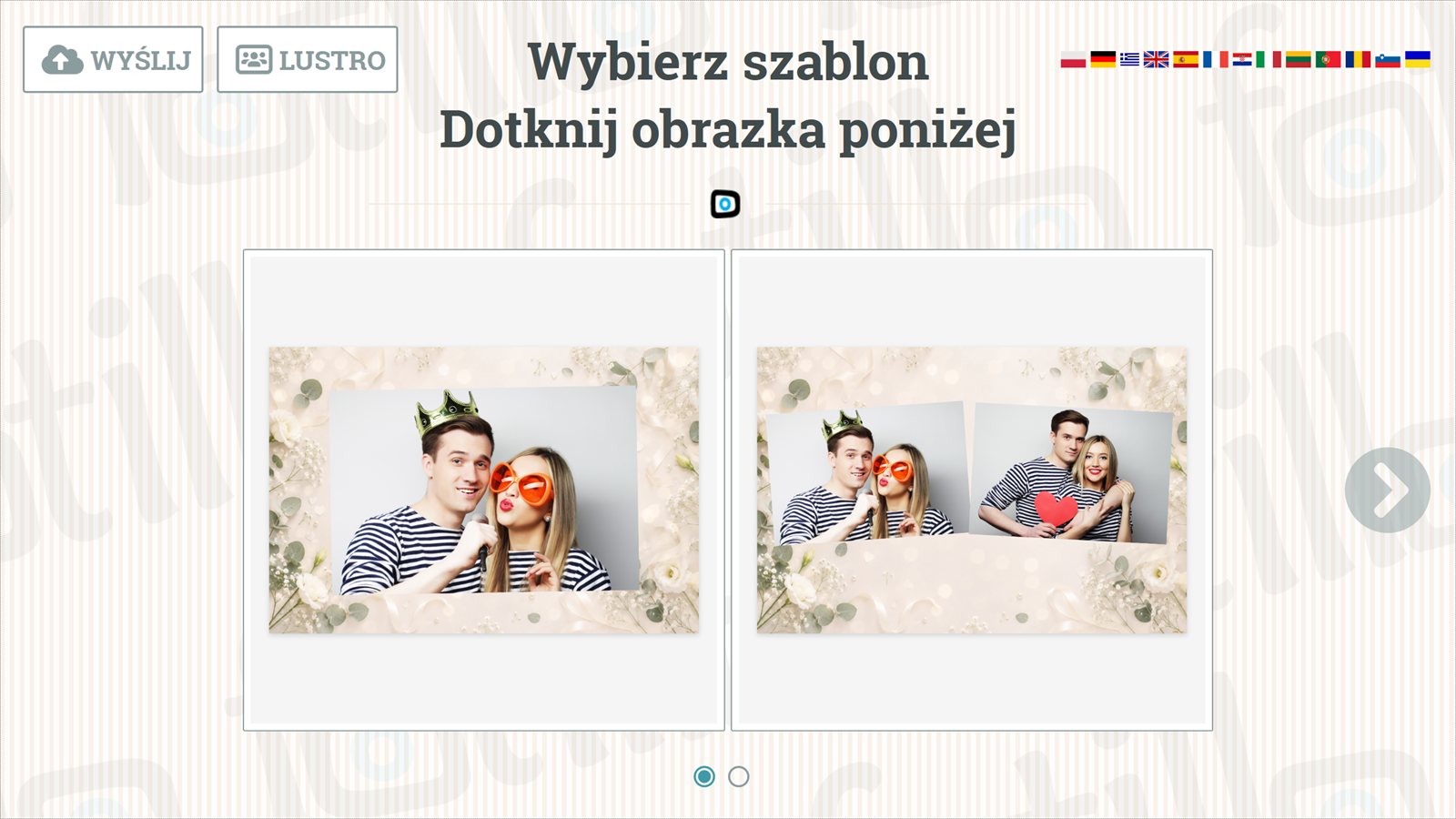
Rozpakuj ZIP na komputerze fotobudki
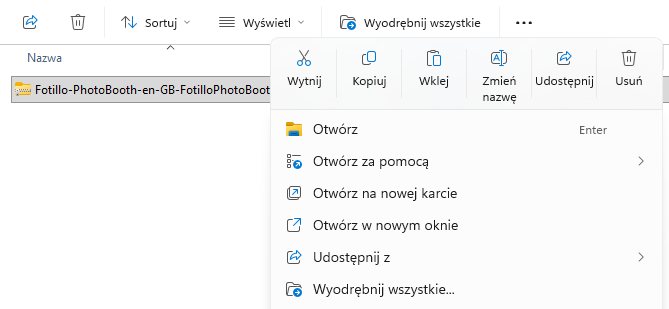
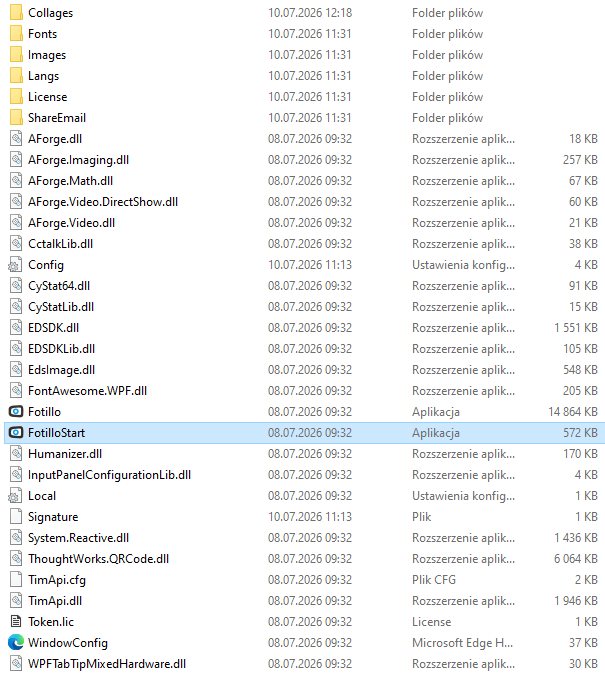
Paczkę rozpakuj bezpośrednio na komputerze z Windows, na którym będzie działać program. Nie rozpakowuj jej na Macu i nie przenoś rozpakowanych plików na pendrive’ie - macOS dodaje do każdego katalogu ukryte pliki ._nazwa i .DS_Store, przez które program nie wystartuje. Jeśli pobierasz na innym komputerze, przenieś sam plik ZIP albo otwórz link z e‑maila w przeglądarce na fotobudce.
1c. Wersja DEMO (bezpłatna)
Wersja demonstracyjna pozwala przetestować wszystkie funkcje bez żadnych kosztów. Jedyne ograniczenie: nie wydrukujesz pełnowymiarowych zdjęć - będą zasłonięte napisem „DEMO". Możesz jednak sprawdzić, jak program działa na Twoim sprzęcie, jak wygląda obsługa i konfiguracja oraz cały proces w fotobudce/pocztówkomacie.
Aby włączyć DEMO, na planszy powitalnej wybierz przycisk „DEMO" po prawej. Aby przejść na pełną wersję - wpisz kod aktywacyjny (kupiony na dedykowanej stronie produktu i dobrany do wybranych funkcji - patrz 1a) i kliknij „DALEJ".
1d. Wersje językowe
Fotillo obsługuje urządzenia w dowolnym języku.
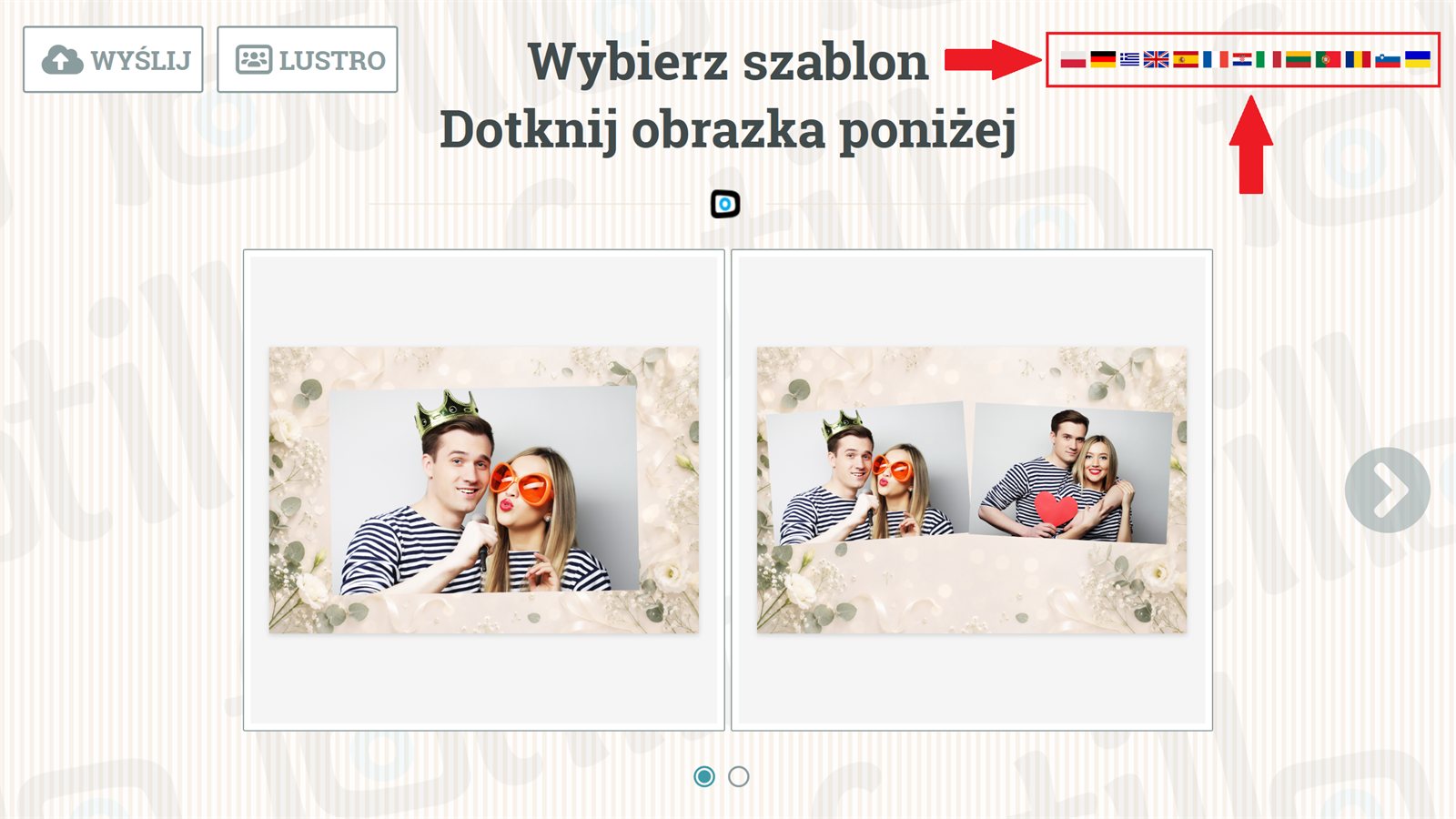
- Język (lub kilka języków) wybierasz już w konfiguratorze podczas składania paczki - program dostajesz od razu z odpowiednimi tłumaczeniami. Dostępne w paczce języki przełączasz w programie ikonami flag w prawym górnym rogu (zmiana jest natychmiastowa).
- Kolejny język możesz też dołożyć później, wypakowując paczkę językową do folderu
Langsw katalogu programu - program rozpozna go i pokaże flagę po ponownym uruchomieniu. - Możesz też przygotować własne tłumaczenie (pliki w
Langs) albo zamówić je pod adresem contact@fotillo.com.
Układy klawiatury w Windows
Program przełącza klawiaturę ekranową Windows na język programu (np. cyrylica przy ukraińskim), a na ekranie wpisywania adresu e‑mail na układ angielski z widocznym @. Działa to wyłącznie dla układów zainstalowanych w Windows. Podczas instalacji systemu (albo później: Ustawienia → Czas i język → Język i region → Dodaj język / Opcje → Klawiatury) dodaj układy dla wszystkich języków, w których ma pracować budka, oraz angielski (Stany Zjednoczone). Gdy układu brakuje, program przełącza klawiaturę na domyślny układ Windows i zapisuje w Trace.txt wpis „brak ukladu klawiatury". Jeśli język ma kilka układów (np. polski programisty i polski 214), program zostawia ten, który jest już aktywny, a w drugiej kolejności bierze układ domyślny Windows.
Nowość nowe
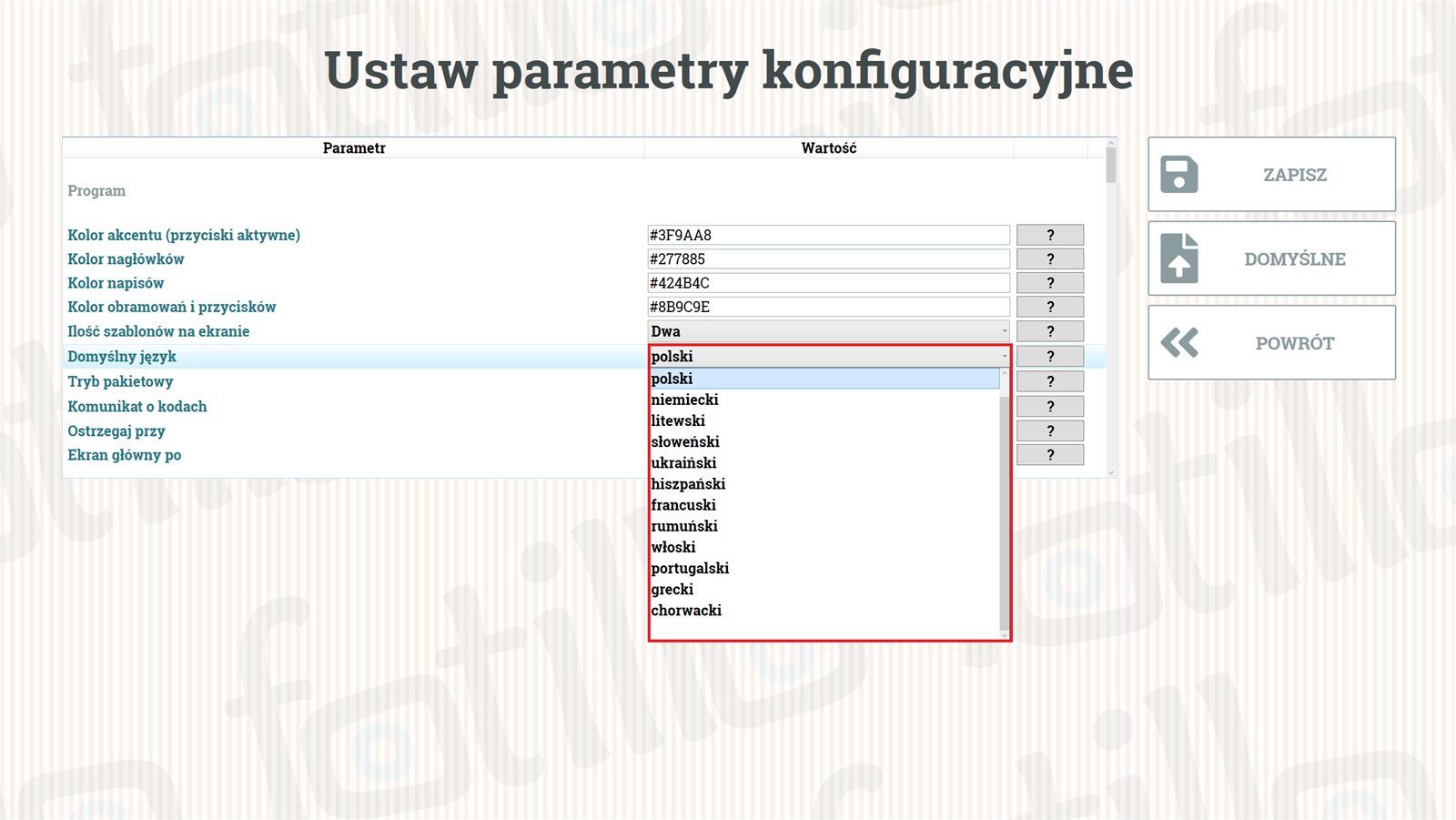
Program dystrybuowany jest dziś w 13 językach: polski, angielski, niemiecki, litewski, ukraiński, hiszpański, francuski, włoski, portugalski, rumuński, chorwacki, słoweński i grecki. W katalogu Langs i na liście w F4 zobaczysz je pod pełnymi kodami: pl-PL, en-GB, de-DE, lt-LT, uk-UA, es-ES, fr-FR, it-IT, pt-PT, ro-RO, hr-HR, sl-SI, el-GR. Aby program zawsze startował w wybranym języku, wciśnij F4 i w polu „Domyślny język" wybierz właściwy. Lista pokazuje tylko języki faktycznie wgrane w katalogu Langs.
Ważne
Aby domyślny język (i inne zmiany w F4) zadziałały, zapisz zmiany i uruchom program ponownie (zamknięcie: ALT+F4).

Langs oraz pole „Domyślny język" w F4.2. Konfiguracja: menu F2 / F3 / F4 / F5 ↑ góra
Program ma cztery menu ukryte pod klawiszami funkcyjnymi. Otwierasz je z ekranu głównego, tego samego, na którym gość wybiera szablon:
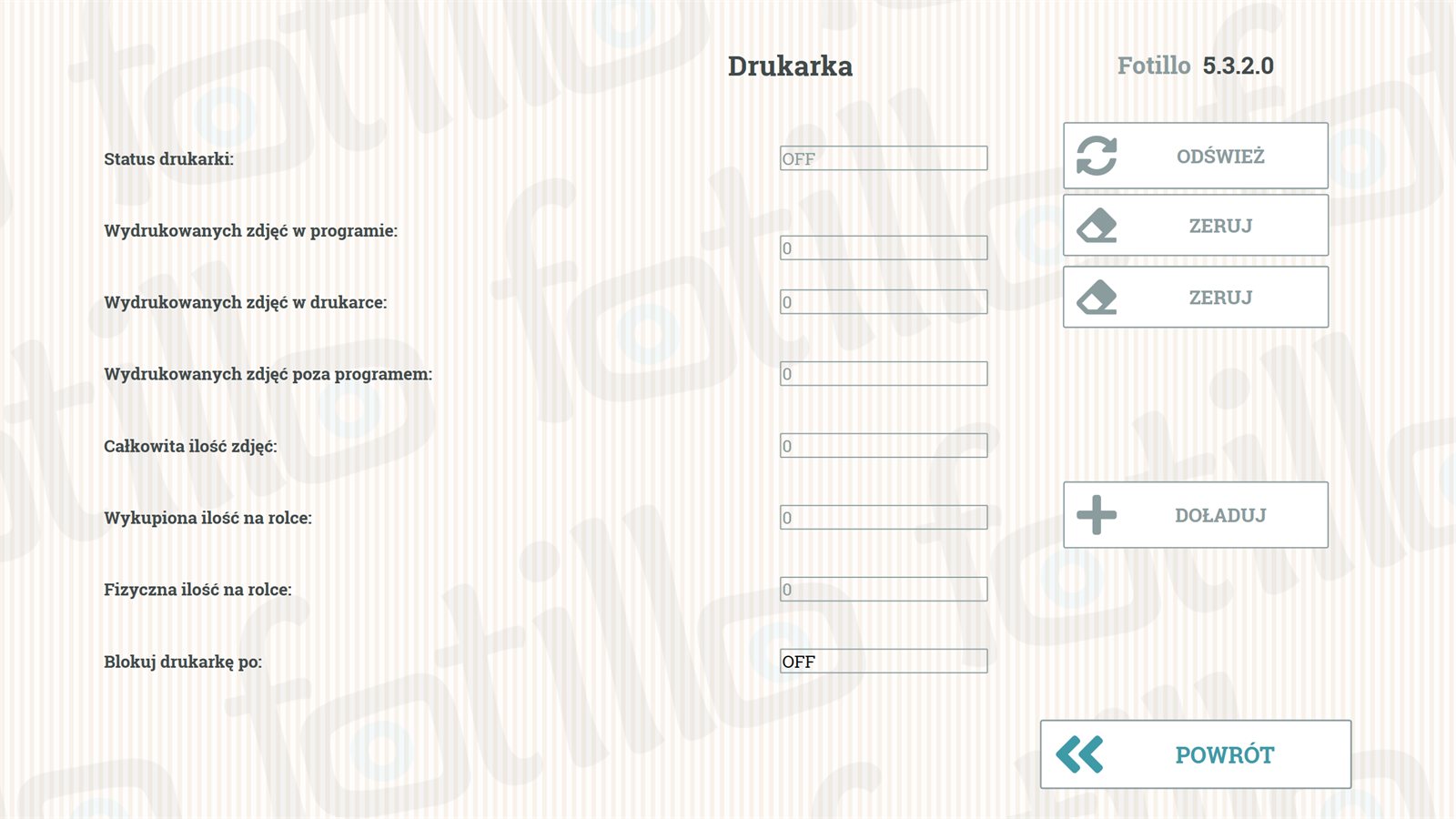
- F2 drukarka: stan urządzenia, liczniki wydruków, pozostałe wydruki z kodu aktywacyjnego i blokada po zadanej liczbie zdjęć.
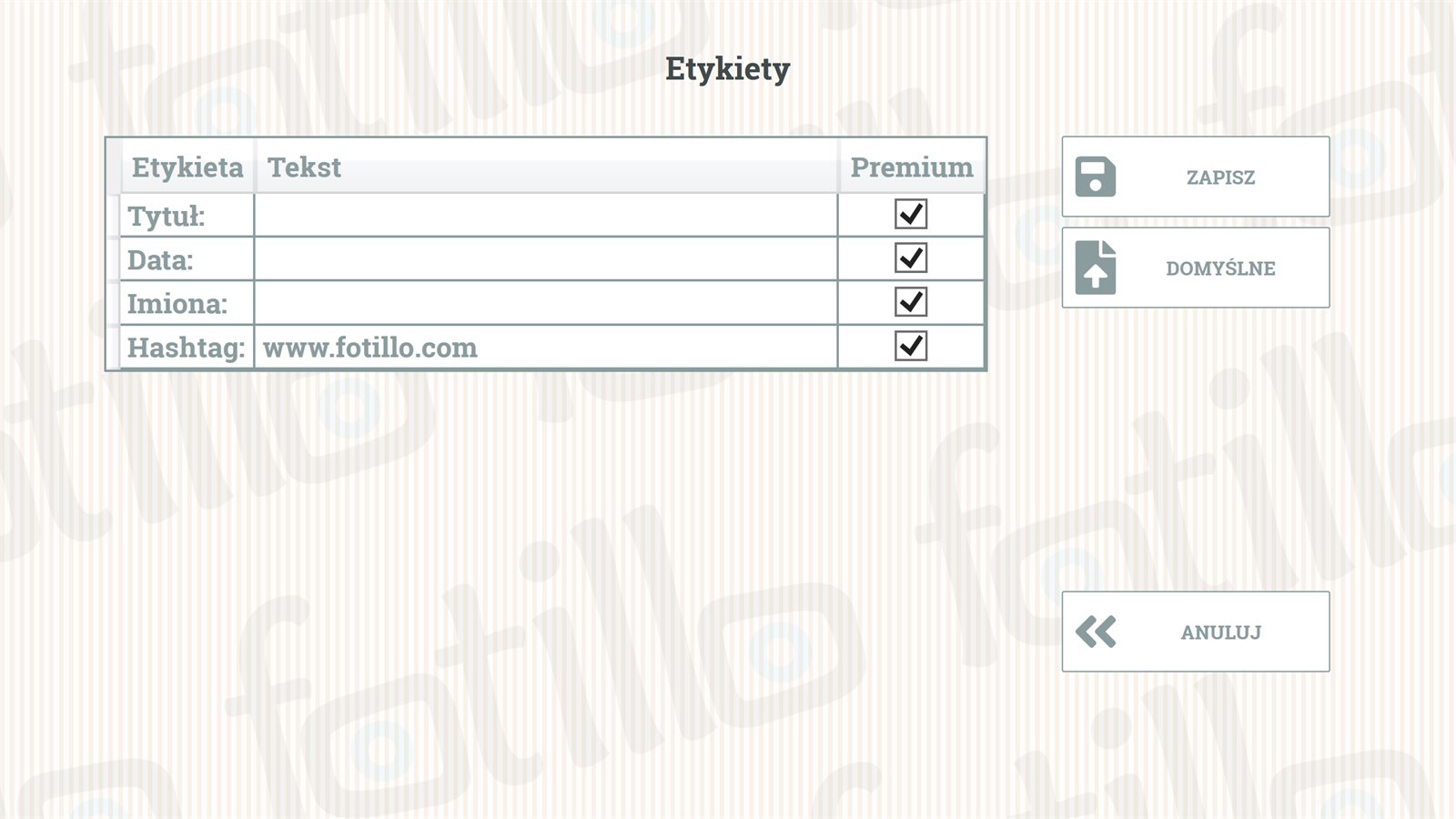
- F3 etykiety: teksty, które program dopisuje na wydruku - tytuł, data, imiona, hashtag.
- F4 ustawienia programu: od języka i kolorów, przez zdjęcia, filtry i płatności, po połączenie z Chmurą Fotillo. To największe menu i większość tego rozdziału dotyczy właśnie jego.
- F5 profil wydruku: własne ustawienie obrazu do druku. Ekran działa tylko z funkcją Filtry zaawansowane / Tła AI; opisujemy go w punkcie 2e.
Nie każdy program ma wszystkie ustawienia. Widzisz tylko te, które należą do funkcji wykupionych w Twojej paczce - reszty nie ma ani na ekranie, ani w plikach konfiguracyjnych.
2a. Menu drukarki F2
Pokazuje status drukarki i statystyki wydruków oraz pozwala zablokować drukarkę po określonej liczbie zdjęć. Gdy w urządzeniu pracują dwie drukarki, na górze ekranu jest lista do wyboru - wszystkie liczniki poniżej dotyczą drukarki wybranej z tej listy. Przy jednej drukarce lista jest nieaktywna.
| Pole | Znaczenie |
|---|---|
| Drukarka nowe | Lista drukarek wybranych w menu F4. Pozycja pokazuje model, port USB i rozmiar założonej rolki, np. CITIZEN CZ-01 (USB004) 10x15 cm - po tym poznasz, która to ta przy stanowisku. |
| Status drukarki | Czy drukarka jest połączona i skomunikowana, a obok model i wersja oprogramowania drukarki (dotyczy drukarek dwukierunkowych Citizen CY / CY-02 / CX-02 / CZ-01 oraz DNP RX1 / RX1HS). |
| Wydrukowanych zdjęć w programie | Ile zdjęć powstało w Fotillo. |
| Wydrukowanych w drukarce / poza programem / całkowita | Statystyki drukarki widoczne wprost z programu, w tym wydruki wykonane bez Fotillo. |
| Wykupiona ilość wydruków | Pozostałe wydruki z aktualnego pakietu. Możesz je w każdej chwili dokupić. |
| Fizyczna ilość na rolce | Ile zdjęć da się jeszcze wydrukować na założonej rolce, a obok jaki to papier (np. 333 6x8 (15x20 cm)) - kontrola mediów. Przy dwóch drukarkach licznik wykupionych wydruków porównuje się z sumą papieru z obu rolek. |
| Blokuj drukarkę po | Udostępniasz fotobudkę na event? Ustaw limit - po jego osiągnięciu program zablokuje dalszy druk. |
Czerwony napis na dole ekranu: ukryte szablony
Każdy szablon ma swój format wydruku, a program pokazuje gościowi tylko te, które wyjdą na papierze założonym w drukarce. Jeśli część motywów zniknęła z ekranu wyboru, na dole F2 stoi czerwona informacja, jakiego papieru brakuje, na przykład Ukryte szablony - brak papieru o formacie: 15x20 cm. Wystarczy założyć właściwą rolkę i wejść na F2 jeszcze raz - lista przeliczy się sama. Pełna lista z nazwami szablonów jest w pliku Trace.txt.
2b. Menu etykiet F3
Pozwala dodać teksty drukowane na zdjęciu - np. Tytuł, Data, Imiona, Hashtag. Skąd bierze się ta lista? Etykiety są elementem szablonu (kolażu), nie programu: każdy szablon sam deklaruje, jakie etykiety obsługuje i gdzie je umieszcza na wydruku, a F3 pokazuje zebrane etykiety ze wszystkich szablonów wgranych do katalogu Collages. Dlatego na różnych urządzeniach lista pól może się różnić. Wpisany tekst drukuje się na każdym zdjęciu (w szablonach, które daną etykietę obsługują), dopóki go nie zmienisz lub nie usuniesz. Przycisk DOMYŚLNE czyści wpisane teksty wraz z zapamiętaną listą etykiet; na końcu wybierz ZAPISZ.
Etykiety trafiają też do metadanych pliku
Tekst etykiet program zapisuje nie tylko na wydruku, ale też w metadanych zapisywanego pliku JPG jako słowa kluczowe (pole „Tagi" w Eksploratorze Windows, szukane też przez Google Photos). Słowami kluczowymi stają się tylko etykiety wpisane na F3; domyślny tekst z szablonu (np. „www.fotillo.com") nie jest zapisywany. Każdy plik dostaje ponadto nazwę programu z wersją, opis Created by Fotillo (fotillo.com) i datę wykonania. Kopie cyfrowe zdjęć (udostępnianie, e‑mail, Album, kopia zapasowa) mają dodatkowo dyskretny podpis fotillo.com w prawym dolnym rogu; na papierowym wydruku podpisu nie ma. Tych zapisów nie da się wyłączyć.
Nie widzisz etykiet na liście?
Pusta lista w F3 ma zwykle jedną z dwóch przyczyn. 1) Szablony bez etykiet - jeśli żaden z wgranych kolaży nie definiuje etykiet, F3 nie ma czego pokazać (dotyczy to części zestawów szablonów). 2) Zapamiętana stara lista - program buduje listę etykiet przy pierwszym uruchomieniu i ją zapamiętuje. Jeśli później podmieniłeś zawartość Collages (np. dograłeś szablony, które etykiety mają), kliknij w F3 przycisk DOMYŚLNE i uruchom program ponownie - lista zbuduje się od nowa z aktualnych szablonów.
Ważne - czcionki
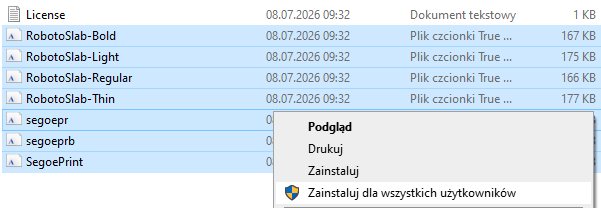
Domyślna czcionka to RobotoSlab. Jeśli nie ma jej w systemie, znajdziesz ją w katalogu Fonts w paczce programu. Zaznacz wszystkie 4 pliki → prawy przycisk → Zainstaluj dla wszystkich użytkowników. Znacząco poprawi to wygląd napisów w każdym szablonie.
Zmiana motywu przyjęcia nowe
Jeżeli w katalogu Collages jest katalog THEMES z motywami przyjęć (rozdz. 8), w prawej kolumnie F3 pojawia się przycisk PRZYJĘCIE: Wesele z nazwą bieżącej okazji. Otwiera ten sam ekran wyboru, który widzi gość: kafel Kontynuuj zostawia wszystko bez zmian, kafel okazji przełącza motyw, a BEZ PRZYJĘCIA wyłącza go i przywraca zwykłe szablony. Tło i kolory zmieniają się od razu, także na samym ekranie F3. Zmiana motywu nie kasuje napisów - poprawiasz je w tabeli obok, każdy osobno.
2c. Menu konfiguracyjne F4 - pełna lista ustawień
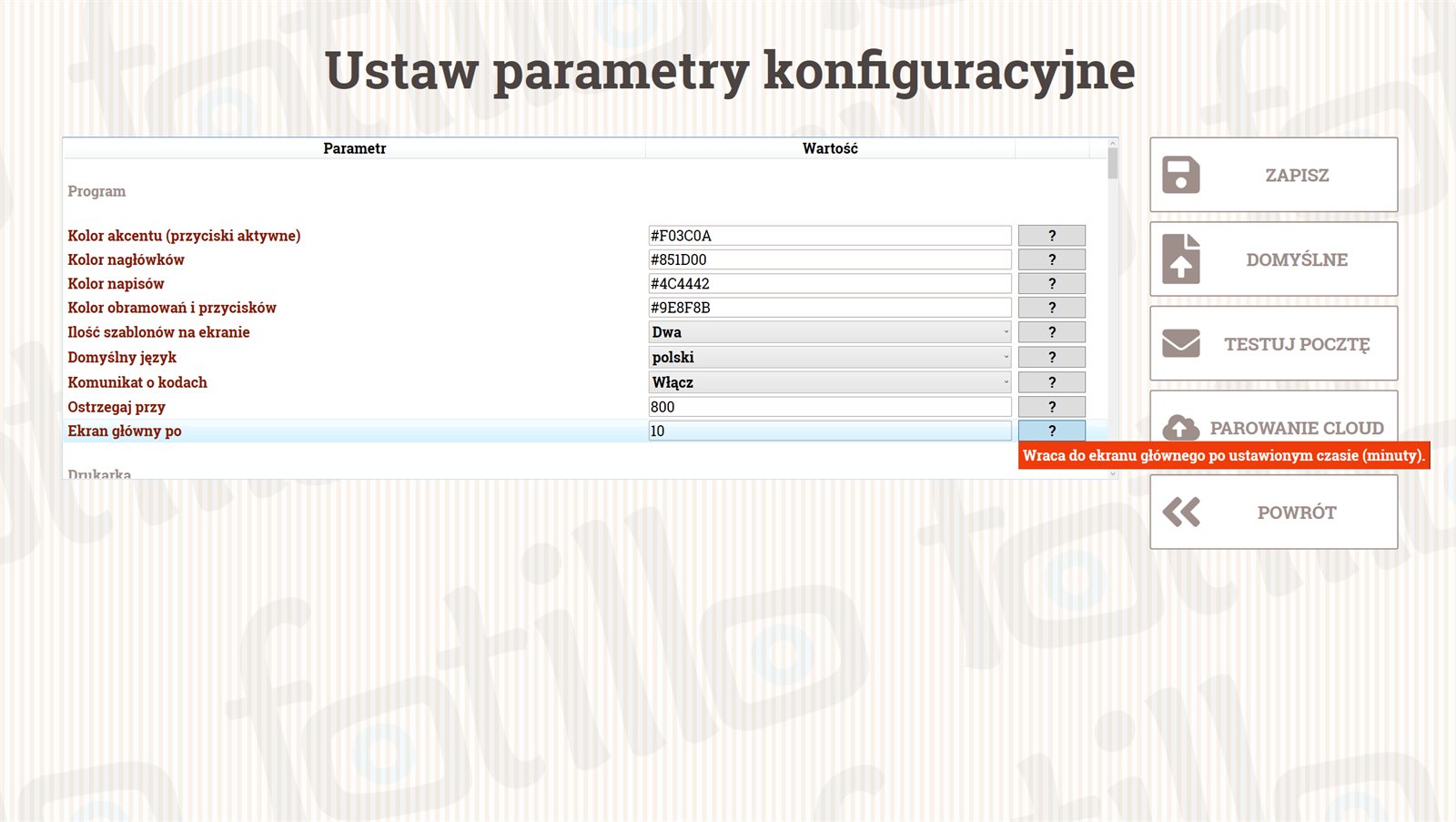
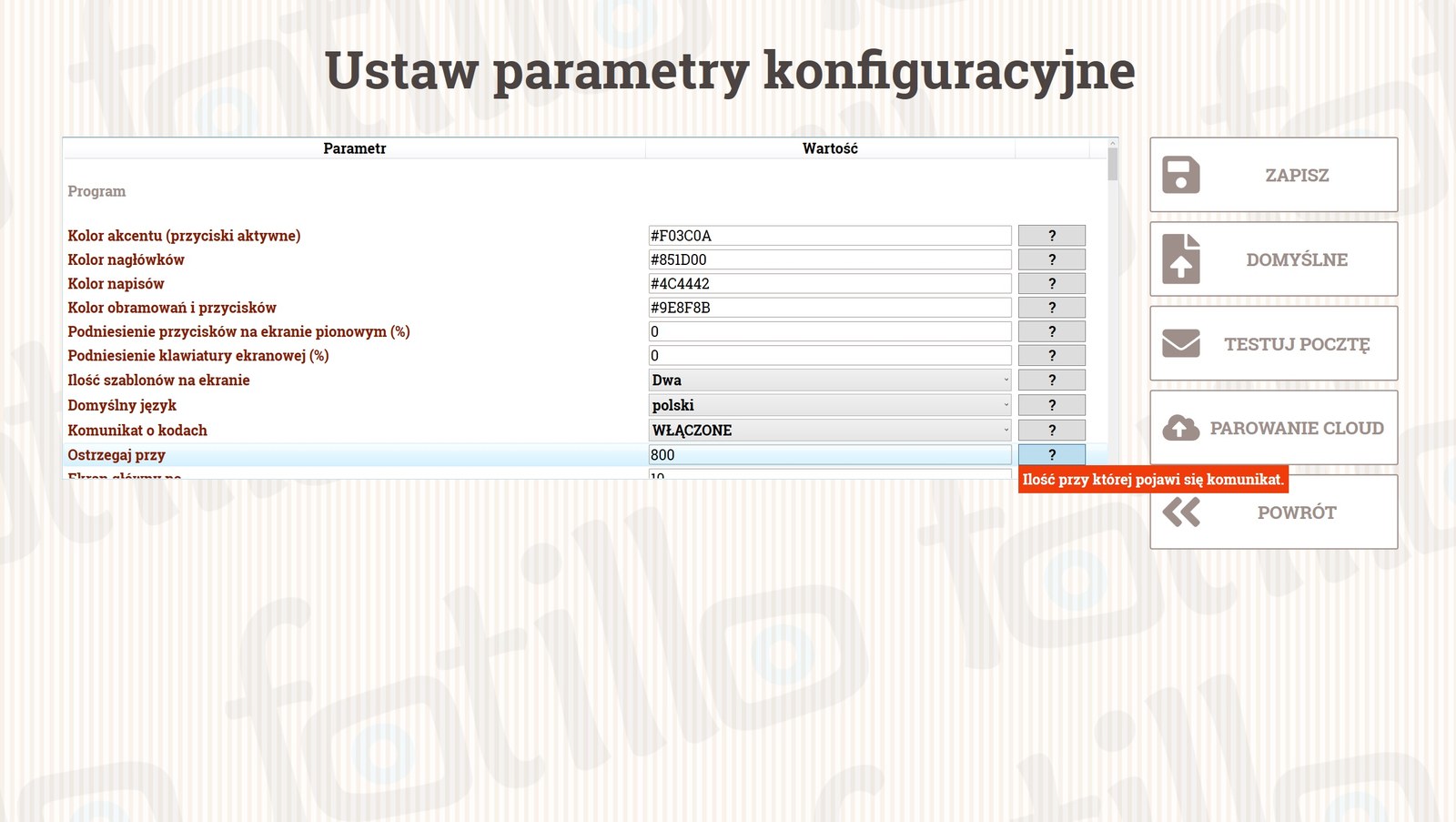
To główne menu ustawień programu: od parametrów ogólnych (język, kolory, ceny), przez powiadomienia e‑mail, po urządzenia zewnętrzne (drukarka, płatności). Każdy wiersz ma po prawej znak zapytania „?" - kliknij, a program pokaże krótką podpowiedź. Poniżej opisujemy wszystkie sekcje i parametry F4 w kolejności, w jakiej pojawiają się w programie.
Pamiętaj
Nie każdy program ma wszystkie parametry - to zależy od funkcji w paczce (wersja tylko do wysyłki e‑mail nie ma ustawień drukarki, a darmowa fotobudka na event może nie mieć sekcji płatności). Zapisane zmiany działają po ponownym uruchomieniu. Jeśli konfigurujesz dłużej niż 5 minut, program wróci do ekranu głównego bez zapisu.
Program
| Parametr | Opis |
|---|---|
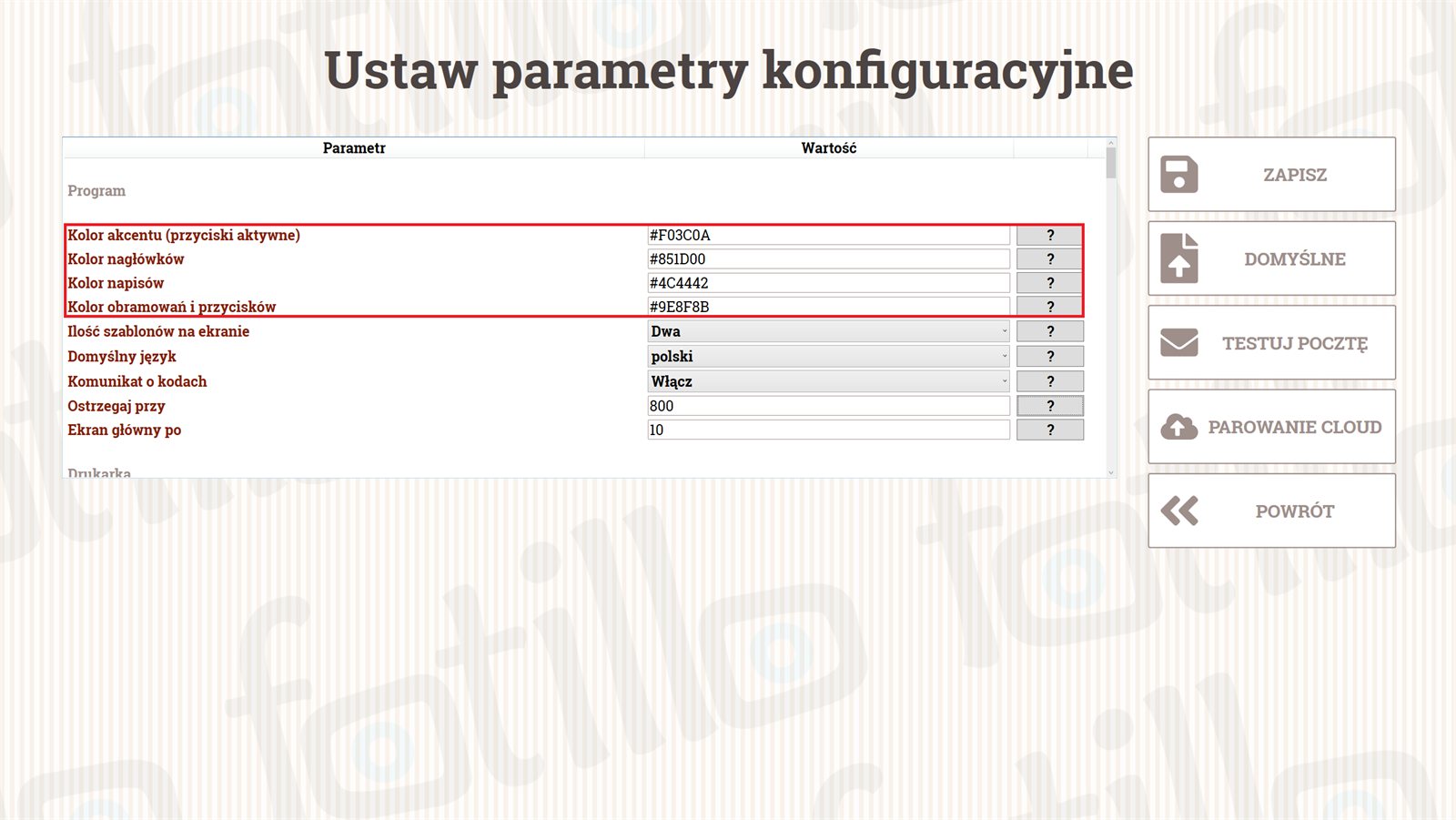
| Kolor akcentu nowe | Kolor aktywnych przycisków i zaznaczeń. Format #RRGGBB (domyślnie #F03C0A). |
| Kolor nagłówków nowe | Kolor nagłówków na ekranach. Domyślnie #000000. |
| Kolor napisów nowe | Kolor tekstu, etykiet i wartości. Domyślnie #4B4645. |
| Kolor obramowań i przycisków nowe | Kolor obramowań, linii i przycisków nieaktywnych. Domyślnie #858180. |
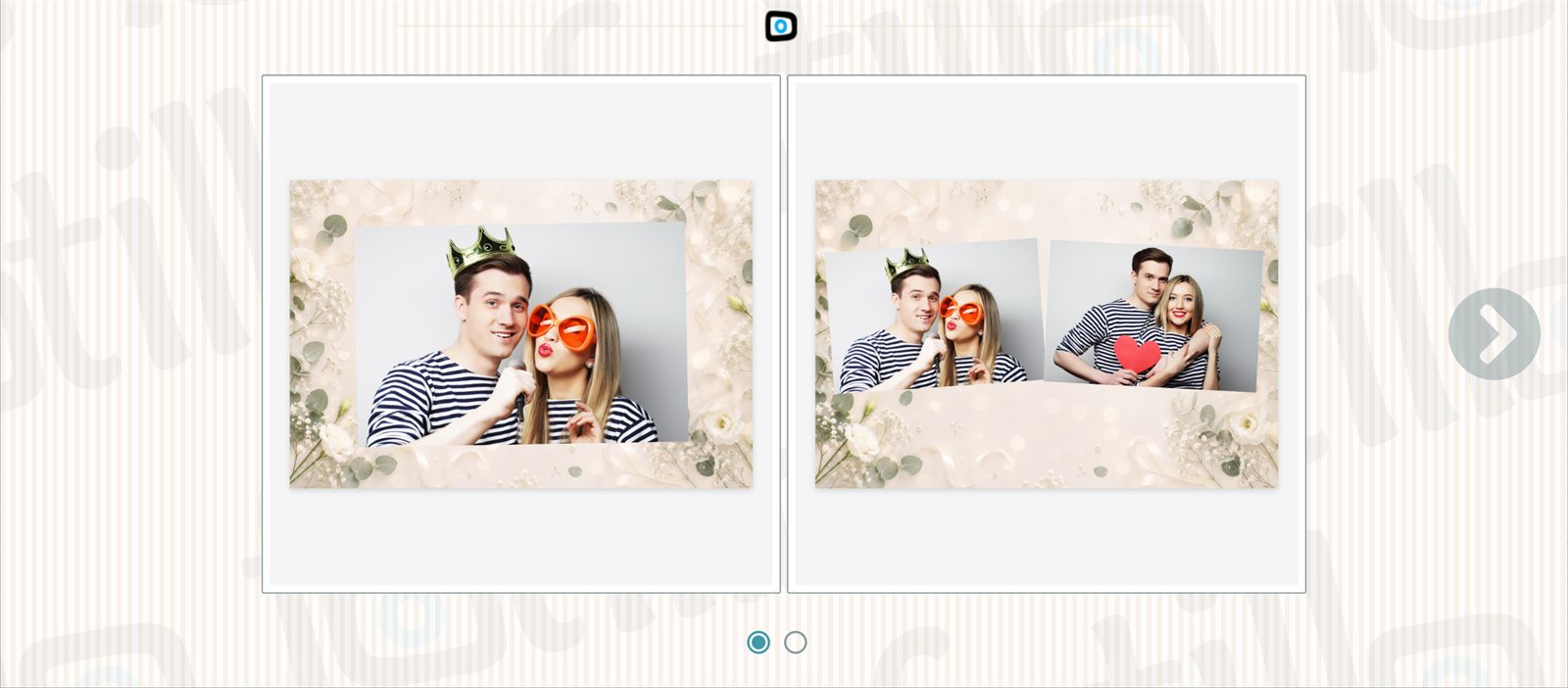
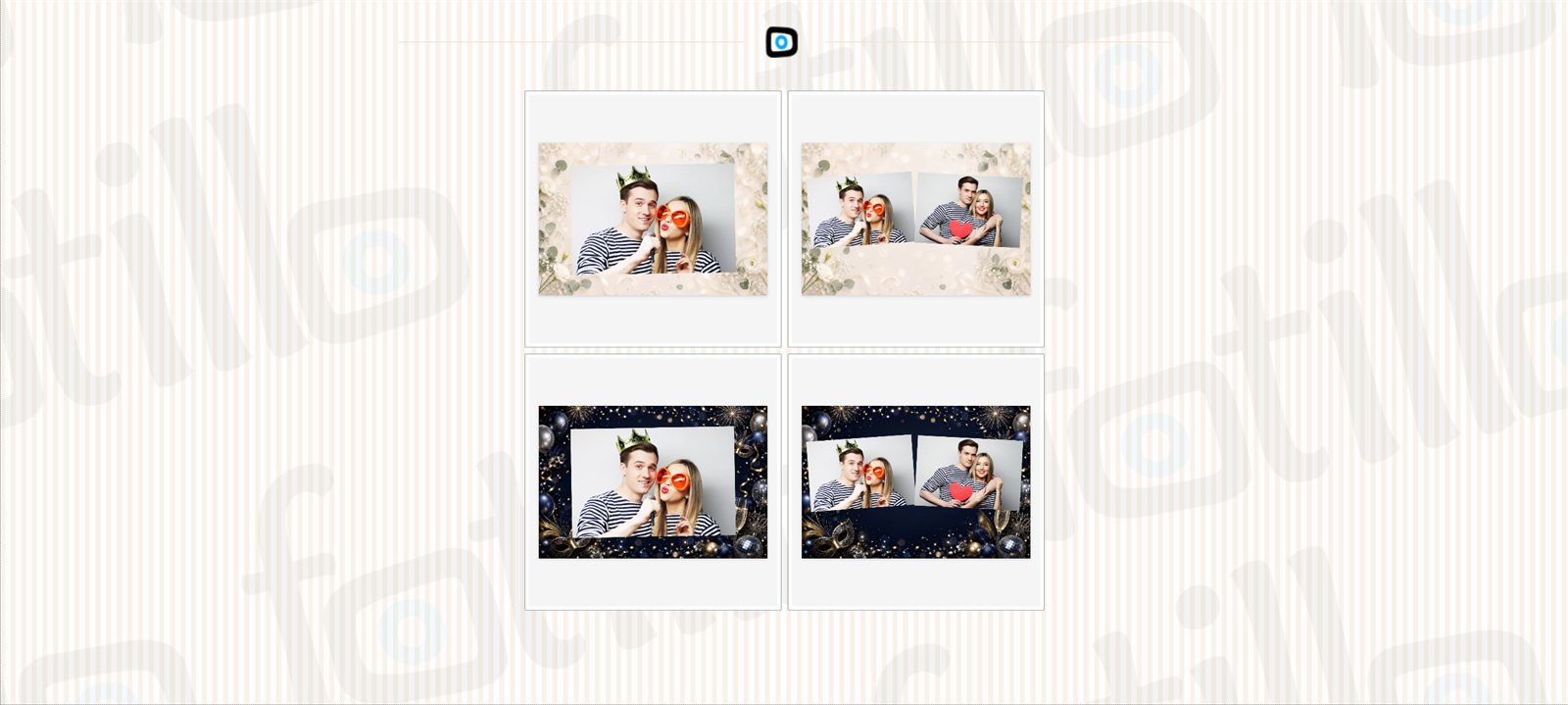
| Ilość szablonów na ekranie | Ile szablonów pokazać na ekranie powitalnym. Do wyboru 1-6. |
| Domyślny język | Język, w którym program się uruchamia (pozostałe wybierasz flagami). Lista pokazuje tylko języki wgrane w katalogu Langs. |
| Komunikat o kodach | Włącza komunikat o kończącej się liczbie wydruków (przypomnienie o dokupieniu kodu na fotillo.com). |
| Ostrzegaj przy | Liczba pozostałych wydruków, przy której pojawi się powyższy komunikat. |
| Ekran główny po | Czas (w minutach), po którym program wraca do ekranu głównego - chroni prywatność zdjęcia poprzedniego klienta. |
| Podniesienie przycisków na ekranie pionowym nowe | Dotyczy tylko monitora ustawionego pionowo (fotolustro). Ile procent wysokości ekranu zostawić pustego u dołu - układ strony przesuwa się wtedy w górę, a przyciski z jej dolnej części trafiają w pas wygodny dla stojącego gościa, również dla dziecka i osoby na wózku. 0 = układ bez zmian. Dla ekranu 65″ zawieszonego 35 cm nad podłogą sprawdza się 30; ekran zawieszony wyżej wymaga większej wartości. Na monitorze poziomym parametr nie robi nic. |
| Podniesienie klawiatury ekranowej nowe | Gdzie ma się pokazywać klawiatura ekranowa Windows - położenie w procentach wysokości ekranu liczone od góry, więc mniejsza wartość podnosi klawiaturę wyżej. Na monitorze pionowym klawiatura domyślnie wypada przy samej podłodze. Na początek spróbuj 55-65. 0 = nie zmieniaj ustawień Windows. |
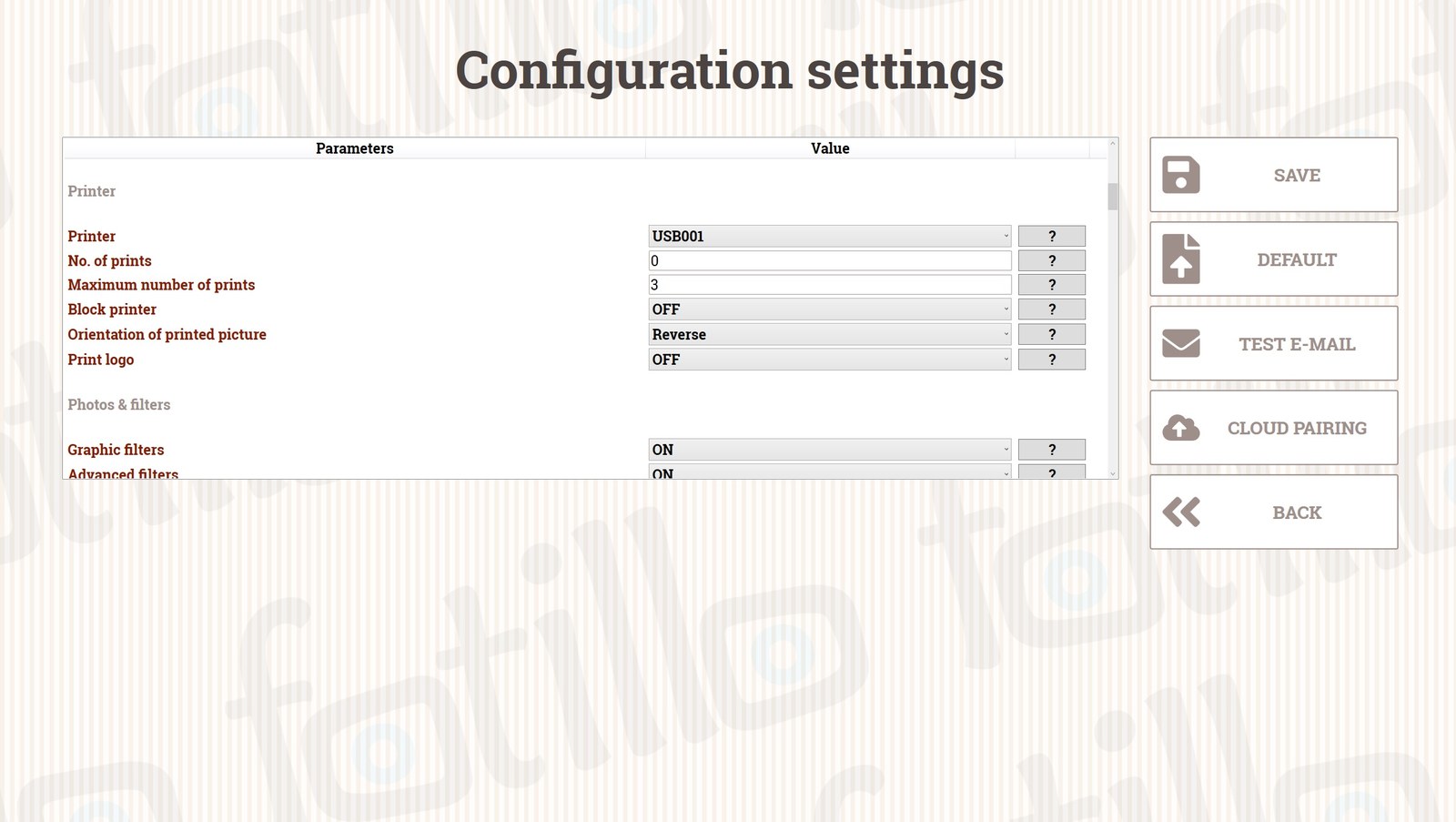
Drukarka
| Parametr | Opis |
|---|---|
| Główna drukarka nowe | Wybór urządzenia z dynamicznej listy drukarek zainstalowanych w systemie. Po wybraniu drukarki tryb komunikacji i port USB ustawiają się automatycznie (Citizen CY, CX-02, CZ-01, DNP RX1 albo zwykła drukarka Windows) - nie musisz wpisywać numeru portu. Gdy pod zapisanym portem nie ma już drukarki, a podłączona jest dokładnie jedna drukarka Citizen, program bierze ją sam i zapisuje w konfiguracji - operator przewożący budki nie musi tu nic zmieniać. |
| Dodatkowa drukarka nowe | Druga drukarka w urządzeniu, na przykład do innego formatu zdjęć. Program sam kieruje każdy szablon na drukarkę z właściwym papierem. W większości urządzeń drukarka jest jedna - zostaw wtedy WYŁĄCZONE. |
| Stała ilość odbitek | Ile odbitek drukuje każda osoba. 0 = klient wybiera sam. |
| Maksymalna ilość odbitek | Górny limit, gdy powyższe = 0. |
| Blokuj drukarkę | Włącza w F2 blokadę po zadanej liczbie zdjęć. |
| Orientacja drukowanego zdjęcia | Odwrotna (zalecana dla większości), wg kolażu, albo wg ustawień drukarki (zalecana dla Citizen i DNP). |
| Drukuj logo | Nakłada ramkę FrameL.png na wydruk; wersja cyfrowa zapisuje się bez ramki. |
Odbitki a paski
Liczby odbitek dotyczą zdjęć pełnowymiarowych (10×15 lub 15×20). Szablon z paskami daje dwa razy więcej sztuk - program zaproponuje 2/4/6 pasków, ale policzy to jako 1/2/3 wydruki.
Zdjęcia i filtry nowe
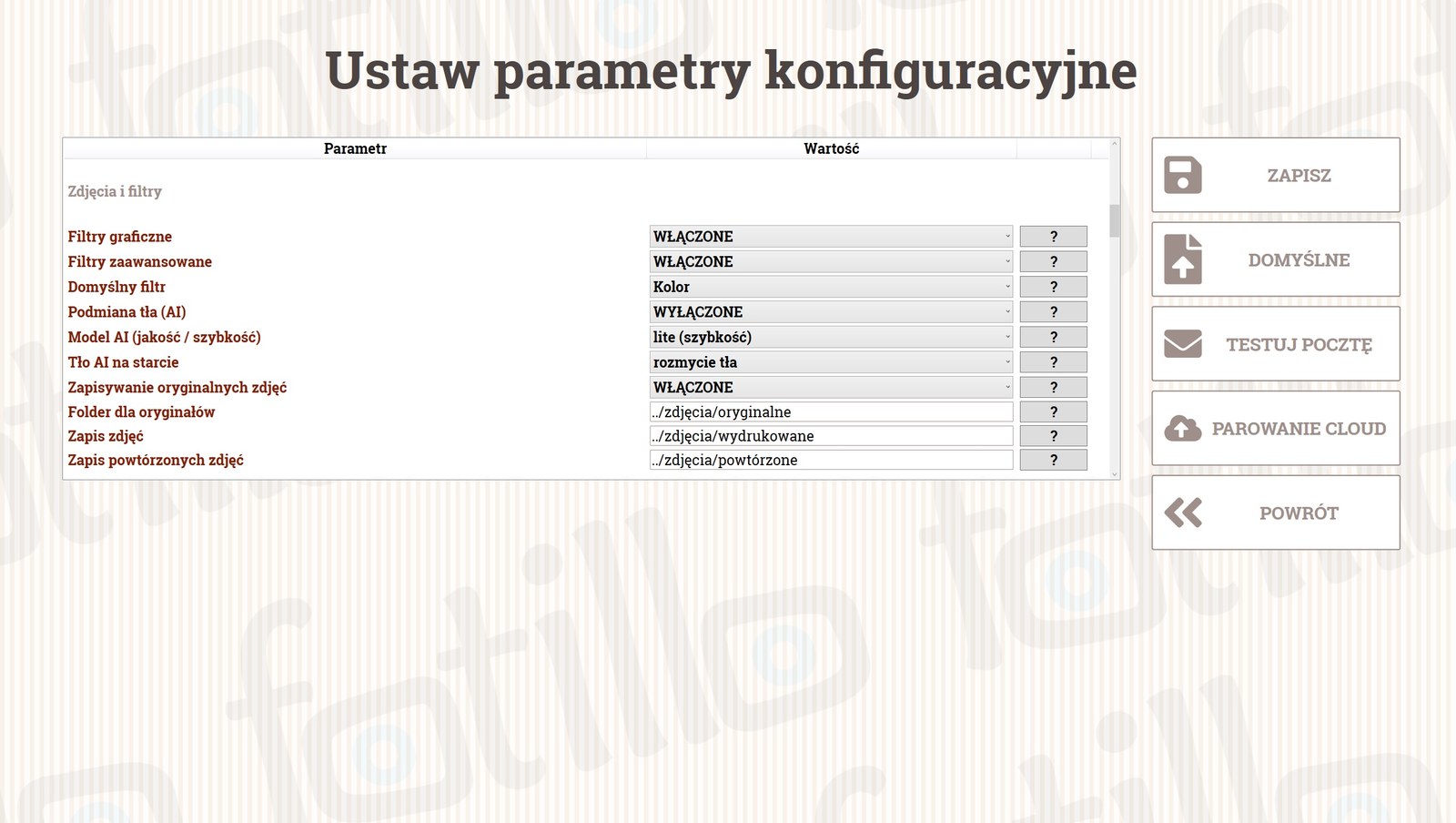
Nowa grupa zbiera w jednym miejscu wszystko, co dzieje się ze zdjęciem po jego wykonaniu: filtry, tła AI oraz zapisy plików na dysku (wcześniej te parametry były rozrzucone po sekcjach Drukarka i Zdjęcia).
| Parametr | Opis |
|---|---|
| Filtry graficzne | Włącza panel 6 filtrów standardowych pod zdjęciem (patrz rozdział 4). Wyłączone = panel ukryty, drukujemy od razu z filtrem domyślnym. |
| Filtry zaawansowane | Włącza kolumnę 10 filtrów artystycznych z suwakiem siły (funkcja dodatkowo płatna - patrz rozdział 4). |
| Domyślny filtr nowe | Filtr zaznaczony na starcie ekranu druku. Lista jest teraz dynamiczna - pokazuje po nazwie dokładnie te filtry, które są w danej chwili włączone (standardowe i ewentualnie zaawansowane), zamiast dawnego numeru 0-6. |
| Podmiana tła (AI) nowe | Włącza na ekranie druku kafle wyboru tła: oryginał, własne tła z katalogu Background, rozmycie tła i tło czarno‑białe (patrz rozdział 4). Funkcja płatna, wspólna z filtrami zaawansowanymi; wymaga pobrania modelu AI. |
| Model AI (jakość / szybkość) nowe | automatycznie / hr (jakość) / lite (szybkość). Tryb automatycznie używa modelu hr, jeśli jest w katalogu Model, a w przeciwnym razie lite. Na słabszym sprzęcie wybierz lite. |
| Tło AI na starcie nowe | Który kafel tła jest zaznaczony automatycznie na starcie: wyłączony (oryginał), pierwszy plik z Background, rozmycie tła albo tło czarno‑białe. Wygodne, gdy całe wydarzenie ma iść w jednym stylu bez klikania przez gości. |
| Zapisywanie oryginalnych zdjęć / Folder dla oryginałów | Zapis każdego zrobionego zdjęcia w oryginalnej rozdzielczości we wskazanym katalogu (niezależnie od tego, czy trafiło do kolażu). |
| Zapis zdjęć | Folder na dysku, gdzie zapisują się gotowe (wydrukowane) zdjęcia. |
| Zapis powtórzonych zdjęć | Folder na ujęcia odrzucone przyciskiem „Powtórz". |
| Animacje zamiast podglądu na żywo nowe | Tryb fotolustra: zamiast podglądu z kamery program odtwarza animacje z dźwiękiem (pliki Anim* w katalogu Images - patrz rozdział 3). Gdy plików nie ma, działa klasyczny podgląd z odliczaniem. |
| Głośność animacji nowe | Skala 0-100. Wartość 0 wycisza animacje - przydatne, gdy sala ma własne nagłośnienie. |
| Czas animacji zdjęcia nowe | Ile sekund pokazywać obraz animacji zdjęcia (pliki AnimNPhoto). Przy animacji w formie filmu liczy się długość pliku, więc ten parametr jest wtedy pomijany. |
Tła AI wymagają pliku modelu
Model AI (BiRefNet) nie jest częścią paczki - pobierz go ze strony builder.fotillo.com/models/ i umieść w katalogu Model obok Fotillo.exe. Jeśli włączysz „Podmianę tła (AI)" bez pliku modelu, program nie pozwoli zapisać ustawień i komunikatem podpowie, co zrobić. Do typowych zastosowań polecamy lżejszy model birefnet-lite.onnx - działa na każdym sprzęcie.
Zdjęcia
| Parametr | Opis |
|---|---|
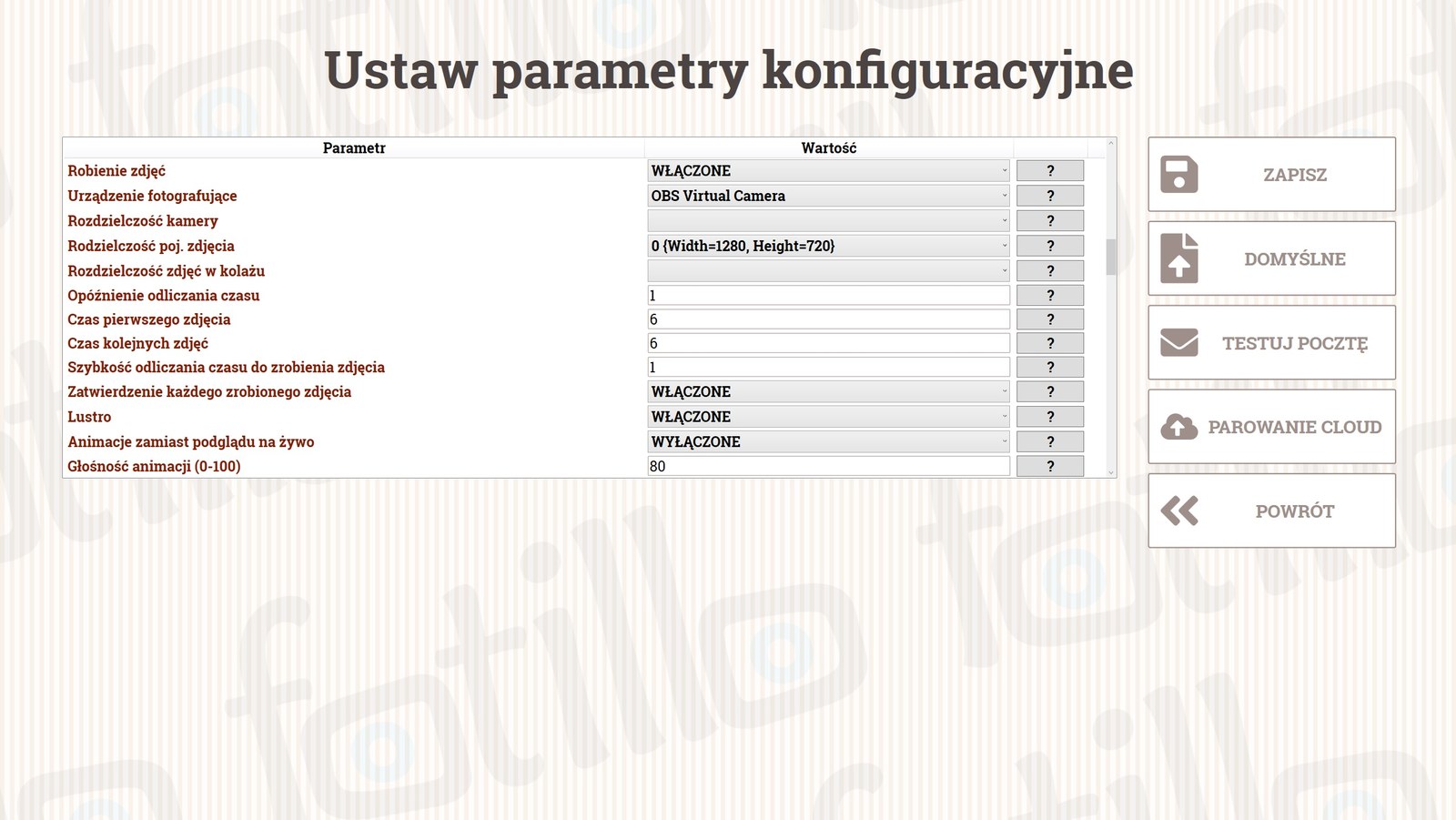
| Robienie zdjęć | Włącza robienie zdjęć aparatem lub kamerą USB. Wyłączone w wersjach, które nie fotografują (np. punkt drukujący, wydruk z telefonu). |
| Urządzenie fotografujące | Kamera wbudowana, kamera USB lub dedykowany aparat Canon EOS (wybór z listy dostępnych urządzeń). |
| Rozdzielczość kamery / poj. zdjęcia / w kolażu | Rozdzielczość podglądu, zdjęcia pojedynczego oraz zdjęć w kolażu (dla kamery USB). Domyślne wartości są zoptymalizowane pod płynność na większości urządzeń. |
| Opóźnienie odliczania | Dodatkowy czas odliczania w trakcie robienia zdjęcia. |
| Czas pierwszego zdjęcia | Czas (s) dla zdjęcia pojedynczego lub pierwszego z kolażu. |
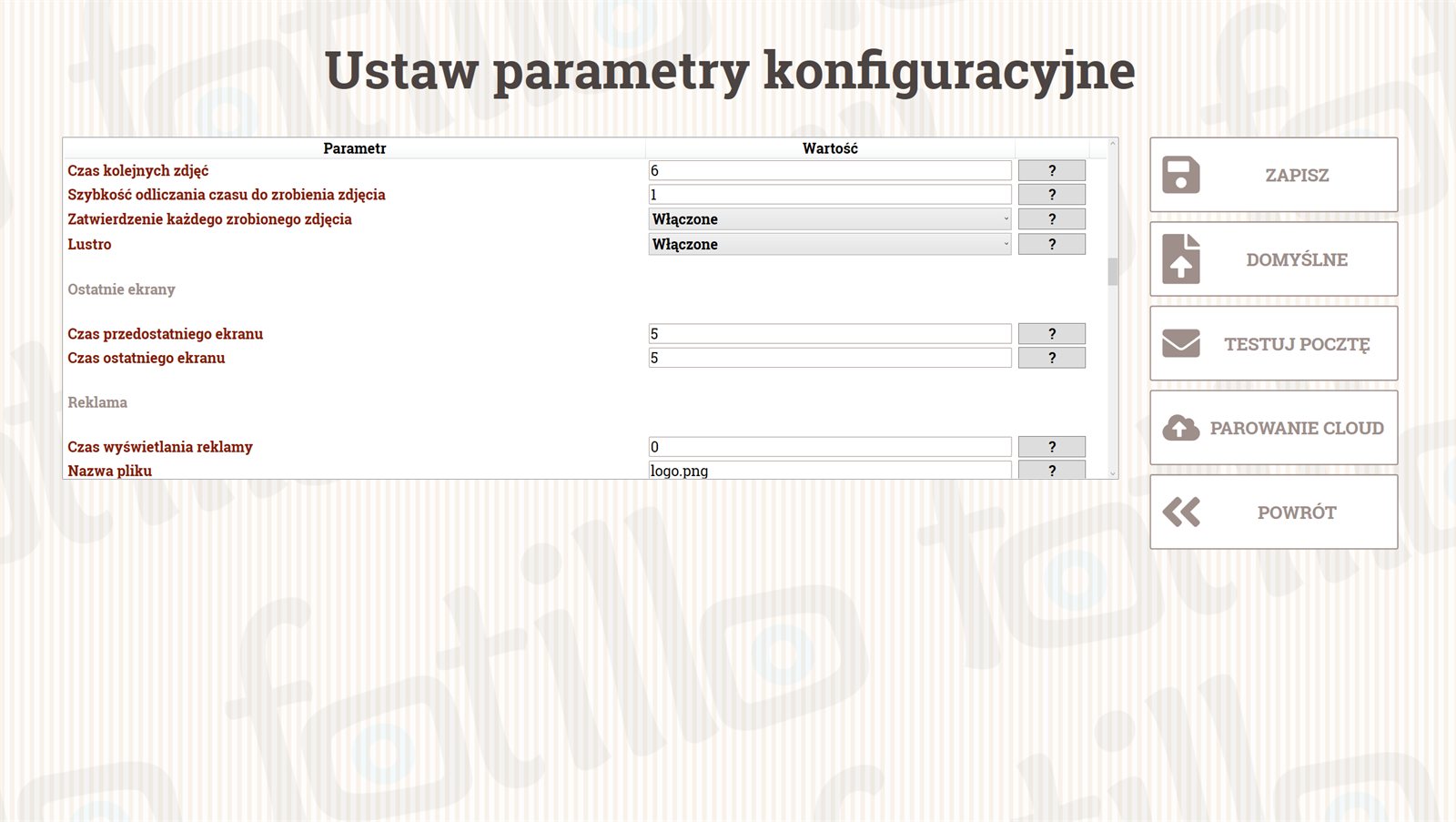
| Czas kolejnych zdjęć | Czas (s) dla drugiego i każdego następnego zdjęcia w kolażu. Warto go zwiększyć, gdy goście potrzebują więcej czasu między ujęciami. |
| Szybkość odliczania | Ile sekund trwa pojedynczy krok licznika. |
| Zatwierdzenie każdego zdjęcia | Klient akceptuje lub powtarza każde ujęcie - bardzo przydatne przy szablonach wielozdjęciowych (patrz rozdział 4). |
| Lustro | Włącza podgląd „lustrzany", dzięki któremu użytkownik może się przejrzeć przed zdjęciem. |
Ostatnie ekrany
| Parametr | Opis |
|---|---|
| Czas przedostatniego ekranu | Czas (s) wyświetlania ekranu po wydruku, z informacją o odbiorze zdjęcia. |
| Czas ostatniego ekranu | Czas (s) ostatniego ekranu (np. zachęta do wpisu w księdze gości). |
Reklama
| Parametr | Opis |
|---|---|
| Czas wyświetlania reklamy | Czas (s), przez który wyświetla się reklama. |
| Nazwa pliku | Plik z katalogu Images. Obsługiwane formaty: .avi .mp4 .wmv .jpg .png .bmp. Po dodaniu pliku uruchom program ponownie. |
SMTP
Serwer pocztowy do wysyłki zdjęć e‑mailem. Domyślnie maile wychodzą z naszej skrzynki; wpisz własne dane, aby wiadomości szły z Twojej marki.
| Parametr | Opis |
|---|---|
| Serwer SMTP / Port SMTP | Adres i port serwera pocztowego. |
| Konto / Hasło | Dane logowania do konta pocztowego. |
| Wyświetlana nazwa | Nazwa nadawcy widoczna dla odbiorcy wiadomości. |
| Adres zwrotny | Adres, na który trafi odpowiedź na wiadomość. |
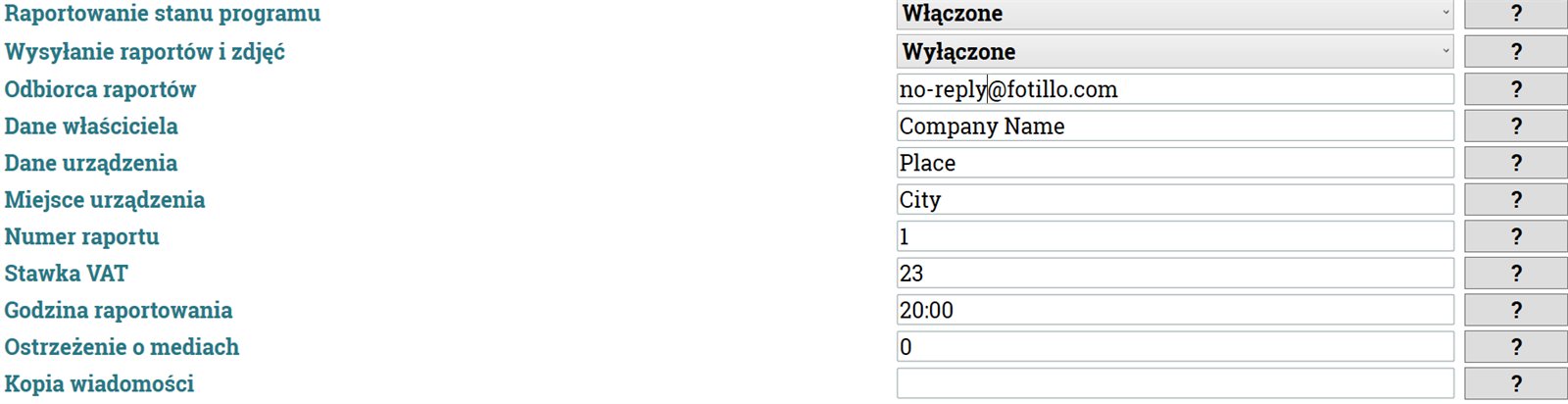
Raportowanie
| Parametr | Opis |
|---|---|
| Raportowanie stanu programu | Generowanie raportu do katalogu %appdata%\Fotillo\Reports. |
| Wysyłanie raportów i zdjęć | Włącza wysyłkę raportów i zdjęć e‑mailem. |
| Odbiorca raportów | Adres e‑mail, na który trafiają raporty. |
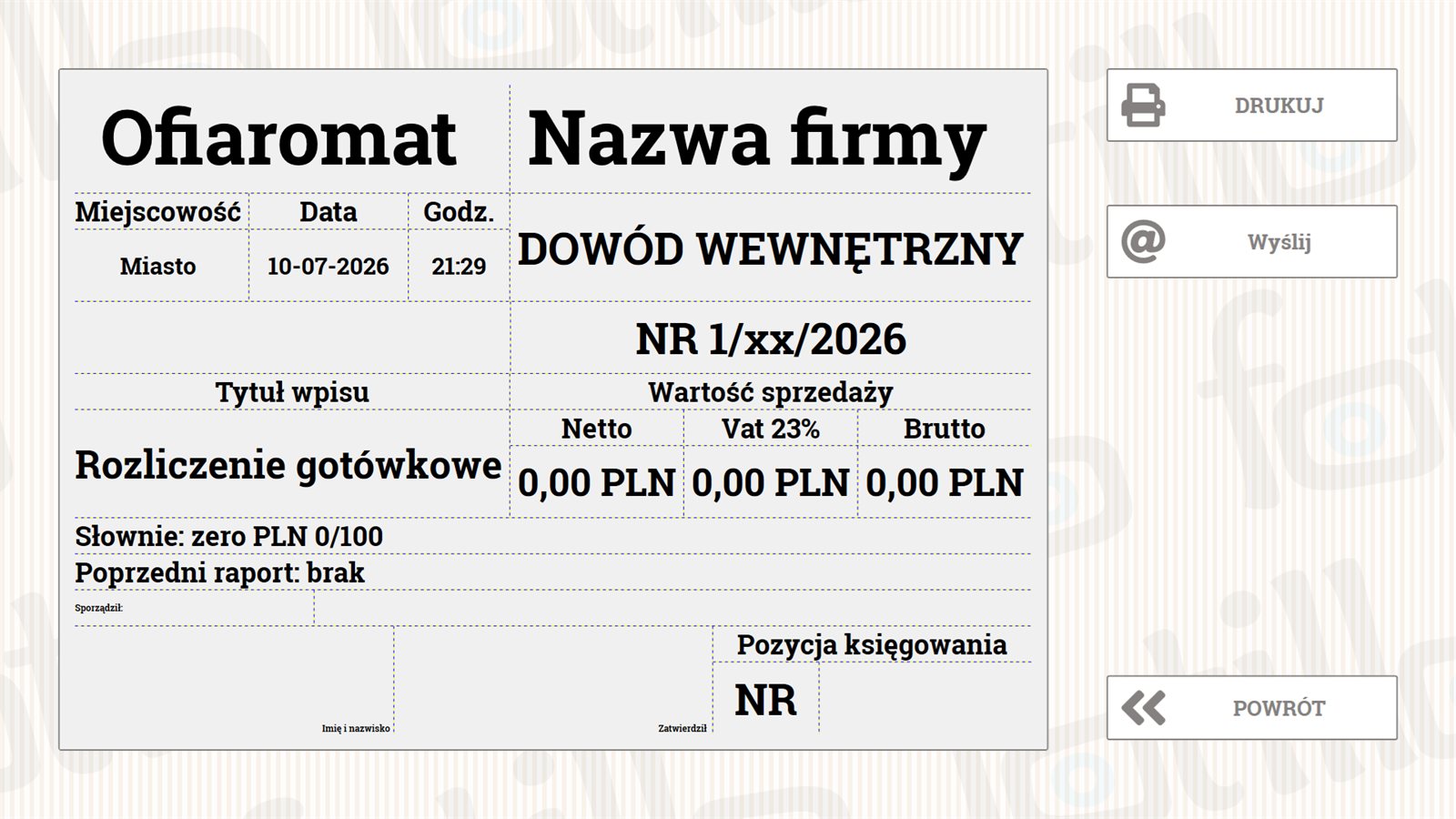
| Tytuł raportu | Tytuł drukowany w nagłówku raportu (np. Rozliczenie gotówkowe). Puste pole = tekst z języka programu. |
| Dane właściciela | Dane firmy drukowane na raporcie. |
| Dane urządzenia | Opis/identyfikator urządzenia drukowany na raporcie. |
| Miejsce urządzenia | Lokalizacja urządzenia (na raporcie). |
| Numer raportu | Numer porządkowy drukowany na raporcie. |
| Stawka VAT | Stawka VAT - dopasuj do obowiązującej w Twoim biznesie. |
| Godzina raportowania | Godzina, o której urządzenie wyśle raport dobowy. |
| Ostrzeżenie o mediach | Liczba odbitek na rolce, przy której program wyśle ostrzeżenie (tylko DNP RX1 i Citizen CY). |
| Kopia wiadomości | Adres, na który trafią kopie (BCC) wiadomości ze zdjęciami. |
Raport dobowy zawiera m.in. sumę przyjętych wpłat, liczbę wydruków, stan rolki oraz informacje o problemach z urządzeniami (aparat, wrzutnik monet, czytnik banknotów, terminal, drukarka).
Wgrywanie zdjęć nowe
| Parametr | Opis |
|---|---|
| Pytanie o wgrywanie zdjęć | Włącza ekran z pytaniem o wgranie zdjęcia - używane m.in. przy wydruku z telefonu (patrz rozdział 6). |
| Zdjęcia od fotografa | Umożliwia drukowanie zdjęć dostarczonych przez fotografa (z folderu). |
| Katalog ze zdjęciami | Ścieżka do folderu synchronizującego zdjęcia od fotografa. |
HOT FOLDER nowe
| Parametr | Opis |
|---|---|
| Tryb HOT FOLDER | Wybiera, jak działa tryb HOT FOLDER. WYŁĄCZONE - tryb nie działa; to wartość domyślna, a na urządzeniu, które już pracuje, działa jak pauza: druk się zatrzymuje, ale link fotografa zostaje. FOTOGRAF - ekran z poglądowymi kaflami szablonów, odbiór zdjęć od fotografa i wydruk bez dotykania ekranu; wymaga sparowania urządzenia z Fotillo Cloud - HOT FOLDER włącza się wtedy sam, bez osobnego kodu, a kod QR linku dla fotografa jest w oknie PAROWANIE CLOUD. FOTOGRAF + GOŚCIE - płatny tryb przyjęcia: po zapłacie pakietu urządzenie pokazuje kod QR jednorazowego linku, przez który zdjęcia wysyłają goście i fotograf (opis niżej), a bez pakietu drukuje zdjęcia z linku fotografa; wymaga płatności, trybu pakietowego i sparowania z Fotillo Cloud. Paczka dla urządzenia HOT FOLDER ustawia FOTOGRAF. |
| Ważność linku przyjęcia (godziny) | Po tylu godzinach od ostatniej zapłaty link przestaje przyjmować zdjęcia, nawet jeśli w pakiecie coś zostało. Przedłużenie pakietu liczy czas od nowa, a kod QR zostaje ten sam. Do wyboru 1-168, domyślnie 24. |
Udostępnianie i Płatności
To dwie najbardziej rozbudowane sekcje F4 - opisujemy je osobno, z diagramami: Udostępnianie zdjęć → rozdział 6 oraz Płatności → rozdział 5 (tam pełna lista parametrów, w tym kanały monet/banknotów i konfiguracja terminala).

2d. HOT FOLDER na urządzeniu nowe
Tryb włączasz w menu F4, w sekcji HOT FOLDER (Tryb HOT FOLDER = FOTOGRAF). Jak fotograf łączy się z urządzeniem i wysyła zdjęcia, opisuje rozdział 7.
Ekran urządzenia
Urządzenie pokazuje kafle wgranych szablonów, ale nie da się ich nacisnąć - to wyłącznie podgląd tego, z czego może wybierać fotograf. Pod kaflami jest pas stanu, w którym widać:
- co program właśnie robi - czekam na zdjęcia / składam wydruk / drukuję,
- pasek postępu bieżącej partii zdjęć,
- konto Cloud, do którego należy urządzenie,
- papier na rolce - o ile drukarka podaje ten stan,
- wykupione wydruki - ile zostało z kodu aktywacyjnego,
- stan drukarki.
Gdy urządzenie nie ma skąd wziąć zdjęć - tryb HOT FOLDER wyłączony i wyłączone zdjęcia z folderu - ekran wyboru szablonu w ogóle się nie pokazuje. Zamiast niego jest napis Chwilowo nieczynne: gość nie ma w co kliknąć, a operator widzi, że ustawienia są w menu F4.
Odbitki i licznik wydruków
- Gdy operator ustawił w F4 Stałą ilość odbitek większą od zera, fotograf jej nie zmienia - każda partia drukuje się w tej liczbie.
- Gdy Stała ilość odbitek =
0, fotograf wybiera na telefonie od 1 do wartości Maksymalna ilość odbitek. - Przy szablonie z paskami fotograf widzi wartości parzyste (2, 4, 6…), bo jeden wydruk to dwa paski.
Każdy wydruk zużywa kod aktywacyjny
Każdy wydruk i każda dodatkowa kopia zmniejszają licznik wydruków z kodu aktywacyjnego - dokładnie tak samo jak przy zdjęciach z aparatu. Stan licznika widać na ekranie urządzenia, w panelu Cloud i na stronie linku HOT FOLDER w telefonie fotografa.
Gdy drukarka nie jest gotowa
Partia nie przepada: czeka i wydrukuje się sama, gdy drukarka wróci do pracy. Stan drukarki widać na ekranie urządzenia, w panelu Cloud i na stronie linku HOT FOLDER w telefonie fotografa.
Gdzie lądują pliki
Dokładnie tak samo jak przy zdjęciach z aparatu:
- oryginały zdjęć fotografa trafiają do katalogu oryginałów (F4 → Zapisywanie oryginalnych zdjęć / Folder dla oryginałów),
- wydrukowany szablon trafia do katalogu wydrukowanych zdjęć (F4 → Zapis zdjęć).
Katalog roboczy HotFolder jest po wydruku czyszczony, a Chmura Fotillo nie przechowuje zdjęć fotografa - jest wyłącznie buforem, z którego urządzenie je pobiera.
Czego w tym trybie nie ma
- Gość nie wysyła zdjęć kodem QR - kanał wgrywania należy w tym trybie do fotografa.
- Płatności są wyłączone - w trybie fotografa. Płatny tryb dla gości przyjęcia opisuje podrozdział HOT FOLDER na przyjęcie poniżej.
Wyłącznik działa jak pauza
Ustawienie parametru Tryb HOT FOLDER w F4 na WYŁĄCZONE zatrzymuje druk, ale link fotografa zostaje ten sam. Po powrocie na FOTOGRAF wszystko działa dalej.
HOT FOLDER na przyjęcie (link z pakietu) nowe
Drugi, płatny sposób pracy urządzenia HOT FOLDER - na przyjęcie. Para młoda (albo inny organizator) wykupuje przy urządzeniu pakiet wydruków, a goście sami wysyłają zdjęcia ze swoich telefonów. Urządzenie drukuje je automatycznie z opłaconego pakietu. Tryb jest nieobowiązkowy - wybierasz go świadomie w menu F4, w sekcji HOT FOLDER: Tryb HOT FOLDER = FOTOGRAF + GOŚCIE.
Co przygotowuje operator
- Paczka z konfiguratora - urządzenie HOT FOLDER z funkcjami Płatność kartą / BLIK i Pakiet promocyjny (na tym urządzeniu zawsze razem); nieobowiązkowo Wydruk z telefonu (QR) i Filtry zaawansowane / Tła AI.
- Terminal kartowy - płaci się tu tylko kartą, gotówki urządzenie nie przyjmuje.
- Sparowanie z Fotillo Cloud - okno Fotillo Cloud z menu F4, lewa kolumna (konto operatora).
- Menu F4 - włączone Płatności i Tryb pakietowy, a w sekcji HOT FOLDER Tryb HOT FOLDER na FOTOGRAF + GOŚCIE i Ważność linku przyjęcia (godziny).
Program nie zapisze ustawień F4, gdy wybrano FOTOGRAF + GOŚCIE bez płatności, bez trybu pakietowego albo na urządzeniu niesparowanym z Chmurą. Dopóki działa link gości, fotograf wysyła zdjęcia przez ten sam kod QR co goście. Bez aktywnego pakietu urządzenie drukuje zdjęcia z linku HOT FOLDER fotografa (kod QR w oknie PAROWANIE CLOUD).
Jak to działa - krok po kroku
- Para młoda płaci kartą za pakiet i jak zwykle wybiera okazję przyjęcia (motywy przyjęć, rozdział 8).
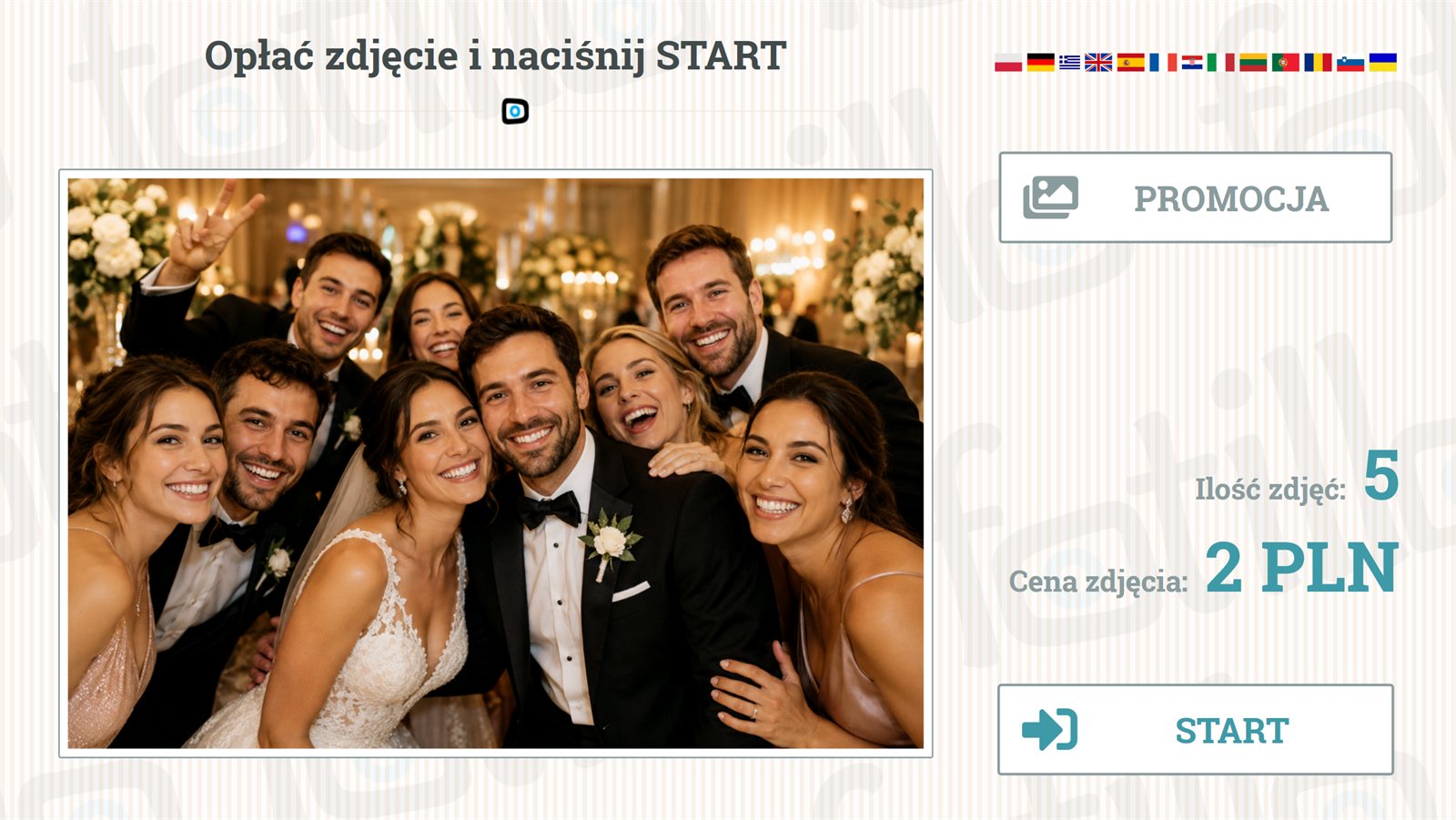
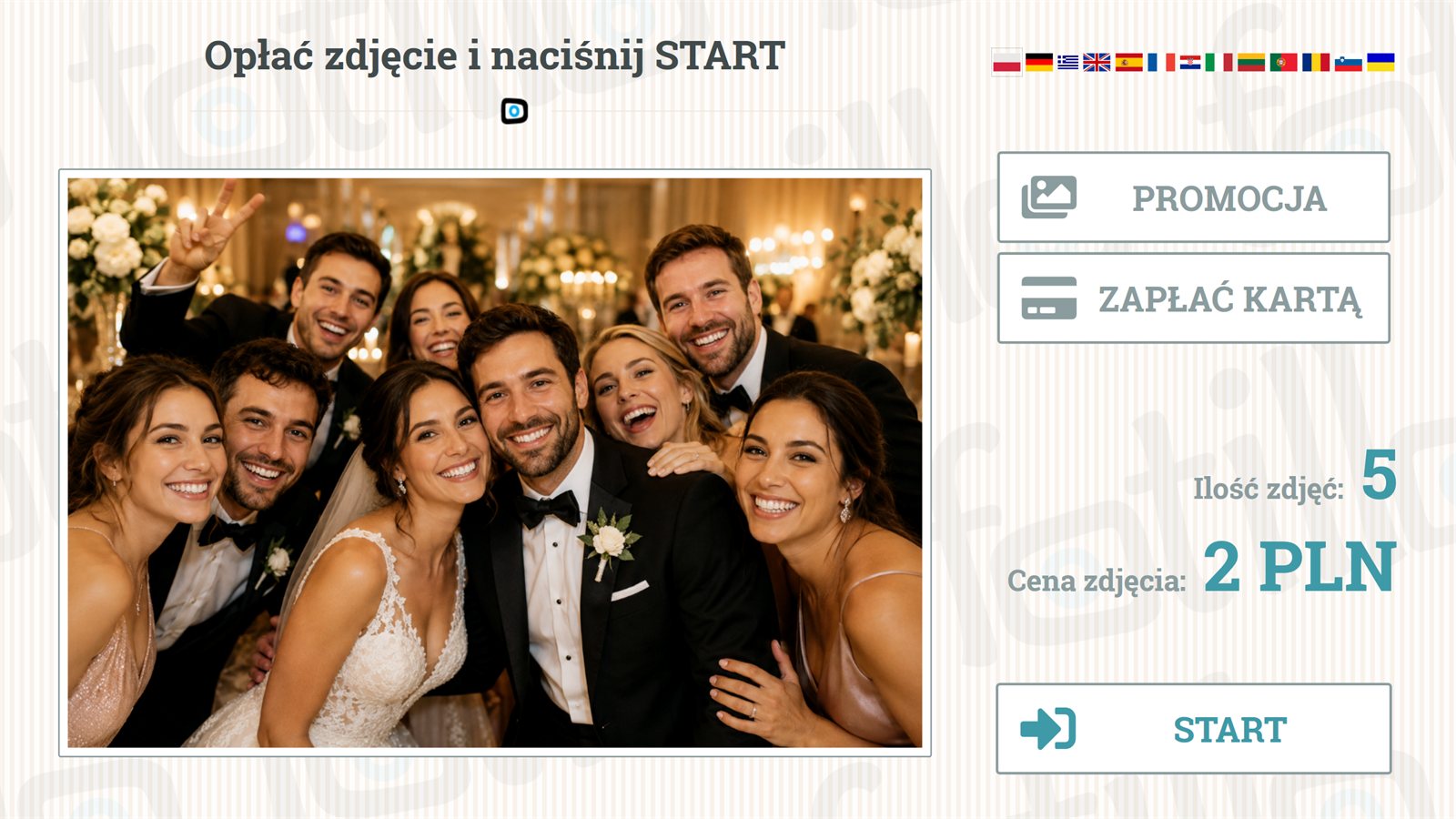
- Urządzenie dostaje z Fotillo Cloud jednorazowy link do tej płatności i pokazuje jego kod QR na pierwszym ekranie (ekranie płatności), w miejscu zdjęcia startowego. Nad kodem jest napis „Drukuj zdjęcia z telefonu", a pod nim „Zeskanuj kod i wyślij zdjęcia do druku". Przy pakiecie czasowym pod tym napisem jest jeszcze godzina, do której działa wysyłanie.
- Gość skanuje kod telefonem, akceptuje regulamin Chmury (pole zgody), wybiera szablon wybranej okazji i wgrywa zdjęcia.
- Urządzenie pobiera zdjęcia, składa szablon i drukuje - z pakietu, bez dotykania ekranu.
Bez aktywnego pakietu nagłówek brzmi „Wykup pakiet i drukuj zdjęcia z telefonu". Jeśli pod zdjęciem pojawi się napis „Fotobudka nie jest połączona z Chmurą Fotillo - parowanie w F4", sparuj urządzenie w menu F4 (PAROWANIE CLOUD). Napis „Urządzenie jest ponad limit konta Cloud - sprawdź panel operatora" oznacza, że na koncie jest więcej urządzeń, niż pozwala jego limit. Administratorem danych gości jest operator (patrz rozdział 11).
W tym trybie sprzedaje się tylko pakiety
Nie ma ceny pojedynczego zdjęcia ani cennika pojedynczego wydruku kartą. Klasyczna ścieżka START (szablony, potem wydruk z telefonu) jest dostępna tylko wtedy, gdy paczka zawiera funkcję Wydruk z telefonu (QR) i pakiet jest aktywny. Bez tej funkcji START się nie pokazuje, a zdjęcia startowego nie da się nacisnąć. Wydruki przez link i przez START schodzą z tego samego pakietu.
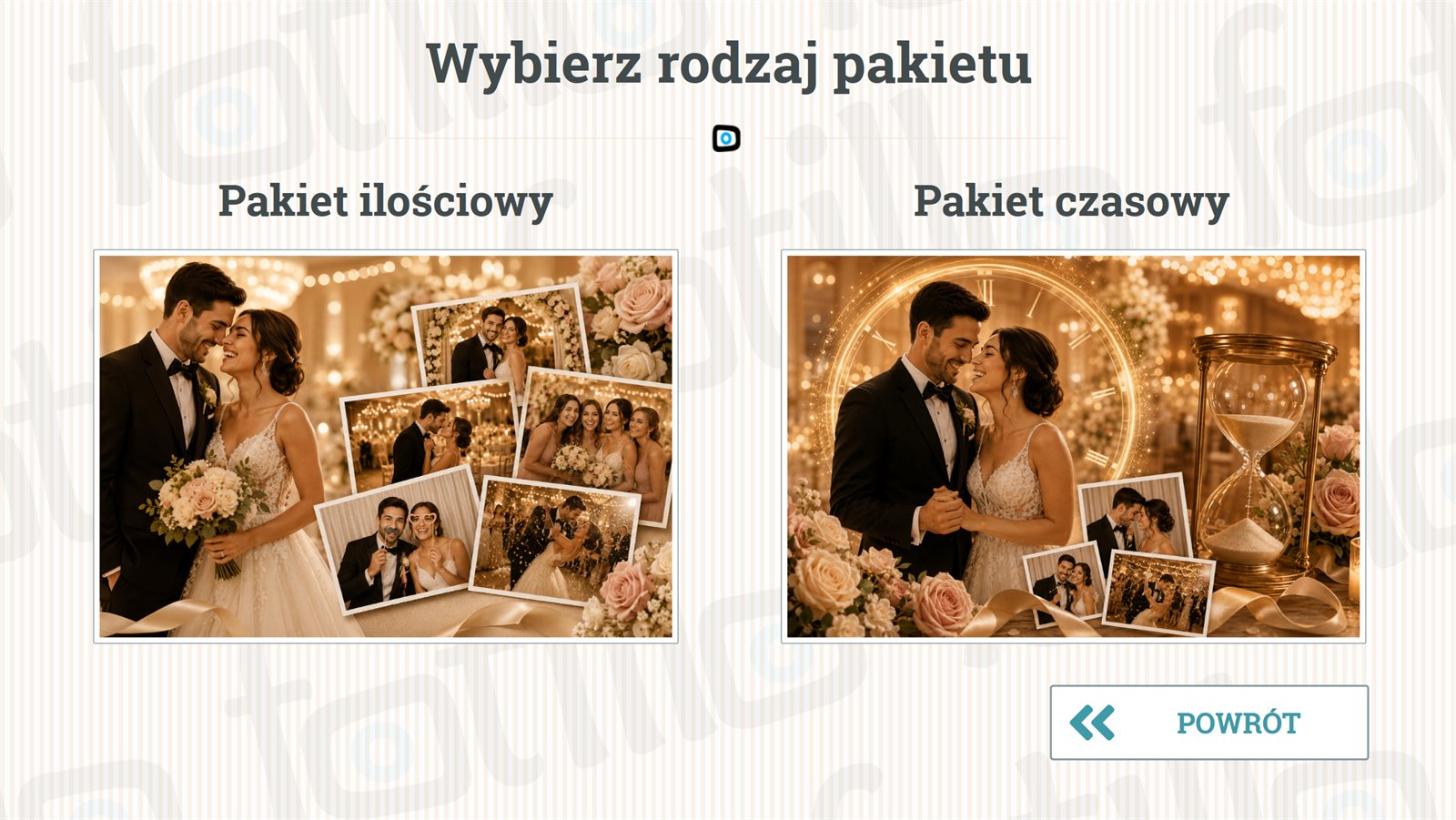
Pakiet ilościowy i czasowy
| Pakiet | Jak działa link |
|---|---|
| ilościowy | Gość wybiera liczbę odbitek, ale nie więcej niż Maksymalna ilość odbitek z F4 i nie więcej, niż zostało w pakiecie. |
| czasowy | Link działa do końca czasu pakietu, a liczba odbitek jest stała: 1 (tak jak na ekranie druku w trybie czasowym). Czas pakietu liczy się w tym trybie od chwili zapłaty. |
Kiedy link przestaje działać
Przy pierwszym z tych zdarzeń:
- pakiet się wyczerpał,
- przy zakupie kolejnego pakietu wybrano nową serię (opis w rozdziale 5): PRZEDŁUŻ zostawia ten sam link i kod QR i liczy ważność linku od nowa, NOWA SERIA wydaje nowy link i nowy kod,
- od ostatniej zapłaty minął czas ustawiony w F4 parametrem Ważność linku przyjęcia (godziny) - domyślnie 24 godziny, do wyboru 1-168,
- obsługa zrobiła rozliczenie raportem (Ctrl+R).
Nowy link urządzenie dostaje dopiero po nowej zapłacie. Kto otworzy wygasły link, zobaczy tylko komunikat, że link jest nieaktywny.
Link z zeszłego tygodnia już nic nie wydrukuje
Goście poprzedniego przyjęcia mogą mieć kod QR w telefonie. Nie szkodzi: link wygasa najpóźniej po czasie ważności z F4 (domyślnie 24 godziny od ostatniej zapłaty), a wygasły link niczego już nie wydrukuje - także z pakietu kolejnej pary, która po swojej zapłacie dostaje własny link.
Po pakiecie i album
Gdy pakiet się skończy, kod QR znika i wraca zdjęcie startowe. Plik Images\PhotoStart.png możesz podmienić na własną grafikę, która zachęca do wykupienia pakietu. Jeśli para przy zakupie pakietu wpisze kod albumu (Album Fotillo, rozdział 6), album dostaje wszystkie oryginalne zdjęcia i szablon gotowy do druku - tak jak przy zwykłej sesji.
2e. Menu profilu wydruku F5 nowe
Profil wydruku to własne, zapisane ustawienie obrazu, z którym drukuje Twoje urządzenie - dopasowane do drukarki, papieru i światła w sali. Ekran otwierasz klawiszem F5 na ekranie startowym; jest dostępny tylko z funkcją Filtry zaawansowane / Tła AI. Profil jest osobny dla każdej drukarki i zapamiętywany po jej numerze seryjnym, więc przepięcie kabla USB niczego nie gubi. Przy dwóch drukarkach wybierasz je listą w prawym górnym rogu ekranu.
Co ustawiasz
- Filtr podstawowy - jeden z filtrów programu (albo żaden).
- Pięć suwaków obrazu: jasność, kontrast, nasycenie, temperatura barw i winieta.
Efekt widzisz od razu - podgląd na żywo przelicza się na zdjęciu po każdej zmianie. Program pokazuje ostatnie zdjęcie z katalogu oryginałów; możesz też wgrać własne zdjęcie wzorcowe z pliku.
Ustawienia samej drukarki nowe
Pod suwakami obrazu jest druga część, zatytułowana Drukarka. Nie dotyczy ona wyglądu zdjęcia, tylko tego, jak drukarka kładzie obraz na papierze - a to jest cecha konkretnego egzemplarza, bo dwie takie same drukarki podają papier odrobinę inaczej. Dlatego te ustawienia siedzą w profilu drukarki, a nie w menu F4.
| Ustawienie | Do czego służy |
|---|---|
| Rozdzielczość wydruku | auto zostawia decyzję sterownikowi drukarki i tak zalecamy. Pozostałe wartości (300x300, 300x600, 600x600) wymuszają konkretną rozdzielczość; nie każda drukarka zna każdą z nich. |
| Margines w poziomie / w pionie | Zmniejsza obraz przy krawędziach arkusza. Wartość widać w milimetrach obok nazwy. |
| Przesunięcie w poziomie / w pionie | Przesuwa cały obraz na arkuszu. Tym poprawiasz wydruk, który wychodzi odrobinę za wysoko, za nisko albo w bok. |
| WYDRUK KONTROLNY | Drukuje siatkę z ramką przy samej krawędzi arkusza na wybranej drukarce. Po niej widać, w którą stronę przesunąć obraz. Zużywa jeden arkusz. |
Wyrównania nie ustawia się na oko
Różnicy rzędu pół milimetra nie widać na ekranie - widać ją dopiero na odbitce. Dlatego kolejność jest taka: wydruk kontrolny → poprawka suwakiem → zapis profilu → kolejny wydruk kontrolny. Obraz kontrolny jest częścią programu, a nie funkcją drukarki, więc wyjdzie na każdej drukarce, którą Fotillo obsługuje.
Zapis, eksport, import
- ZAPISZ - zapisuje profil w urządzeniu.
- EKSPORT - zapisuje profil do pliku, który przeniesiesz na inne urządzenie.
- IMPORT - wczytuje profil z pliku; wygodne, gdy kilka urządzeń ma drukować tak samo.
- USTAWIENIA DOMYŚLNE - przywraca wartości fabryczne.
Jak włączyć profil do druku
Zapisany profil wybierasz w menu F4 → Zdjęcia i filtry → Domyślny filtr jako pozycję „Własny profil wydruku (F5)" - ostatnią na liście filtrów. Od tej chwili każdy wydruk powstaje z tym profilem, również automatyczny wydruk w trybie HOT FOLDER.
Profil to narzędzie operatora, nie gościa
Profil nie pojawia się jako kafel na ekranie wyboru filtra. Gość go nie widzi i nie może go wyłączyć - działa wyłącznie jako filtr domyślny.
3. Skąd bierze się zdjęcie na wydruku ↑ góra
Zdjęcie, które trafia na wydruk lub do udostępnienia, może pochodzić z trzech źródeł - zależnie od funkcji w Twojej paczce:
- Aparat / Kamera - klasyczna fotobudka: zdjęcie robione na miejscu kamerą USB, wbudowaną lub lustrzanką Canon EOS.
- HOT FOLDER - program drukuje/udostępnia zdjęcia dostarczone przez fotografa (z folderu).
- Wydruk z telefonu (QR) nowe - gość skanuje kod QR i wysyła zdjęcie ze swojego telefonu do wydruku w urządzeniu. Idealne do personalizowanych pocztówek bez aparatu.
Dwie różne funkcje „QR" - nie myl ich
To dwa przeciwne kierunki. Opisujemy je dokładnie w rozdziale 6. W skrócie: Wydruk z telefonu = telefon → urządzenie (do druku); Udostępnianie = urządzenie → telefon (pobranie/e‑mail).
Fotolustro - animacje zamiast podglądu na żywo nowe
W fotolustrze gość nie patrzy na podgląd z kamery - widzi siebie w lustrze. Podgląd na ekranie jest wtedy zbędny, a nawet przeszkadza. Dlatego Fotillo potrafi zamiast podglądu odtwarzać animacje z dźwiękiem: zaproszenie do pozy, odliczanie, a na koniec krótką animację w momencie zdjęcia, która maskuje migawkę i czas przesyłania kadru z aparatu.
Zasada jest prosta: nazwa pliku decyduje o roli, obecność pliku włącza animację, a liczba plików wyznacza czas. Nie ma tu nic do klikania - wystarczy wgrać pliki do katalogu Images obok programu.
Nazwy plików
| Plik | Rola |
|---|---|
Anim1.mp4 | Animacja przed pierwszym zdjęciem - zaproszenie do pozy i odliczanie. Dogrywa do końca. |
Anim1Photo.mp4 | Animacja w momencie pierwszego zdjęcia. Migawka pada dokładnie na jej starcie. Plik opcjonalny. |
Anim2.mp4, Anim2Photo.mp4 | To samo dla drugiego ujęcia, Anim3… dla trzeciego i tak dalej. Numer odpowiada kolejnemu ujęciu z szablonu. |
Anim.mp4 + AnimPhoto.mp4 | Jedna para dla wszystkich ujęć - wygodne, gdy nie chcesz rozdzielać animacji na kolejne zdjęcia. |
Program szuka plików w kolejności: AnimN → Anim → Anim1. Jeśli szablon ma cztery ujęcia, a Ty wgrałeś tylko Anim1 i Anim2, ujęcia trzecie i czwarte skorzystają z zapasu - nie zostaną bez animacji. Gdy w katalogu nie ma żadnego pliku Anim*, program wraca do klasycznego podglądu z odliczaniem.
Brak pliku nigdy nie zatrzyma sesji
Jeśli nie ma animacji AnimNPhoto, zdjęcie pada natychmiast po odliczaniu. Sesja idzie dalej, a gość niczego nie zauważy.
Odliczanie z obrazków (zamiast wideo)
Animację można złożyć z pojedynczych obrazków. Liczba po myślniku to sekundy przed zdjęciem, w których klatka wchodzi na ekran:
Anim1-5.png- pojawia się 5 sekund przed zdjęciem;Anim1-3.png,Anim1-2.png,Anim1-1.png- kolejne sekundy;Anim1-0.png- ostatnia klatka, zaraz po niej pada zdjęcie.
Liczby nie muszą być kolejne: zestaw 10, 5, 3, 2, 1, 0 też zadziała - klatka „10" wisi 5 sekund, „5" wisi 2 sekundy, dalej po sekundzie. Chcesz dłuższe odliczanie? Dołóż Anim1-10.png i nic więcej nie zmieniaj.
Dźwięk
Gdy animacja jest filmem z dźwiękiem, nie trzeba nic dokładać. Do animacji z obrazków dodaj osobne pliki audio: Anim1.wav gra przez cały etap przed zdjęciem, a Anim1-3.wav to krótki sygnał przy konkretnej klatce (np. bip na 3‑2‑1). Głośność ustawiasz w F4 - wartość 0 wycisza animacje, gdy sala ma własne nagłośnienie.
Ekran pionowy i poziomy
Fotolustro stoi zwykle w pionie, ale te same animacje przydają się przy ekranie poziomym. Dodaj końcówkę -v dla pionu albo -h dla poziomu: Anim1-v.mp4, Anim1-h.mp4 (to samo działa dla klatek: Anim1-5-v.png). Plik bez końcówki jest używany, gdy nie ma wersji dla wykrytej orientacji.
Zalecana rozdzielczość to Full HD - 1080×1920 w pionie, 1920×1080 w poziomie. Nie jest wymagana: program skaluje animację tak, by wypełniła ekran, przycinając nadmiar.
Funkcja „Animacje / Reklamy"
Tryb animacji należy do funkcji Animacje / Reklamy - tej samej, która odpowiada za ekran przerywnikowy z reklamą w czasie druku. Wymaga drukarki. W konfiguratorze wybierz urządzenie Fotolustro, a funkcja będzie już w zestawie.
4. Wydruk, filtry i wykończenie ↑ góra
Filtry graficzne
Po wykonaniu zdjęcia klient może wybrać spośród 6 filtrów standardowych: oryginał (kolor), skala szarości, sepia, inwersja, wykrywanie krawędzi (Sobel) oraz inwersja krawędzi. Zaznaczenie filtra od razu pokazuje efekt w podglądzie.
Sterowanie z F4: sekcja „Zdjęcia i filtry" nowe
Cały ekran wyboru budują trzy niezależne przełączniki w menu F4 → Zdjęcia i filtry: Filtry graficzne (panel 6 filtrów standardowych), Filtry zaawansowane (kolumna 10 filtrów artystycznych) oraz Podmiana tła (AI) (kafle teł - opis niżej). Każdy możesz włączyć lub wyłączyć osobno.
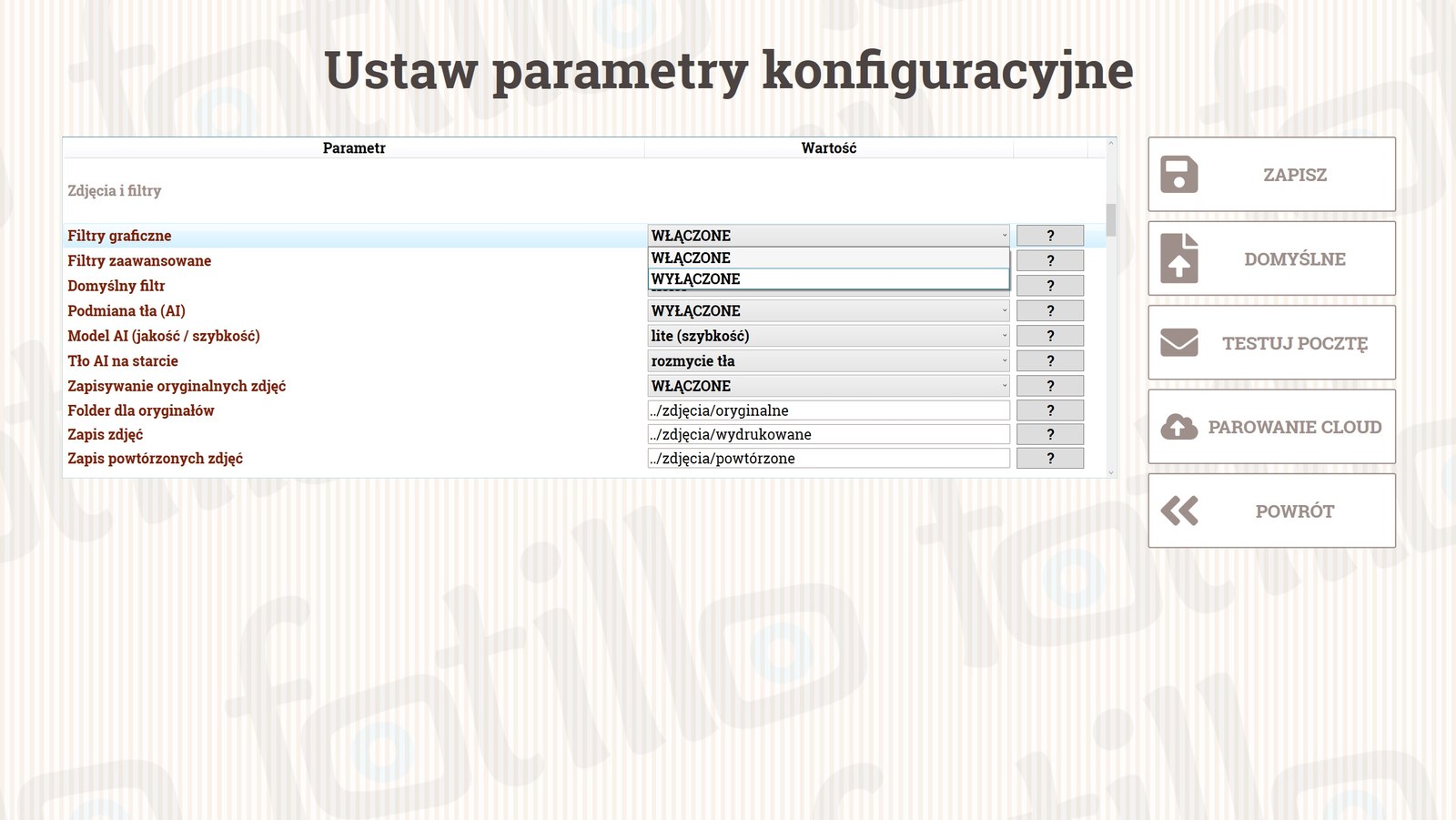
Wyłącz Filtry graficzne, jeśli chcesz przyspieszyć obsługę i drukować od razu w jednym, ustalonym stylu - wtedy program użyje filtra z parametru Domyślny filtr. W wersjach bez zdjęcia na wydruku panel filtrów i tak się nie pojawia.
Nowość: filtry zaawansowane nowe
Przełącznik Filtry zaawansowane dodaje z lewej strony pionową kolumnę 10 filtrów artystycznych (m.in. Uroda, Vintage, Noir, Szkic ołówkiem, Malarstwo olejne, Neon, Rastr gazetowy, Tilt‑shift) z suwakiem siły - obok filtrów standardowych pod zdjęciem. To funkcja dodatkowo płatna: włączasz ją, zaznaczając w konfiguratorze (dolicza się do kodu aktywacyjnego), i wymaga źródła zdjęcia (aparat, fotograf lub wydruk z telefonu).
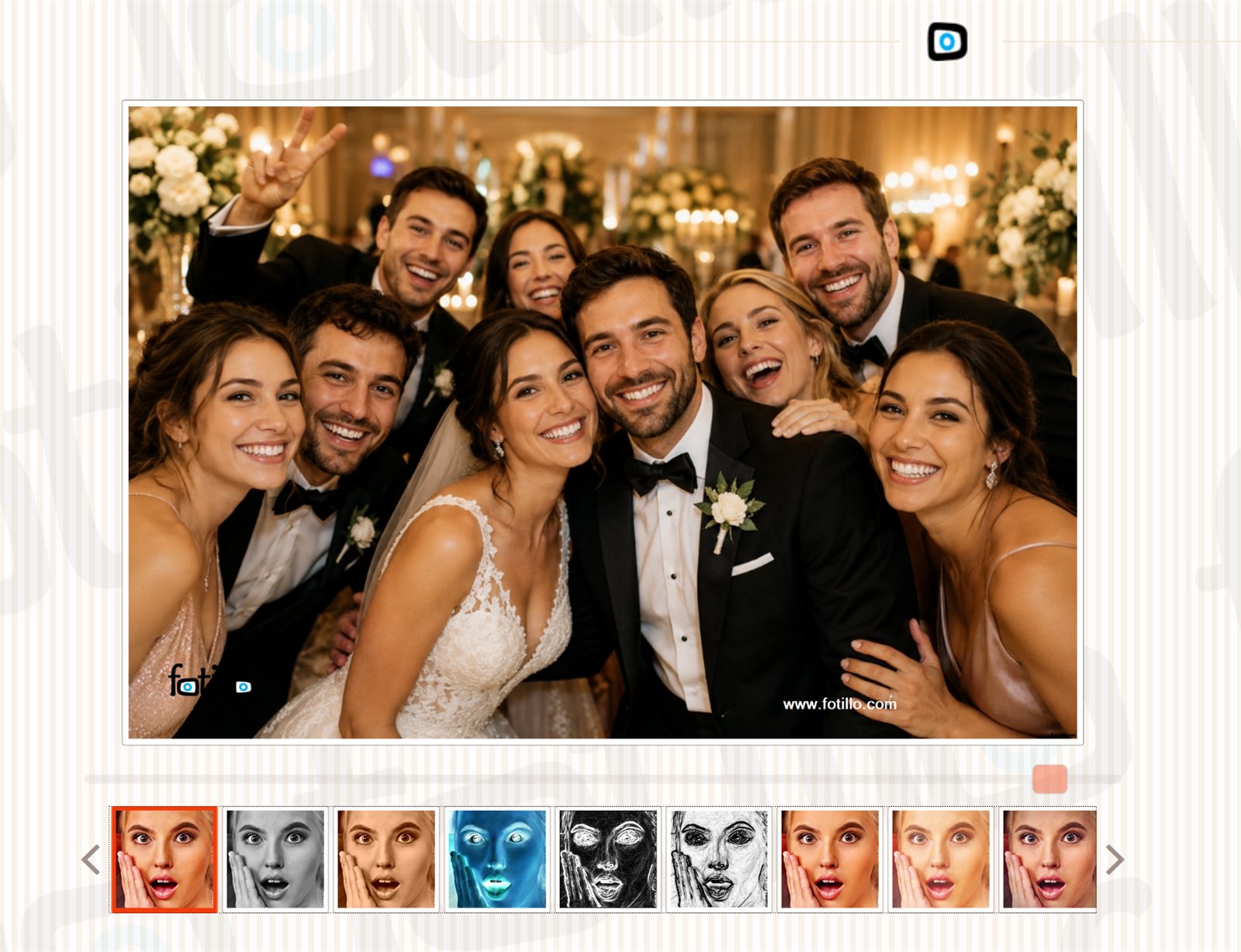
Tła AI - podmiana tła zdjęcia nowe
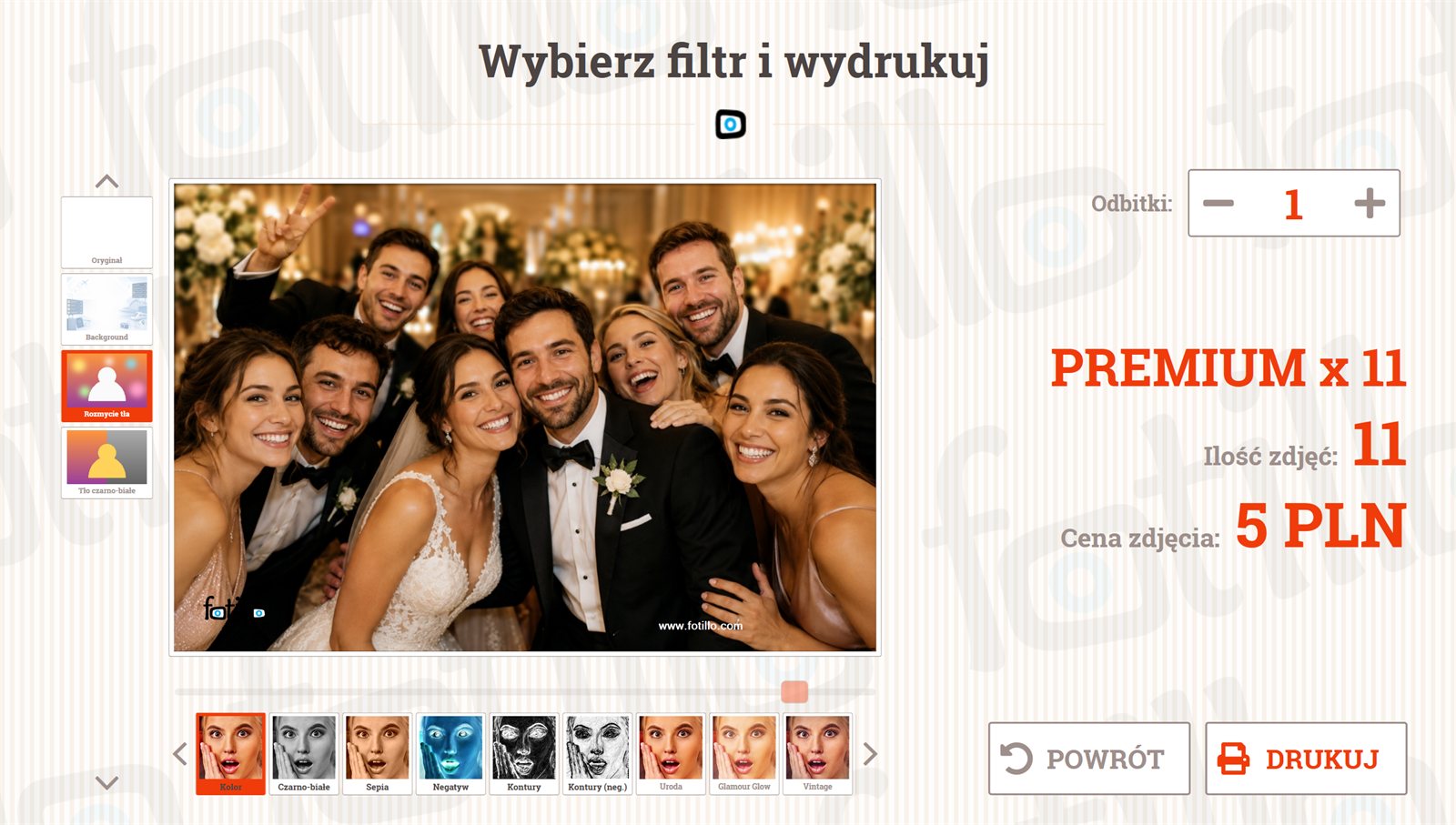
Fotillo potrafi usunąć tło zdjęcia i podmienić je w locie - bez zielonego ekranu. Sztuczna inteligencja (model BiRefNet) wykrywa osoby na zdjęciu i oddziela je od otoczenia, a wszystko liczy się lokalnie na komputerze fotobudki - żadne zdjęcie nie jest wysyłane do internetu. Po włączeniu parametru Podmiana tła (AI) na ekranie wyboru pojawiają się kafle:
- Oryginał - zdjęcie bez zmian;
- Twoje własne tła - po jednym kaflu dla każdego pliku graficznego wgranego do katalogu
Backgroundw folderze programu (np. plaża, panorama miasta, dekoracja ślubna); - Rozmycie tła - osoby pozostają ostre, otoczenie zostaje delikatnie rozmyte (efekt portretowy);
- Tło czarno‑białe - osoby w kolorze na czarno‑białym otoczeniu.
Kafle „Rozmycie" i „Czarno‑białe" działają nawet przy pustym katalogu Background. Parametr Tło AI na starcie (F4 → Zdjęcia i filtry) pozwala z góry zaznaczyć wybrany kafel - np. całe wesele w jednym, ustalonym tle.
Model AI - jednorazowe pobranie
Ze względu na rozmiar model nie jest częścią paczki programu. Pobierz go ze strony builder.fotillo.com/models/ i umieść w katalogu Model obok Fotillo.exe. Do wyboru są dwa pliki: birefnet‑lite (ok. 175 MB - szybki, działa na każdym komputerze, polecany) oraz birefnet‑hr (ok. 890 MB - najwyższa jakość maski, zalecana karta graficzna z ok. 4 GB pamięci). Wyboru dokonasz parametrem Model AI (jakość / szybkość). Po pobraniu funkcja działa bez internetu.
Jedna funkcja płatna: „Filtry zaawansowane / Tła AI"
Filtry zaawansowane i tła AI są sprzedawane razem jako jedna pozycja w konfiguratorze - jedno zaznaczenie odblokowuje obie możliwości w tym samym kodzie aktywacyjnym.
Background, Rozmycie tła i Tło czarno‑białe.Wykończenie papieru
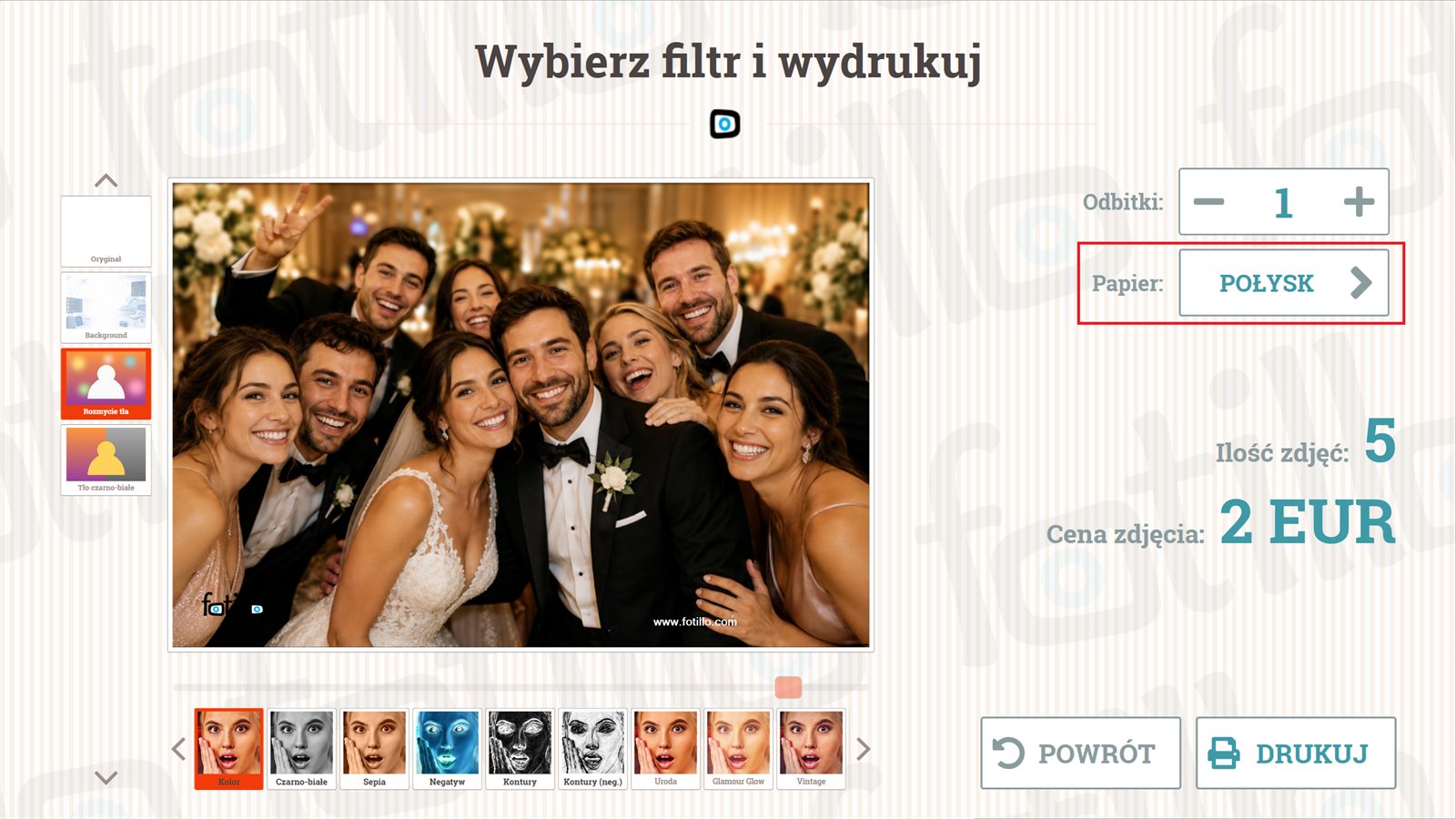
Przy drukarkach dwukierunkowych klient po akceptacji zdjęcia może wybrać wykończenie. Program pokazuje tylko te wykończenia, które ma podłączona drukarka - nie ma tu żadnego ustawienia w F4.
| Drukarka | Dostępne wykończenia |
|---|---|
| Citizen CX-02 | połysk, mat, półmat, satyna nowe |
| Citizen CY / CY-02 / CZ-01 | połysk, mat |
| DNP DS-RX1 / RX1 HS | połysk, mat |
Drukarki Citizen: papier, formaty i proporcje nowe
Od wersji 6.0.1 program rozmawia z drukarkami Citizen wprost: wie, jaka rolka jest założona, ile zostało odbitek i co z tego papieru da się zrobić. Formatu wydruku nie ustawia się nigdzie w programie - wynika on z samego szablonu. Fotillo porównuje proporcje obrazu szablonu z tabelą formatów i wybiera największy arkusz, na którym zostaje jeszcze co najmniej 290 punktów na cal.
Co to znaczy w praktyce
Szablon 1800x1200 px ma proporcję 3:2, czyli 10x15 cm. Ten sam wzór przygotowany jako 2400x1800 px ma proporcję 4:3 i wyjdzie jako 15x20 cm. Format zmienia się więc w edytorze szablonów, a nie w ustawieniach drukarki.
Co wychodzi z jednego arkusza. Tabela pokazuje sprawdzone wydruki na drukarkach Citizen. Ścinek to fragment arkusza, który drukarka odcina i wyrzuca - papieru schodzi tyle samo, co na pełny arkusz.
| Drukarka | Rolka (media) | Co można wydrukować |
|---|---|---|
| Citizen CX-02 | 6x8 (15x20 cm) | 15x20 · 15x15 ze ścinkiem · 15x11,5 ze ścinkiem · dwa zdjęcia 15x10 na jednym arkuszu · cztery paski 15x5 |
| Citizen CZ-01 | 4x6 (10x15 cm) | 10x15 · 10x11,5 ze ścinkiem · 10x10 ze ścinkiem · dwa zdjęcia 10x7,5 na jednym arkuszu · trzy zdjęcia 10x5 |
| Citizen CY / CY-02 | 6x4 (10x15 cm) | 10x15 · dwa paski 15x5 |
| Citizen CY-02 | 6x8 (15x20 cm) | 15x20 · dwa zdjęcia 15x10 na jednym arkuszu (tylko parami) |
Dlaczego CY z rolką 15x20 nie drukuje pojedynczych zdjęć 10x15
Drukarki CY i CY-02 potrafią położyć dwa zdjęcia 15x10 na arkuszu 15x20, ale tylko parami. Nieparzysta odbitka zużyłaby cały arkusz, czyli tyle papieru i barwnika co zdjęcie 15x20. Dlatego program w ogóle nie kieruje szablonów 10x15 na drukarkę CY z rolką 15x20 - takie motywy znikają wtedy z ekranu wyboru. CX-02 radzi sobie inaczej: cofa taśmę i drukuje z drugiej połowy barwnika, więc pojedyncze 15x10 nie marnuje arkusza.
Formaty, które program rozpoznaje. Rozmiar w pikselach podajemy dla 300 punktów na cal - tyle drukują same drukarki fotograficzne i tyle mają nowe szablony z edytora. Szablon może być pionowy albo poziomy; liczy się proporcja, nie to, który bok jest dłuższy.
| Format | Proporcja | Rozmiar szablonu (300 dpi) | Papier w sterowniku |
|---|---|---|---|
| 7,5x10 cm | 4:3 | 1200 x 900 | (4x3) |
| 10x10 cm | 1:1 | 1200 x 1200 | (4x4) |
| 7,5x11,5 cm | 3:2 | 1350 x 900 | (4.5x3) |
| 10x11,5 cm | 9:8 | 1350 x 1200 | (4.5x4) |
| 11,5x11,5 cm | 1:1 | 1350 x 1350 | (4.5x4.5) |
| 9x13 cm | 10:7 | 1500 x 1050 | (5x3.5) |
| 13x13 cm | 1:1 | 1500 x 1500 | (5x5) |
| 10x15 cm | 3:2 | 1800 x 1200 | (6x4) albo (4x6) |
| 11,5x15 cm | 4:3 | 1800 x 1350 | (6x4.5) |
| 15x15 cm | 1:1 | 1800 x 1800 | (6x6) |
| 13x18 cm | 7:5 | 2100 x 1500 | (7x5) |
| 11,5x20 cm | 16:9 | 2400 x 1350 | (8x4.5) |
| 15x20 cm | 4:3 | 2400 x 1800 | (8x6) |
| 15x23 cm | 3:2 | 2700 x 1800 | (9x6) |
Starsze szablony 320 dpi działają dalej
Do tej pory szablony Fotillo miały 320 punktów na cal: 10x15 cm to 1920x1280 px, a 15x20 cm 2560x1920 px. Program wylicza format z proporcji i gęstości, więc rozpoznaje oba zestawy rozmiarów - niczego nie trzeba przerabiać. Nowe szablony warto jednak robić w 300 dpi: tyle drukują same drukarki, więc obraz trafia na papier jeden do jednego, bez zmniejszania w sterowniku.
Paski 15x5
Paski powstają z jednego arkusza, który drukarka tnie co dwa cale w poprzek podawania papieru. Z rolki 10x15 wychodzą dwa paski, z rolki 15x20 cztery. W szablonie odpowiada za to pole PrintCuts (liczba równych kawałków); starsze szablony z polem TwoInchCut działają jak dotychczas.
Zły papier w drukarce: co zobaczy klient
Szablon, którego żadna podłączona drukarka nie wydrukuje, nie pojawi się na ekranie wyboru - klient nie dostanie kafla, który i tak nic by nie dał. Gdy papier nie pasuje do żadnego wgranego motywu, urządzenie pokazuje planszę „Chwilowo nieczynne" z informacją o papierze i odesłaniem do menu F2. To zwykle znaczy, że w drukarce jest inna rolka niż ta, pod którą przygotowano szablony.
Gdy coś nie działa: komunikaty i co z nimi zrobić nowe
Program nie zostawia operatora z domysłami. Każda sytuacja, w której nie da się drukować, ma swój komunikat, a poniżej stoi, co on znaczy i od czego zacząć. Pełne wyjaśnienie z nazwami szablonów i kodami błędów trafia zawsze do pliku Trace.txt w katalogu %AppData%\Fotillo.
| Co widać na ekranie | Gdzie | Co to znaczy i co zrobić |
|---|---|---|
| Chwilowo nieczynne Wybrana drukarka nie odpowiada |
ekran główny | Pod portem zapisanym w konfiguracji nie ma działającej drukarki, a program nie mógł sam wybrać innej, bo albo nie ma żadnej podłączonej, albo odpowiada kilka naraz. Sprawdź kabel USB i czy drukarka jest włączona, potem wejdź w F4 i wskaż drukarkę w polu Główna drukarka. Jeśli podłączona jest dokładnie jedna drukarka Citizen, program bierze ją sam i ten napis w ogóle się nie pojawia. |
| Chwilowo nieczynne Papier w drukarce nie pasuje do żadnego wgranego szablonu |
ekran główny | Drukarka odpowiada, ale na założonej rolce nie wyjdzie żaden z wgranych motywów. Najczęściej po prostu założono inną rolkę, na przykład 15x20 tam, gdzie wszystkie szablony są 10x15. Wejdź w F2 - stoi tam, jakiego formatu papieru brakuje. |
| Chwilowo nieczynne Urządzenie nie ma skąd pobrać zdjęć |
ekran główny | To nie jest usterka, tylko konfiguracja: urządzenie bez aparatu, z wyłączonym trybem HOT FOLDER i bez folderu fotografa nie ma z czego zrobić zdjęcia. Ustawienia w F4. |
| Ukryte szablony - brak papieru o formacie: … | F2, czerwony napis na dole | Część motywów zniknęła z ekranu wyboru, bo w żadnej drukarce nie ma papieru w wymienionym formacie. Klient ich nie zobaczy, reszta działa normalnie. Załóż właściwą rolkę i wejdź w F2 ponownie - lista przeliczy się sama. Nazwy ukrytych motywów są w Trace.txt. |
| Szablony o rozmiarze spoza formatów wydruku: … | F2, czerwony napis na dole | Tu winny jest sam szablon, a nie rolka: jego proporcje nie pasują do żadnego formatu wydruku. Popraw rozmiar w edytorze szablonów według tabeli formatów wyżej albo usuń motyw z katalogu Collages. |
| Drukarka nie odpowiada | F2, pole statusu | Kolejka drukarki jest w Windows, ale sprzęt milczy. Kolejka zostaje w systemie także po odłączeniu drukarki, więc sam jej widok niczego nie dowodzi. Sprawdź zasilanie i kabel, a potem wybór w F4. |
| Tego zdjęcia nie da się teraz wydrukować. Poproś obsługę. | ekran druku (widzi klient) | Format tego zdjęcia nie wychodzi na papierze, który jest w drukarce. Zdarza się, gdy rolkę wymieniono w trakcie trwającej sesji. Klient może wrócić i wybrać inny motyw; operator ma sprawdzić papier w F2. |
| Czekaj… (migający napis na ekranie druku) |
ekran druku (widzi klient) | Drukarka jest zajęta albo chwilowo niegotowa: drukuje poprzednie zdjęcie, chłodzi głowicę, ma otwartą pokrywę. Program czeka i sam wznawia wydruk, gdy drukarka wróci do pracy. Jeśli napis nie znika, sprawdź pokrywę, papier i taśmę. |
| Cover Open, Paper End, Ribbon End, Paper Jam | F2, pole statusu | Stan zgłoszony przez samą drukarkę: otwarta pokrywa, koniec papieru, koniec taśmy, zacięcie. Usuń przyczynę - program wznowi pracę bez restartu. Gość, który w tym czasie nacisnął Drukuj, widzi na ekranie prośbę o wezwanie obsługi. |
| Obraz wychodzi krzywo albo ucięty przy krawędzi | odbitka | To nie jest komunikat, tylko objaw: drukarka kładzie obraz odrobinę obok środka arkusza. Wejdź w F5, wybierz tę drukarkę, naciśnij WYDRUK KONTROLNY i popraw suwakami Przesunięcie, aż ramka będzie równo przy krawędzi. Na koniec ZAPISZ PROFIL. |
| Standby | F2, pole statusu | Drukarka sama zasnęła po dłuższej bezczynności. To nie jest usterka. Pierwsze pytanie ją budzi, więc wystarczy nacisnąć ODŚWIEŻ. |
Trzy najczęstsze sytuacje po kolei
1. Przewożę budkę i podłączam inną drukarkę. Nic nie ustawiaj. Jeśli podłączona jest jedna drukarka Citizen, program bierze ją sam i zapisuje w konfiguracji. Gdy podłączysz dwie, wejdź w F4 i wskaż, która ma być główna.
2. Przepiąłem kabel USB do innego gniazda. Program rozpoznaje drukarkę po jej numerze seryjnym, nie po gnieździe, więc odnajdzie ją sam. Ustawienia i profil wydruku zostają.
3. Zmieniłem rolkę na inny format. Wejdź w F2. Jeśli któreś motywy przestały pasować do papieru, zobaczysz tam czerwony napis z brakującym formatem. Klient tych motywów po prostu nie zobaczy.
Potwierdzanie i powtarzanie zdjęć
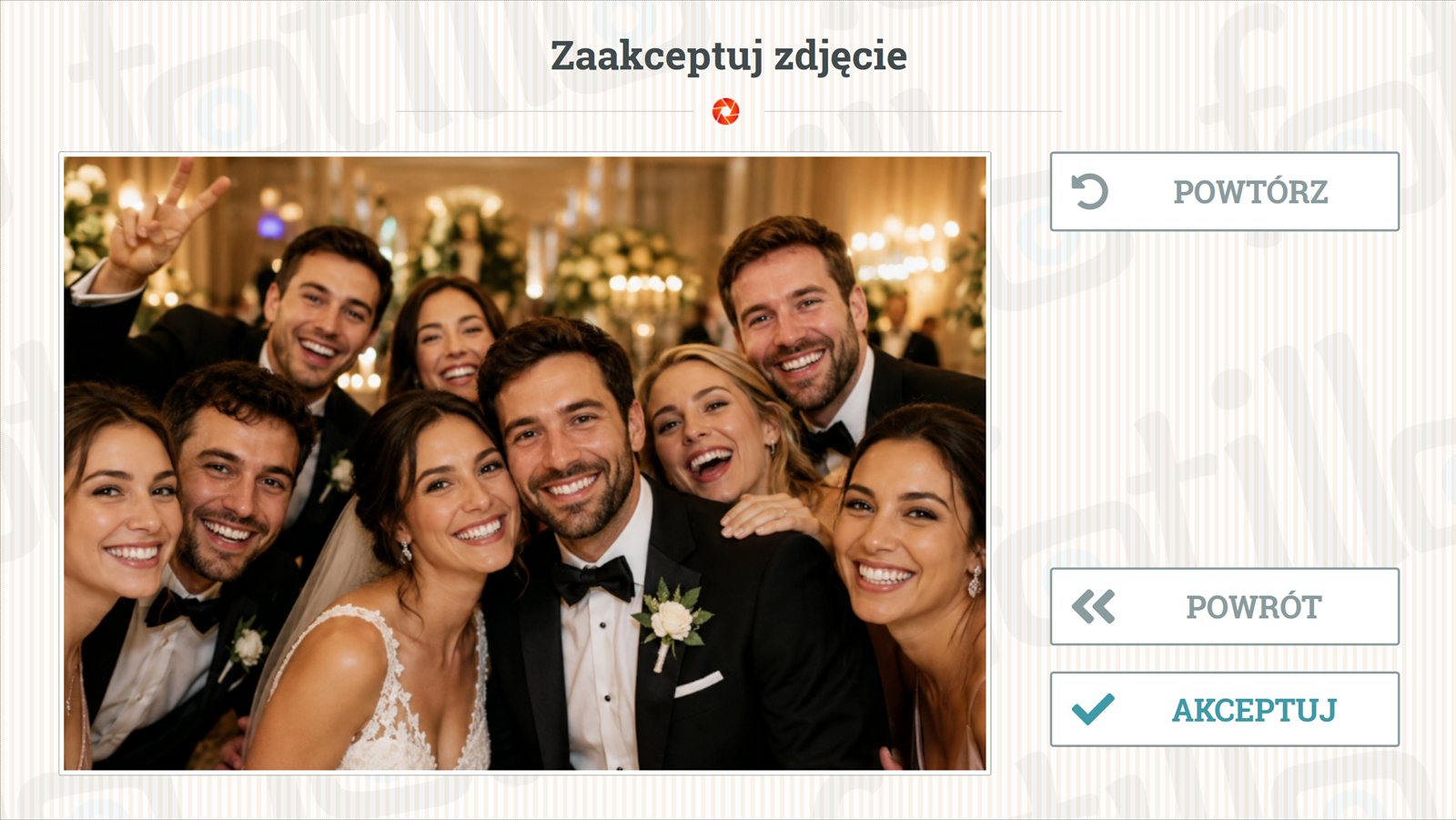
W szablonach z kilkoma zdjęciami trudno, by każde wyszło idealnie. Dlatego po każdym ujęciu klient może kliknąć „Powtórz" i powtórzyć tylko ostatnie zdjęcie (np. z zamkniętymi oczami) - bez powtarzania całej serii. Funkcję włącza parametr Zatwierdzenie każdego zdjęcia (F4 → Zdjęcia).
5. Płatności ↑ góra
Twoja fotobudka może pracować „sama na siebie" - przyjmować bilon, banknoty i płatności kartą. Poniżej: obsługiwane urządzenia i konfiguracja.
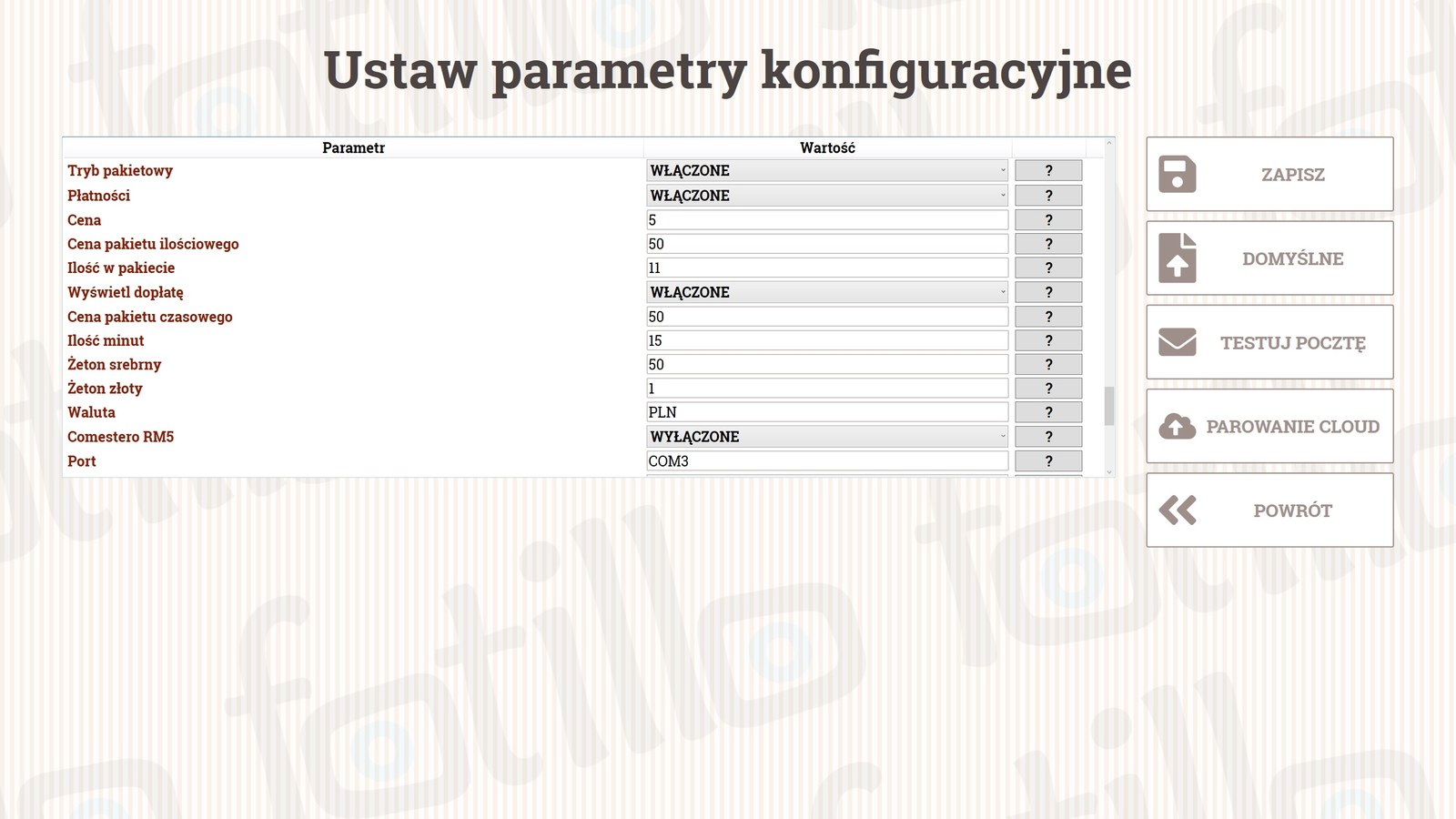
Ustawienia płatności (F4)
Fabrycznie wyłączone
nowe W świeżo pobranej paczce Płatności są fabrycznie wyłączone - tak samo jak wysyłka e‑mail, udostępnianie QR, wydruk z telefonu i raporty mailowe. Funkcje dotyczące pieniędzy i wysyłania zdjęć włączasz świadomie w F4, po skonfigurowaniu urządzeń i kont.
| Parametr | Opis |
|---|---|
| Płatności | Włącza w programie ekran poboru płatności. Wyłączenie Płatności wyłącza też kontrolę komunikacji z wrzutnikiem, czytnikiem banknotów i terminalem (patrz rozdz. 9). |
| Tryb pakietowy nowe | Możliwość wykupywania usługi w pakietach ilościowych i czasowych (forma promocji). Dostępny w wersjach Vending, PostCard Kiosk i HOT FOLDER (tryb na przyjęcie). Parametr przeniesiony z sekcji Program - teraz jest razem z pozostałymi ustawieniami płatności. |
| Pytanie o nową serię nowe | Gdy klient wykupuje pakiet, a na liczniku coś jeszcze zostało, program najpierw pyta: przedłużenie czy nowa seria (opis niżej). Działa tylko razem z trybem pakietowym. Wyłącz tam, gdzie pakiet jest prenumeratą - w ofiaromacie jest wyłączone od początku. |
| Cena | Cena pojedynczego wydruku w wybranej walucie. |
| Cena / Ilość pakietu ilościowego | Cena i liczba zdjęć w pakiecie (np. 11 zdjęć za 50 zł). |
| Wyświetl dopłatę | Program pokaże, ile trzeba dopłacić do wybranych zdjęć/pakietów. |
| Cena / Ilość minut pakietu czasowego | Program działa X minut za ustaloną kwotę. |
| Żeton srebrny (promocyjny) | Dla managera sali - prezentacja bez płatności. |
| Żeton złoty (serwisowy) | Dla serwisanta - zdjęcie testowe. |
| Waluta | Symbol waluty (pokazywany przy cenach i drukowany na raporcie). |
Pakiet dokupiony do resztki: przedłużenie czy nowa seria nowe
Pakiet ilościowy rzadko schodzi do zera - często zostają dwa, trzy zdjęcia. Jeżeli przy takim liczniku ktoś wykupuje kolejny pakiet, program nie wie, czy stoi przed nim ten sam klient, czy następny. Dlatego zaraz po zapłacie pyta wprost:
| Odpowiedź | Co się dzieje |
|---|---|
| PRZEDŁUŻ | Zostaje wszystko, co było: napisy na wydruku, e-mail i album przyjęcia. Program nie zadaje żadnych dalszych pytań, tylko dolicza odbitki albo czas. |
| NOWA SERIA | Napisy, e-mail i motyw poprzedniej serii znikają, a album przyjęcia zostaje odpięty. Program pyta od nowa: o okazję, kod albumu, napisy i e-mail. |
Wykupione zdjęcia nie przepadają
W obu przypadkach licznik odbitek i czas zostają nietknięte - nowa seria zmienia tylko dane, nie to, co zostało opłacone. Przy okazji to dla klienta sposób na własną pomyłkę: kto źle wpisał imiona, dokupuje pakiet, wybiera nową serię i wpisuje je jeszcze raz.
Dlaczego album się odpina
Kolejny pakiet mogą kupić zupełnie obce osoby, a ich zdjęcia nie mogą trafić do albumu poprzedników. Dlatego nowa seria zawsze zaczyna od pytania o kod albumu. Album i zdjęcia zostają na koncie właściciela - budka tylko przestaje tam wysyłać.
Pytanie pojawia się tylko, gdy na liczniku coś zostało. Przy pustym liczniku nie ma czego przedłużać i program od razu przechodzi do zwykłych pytań. Pakiet czasowy działa tak samo: czas się dodaje, a pytanie pada, gdy poprzedni jeszcze nie minął. Wyłączysz je w F4 parametrem Pytanie o nową serię.
W trybie HOT FOLDER na przyjęcie przedłużenie zostawia gościom ten sam link i kod QR i liczy jego ważność od nowa, a nowa seria wydaje nowy link - stary przestaje działać.
Urządzenia płatnicze (F4)
| Parametr | Opis |
|---|---|
| Comestero RM5 | Włącza wrzutnik monet i jego monitorowanie. |
| Port (monety) | Numer portu szeregowego wrzutnika (COMx). |
| Kanały w trybie normalnym / pakietowym | Które kanały wrzutnika są aktywne (jakie monety przyjmuje) w trybie zwykłym i pakietowym. |
| Wartości na kanałach (monety) | Wartości poszczególnych kanałów. Wzór kanał:wartość:opis. |
| Czytnik banknotów NV10+ | Włącza czytnik banknotów (Innovative Technology) i jego monitorowanie. |
| Port (banknoty) | Numer portu szeregowego czytnika (COMx). |
| Kanały w trybie normalnym / pakietowym | Które nominały banknotów są przyjmowane w każdym trybie. |
| Wartości na kanałach (banknoty) | Wartości kanałów. Wzór kanał:wartość:opis. |
| Terminal | Włącza płatność kartą (terminal Valina). |
| ID terminala | Musi być takie samo jak ustawione w urządzeniu. |
| Waluta terminala | Waluta, w której terminal przyjmuje płatności. |
| Szablon wartości / w trybie Promocji | Definicja kwot i przycisków płatności. Wzór wartość rzeczywista:wartość przyjęta:opis przycisku; |
| Bilans dnia | Co ile godzin terminal wykonuje bilans dnia. |
Ważne - konfiguracja żetonów
Na akceptorze monet kanały 8 i 9 są zarezerwowane dla żetonów (8 - promocyjny, 9 - serwisowy). Nie programuj na nich monet.
Struktura kanałów i trybów
Wartości kanałów akceptora monet i czytnika banknotów zapisujemy jako:
{nr kanału}:{wartość}:{nazwa} - kolejne pozycje rozdzielone średnikiem.
Terminal kart obsługuje dwa tryby: {wpłata}:{zaliczone}:
3:3:- klient płaci 3 EUR, program zalicza 3 EUR.11:12:- klient płaci 11 EUR, program zalicza 12 EUR (promocja wyższych kwot).
Potrzebujesz innych kanałów/trybów? Napisz na contact@fotillo.com. Obsługiwana jest niemal dowolna waluta.



6. Udostępnianie zdjęć - dwa kierunki QR ↑ góra
Fotillo obsługuje kod QR w dwóch przeciwnych kierunkach. To dwie osobne funkcje - poniższy diagram pokazuje różnicę.
nowe Wszystkie funkcje wysyłania i udostępniania zdjęć (e‑mail, QR, wydruk z telefonu, raporty mailowe) są w świeżej paczce fabrycznie wyłączone - włączasz je świadomie w F4 po skonfigurowaniu kont.
Udostępnianie zdjęć (urządzenie → telefon)
Ustawienia w F4 → Udostępnianie:
| Parametr | Opis |
|---|---|
| Pytanie o udostępnienie | Program pyta klienta, czy chce, aby jego zdjęcie trafiło do pobrania (link / QR / e‑mail). |
| Wysyłka zdjęcia na e‑mail | Klient może wpisać adres i dostać zdjęcie mailem. |
| Wysyłka zdjęcia do chmury | Zdjęcie dostępne pod linkiem / kodem QR (można wyłączyć). |
| Zdjęcie z QR kodem | Dodatkowa odbitka z nadrukowanym kodem QR prowadzącym do wersji cyfrowej. |
| Opis | Tekst wyświetlany pod udostępnionym zdjęciem. |
| Tytuł | Nagłówek strony, na której klient pobiera/ogląda zdjęcie. |
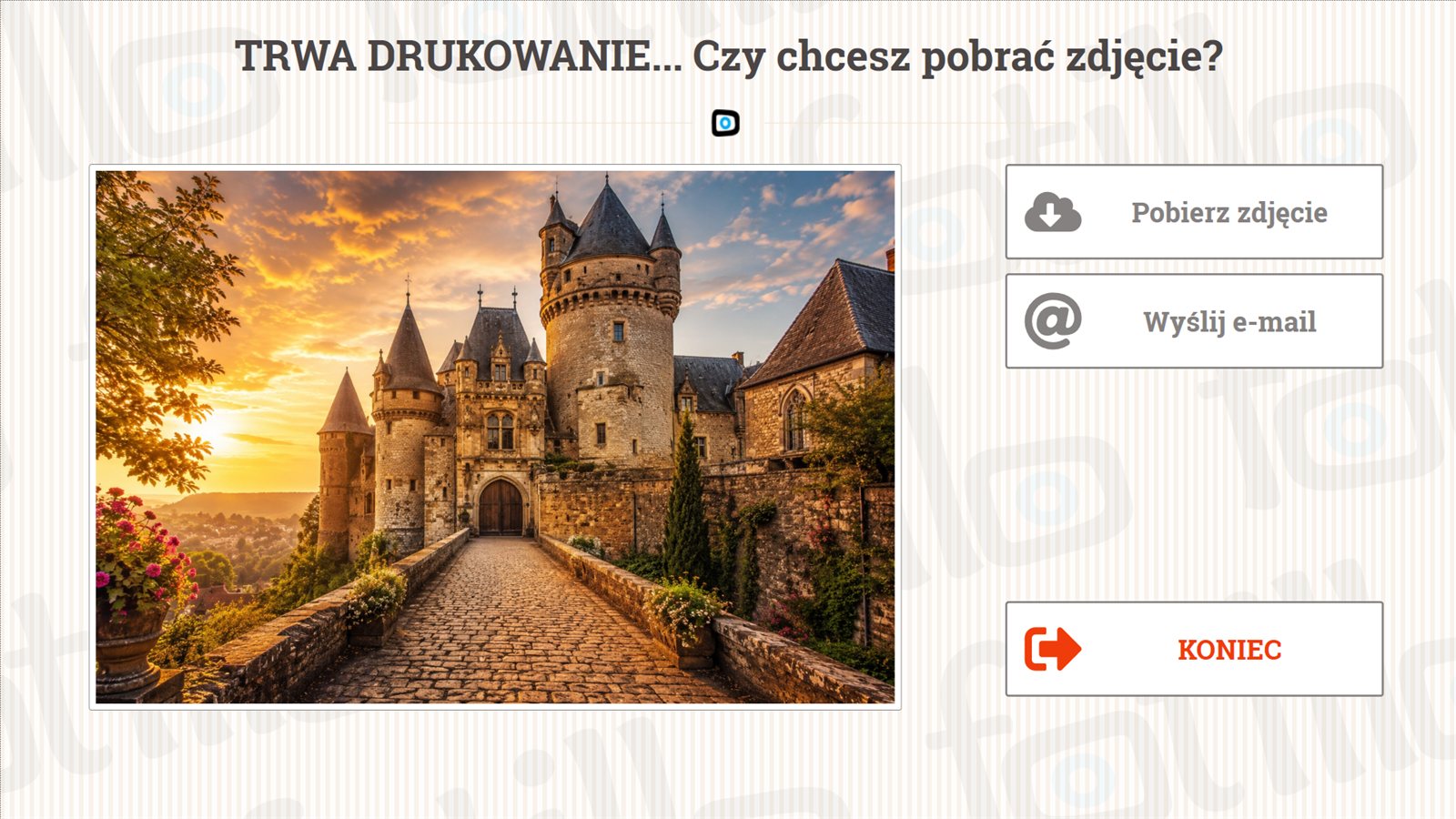
Przy włączonych opcjach klient po zdjęciu zobaczy przyciski „Pobierz zdjęcie" oraz „Wyślij e‑mail".
Wydruk z telefonu (telefon → urządzenie) nowe
Funkcja odwrotna: gość skanuje kod QR pokazany przez urządzenie, wybiera zdjęcie na swoim telefonie i wysyła je do wydruku w fotobudce/pocztówkomacie. Świetnie sprawdza się w automatach z pocztówkami, gdzie klient personalizuje gotowy wzór własnym zdjęciem - bez potrzeby aparatu w urządzeniu.

Album Fotillo - wspólny album z przyjęcia nowe
Album Fotillo to usługa chmurowa dla organizatorów przyjęcia (np. pary młodej): zakładają na album.fotillo.com konto typu „Album" i otrzymują kod przyjęcia w formacie AL‑XXXX‑XXXX. Ty, jako obsługa fotobudki, wpisujesz ten kod w oknie Fotillo Cloud (otwieranym przyciskiem z menu F4) - i od tej chwili po każdej sesji do albumu trafiają automatycznie, w tle: wydrukowane zdjęcie oraz wszystkie ujęcia z aparatu (1-5 zdjęć, w oryginalnej rozdzielczości).
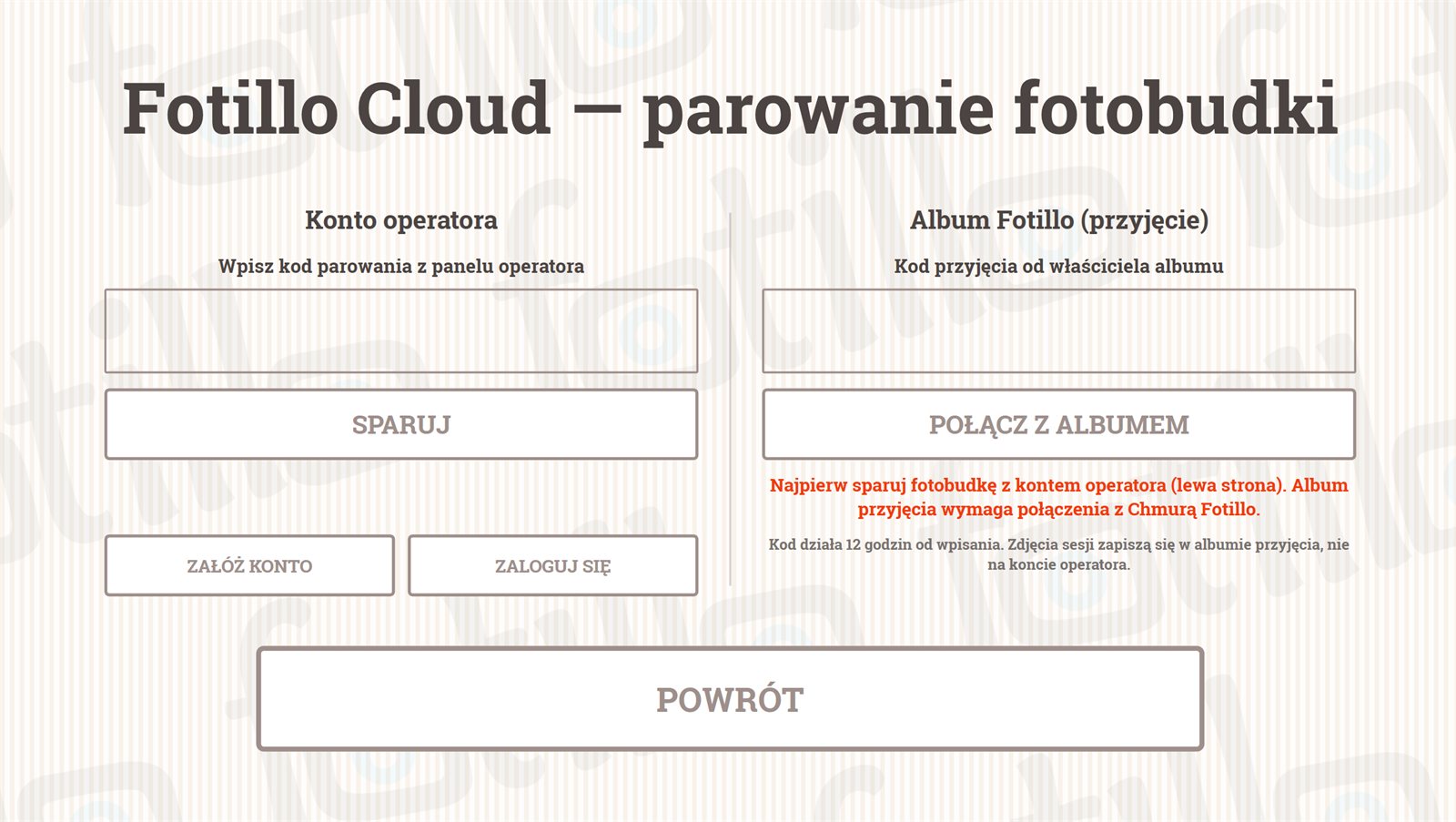
Okno Fotillo Cloud jest dwudzielne: lewa kolumna to dotychczasowe parowanie fotobudki z kontem operatora (8‑znakowy kod z panelu), prawa - kod przyjęcia Albumu. Jeśli wpiszesz kod w niewłaściwe pole, program rozpozna pomyłkę i wskaże właściwą kolumnę.
Najpierw konto operatora
nowe Prawa kolumna (kod przyjęcia) jest aktywna dopiero po sparowaniu fotobudki z kontem operatora (lewa strona). Parowanie jest jednocześnie testem dostępu do internetu - bez połączenia z Chmurą albumy nie mogą działać, więc program nie pozwoli wpisać kodu przyjęcia na niesparowanym urządzeniu.
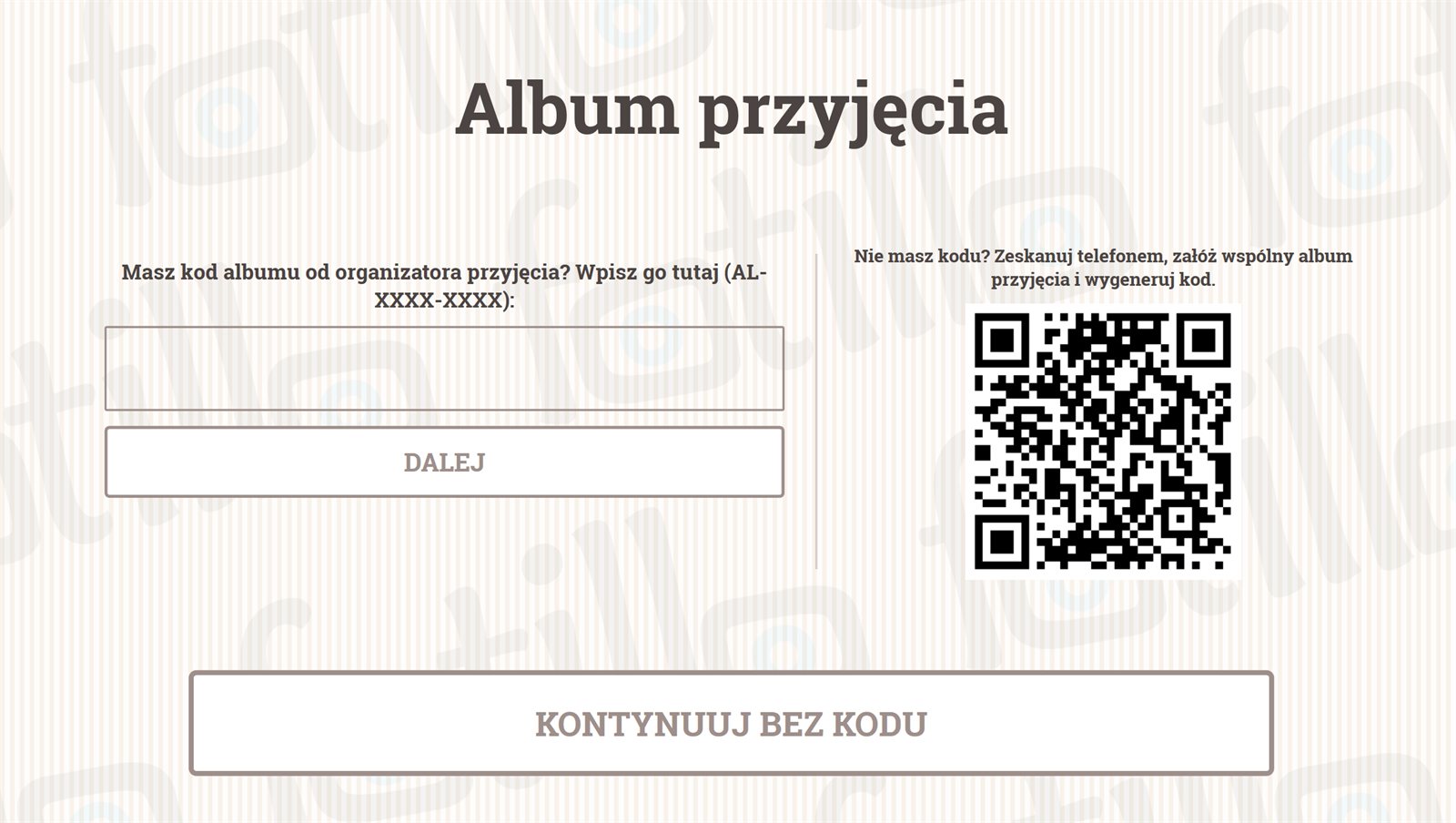
nowe Kod przyjęcia może też wpisać sam klient. Na fotobudce sparowanej z kontem operatora, po wykupieniu pakietu promocyjnego, klient widzi ekran „Album przyjęcia" z polem na kod AL‑XXXX‑XXXX i kodem QR do założenia albumu z telefonu. Po wpisaniu kodu zdjęcia z sesji trafiają do albumu automatycznie, a pytanie o adres e‑mail jest pomijane (goście i tak dostaną wszystko w albumie). Przycisk KONTYNUUJ BEZ KODU prowadzi starą ścieżką (pytanie o e‑mail). Na fotobudce niesparowanej z Chmurą ekran się nie pojawia - klient od razu dostaje pytanie o e‑mail.
- Okno czasowe - wysyłka do albumu działa 12 godzin od wpisania kodu (posiadacz albumu może ją przedłużać ze swojego panelu). Kod wpisz więc tuż przed przyjęciem.
- Kod przyjęcia jest ważny 7 dni od wygenerowania i może połączyć maksymalnie 3 fotobudki (każda ma w albumie własny podkatalog). Kolejne fotobudki mogą dołączyć do kodu w ciągu doby od pierwszej.
- Niezależność od udostępniania QR - album dostaje osobne kopie zdjęć. Zwykłe udostępnianie (link/QR dla gościa) działa jak dotąd, a skasowanie udostępnionego zdjęcia niczego nie usuwa z albumu.
- Przycisk ROZŁĄCZ ALBUM kończy wysyłkę z tej fotobudki; album i zebrane zdjęcia pozostają u posiadacza konta.
7. Fotillo Cloud - panel operatora ↑ góra
Chmura to druga połowa Fotillo. Fotobudka robi zdjęcia i drukuje, a Chmura odpowiada za wszystko, co dzieje się po wydruku: stronę, na której gość pobiera swoje zdjęcie, wspólny album z przyjęcia i wydruk z telefonu. Konto zakładasz raz, na cloud.fotillo.com, i obsługuje ono wszystkie Twoje urządzenia.
Droga zdjęcia - dlaczego kod QR działa od razu
Adres, pod którym gość znajdzie swoje zdjęcie, powstaje na fotobudce, a nie na serwerze. Dlatego kod QR pojawia się natychmiast i jest poprawny nawet wtedy, gdy w danej chwili nie ma internetu - plik dojedzie do Chmury później, sam.
Twoje budki - parowanie
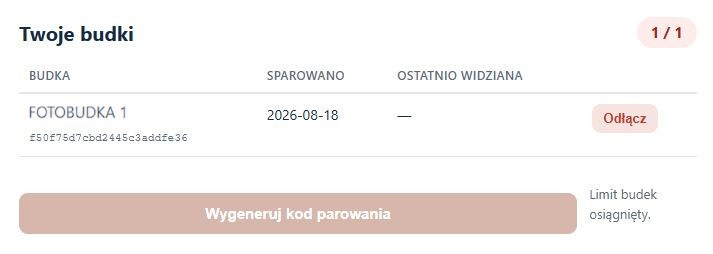
Panel otwiera się listą Twoje budki. Każdy wiersz to jedno urządzenie: nazwa, data sparowania i Ostatnio widziana - czyli kiedy budka po raz ostatni odezwała się do Chmury. Ta kolumna jest najprostszym testem, czy urządzenie ma łączność.
Nad listą znajdziesz kod parowania. Wpisujesz go w programie na fotobudce: klawisz F4 → przycisk Cloud → lewa kolumna okna. Od tej chwili urządzenie należy do Twojego konta. Parowanie jest jednocześnie testem internetu - jeśli przejdzie, połączenie działa.
Budkę możesz odłączyć przyciskiem w jej wierszu, np. przy sprzedaży urządzenia. Liczba jednocześnie podłączonych budek jest ograniczona; po osiągnięciu limitu panel wyświetli komunikat.
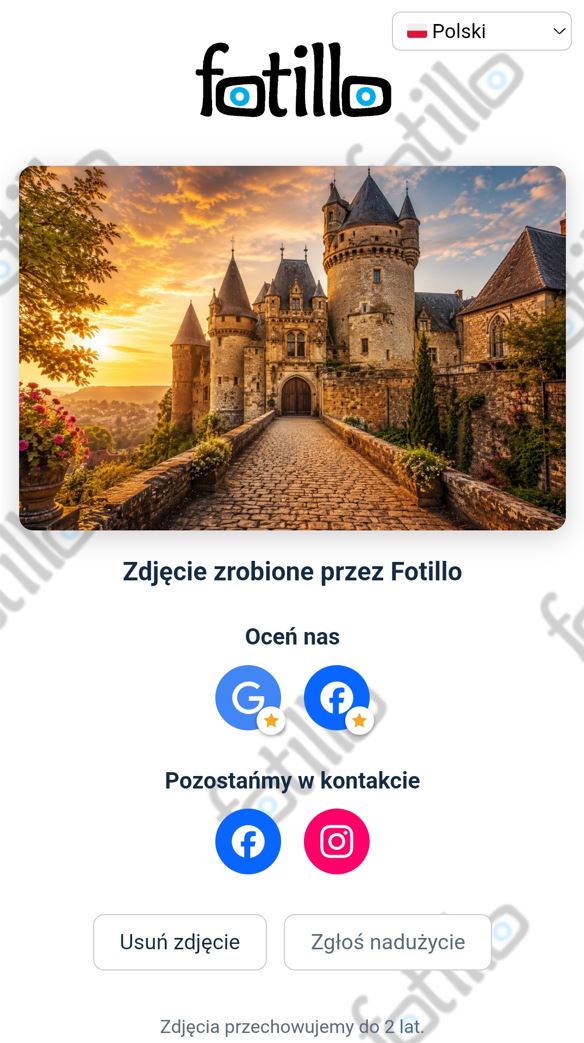
Wygląd strony udostępniania
To, co gość widzi po zeskanowaniu kodu QR, ustawiasz w panelu pod przyciskiem Wygląd strony. Do dyspozycji masz:
| Pole | Do czego służy |
|---|---|
| Tytuł | Nagłówek strony, na której gość ogląda i pobiera swoje zdjęcie. |
| Logo | Twój znak firmowy nad zdjęciem. |
| Odnośnik z logo | Adres, pod który trafi gość po kliknięciu w logo - np. Twoja strona. |
| Tło | Obraz tła strony. |
| Odnośnik z cennikiem | Miejsce na ofertę - gość, który właśnie bawił się na przyjęciu, jest najlepszym odbiorcą. |
nowe Personalizacja strony jest funkcją płatną. Dopóki jest nieaktywna, gość widzi domyślny wygląd Fotillo, ale ustawienia możesz przygotować już teraz - zaczną działać po aktywacji. Aktywujesz je kodem: w panelu znajdziesz Identyfikator operatora, który wklejasz w sklepie przy zakupie, a otrzymany kod aktywacyjny wpisujesz z powrotem w panelu. Kod działa wyłącznie na tym jednym koncie. Kup kod personalizacji w sklepie →
Wydarzenia - inny wygląd dla każdej imprezy
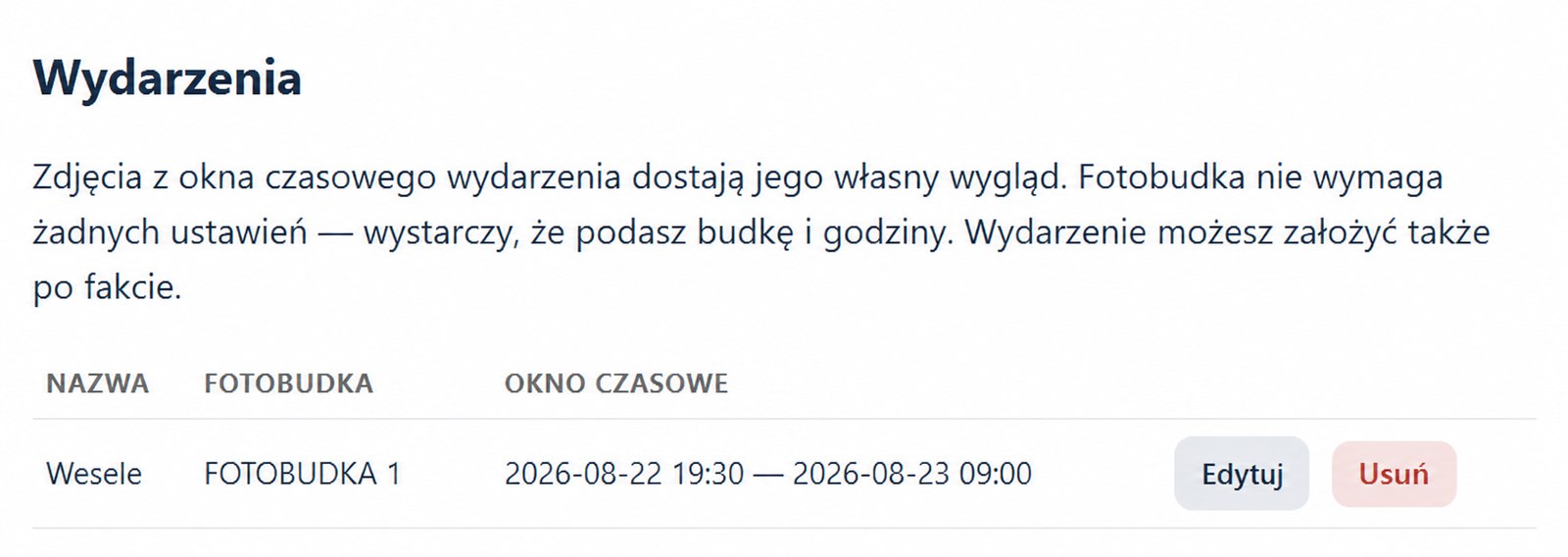
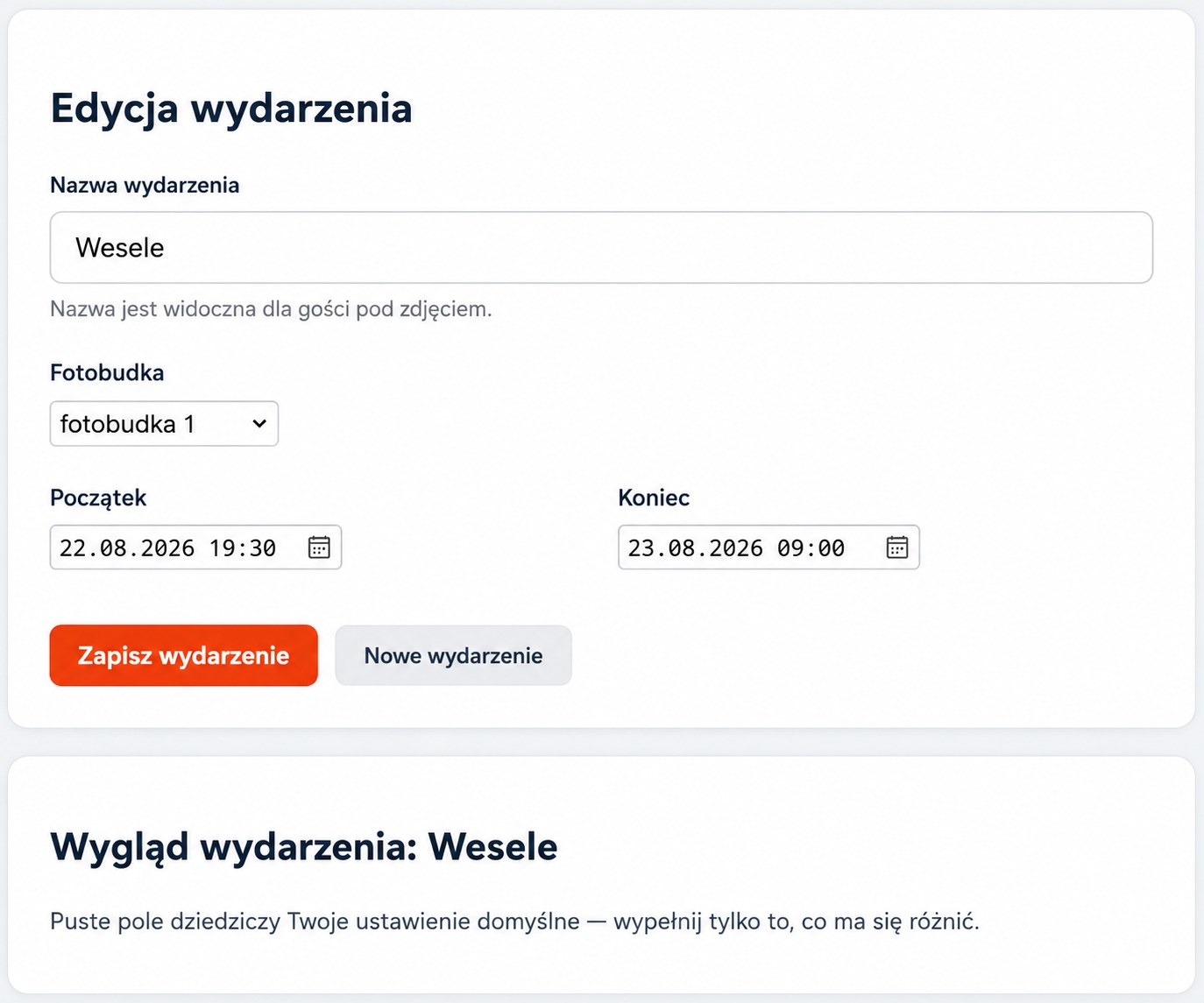
Wydarzenie to okno czasowe na konkretnej budce, które ma własny wygląd strony. Zdjęcia zrobione w tym oknie dostają personalizację wydarzenia; wszystkie pozostałe - Twoje ustawienie stałe.
Fotobudka nie wymaga przy tym żadnych ustawień. Zdjęcie niesie informację, z której budki pochodzi i o której powstało - resztę Chmura rozstrzyga sama. Dlatego wydarzenie możesz założyć także po imprezie, a zdjęcia i tak dostaną właściwy wygląd.
Zakładając wydarzenie podajesz cztery rzeczy: Nazwę (widoczną dla gości pod zdjęciem), Fotobudkę, Początek i Koniec. Potem uzupełniasz wygląd - puste pole dziedziczy Twoje ustawienie domyślne, więc wypełniasz tylko to, co ma się różnić.
Okna na jednej budce nie mogą na siebie zachodzić
Przy próbie zapisania nakładającego się terminu panel odmówi i wskaże kolizję. Jeśli obsługujesz dwie imprezy jednocześnie, przypisz je do dwóch różnych budek.
Wydarzenia są częścią płatnej personalizacji - bez niej przycisk pokaże zaproszenie do aktywacji kodem.
Zdjęcia i miejsce na koncie
Przycisk Zdjęcia otwiera listę tego, co trafiło z Twoich budek do Chmury. W sekcji Konto widzisz adres e‑mail, typ konta (firma lub osoba prywatna) oraz Wykorzystany magazyn. Aktywna personalizacja podnosi dostępne miejsce do 10 GB.
nowe Gdy zajętość zbliża się do limitu, dostajesz wiadomość e‑mail z ostrzeżeniem - zanim zabraknie miejsca na kolejne przyjęcie. Nie musisz pilnować tego samodzielnie.
Album przyjęcia - co dostaje klient
Album zakłada klient (np. para młoda) na własnym koncie w serwisie album.fotillo.com - to konto inne niż Twoje konto operatora. Ty jedynie wpisujesz na fotobudce jego kod przyjęcia (patrz rozdział 6). Warto jednak wiedzieć, co klient dostaje, bo to Ty najczęściej opowiadasz mu o tej funkcji:
| Co | Ile |
|---|---|
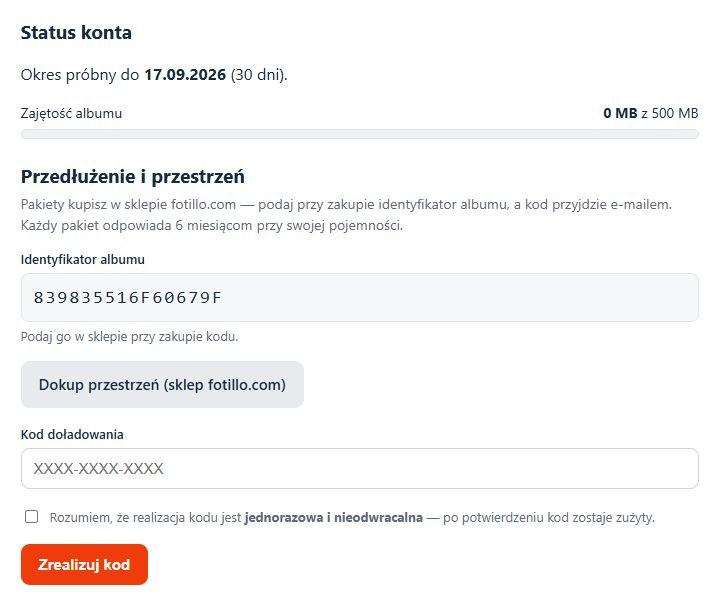
| Konto bezpłatne po założeniu | 1 miesiąc ważności + 1 miesiąc karencji, 500 MB |
| Pakiety pojemności do kupienia | 2 GB, 5 GB albo 10 GB - każdy na 6 miesięcy |
| Doładowanie | Kodem ze sklepu, wpisywanym w panelu albumu - pakiety pojemności Albumu |
Po okresie karencji album przestaje być dostępny, dlatego warto uprzedzić klienta, żeby wcześniej pobrał zdjęcia albo przedłużył konto. Szczegółowe zasady znajdują się w regulaminie Albumu na album.fotillo.com.
Zdjęcia od fotografa: tryb HOT FOLDER nowe
W trybie HOT FOLDER fotograf wysyła zdjęcia ze swojego telefonu, a urządzenie drukuje je samo - bez dotykania ekranu.
To tryb dla fotografa pracującego na imprezie: robi zdjęcia własnym aparatem, wybiera na telefonie te, które mają pójść na wydruk, i naciska DRUKUJ. Reszta dzieje się bez udziału gościa i bez obsługi przy urządzeniu. Wystarczy komputer z programem Fotillo i drukarką. Tryb należy do funkcji HOT FOLDER.
Jak to działa - krok po kroku
- Operator paruje urządzenie z Chmurą Fotillo - kodem parowania z panelu operatora, w oknie Fotillo Cloud z menu F4 (lewa strona ekranu). To jedyny kod: paczka z funkcją HOT FOLDER nie potrzebuje osobnego kodu, a Chmura pokazuje tylko to, co potrafi paczka.
- Operator ustawia w F4 Tryb HOT FOLDER na FOTOGRAF. HOT FOLDER włącza się sam, a Chmura wydaje dla urządzenia link HOT FOLDER.
- Fotograf skanuje kod QR linku - w oknie PAROWANIE CLOUD (menu F4, prawa strona) albo w panelu operatora na cloud.fotillo.com, na stronie HOT FOLDER. Fotograf nie zakłada konta i się nie loguje.
- Fotograf wybiera na telefonie szablon z listy szablonów wgranych na urządzeniu, wgrywa dokładnie tyle zdjęć, ile szablon ma pól (strona pilnuje liczby), wybiera liczbę odbitek i naciska DRUKUJ.
- Urządzenie pobiera zdjęcia, składa szablon i drukuje. Ekran główny się nie zmienia - nikt niczego nie musi klikać.
Link urządzenia nie wygasa
Link działa, dopóki operator go nie zmieni. Dzięki temu sprzęt można przygotować i sprawdzić kilka dni przed imprezą, a w dniu wydarzenia po prostu go włączyć. Przycisk NOWY LINK (w oknie PAROWANIE CLOUD albo w panelu Cloud) od razu unieważnia poprzedni link - użyj go, gdy link trafił do niewłaściwej osoby. W panelu Cloud link można też wyłączyć.
Kod QR tylko dla fotografa
Ekran główny urządzenia nie pokazuje linku ani kodu QR - link jest dla fotografa, nie dla gości. Kod QR jest wyłącznie w menu F4 i w panelu Cloud.
Kilka urządzeń HOT FOLDER
Każde urządzenie na koncie ma własny link - w panelu Cloud widać je osobno. HOT FOLDER działa na urządzeniach mieszczących się w limicie urządzeń konta Cloud, tak samo jak udostępnianie zdjęć.
HOT FOLDER na przyjęcie
Link do strony dla gości budka wystawia automatycznie po każdej zapłacie za pakiet. Dopóki działa, ma pierwszeństwo: fotograf wysyła zdjęcia przez ten sam kod QR co goście. Goście przed wysłaniem zdjęć akceptują regulamin Chmury, a link wygasa razem z pakietem, przy nowej serii, po czasie ważności z F4 albo po raporcie - wtedy urządzenie wraca do linku HOT FOLDER fotografa. Szczegóły: HOT FOLDER na przyjęcie (link z pakietu).
8. Szablony (kolaże) ↑ góra
Szablony (kolaże) decydują o wzorze, rozkładzie i wyglądzie zdjęć. Oryginalne szablony Fotillo (ponad 20 000) znajdziesz wyłącznie na fotillo.com/pl/szablony - możesz je filtrować po liczbie zdjęć, kolorach, tematyce i tagach. Część jest bezpłatna, większość kosztuje 6-8 EUR.
Edytor szablonów - zrób własny wzór w przeglądarce
nowe Nie musisz ograniczać się do gotowych wzorów. editor.fotillo.com to nasz edytor szablonów działający w przeglądarce - projektujesz w nim układ wydruku: gdzie trafią zdjęcia z aparatu, jakie będzie tło, jakie napisy i ozdoby. Gotowy projekt eksportujesz jako paczkę ZIP i wgrywasz do katalogu Collages dokładnie tak samo, jak szablon ze sklepu.
Edytor nie obrabia prawdziwych zdjęć - rysujesz w nim miejsca na zdjęcia, a właściwe ujęcia wstawi tam program Fotillo w trakcie imprezy. To, co widzisz w tych miejscach podczas projektowania, to tylko podglądy poglądowe.
Możesz spróbować bez zakładania konta
Projektowanie i próbny eksport są dostępne od razu, bez rejestracji - wystarczy wejść na editor.fotillo.com. Konto potrzebne jest dopiero przy eksporcie szablonu gotowego do druku.
Jak wgrać nowy szablon
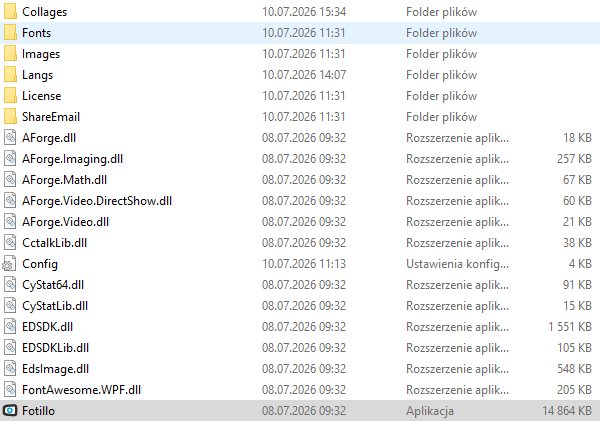
Rozpakuj zakupiony szablon do katalogu Collages w folderze programu. Program pokaże go klientom jako opcję wyboru. Usunięcie folderu szablonu = usunięcie go z listy. Proste zarządzanie plikami.
Collages z rozpakowanymi szablonami.Z czego składa się szablon
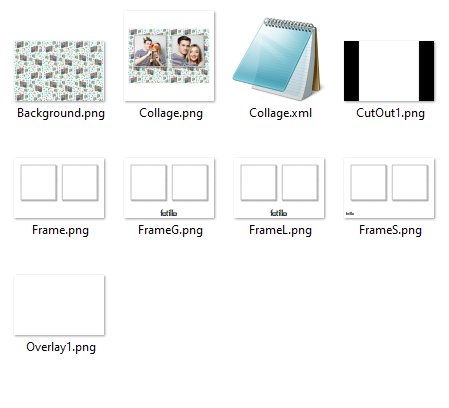
Każdą ramkę Frame* możesz edytować - dodać własne logo, napisy czy całkowicie zmienić grafikę. W Collage.xml ustawione są m.in. kolory tła, wymiary ramek na zdjęcia i sposób interpretacji pozostałych elementów. Potrzebujesz zmian w szablonie? Zamów dedykowaną edycję.
Szablony sezonowe - data w nazwie katalogu
nowe Katalog w Collages może nazywać się datą albo zakresem dat. Program pokazuje wtedy szablony z tego katalogu wyłącznie w podanym terminie, a w pozostałe dni ukrywa je przed gościem. Nie trzeba niczego przełączać ani restartować programu - zestaw jest sprawdzany za każdym razem, gdy gość wchodzi na ekran wyboru szablonu, czyli w fotobudkach z płatnością zaraz po naciśnięciu START.
Nazwa katalogu musi być samą datą, bez nazwy okazji i bez dopisków. Dzień i miesiąc zapisuj zawsze dwucyfrowo, rozdzielone kropkami.
| Nazwa katalogu | Kiedy szablony są widoczne |
|---|---|
| 24.12 | tylko 24 grudnia - co roku |
| 24.12.2026 | tylko 24 grudnia 2026 roku |
| 01.12-26.12 | od 1 do 26 grudnia - co roku |
| 01.12.2026-26.12.2026 | od 1 do 26 grudnia 2026 roku |
| Wesele | nazwa bez daty - katalog widoczny przez cały rok |
Przełom roku najlepiej zapisać jako dwa katalogi z tym samym kompletem szablonów: 27.12-31.12 oraz 01.01-03.01. Taki zapis działa co roku i nie trzeba w nim nigdy podmieniać rocznika - to najwygodniejsze rozwiązanie dla budek stojących na stałe. Pełnych lat (27.12.2026-03.01.2027) użyj tylko wtedy, gdy oprawa ma pojawić się jeden raz.
Gdzie sprawdza się to najlepiej
W fotobudkach stojących na stałe - w galeriach handlowych, hotelach i miejscach turystycznych. Raz przygotowujesz komplet katalogów i przez cały rok budka sama zmienia oprawę: w grudniu pokazuje szablony w klimacie Bożego Narodzenia, wiosną wielkanocne, pod koniec października halloweenowe, a poza sezonem wraca do zestawu podstawowego. Nikt nie musi przyjeżdżać na miejsce i przełączać szablonów.
Zostaw jeden katalog bez daty
Jeśli wszystkie katalogi w Collages będą miały daty, to w dniu spoza wszystkich zakresów gość zobaczy pusty ekran wyboru szablonu. Zawsze zostaw przynajmniej jeden katalog nazwany zwyczajnie - to Twój zestaw podstawowy na resztę roku.
Katalogi na ekranie wyboru nowe
Przy kilkunastu szablonach ekran wyboru robi się długi, a gość przewraca strony w poszukiwaniu tego jednego. Od wersji 6.1 katalog może schować swoje szablony pod jedną ikoną: zdjęcia do dokumentów w jednym miejscu, motywy okolicznościowe w drugim, kartki z życzeniami w trzecim.
Robi to jeden plik. Włóż do katalogu obrazek o nazwie Folder.png
i katalog przestaje być przezroczysty: zamiast wysypywać szablony na wspólny ekran, pokazuje się
jako jeden kafel z tym obrazkiem. Dotknięcie wchodzi do środka, a przycisk
POWRÓT w prawym dolnym rogu wraca o poziom wyżej.
| Co zrobisz | Co zobaczy gość |
|---|---|
katalog z plikiem Folder.png | jeden kafel z tym obrazkiem, a w rogu liczba szablonów w środku |
| katalog bez tego pliku | bez zmian: szablony idą na wspólny ekran, jak dotychczas |
| katalog w katalogu | kolejny poziom - głębokość jest dowolna |
Ikona jest ważniejsza od nazwy
Na kaflu widać
wyłącznie obrazek i liczbę szablonów, więc Folder.png powinien od razu mówić, co jest
w środku. Przygotuj go tak jak ikonę szablonu: kwadrat, czytelny z odległości wyciągniętej ręki.
Nazwy katalogów nie muszą być niepowtarzalne - dwa katalogi 10x15 w różnych gałęziach
to dla programu dwie różne pozycje.
Pusty katalog się nie pokaże
Jeśli po odsianiu szablonów, których nie da się wydrukować na założonym papierze, w katalogu nie zostaje nic, kafel nie pojawia się wcale. Gość nie dotknie ikony, za którą jest pusty ekran. Z tego samego powodu liczba w rogu kafla liczy tylko szablony gotowe do druku.
Daty działają na każdym poziomie
Katalog nazwany datą
(poprzedni punkt) znika po czasie razem z całą zawartością, gdziekolwiek leży w drzewie. Możesz
więc schować sezonowe motywy w katalogu Święta, a w środku trzymać
01.12-26.12 z kolażami na grudzień.
Motywy przyjęć: jedna budka na wiele okazji nowe
Fotobudka stoi na stałe w domu weselnym. W sobotę jest wesele, w sylwestra zabawa, w maju komunia - i nikogo przy niej nie ma, kto przełączyłby szablony. Od wersji 6.1 okoliczność wybiera sam klient, w chwili wykupienia pakietu, a budka od razu pokazuje pasujące szablony, tło i kolory.
Zestawy przygotowujesz w katalogu Collages\THEMES. Każdy podkatalog to jedna
okazja:
Collages\
  <zwykłe szablony - budka bez wykupionego pakietu>
  THEMES\
    Wedding\
      Folder.png        ikona na ekranie wyboru przyjęcia
      background.png    tło programu na czas przyjęcia (nieobowiązkowe)
      Config.ini        wyłącznie kolory (nieobowiązkowe)
      <katalogi szablonów>
    NewYearsEve\
...| Kiedy | Co się dzieje |
|---|---|
| budka bez wykupionego pakietu | katalog THEMES jest niewidoczny; ekran wygląda jak dotąd i pokazuje zwykłe szablony |
| klient wykupuje pakiet | program pyta o okoliczność zanim zapyta o kod albumu i personalizację |
| w trakcie przyjęcia | widać tylko szablony wybranej okazji, na jej tle i w jej kolorach; tak samo przy pojedynczym zdjęciu |
| pakiet się kończy | budka wraca do zwykłego wyglądu i zwykłych szablonów |
Dlaczego pytanie o przyjęcie jest pierwsze
Bo etykiety, które klient wypełnia na następnym ekranie (imiona, data, hasztag), są elementem szablonu. Dopóki program nie wie, który zestaw jest w grze, nie wie też, o co pytać - inaczej na sylwestrze pytałby o imiona państwa młodych.
Kiedy przyjęcie się kończy
Razem z pakietem: gdy skończą się wykupione odbitki albo upłynie czas. Wybór przeżywa wyłączenie prądu, więc budka nie wstanie w swoim zwykłym wyglądzie w środku wesela. Rozliczenie raportem (Ctrl+R) też je kończy.
Gdy klient dokupi pakiet, zanim poprzedni się wyczerpał, program zapyta najpierw o przedłużenie albo nową serię. Przedłużenie zostawia przyjęcie takie, jakie było; nowa seria zaczyna od wyboru okazji, razem z napisami i albumem. Pomyłkę w wyborze okazji poprawi obsługa na ekranie F3.
Nazwy katalogów po angielsku
Nazwa katalogu jest
jednocześnie kluczem tłumaczenia: Wedding pokaże się gościowi w jego języku, jeśli
program zna taką okazję. Nazwa, której nie zna (na przykład Urodziny Zosi), wyświetla
się dokładnie tak, jak ją zapisałeś - i to jest w porządku, jeśli budka pracuje w jednym języku.
Nie używaj spacji w nazwach, które mają się tłumaczyć.
Plik Config.ini w motywie zmienia tylko kolory
Program czyta z niego wyłącznie cztery klucze: ProgramColorAccent,
ProgramColorHeader, ProgramColorText i ProgramColorControls.
Każdy inny wpis jest pomijany i zapisywany w Trace.txt. Motyw nie może zmienić cen,
funkcji ani żadnego innego ustawienia programu - to celowe zabezpieczenie, bo katalog z motywami
bywa przenoszony na pendrivie.
Funkcja wymaga Pakietów
Motywy przyjęć działają tylko
tam, gdzie włączona jest funkcja Pakiet promocyjny i płatności - bo przyjęcie
kończy się razem z pakietem. W urządzeniu bez pakietów katalog THEMES nie ma kiedy
wygasnąć, więc program go pomija.
9. Wygląd: motywy i kolory interfejsu nowe ↑ góra
Wygląd programu można dopasować do własnej marki lub okazji na dwóch poziomach:
- Motyw graficzny - spójny zestaw teł, kolaży i grafik interfejsu (np. weselny, świąteczny, firmowy). Motyw wybierasz przy pobieraniu paczki w konfiguratorze.
- Kolory interfejsu - cztery konfigurowalne kolory programu (akcent, nagłówki, teksty, elementy sterujące). Ustawisz je w menu F4 → sekcja Program, wpisując wartości w formacie
#RRGGBB.
Kolor akcentu
Kolor akcentu (domyślnie firmowa czerwień Fotillo) odpowiada za aktywne przyciski i wyróżnienia. Zmieniając cztery kolory, dopasujesz interfejs do identyfikacji wizualnej bez ingerencji w szablony.
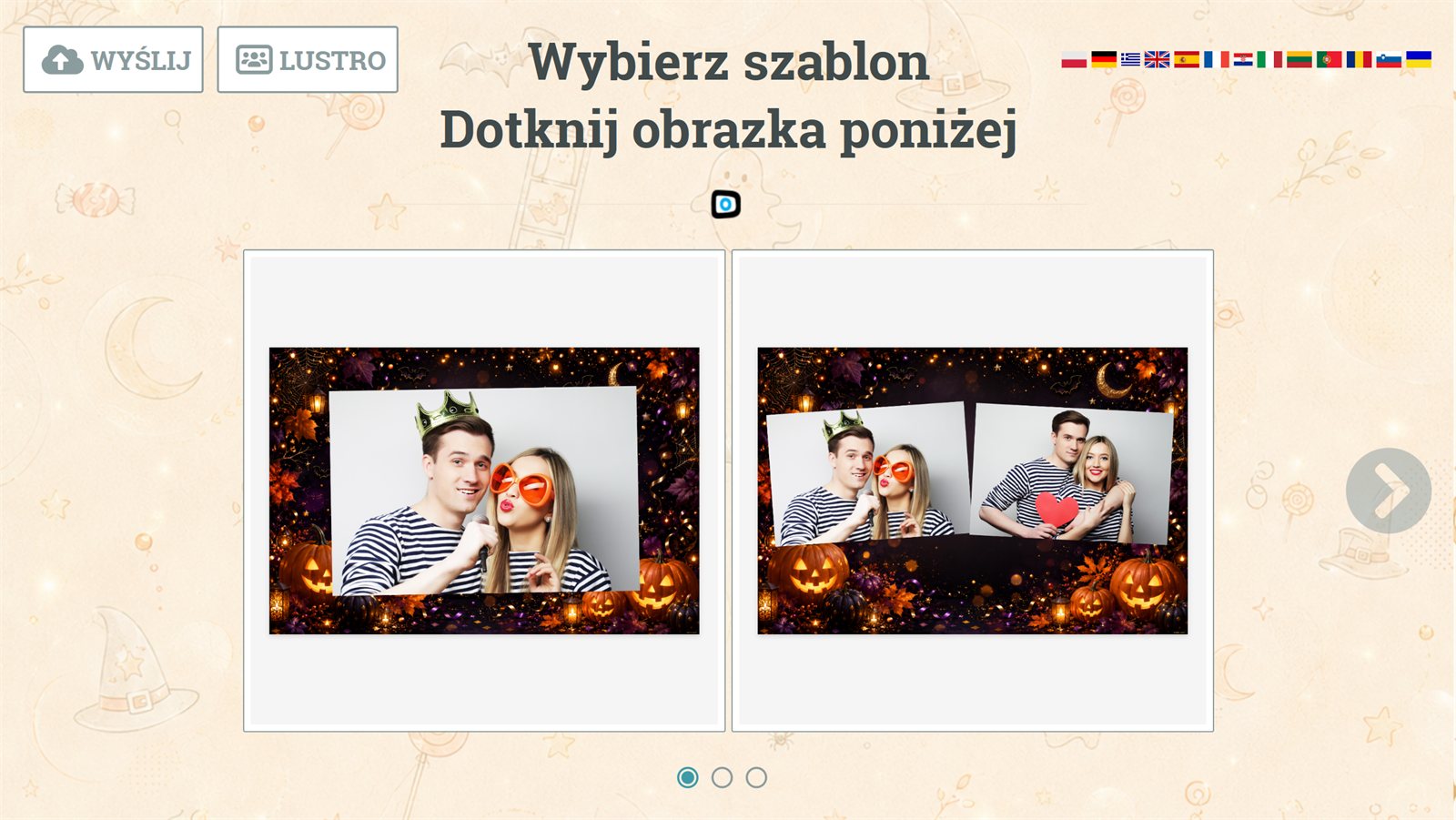
10. Niezawodność i tryb bezprzewodowy ↑ góra
Automatyczna naprawa błędów
Program stale sprawdza komunikację z urządzeniami peryferyjnymi i sam reaguje na problemy:
- Zawieszona komunikacja (np. port USB) → program restartuje komputer, aby przywrócić sprawność.
- Zacięcie lub brak papieru (drukarki dwukierunkowe) → program blokuje się i wyświetla prośbę o wezwanie obsługi.
- Zablokowany akceptor monet / czytnik banknotów → program blokuje się, by nie pobierać płatności od kolejnych klientów.
nowe Kontrolowane są tylko urządzenia włączone w konfiguracji: wyłączenie Płatności w F4 wyłącza też kontrolę wrzutnika monet, czytnika banknotów i terminala kart; aparat Canon jest sprawdzany tylko wtedy, gdy jest wybrany jako źródło obrazu. Wyłączona funkcja nigdy nie wywoła restartu.
nowe Restart nie następuje już „z zaskoczenia": program najpierw wyświetla ekran ostrzegawczy z odliczaniem 30 sekund, nazwą urządzenia, które przestało odpowiadać, oraz przyciskiem PRZERWIJ RESTART. Upływ czasu = restart komputera (jak dotąd); dotknięcie przycisku przerywa restart i zeruje licznik błędów - jeśli urządzenie nadal nie odpowiada, ekran pojawi się ponownie po kilku minutach. Ekran pokazuje się tylko na wygaszaczu (nigdy w trakcie sesji klienta).
Obsługa bezprzewodowa (Bluetooth)
Fotillo można obsługiwać bez fizycznego dostępu do komputera. Jako pilota użyjesz dowolnego urządzenia audio łączonego przez Bluetooth: przyciski lewo/prawo poruszają się po opcjach (filtry, szablony, przyciski), a przycisk główny (np. Play/Pause) zatwierdza. Dostępne są podstawowe funkcje: wybór szablonu, akceptacja lub powtórzenie zdjęcia, wybór filtra, liczba odbitek, drukowanie.
Blokada gestów od krawędzi ekranu (ekrany dotykowe)
nowe Na ekranie dotykowym gość może przesunąć palcem od krawędzi ekranu i wysunąć elementy Windows: pasek zadań (od dołu), centrum powiadomień (od prawej), widok zadań (od lewej) i pasek tytułu (od góry). Program Fotillo pracuje na pełnym ekranie, ale tych gestów sam nie zatrzyma - obsługuje je system. W paczce znajdziesz katalog EdgeGestures z dwoma skryptami, które wyłączają i przywracają te gesty.
Włączenie blokady:
- Otwórz katalog
EdgeGesturesw katalogu programu (obokFotillo.exe). - Uruchom dwuklikiem
Block-edge-gestures.cmdi potwierdź okno zgody Windows - zmiana dotyczy całego komputera, więc wymaga uprawnień administratora. Wystarczy raz. - Skrypt sam odświeża pulpit. Sprawdź palcem każdą krawędź - nic nie powinno się wysuwać. Gdyby coś jeszcze reagowało, zrestartuj komputer.
Blokadę zdejmiesz w każdej chwili: uruchom Unblock-edge-gestures.cmd z tego samego katalogu. Ustawienie wraca do stanu domyślnego Windows.
Kiedy to jest potrzebne
Zawsze, gdy budka stoi bez opieki i ma ekran dotykowy - na imprezach, w galeriach handlowych, w hotelach. Bez tej blokady ciekawski gość jednym ruchem palca wychodzi z programu na pulpit Windows. Blokada nie zmienia niczego w samym programie: Fotillo działa dokładnie tak samo, a Ty nadal masz normalny dostęp do komputera myszą i klawiaturą.
Czego blokada nie robi
Nie wyłącza klawiatury: skróty w rodzaju Ctrl+Alt+Del czy Alt+Tab działają dalej - i dobrze, bo dzięki nim zawsze wejdziesz do komputera. Gość przy budce zwykle nie ma klawiatury, więc w praktyce wystarcza to w zupełności. Ustawienie dotyczy całego komputera, nie tylko Fotillo.
11. Aspekty prawne / RODO ↑ góra
Korzystając z Fotillo, akceptujesz Regulamin oraz umowę licencyjną - zapoznaj się z nimi przed instalacją.
Część funkcji (wysyłka zdjęcia na e‑mail, generowanie linku do zdjęcia) przetwarza wizerunek klientów na serwerach Fotillo. Zgodnie z RODO (rozporządzenie UE 2016/679) jako administrator danych powinieneś:
- mieć podstawę do przetwarzania wizerunku klientów i uzyskać ich zgodę,
- zadbać o czytelne oświadczenie informacyjne dla osób korzystających z urządzenia (kto jest administratorem danych, w jakim celu i na jakiej podstawie przetwarzasz wizerunek oraz jak się z Tobą skontaktować),
- rozważyć usługę chmury prywatnej - wtedy dane przetwarzane są w Twojej infrastrukturze, a Fotillo jako producent nie przetwarza danych Twoich klientów.
Uwaga
To skrót informacyjny, a nie porada prawna. Szczegółowe obowiązki zależą od kraju i sposobu użytkowania urządzenia.
+ Słowniczek funkcji ↑ góra
Szybkie przypomnienie, która funkcja co robi i gdzie ją znajdziesz. Zestaw funkcji zależy od Twojej paczki (patrz Wstęp).
| Funkcja | Co robi | Gdzie |
|---|---|---|
| Aparat / Kamera | Robi zdjęcie na miejscu (USB / wbudowana / Canon EOS) | F4 → Zdjęcia |
| HOT FOLDER | Druk zdjęć fotografa - z folderu albo z telefonu przez link HOT FOLDER urządzenia | rozdz. 3 |
| Wydruk z telefonu (QR) | Telefon → urządzenie, do wydruku | rozdz. 6 |
| Udostępnianie (e‑mail / QR) | Urządzenie → telefon (pobranie/e‑mail) | F4 → Udostępnianie |
| Drukarka | Wydruk zdjęć, komunikacja dwukierunkowa | F2 · F4 → Drukarka |
| Filtry graficzne | 6 filtrów standardowych | F4 → Zdjęcia i filtry |
| Filtry zaawansowane / Tła AI | 10 filtrów artystycznych z suwakiem + podmiana tła AI (wspólna funkcja płatna) | F4 → Zdjęcia i filtry · rozdz. 4 |
| Album Fotillo | Automatyczna wysyłka sesji do albumu przyjęcia (kod AL‑…) | okno Fotillo Cloud (F4) · rozdz. 6 |
| Płatność gotówką / żetony | Monety, banknoty, żetony srebrny/złoty | F4 → Płatności |
| Płatność kartą / BLIK | Terminal Valina | F4 → Płatności |
| Pakiet promocyjny | Promocje ilościowe/czasowe | F4 → Płatności |
| Wyświetlanie reklam | Grafika/wideo po zdjęciu | F4 → Reklama |
| Motywy i kolory | Wygląd interfejsu i grafik | konfigurator · F4 → Program |
+ FAQ - najczęstsze pytania ↑ góra
Jak pobrać program Fotillo?
Czym jest kod aktywacyjny (token)?
Czy mogę przetestować Fotillo za darmo?
Dlaczego nie widzę u siebie jakiejś funkcji z instrukcji?
Jak zmienić język programu?
Langs.Jakie drukarki obsługuje Fotillo?
Czym różni się „udostępnianie zdjęć" od „wydruku z telefonu"?
Jak wgrać nowy szablon (kolaż)?
Collages w katalogu programu. Fotillo od razu pokaże go klientom jako opcję wyboru.Jak wyłączyć wybór filtrów graficznych?
Skąd pobrać model AI do podmiany tła?
Model obok Fotillo.exe. Bez pliku modelu program nie pozwoli zapisać ustawień z włączonymi tłami AI.Czym jest Album Fotillo i jak połączyć z nim fotobudkę?
Dlaczego na ekranie jest napis „Chwilowo nieczynne”?
Czym różnią się „Papier na rolce” i „Wykupione wydruki”?
Szablon z paskami: ile zdjęć wgrywa fotograf?
Czy Fotillo obraca zdjęcia pionowe?
Co się dzieje, gdy skończą się wykupione wydruki?
Czy program blokuje pulpit Windows?
+ Kontakt ↑ góra
Masz pytanie, którego nie ma w FAQ? Napisz do nas - wiadomość trafi na contact@fotillo.com, a jeśli zaznaczysz opcję poniżej, wyślemy Ci jej kopię na Twój adres.