

0. Įvadas: vienas motoras, daug funkcijų
Fotillo yra vienas iš fotobudžių ir atvirukų terminalų programinės įrangos lyderių. Ši instrukcija aprašo visas programos funkcijas — kad galėtumėte visiškai išnaudoti savo įrangą ir greitai išspręsti galimas konfigūravimo problemas.
Svarbiausia pradžiai
Fotillo veikia kaip motoras, kuris visada yra toks pat. Aplink jį pridedamos pasirenkamos, apmokamos funkcijos (fotoaparatas, spausdintuvas, mokėjimai, dalijimasis, spausdinimas iš telefono…). Todėl kiekvienas Fotillo paketas gali turėti skirtingą galimybių rinkinį — priklausomai nuo to, ką atsisiuntėte ir apmokėjote.
Šioje instrukcijoje aprašome kiekvieną funkciją. Jei kurios nors parinkties savo programoje nematote — tai reiškia, kad jos tiesiog nėra jūsų pakete, o ne tai, kad kažkas ne taip.
Su kokia įranga veikia Fotillo?
Programa veikia Windows 11 sistemoje, nereikalauja modernaus kompiuterio ir neapkrauna resursų. Ji veikia su:
| Kategorija | Palaikomi įrenginiai |
|---|---|
| Spausdintuvai | Bet kuris Windows sistemoje įdiegtas spausdintuvas. Visas funkcionalumas (dvipusis ryšys, matinė / blizgi spauda) modeliuose Citizen CY / CY‑02 bei DNP RX1 / RX1HS. |
| Fotoaparatas / kamera | Bet kuri integruota arba per USB prijungta kamera. Papildomai dedikuoti Canon EOS veidrodiniai ir beveidrodiniai fotoaparatai (be kita ko, 1D X, 5D, 6D, 7D, 80D/90D, 200D/250D, 800D serijos, EOS M serija). |
| Mokėjimai | Monetų priėmėjai RM5 Evo / RM5 HD (USB, CCTalk), banknotų skaitytojai Innovative Technology NV10 USB+ / NV9 USB+ (CCTalk 8 bitų), kortelių terminalas Valina. |
| Valdymas | Bet kuris per Bluetooth prijungtas garso įrenginys (belaidis valdymas — žr. 9 skyrių). |
1. Įdiegimas ir paleidimas ↑ į viršų
Fotillo dinamiškai plėtojama ir reguliariai atnaujinama. Visada atsisiųskite naujausią versiją — tik joje rasite visas čia aprašytas funkcijas.
1a. Programos atsisiuntimas — konfigūratorius nauja
Programą atsisiunčiate ir konfigūruojate vienoje vietoje: internetiniame konfigūratoriuje builder.fotillo.com. Žingsnis po žingsnio sudarote paketą tiksliai pagal savo poreikius, o paskui atsisiunčiate paruoštą failą. Nebepasirenkate „fiksuotos" programos versijos — patys nusprendžiate, kokias funkcijas ji turi apimti.
Žingsnis po žingsnio konfigūratoriuje
- Svetainės kalba ir dokumentai — pradedate nuo puslapio viršaus: pasirinkite kalbą, kuria turi veikti pats konfigūratorius, ir sutikite su reikalaujamais dokumentais (taisyklės, privatumo politika). Tik po to pereinate prie paketo sudarymo.
- Įrenginys — pasirenkate įrenginio tipą (žr. lentelę žemiau).
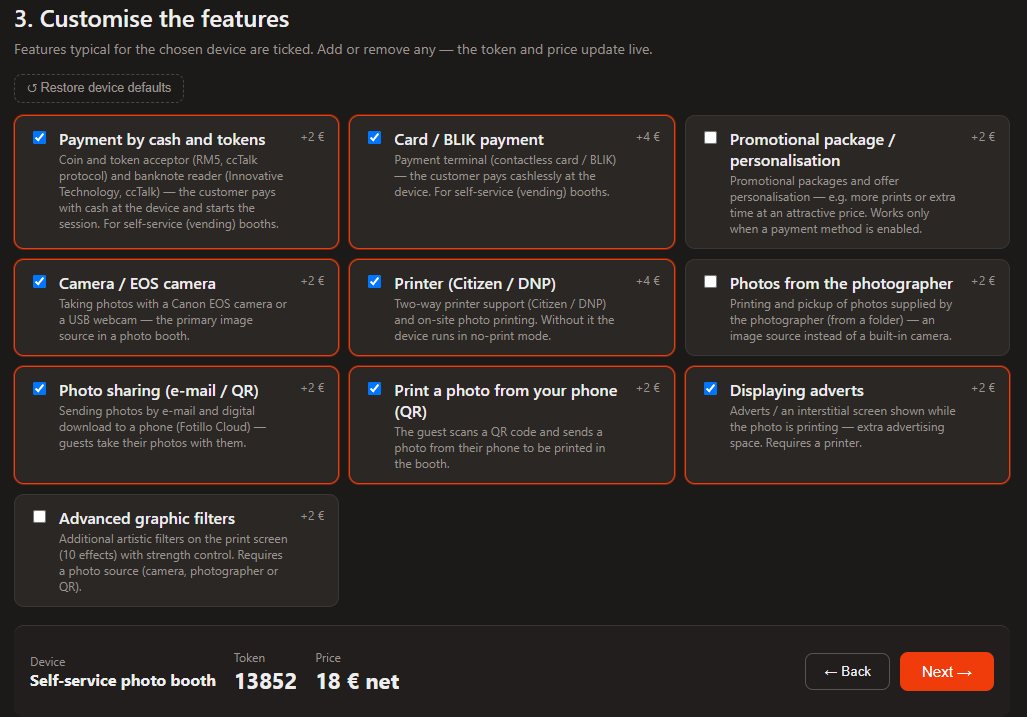
- Funkcijos — pažymite funkcijas, kurių jums reikia (fotoaparatas, spauda, mokėjimai, dalijimasis, spausdinimas iš telefono…). Būtent jos nusprendžia paketo turinį ir aktyvacijos kodo kainą.
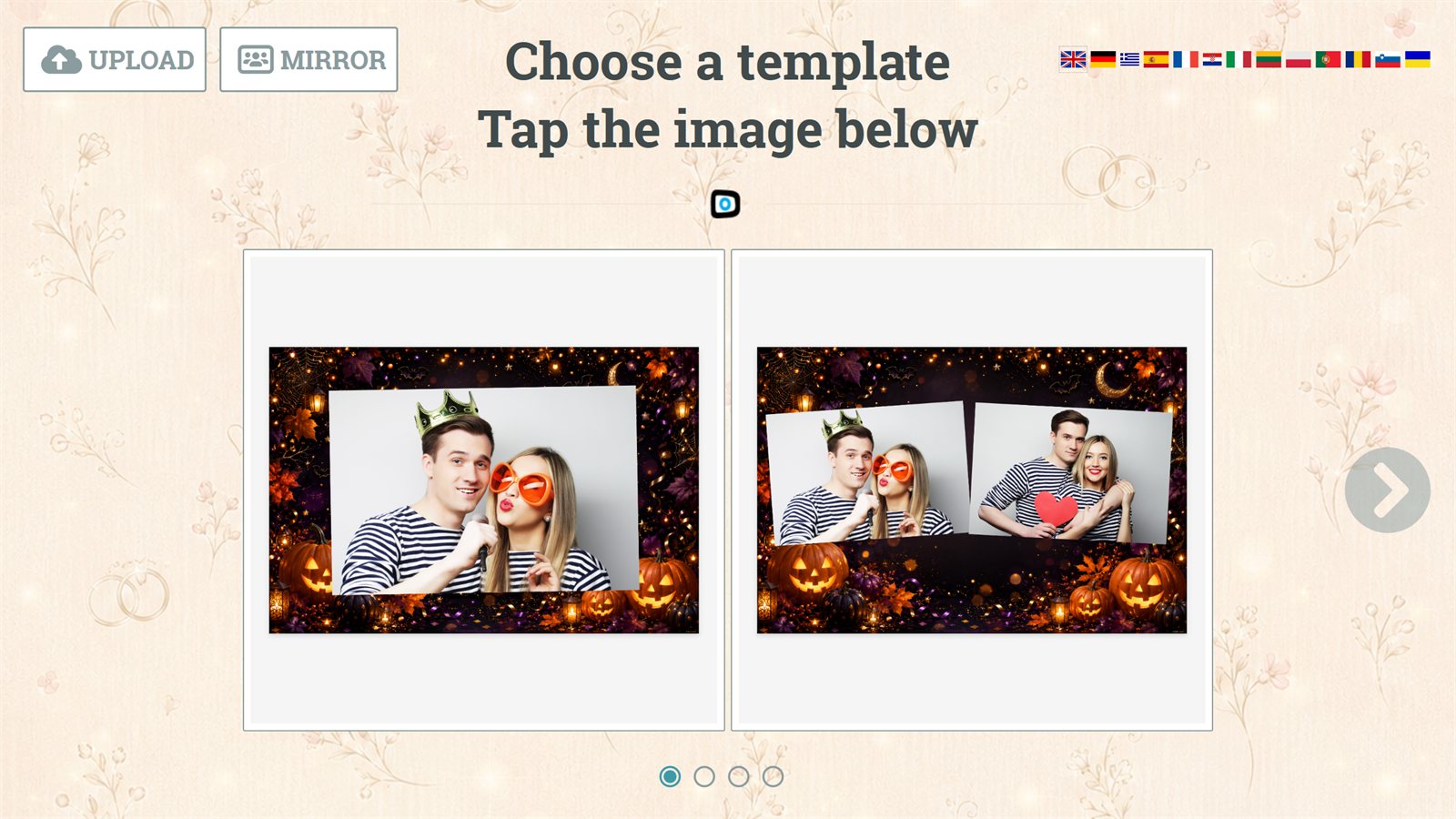
- Tema — pasirenkate įrenginio išvaizdą: paruoštą ekranų fonų ir koliažų šablonų (nuotraukų išdėstymo spaudinyje) rinkinį, pritaikytą progai — pvz., vestuvėms, Helovinui, Kalėdoms, įmonės renginiui — arba neutralią/klasikinę temą. Prieinamų temų skaičius priklauso nuo įrenginio tipo, o kiekvieną galite peržiūrėti prieš pasirinkdami. Tema taip pat nustato sąsajos spalvas (žr. taip pat 8 sk.).
- Programos kalbos — pasirenkate numatytąją kalbą (ja programa pasileidžia) bei papildomas kalbas, kurios turi patekti į paketą. Šis nustatymas taikomas programai, o ne konfigūratoriaus svetainei (1 žingsnis). Prieinama 13 kalbų; programoje naudotojas jas iškart perjungia vėliavėlių piktogramomis (žr. 1d sk.).
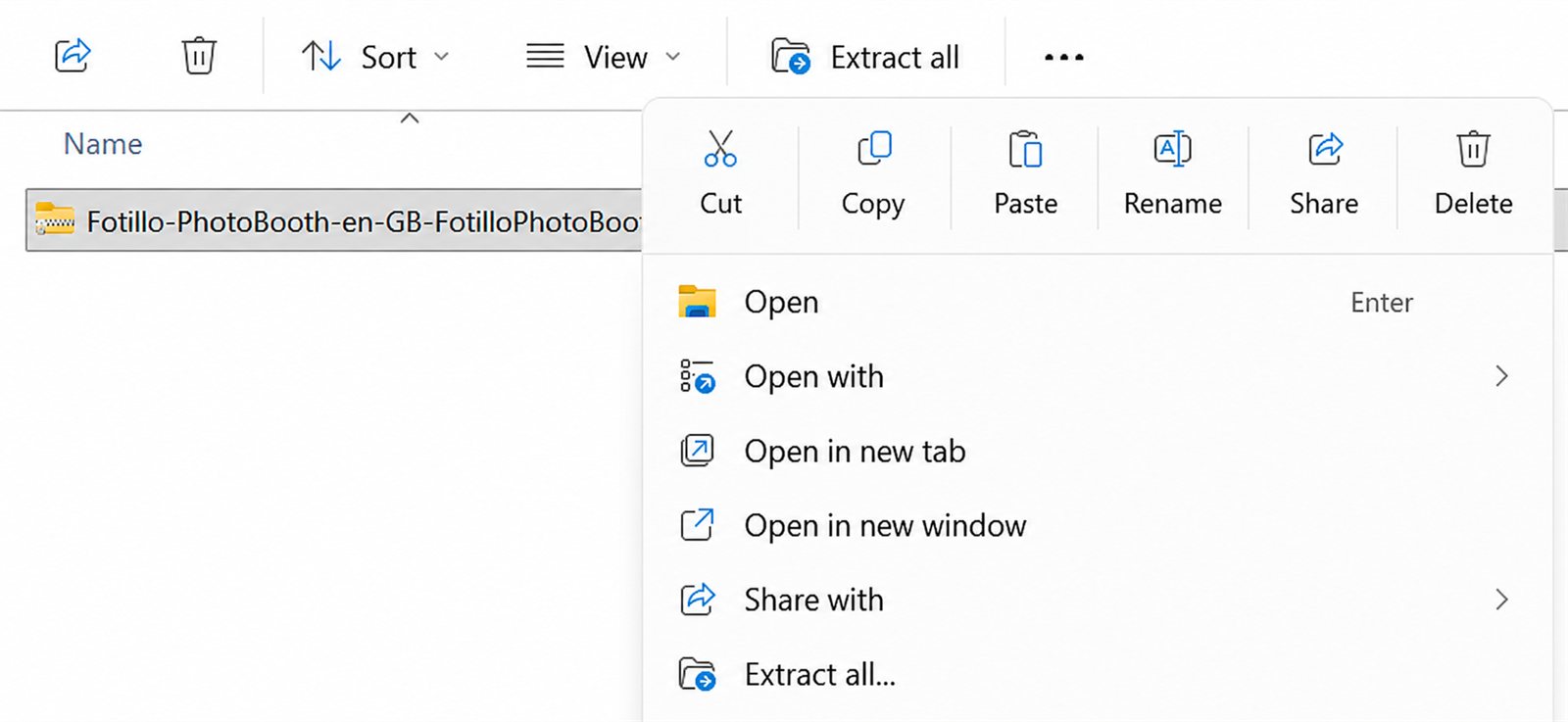
- Atsisiuntimas — nurodote el. pašto adresą ir gaunate atsisiuntimo nuorodą, galiojančią 24 valandas. Iš jos atsisiunčiate ZIP paketą su tiksliai pasirinktomis funkcijomis, tema ir kalbomis.
Temą ir kalbą pakeisite ir vėliau
Pasirinkimas konfigūratoriuje yra patogus startas. Temą (fonus, koliažus, spalvas) vėliau galite pakeisti programos failuose, o kitą kalbą pridėti išpakuodami kalbos paketą į Langs katalogą — nesudarant paketo iš naujo. Detaliau 1d bei 7–8 sk.
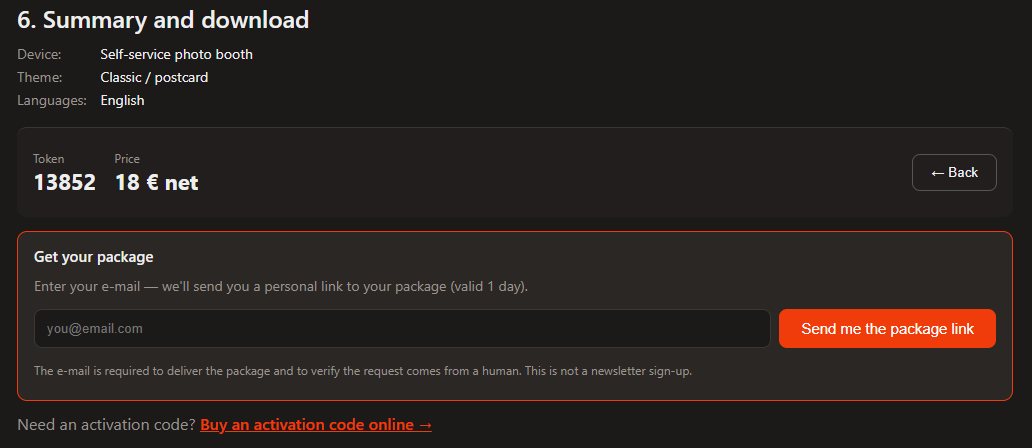
El. paštas = techninė sąlyga
El. pašto adresas naudojamas tik atsisiuntimo nuorodai išsiųsti. Prenumerata naujienlaiškio yra atskira ir visiškai savanoriška.
Įrenginių tipai konfigūratoriuje
Pirmame žingsnyje pasirenkate vieną iš keturių įrenginių tipų. Pasirinkimas nustato tipinį funkcijų rinkinį ir pasiūlo tinkamas temas — viską vėliau galite patikslinti (pridėti arba pašalinti bet kurią funkciją).
| Tipas | Kam skirtas |
|---|---|
| 📸 Fotobudė renginiams | Klasikinė fotobudė: fotografuoja fotoaparatu, spausdina ir dalijasi nuotraukomis skaitmeniniu būdu (el. paštas / QR kodas). Be mokėjimų — tipiškai nuomai renginiuose. |
| 🎟️ Savitarnos fotobudė | Pati užsidirbanti fotobudė: fotoaparatas + spauda + mokėjimas (kortelių terminalas / BLIK arba monetų ir banknotų priėmėjas). Klientas sumoka prie įrenginio ir pats pradeda sesiją. |
| ✉️ Atvirukų terminalas / Foto kioskas | Be fotoaparato: klientas įkelia nuotrauką iš telefono (nuskaito QR kodą), o įrenginys spausdina atviruką/nuotrauką — su mokėjimu. |
| ❤️ Paramos terminalas / Aukos | Be fotoaparato: aukų rinkimas su mokėjimu (grynieji / kortelė), pasirinktinai su padėkos ekranu arba nuotrauka. |
Nuo DEMO iki pilnos versijos — aktyvacijos kodas (token)
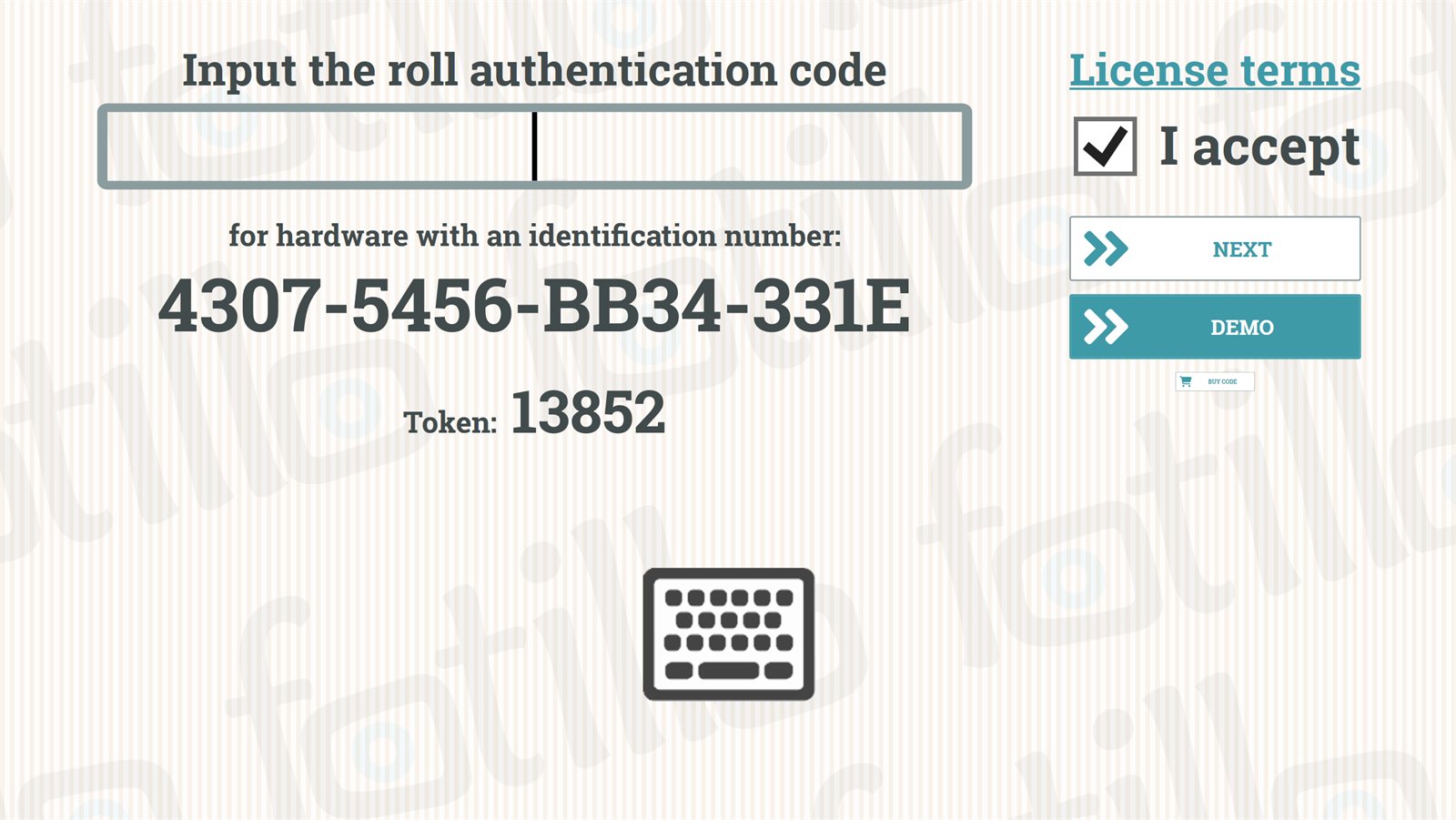
Atsisiųstas paketas pasileidžia DEMO režimu (žr. 1c). Kad jį atblokuotumėte, įsigyjate aktyvacijos kodą dedikuotame produkto puslapyje. Kodas tiksliai atitinka konfigūratoriuje pasirinktą funkcijų rinkinį — techniškai tai yra tokenas, t. y. pasirinktų funkcijų suma. Kainą žinote jau funkcijų pasirinkimo etape — ji matoma konfigūratoriuje ir vėliau nesikeičia. Konfigūratorius nukreipia jus tiesiai į tinkamą produktą parduotuvėje. Jei jūsų funkcijų kombinacijos ten dar nėra kaip paruošto produkto, užpildote trumpą užklausos formą — patikrinsime jūsų poreikius ir paskelbsime parduotuvėje produktą jūsų tokenui, kad galėtumėte įsigyti aktyvacijos kodą (ta pačia, jau žinoma kaina).
Svarbu — kodas priskirtas įrangai
Aktyvacijos kodas parenkamas pagal tokeną (funkcijų rinkinį) bei pagal įrangos identifikacinį numerį. Todėl pirkdami nurodote savo įrenginio ID — jį rasite programoje.
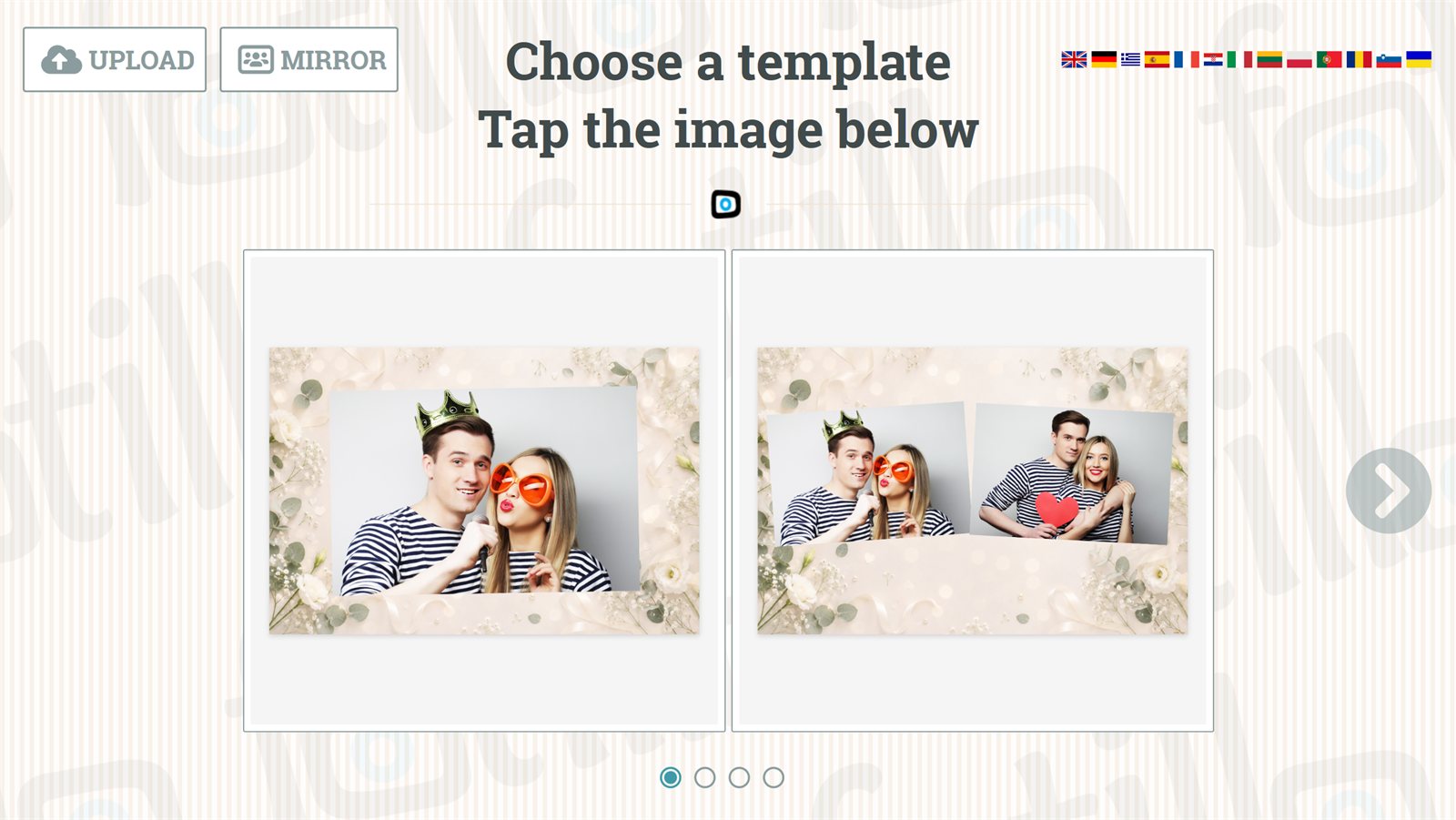
1c. DEMO versija (nemokama)
Demonstracinė versija leidžia išbandyti visas funkcijas visiškai be išlaidų. Vienintelis apribojimas: neatspausdinsite pilno dydžio nuotraukų — jos bus uždengtos užrašu „DEMO". Tačiau galite patikrinti, kaip programa veikia su jūsų įranga, kaip atrodo naudojimas ir konfigūravimas bei visas procesas fotobudėje / atvirukų terminale.
Kad įjungtumėte DEMO, sveikinimo ekrane pasirinkite mygtuką „DEMO" dešinėje. Kad pereitumėte prie pilnos versijos — įveskite aktyvacijos kodą (įsigytą dedikuotame produkto puslapyje ir parinktą pagal pasirinktas funkcijas — žr. 1a) ir spustelėkite „TOLIAU".
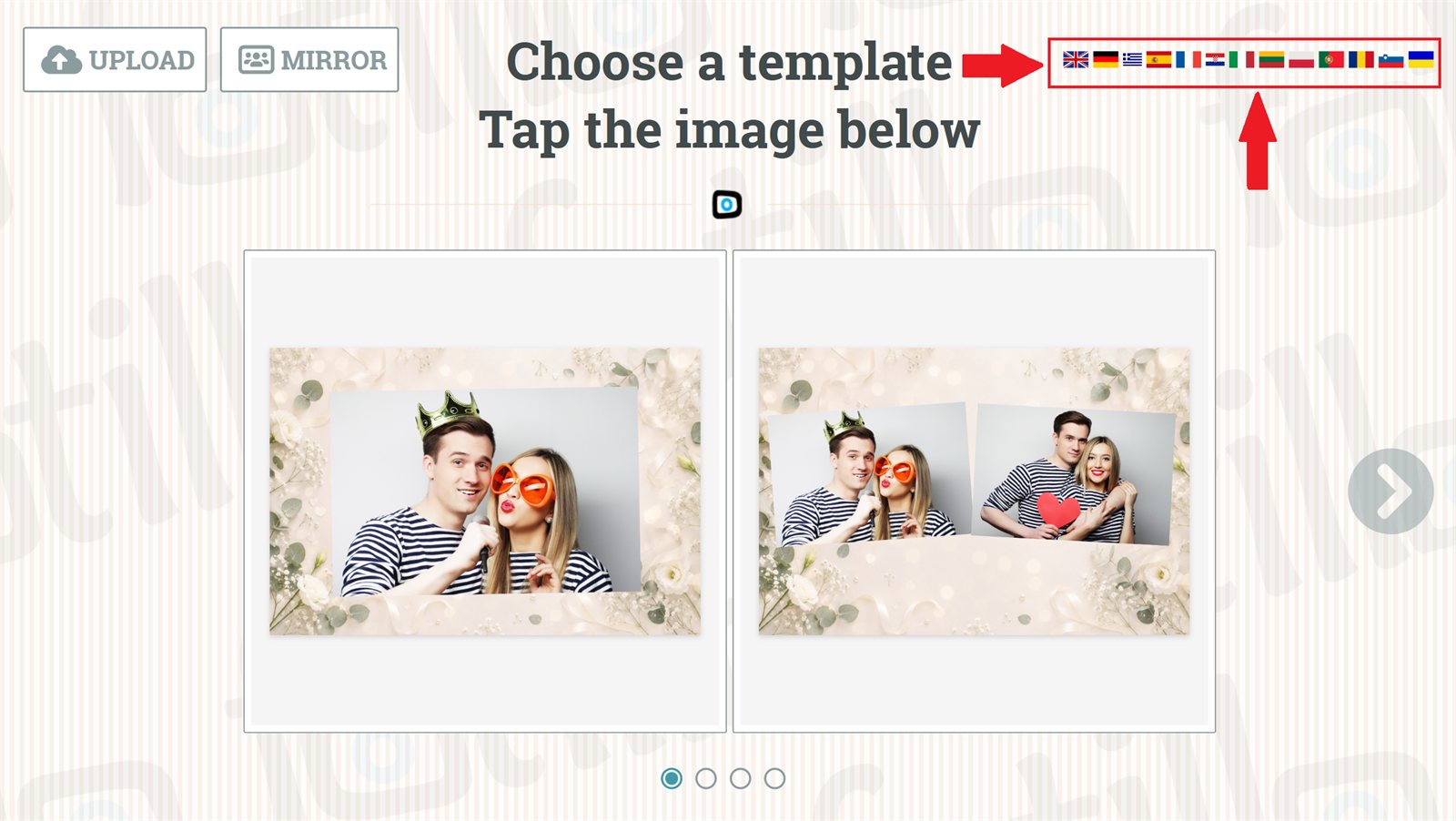
1d. Kalbinės versijos
Fotillo aptarnauja įrenginius bet kuria kalba.
- Kalbą (arba kelias kalbas) pasirenkate jau konfigūratoriuje sudarydami paketą — programą gaunate iš karto su atitinkamais vertimais. Pakete esančias kalbas programoje perjungiate vėliavėlių piktogramomis viršutiniame dešiniajame kampe (pakeitimas įsigalioja iškart).
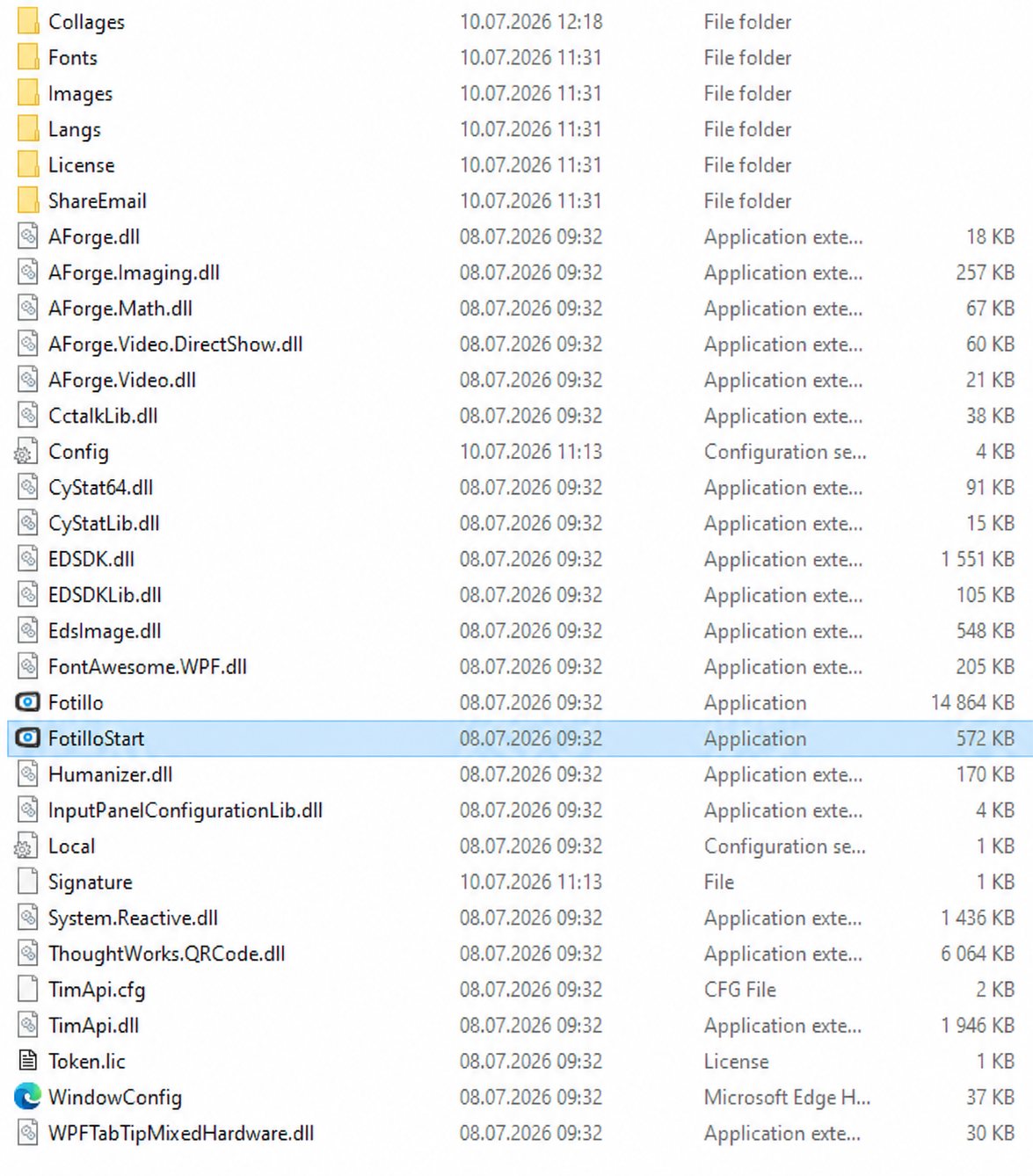
- Kitą kalbą taip pat galite pridėti vėliau, išpakuodami kalbos paketą į
Langskatalogą programos direktorijoje — programa jį atpažins ir parodys vėliavėlę po pakartotinio paleidimo. - Taip pat galite parengti savo vertimą (failai
Langskataloge) arba užsakyti jį adresu contact@fotillo.com.
Naujiena nauja
Programa šiandien platinama 13 kalbų (be kita ko, PL, EN, DE, LT, UA, ES, FR, IT, PT, RO, HR, SL, EL). Kad programa visada pasileistų pasirinkta kalba, paspauskite F4 ir lauke „Numatytoji kalba" pasirinkite tinkamą. Sąraše rodomos tik tos kalbos, kurios faktiškai įkeltos Langs kataloge.
Svarbu
Kad numatytoji kalba (ir kiti F4 pakeitimai) pradėtų veikti, išsaugokite pakeitimus ir paleiskite programą iš naujo (uždarymas: ALT+F4).

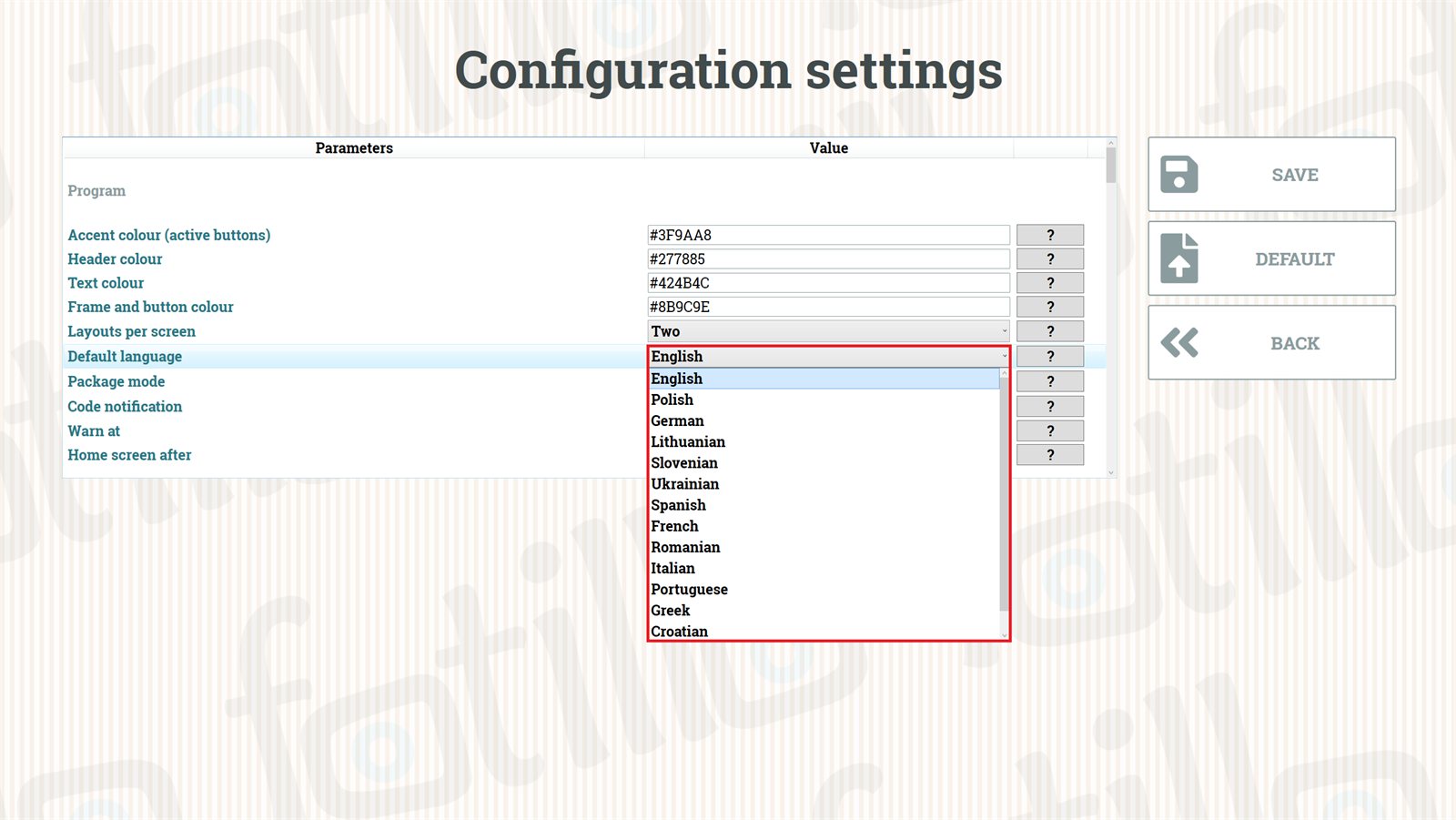
Langs katalogas bei laukas „Numatytoji kalba" F4 meniu.2. Konfigūravimas: F2 / F3 / F4 meniu ↑ į viršų
Visos Fotillo šeimos programos turi tris meniu, paslėptus po funkciniais klavišais, prieinamus iš nuotraukos/atviruko kūrimo ekrano. Būtent jie leidžia pritaikyti programą jūsų poreikiams.
2a. Spausdintuvo meniu F2
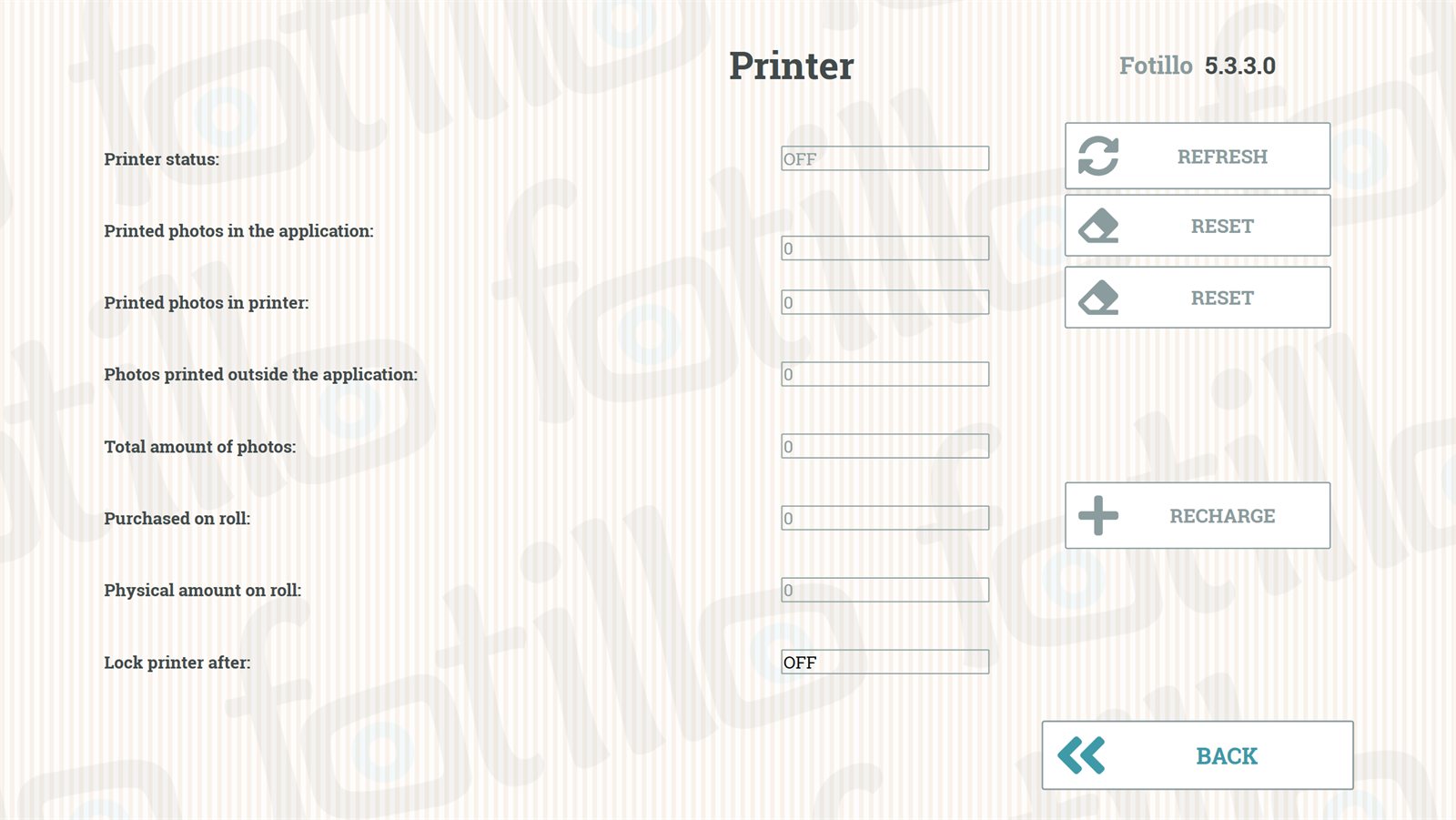
Rodo spausdintuvo būseną ir spaudinių statistiką bei leidžia užblokuoti spausdintuvą po tam tikro nuotraukų skaičiaus.
| Laukas | Reikšmė |
|---|---|
| Spausdintuvo būsena | Ar spausdintuvas prijungtas ir palaiko ryšį (taikoma dvipusio ryšio spausdintuvams Citizen CY/CY‑02, DNP RX1/RX1HS). |
| Programoje atspausdintų nuotraukų | Kiek nuotraukų sukurta Fotillo programoje. |
| Atspausdinta spausdintuvu / ne programoje / iš viso | Spausdintuvo statistika, matoma tiesiai iš programos, įskaitant spaudinius, atliktus be Fotillo. |
| Įsigytas spaudinių skaičius | Likę spaudiniai iš esamo paketo. Galite jų bet kada įsigyti papildomai. |
| Fizinis skaičius ritinyje | Kiek nuotraukų dar galima atspausdinti su įdėtu ritiniu — medijos kontrolė. |
| Blokuoti spausdintuvą po | Nuomojate fotobudę renginiui? Nustatykite limitą — jį pasiekus programa užblokuos tolesnę spaudą. |
2b. Etikečių meniu F3
Leidžia pridėti tekstus, spausdinamus ant nuotraukos — pvz., Pavadinimas, Data, Vardai, Grotažymė. Iš kur atsiranda šis sąrašas? Etiketės yra šablono (koliažo), o ne programos elementas: kiekvienas šablonas pats deklaruoja, kokias etiketes palaiko ir kur jas išdėsto spaudinyje, o F3 rodo surinktas etiketes iš visų į Collages katalogą įkeltų šablonų. Todėl skirtinguose įrenginiuose laukų sąrašas gali skirtis. Įvestas tekstas spausdinamas ant kiekvienos nuotraukos (tuose šablonuose, kurie tą etiketę palaiko), kol jo nepakeisite arba nepašalinsite. Mygtukas NUMATYTIEJI išvalo įvestus tekstus kartu su įsimintu etikečių sąrašu; pabaigoje pasirinkite IŠSAUGOTI.
Nematote etikečių sąraše?
Tuščias sąrašas F3 meniu paprastai turi vieną iš dviejų priežasčių. 1) Šablonai be etikečių — jei nė vienas iš įkeltų koliažų neapibrėžia etikečių, F3 nėra ko rodyti (tai taikoma daliai šablonų rinkinių). 2) Įsimintas senas sąrašas — programa sudaro etikečių sąrašą pirmo paleidimo metu ir jį įsimena. Jei vėliau pakeitėte Collages turinį (pvz., įkėlėte šablonus, kurie etiketes turi), F3 meniu spustelėkite mygtuką NUMATYTIEJI ir paleiskite programą iš naujo — sąrašas bus sudarytas iš naujo pagal esamus šablonus.
Svarbu — šriftai
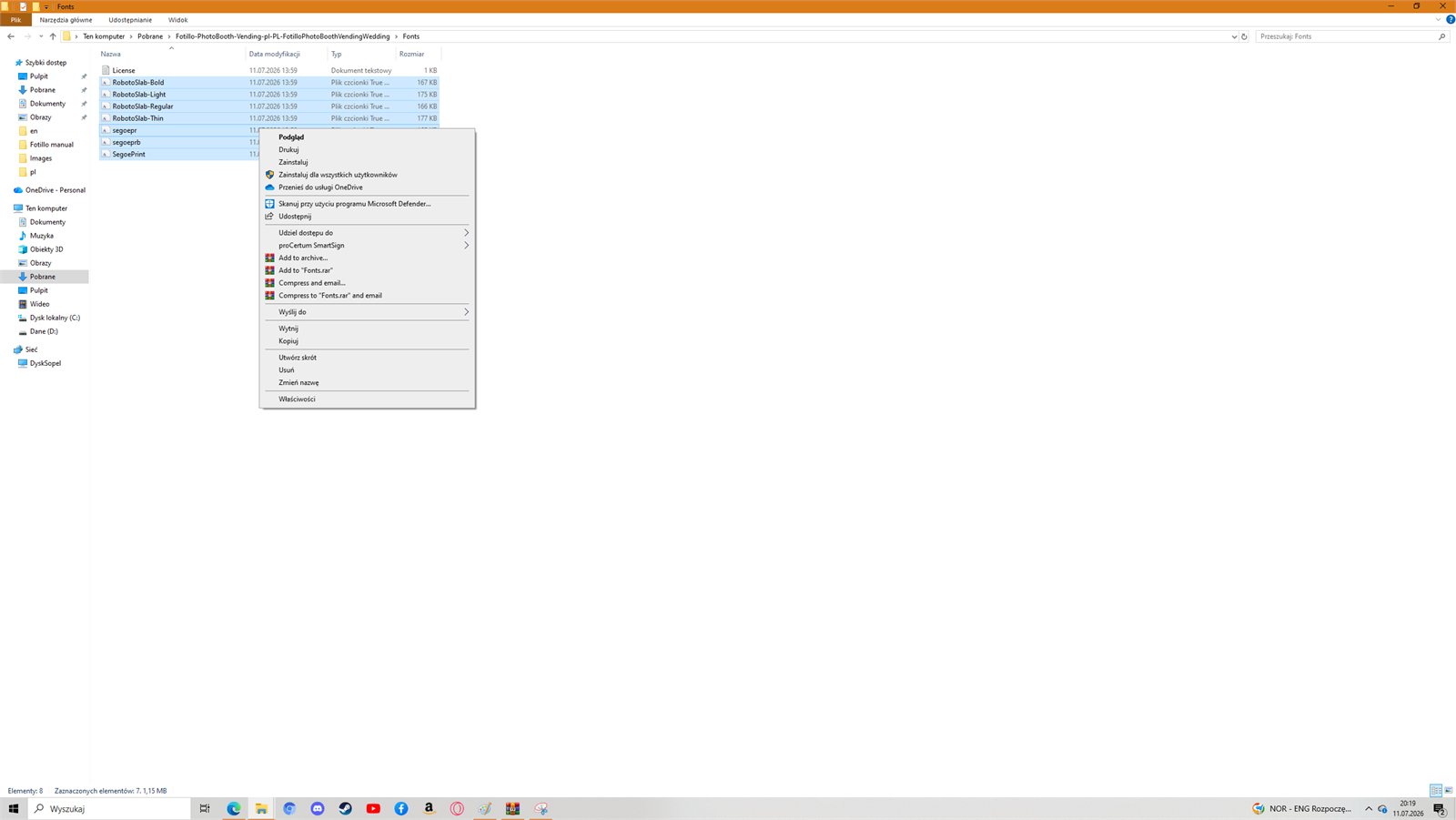
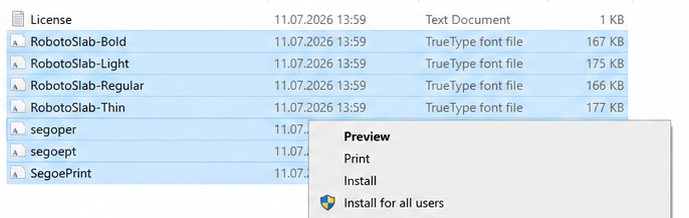
Numatytasis šriftas yra RobotoSlab. Jei jo nėra sistemoje, rasite jį Fonts kataloge programos pakete. Pažymėkite visus 4 failus → dešinysis pelės klavišas → Įdiegti visiems naudotojams. Tai reikšmingai pagerins užrašų išvaizdą kiekviename šablone.
2c. Konfigūravimo meniu F4 — pilnas nustatymų sąrašas
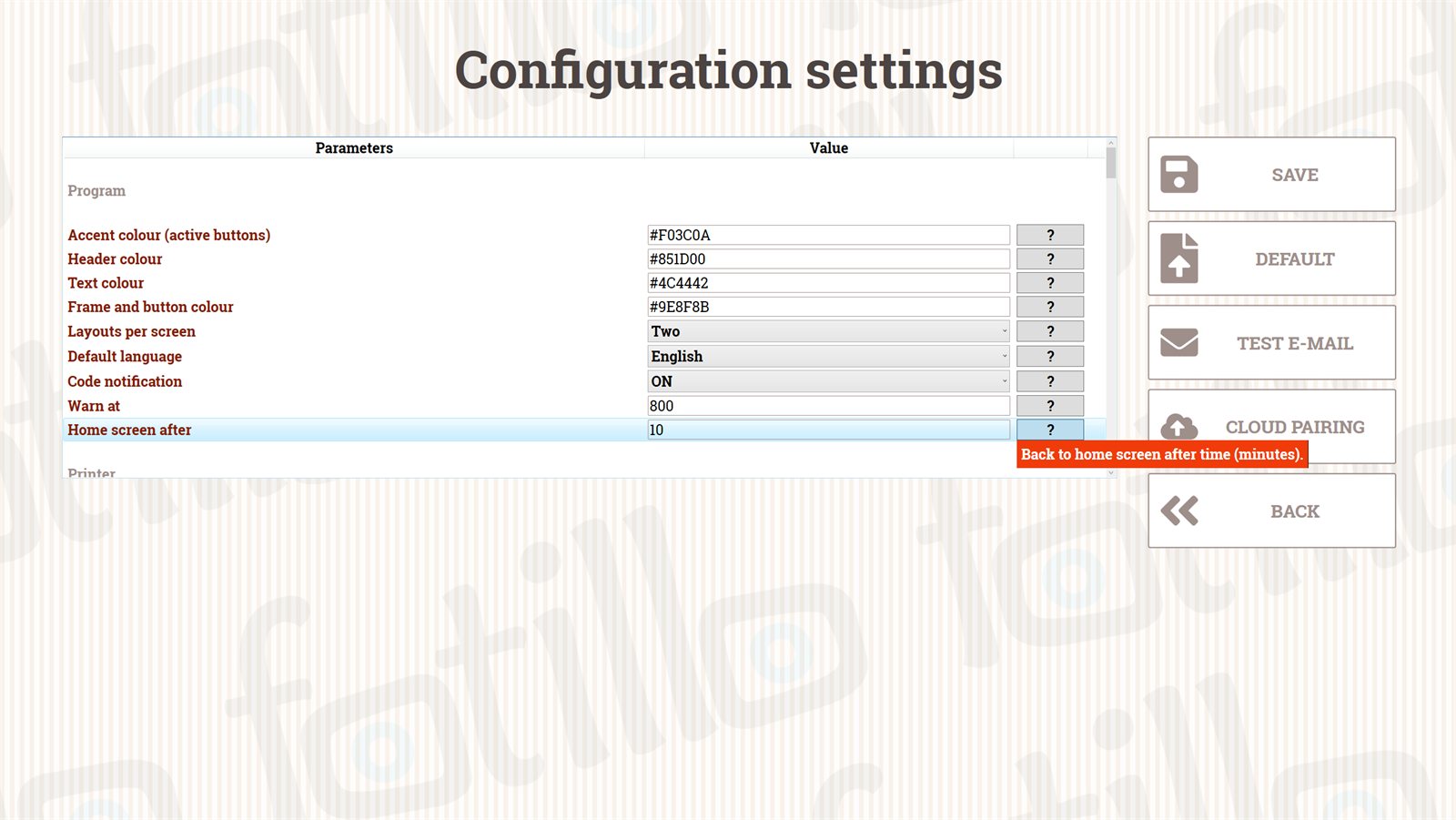
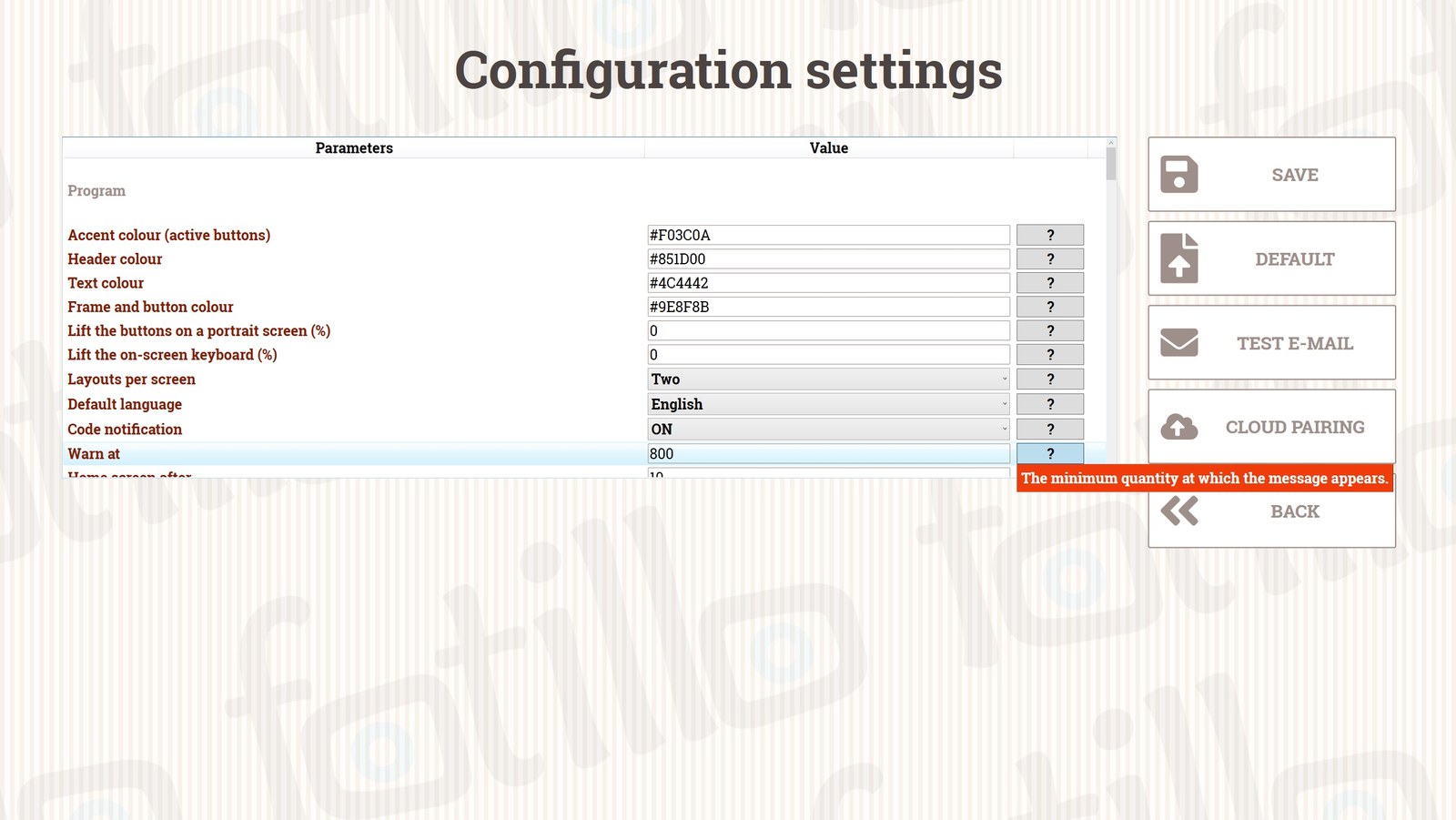
Tai pagrindinis programos nustatymų meniu: nuo bendrųjų parametrų (kalba, spalvos, kainos), per el. pašto pranešimus, iki išorinių įrenginių (spausdintuvas, mokėjimai). Kiekviena eilutė dešinėje turi klaustuką „?" — spustelėkite ir programa parodys trumpą patarimą. Toliau aprašome visas F4 sekcijas ir parametrus ta tvarka, kuria jie pasirodo programoje.
Atminkite
Ne kiekviena programa turi visus parametrus — tai priklauso nuo pakete esančių funkcijų (versija tik el. pašto siuntimui neturi spausdintuvo nustatymų, o nemokama fotobudė renginiams gali neturėti mokėjimų sekcijos). Išsaugoti pakeitimai įsigalioja po pakartotinio paleidimo. Jei konfigūruojate ilgiau nei 5 minutes, programa grįš į pagrindinį ekraną be išsaugojimo.
Programa
| Parametras | Aprašymas |
|---|---|
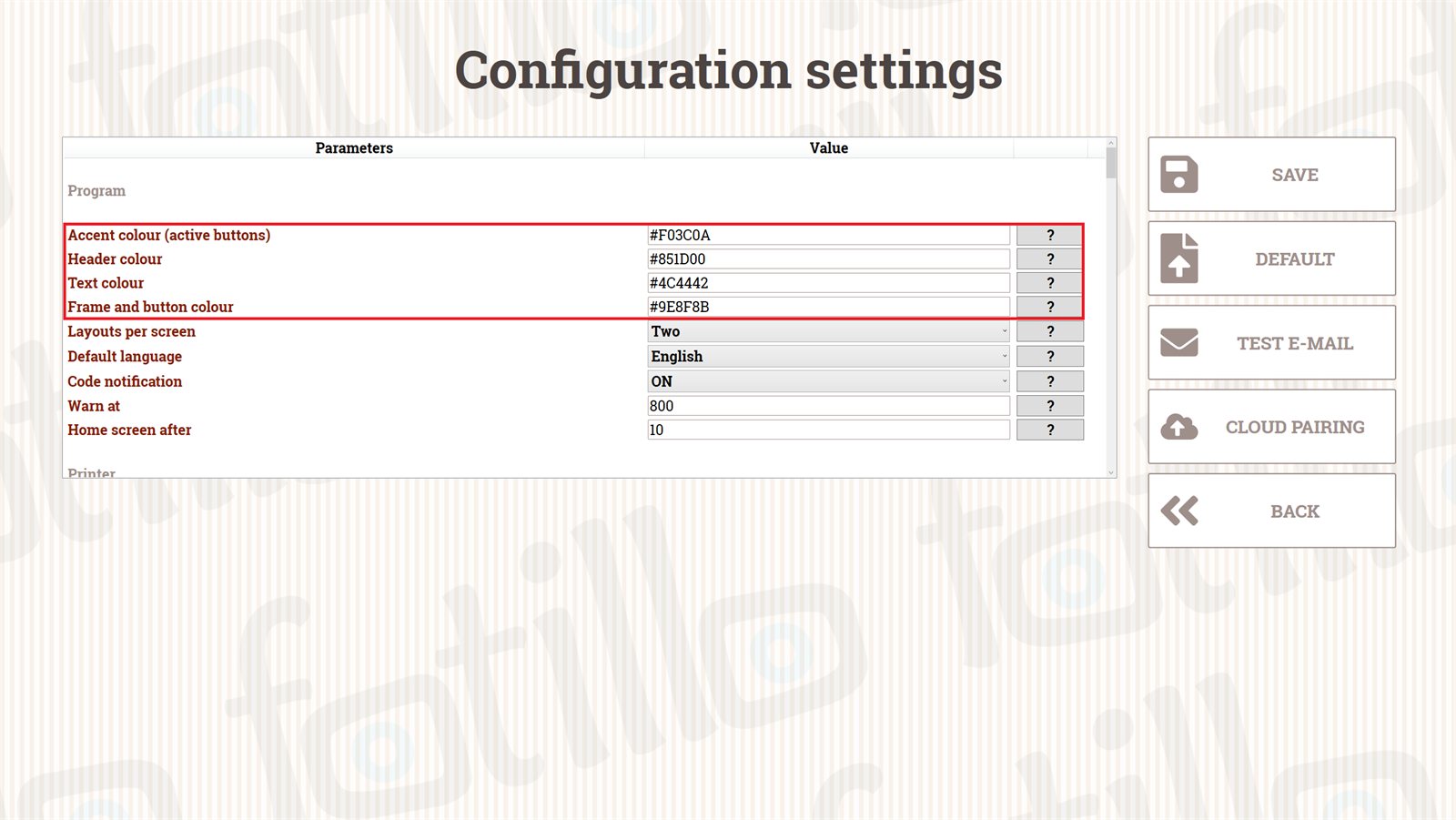
| Akcento spalva nauja | Aktyvių mygtukų ir pažymėjimų spalva. Formatas #RRGGBB (numatytoji #F03C0A). |
| Antraščių spalva nauja | Antraščių spalva ekranuose. Numatytoji #000000. |
| Užrašų spalva nauja | Teksto, etikečių ir reikšmių spalva. Numatytoji #4B4645. |
| Rėmelių ir mygtukų spalva nauja | Rėmelių, linijų ir neaktyvių mygtukų spalva. Numatytoji #858180. |
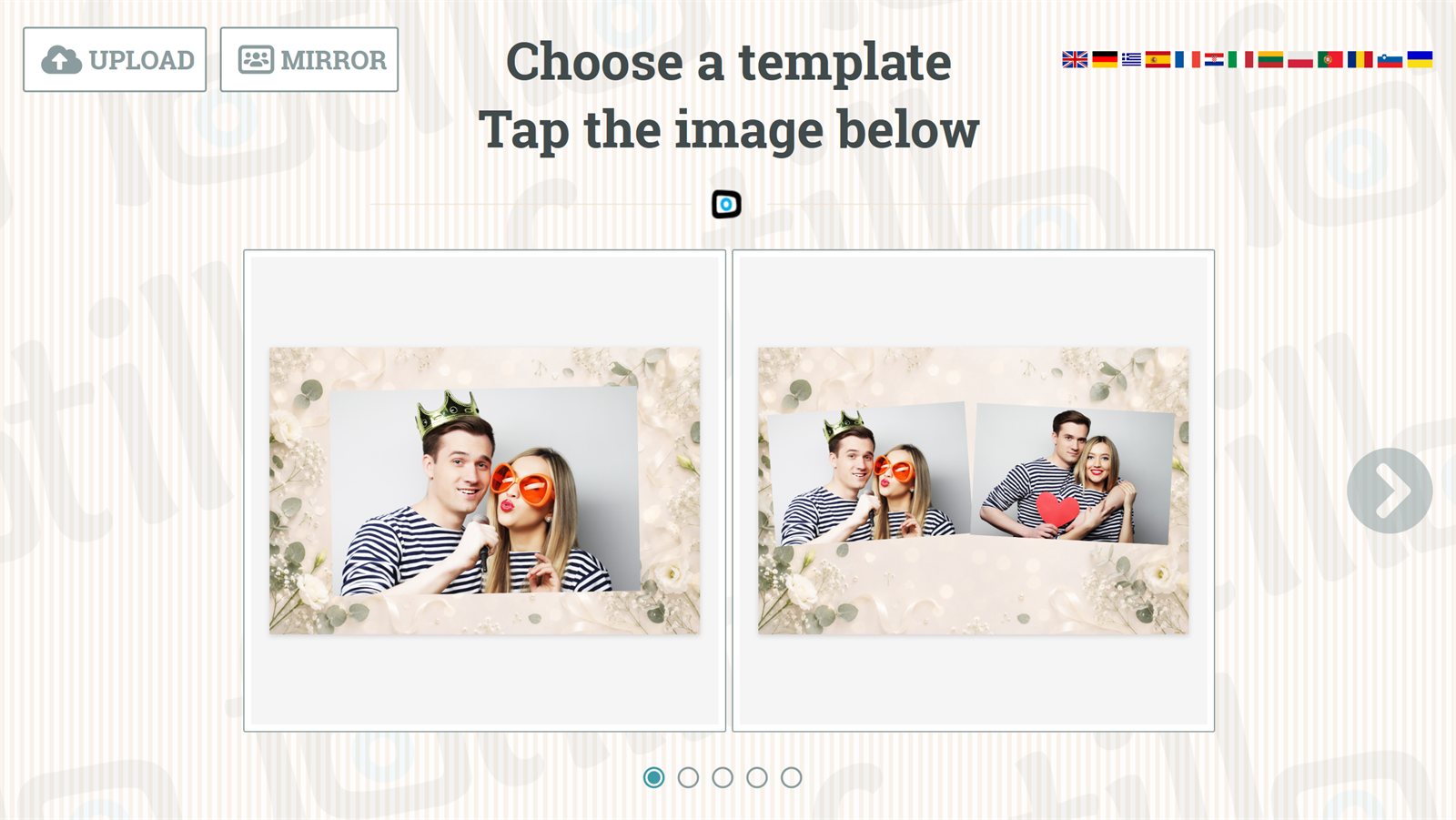
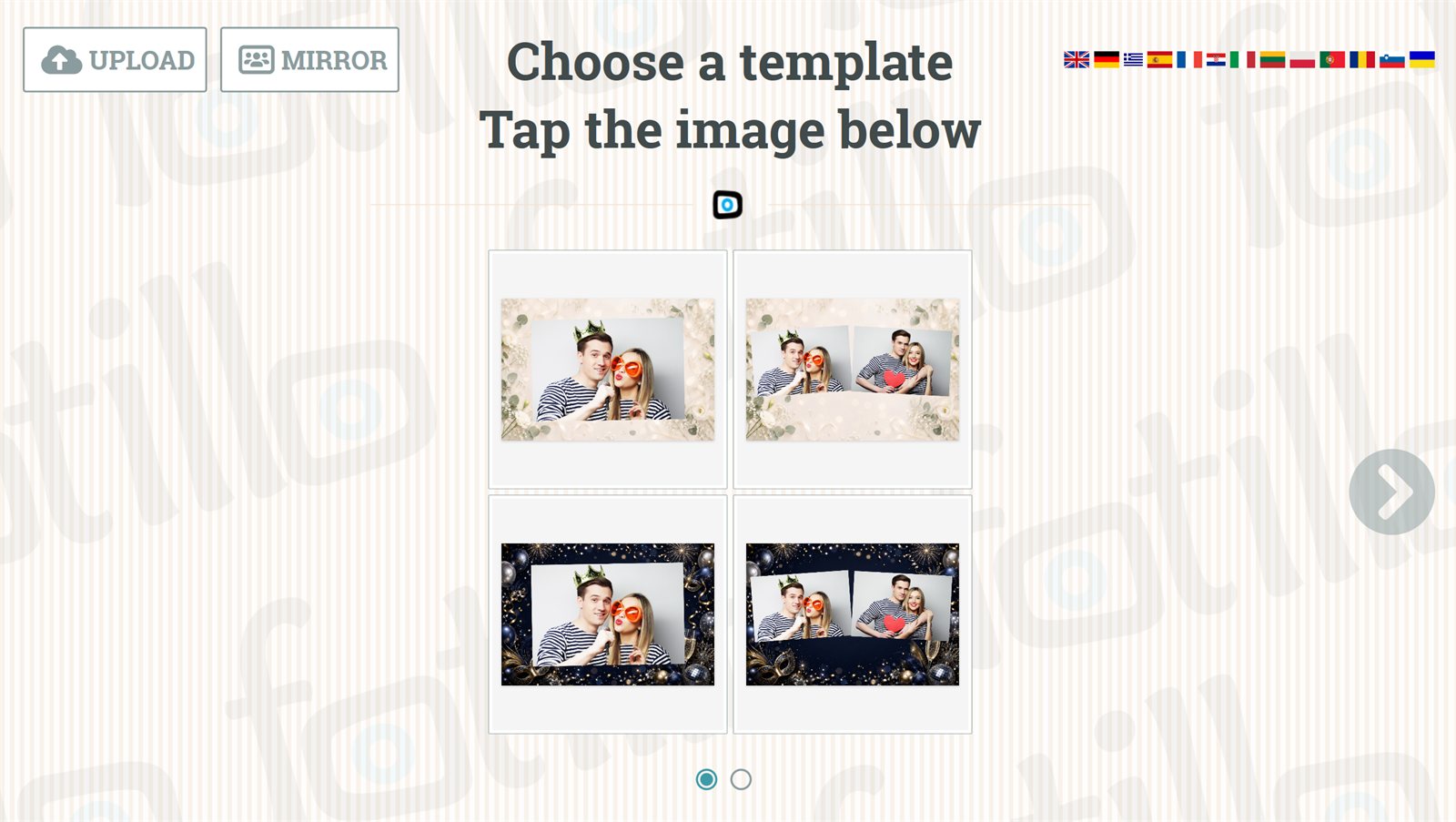
| Šablonų skaičius ekrane | Kiek šablonų rodyti sveikinimo ekrane. Galima pasirinkti 1–6. |
| Numatytoji kalba | Kalba, kuria programa pasileidžia (kitas pasirenkate vėliavėlėmis). Sąraše rodomos tik Langs kataloge įkeltos kalbos. |
| Pranešimas apie kodus | Įjungia pranešimą apie besibaigiantį spaudinių skaičių (priminimas įsigyti kodą fotillo.com). |
| Įspėti, kai lieka | Likusių spaudinių skaičius, kuriam esant pasirodys aukščiau nurodytas pranešimas. |
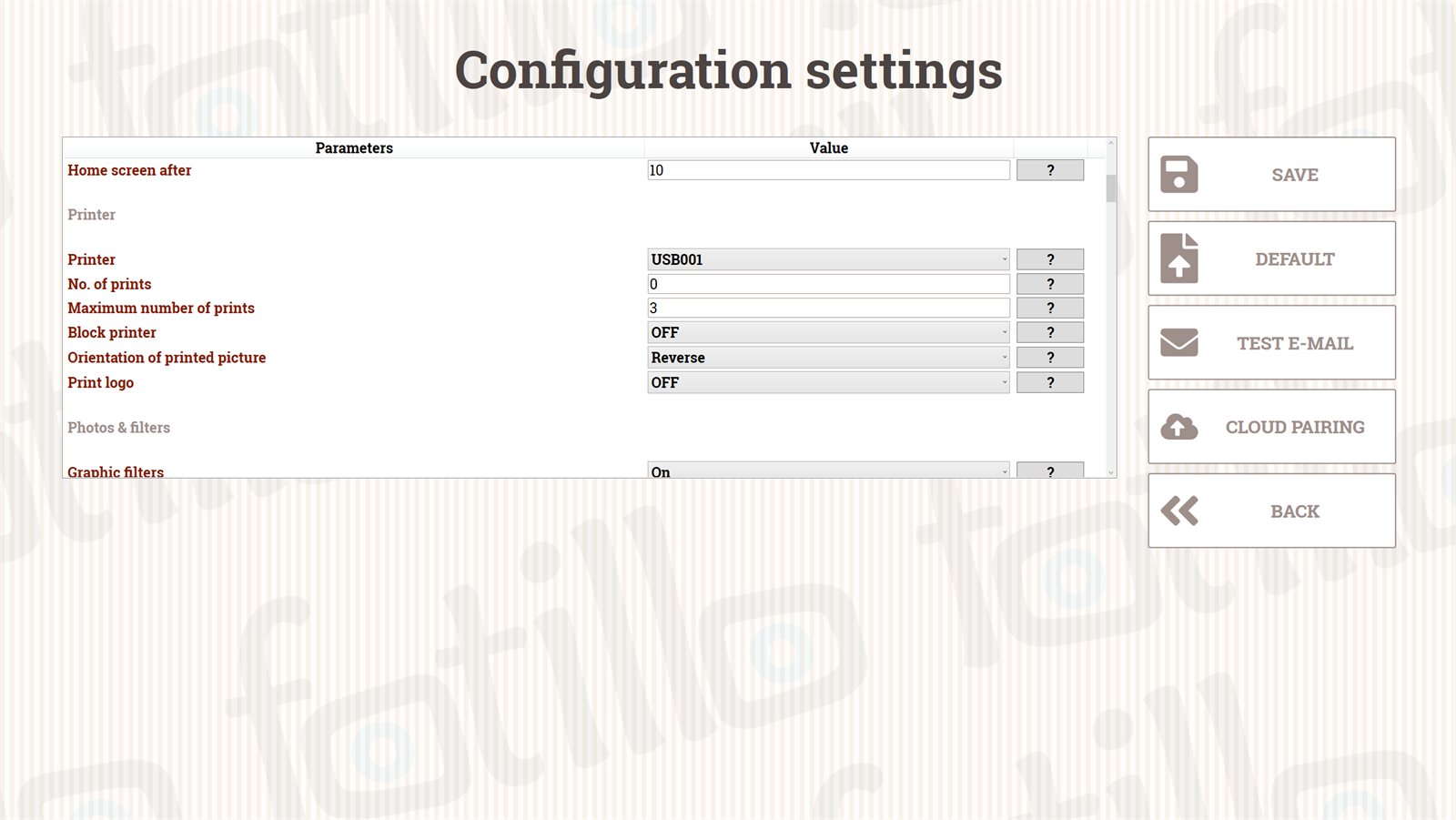
| Pagrindinis ekranas po | Laikas (minutėmis), po kurio programa grįžta į pagrindinį ekraną — apsaugo ankstesnio kliento nuotraukos privatumą. |
| Mygtukų pakėlimas vertikaliame ekrane (%) nauja | Taikoma TIK vertikaliai pastatytam ekranui (foto veidrodis); horizontaliame nieko nedaro. Nurodykite, kiek procentų ekrano aukščio turi likti tuščio apačioje: visas išdėstymas tada pakyla ir mygtukai atsiduria juostoje, kurią stovintis svečias pasiekia be pastangų, įskaitant vaikus ir vežimėlio naudotojus. 0 = išdėstymas nepakitęs. 65 colių ekranui, pakabintam 35 cm nuo grindų, nurodykite 30; pakabintam aukščiau reikia didesnės vertės. |
| Ekrano klaviatūros pakėlimas (%) nauja | Kur turi pasirodyti Windows ekrano klaviatūra, pavyzdžiui, renkant el. pašto adresą. Nurodykite ekrano aukščio procentą, skaičiuojant NUO VIRŠAUS: MAŽESNIS skaičius kelia klaviatūrą AUKŠČIAU. Vertikaliame ekrane klaviatūra pati atsiduria grindų lygyje. Pradėkite nuo 60. 0 = nekeisti Windows nuostatų. DĖMESIO: bet kuri kita nei 0 vertė pakeičia šio kompiuterio Windows nuostatą ir lieka uždarius programą. |
Spausdintuvas
| Parametras | Aprašymas |
|---|---|
| Spausdintuvas nauja | Įrenginio pasirinkimas iš dinaminio sistemoje įdiegtų spausdintuvų sąrašo (anksčiau sąrašas buvo fiksuotas). Pasirinkus spausdintuvą ryšio režimas ir USB prievadas nustatomi automatiškai (Citizen CY, DNP RX1 arba paprastas spausdintuvas) — nebereikia rankiniu būdu įvedinėti prievado numerio. |
| Fiksuotas kopijų skaičius | Kiek kopijų spausdina kiekvienas asmuo. 0 = klientas pasirenka pats. |
| Maksimalus kopijų skaičius | Viršutinė riba, kai aukščiau nurodyta = 0. |
| Blokuoti spausdintuvą | Įjungia F2 meniu blokadą po nustatyto nuotraukų skaičiaus. |
| Spausdinamos nuotraukos orientacija | Apversta (rekomenduojama daugumai), pagal koliažą arba pagal spausdintuvo nustatymus (rekomenduojama Citizen ir DNP). |
| Spausdinti logotipą | Uždeda FrameL.png rėmelį ant spaudinio; skaitmeninė versija išsaugoma be rėmelio. |
Kopijos ir juostelės
Kopijų skaičiai taikomi pilno dydžio nuotraukoms (10×15 arba 15×20). Šablonas su juostelėmis duoda dvigubai daugiau vienetų — programa pasiūlys 2/4/6 juosteles, bet suskaičiuos tai kaip 1/2/3 spaudinius.
Nuotraukos ir filtrai nauja
Nauja grupė sujungia vienoje vietoje viską, kas nutinka su nuotrauka po jos padarymo: filtrus, AI fonus bei failų išsaugojimą diske (anksčiau šie parametrai buvo išsibarstę po sekcijas Spausdintuvas ir Nuotraukos).
| Parametras | Aprašymas |
|---|---|
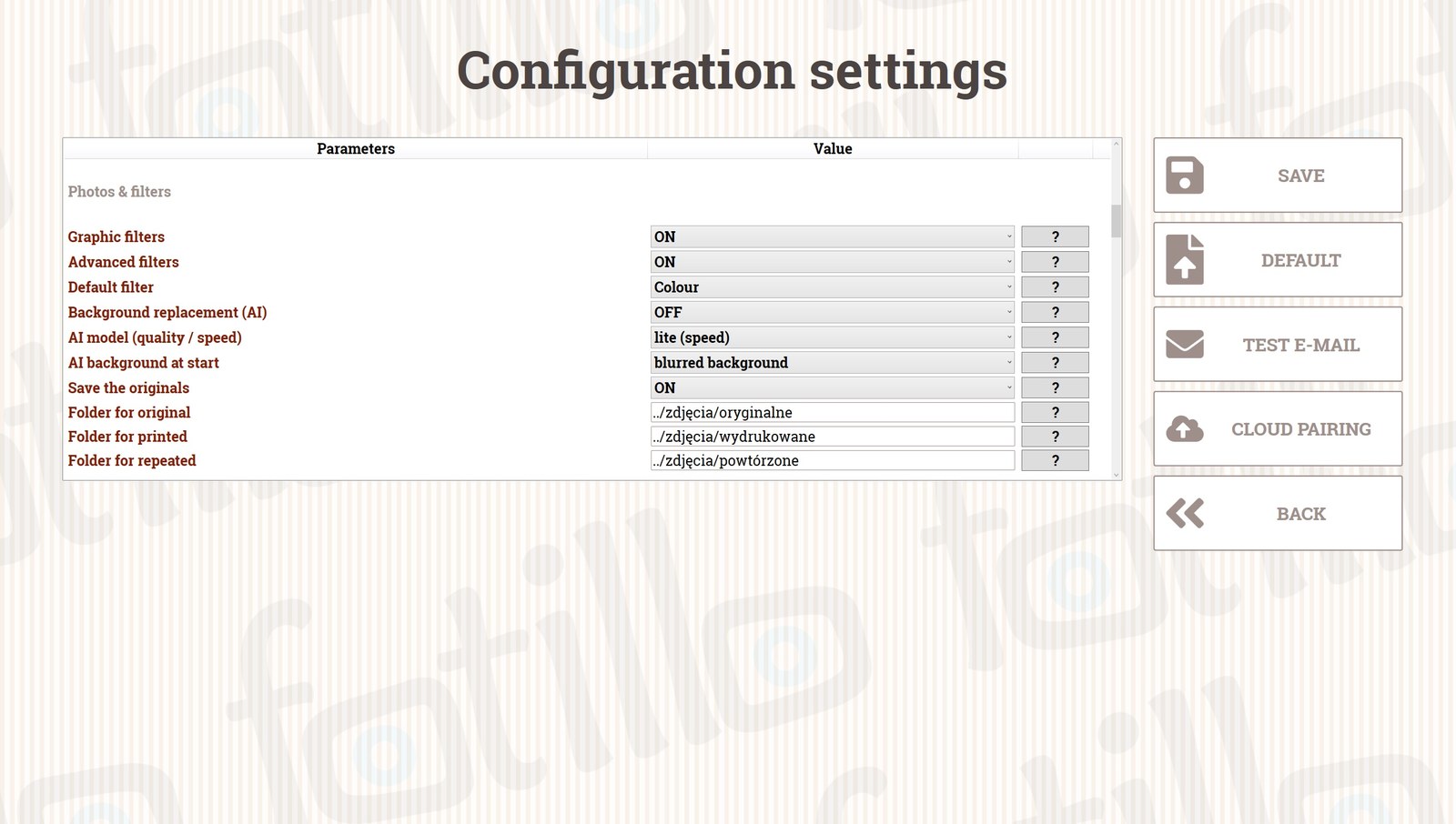
| Grafiniai filtrai | Įjungia 6 standartinių filtrų panelę po nuotrauka (žr. 4 skyrių). Išjungta = panelė paslėpta, spausdiname iškart su numatytuoju filtru. |
| Pažangūs filtrai | Įjungia 10 meninių filtrų stulpelį su stiprumo slankikliu (papildomai apmokama funkcija — žr. 4 skyrių). |
| Numatytasis filtras nauja | Filtras, pažymėtas spaudos ekrano pradžioje. Sąrašas dabar yra dinaminis — rodo pagal pavadinimą tiksliai tuos filtrus, kurie tuo metu yra įjungti (standartinius ir galbūt pažangius), užuot rodęs ankstesnį numerį 0–6. |
| Fono pakeitimas (AI) nauja | Įjungia spaudos ekrane fono pasirinkimo plyteles: originalas, savi fonai iš Background katalogo, fono suliejimas ir juodai baltas fonas (žr. 4 skyrių). Apmokama funkcija, bendra su pažangiais filtrais; reikalauja atsisiųsti AI modelį. |
| AI modelis (kokybė / greitis) nauja | automatiškai / hr (kokybė) / lite (greitis). Režimas automatiškai naudoja hr modelį, jei jis yra Model kataloge, o priešingu atveju lite. Su mažiau pajėgia įranga pasirinkite lite. |
| AI fonas pradžioje nauja | Kuri fono plytelė pažymima automatiškai pradžioje: išjungta (originalas), pirmas failas iš Background, fono suliejimas arba juodai baltas fonas. Patogu, kai visas renginys turi būti vienu stiliumi, o svečiams nereikia nieko rinktis. |
| Originalių nuotraukų išsaugojimas / Originalų katalogas | Kiekvienos padarytos nuotraukos išsaugojimas originalia skiriamąja geba nurodytame kataloge (nepriklausomai nuo to, ar ji pateko į koliažą). |
| Nuotraukų išsaugojimas | Katalogas diske, kur išsaugomos paruoštos (atspausdintos) nuotraukos. |
| Pakartotų nuotraukų išsaugojimas | Katalogas kadrams, atmestiems mygtuku „Pakartoti". |
| Animacijos vietoj tiesioginės peržiūros nauja | Foto veidrodžio režimas: vietoj kameros peržiūros programa atkuria animacijas su garsu (Anim* failai Images kataloge). Atbulinė atskaita atkuriama iki galo, o fotografija padaroma AnimNPhoto animacijos pradžioje. Jei failų nėra, naudojama klasikinė peržiūra su atbuline atskaita. Failų pavadinimai aprašyti naudojimo instrukcijoje. |
| Animacijų garsumas (0-100) nauja | Animacijų garso garsumas. 0 = tyla (kai salėje yra sava garso sistema). |
| Fotografijos animacijos laikas (s) nauja | Kiek sekundžių rodyti fotografijos animacijos vaizdą (AnimNPhoto failai). Vaizdo animacijoms taikoma failo trukmė. |
AI fonams reikia modelio failo
AI modelis (BiRefNet) nėra paketo dalis — atsisiųskite jį iš builder.fotillo.com/models/ ir įdėkite į Model katalogą prie Fotillo.exe. Jei įjungsite „Fono pakeitimą (AI)" be modelio failo, programa neleis išsaugoti nustatymų ir pranešimu nurodys, ką daryti. Tipiniams naudojimo atvejams rekomenduojame lengvesnį modelį birefnet-lite.onnx — jis veikia su bet kokia įranga.
Nuotraukos
| Parametras | Aprašymas |
|---|---|
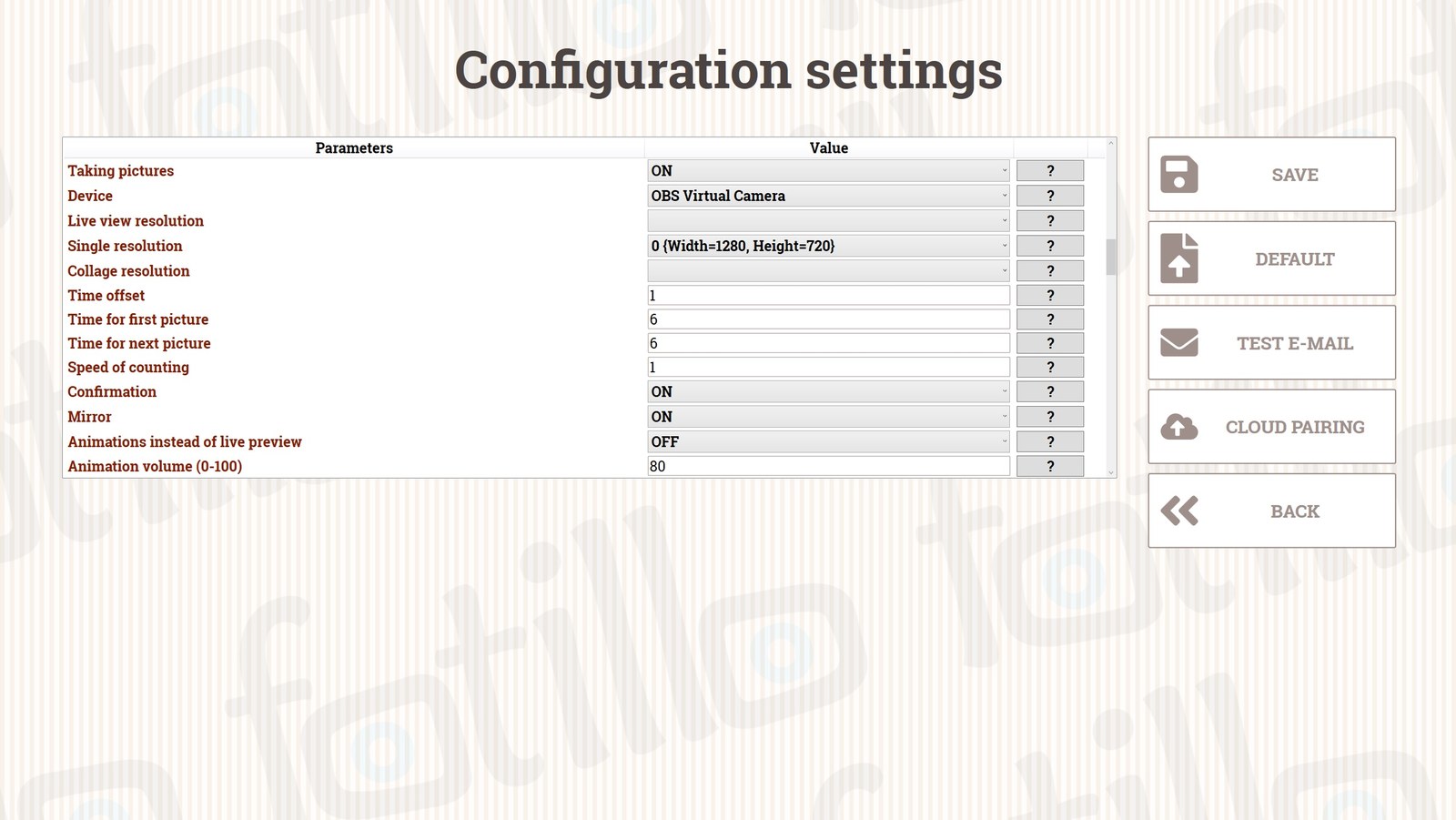
| Fotografavimas | Įjungia fotografavimą fotoaparatu arba USB kamera. Išjungta versijose, kurios nefotografuoja (pvz., spaudos punktas, spauda iš telefono). |
| Fotografuojantis įrenginys | Integruota kamera, USB kamera arba dedikuotas Canon EOS fotoaparatas (pasirinkimas iš prieinamų įrenginių sąrašo). |
| Kameros / pavienės nuotraukos / koliaže skiriamoji geba | Peržiūros, pavienės nuotraukos bei koliaže esančių nuotraukų skiriamoji geba (USB kamerai). Numatytosios vertės optimizuotos sklandumui daugumoje įrenginių. |
| Atgalinės atskaitos vėlinimas | Papildomas atgalinės atskaitos laikas fotografavimo metu. |
| Pirmos nuotraukos laikas | Laikas (s) pavienei nuotraukai arba pirmai koliažo nuotraukai. |
| Tolesnių nuotraukų laikas | Laikas (s) antrai ir kiekvienai tolesnei koliažo nuotraukai. Verta jį padidinti, kai svečiams reikia daugiau laiko tarp kadrų. |
| Atgalinės atskaitos greitis | Kiek sekundžių trunka vienas skaitiklio žingsnis. |
| Kiekvienos nuotraukos patvirtinimas | Klientas priima arba pakartoja kiekvieną kadrą — labai naudinga su kelių nuotraukų šablonais (žr. 4 skyrių). |
| Veidrodis | Įjungia „veidrodinę" peržiūrą, kurios dėka naudotojas gali pasižiūrėti į save prieš nuotrauką. |
Paskutiniai ekranai
| Parametras | Aprašymas |
|---|---|
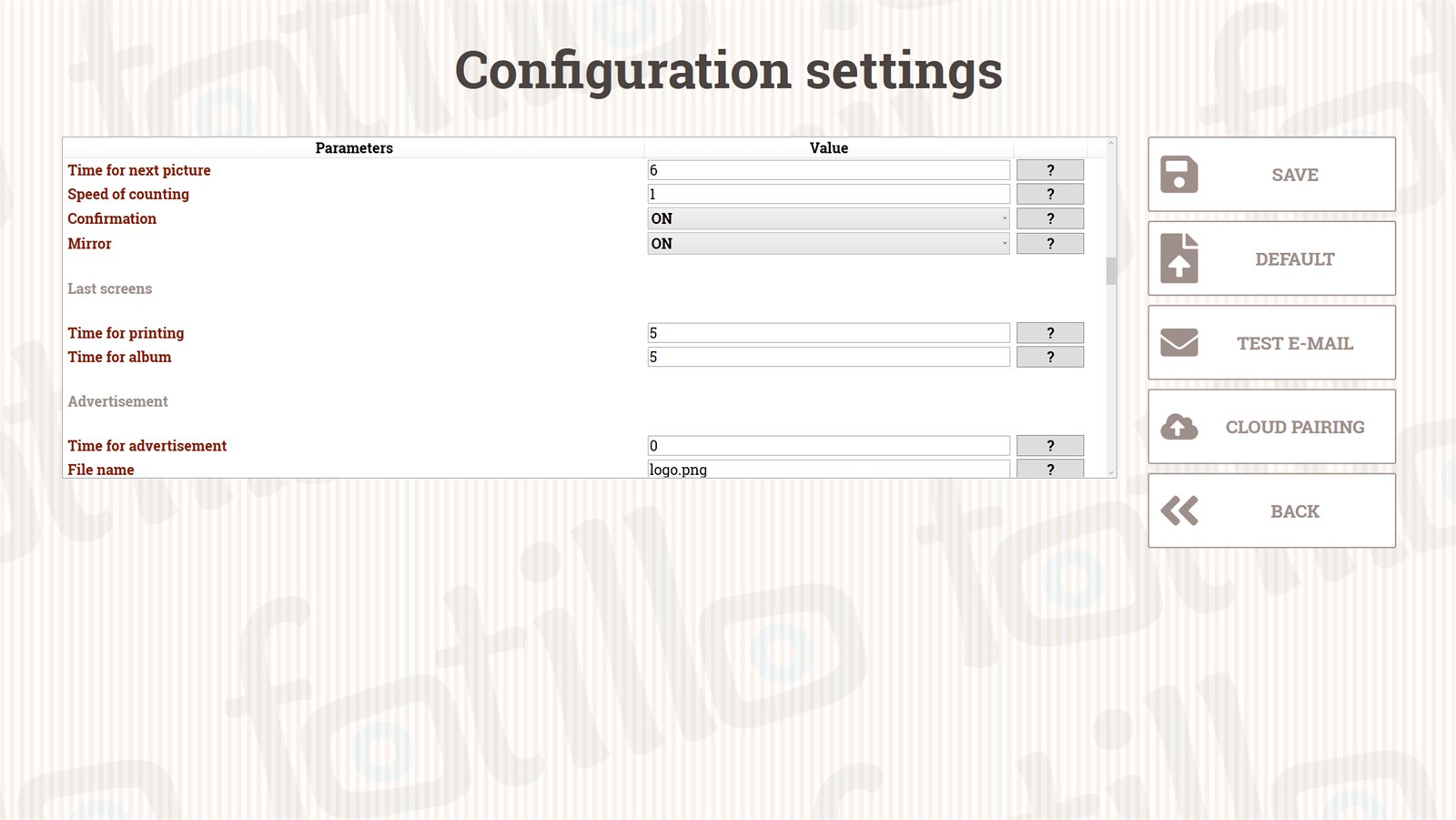
| Priešpaskutinio ekrano laikas | Laikas (s), kiek rodomas ekranas po spaudos su informacija apie nuotraukos atsiėmimą. |
| Paskutinio ekrano laikas | Paskutinio ekrano laikas (s) (pvz., paskatinimas įrašyti svečių knygoje). |
Reklama
| Parametras | Aprašymas |
|---|---|
| Reklamos rodymo laikas | Laikas (s), kurį rodoma reklama. |
| Failo pavadinimas | Failas iš Images katalogo. Palaikomi formatai: .avi .mp4 .wmv .jpg .png .bmp. Pridėję failą paleiskite programą iš naujo. |
SMTP
Pašto serveris nuotraukų siuntimui el. paštu. Pagal numatytuosius nustatymus laiškai išeina iš mūsų pašto dėžutės; įveskite savo duomenis, kad laiškai būtų siunčiami jūsų prekės ženklo vardu.
| Parametras | Aprašymas |
|---|---|
| SMTP serveris / SMTP prievadas | Pašto serverio adresas ir prievadas. |
| Paskyra / Slaptažodis | Prisijungimo prie pašto paskyros duomenys. |
| Rodomas pavadinimas | Siuntėjo pavadinimas, matomas laiško gavėjui. |
| Atsakymo adresas | Adresas, kuriuo bus siunčiamas atsakymas į laišką. |
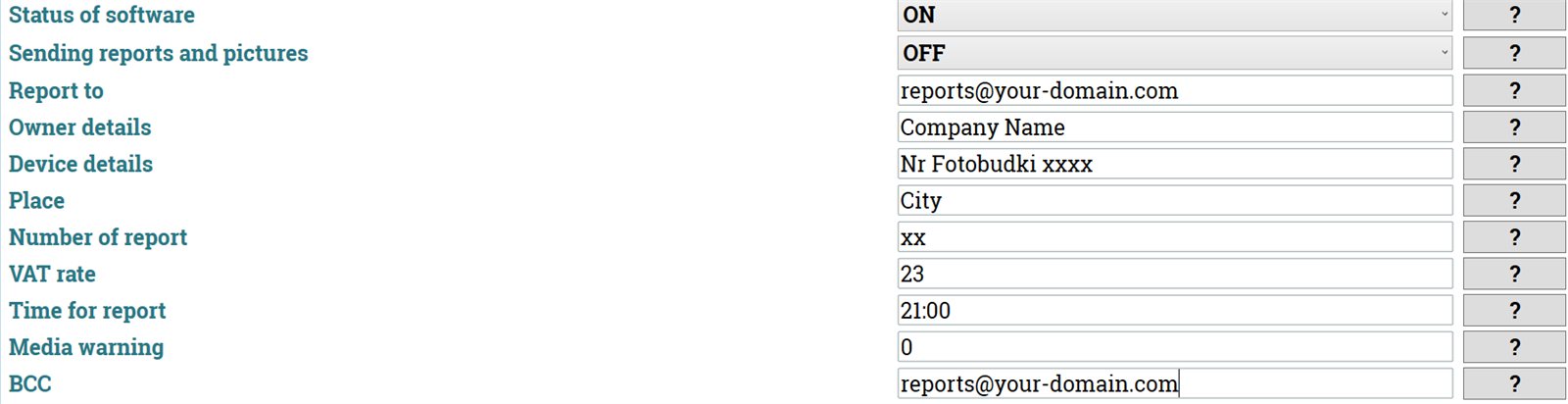
Ataskaitos
| Parametras | Aprašymas |
|---|---|
| Programos būsenos ataskaitos | Ataskaitos generavimas į %appdata%\Fotillo\Reports katalogą. |
| Ataskaitų ir nuotraukų siuntimas | Įjungia ataskaitų ir nuotraukų siuntimą el. paštu. |
| Ataskaitų gavėjas | El. pašto adresas, kuriuo siunčiamos ataskaitos. |
| Savininko duomenys | Įmonės duomenys, spausdinami ataskaitoje. |
| Įrenginio duomenys | Įrenginio aprašymas/identifikatorius, spausdinamas ataskaitoje. |
| Įrenginio vieta | Įrenginio vieta (ataskaitoje). |
| Ataskaitos numeris | Eilės numeris, spausdinamas ataskaitoje. |
| PVM tarifas | PVM tarifas — pritaikykite pagal jūsų veiklai taikomą tarifą. |
| Ataskaitų valanda | Valanda, kurią įrenginys išsiųs dienos ataskaitą. |
| Įspėjimas apie medijas | Kopijų skaičius ritinyje, kuriam esant programa išsiųs įspėjimą (tik DNP RX1 ir Citizen CY). |
| Laiško kopija | Adresas, kuriuo bus siunčiamos laiškų su nuotraukomis kopijos (BCC). |
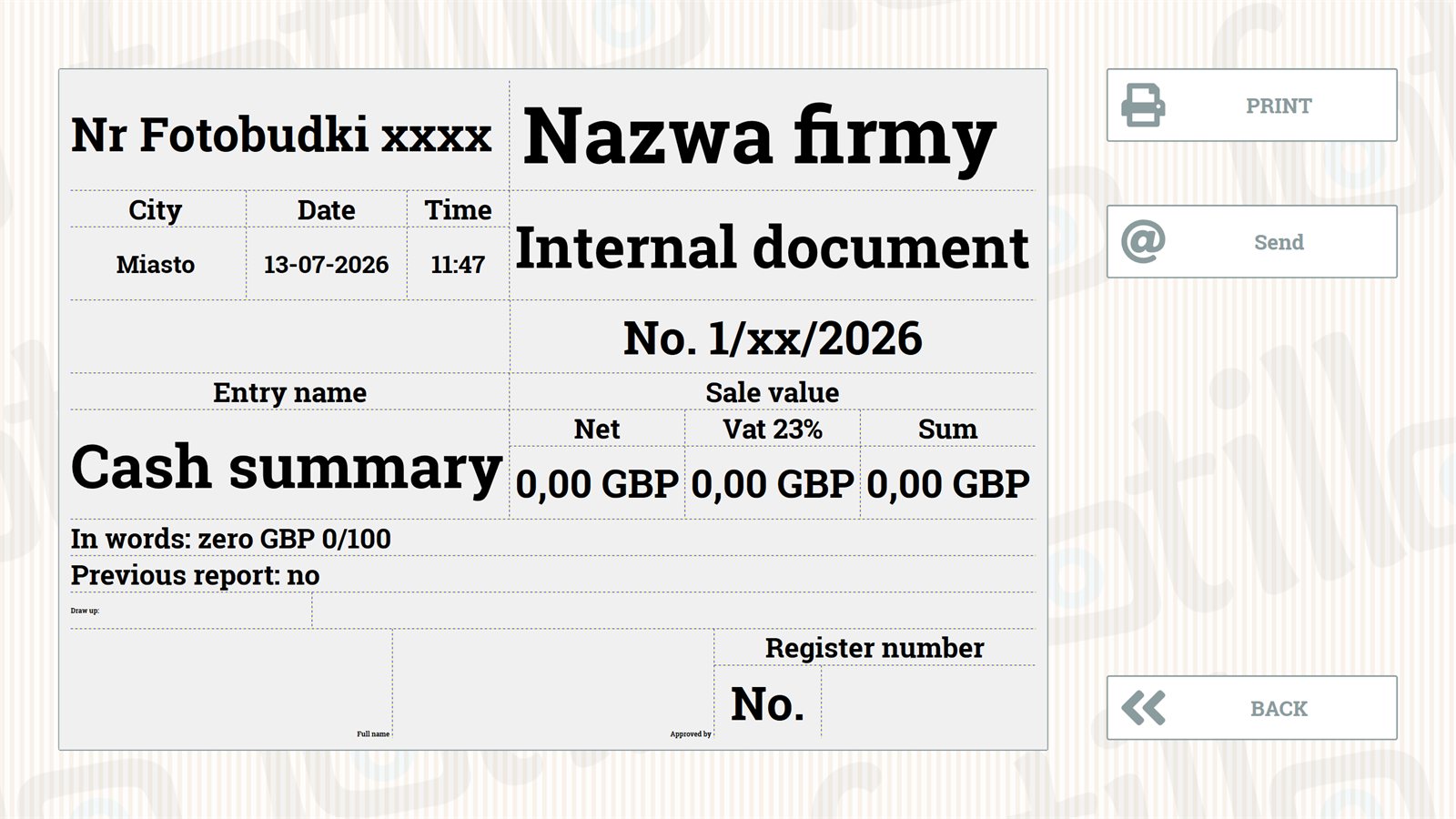
Dienos ataskaitoje pateikiama, be kita ko, priimtų įmokų suma, spaudinių skaičius, ritinio būsena bei informacija apie įrenginių problemas (fotoaparatas, monetų priėmėjas, banknotų skaitytojas, terminalas, spausdintuvas).
Nuotraukų įkėlimas nauja
| Parametras | Aprašymas |
|---|---|
| Klausimas dėl nuotraukų įkėlimo | Įjungia ekraną su klausimu apie nuotraukos įkėlimą — naudojama, be kita ko, su spauda iš telefono (žr. 6 skyrių). |
| Fotografo nuotraukos | Leidžia spausdinti fotografo pateiktas nuotraukas (iš katalogo). |
| Nuotraukų katalogas | Kelias iki katalogo, sinchronizuojančio fotografo nuotraukas. |
Dalijimasis ir Mokėjimai
Tai dvi labiausiai išplėtotos F4 sekcijos — aprašome jas atskirai, su diagramomis: Nuotraukų dalijimasis → 6 skyrius bei Mokėjimai → 5 skyrius (ten pilnas parametrų sąrašas, įskaitant monetų/banknotų kanalus ir terminalo konfigūraciją).

3. Iš kur atsiranda nuotrauka spaudinyje ↑ į viršų
Nuotrauka, kuri patenka į spaudinį arba dalijimąsi, gali būti iš trijų šaltinių — priklausomai nuo jūsų pakete esančių funkcijų:
- Fotoaparatas / Kamera — klasikinė fotobudė: nuotrauka daroma vietoje USB kamera, integruota kamera arba Canon EOS veidrodiniu fotoaparatu.
- Fotografo nuotraukos — programa spausdina / dalijasi fotografo pateiktomis nuotraukomis (iš katalogo).
- Spauda iš telefono (QR) nauja — svečias nuskaito QR kodą ir išsiunčia nuotrauką iš savo telefono spausdinti įrenginyje. Idealu personalizuotiems atvirukams be fotoaparato.
Dvi skirtingos „QR" funkcijos — nesupainiokite
Tai dvi priešingos kryptys. Detaliai aprašome jas 6 skyriuje. Trumpai: Spauda iš telefono = telefonas → įrenginys (spausdinti); Dalijimasis = įrenginys → telefonas (atsisiuntimas / el. paštas).
Foto veidrodis — animacijos vietoj tiesioginės peržiūros nauja
Foto veidrodyje svečias nežiūri į kameros peržiūrą — jis mato save veidrodyje. Peržiūra ekrane ten nereikalinga ir netgi kliudo. Todėl Fotillo vietoj jos gali atkurti animacijas su garsu: pakvietimą pozuoti, atbulinę atskaitą ir galiausiai trumpą animaciją fotografavimo momentu, kuri užmaskuoja užraktą ir laiką, per kurį kadras atkeliauja iš kameros.
Principas paprastas: failo pavadinimas nusako vaidmenį, failo buvimas įjungia funkciją, o failų skaičius nustato trukmę. Nieko nereikia spausti — pakanka nukopijuoti failus į Images katalogą prie programos.
Failų pavadinimai
| Failas | Vaidmuo |
|---|---|
Anim1.mp4 | Animacija prieš pirmąją fotografiją — pakvietimas pozuoti ir atbulinė atskaita. Atkuriama iki galo. |
Anim1Photo.mp4 | Animacija pirmosios fotografijos momentu. Užraktas suveikia būtent jos pradžioje. Neprivalomas failas. |
Anim2.mp4, Anim2Photo.mp4 | Tas pats antrajam kadrui, Anim3… trečiajam ir taip toliau. Numeris atitinka eilinį kadrą iš šablono. |
Anim.mp4 + AnimPhoto.mp4 | Viena pora visiems kadrams — patogu, kai nenorite atskirų animacijų kiekvienai fotografijai. |
Programa ieško failų šia tvarka: AnimN → Anim → Anim1. Jei šablonas turi keturis kadrus, o įkėlėte tik Anim1 ir Anim2, trečias ir ketvirtas kadrai naudos atsargą — jie neliks be animacijos. Kai nėra jokio Anim* failo, programa grįžta prie klasikinės peržiūros su atbuline atskaita.
Trūkstantis failas niekada nesustabdo sesijos
Jei nėra AnimNPhoto animacijos, fotografija padaroma iškart po atbulinės atskaitos. Sesija tęsiasi ir svečias nieko nepastebi.
Atbulinė atskaita iš vaizdų (vietoj vaizdo įrašo)
Animaciją galima sudaryti iš atskirų vaizdų. Skaičius po brūkšnelio — tai sekundės prieš fotografiją, kada kadras pasirodo ekrane:
Anim1-5.png— pasirodo 5 sekundės prieš fotografiją;Anim1-3.png,Anim1-2.png,Anim1-1.png— tolesnės sekundės;Anim1-0.png— paskutinis kadras, iškart po jo padaroma fotografija.
Skaičiai neturi būti iš eilės: rinkinys 10, 5, 3, 2, 1, 0 taip pat veiks — kadras „10“ rodomas 5 sekundes, „5“ rodomas 2 sekundes, toliau po sekundę. Norite ilgesnės atskaitos? Įdėkite Anim1-10.png ir nieko daugiau nekeiskite.
Garsas
Kai animacija yra vaizdo įrašas su garsu, nieko daugiau nereikia. Animacijai iš vaizdų įdėkite atskirus garso failus: Anim1.wav skamba visą etapą prieš fotografiją, o Anim1-3.wav yra trumpas signalas prie konkretaus kadro (pavyzdžiui pyptelėjimas 3‑2‑1). Garsumą nustatote F4 — vertė 0 nutildo animacijas, kai salėje yra sava garso sistema.
Vertikalus ir horizontalus ekranas
Foto veidrodis paprastai stovi vertikaliai, bet tos pačios animacijos naudingos ir horizontaliame ekrane. Pridėkite galūnę -v vertikaliam arba -h horizontaliam: Anim1-v.mp4, Anim1-h.mp4 (tas pats veikia kadrams: Anim1-5-v.png). Failas be galūnės naudojamas, kai nėra versijos aptiktai orientacijai.
Rekomenduojama skiriamoji geba — Full HD: 1080×1920 vertikaliai, 1920×1080 horizontaliai. Nėra būtina: programa keičia animacijos mastelį taip, kad užpildytų ekraną, nukirpdama perteklių.
Funkcija „Animacijos / Reklamos“
Animacijų režimas priklauso funkcijai Animacijos / Reklamos — tai pati, kuri atsakinga už reklaminį tarpinį ekraną spausdinimo metu. Reikalauja spausdintuvo. Konfigūratoriuje pasirinkite įrenginį Foto veidrodis ir funkcija jau bus komplekte.
4. Spauda, filtrai ir apdaila ↑ į viršų
Grafiniai filtrai
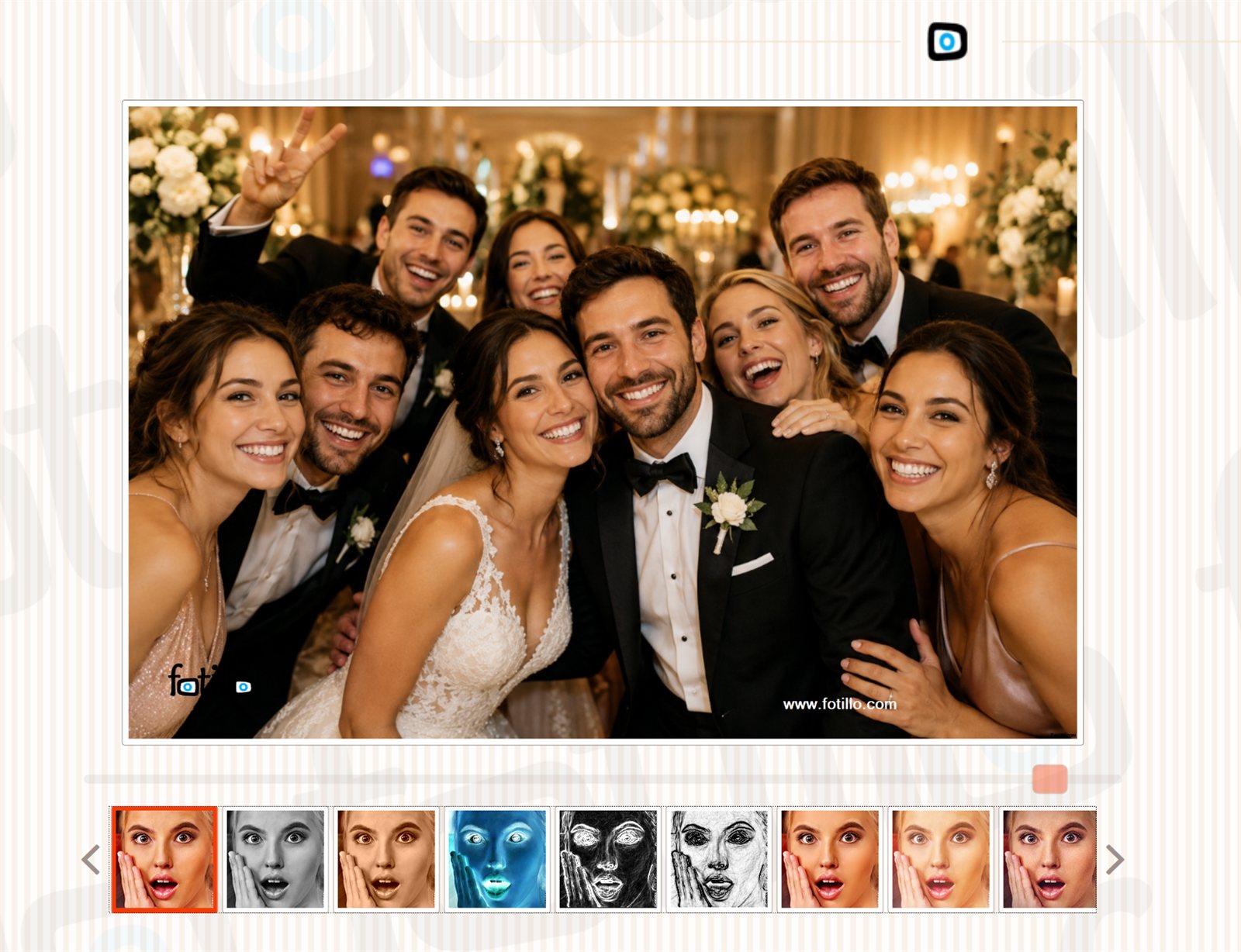
Padarius nuotrauką klientas gali rinktis iš 6 standartinių filtrų: originalas (spalva), pilkumo skalė, sepija, inversija, kraštų atpažinimas (Sobel) bei kraštų inversija. Pažymėjus filtrą efektas iškart rodomas peržiūroje.
Valdymas iš F4: sekcija „Nuotraukos ir filtrai" nauja
Visą pasirinkimo ekraną sudaro trys nepriklausomi perjungikliai meniu F4 → Nuotraukos ir filtrai: Grafiniai filtrai (6 standartinių filtrų panelė), Pažangūs filtrai (10 meninių filtrų stulpelis) bei Fono pakeitimas (AI) (fonų plytelės — aprašymas žemiau). Kiekvieną galite įjungti arba išjungti atskirai.
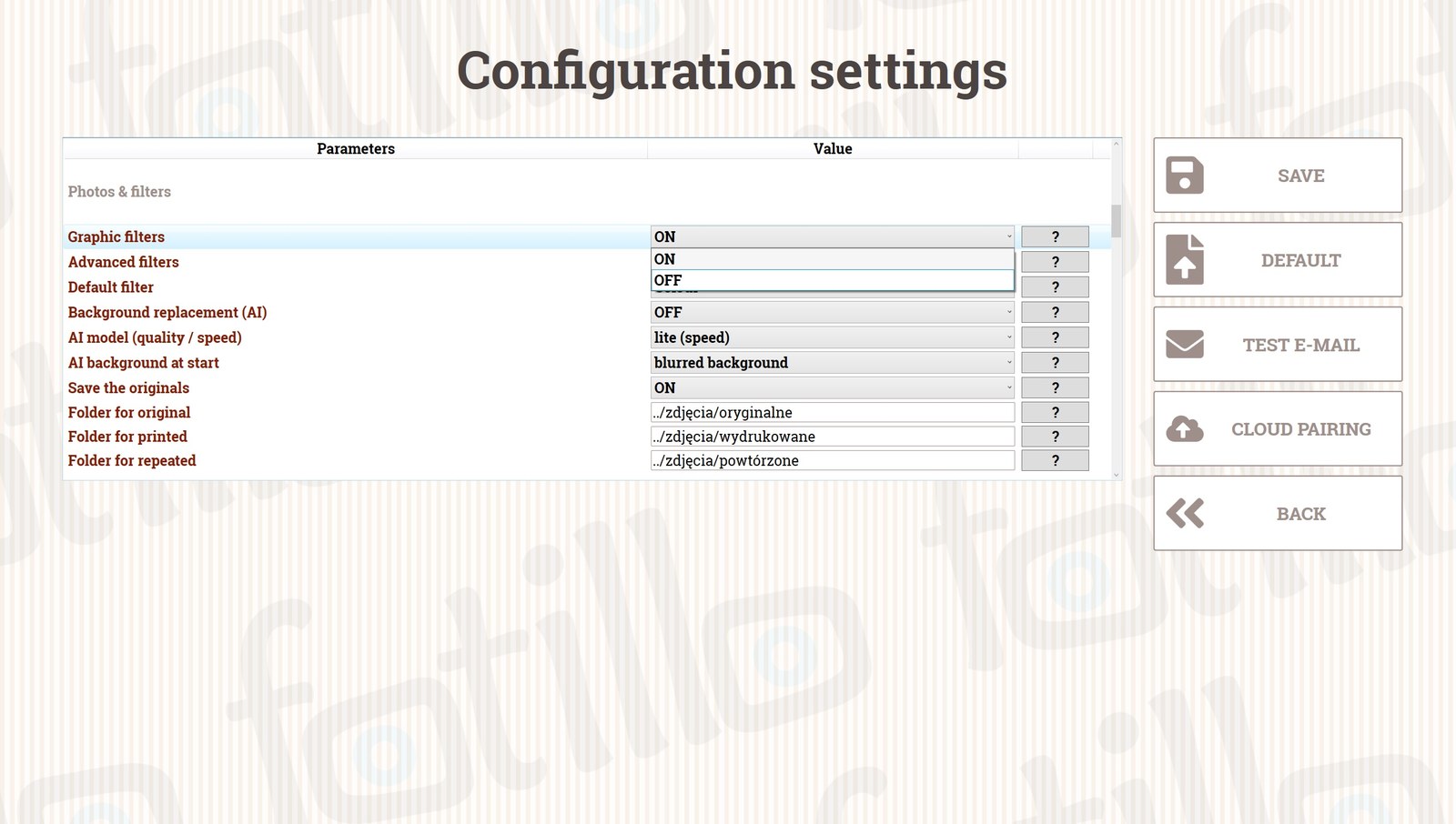
Išjunkite Grafinius filtrus, jei norite pagreitinti aptarnavimą ir spausdinti iškart vienu, nustatytu stiliumi — tada programa naudos filtrą iš parametro Numatytasis filtras. Versijose be nuotraukos spaudinyje filtrų panelė vis tiek nepasirodo.
Naujiena: pažangūs filtrai nauja
Perjungiklis Pažangūs filtrai kairėje pusėje pridedą vertikalų 10 meninių filtrų stulpelį (be kita ko, Grožis, Vintage, Noir, Pieštuko eskizas, Aliejinė tapyba, Neonas, Laikraščio rastras, Tilt‑shift) su stiprumo slankikliu — kartu su standartiniais filtrais po nuotrauka. Tai papildomai apmokama funkcija: įjungiate ją pažymėdami konfigūratoriuje (priskaičiuojama prie aktyvacijos kodo), ir jai reikalingas nuotraukos šaltinis (fotoaparatas, fotografas arba spauda iš telefono).
AI fonai — nuotraukos fono pakeitimas nauja
Fotillo gali pašalinti nuotraukos foną ir pakeisti jį realiu laiku — be žalio ekrano. Dirbtinis intelektas (BiRefNet modelis) atpažįsta asmenis nuotraukoje ir atskiria juos nuo aplinkos, o viskas apskaičiuojama lokaliai fotobudės kompiuteryje — jokia nuotrauka nesiunčiama į internetą. Įjungus parametrą Fono pakeitimas (AI) pasirinkimo ekrane pasirodo plytelės:
- Originalas — nuotrauka be pakeitimų;
- Jūsų savi fonai — po viena plytele kiekvienam grafiniam failui, įkeltam į
Backgroundkatalogą programos direktorijoje (pvz., paplūdimys, miesto panorama, vestuvių dekoracija); - Fono suliejimas — asmenys lieka ryškūs, aplinka švelniai suliejama (portreto efektas);
- Juodai baltas fonas — asmenys spalvoti juodai baltoje aplinkoje.
Plytelės „Suliejimas" ir „Juodai balta" veikia net esant tuščiam Background katalogui. Parametras AI fonas pradžioje (F4 → Nuotraukos ir filtrai) leidžia iš anksto pažymėti pasirinktą plytelę — pvz., visos vestuvės vienu nustatytu fonu.
AI modelis — vienkartinis atsisiuntimas
Dėl dydžio modelis nėra programos paketo dalis. Atsisiųskite jį iš builder.fotillo.com/models/ ir įdėkite į Model katalogą prie Fotillo.exe. Galima rinktis iš dviejų failų: birefnet‑lite (apie 175 MB — greitas, veikia bet kuriame kompiuteryje, rekomenduojamas) bei birefnet‑hr (apie 890 MB — aukščiausia maskės kokybė, rekomenduojama vaizdo plokštė su apie 4 GB atminties). Pasirinkimą atliksite parametru AI modelis (kokybė / greitis). Atsisiuntus funkcija veikia be interneto.
Viena apmokama funkcija: „Pažangūs filtrai / AI fonai"
Pažangūs filtrai ir AI fonai parduodami kartu kaip viena pozicija konfigūratoriuje — vienas pažymėjimas atblokuoja abi galimybes tame pačiame aktyvacijos kode.
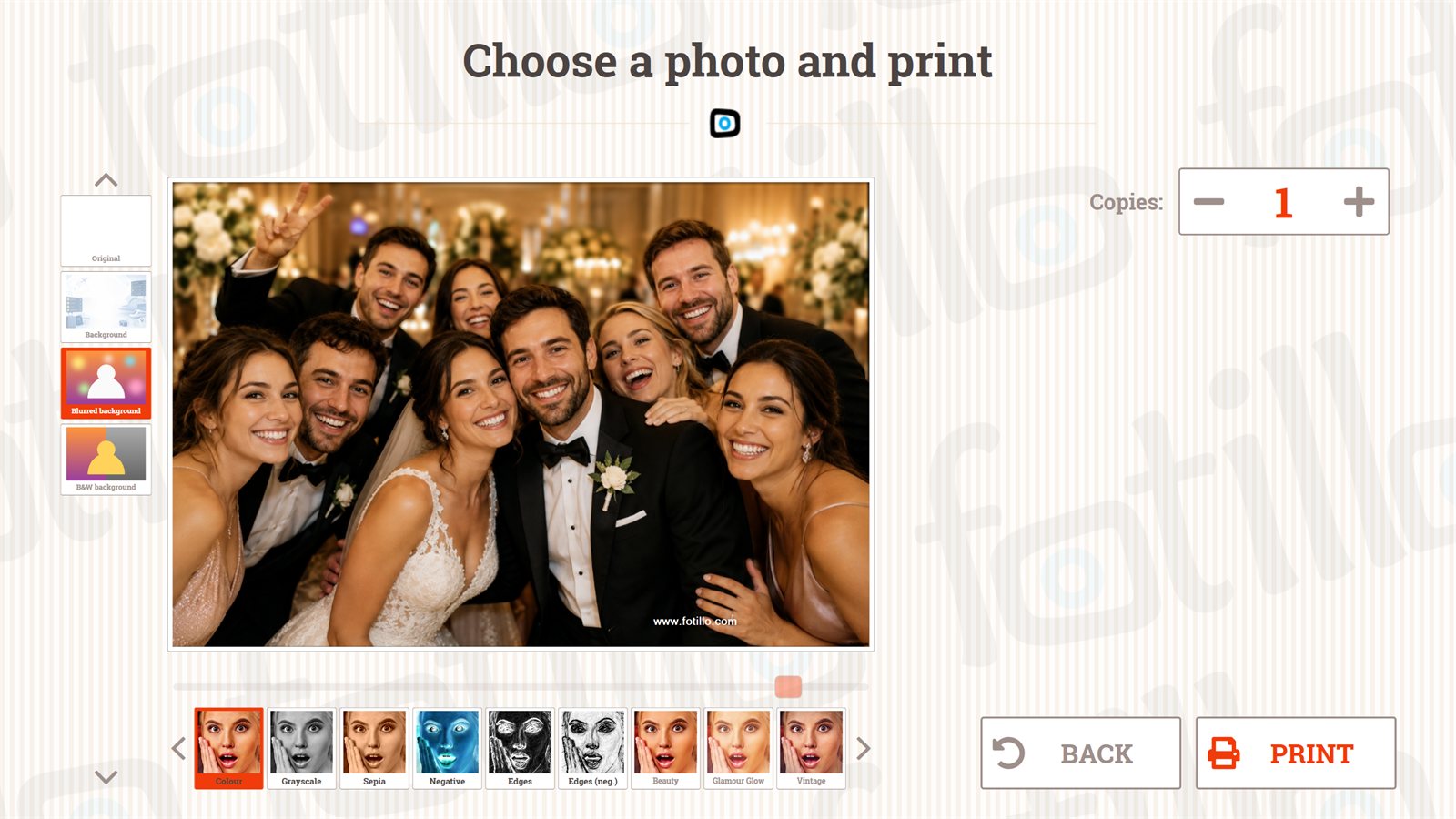
Background katalogo, Fono suliejimas ir Juodai baltas fonas.Apdaila: blizgus / matinis popierius
Su dvipusio ryšio spausdintuvais (Citizen CY/CY‑02, DNP DS‑RX1 / RX1 HS) klientas, priėmęs nuotrauką, gali pasirinkti apdailą: blizgią arba matinę.
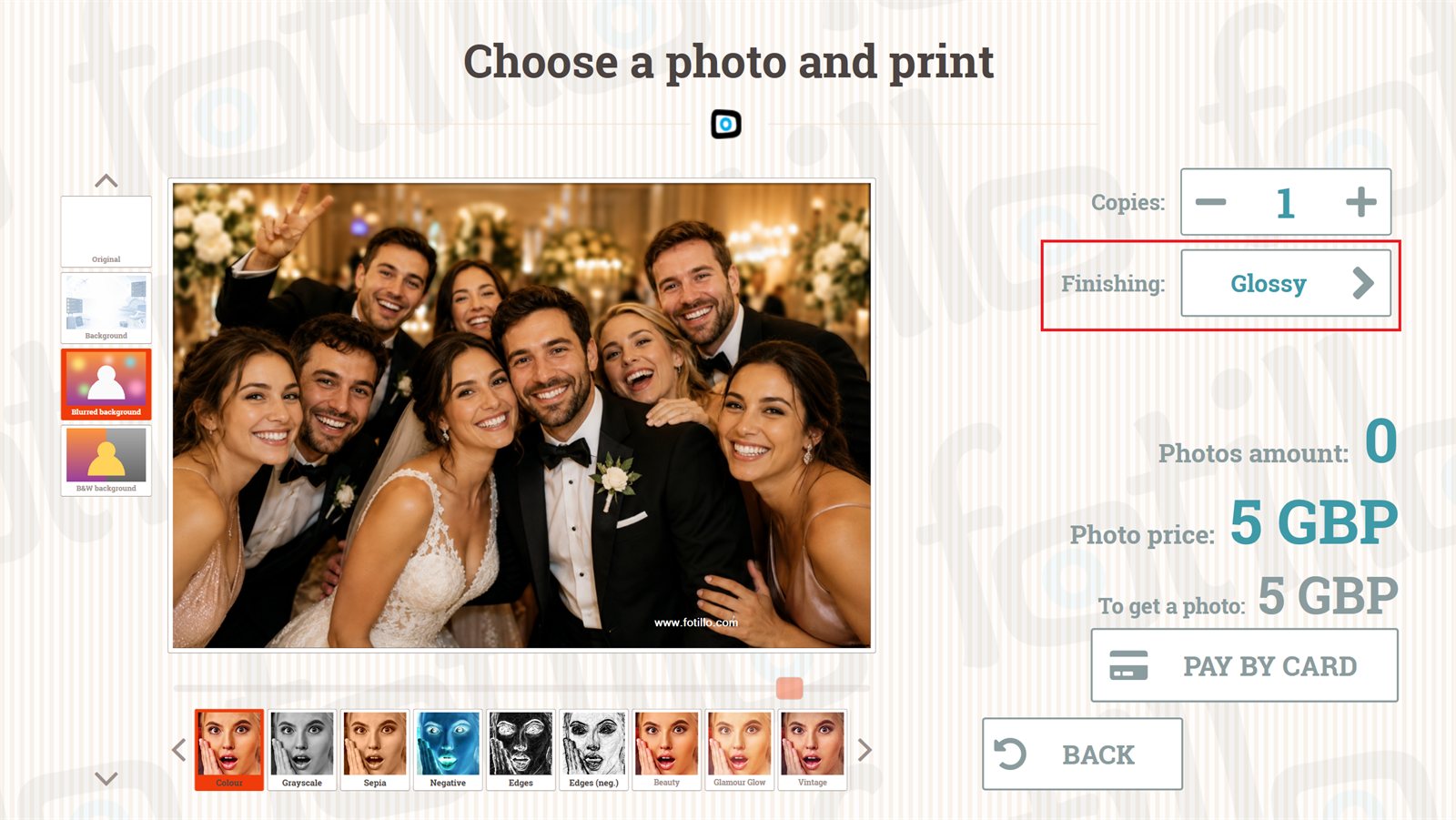
Nuotraukų patvirtinimas ir pakartojimas
Šablonuose su keliomis nuotraukomis sunku, kad kiekviena išeitų idealiai. Todėl po kiekvieno kadro klientas gali spustelėti „Pakartoti" ir pakartoti tik paskutinę nuotrauką (pvz., su užmerktomis akimis) — nekartojant visos serijos. Funkciją įjungia parametras Kiekvienos nuotraukos patvirtinimas (F4 → Nuotraukos).
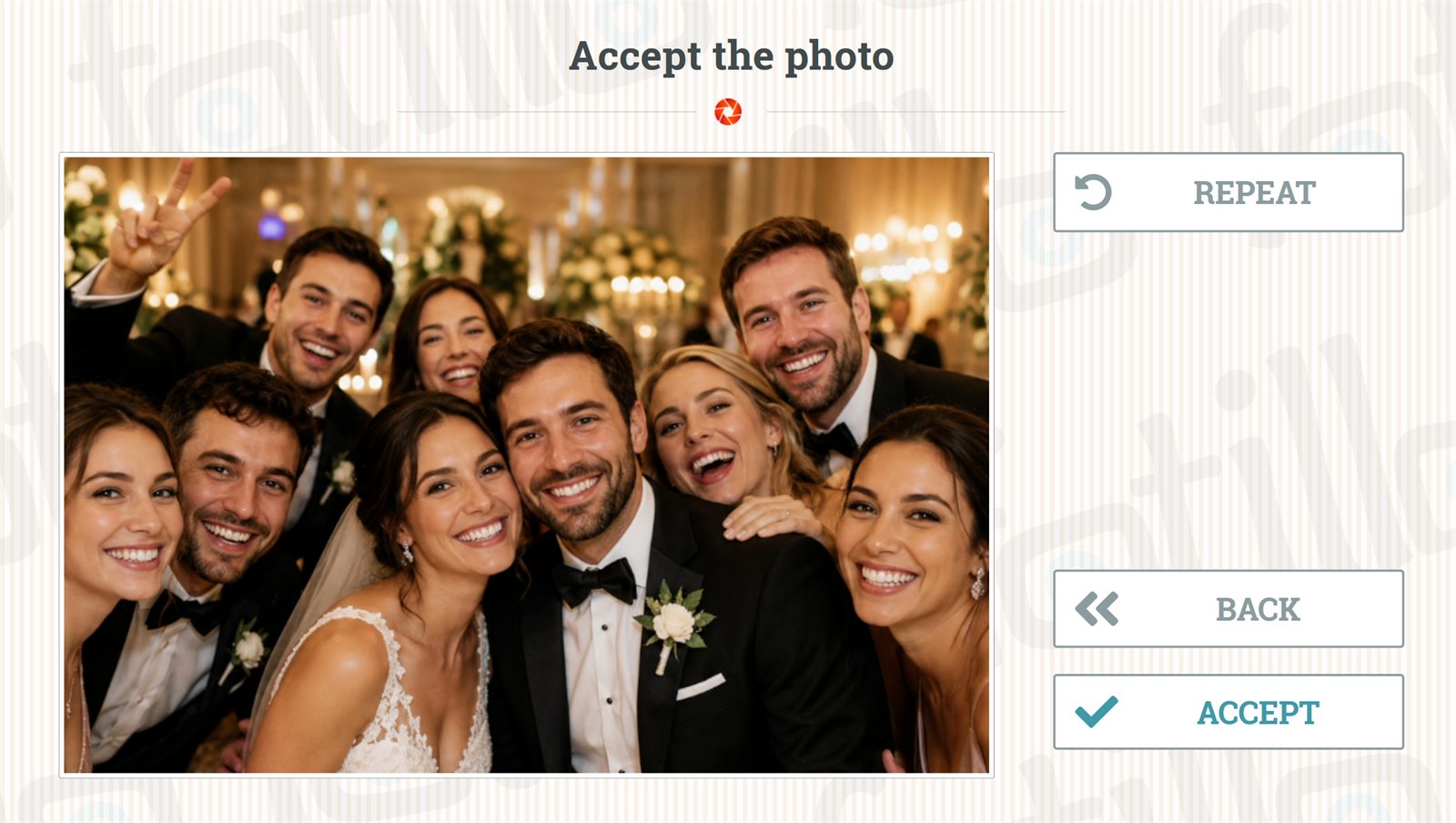
5. Mokėjimai ↑ į viršų
Jūsų fotobudė gali dirbti „pati sau" — priimti monetas, banknotus ir mokėjimus kortele. Toliau: palaikomi įrenginiai ir konfigūracija.
Mokėjimų nustatymai (F4)
Gamykliškai išjungta
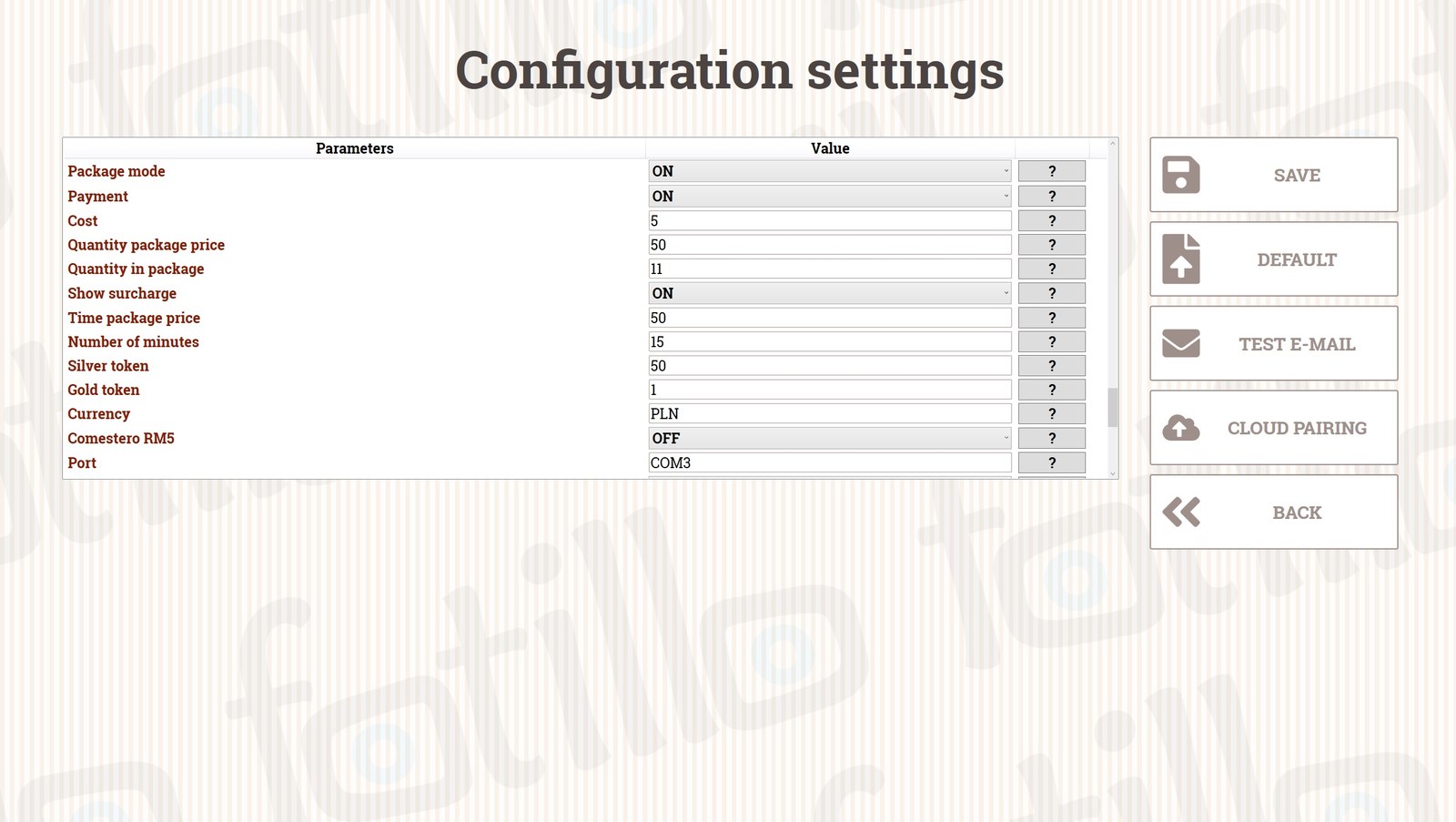
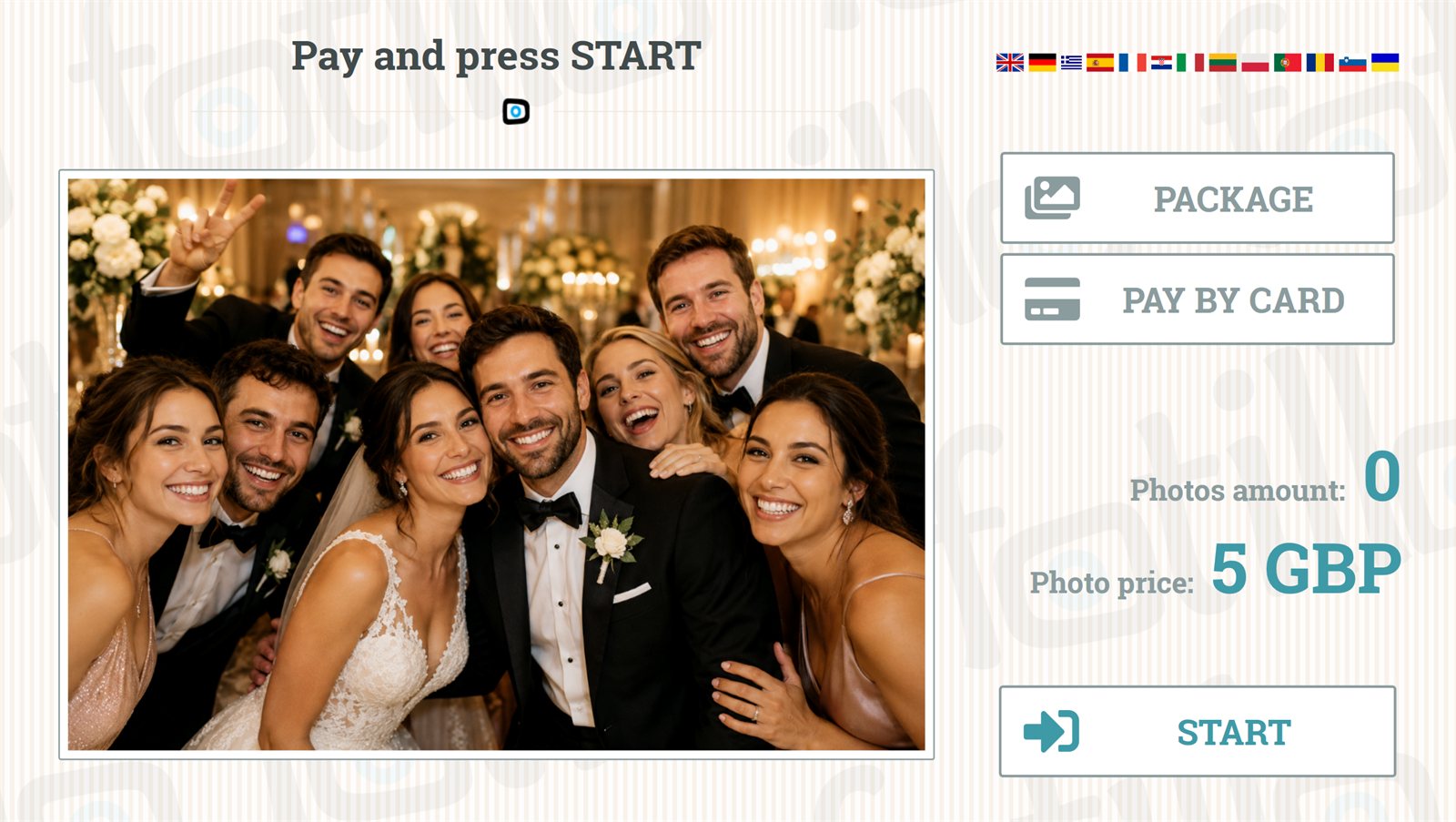
nauja Ką tik atsisiųstame pakete Mokėjimai yra gamykliškai išjungti — lygiai taip pat kaip el. pašto siuntimas, dalijimasis QR kodu, spauda iš telefono ir ataskaitos el. paštu. Funkcijas, susijusias su pinigais ir nuotraukų siuntimu, įjungiate sąmoningai F4 meniu, sukonfigūravę įrenginius ir paskyras.
| Parametras | Aprašymas |
|---|---|
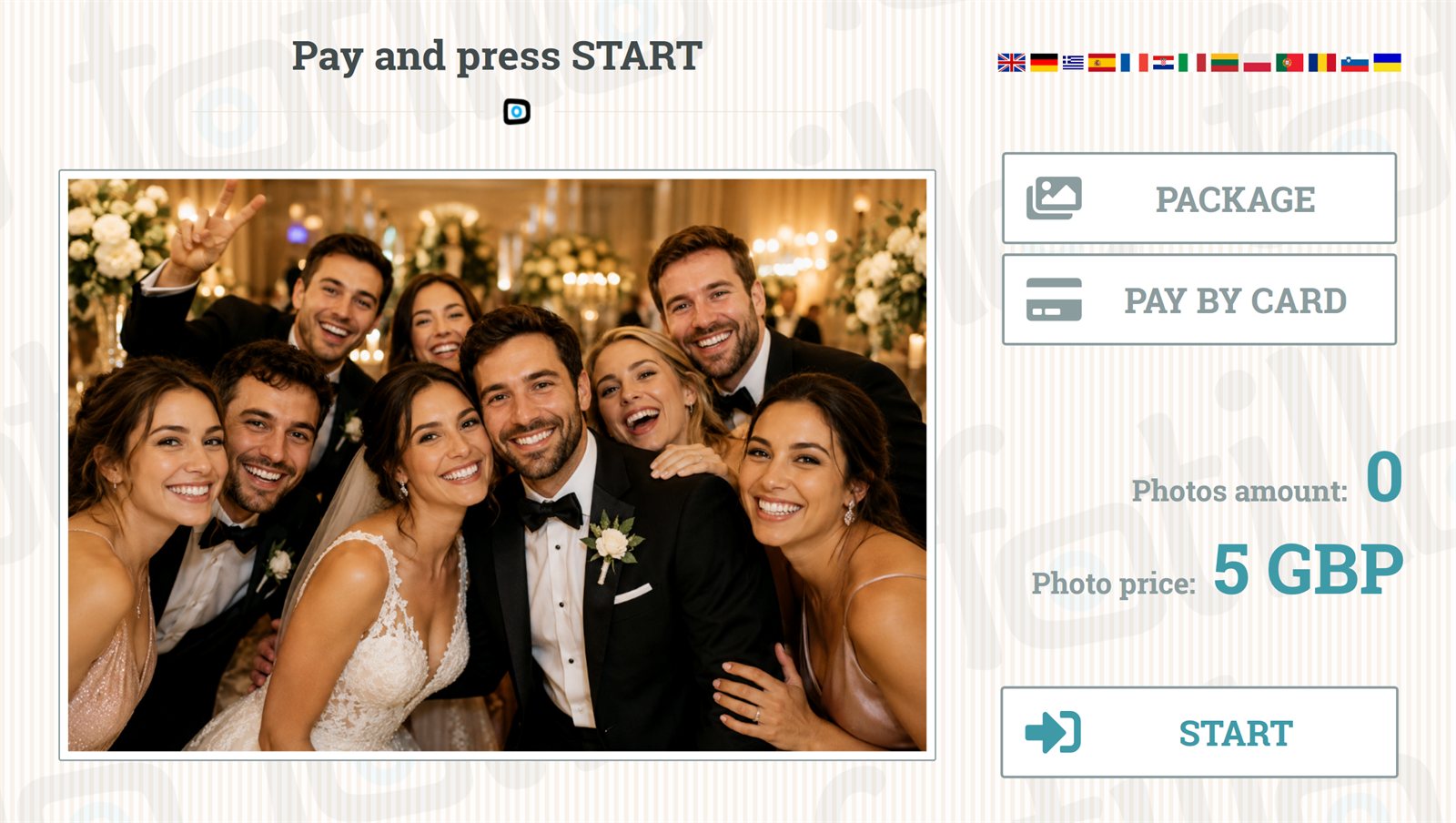
| Mokėjimai | Įjungia programoje mokėjimo priėmimo ekraną. Išjungus Mokėjimus taip pat išjungiama ryšio kontrolė su monetų priėmėju, banknotų skaitytoju ir terminalu (žr. 9 sk.). |
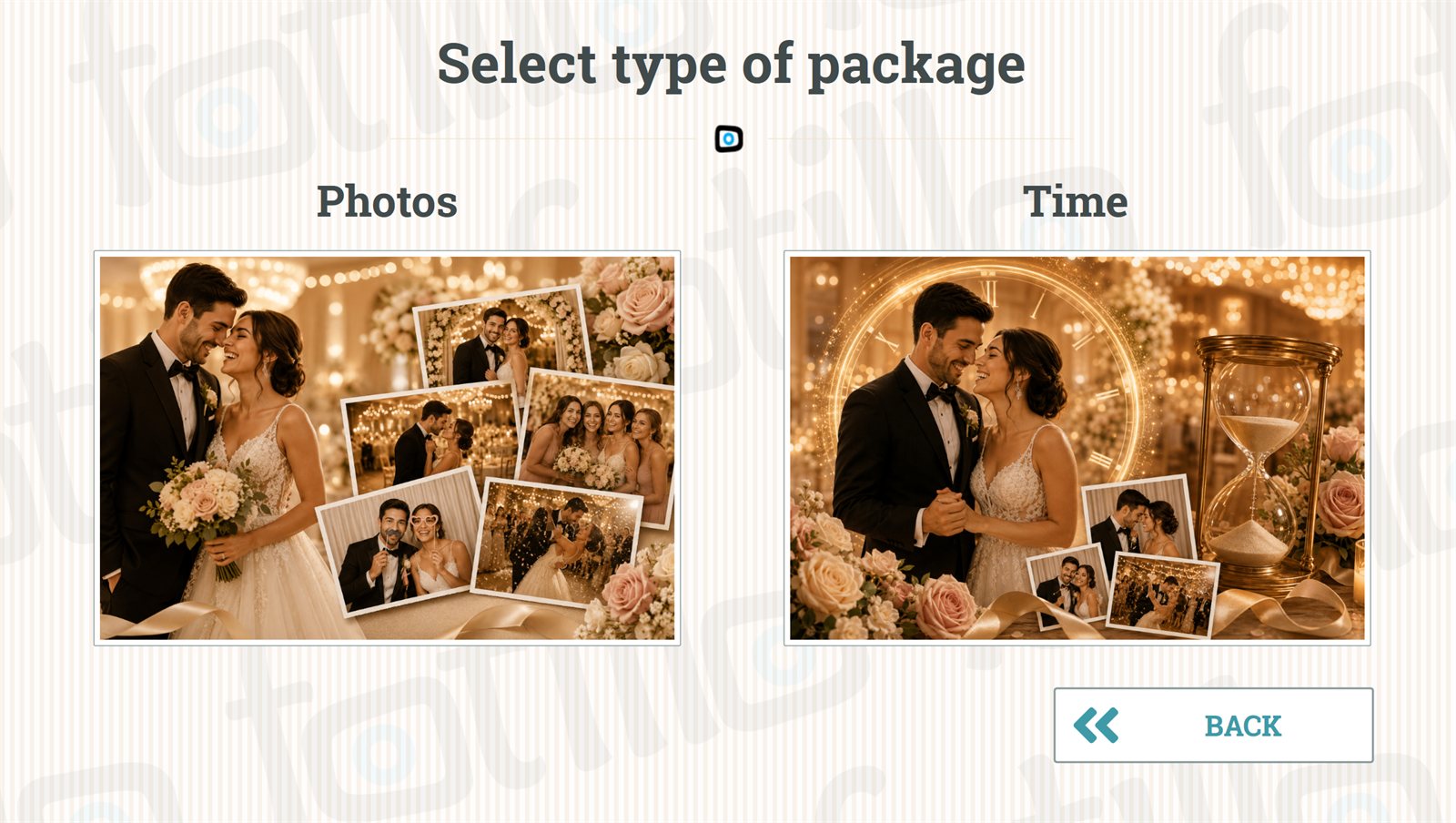
| Paketų režimas nauja | Galimybė įsigyti paslaugą kiekybiniais ir laiko paketais (akcijos forma). Prieinama Vending ir PostCard Kiosk versijose. Parametras perkeltas iš Programos sekcijos — dabar yra kartu su kitais mokėjimų nustatymais. |
| Kaina | Vieno spaudinio kaina pasirinkta valiuta. |
| Kiekybinio paketo kaina / kiekis | Kaina ir nuotraukų skaičius pakete (pvz., 11 nuotraukų už 50 zł). |
| Rodyti primokėjimą | Programa parodys, kiek reikia primokėti už pasirinktas nuotraukas / paketus. |
| Laiko paketo kaina / minučių skaičius | Programa veikia X minučių už nustatytą sumą. |
| Sidabrinis žetonas (akcijos) | Salės vadybininkui — pristatymas be mokėjimo. |
| Auksinis žetonas (serviso) | Techniniam darbuotojui — testinė nuotrauka. |
| Valiuta | Valiutos simbolis (rodomas prie kainų ir spausdinamas ataskaitoje). |
Mokėjimo įrenginiai (F4)
| Parametras | Aprašymas |
|---|---|
| Comestero RM5 | Įjungia monetų priėmėją ir jo stebėjimą. |
| Prievadas (monetos) | Monetų priėmėjo nuosekliojo prievado numeris (COMx). |
| Kanalai normaliame / paketų režime | Kurie monetų priėmėjo kanalai aktyvūs (kokias monetas priima) normaliame ir paketų režime. |
| Kanalų vertės (monetos) | Atskirų kanalų vertės. Formatas kanalas:vertė:aprašymas. |
| Banknotų skaitytojas NV10+ | Įjungia banknotų skaitytoją (Innovative Technology) ir jo stebėjimą. |
| Prievadas (banknotai) | Skaitytojo nuosekliojo prievado numeris (COMx). |
| Kanalai normaliame / paketų režime | Kurie banknotų nominalai priimami kiekviename režime. |
| Kanalų vertės (banknotai) | Kanalų vertės. Formatas kanalas:vertė:aprašymas. |
| Terminalas | Įjungia mokėjimą kortele (Valina terminalas). |
| Terminalo ID | Turi būti toks pat, kaip nustatyta įrenginyje. |
| Terminalo valiuta | Valiuta, kuria terminalas priima mokėjimus. |
| Verčių šablonas / Akcijos režime | Sumų ir mokėjimo mygtukų apibrėžimas. Formatas reali vertė:priimta vertė:mygtuko aprašymas; |
| Dienos balansas | Kas kiek valandų terminalas atlieka dienos balansą. |
Svarbu — žetonų konfigūracija
Monetų priėmėjuje 8 ir 9 kanalai rezervuoti žetonams (8 – akcijos, 9 – serviso). Neprogramuokite jiems monetų.
Kanalų ir režimų struktūra
Monetų priėmėjo ir banknotų skaitytojo kanalų vertes rašome taip:
{kanalo nr.}:{vertė}:{pavadinimas} — tolesnės pozicijos atskiriamos kabliataškiu.
Kortelių terminalas palaiko du režimus: {įmoka}:{įskaityta}:
3:3:— klientas moka 3 EUR, programa įskaito 3 EUR.11:12:— klientas moka 11 EUR, programa įskaito 12 EUR (didesnių sumų akcija).
Reikia kitų kanalų / režimų? Rašykite adresu contact@fotillo.com. Palaikoma beveik bet kuri valiuta.



6. Nuotraukų dalijimasis — dvi QR kryptys ↑ į viršų
Fotillo palaiko QR kodą dviem priešingomis kryptimis. Tai dvi atskiros funkcijos — žemiau esanti diagrama parodo skirtumą.
nauja Visos nuotraukų siuntimo ir dalijimosi funkcijos (el. paštas, QR, spauda iš telefono, ataskaitos el. paštu) šviežiame pakete yra gamykliškai išjungtos — įjungiate jas sąmoningai F4 meniu, sukonfigūravę paskyras.
Nuotraukų dalijimasis (įrenginys → telefonas)
Nustatymai F4 → Dalijimasis:
| Parametras | Aprašymas |
|---|---|
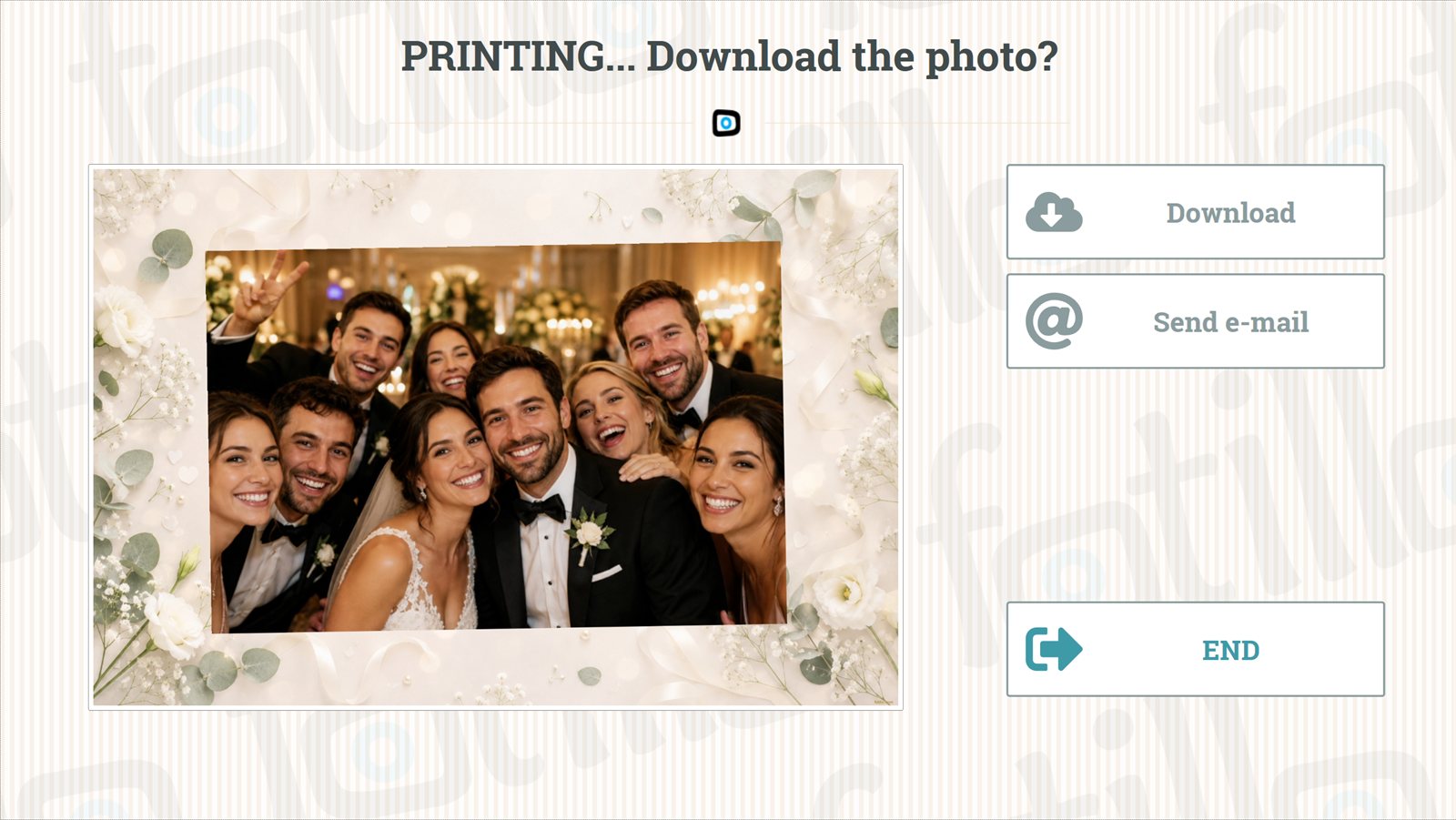
| Klausimas dėl dalijimosi | Programa klausia kliento, ar jis nori, kad jo nuotrauka būtų prieinama atsisiuntimui (nuoroda / QR / el. paštas). |
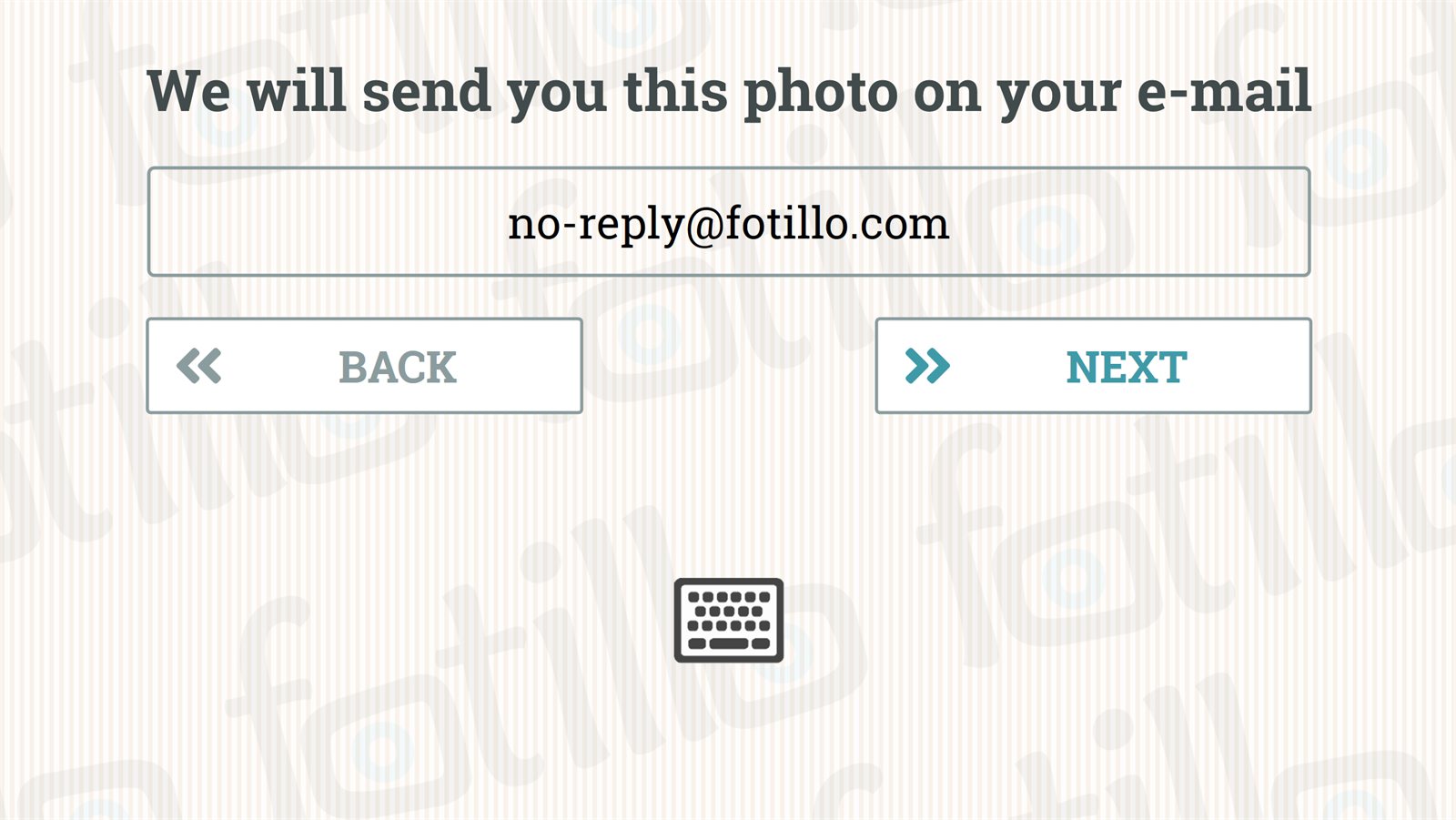
| Nuotraukos siuntimas el. paštu | Klientas gali įvesti adresą ir gauti nuotrauką el. paštu. |
| Nuotraukos siuntimas į debesį | Nuotrauka prieinama per nuorodą / QR kodą (galima išjungti). |
| Nuotrauka su QR kodu | Papildoma kopija su atspausdintu QR kodu, vedančiu į skaitmeninę versiją. |
| Aprašymas | Tekstas, rodomas po pasidalinta nuotrauka. |
| Pavadinimas | Puslapio antraštė, kuriame klientas atsisiunčia / žiūri nuotrauką. |
Įjungus šias parinktis klientas po nuotraukos pamatys mygtukus „Atsisiųsti nuotrauką" bei „Siųsti el. paštu".
Spauda iš telefono (telefonas → įrenginys) nauja
Atvirkštinė funkcija: svečias nuskaito įrenginio parodytą QR kodą, pasirenka nuotrauką savo telefone ir išsiunčia ją spausdinti fotobudėje / atvirukų terminale. Puikiai veikia atvirukų automatuose, kur klientas personalizuoja paruoštą dizainą sava nuotrauka — nereikalaujant fotoaparato įrenginyje.

Album Fotillo — bendras šventės albumas nauja
Album Fotillo yra debesų paslauga šventės organizatoriams (pvz., jaunavedžiams): jie sukuria cloud.fotillo.com „Album" tipo paskyrą ir gauna šventės kodą formatu AL‑XXXX‑XXXX. Jūs, kaip fotobudės operatorius, įvedate šį kodą Fotillo Cloud lange (atidaromame mygtuku iš F4 meniu) — ir nuo tos akimirkos po kiekvienos sesijos į albumą automatiškai, fone, patenka: atspausdinta nuotrauka bei visi fotoaparato kadrai (1–5 nuotraukos, originalia skiriamąja geba).
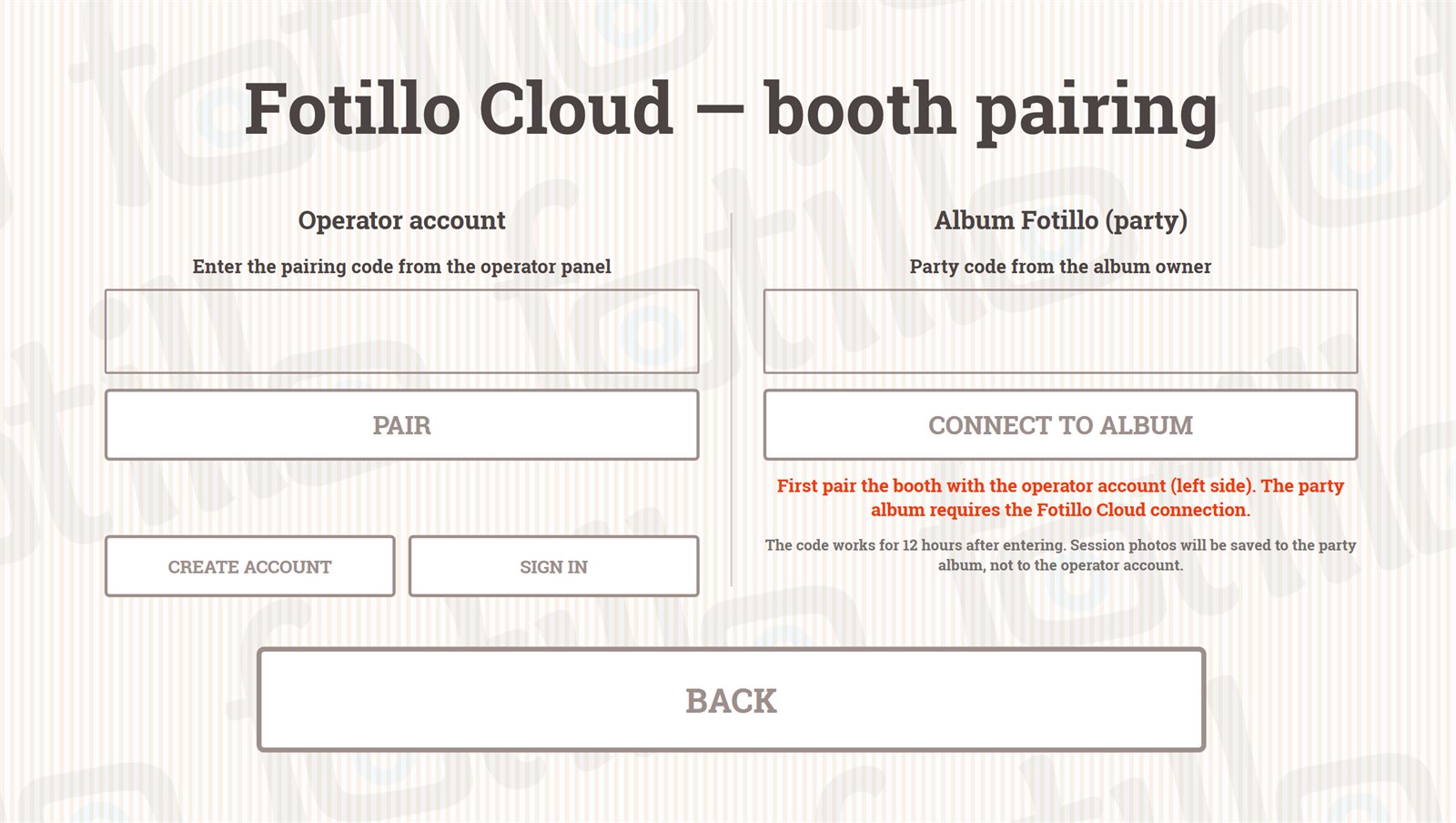
Fotillo Cloud langas yra dviejų dalių: kairysis stulpelis — tai jau žinomas fotobudės susiejimas su operatoriaus paskyra (8 simbolių kodas iš valdymo skydelio), dešinysis — Albumo šventės kodas. Jei įvesite kodą į netinkamą lauką, programa atpažins klaidą ir nurodys tinkamą stulpelį.
Pirmiausia operatoriaus paskyra
nauja Dešinysis stulpelis (šventės kodas) yra aktyvus tik susiejus fotobudę su operatoriaus paskyra (kairioji pusė). Susiejimas kartu yra ir interneto prieigos testas — be ryšio su Debesimi albumai negali veikti, todėl programa neleis įvesti šventės kodo nesusietame įrenginyje.
nauja Šventės kodą gali įvesti ir pats klientas. Fotobudėje, susietoje su operatoriaus paskyra, įsigijęs akcijos paketą klientas mato ekraną „Šventės albumas" su lauku kodui AL‑XXXX‑XXXX ir QR kodu albumui sukurti iš telefono. Įvedus kodą sesijos nuotraukos į albumą patenka automatiškai, o klausimas apie el. pašto adresą praleidžiamas (svečiai vis tiek gaus viską albume). Mygtukas TĘSTI BE KODO veda senuoju keliu (klausimas apie el. paštą). Fotobudėje, nesusietoje su Debesimi, ekranas nepasirodo — klientas iškart gauna klausimą apie el. paštą.
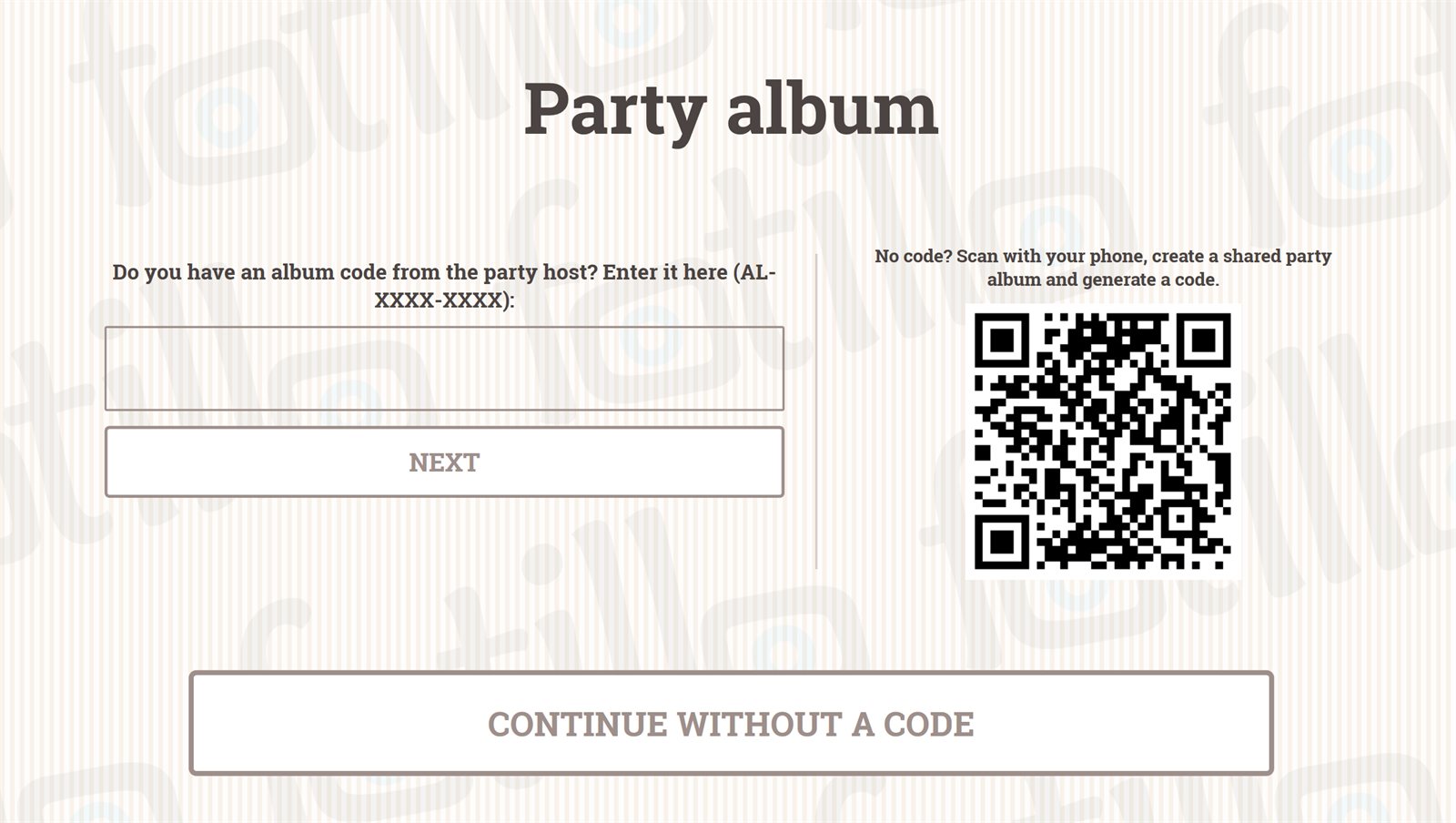
- Laiko langas — siuntimas į albumą veikia 12 valandų nuo kodo įvedimo (albumo savininkas gali jį pratęsti iš savo valdymo skydelio). Todėl kodą įveskite prieš pat šventę.
- Šventės kodas galioja 7 dienas nuo sugeneravimo ir gali sujungti daugiausiai 3 fotobudes (kiekviena albume turi savo pakatalogį).
- Nepriklausomumas nuo dalijimosi QR — albumas gauna atskiras kopijas nuotraukų. Įprastas dalijimasis (nuoroda/QR svečiui) veikia kaip anksčiau, o pasidalintos nuotraukos ištrynimas nieko nepašalina iš albumo.
- Mygtukas ATSIETI ALBUMĄ užbaigia siuntimą iš šios fotobudės; albumas ir surinktos nuotraukos lieka paskyros savininkui.
7. Fotillo Cloud — operatoriaus skydelis ↑ į viršų
Debesis — antroji Fotillo pusė. Fotobūdelė fotografuoja ir spausdina, o Debesis atsako už viską, kas vyksta po spausdinimo: puslapį, kuriame svečias atsisiunčia savo nuotrauką, bendrą šventės albumą ir spausdinimą iš telefono. Paskyrą susikuri vieną kartą, adresu cloud.fotillo.com, ir ji aptarnauja visus tavo įrenginius.
Nuotraukos kelias — kodėl QR kodas veikia iškart
Adresas, kuriuo svečias ras savo nuotrauką, sukuriamas fotobūdelėje, o ne serveryje. Todėl QR kodas atsiranda tuoj pat ir yra teisingas net tada, kai tuo metu nėra interneto — failas į Debesį nukeliaus vėliau, pats.
Tavo būdelės — susiejimas
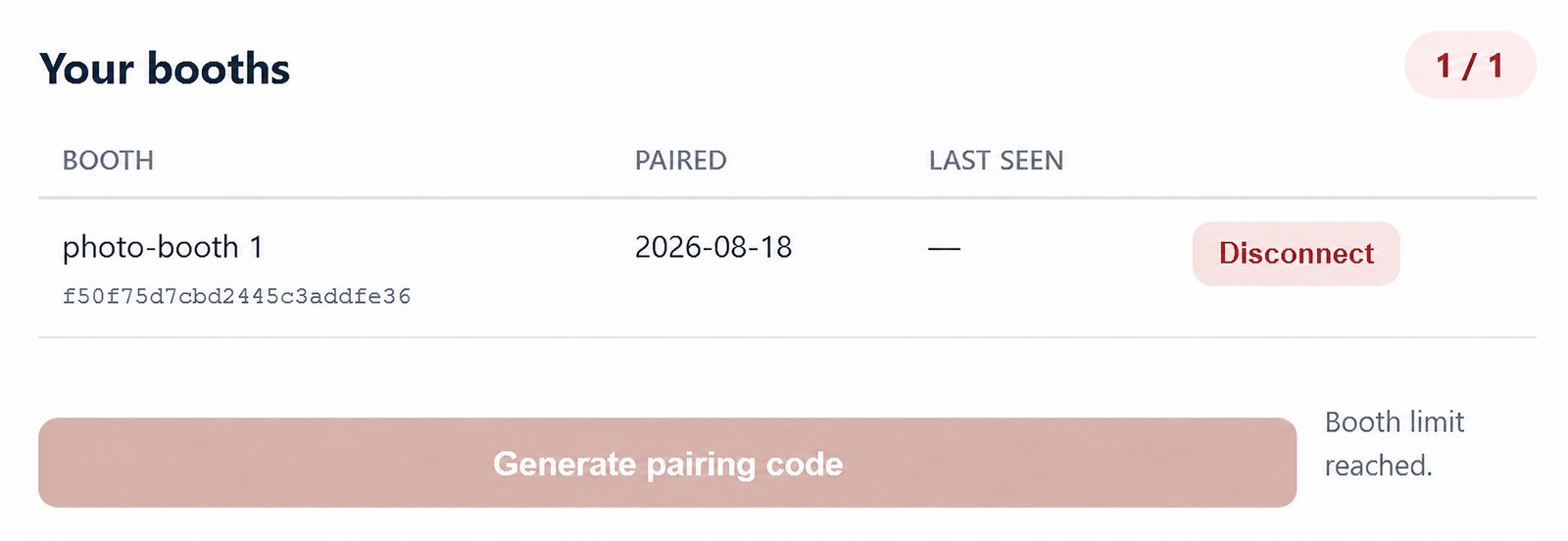
Skydelis atsidaro sąrašu Tavo būdelės. Kiekviena eilutė — vienas įrenginys: pavadinimas, susiejimo data ir Paskutinį kartą matyta, t. y. kada būdelė paskutinį kartą susisiekė su Debesiu. Šis stulpelis yra paprasčiausias būdas patikrinti, ar įrenginys turi ryšį.
Virš sąrašo rasi susiejimo kodą. Jį įvedi programoje fotobūdelėje: klavišas F4 → mygtukas Cloud → kairysis lango stulpelis. Nuo šios akimirkos įrenginys priklauso tavo paskyrai. Susiejimas kartu yra ir interneto patikra — jei pavyko, ryšys veikia.
Būdelę gali atjungti mygtuku jos eilutėje, pavyzdžiui, parduodamas įrenginį. Vienu metu prijungtų būdelių skaičius yra ribotas; pasiekus ribą skydelis parodys pranešimą.
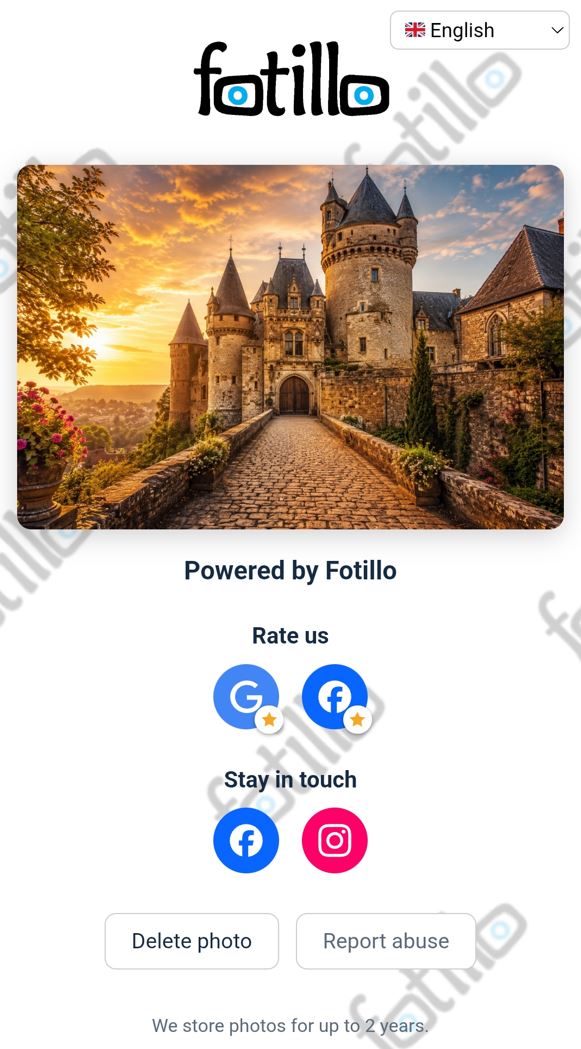
Dalijimosi puslapio išvaizda
Tai, ką svečias mato nuskenavęs QR kodą, nustatai skydelyje po mygtuku Puslapio išvaizda. Turi šiuos laukus:
| Laukas | Kam jis skirtas |
|---|---|
| Antraštė | Puslapio, kuriame svečias žiūri ir atsisiunčia savo nuotrauką, antraštė. |
| Logotipas | Tavo firmos ženklas virš nuotraukos. |
| Logotipo nuoroda | Adresas, į kurį svečias pateks spustelėjęs logotipą — pavyzdžiui, tavo svetainė. |
| Fonas | Puslapio fono paveikslėlis. |
| Kainoraščio nuoroda | Vieta pasiūlymui — svečias, ką tik linksminęsis šventėje, yra geriausias adresatas. |
nauja Puslapio personalizavimas yra mokama funkcija. Kol ji neaktyvi, svečias mato numatytąją Fotillo išvaizdą, bet nustatymus gali paruošti jau dabar — jie pradės veikti po aktyvavimo. Aktyvuoji juos kodu: skydelyje rasi Operatoriaus identifikatorių, kurį pirkdamas įklijuoji parduotuvėje, o gautą aktyvavimo kodą įvedi atgal skydelyje. Kodas veikia tik šioje vienoje paskyroje. Pirk personalizavimo kodą parduotuvėje →
Renginiai — kitokia išvaizda kiekvienai šventei
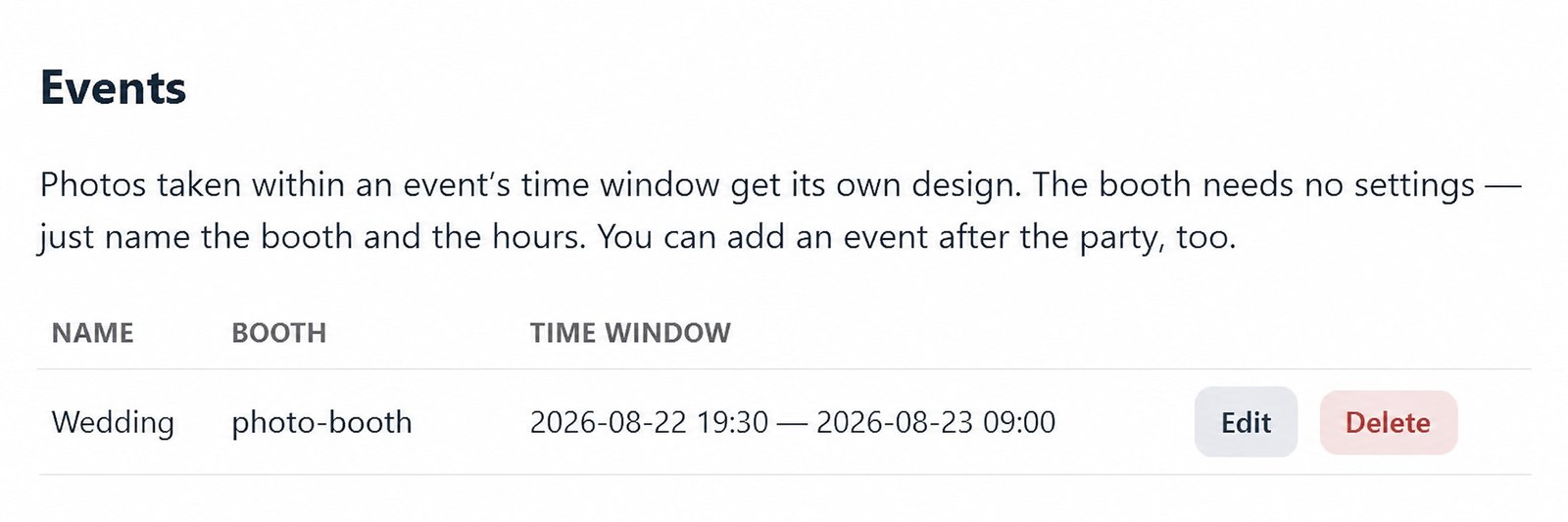
Renginys — tai laiko langas konkrečioje būdelėje, turintis savo puslapio išvaizdą. Šiame lange padarytos nuotraukos gauna renginio personalizavimą; visos kitos — tavo nuolatinį nustatymą.
Fotobūdelėje nieko nustatinėti nereikia. Nuotrauka neša informaciją, iš kurios būdelės ji atkeliavo ir kada buvo padaryta — visa kita Debesis nusprendžia pats. Todėl renginį gali sukurti ir po šventės, o nuotraukos vis tiek gaus tinkamą išvaizdą.
Kurdamas renginį nurodai keturis dalykus: Pavadinimą (svečiams matomą po nuotrauka), Fotobūdelę, Pradžią ir Pabaigą. Paskui užpildai išvaizdą — tuščias laukas paveldi tavo numatytąjį nustatymą, todėl pildai tik tai, kas turi skirtis.
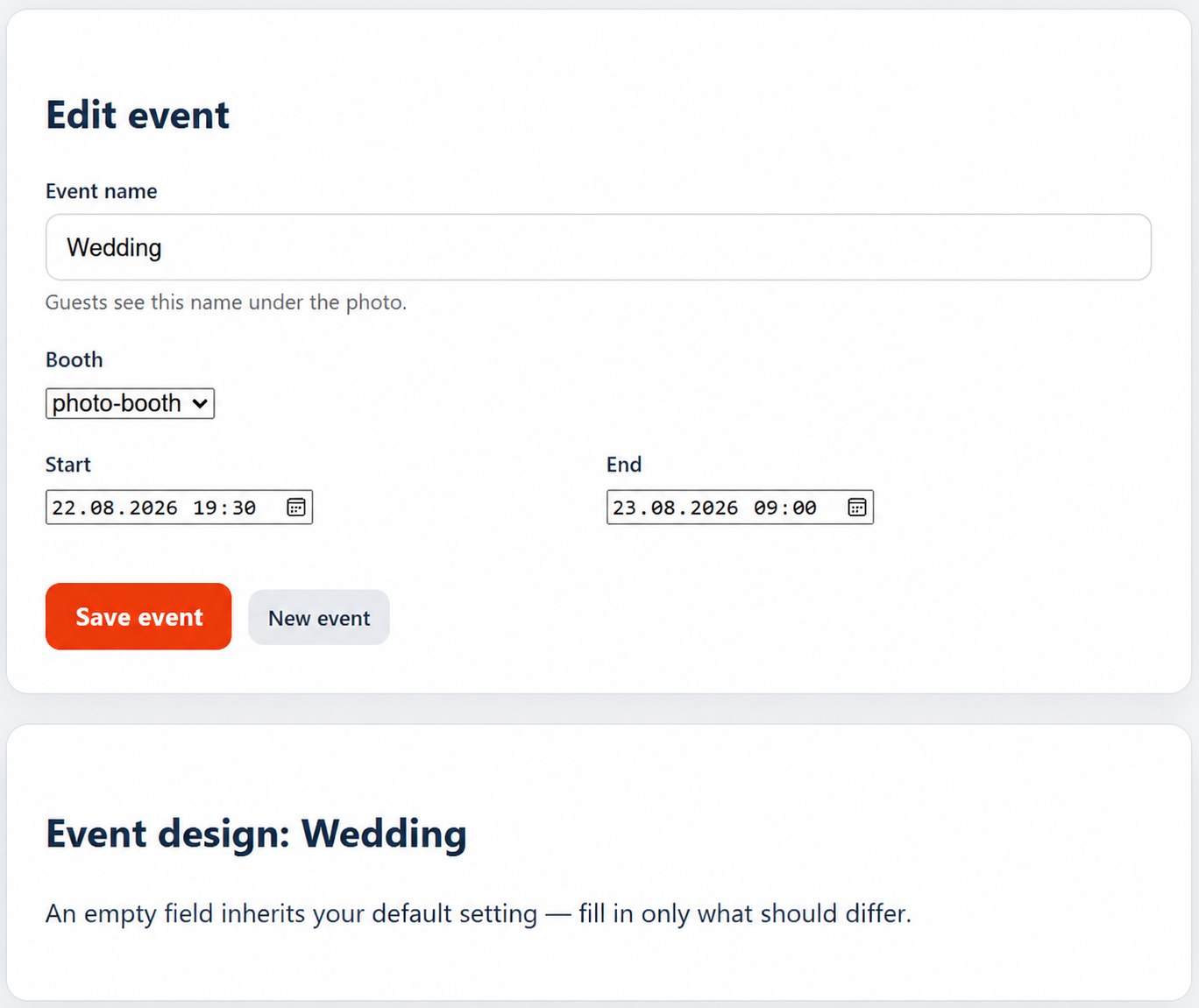
Vienos būdelės langai negali persidengti
Bandant išsaugoti persidengiantį laiką skydelis atsisakys ir nurodys sutapimą. Jei aptarnauji dvi šventes vienu metu, priskirk jas dviem skirtingoms būdelėms.
Renginiai yra mokamo personalizavimo dalis — be jo mygtukas parodys kvietimą aktyvuoti kodu.
Nuotraukos ir vieta paskyroje
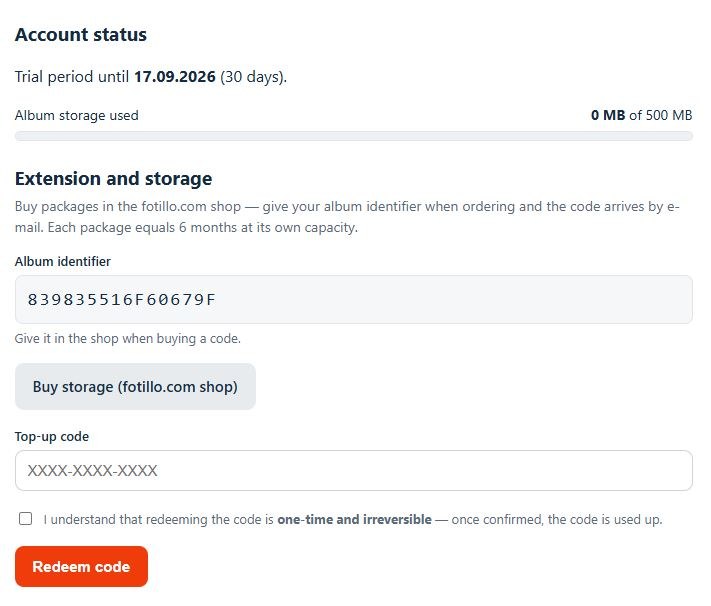
Mygtukas Nuotraukos atveria sąrašą to, kas iš tavo būdelių pateko į Debesį. Skiltyje Paskyra matai el. pašto adresą, paskyros tipą (įmonė ar privatus asmuo) ir Panaudotą saugyklą. Aktyvus personalizavimas padidina turimą vietą iki 10 GB.
nauja Kai užimtumas artėja prie ribos, gauni įspėjamąjį el. laišką — dar prieš pritrūkstant vietos kitai šventei. Pačiam to sekti nereikia.
Šventės albumas — ką gauna klientas
Albumą susikuria klientas (pvz., jaunavedžiai) savo paskyroje Debesyje — tai kita paskyra nei tavo operatoriaus paskyra. Tu tik įvedi fotobūdelėje jo šventės kodą (žr. 6 skyrių). Vis dėlto verta žinoti, ką klientas gauna, nes dažniausiai būtent tu jam pasakoji apie šią funkciją:
| Kas | Kiek |
|---|---|
| Nemokama paskyra ją susikūrus | 1 mėnuo galiojimo + 1 mėnuo lengvatinio laikotarpio, 500 MB |
| Perkami talpos paketai | 2 GB, 5 GB arba 10 GB — kiekvienas 6 mėnesiams |
| Papildymas | Kodu iš parduotuvės, įvedamu albumo skydelyje — Albumo talpos paketai |
Pasibaigus lengvatiniam laikotarpiui albumas nustoja būti prieinamas, todėl verta iš anksto įspėti klientą, kad atsisiųstų nuotraukas arba pratęstų paskyrą. Išsamios taisyklės pateiktos Albumo paskyros taisyklėse Debesies svetainėje.
8. Šablonai (koliažai) ↑ į viršų
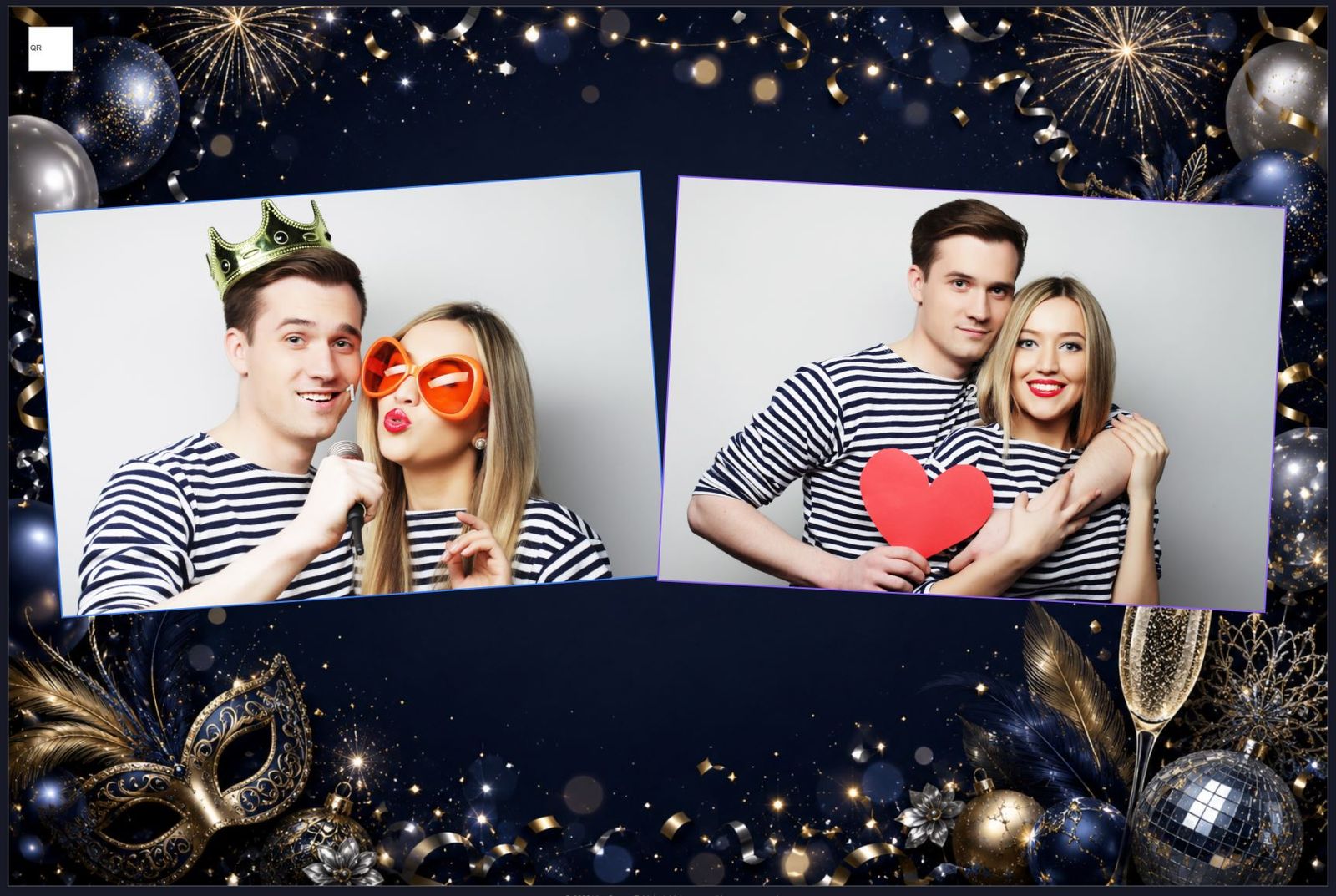
Šablonai (koliažai) nusprendžia nuotraukų dizainą, išdėstymą ir išvaizdą. Originalius Fotillo šablonus (daugiau nei 20 000) rasite tik fotillo.com/templates — galite juos filtruoti pagal nuotraukų skaičių, spalvas, tematiką ir žymas. Dalis jų yra nemokami, dauguma kainuoja 6–8 EUR.
Šablonų redaktorius — susikurk savo dizainą naršyklėje
nauja Neprivalai apsiriboti gatavais dizainais. editor.fotillo.com — tai mūsų šablonų redaktorius, veikiantis naršyklėje: jame projektuoji spaudinio išdėstymą: kur atsidurs nuotraukos iš fotoaparato, koks bus fonas, kokie užrašai ir puošmenos. Baigtą projektą eksportuoji kaip ZIP paketą ir įkeli į katalogą Collages lygiai taip pat, kaip šabloną iš parduotuvės.
Redaktorius neapdoroja tikrų nuotraukų — jame pieši vietas nuotraukoms, o tikruosius kadrus ten įdės programa Fotillo per šventę. Tai, ką matai tose vietose projektuodamas, yra tik pavyzdinės peržiūros.
Gali išbandyti nesikuriant paskyros
Projektavimas ir bandomasis eksportas prieinami iškart, be registracijos — tereikia užeiti į editor.fotillo.com. Paskyros prireiks tik eksportuojant spausdinimui parengtą šabloną.
Kaip įkelti naują šabloną
Išpakuokite įsigytą šabloną į Collages katalogą programos direktorijoje. Programa parodys jį klientams kaip pasirinkimo galimybę. Šablono katalogo pašalinimas = jo pašalinimas iš sąrašo. Paprastas failų valdymas.
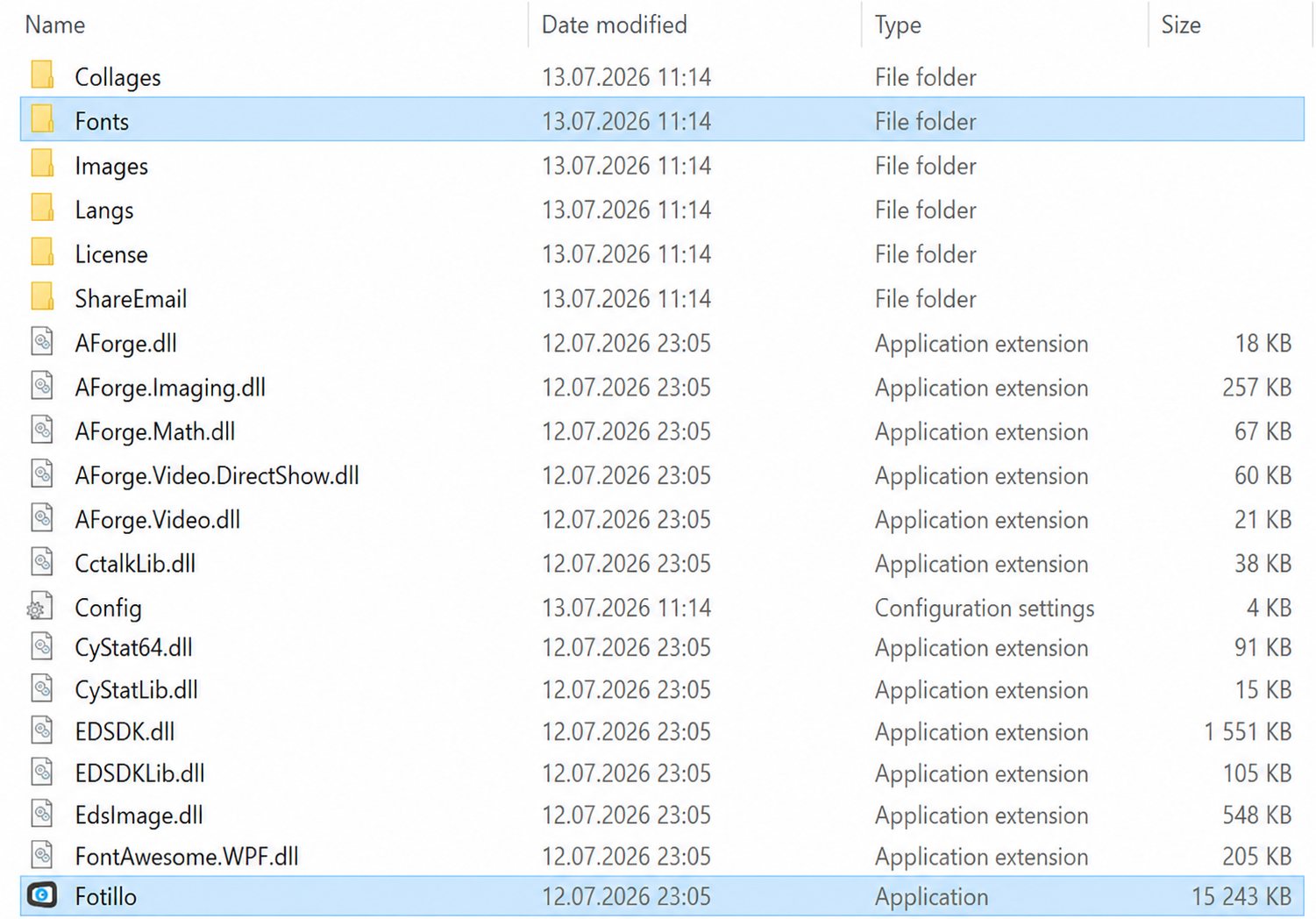
Collages katalogas su išpakuotais šablonais.Iš ko sudarytas šablonas
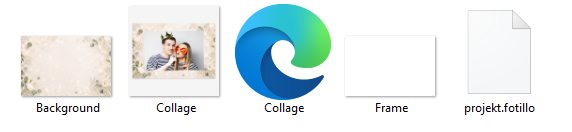
Kiekvieną Frame* rėmelį galite redaguoti — pridėti savo logotipą, užrašus ar visiškai pakeisti grafiką. Collage.xml faile nustatytos, be kita ko, fono spalvos, nuotraukų rėmelių dydžiai ir kitų elementų interpretavimo būdas. Reikia šablono pakeitimų? Užsisakykite dedikuotą redagavimą.
9. Išvaizda: temos ir sąsajos spalvos nauja ↑ į viršų
Programos išvaizdą galima pritaikyti savo prekės ženklui arba progai dviem lygiais:
- Grafinė tema — vientisas ekranų fonų, koliažų ir sąsajos grafikos rinkinys (pvz., vestuvių, kalėdinis, įmonės). Temą pasirenkate atsisiųsdami paketą konfigūratoriuje.
- Sąsajos spalvos — keturios konfigūruojamos programos spalvos (akcentas, antraštės, tekstai, valdymo elementai). Nustatysite jas meniu F4 → sekcija Programa, įvesdami vertes formatu
#RRGGBB.
Akcento spalva
Akcento spalva (pagal numatytuosius nustatymus firminė Fotillo raudona) atsakinga už aktyvius mygtukus ir išryškinimus. Pakeisdami keturias spalvas pritaikysite sąsają savo vizualinei identifikacijai nesikišdami į šablonus.
10. Patikimumas ir belaidis režimas ↑ į viršų
Automatinis klaidų taisymas
Programa nuolat tikrina ryšį su periferiniais įrenginiais ir pati reaguoja į problemas:
- Užstrigęs ryšys (pvz., USB prievadas) → programa perkrauna kompiuterį, kad atkurtų veikimą.
- Popieriaus užstrigimas arba jo nebuvimas (dvipusio ryšio spausdintuvai) → programa užsiblokuoja ir parodo prašymą pasišaukti darbuotoją.
- Užblokuotas monetų priėmėjas / banknotų skaitytojas → programa užsiblokuoja, kad nepriimtų mokėjimų iš tolesnių klientų.
nauja Kontroliuojami tik konfigūracijoje įjungti įrenginiai: išjungus Mokėjimus F4 meniu taip pat išjungiama monetų priėmėjo, banknotų skaitytojo ir kortelių terminalo kontrolė; Canon fotoaparatas tikrinamas tik tada, kai jis pasirinktas kaip vaizdo šaltinis. Išjungta funkcija niekada nesukels perkrovimo.
nauja Perkrovimas nebevyksta „netikėtai": programa pirmiausia parodo įspėjimo ekraną su 30 sekundžių atgaline atskaita, neatsakančio įrenginio pavadinimu bei mygtuku ATŠAUKTI PERKROVIMĄ. Laikui pasibaigus = kompiuterio perkrovimas (kaip anksčiau); paspaudus mygtuką perkrovimas atšaukiamas ir klaidų skaitiklis nunulinamas — jei įrenginys vis dar neatsako, ekranas pasirodys dar kartą po kelių minučių. Ekranas rodomas tik ekrano užsklandoje (niekada kliento sesijos metu).
Belaidis valdymas (Bluetooth)
Fotillo galima valdyti be fizinės prieigos prie kompiuterio. Kaip nuotolinį pultą naudosite bet kurį per Bluetooth prijungtą garso įrenginį: kairės/dešinės mygtukai judina po parinktis (filtrai, šablonai, mygtukai), o pagrindinis mygtukas (pvz., Play/Pause) patvirtina. Prieinamos pagrindinės funkcijos: šablono pasirinkimas, nuotraukos priėmimas arba pakartojimas, filtro pasirinkimas, kopijų skaičius, spausdinimas.
11. Teisiniai aspektai / BDAR ↑ į viršų
Naudodami Fotillo sutinkate su Taisyklėmis bei licencine sutartimi — susipažinkite su jomis prieš įdiegimą.
Dalis funkcijų (nuotraukos siuntimas el. paštu, nuorodos į nuotrauką generavimas) apdoroja klientų atvaizdą Fotillo serveriuose. Pagal BDAR (ES reglamentas 2016/679) kaip duomenų valdytojas turėtumėte:
- turėti pagrindą apdoroti klientų atvaizdą ir gauti jų sutikimą,
- pasirūpinti aiškiu informaciniu pareiškimu įrenginiu besinaudojantiems asmenims (kas yra duomenų valdytojas, kokiu tikslu ir kokiu pagrindu apdorojate atvaizdą bei kaip su jumis susisiekti),
- apsvarstyti privataus debesies paslaugą — tada duomenys apdorojami jūsų infrastruktūroje, o Fotillo kaip gamintojas neapdoroja jūsų klientų duomenų.
Atkreipkite dėmesį
Tai informacinė apžvalga, o ne teisinė konsultacija. Konkrečios pareigos priklauso nuo šalies ir įrenginio naudojimo būdo.
+ Funkcijų žodynėlis ↑ į viršų
Greitas priminimas, kuri funkcija ką daro ir kur ją rasite. Funkcijų rinkinys priklauso nuo jūsų paketo (žr. Įvadą).
| Funkcija | Ką daro | Kur |
|---|---|---|
| Fotoaparatas / Kamera | Fotografuoja vietoje (USB / integruota / Canon EOS) | F4 → Nuotraukos |
| Fotografo nuotraukos | Nuotraukų iš katalogo spauda / dalijimasis | 3 sk. |
| Spauda iš telefono (QR) | Telefonas → įrenginys, spausdinti | 6 sk. |
| Dalijimasis (el. paštas / QR) | Įrenginys → telefonas (atsisiuntimas / el. paštas) | F4 → Dalijimasis |
| Spausdintuvas | Nuotraukų spauda, dvipusis ryšys | F2 · F4 → Spausdintuvas |
| Grafiniai filtrai | 6 standartiniai filtrai | F4 → Nuotraukos ir filtrai |
| Pažangūs filtrai / AI fonai | 10 meninių filtrų su slankikliu + AI fono pakeitimas (bendra apmokama funkcija) | F4 → Nuotraukos ir filtrai · 4 sk. |
| Album Fotillo | Automatinis sesijos siuntimas į šventės albumą (AL‑… kodas) | Fotillo Cloud langas (F4) · 6 sk. |
| Mokėjimas grynaisiais / žetonai | Monetos, banknotai, sidabrinis/auksinis žetonas | F4 → Mokėjimai |
| Mokėjimas kortele / BLIK | Valina terminalas | F4 → Mokėjimai |
| Akcijos paketas | Kiekybinės / laiko akcijos | F4 → Mokėjimai |
| Reklamų rodymas | Grafika / vaizdo įrašas po nuotraukos | F4 → Reklama |
| Temos ir spalvos | Sąsajos ir grafikos išvaizda | konfigūratorius · F4 → Programa |
+ DUK — dažniausi klausimai ↑ į viršų
Kaip atsisiųsti Fotillo programą?
Kas yra aktyvacijos kodas (tokenas)?
Ar galiu išbandyti Fotillo nemokamai?
Kodėl nematau kurios nors instrukcijoje aprašytos funkcijos?
Kaip pakeisti programos kalbą?
Langs katalogą.Kokius spausdintuvus palaiko Fotillo?
Kuo skiriasi „nuotraukų dalijimasis" nuo „spaudos iš telefono"?
Kaip įkelti naują šabloną (koliažą)?
Collages katalogą programos direktorijoje. Fotillo iškart parodys jį klientams kaip pasirinkimo galimybę.Kaip išjungti grafinių filtrų pasirinkimą?
Iš kur atsisiųsti AI modelį fono pakeitimui?
Model katalogą prie Fotillo.exe. Be modelio failo programa neleis išsaugoti nustatymų su įjungtais AI fonais.Kas yra Album Fotillo ir kaip su juo sujungti fotobudę?
+ Kontaktai ↑ į viršų
Turite klausimą, kurio nėra DUK? Rašykite mums — laiškas pateks adresu contact@fotillo.com, o jei pažymėsite parinktį žemiau, atsiųsime jums jo kopiją jūsų adresu.