

0. Introduzione: un motore, molte funzioni
Fotillo è uno dei software leader per photo booth e chioschi per cartoline. Questo manuale descrive tutte le funzioni del programma, così puoi sfruttare al massimo la tua attrezzatura e risolvere rapidamente eventuali problemi di configurazione.
Le cose più importanti per iniziare
Fotillo funziona come un motore che è sempre identico. Intorno a esso vengono aggiunte funzioni opzionali a pagamento (fotocamera, stampante, pagamenti, condivisione, stampa dal telefono…). Per questo ogni pacchetto Fotillo può avere un insieme di funzioni diverso, a seconda di ciò che hai scaricato e pagato.
In questo manuale descriviamo ogni funzionalità. Se non vedi una determinata opzione nel tuo programma, significa semplicemente che non è presente nel tuo pacchetto e non che qualcosa non funziona.
Con quale attrezzatura funziona Fotillo?
Il programma funziona su Windows 11, non richiede un computer moderno e non appesantisce le risorse. È compatibile con:
| Categoria | Dispositivi supportati |
|---|---|
| Stampanti | Qualsiasi stampante installata in Windows. Funzionalità completa (comunicazione bidirezionale, stato del rotolo, formati di stampa, finitura della carta) con Citizen CY / CY-02 / CX-02 / CZ-01 e DNP RX1 / RX1HS. Il programma gestisce due stampanti insieme e invia ogni modello a quella con la carta giusta. |
| Fotocamera / webcam | Qualsiasi webcam integrata o collegata via USB. Inoltre reflex e mirrorless dedicate Canon EOS (tra cui le serie 1D X, 5D, 6D, 7D, 80D/90D, 200D/250D, 800D, serie EOS M). |
| Pagamenti | Accettatori di monete RM5 Evo / RM5 HD (USB, CCTalk), lettori di banconote Innovative Technology NV10 USB+ / NV9 USB+ (CCTalk 8 bit), terminale per carte Valina. |
| Comandi | Qualsiasi dispositivo audio collegato via Bluetooth (funzionamento wireless - vedi capitolo 10). |
1. Installazione e avvio ↑ su
Fotillo si sviluppa in modo dinamico e viene aggiornato regolarmente. Scarica sempre la versione più recente: solo in essa troverai tutte le funzioni descritte qui.
1a. Download del programma - il configuratore novità
Il programma si scarica e si configura in un unico posto: nel configuratore online builder.fotillo.com. Passo dopo passo componi il pacchetto esattamente secondo le tue esigenze e poi scarichi il file pronto. Non scegli più una versione «rigida» del programma: decidi tu stesso quali funzioni deve contenere.
Passo dopo passo nel configuratore
- Lingua del sito e documenti - inizi dalla parte alta della pagina: scegli la lingua in cui deve funzionare il configuratore stesso e accetta i documenti richiesti (termini e condizioni, informativa sulla privacy). Solo dopo passi alla composizione del pacchetto.
- Dispositivo - scegli il tipo di dispositivo (vedi la tabella qui sotto).
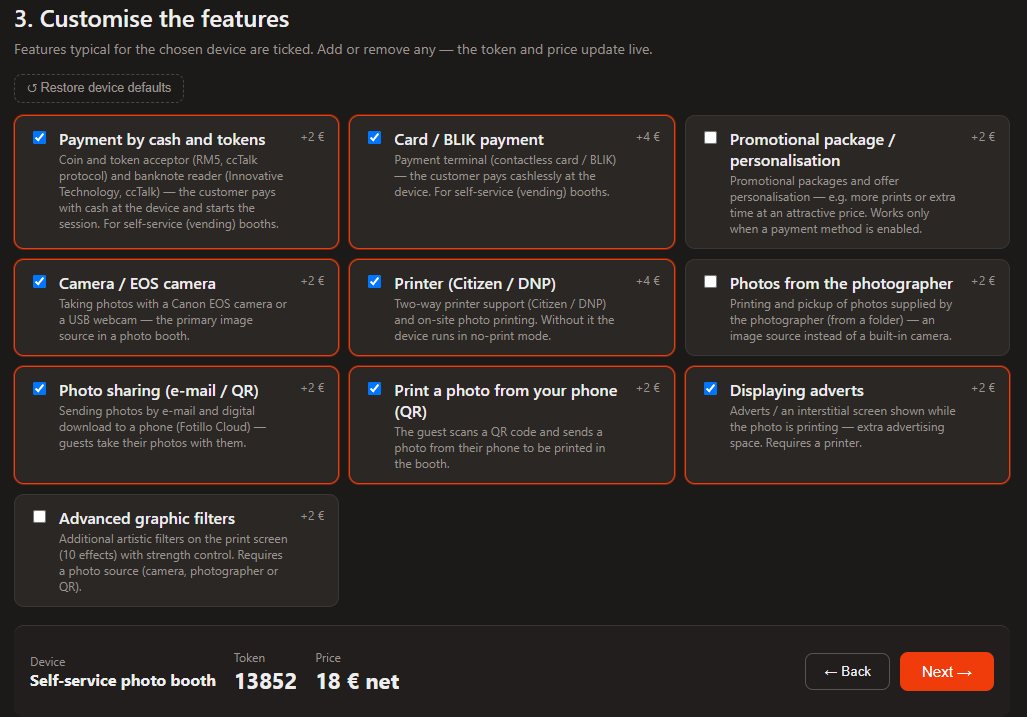
- Funzioni - selezioni le funzioni di cui hai bisogno (fotocamera, stampa, pagamenti, condivisione, stampa dal telefono…). Sono loro a determinare il contenuto del pacchetto e il prezzo del codice di attivazione.
- Tema - scegli l'aspetto del dispositivo: un set pronto di sfondi delle schermate e di template di collage (disposizioni delle foto sulla stampa) adatto all'occasione - ad esempio matrimonio, Halloween, Natale, evento aziendale - oppure un tema neutro/classico. Il numero di temi disponibili dipende dal tipo di dispositivo e puoi visualizzare in anteprima ognuno di essi prima di scegliere. Il tema imposta anche i colori dell'interfaccia (vedi anche il cap. 9).
- Lingue del programma - scegli la lingua predefinita (con cui il programma si avvia) e le lingue aggiuntive da includere nel pacchetto. Questa impostazione riguarda il programma, non il sito del configuratore (passo 1). Sono disponibili 13 lingue; nel programma l'utente le cambia immediatamente con le icone delle bandiere (vedi cap. 1d).
- Download - inserisci l'indirizzo e‑mail e ricevi un link per il download valido 24 ore. Da lì scarichi il pacchetto ZIP con esattamente le funzioni, il tema e le lingue selezionate.
Tema e lingua si possono cambiare anche più tardi
La scelta nel configuratore è un comodo punto di partenza. Il tema (sfondi, collage, colori) puoi sostituirlo in seguito nei file del programma e una lingua aggiuntiva puoi inserirla estraendo il pacchetto linguistico nella cartella Langs, senza ricomporre il pacchetto. Dettagli nei cap. 1d e 7-8.
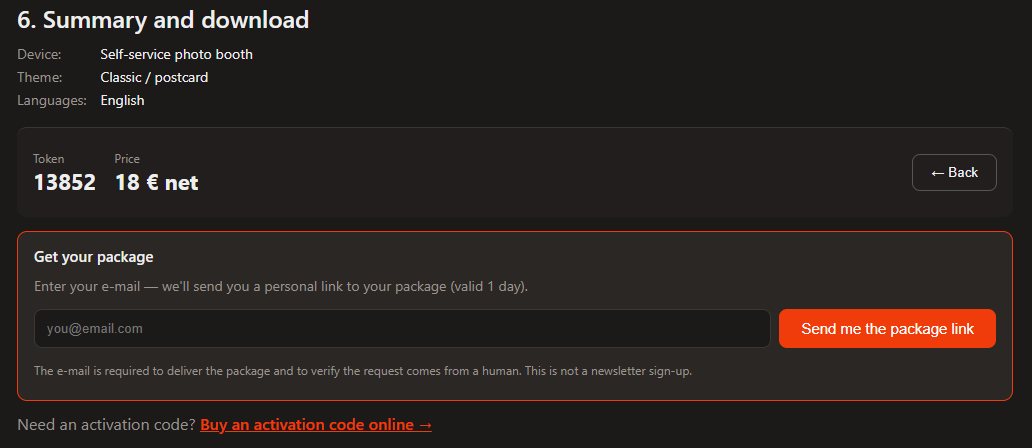
E‑mail = requisito tecnico
L'indirizzo e‑mail serve esclusivamente a inviare il link per il download. L'iscrizione alla newsletter è separata e del tutto facoltativa.
Tipi di dispositivo nel configuratore
Nel primo passo scegli il tipo di dispositivo. La scelta imposta un insieme tipico di funzioni e suggerisce i temi adatti - tutto può poi essere perfezionato (aggiungendo o rimuovendo qualsiasi funzione).
| Tipo | A cosa serve |
|---|---|
| 📸 Photo booth per eventi | Photo booth classico: scatta foto con la fotocamera, le stampa e le condivide in digitale (e‑mail / codice QR). Senza pagamenti - tipicamente per il noleggio a eventi. |
| 🎟️ Photo booth self‑service | Un photo booth che guadagna da solo: fotocamera + stampa + pagamento (terminale carte / BLIK oppure accettatore di monete e banconote). Il cliente paga sul dispositivo e avvia la sessione da solo. |
| ✉️ Distributore di cartoline / PostCard Kiosk | Dispositivo per cartoline: foto dalla fotocamera (distributore) o caricata dal telefono tramite codice QR (PostCard Kiosk); stampa la cartolina, con pagamento. Elenco completo di funzioni tra cui scegliere. |
| 🖼️ Fotochiosco | Senza fotocamera: il cliente carica le foto dal telefono (codice QR) o sceglie le foto del fotografo, e il dispositivo stampa le copie - con pagamento e pacchetti. Vocabolario proprio (stampe). |
| ❤️ Chiosco per donazioni | Senza fotocamera: raccolta di donazioni con pagamento (contanti / carta), facoltativamente con una schermata di ringraziamento o una foto. |
| 🖨️ HOT FOLDER | Senza fotocamera: il dispositivo stampa da solo le foto inviate da un fotografo tramite Fotillo Cloud oppure - nella modalità per le feste - dagli ospiti di una festa, scalandole da un pacchetto pagato. Stampante e HOT FOLDER, facoltativamente pagamento con carta insieme al pacchetto promozionale (senza contanti), stampa dal telefono (QR) e filtri avanzati. |
| 🪞 Specchio fotografico | Specchio con schermo touch: animazioni con suono guidano l'ospite al posto dell'anteprima dal vivo; foto con fotocamera e stampa. Set di funzioni fisso (fotocamera, stampante, animazioni), senza pagamento. |
Dal DEMO alla versione completa - il codice di attivazione (token)
Il pacchetto scaricato parte in modalità DEMO (vedi 1c). Per sbloccarlo acquisti un codice di attivazione sulla pagina prodotto dedicata. Il codice corrisponde esattamente all'insieme di funzioni selezionato nel configuratore - tecnicamente si tratta di un token, cioè la somma delle funzioni scelte. Il prezzo lo conosci già nella fase di selezione delle funzioni: è visibile nel configuratore e non cambia in seguito. Il configuratore ti indirizza direttamente al prodotto corretto nello shop. Se la tua combinazione di funzioni non è ancora presente come prodotto pronto, compili un breve modulo di richiesta - verificheremo le tue esigenze e pubblicheremo nello shop il prodotto per il tuo token, così potrai acquistare il codice di attivazione (allo stesso prezzo già noto).
Importante - il codice è assegnato all'hardware
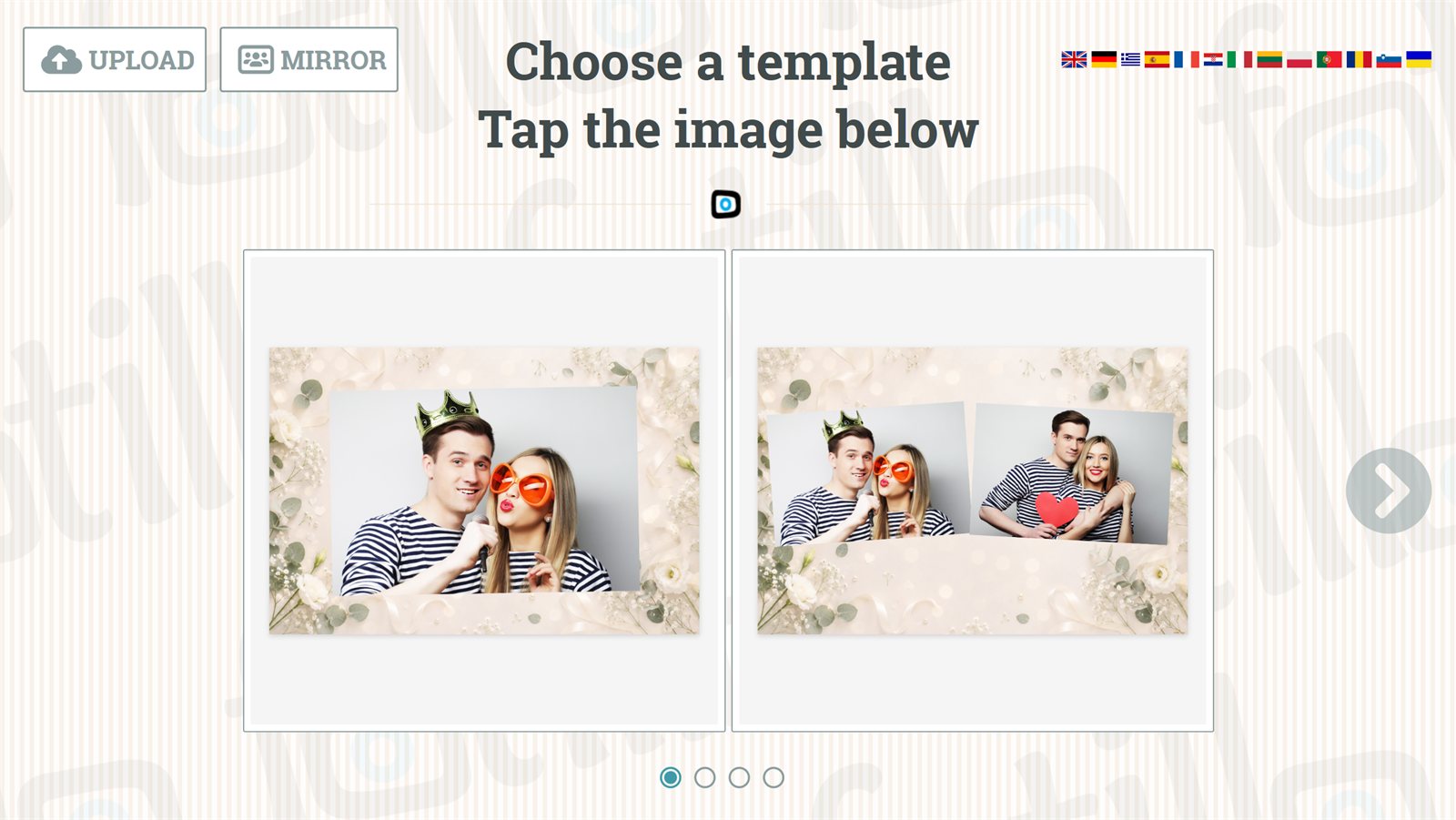
Il codice di attivazione viene abbinato al token (l'insieme di funzioni) e al numero identificativo dell'hardware. Per questo, al momento dell'acquisto, indichi l'ID del tuo dispositivo: lo trovi nel programma.
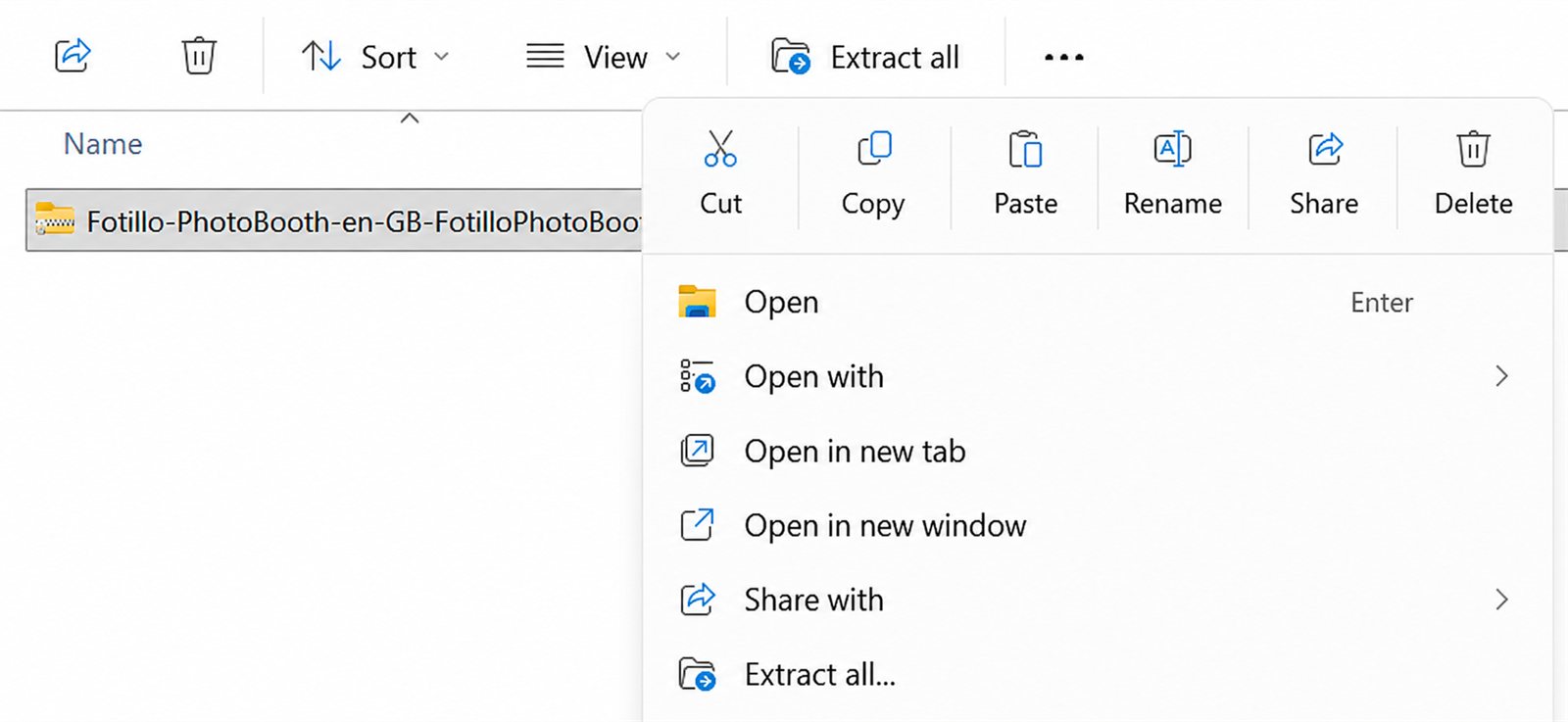
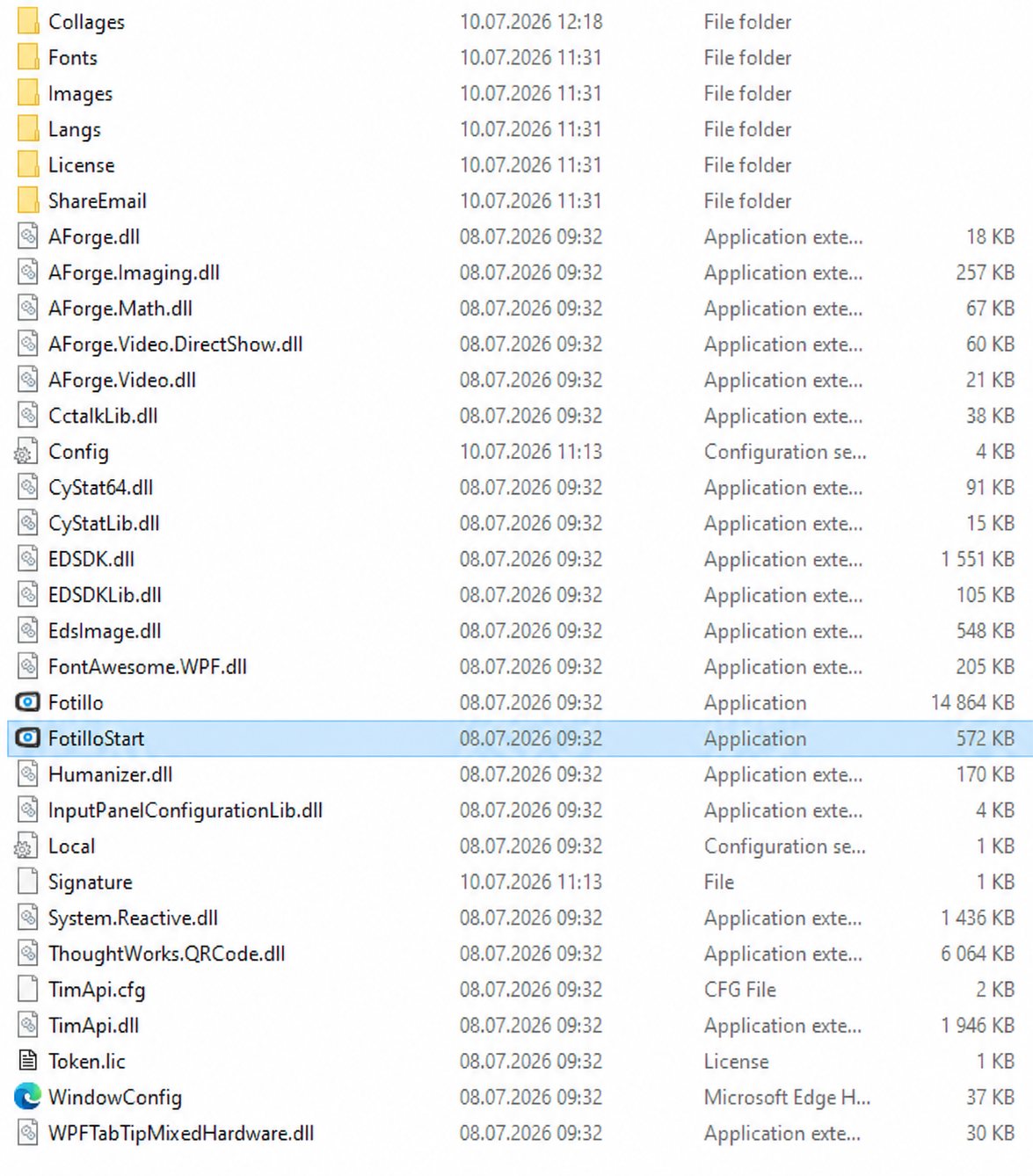
Estrai lo ZIP sul computer del photo booth
Estrai il pacchetto direttamente sul computer Windows su cui girerà il programma. Non estrarlo su un Mac e non trasferire i file estratti con una chiavetta USB: macOS aggiunge in ogni cartella i file nascosti ._nome e .DS_Store, con i quali il programma non si avvia. Se scarichi su un altro computer, trasferisci solo il file ZIP oppure apri il link dell’e‑mail nel browser del photo booth.
1c. Versione DEMO (gratuita)
La versione dimostrativa permette di provare tutte le funzioni senza alcun costo. L'unica limitazione: non stamperai foto a grandezza naturale - saranno coperte dalla scritta «DEMO». Puoi però verificare come funziona il programma sulla tua attrezzatura, come si presentano l'uso e la configurazione e l'intero processo nel photo booth / chiosco per cartoline.
Per attivare il DEMO, nella schermata di benvenuto seleziona il pulsante «DEMO» a destra. Per passare alla versione completa inserisci il codice di attivazione (acquistato sulla pagina prodotto dedicata e abbinato alle funzioni selezionate - vedi 1a) e fai clic su «AVANTI».
1d. Versioni linguistiche
Fotillo gestisce i dispositivi in qualsiasi lingua.
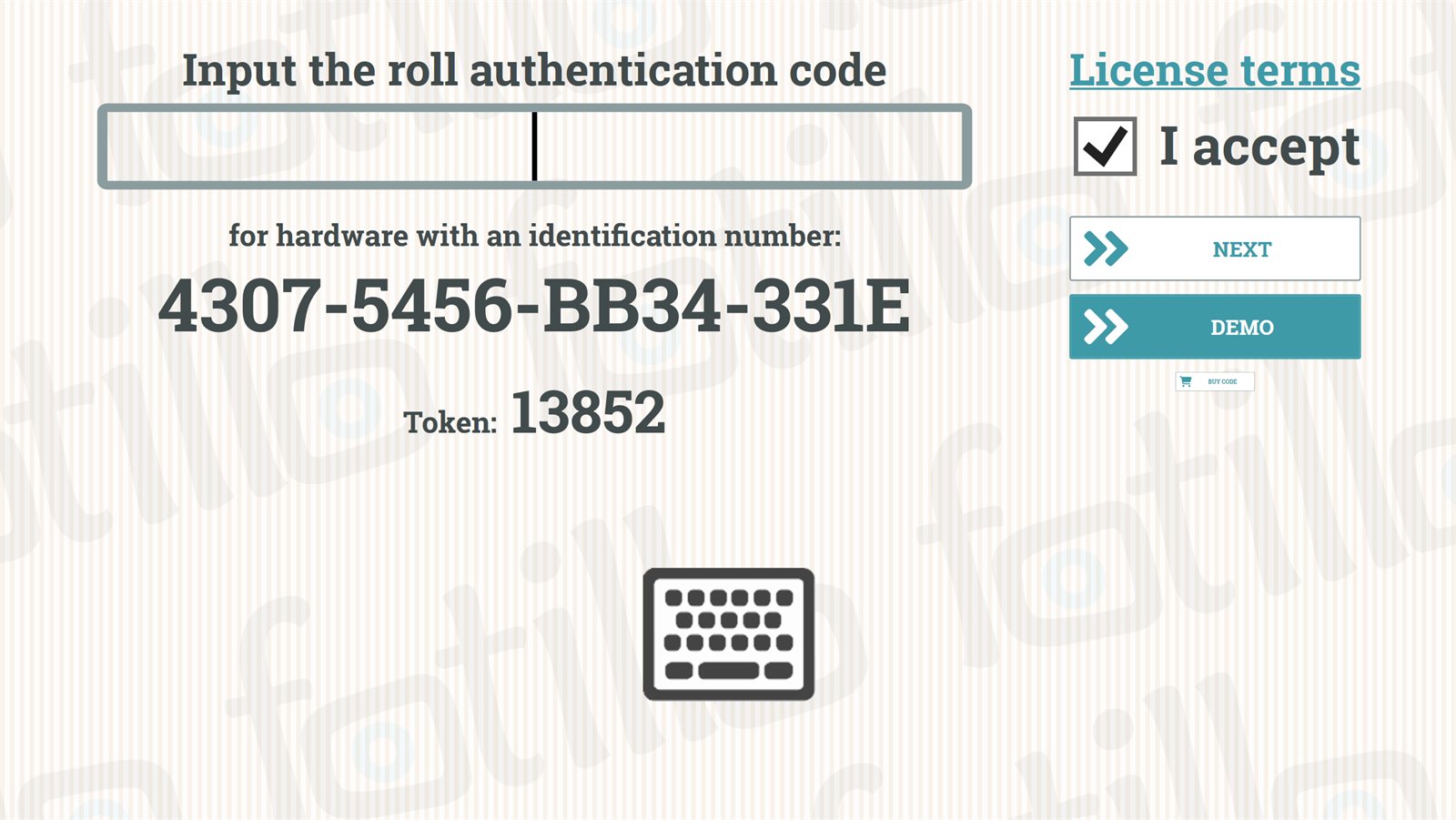
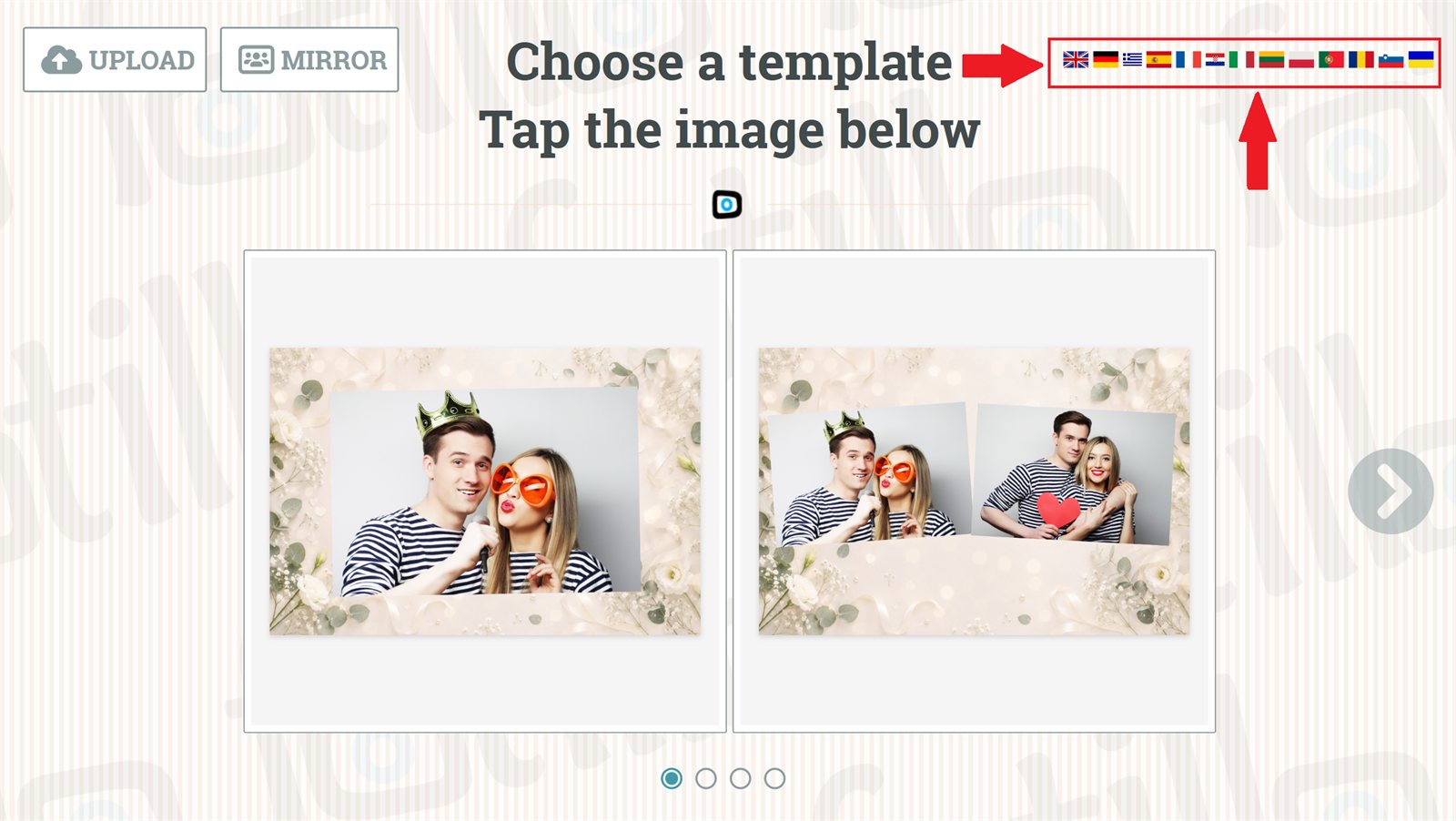
- La lingua (o più lingue) la scegli già nel configuratore durante la composizione del pacchetto: ricevi il programma subito con le traduzioni corrispondenti. Le lingue disponibili nel pacchetto si cambiano nel programma con le icone delle bandiere nell'angolo in alto a destra (la modifica è immediata).
- Puoi anche aggiungere un'altra lingua in seguito, estraendo il pacchetto linguistico nella cartella
Langsnella directory del programma: il programma la riconoscerà e mostrerà la bandiera dopo un nuovo avvio. - Puoi anche preparare una tua traduzione (file in
Langs) oppure ordinarla all'indirizzo contact@fotillo.com.
Layout di tastiera in Windows
Il programma passa la tastiera su schermo di Windows alla lingua del programma (es. cirillico per l’ucraino) e, nella schermata di inserimento dell’e‑mail, al layout inglese con la @ visibile. Funziona solo con i layout installati in Windows. Durante l’installazione del sistema (o in seguito: Impostazioni → Data/ora e lingua → Lingua e area geografica → Aggiungi una lingua / Opzioni → Tastiere) aggiungi i layout di tutte le lingue in cui lavorerà il photo booth e l’inglese (Stati Uniti). Se un layout manca, il programma passa al layout predefinito di Windows e annota «brak ukladu klawiatury» in Trace.txt. Se una lingua ha più layout (es. italiano e italiano 142), il programma mantiene quello già attivo e altrimenti usa il predefinito di Windows.
Novità novità
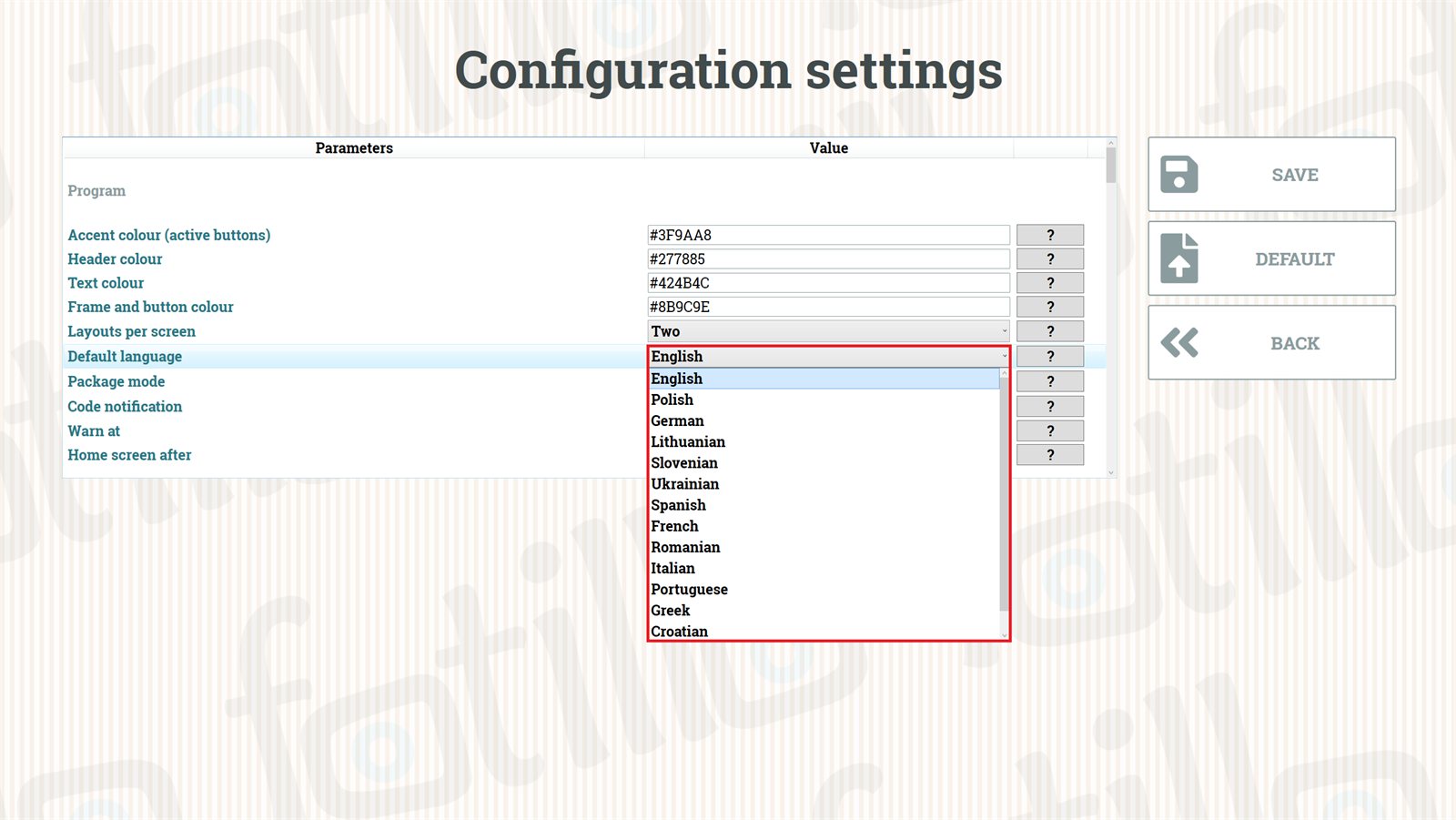
Oggi il programma è distribuito in 13 lingue (tra cui PL, EN, DE, LT, UA, ES, FR, IT, PT, RO, HR, SL, EL). Per far sì che il programma si avvii sempre nella lingua scelta, premi F4 e nel campo «Lingua predefinita» seleziona quella desiderata. L'elenco mostra solo le lingue effettivamente caricate nella cartella Langs.
Importante
Perché la lingua predefinita (e le altre modifiche in F4) abbiano effetto, salva le modifiche e riavvia il programma (chiusura: ALT+F4).

Langs e campo «Lingua predefinita» in F4.2. Configurazione: menu F2 / F3 / F4 / F5 ↑ su
Il programma ha quattro menu nascosti dietro i tasti funzione. Li apri dalla schermata principale, la stessa in cui l’ospite sceglie un modello:
- F2 stampante: stato del dispositivo, contatori di stampa, stampe rimaste dal codice di attivazione e blocco dopo un dato numero di foto.
- F3 etichette: i testi che il programma aggiunge alla stampa - titolo, data, nomi, hashtag.
- F4 impostazioni del programma: dalla lingua e dai colori, attraverso foto, filtri e pagamenti, fino al collegamento con Fotillo Cloud. È il menu più grande e gran parte di questo capitolo lo riguarda.
- F5 profilo di stampa: la tua impostazione dell’immagine per la stampa. La schermata funziona solo con la funzione Filtri avanzati / Sfondi IA; la descriviamo al punto 2e.
Non ogni programma ha tutte le impostazioni. Vedi solo quelle che appartengono alle funzioni acquistate nel tuo pacchetto - il resto non c’è né sullo schermo né nei file di configurazione.
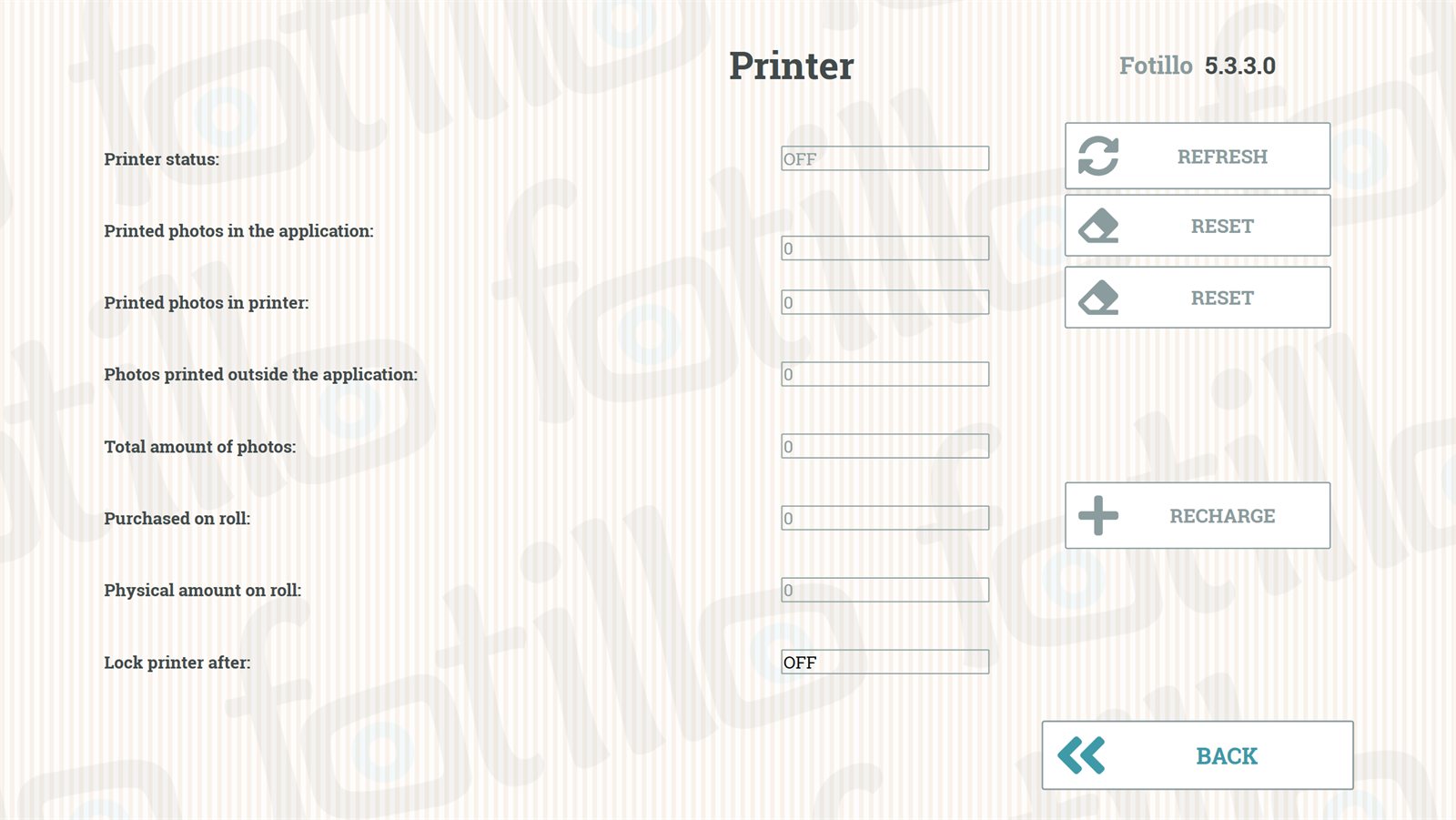
2a. Menu della stampante F2
Mostra lo stato della stampante e le statistiche di stampa e permette di bloccare la stampante dopo un determinato numero di foto.
| Campo | Significato |
|---|---|
| Stato della stampante | Se la stampante è collegata e comunica (riguarda le stampanti bidirezionali Citizen CY / CY-02 / CX-02 / CZ-01, DNP RX1 / RX1HS). |
| Foto stampate nel programma | Quante foto sono state realizzate in Fotillo. |
| Stampate dalla stampante / fuori dal programma / totale | Statistiche della stampante visibili direttamente dal programma, incluse le stampe eseguite senza Fotillo. |
| Numero di stampe acquistate | Stampe residue del pacchetto attuale. Puoi acquistarne altre in qualsiasi momento. |
| Quantità fisica sul rotolo | Quante foto è ancora possibile stampare con il rotolo installato - controllo dei materiali. |
| Blocca la stampante dopo | Noleggi il photo booth per un evento? Imposta un limite: al suo raggiungimento il programma bloccherà ulteriori stampe. |
Elenco stampanti, carta e modelli nascosti
Quando nel dispositivo lavorano due stampanti, in alto compare un elenco e tutti i contatori sotto riguardano la stampante scelta lì. Con una sola stampante l'elenco è inattivo.
Accanto allo stato ora compaiono modello e versione del software della stampante, e accanto al contatore del rotolo quale carta è caricata. Con due stampanti il contatore delle stampe acquistate viene confrontato con la somma della carta di entrambi i rotoli.
La riga rossa in basso compare quando una parte dei modelli non uscirà su questa carta. Indica il formato mancante, per esempio Modelli nascosti - nessuna carta in questo formato: 15x20 cm. Metti il rotolo giusto e rientra qui: l'elenco si ricalcola da solo. I nomi dei modelli nascosti sono in Trace.txt.
2b. Menu delle etichette F3
Permette di aggiungere testi stampati sulla foto, ad esempio Titolo, Data, Nomi, Hashtag. Da dove viene questo elenco? Le etichette sono un elemento del template (collage), non del programma: ogni template dichiara da sé quali etichette supporta e dove le colloca sulla stampa, mentre F3 mostra le etichette raccolte da tutti i template caricati nella cartella Collages. Per questo su dispositivi diversi l'elenco dei campi può variare. Il testo inserito viene stampato su ogni foto (nei template che supportano quella etichetta) fino a quando non lo modifichi o non lo elimini. Il pulsante PREDEFINITI cancella i testi inseriti insieme all'elenco di etichette memorizzato; al termine seleziona SALVA.
Le etichette finiscono anche nei metadati del file
Il testo delle etichette viene scritto non solo sulla stampa, ma anche nei metadati del file JPG salvato come parole chiave (campo «Tag» in Esplora file di Windows, cercato anche da Google Foto). Diventano parole chiave solo le etichette digitate in F3; il testo predefinito del modello (ad es. «www.fotillo.com») non viene salvato. Ogni file riceve inoltre il nome del programma con la versione, la descrizione Created by Fotillo (fotillo.com) e la data dello scatto. Le copie digitali delle foto (condivisione, e‑mail, Album, backup) portano anche una firma discreta fotillo.com nell’angolo in basso a destra; la stampa su carta non ha firma. Queste voci non si possono disattivare.
Non vedi le etichette nell'elenco?
Un elenco vuoto in F3 ha di solito una di due cause. 1) Template senza etichette - se nessuno dei collage caricati definisce etichette, F3 non ha nulla da mostrare (riguarda una parte dei set di template). 2) Vecchio elenco memorizzato - il programma crea l'elenco delle etichette al primo avvio e lo memorizza. Se in seguito hai sostituito il contenuto di Collages (ad esempio hai aggiunto template che hanno etichette), fai clic in F3 sul pulsante PREDEFINITI e riavvia il programma: l'elenco verrà ricostruito dai template attuali.
Importante - i caratteri
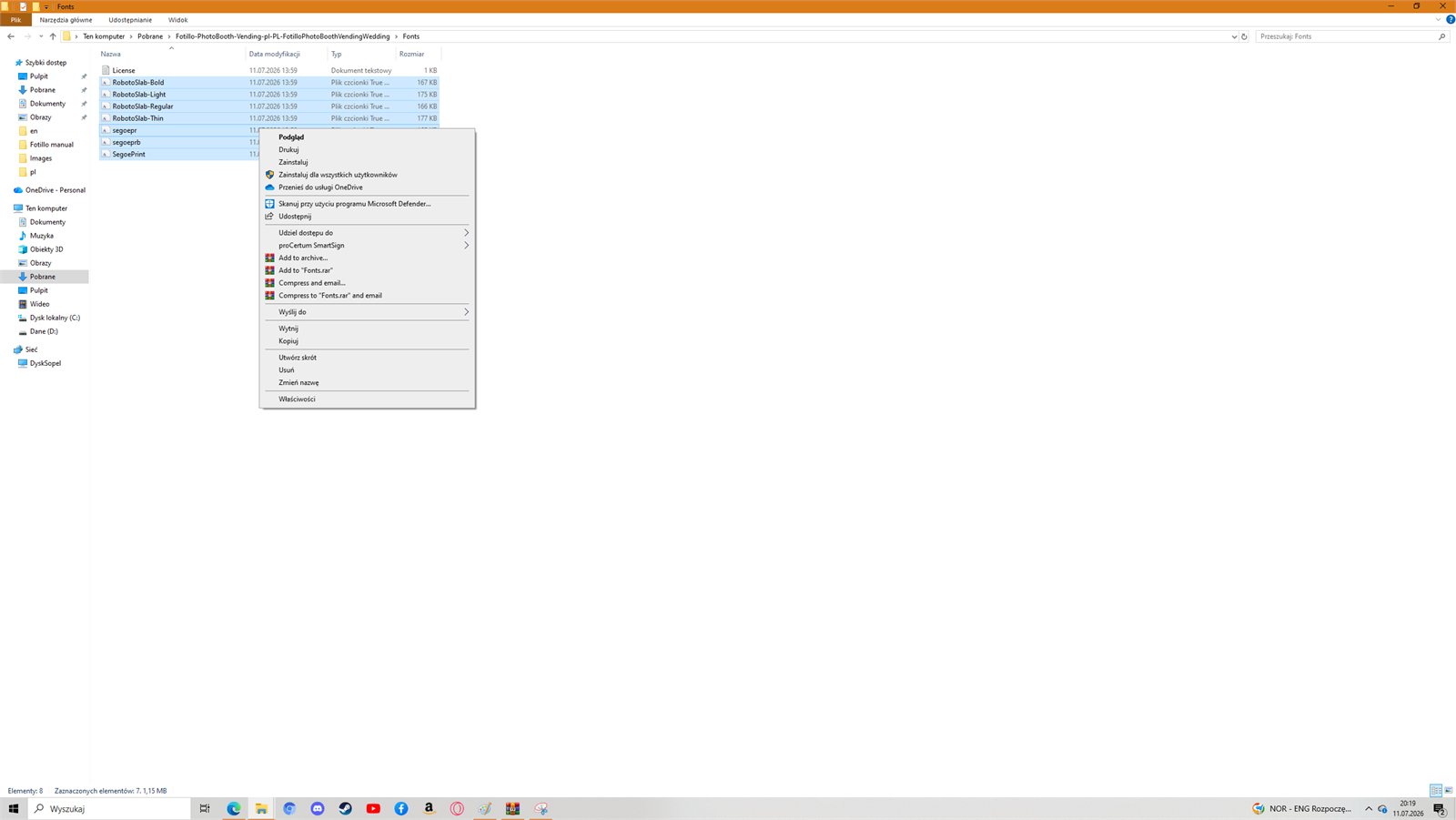
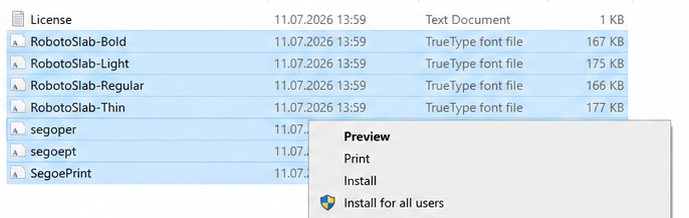
Il carattere predefinito è RobotoSlab. Se non è presente nel sistema, lo trovi nella cartella Fonts del pacchetto del programma. Seleziona tutti e 4 i file → clic destro → Installa per tutti gli utenti. Questo migliorerà notevolmente l'aspetto dei testi in ogni template.
Cambiare il tema della festa novità
Se in Collages c’è una cartella THEMES con i temi delle feste (cap. 8), nella colonna destra di F3 compare il pulsante FESTA: Matrimonio con l’occasione attuale. Apre la stessa schermata di scelta che vede l’ospite: il riquadro Continua lascia tutto com’è, un riquadro di occasione cambia tema e SENZA FESTA lo disattiva e riporta i modelli abituali. Sfondo e colori cambiano subito, anche sulla schermata F3. Il cambio di tema non cancella i testi: li correggi nella tabella accanto, uno per uno.
2c. Menu di configurazione F4 - elenco completo delle impostazioni
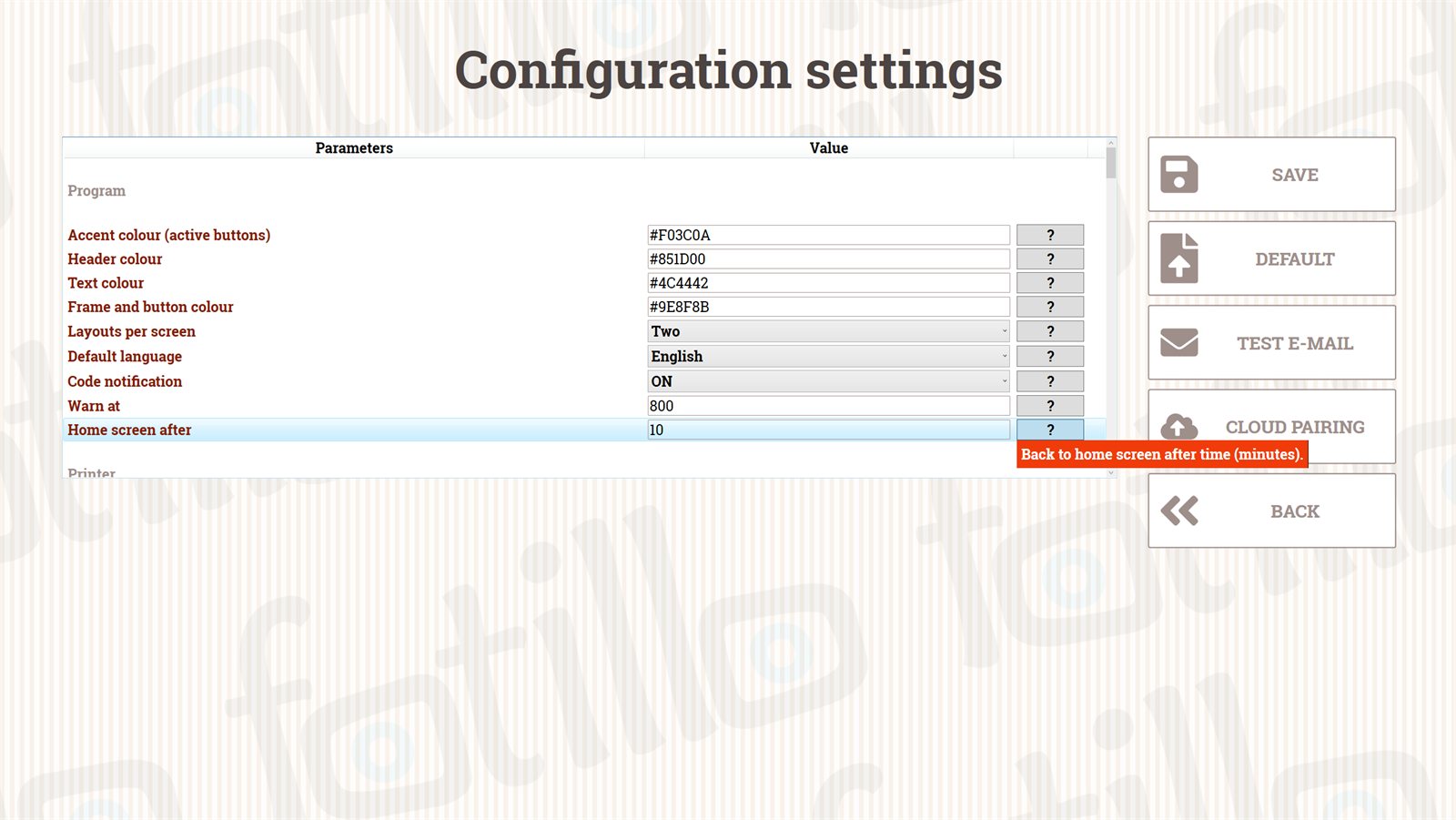
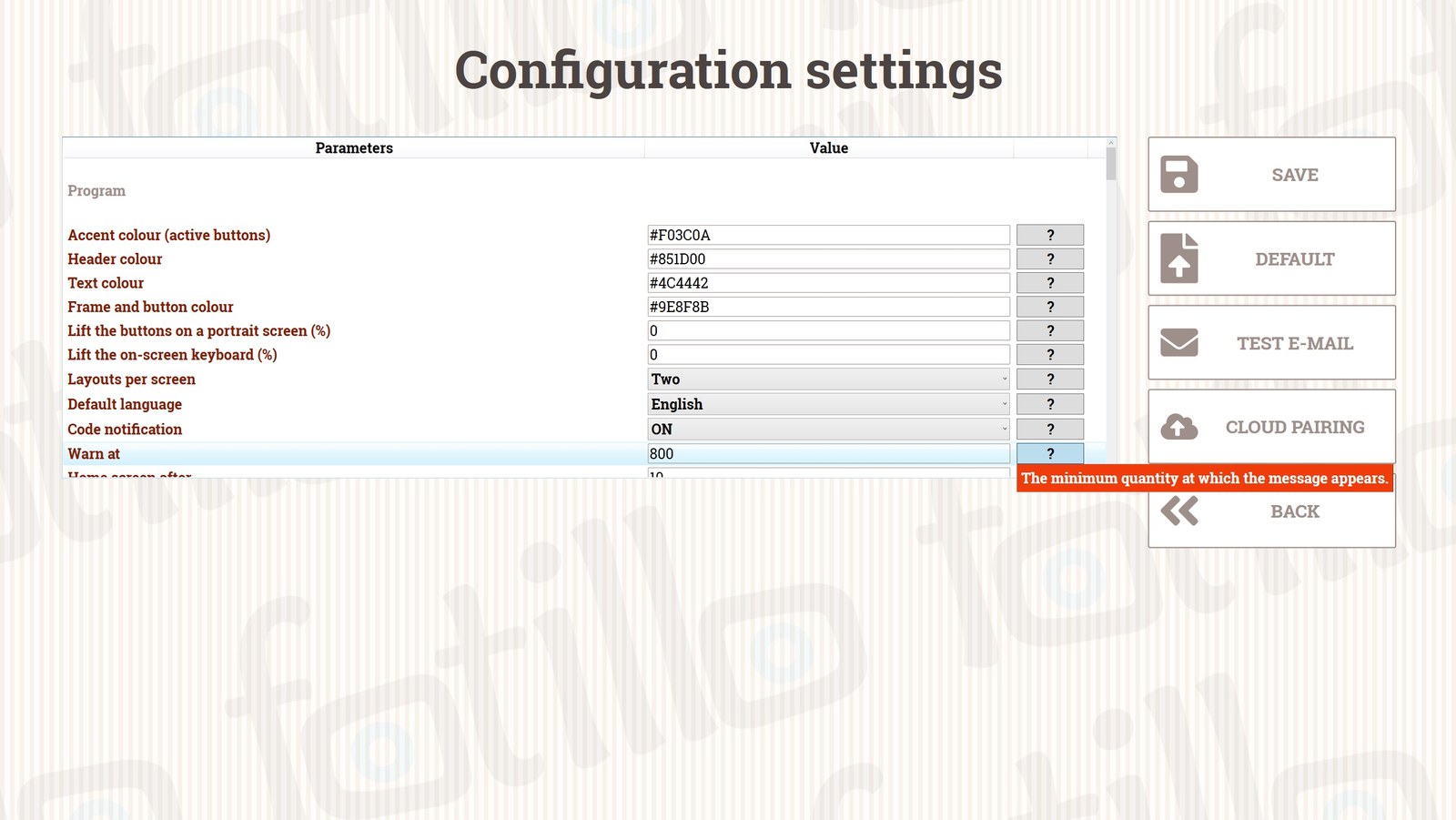
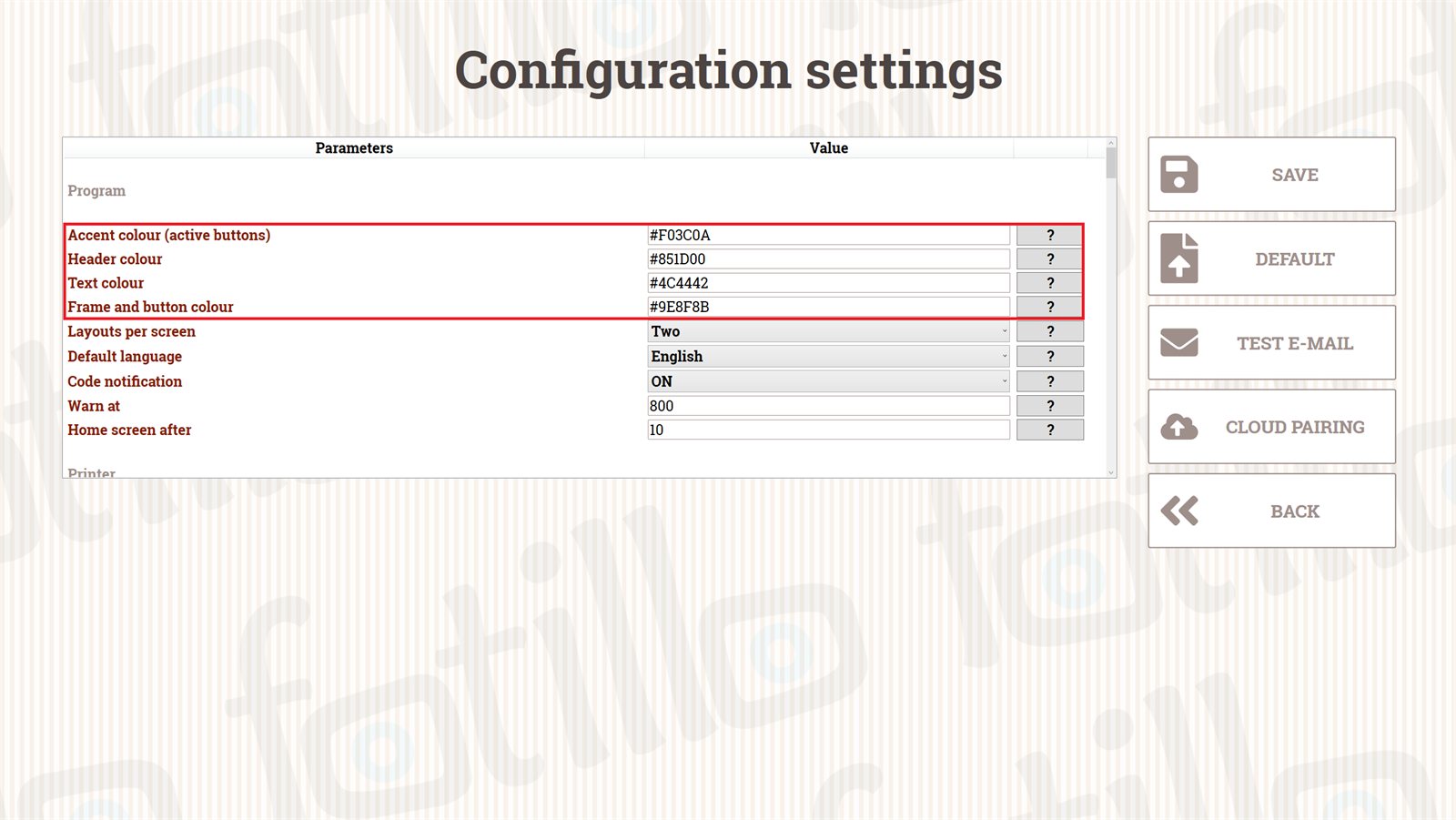
È il menu principale delle impostazioni del programma: dai parametri generali (lingua, colori, prezzi), alle notifiche e‑mail, fino ai dispositivi esterni (stampante, pagamenti). Ogni riga ha a destra un punto di domanda «?»: fai clic e il programma mostrerà un breve suggerimento. Qui sotto descriviamo tutte le sezioni e i parametri di F4 nell'ordine in cui compaiono nel programma.
Ricorda
Non tutti i programmi hanno tutti i parametri: dipende dalle funzioni presenti nel pacchetto (una versione solo per l'invio via e‑mail non ha le impostazioni della stampante e un photo booth gratuito per eventi può non avere la sezione dei pagamenti). Le modifiche salvate hanno effetto dopo un nuovo avvio. Se la configurazione dura più di 5 minuti, il programma torna alla schermata principale senza salvare.
Programma
| Parametro | Descrizione |
|---|---|
| Colore d'accento novità | Colore dei pulsanti attivi e delle selezioni. Formato #RRGGBB (per impostazione predefinita #F03C0A). |
| Colore dei titoli novità | Colore dei titoli sulle schermate. Per impostazione predefinita #000000. |
| Colore dei testi novità | Colore del testo, delle etichette e dei valori. Per impostazione predefinita #4B4645. |
| Colore di bordi e pulsanti novità | Colore di bordi, linee e pulsanti non attivi. Per impostazione predefinita #858180. |
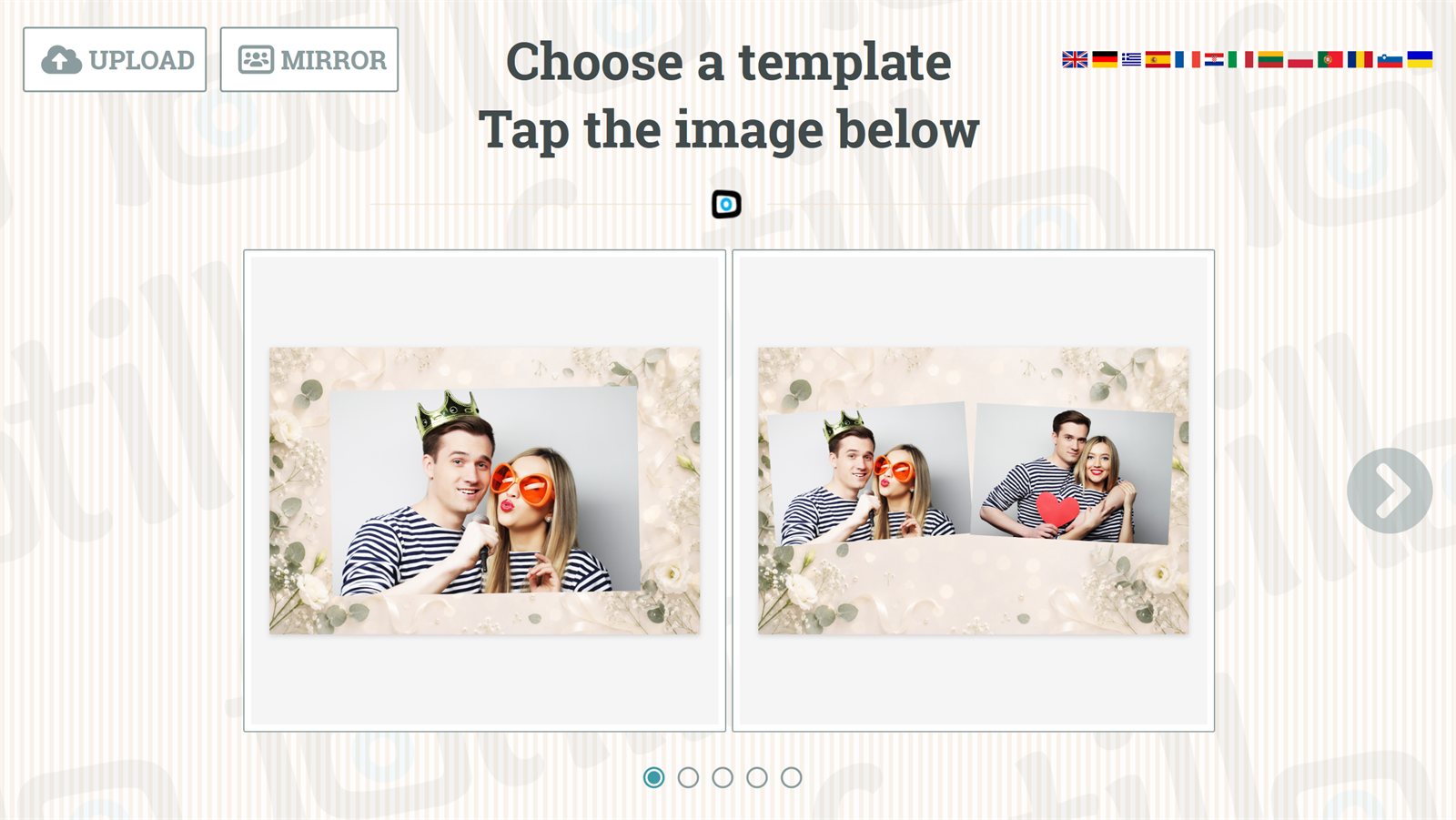
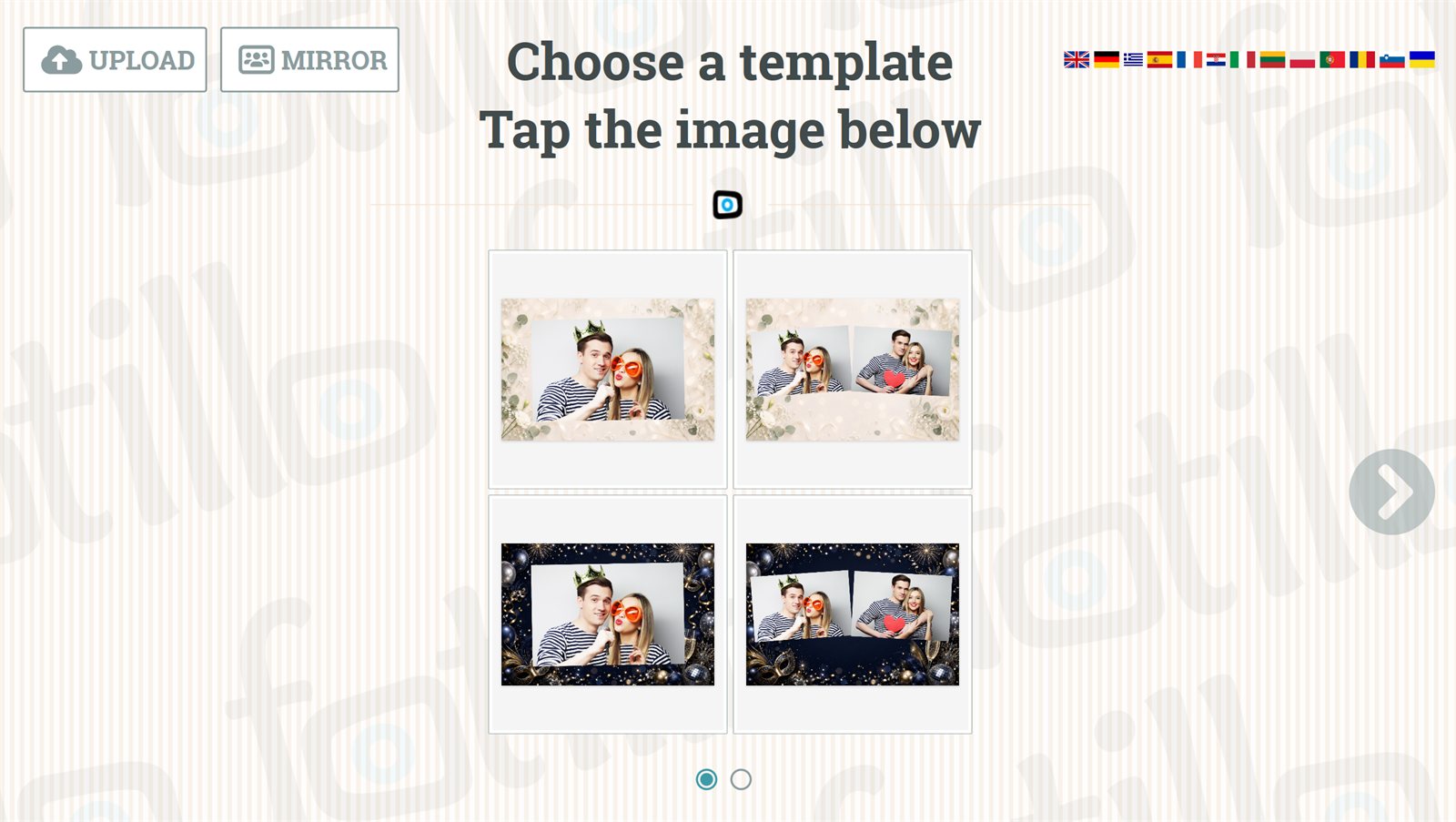
| Numero di template sullo schermo | Quanti template mostrare nella schermata di benvenuto. Puoi scegliere tra 1-6. |
| Lingua predefinita | La lingua con cui il programma si avvia (le altre si scelgono con le bandiere). L'elenco mostra solo le lingue caricate nella cartella Langs. |
| Messaggio sui codici | Attiva il messaggio sull'esaurirsi delle stampe disponibili (promemoria per acquistare un codice su fotillo.com). |
| Avvisa a | Numero di stampe residue al quale compare il messaggio di cui sopra. |
| Schermata principale dopo | Tempo (in minuti) dopo il quale il programma torna alla schermata principale - protegge la privacy della foto del cliente precedente. |
| Alzare i pulsanti su schermo verticale (%) novità | Vale SOLO per uno schermo montato in verticale (specchio fotografico); su uno orizzontale non fa nulla. Indicare quale percentuale dell'altezza dello schermo deve restare vuota in basso: tutta la disposizione si sposta verso l'alto e i pulsanti finiscono in una fascia che un ospite in piedi raggiunge senza sforzo, bambini e persone in carrozzina compresi. 0 = disposizione invariata. Per uno schermo da 65 pollici montato a 35 cm dal pavimento indicare 30; montato più in alto serve un valore maggiore. |
| Alzare la tastiera a schermo (%) novità | Dove deve comparire la tastiera a schermo di Windows, per esempio quando si digita un indirizzo e-mail. Indicare una percentuale dell'altezza dello schermo misurata DALL'ALTO: un numero MINORE alza la tastiera PIÙ IN ALTO. Su uno schermo verticale la tastiera si colloca da sola all'altezza del pavimento. Iniziare da 60. 0 = non modificare le impostazioni di Windows. ATTENZIONE: qualsiasi valore diverso da 0 modifica un'impostazione di Windows di questo computer e resta dopo la chiusura del programma. |
Stampante
| Parametro | Descrizione |
|---|---|
| Stampante principale novità | Scelta del dispositivo da un elenco dinamico delle stampanti installate nel sistema. La modalità di comunicazione e la porta USB vengono impostate automaticamente (Citizen CY, CX-02, CZ-01, DNP RX1 o una stampante standard). Se sulla porta salvata non c'è più una stampante ed è collegata esattamente una stampante Citizen, il programma la prende da solo: chi sposta le cabine tra un evento e l'altro non deve cambiare nulla qui. |
| Stampante aggiuntiva novità | Una seconda stampante nel dispositivo, per esempio per un altro formato di foto. Il programma invia ogni modello alla stampante con la carta giusta. Nella maggior parte dei dispositivi la stampante è una sola: lascia allora DISATTIVATO. |
| Numero fisso di copie | Quante copie stampa ogni persona. 0 = il cliente sceglie da sé. |
| Numero massimo di copie | Limite superiore quando il valore di cui sopra = 0. |
| Blocca la stampante | Attiva in F2 il blocco dopo un determinato numero di foto. |
| Orientamento della foto stampata | Invertito (consigliato nella maggior parte dei casi), secondo il collage, oppure secondo le impostazioni della stampante (consigliato per Citizen e DNP). |
| Stampa il logo | Applica la cornice FrameL.png alla stampa; la versione digitale viene salvata senza cornice. |
Copie e strisce
I numeri di copie si riferiscono alle foto a grandezza naturale (10×15 o 15×20). Un template a strisce dà il doppio dei pezzi: il programma proporrà 2/4/6 strisce, ma le conterà come 1/2/3 stampe.
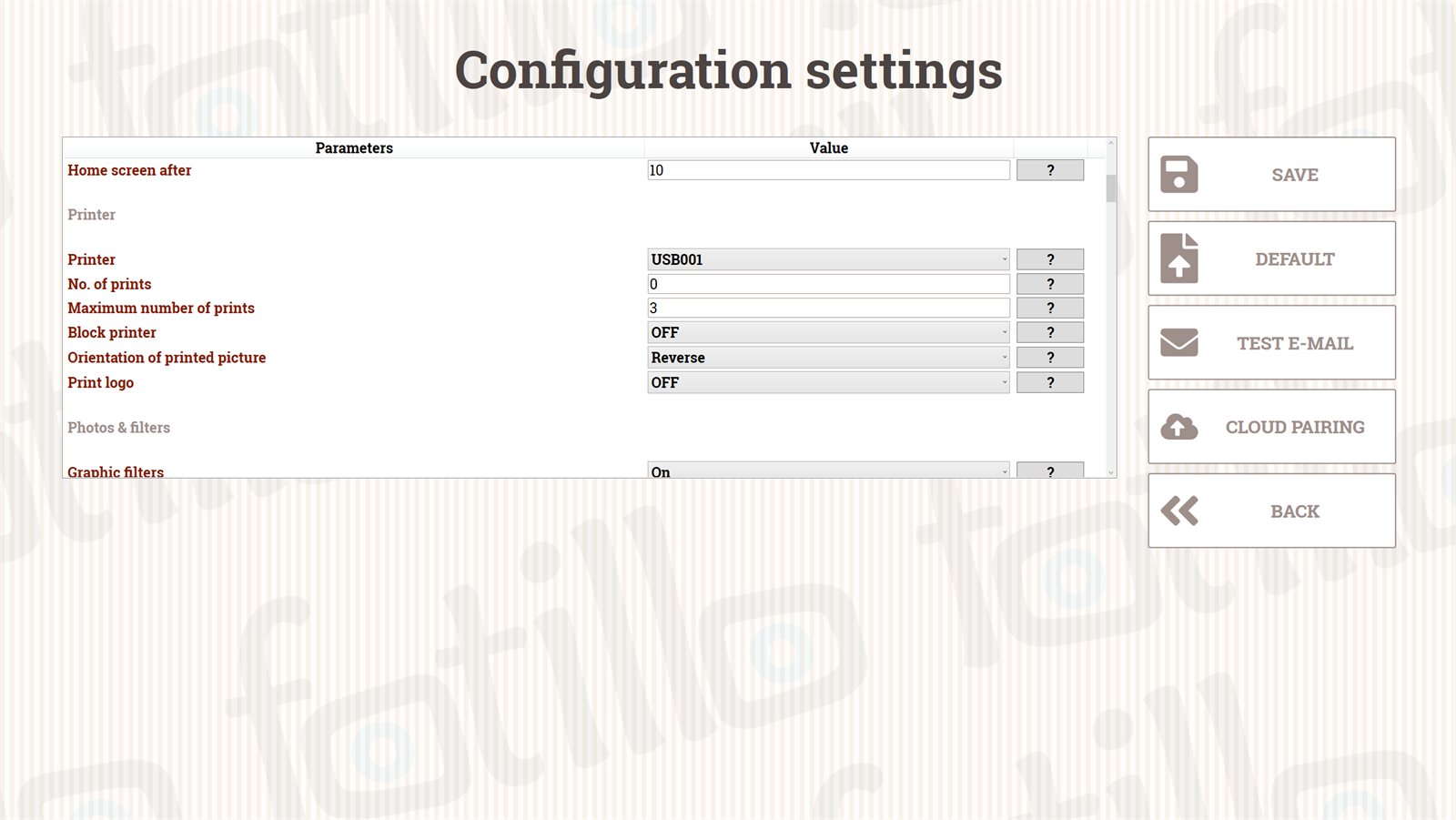
Foto e filtri novità
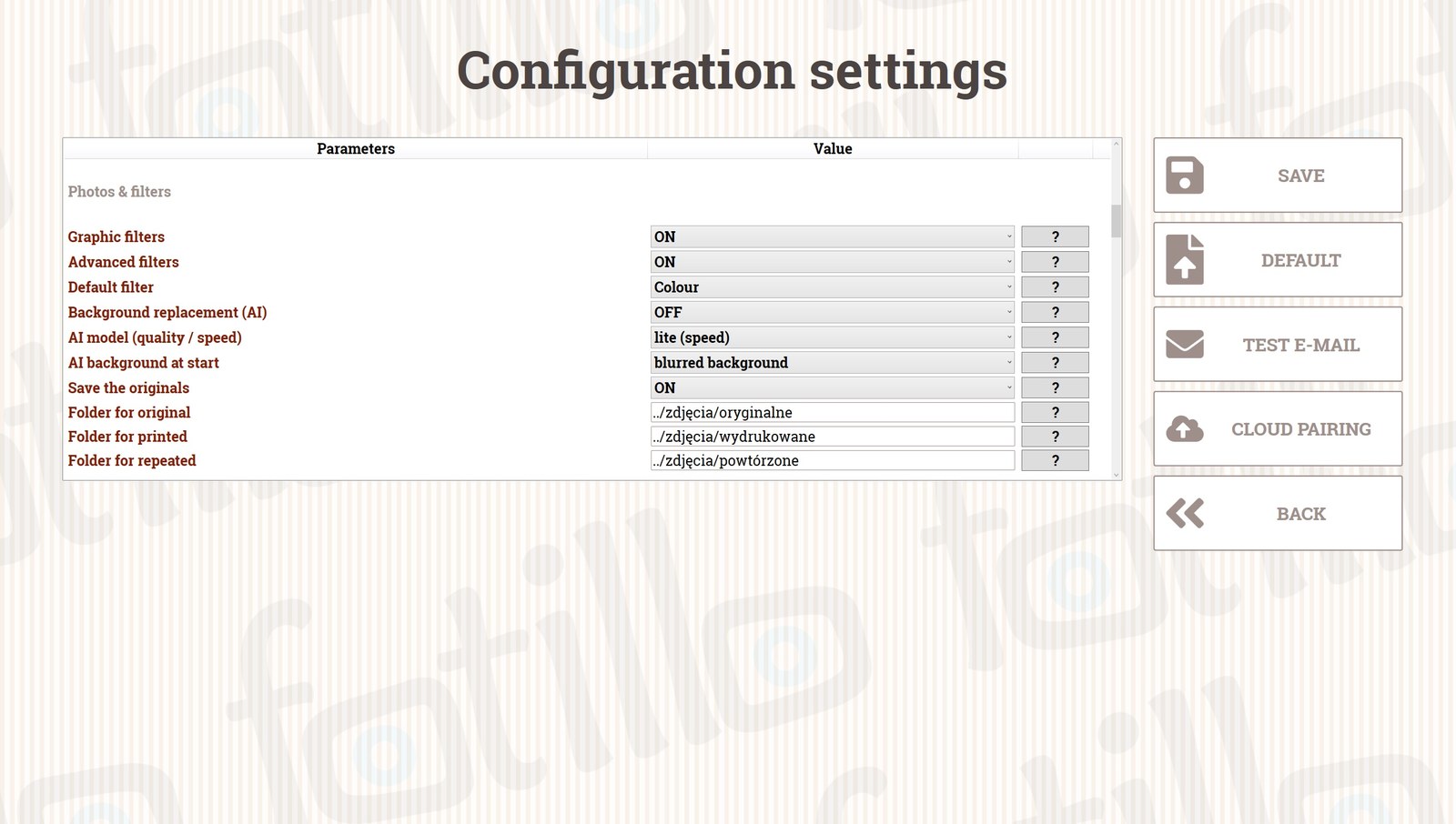
Questo nuovo gruppo raccoglie in un unico posto tutto ciò che riguarda la foto dopo lo scatto: filtri, sfondi AI e salvataggio dei file su disco (in precedenza questi parametri erano distribuiti tra le sezioni Stampante e Foto).
| Parametro | Descrizione |
|---|---|
| Filtri grafici | Attiva il pannello con 6 filtri standard sotto la foto (vedi capitolo 4). Disattivati = pannello nascosto, si stampa subito con il filtro predefinito. |
| Filtri avanzati | Attiva la colonna con 10 filtri artistici e il cursore dell'intensità (funzione a pagamento aggiuntivo - vedi capitolo 4). |
| Filtro predefinito novità | Il filtro selezionato all'apertura della schermata di stampa. L'elenco ora è dinamico: mostra per nome esattamente i filtri attivi in quel momento (standard ed eventualmente avanzati), al posto del vecchio numero 0-6. |
| Sostituzione dello sfondo (AI) novità | Attiva sulla schermata di stampa i riquadri di scelta dello sfondo: originale, sfondi personalizzati dalla cartella Background, sfocatura dello sfondo e sfondo in bianco e nero (vedi capitolo 4). Funzione a pagamento, condivisa con i filtri avanzati; richiede il download del modello AI. |
| Modello AI (qualità / velocità) novità | automatico / hr (qualità) / lite (velocità). La modalità automatico usa il modello hr se è presente nella cartella Model, altrimenti lite. Su hardware meno potente scegli lite. |
| Sfondo AI all'avvio novità | Quale riquadro di sfondo è selezionato automaticamente all'avvio: disattivato (originale), primo file da Background, sfocatura dello sfondo oppure sfondo in bianco e nero. Comodo quando tutto l'evento deve seguire un unico stile senza che gli ospiti debbano fare clic. |
| Salvataggio delle foto originali / Cartella per gli originali | Salvataggio di ogni foto scattata nella risoluzione originale nella cartella indicata (indipendentemente dal fatto che sia finita nel collage). |
| Salvataggio delle foto | Cartella su disco in cui vengono salvate le foto finite (stampate). |
| Salvataggio delle foto ripetute | Cartella per gli scatti scartati con il pulsante «Ripeti». |
| Animazioni invece dell'anteprima dal vivo novità | Modalità specchio fotografico: invece dell'anteprima della fotocamera il programma riproduce animazioni con audio (file Anim* nella cartella Images). Il conto alla rovescia viene riprodotto fino alla fine e la foto viene scattata all'inizio dell'animazione AnimNPhoto. In assenza di file si usa l'anteprima classica con conto alla rovescia. I nomi dei file sono descritti nel manuale d'uso. |
| Volume delle animazioni (0-100) novità | Volume dell'audio delle animazioni. 0 = silenzio (quando il locale dispone di un proprio impianto audio). |
| Durata dell'animazione della foto (s) novità | Per quanti secondi mostrare l'immagine dell'animazione della foto (file AnimNPhoto). Per le animazioni video vale la durata del file. |
Gli sfondi AI richiedono il file del modello
Il modello AI (BiRefNet) non fa parte del pacchetto: scaricalo dalla pagina builder.fotillo.com/models/ e collocalo nella cartella Model accanto a Fotillo.exe. Se attivi la «Sostituzione dello sfondo (AI)» senza il file del modello, il programma non permetterà di salvare le impostazioni e con un messaggio ti suggerirà cosa fare. Per gli usi tipici consigliamo il modello più leggero birefnet-lite.onnx: funziona su qualsiasi hardware.
Foto
| Parametro | Descrizione |
|---|---|
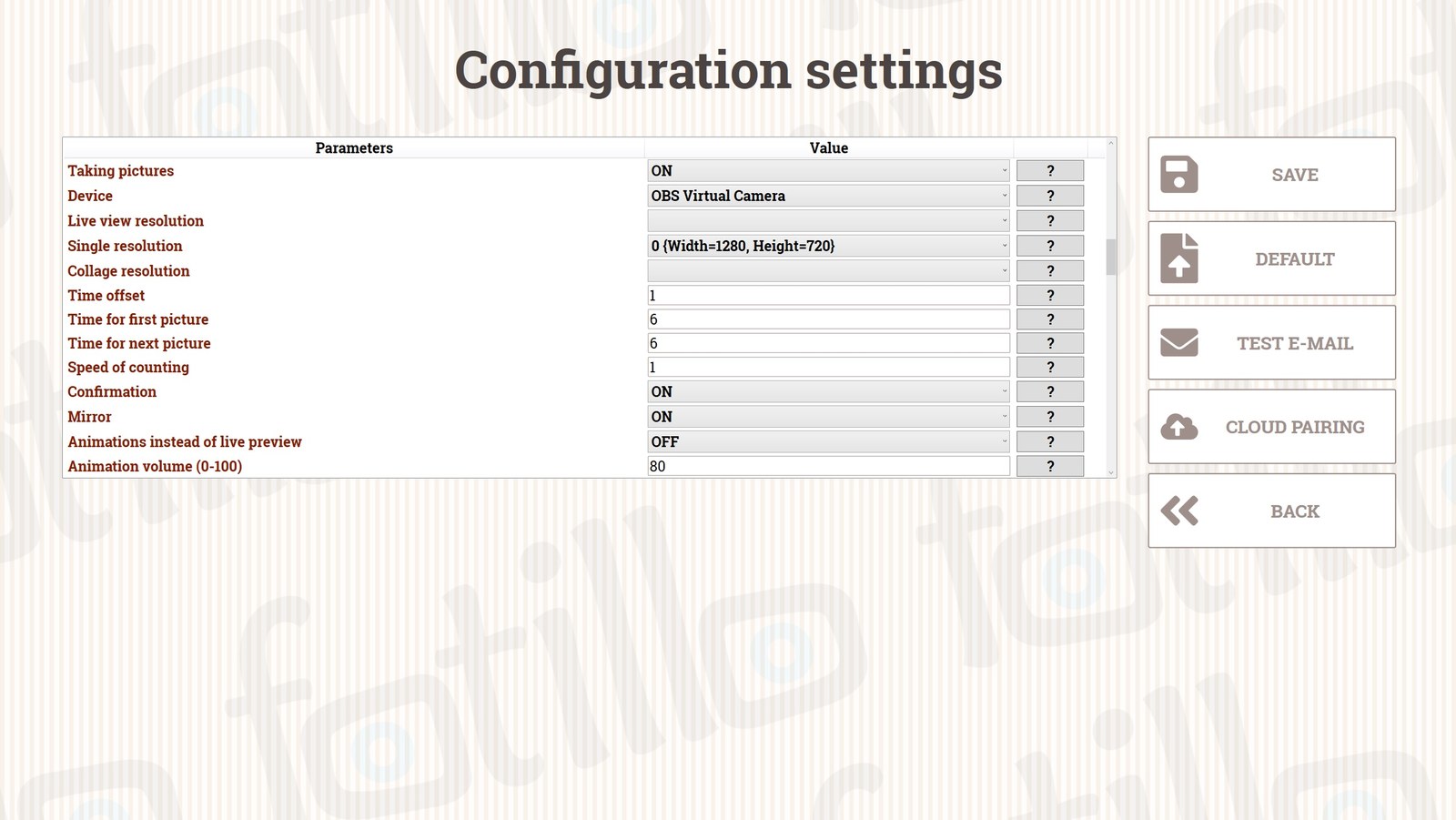
| Scatto delle foto | Attiva lo scatto delle foto con la fotocamera o con una webcam USB. Disattivato nelle versioni che non fotografano (ad esempio punto di stampa, stampa dal telefono). |
| Dispositivo di scatto | Webcam integrata, webcam USB oppure fotocamera dedicata Canon EOS (scelta dall'elenco dei dispositivi disponibili). |
| Risoluzione della webcam / della singola foto / nel collage | Risoluzione dell'anteprima, della singola foto e delle foto nel collage (per webcam USB). I valori predefiniti sono ottimizzati per la fluidità sulla maggior parte dei dispositivi. |
| Ritardo del conto alla rovescia | Tempo aggiuntivo del conto alla rovescia durante lo scatto della foto. |
| Tempo della prima foto | Tempo (s) per la singola foto o per la prima del collage. |
| Tempo delle foto successive | Tempo (s) per la seconda e ogni foto successiva del collage. Vale la pena aumentarlo quando gli ospiti hanno bisogno di più tempo tra gli scatti. |
| Velocità del conto alla rovescia | Quanti secondi dura un singolo passo del contatore. |
| Conferma di ogni foto | Il cliente accetta o ripete ogni scatto - molto utile con i template a più foto (vedi capitolo 4). |
| Specchio | Attiva l'anteprima «a specchio», grazie alla quale l'utente può guardarsi prima della foto. |
Ultime schermate
| Parametro | Descrizione |
|---|---|
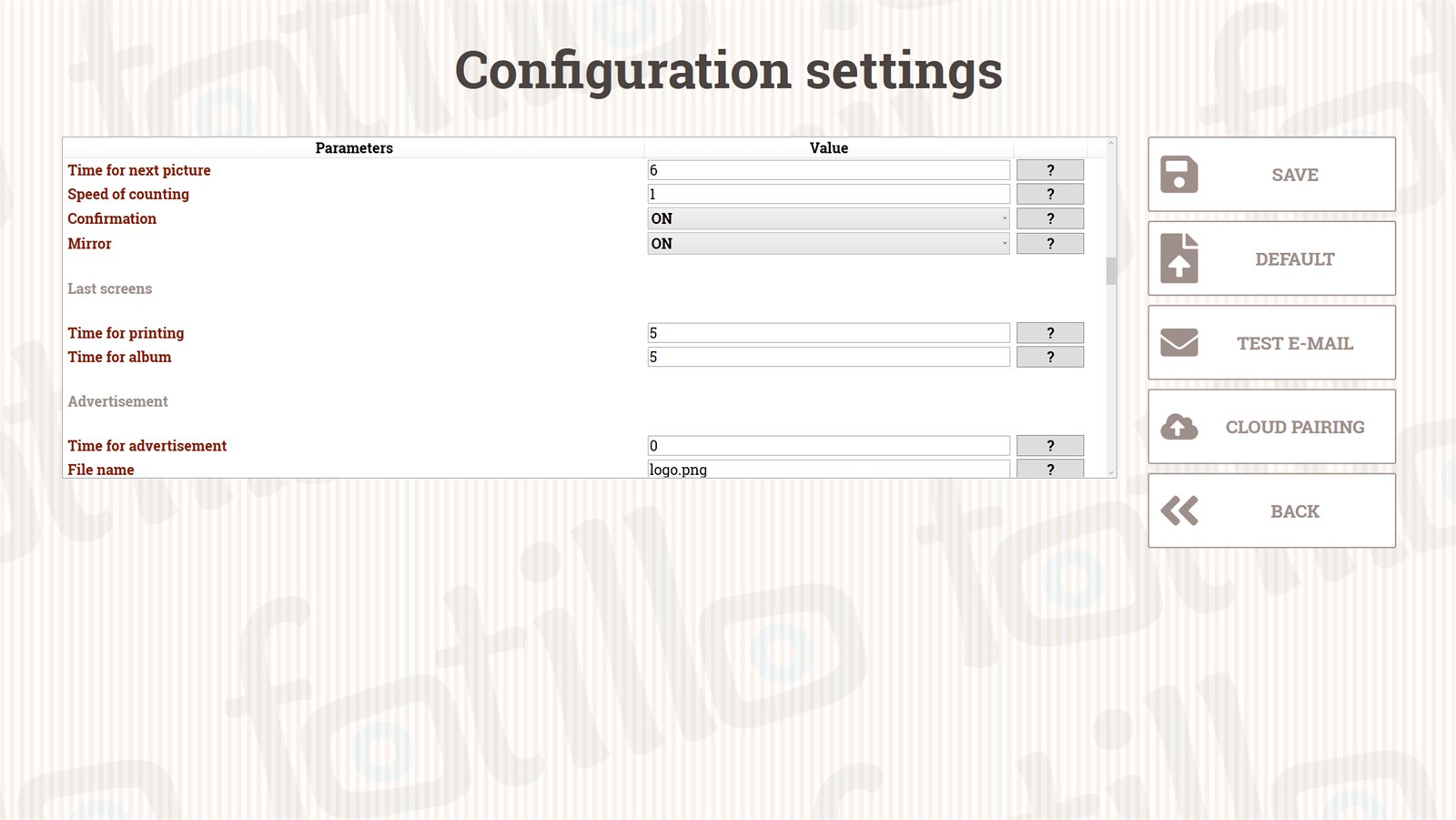
| Tempo della penultima schermata | Tempo (s) di visualizzazione della schermata dopo la stampa, con le informazioni sul ritiro della foto. |
| Tempo dell'ultima schermata | Tempo (s) dell'ultima schermata (ad esempio l'invito a scrivere nel libro degli ospiti). |
Pubblicità
| Parametro | Descrizione |
|---|---|
| Tempo di visualizzazione della pubblicità | Tempo (s) per il quale viene mostrata la pubblicità. |
| Nome del file | File dalla cartella Images. Formati supportati: .avi .mp4 .wmv .jpg .png .bmp. Dopo aver aggiunto il file, riavvia il programma. |
SMTP
Server di posta per l'invio delle foto via e‑mail. Per impostazione predefinita i messaggi partono dalla nostra casella; inserisci i tuoi dati per far sì che le e‑mail partano con il tuo marchio.
| Parametro | Descrizione |
|---|---|
| Server SMTP / Porta SMTP | Indirizzo e porta del server di posta. |
| Account / Password | Dati di accesso all'account di posta. |
| Nome visualizzato | Nome del mittente visibile al destinatario del messaggio. |
| Indirizzo di risposta | Indirizzo al quale arriverà la risposta al messaggio. |
Reportistica
| Parametro | Descrizione |
|---|---|
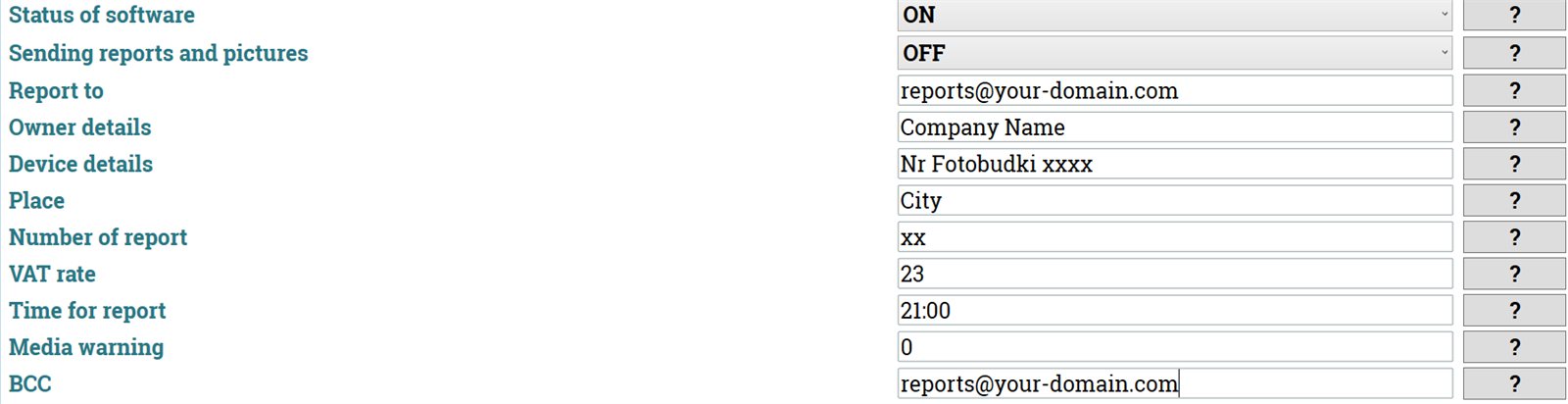
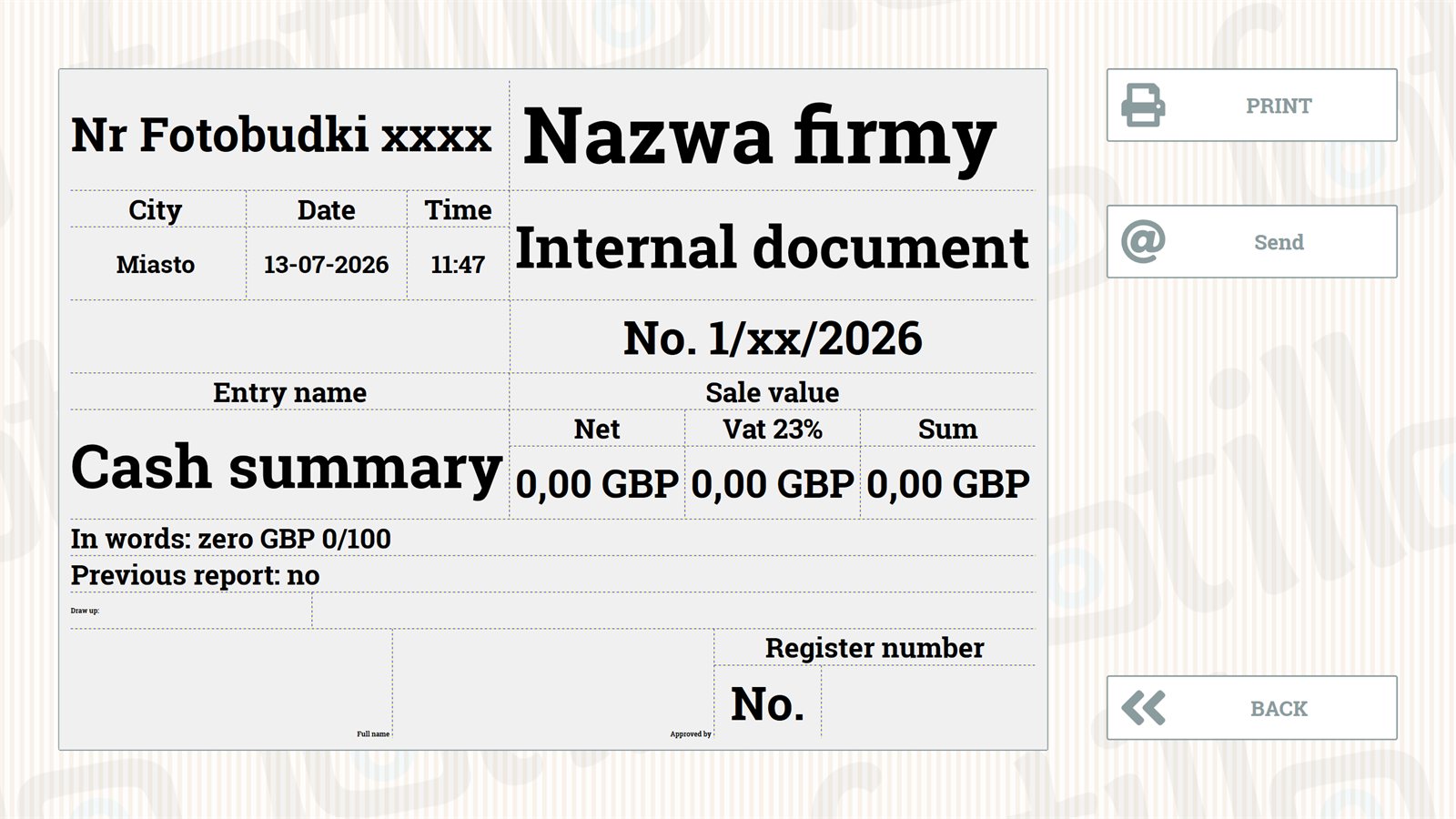
| Report sullo stato del programma | Generazione del report nella cartella %appdata%\Fotillo\Reports. |
| Invio di report e foto | Attiva l'invio di report e foto via e‑mail. |
| Destinatario dei report | Indirizzo e‑mail al quale arrivano i report. |
| Titolo del report | Titolo stampato nell’intestazione del report (es. Riepilogo cassa). Vuoto = testo della lingua del programma. |
| Dati del proprietario | Dati dell'azienda stampati sul report. |
| Dati del dispositivo | Descrizione/identificativo del dispositivo stampato sul report. |
| Posizione del dispositivo | Ubicazione del dispositivo (sul report). |
| Numero del report | Numero progressivo stampato sul report. |
| Aliquota IVA | Aliquota IVA - adattala a quella in vigore per la tua attività. |
| Ora del report | Ora alla quale il dispositivo invierà il report giornaliero. |
| Avviso sui materiali | Numero di copie sul rotolo al quale il programma invierà un avviso (solo DNP RX1 e Citizen CY). |
| Copia del messaggio | Indirizzo al quale arriveranno le copie (BCC) dei messaggi con le foto. |
Il report giornaliero contiene tra l'altro il totale degli incassi, il numero di stampe, lo stato del rotolo e le informazioni sui problemi con i dispositivi (fotocamera, accettatore di monete, lettore di banconote, terminale, stampante).
Caricamento delle foto novità
| Parametro | Descrizione |
|---|---|
| Richiesta di caricamento delle foto | Attiva la schermata con la richiesta di caricare una foto - usata tra l'altro per la stampa dal telefono (vedi capitolo 6). |
| Foto dal fotografo | Consente di stampare le foto fornite dal fotografo (da una cartella). |
| Cartella con le foto | Percorso della cartella che sincronizza le foto del fotografo. |
HOT FOLDER novità
| Parametro | Descrizione |
|---|---|
| Modalità HOT FOLDER | Sceglie come funziona la modalità HOT FOLDER. DISATTIVATO: la modalità non funziona; è il valore predefinito e, su un dispositivo già in uso, funziona come una pausa: la stampa si ferma, ma il link del fotografo resta. FOTOGRAFO: schermata con i riquadri dei template in sola anteprima, ricezione delle foto dal fotografo e stampa senza toccare lo schermo; richiede l'abbinamento del dispositivo con Fotillo Cloud - HOT FOLDER si attiva allora da solo, senza un codice a parte, e il codice QR del link per il fotografo si trova nella finestra ASSOCIAZIONE CLOUD. FOTOGRAFO + OSPITI: la modalità a pagamento per le feste; dopo il pagamento di un pacchetto, il dispositivo mostra il codice QR di un link monouso tramite il quale inviano le foto gli ospiti e il fotografo (descrizione sotto), mentre senza pacchetto stampa le foto dal link del fotografo; richiede i pagamenti, la modalità a pacchetti e l'abbinamento con Fotillo Cloud. Il pacchetto per il dispositivo HOT FOLDER imposta FOTOGRAFO. |
| Validità del link della festa (ore) | Trascorse queste ore dall'ultimo pagamento, il link non accetta più foto, anche se nel pacchetto è rimasto qualcosa. Il prolungamento del pacchetto fa ripartire il tempo e mantiene lo stesso codice QR. Da 1 a 168, predefinito 24. |
Condivisione e Pagamenti
Sono le due sezioni più articolate di F4 - le descriviamo separatamente, con diagrammi: Condivisione delle foto → capitolo 6 e Pagamenti → capitolo 5 (lì l'elenco completo dei parametri, compresi i canali monete/banconote e la configurazione del terminale).

2d. HOT FOLDER sul dispositivo novità
La modalità si attiva nel menu F4, nella sezione HOT FOLDER (Modalità HOT FOLDER = FOTOGRAFO). Come il fotografo si collega al dispositivo e invia le foto è descritto nel capitolo 7.
La schermata del dispositivo
Il dispositivo mostra i riquadri dei template che possiede, ma non è possibile premerli: sono solo un'anteprima di ciò tra cui può scegliere il fotografo. Sotto i riquadri c'è una barra di stato in cui si vede:
- che cosa sta facendo il programma: attendo le foto / compongo la stampa / sto stampando,
- la barra di avanzamento del lotto di foto in corso,
- l'account Cloud a cui appartiene il dispositivo,
- la carta rimasta sul rotolo - se la stampante lo indica,
- le stampe acquistate - quante ne restano dal codice di attivazione,
- lo stato della stampante.
Quando il dispositivo non ha alcuna sorgente di foto - HOT FOLDER disattivato e foto da cartella disattivate - la schermata di scelta del modello non viene mostrata affatto. Al suo posto compare Temporaneamente fuori servizio: l’ospite non ha nulla da toccare e l’operatore vede che le impostazioni sono nel menu F4.
Copie e contatore delle stampe
- Se l'operatore ha impostato in F4 un Numero fisso di copie maggiore di zero, il fotografo non lo cambia: ogni lotto viene stampato in quella quantità.
- Se il Numero fisso di copie =
0, il fotografo sceglie sul telefono da 1 fino al valore Numero massimo di copie. - Con un template a strisce il fotografo vede valori pari (2, 4, 6…), perché una stampa sono due strisce.
Ogni stampa consuma il codice di attivazione
Ogni stampa e ogni copia aggiuntiva riducono il contatore delle stampe del codice di attivazione, esattamente come per le foto scattate dalla fotocamera. Il contatore si vede sulla schermata del dispositivo, nel pannello del Cloud e sulla pagina del link HOT FOLDER sul telefono del fotografo.
Quando la stampante non è pronta
Il lotto non va perso: attende e viene stampato da solo non appena la stampante torna operativa. Lo stato della stampante si vede sulla schermata del dispositivo, nel pannello del Cloud e sulla pagina del link HOT FOLDER sul telefono del fotografo.
Dove finiscono i file
Esattamente come per le foto della fotocamera:
- gli originali delle foto del fotografo finiscono nella cartella degli originali (F4 → Salvataggio delle foto originali / Cartella per gli originali),
- il template stampato finisce nella cartella delle foto stampate (F4 → Salvataggio delle foto).
La cartella di lavoro HotFolder viene svuotata dopo la stampa e Fotillo Cloud non conserva le foto del fotografo: è soltanto un buffer da cui il dispositivo le scarica.
Che cosa non c'è in questa modalità
- L'ospite non invia foto con il codice QR: in questa modalità il canale di caricamento appartiene al fotografo.
- I pagamenti sono disattivati nella modalità fotografo. La modalità a pagamento per gli ospiti di una festa è descritta più sotto, in HOT FOLDER per le feste.
L'interruttore funziona come una pausa
Impostare il parametro Modalità HOT FOLDER su DISATTIVATO in F4 ferma la stampa ma il link del fotografo resta lo stesso. Tornando a FOTOGRAFO tutto riprende a funzionare.
HOT FOLDER per le feste (link del pacchetto) novità
Un secondo modo di lavorare del dispositivo HOT FOLDER, questa volta a pagamento: per una festa. Gli sposi (o un altro organizzatore) acquistano sul dispositivo un pacchetto di stampe e gli ospiti inviano da soli le foto dai propri telefoni. Il dispositivo le stampa automaticamente scalandole dal pacchetto pagato. La modalità è facoltativa: la scegli consapevolmente nel menu F4, nella sezione HOT FOLDER, con Modalità HOT FOLDER = FOTOGRAFO + OSPITI.
Che cosa prepara l'operatore
- Un pacchetto dal configuratore: il dispositivo HOT FOLDER con le funzioni Pagamento con carta / BLIK e Pacchetto promozionale (su questo dispositivo sempre insieme); facoltativamente Stampa dal telefono (QR) e Filtri avanzati / Sfondi AI.
- Un terminale per carte: qui si paga solo con carta, il dispositivo non accetta contanti.
- L'abbinamento a Fotillo Cloud: finestra Fotillo Cloud dal menu F4, colonna sinistra (account dell'operatore).
- Il menu F4: Pagamenti e Modalità a pacchetti attivi e, nella sezione HOT FOLDER, Modalità HOT FOLDER su FOTOGRAFO + OSPITI, oltre a Validità del link della festa (ore).
Il programma non salva le impostazioni di F4 se FOTOGRAFO + OSPITI è scelto senza pagamenti, senza la modalità a pacchetti o su un dispositivo non abbinato al Cloud. Finché il link degli ospiti è attivo, il fotografo invia le foto tramite lo stesso codice QR degli ospiti. Senza un pacchetto attivo il dispositivo stampa le foto dal link HOT FOLDER del fotografo (codice QR nella finestra ASSOCIAZIONE CLOUD).
Come funziona - passo per passo
- Gli sposi pagano un pacchetto con carta e, come sempre, scelgono l'occasione della festa (temi delle feste, capitolo 8).
- Il dispositivo riceve da Fotillo Cloud un link monouso per quel pagamento e mostra il suo codice QR sulla prima schermata (la schermata di pagamento), al posto della foto iniziale. Sopra il codice compare «Stampa le foto dal telefono», sotto «Scansiona il codice e invia le tue foto in stampa». Con un pacchetto a tempo compare anche l'ora fino alla quale l'invio funziona.
- L'ospite scansiona il codice con il telefono, accetta le condizioni del Cloud (casella del consenso), sceglie un template dell'occasione scelta e carica le foto.
- Il dispositivo scarica le foto, compone il template e stampa, scalando dal pacchetto, senza che nessuno tocchi lo schermo.
Senza un pacchetto attivo il titolo diventa «Acquista un pacchetto e stampa le foto dal telefono». Se sotto la foto compare «Il photo booth non è collegato a Fotillo Cloud: associazione in F4», abbina il dispositivo nel menu F4 (ASSOCIAZIONE CLOUD). La scritta «Il dispositivo supera il limite dell’account Cloud - controlla il pannello dell’operatore» significa che sull'account ci sono più dispositivi di quanti ne consenta il suo limite. Il titolare del trattamento dei dati degli ospiti è l'operatore (vedi capitolo 11).
In questa modalità si vendono solo pacchetti
Non c'è un prezzo per la singola foto né un listino per le singole stampe con carta. Il percorso classico START (template, poi stampa dal telefono) è disponibile solo se il pacchetto scaricato comprende la funzione Stampa dal telefono (QR) e c'è un pacchetto di stampe attivo. Senza questa funzione START non viene mostrato e la foto iniziale non si può toccare. Le stampe tramite il link e tramite START si scalano dallo stesso pacchetto.
Pacchetto a quantità e pacchetto a tempo
| Pacchetto | Come funziona il link |
|---|---|
| a quantità | L'ospite sceglie il numero di copie, ma non più del Numero massimo di copie impostato in F4 e non più di quanto resta nel pacchetto. |
| a tempo | Il link funziona fino alla fine del tempo del pacchetto e il numero di copie è fisso: 1 (come sulla schermata di stampa nella modalità a tempo). In questa modalità il tempo del pacchetto parte dal momento del pagamento. |
Quando il link smette di funzionare
Al primo di questi eventi:
- il pacchetto è esaurito,
- all'acquisto del pacchetto successivo è stata scelta una nuova serie (descrizione nel capitolo 5): PROLUNGA mantiene lo stesso link e lo stesso codice QR e fa ripartire la validità del link, NUOVA SERIE genera un nuovo link e un nuovo codice,
- dall'ultimo pagamento è trascorsa la Validità del link della festa (ore) impostata in F4: di serie 24 ore, a scelta 1-168,
- il personale ha fatto la chiusura con il rapporto (Ctrl+R).
Il dispositivo riceve un nuovo link solo dopo un nuovo pagamento. Chi apre un link scaduto vede soltanto un messaggio che il link non è attivo.
Il link della settimana scorsa non stampa più nulla
Gli ospiti della festa precedente possono avere ancora il codice QR nel telefono. Non importa: il link scade al più tardi al termine della validità impostata in F4 (di serie 24 ore dall'ultimo pagamento), e un link scaduto non stampa più nulla - nemmeno dal pacchetto degli sposi successivi, che dopo il loro pagamento ricevono un link proprio.
Dopo il pacchetto e l'album
Quando il pacchetto finisce, il codice QR scompare e torna la foto iniziale. Puoi sostituire il file Images\PhotoStart.png con una grafica tua che inviti ad acquistare un pacchetto. Se gli sposi inseriscono un codice album all'acquisto del pacchetto (Album Fotillo, capitolo 6), l'album riceve tutte le foto originali e il template pronto per la stampa, come in una sessione normale.
2e. Menu profilo di stampa F5 novità
Il profilo di stampa è la tua impostazione dell'immagine salvata con cui stampa il dispositivo, adattata alla stampante, alla carta e alla luce della sala. La schermata si apre con il tasto F5 dalla schermata iniziale; è disponibile solo con la funzione Filtri avanzati / Sfondi AI.
Il profilo è separato per ogni stampante e viene ricordato tramite il suo numero di serie, quindi cambiare presa USB non perde nulla. Con due stampanti passi dall'una all'altra con l'elenco in alto a destra.
Che cosa si imposta
- Filtro di base: uno dei filtri del programma (oppure nessuno).
- Cinque cursori: luminosità, contrasto, saturazione, temperatura del colore e vignettatura.
L'effetto si vede subito: l'anteprima dal vivo viene ricalcolata sulla foto dopo ogni modifica. Il programma mostra l'ultima foto dalla cartella degli originali; puoi anche caricare una tua foto di riferimento da file.
Salvataggio, esportazione, importazione
- SALVA: salva il profilo nel dispositivo.
- ESPORTA: scrive il profilo in un file che puoi portare su un altro dispositivo.
- IMPORTA: carica un profilo da file; comodo quando più dispositivi devono stampare allo stesso modo.
- IMPOSTAZIONI PREDEFINITE: ripristina i valori di fabbrica.
Come mettere il profilo in stampa
Il profilo salvato si sceglie nel menu F4 → Foto e filtri → Filtro predefinito come voce «Profilo di stampa personale (F5)», l'ultima nell'elenco dei filtri. Da quel momento ogni stampa nasce con quel profilo, anche la stampa automatica nella modalità HOT FOLDER.
Uno strumento dell'operatore, non dell'ospite
Il profilo non compare come riquadro sulla schermata di scelta del filtro. L'ospite non lo vede e non può disattivarlo: agisce esclusivamente come filtro predefinito.
Impostazioni della stampante novità
Sotto i cursori dell'immagine c'è una seconda parte intitolata Stampante. Non riguarda l'aspetto della foto, ma il modo in cui la stampante posa l'immagine sulla carta, ed è una caratteristica del singolo esemplare, perché due stampanti uguali trascinano la carta in modo leggermente diverso. Per questo tali impostazioni stanno nel profilo della stampante e non nel menu F4.
| Impostazione | A cosa serve |
|---|---|
| Risoluzione di stampa | auto lascia la decisione al driver della stampante ed è quello che consigliamo. Gli altri valori (300x300, 300x600, 600x600) impongono una risoluzione precisa; non tutte le stampanti le conoscono. |
| Margine orizzontale / verticale | Riduce l'immagine ai bordi del foglio. Il valore è indicato in millimetri accanto al nome. |
| Scostamento orizzontale / verticale | Sposta tutta l'immagine sul foglio. Con questo correggi una stampa che esce un po' troppo in alto, in basso o di lato. |
| STAMPA DI PROVA | Stampa sulla stampante scelta una griglia con una cornice proprio al bordo del foglio. Mostra da che parte spostare l'immagine. Consuma un foglio. |
L'allineamento non si regola a occhio
Mezzo millimetro non si vede sullo schermo, si vede solo sulla stampa. Quindi l'ordine è: stampa di prova, correzione col cursore, salvataggio del profilo, nuova stampa di prova. L'immagine di controllo fa parte del programma e non è una funzione della stampante, quindi esce su ogni stampante supportata da Fotillo.
3. Da dove proviene la foto sulla stampa ↑ su
La foto che finisce sulla stampa o viene condivisa può provenire da tre fonti, a seconda delle funzioni presenti nel tuo pacchetto:
- Fotocamera / webcam - il photo booth classico: la foto viene scattata sul posto con una webcam USB, integrata o con una reflex Canon EOS.
- HOT FOLDER - il programma stampa/condivide le foto fornite dal fotografo (da una cartella).
- Stampa dal telefono (QR) novità - l'ospite scansiona il codice QR e invia una foto dal proprio telefono per la stampa sul dispositivo. Ideale per cartoline personalizzate senza fotocamera.
Due funzioni «QR» diverse - non confonderle
Sono due direzioni opposte. Le descriviamo in dettaglio nel capitolo 6. In breve: Stampa dal telefono = telefono → dispositivo (per stampare); Condivisione = dispositivo → telefono (download/e‑mail).
Specchio fotografico - animazioni invece dell'anteprima dal vivo nuovo
In uno specchio fotografico l'ospite non guarda l'anteprima della fotocamera: vede se stesso nello specchio. Un'anteprima sullo schermo è lì superflua e persino d'ostacolo. Per questo Fotillo può riprodurre al suo posto animazioni con audio: un invito a mettersi in posa, un conto alla rovescia e infine una breve animazione nel momento della foto, che maschera lo scatto e il tempo di trasferimento dell'immagine dalla fotocamera.
Il principio è semplice: il nome del file decide il ruolo, la presenza del file attiva la funzione e il numero di file stabilisce la durata. Non c'è nulla da cliccare: basta copiare i file nella cartella Images accanto al programma.
Nomi dei file
| File | Ruolo |
|---|---|
Anim1.mp4 | Animazione prima della prima foto: invito alla posa e conto alla rovescia. Viene riprodotta fino alla fine. |
Anim1Photo.mp4 | Animazione nel momento della prima foto. Lo scatto avviene esattamente al suo inizio. File opzionale. |
Anim2.mp4, Anim2Photo.mp4 | Lo stesso per la seconda ripresa, Anim3… per la terza e così via. Il numero corrisponde alla ripresa successiva del modello. |
Anim.mp4 + AnimPhoto.mp4 | Una sola coppia per tutte le riprese: comodo quando non si vogliono animazioni distinte per foto. |
Il programma cerca i file in questo ordine: AnimN → Anim → Anim1. Se il modello ha quattro riprese e sono stati caricati solo Anim1 e Anim2, la terza e la quarta ripresa usano la riserva: non resteranno senza animazione. Quando non c'è alcun file Anim*, il programma torna all'anteprima classica con conto alla rovescia.
Un file mancante non ferma mai la sessione
Se manca l'animazione AnimNPhoto, la foto viene scattata subito dopo il conto alla rovescia. La sessione continua e l'ospite non se ne accorge.
Conto alla rovescia con immagini (invece del video)
Un'animazione può essere composta da singole immagini. Il numero dopo il trattino sono i secondi prima della foto in cui il fotogramma compare sullo schermo:
Anim1-5.png- compare 5 secondi prima della foto;Anim1-3.png,Anim1-2.png,Anim1-1.png- i secondi successivi;Anim1-0.png- l'ultimo fotogramma, subito dopo viene scattata la foto.
I numeri non devono essere consecutivi: anche un insieme 10, 5, 3, 2, 1, 0 funziona: il fotogramma «10» resta 5 secondi, il «5» resta 2 secondi, poi uno al secondo. Si desidera un conto alla rovescia più lungo? Aggiungere Anim1-10.png e non cambiare nulla altro.
Audio
Se l'animazione è un video con audio, non serve altro. Per un'animazione composta da immagini, aggiungere file audio separati: Anim1.wav suona per tutta la fase precedente alla foto e Anim1-3.wav è un segnale breve su un fotogramma preciso (per esempio un bip su 3‑2‑1). Il volume si imposta in F4: il valore 0 silenzia le animazioni quando il locale dispone di un proprio impianto audio.
Schermo verticale e orizzontale
Uno specchio fotografico è di solito verticale, ma le stesse animazioni servono anche su uno schermo orizzontale. Aggiungere il suffisso -v per il verticale o -h per l'orizzontale: Anim1-v.mp4, Anim1-h.mp4 (lo stesso vale per i fotogrammi: Anim1-5-v.png). Il file senza suffisso viene usato quando non esiste una versione per l'orientamento rilevato.
La risoluzione consigliata è Full HD: 1080×1920 in verticale, 1920×1080 in orizzontale. Non è obbligatoria: il programma scala l'animazione per riempire lo schermo, tagliando l'eccesso.
La funzione «Animazioni / Pubblicità»
La modalità animazioni appartiene alla funzione Animazioni / Pubblicità, la stessa che gestisce la schermata pubblicitaria intermedia durante la stampa. Richiede una stampante. Nel configuratore scegliere il dispositivo Specchio fotografico e la funzione sarà già inclusa.
4. Stampa, filtri e finitura ↑ su
Filtri grafici
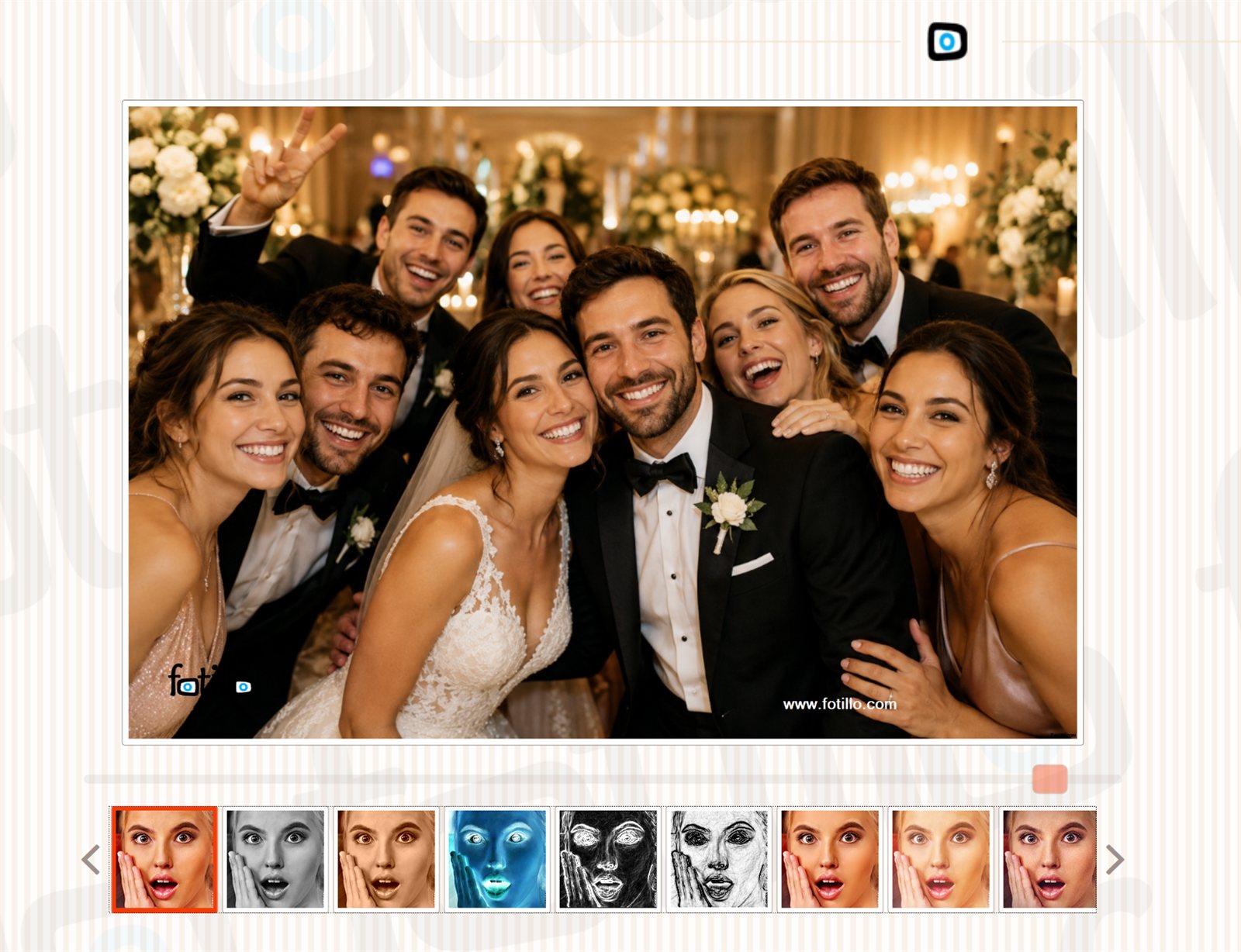
Dopo lo scatto il cliente può scegliere tra 6 filtri standard: originale (colore), scala di grigi, seppia, inversione, rilevamento dei bordi (Sobel) e inversione dei bordi. Selezionando un filtro l'effetto è subito visibile nell'anteprima.
Controllo da F4: sezione «Foto e filtri» novità
L'intera schermata di scelta è composta da tre interruttori indipendenti nel menu F4 → Foto e filtri: Filtri grafici (pannello con 6 filtri standard), Filtri avanzati (colonna con 10 filtri artistici) e Sostituzione dello sfondo (AI) (riquadri degli sfondi - descritti qui sotto). Ognuno può essere attivato o disattivato separatamente.
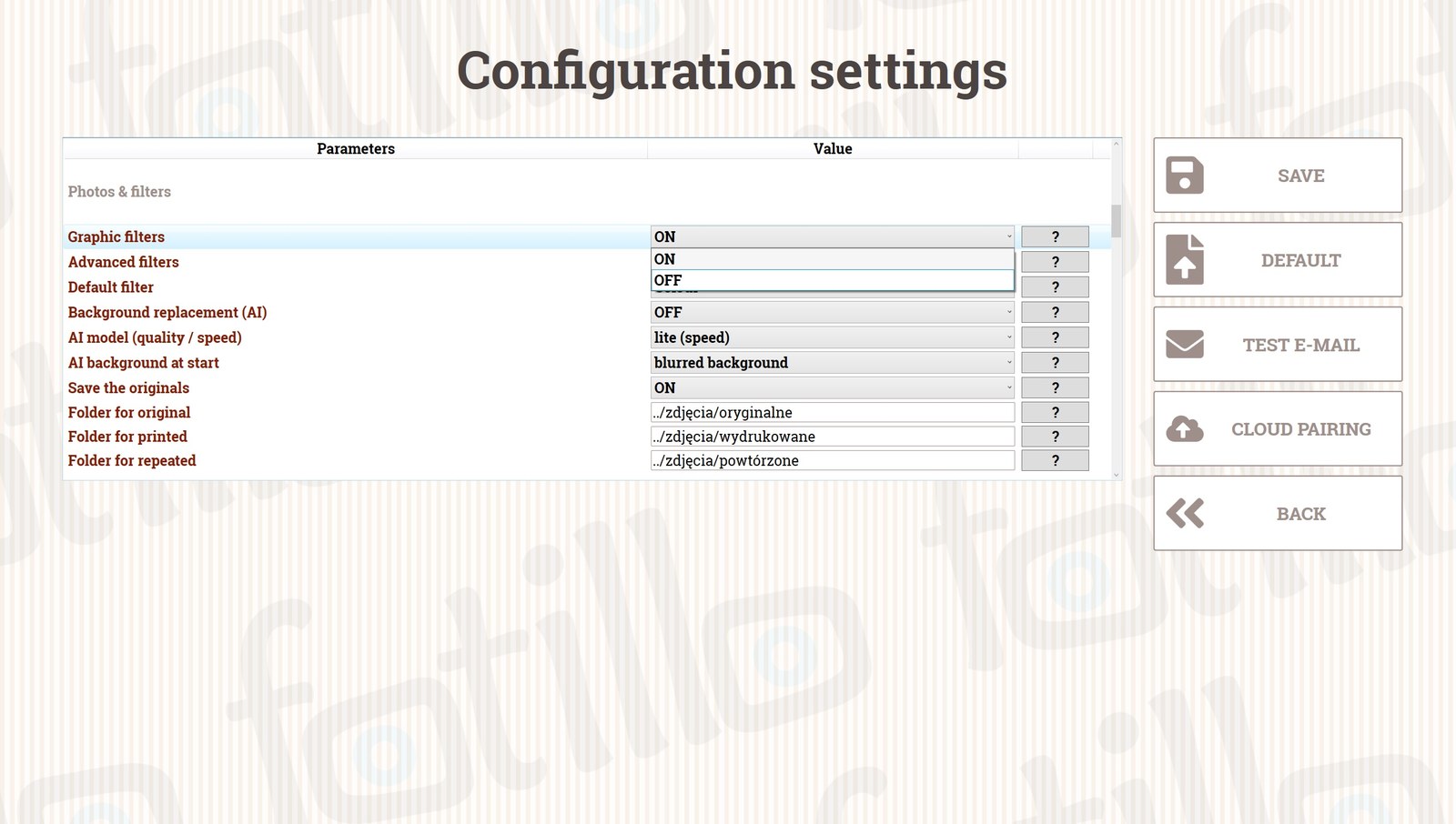
Disattiva i Filtri grafici se vuoi velocizzare il servizio e stampare subito in un unico stile prestabilito: in tal caso il programma userà il filtro impostato nel parametro Filtro predefinito. Nelle versioni senza foto sulla stampa il pannello dei filtri non compare comunque.
Novità: i filtri avanzati novità
L'interruttore Filtri avanzati aggiunge sul lato sinistro una colonna verticale con 10 filtri artistici (tra cui Bellezza, Vintage, Noir, Schizzo a matita, Pittura a olio, Neon, Retino tipografico, Tilt‑shift) con un cursore dell'intensità, accanto ai filtri standard sotto la foto. È una funzione a pagamento aggiuntivo: la attivi selezionandola nel configuratore (viene conteggiata nel codice di attivazione) e richiede una sorgente per la foto (fotocamera, fotografo o stampa dal telefono).
Sfondi AI - sostituzione dello sfondo della foto novità
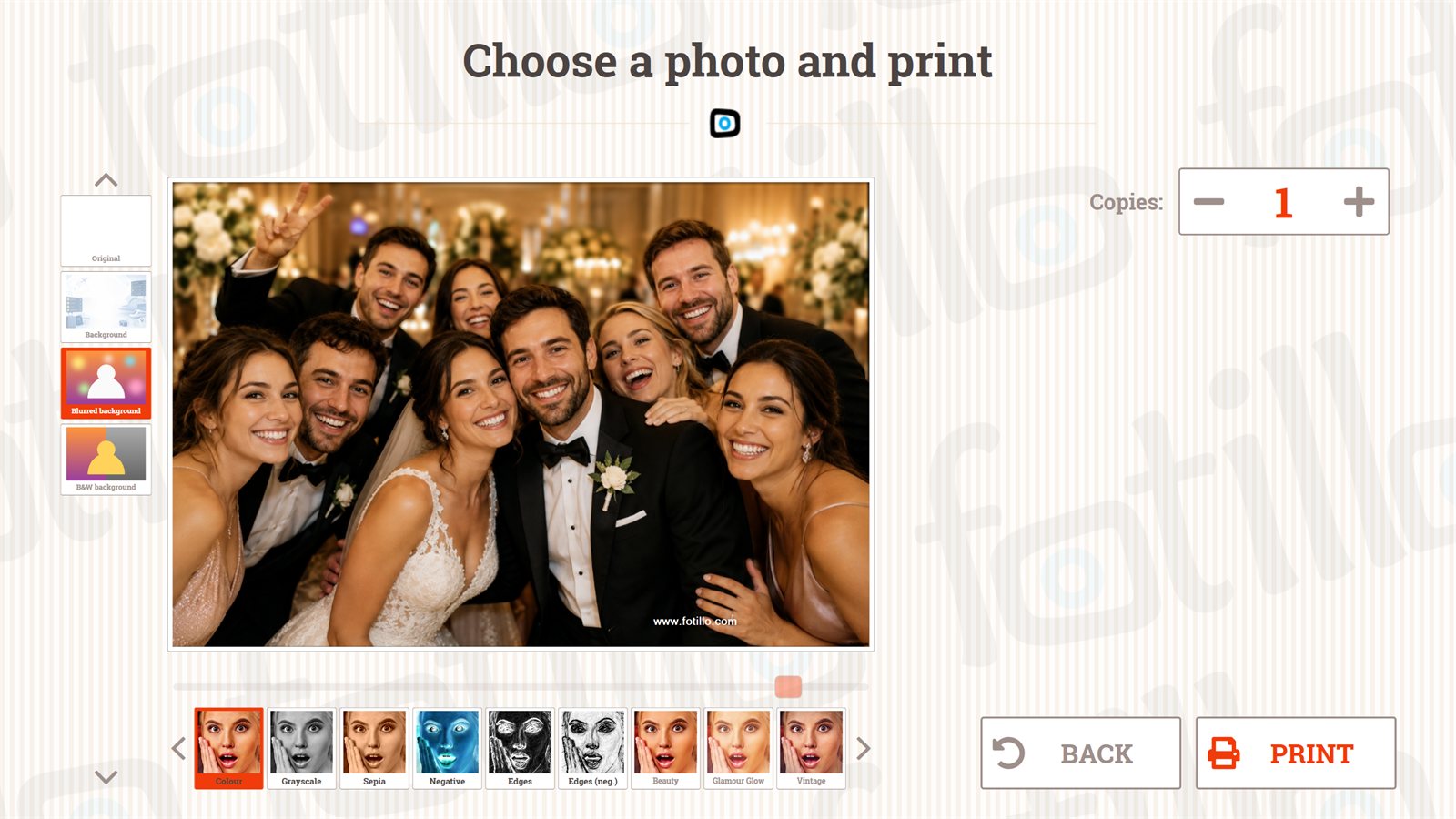
Fotillo è in grado di rimuovere lo sfondo della foto e sostituirlo al volo, senza green screen. L'intelligenza artificiale (modello BiRefNet) rileva le persone nella foto e le separa dall'ambiente, e tutti i calcoli avvengono localmente sul computer del photo booth: nessuna foto viene inviata a internet. Dopo aver attivato il parametro Sostituzione dello sfondo (AI), nella schermata di scelta compaiono i riquadri:
- Originale - la foto senza modifiche;
- I tuoi sfondi personalizzati - un riquadro per ogni file grafico caricato nella cartella
Backgroundnella directory del programma (ad esempio spiaggia, panorama urbano, decorazione nuziale); - Sfocatura dello sfondo - le persone restano nitide, l'ambiente viene leggermente sfocato (effetto ritratto);
- Sfondo in bianco e nero - le persone a colori su un ambiente in bianco e nero.
I riquadri «Sfocatura» e «Bianco e nero» funzionano anche con la cartella Background vuota. Il parametro Sfondo AI all'avvio (F4 → Foto e filtri) permette di selezionare in anticipo un riquadro: ad esempio tutto il matrimonio con un unico sfondo prestabilito.
Il modello AI - download una sola volta
A causa delle sue dimensioni il modello non fa parte del pacchetto del programma. Scaricalo dalla pagina builder.fotillo.com/models/ e collocalo nella cartella Model accanto a Fotillo.exe. Sono disponibili due file: birefnet‑lite (circa 175 MB - veloce, funziona su qualsiasi computer, consigliato) e birefnet‑hr (circa 890 MB - qualità della maschera più alta, si raccomanda una scheda grafica con circa 4 GB di memoria). La scelta si effettua con il parametro Modello AI (qualità / velocità). Dopo il download la funzione lavora senza internet.
Un'unica funzione a pagamento: «Filtri avanzati / Sfondi AI»
I filtri avanzati e gli sfondi AI sono venduti insieme come un'unica voce nel configuratore: una sola selezione sblocca entrambe le possibilità nello stesso codice di attivazione.
Background, Sfocatura dello sfondo e Sfondo in bianco e nero.Finitura della carta
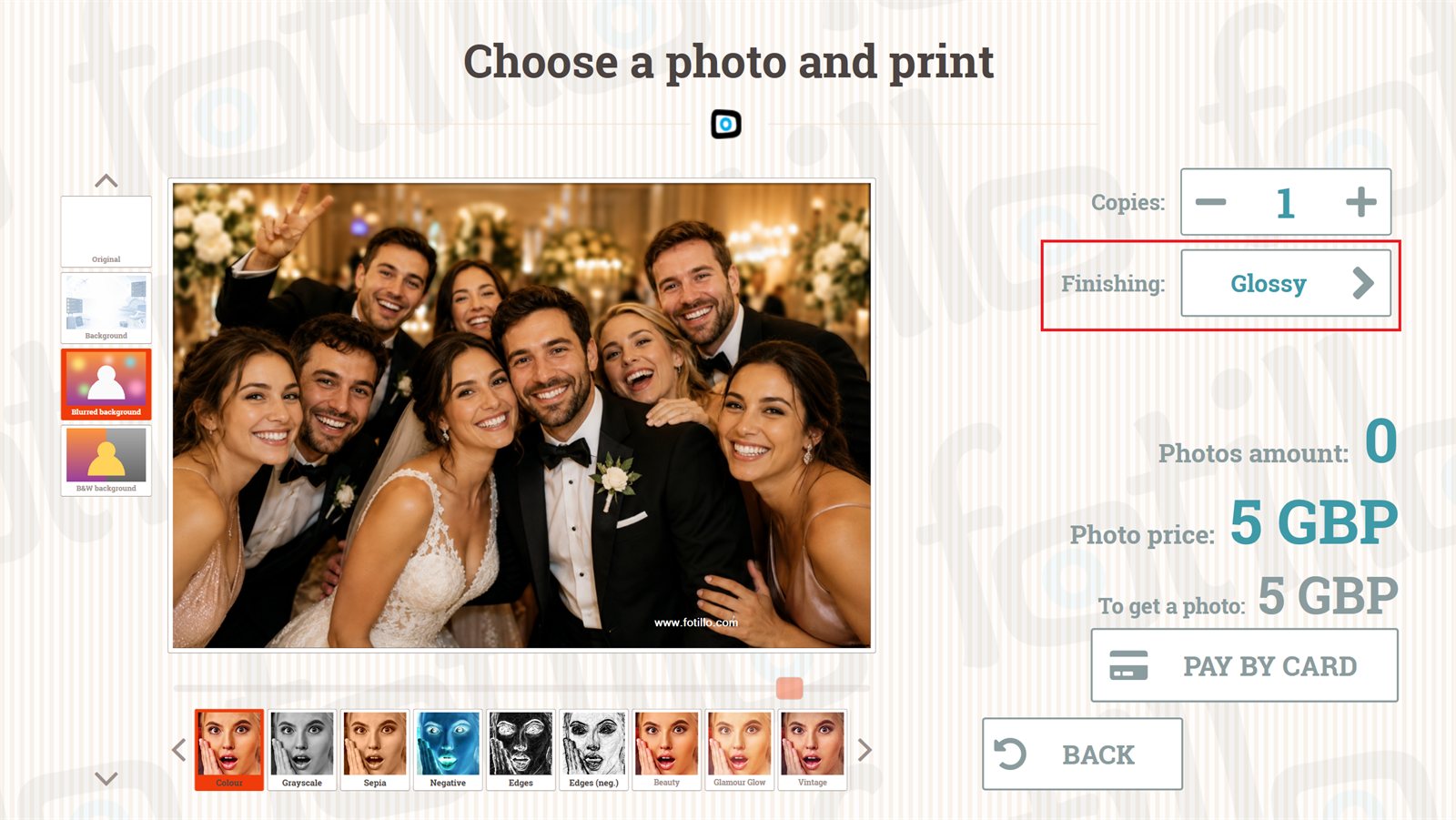
Il programma mostra solo le finiture che ha la stampante collegata: nel menu F4 non c'è alcuna impostazione per questo.
| Stampante | Finiture disponibili |
|---|---|
| Citizen CX-02 | lucido, opaco, semiopaco, satinato |
| Citizen CY / CY-02 / CZ-01 | lucido, opaco |
| DNP DS-RX1 / RX1 HS | lucido, opaco |
Stampanti Citizen: carta, formati e proporzioni novità
Il programma parla direttamente con le stampanti Citizen: sa quale rotolo è caricato, quante stampe restano e cosa si può ricavare da quella carta. Il formato di stampa non si imposta da nessuna parte nel programma: deriva dal modello stesso. Fotillo confronta le proporzioni dell'immagine del modello con una tabella di formati e sceglie il foglio più grande su cui restano almeno 290 punti per pollice.
Cosa significa in pratica
Un modello da 1800x1200 px ha proporzione 3:2, cioè 10x15 cm. Lo stesso disegno preparato come 2400x1800 px ha proporzione 4:3 ed esce come 15x20 cm. Il formato si cambia quindi nell'editor dei modelli, non nelle impostazioni della stampante.
Cosa esce da un foglio. Lo scarto è la parte del foglio che la stampante taglia e getta: di carta ne va via quanto per un foglio intero.
| Stampante | Rotolo (supporto) | Cosa si può stampare |
|---|---|---|
| Citizen CX-02 | 6x8 (15x20 cm) | 15x20 · 15x15 con scarto · 15x11,5 con scarto · due foto 15x10 su un foglio · quattro strisce 15x5 |
| Citizen CZ-01 | 4x6 (10x15 cm) | 10x15 · 10x11,5 con scarto · 10x10 con scarto · due foto 10x7,5 su un foglio · tre foto 10x5 |
| Citizen CY / CY-02 | 6x4 (10x15 cm) | 10x15 · due strisce 15x5 |
| Citizen CY-02 | 6x8 (15x20 cm) | 15x20 · due foto 15x10 su un foglio (solo a coppie) |
Perché una CY con rotolo 15x20 non stampa singole foto 10x15
Le stampanti CY e CY-02 sanno mettere due foto 15x10 su un foglio 15x20, ma solo a coppie. Una stampa dispari consumerebbe un foglio intero, cioè tanta carta e nastro quanto una foto 15x20. Per questo il programma non invia affatto i modelli 10x15 a una CY con rotolo 15x20: tali disegni spariscono dalla schermata di scelta. La CX-02 fa diversamente: riavvolge il nastro e stampa dalla sua seconda metà, quindi una singola 15x10 non spreca il foglio.
Formati riconosciuti dal programma. La dimensione in pixel è data per 300 punti per pollice, quanti ne stampano le stampanti fotografiche stesse e quanti ne hanno i nuovi modelli dell'editor. Un modello può essere verticale o orizzontale; conta la proporzione, non quale lato è più lungo.
| Formato | Proporzione | Dimensione del modello (300 dpi) | Carta nel driver |
|---|---|---|---|
| 7,5x10 cm | 4:3 | 1200 x 900 | (4x3) |
| 10x10 cm | 1:1 | 1200 x 1200 | (4x4) |
| 7,5x11,5 cm | 3:2 | 1350 x 900 | (4.5x3) |
| 10x11,5 cm | 9:8 | 1350 x 1200 | (4.5x4) |
| 11,5x11,5 cm | 1:1 | 1350 x 1350 | (4.5x4.5) |
| 9x13 cm | 10:7 | 1500 x 1050 | (5x3.5) |
| 13x13 cm | 1:1 | 1500 x 1500 | (5x5) |
| 10x15 cm | 3:2 | 1800 x 1200 | (6x4) / (4x6) |
| 11,5x15 cm | 4:3 | 1800 x 1350 | (6x4.5) |
| 15x15 cm | 1:1 | 1800 x 1800 | (6x6) |
| 13x18 cm | 7:5 | 2100 x 1500 | (7x5) |
| 11,5x20 cm | 16:9 | 2400 x 1350 | (8x4.5) |
| 15x20 cm | 4:3 | 2400 x 1800 | (8x6) |
| 15x23 cm | 3:2 | 2700 x 1800 | (9x6) |
I vecchi modelli a 320 dpi continuano a funzionare
Finora i modelli Fotillo avevano 320 punti per pollice: 10x15 cm era 1920x1280 px e 15x20 cm 2560x1920 px. Il programma ricava il formato dalla proporzione e dalla densità, quindi riconosce entrambe le serie di dimensioni: non c'è nulla da rifare. Conviene comunque preparare i modelli nuovi a 300 dpi: è quanto stampano le stampanti stesse, così l'immagine arriva sulla carta uno a uno, senza essere ridotta nel driver.
Strisce 15x5
Le strisce nascono da un foglio che la stampante taglia ogni due pollici trasversalmente all'avanzamento della carta. Un rotolo 10x15 dà due strisce, un rotolo 15x20 quattro. Nel modello lo governa il campo PrintCuts; i modelli più vecchi con TwoInchCut funzionano come prima.
Carta sbagliata nella stampante: cosa vede il cliente
Un modello che nessuna stampante collegata può stampare non compare nella schermata di scelta: il cliente non riceve una piastrella che comunque non servirebbe. Quando la carta non si adatta a nessun disegno installato, il dispositivo mostra «Temporaneamente chiuso» con una nota sulla carta e un rimando al menu F2. Di solito significa che nella stampante c'è un rotolo diverso da quello per cui i modelli sono stati preparati.
Quando qualcosa non funziona: messaggi e cosa fare novità
Ogni situazione in cui non si può stampare ha il suo messaggio, e sotto trovi cosa significa e da dove iniziare. La spiegazione completa con i nomi dei modelli e i codici di errore finisce sempre nel file Trace.txt nella cartella %AppData%\Fotillo.
| Cosa si vede sullo schermo | Dove | Cosa significa e cosa fare |
|---|---|---|
| Temporaneamente chiuso La stampante selezionata non risponde | schermata principale | Sulla porta salvata nella configurazione non c'è una stampante funzionante e il programma non ha potuto sceglierne un'altra, perché o non ne è collegata nessuna oppure ne rispondono più di una. Controlla il cavo USB e se la stampante è accesa, poi indica la stampante nel menu F4. Se è collegata esattamente una stampante Citizen, il programma la prende da solo e questo messaggio non compare. |
| Temporaneamente chiuso La carta nella stampante non corrisponde a nessun modello installato | schermata principale | La stampante risponde, ma sul rotolo caricato non esce nessuno dei disegni installati. Di solito è stato messo un altro rotolo. Entra nel menu F2: lì è indicato quale formato di carta manca. |
| Temporaneamente chiuso Il dispositivo non ha da dove prendere le foto | schermata principale | Non è un guasto ma una configurazione: un dispositivo senza fotocamera, con la modalità HOT FOLDER disattivata e senza la cartella del fotografo non ha con cosa fare una foto. Impostazioni nel menu F4. |
| Modelli nascosti - nessuna carta in questo formato: … | F2 | Una parte dei disegni è sparita dalla schermata di scelta perché nessuna stampante ha carta nel formato indicato. Il cliente non li vedrà, il resto funziona normalmente. Metti il rotolo giusto e rientra nel menu F2: l'elenco si ricalcola da solo. |
| Modelli con dimensioni fuori dai formati di stampa: … | F2 | Qui la colpa è del modello stesso, non del rotolo: le sue proporzioni non corrispondono a nessun formato di stampa. Correggi la dimensione nell'editor dei modelli secondo la tabella dei formati sopra, oppure togli il disegno dalla cartella Collages. |
| La stampante non risponde | F2 | La coda di stampa è in Windows, ma l'apparecchio tace. La coda resta nel sistema anche dopo aver scollegato la stampante, quindi vederla non dimostra nulla. Controlla alimentazione e cavo, poi la scelta nel menu F4. |
| Questa foto non può essere stampata adesso. Chiedi aiuto al personale. | schermata di stampa (la vede il cliente) | Il formato di questa foto non esce sulla carta presente nella stampante. Succede quando il rotolo è stato cambiato durante una sessione in corso. Il cliente può tornare indietro e scegliere un altro disegno; l'operatore controlli la carta nel menu F2. |
| Attendi… (scritta lampeggiante) | schermata di stampa (la vede il cliente) | La stampante è occupata o momentaneamente non pronta: sta stampando la foto precedente, raffredda la testina, ha il coperchio aperto. Il programma attende e riprende la stampa da solo. Se la scritta non sparisce, controlla coperchio, carta e nastro. |
| Cover Open, Paper End, Ribbon End, Paper Jam | F2 | Stato segnalato dalla stampante stessa: coperchio aperto, carta finita, nastro finito, inceppamento. Rimuovi la causa e il programma riprenderà senza riavvio. Il cliente che nel frattempo ha premuto Stampa vede il messaggio di chiamare il personale. |
| Standby | F2 | La stampante si è addormentata dopo una lunga inattività. Non è un guasto. La prima interrogazione la sveglia, basta quindi premere AGGIORNA. |
| L'immagine esce storta o tagliata al bordo | la stampa | Questo non è un messaggio ma un sintomo: la stampante posa l'immagine leggermente fuori centro. Entra in F5, scegli quella stampante, premi STAMPA DI PROVA e correggi con i cursori Scostamento finché la cornice non sarà uniforme al bordo. Alla fine premi SALVA PROFILO. |
Le tre situazioni più frequenti
Sposto la cabina e collego un'altra stampante. Non impostare nulla. Se è collegata una stampante Citizen, il programma la prende da solo e la salva. Se ne colleghi due, indica nel menu F4 quale deve essere la principale.
Ho spostato il cavo USB in un'altra presa. Il programma riconosce la stampante dal numero di serie, non dalla presa, quindi la ritrova da solo. Le impostazioni e il profilo di stampa restano.
Ho cambiato il rotolo con un altro formato. Entra nel menu F2. Se alcuni disegni non si adattano più alla carta, lì vedrai una riga rossa con il formato mancante.
Conferma e ripetizione delle foto
Nei template con più foto è difficile che ognuna venga perfetta. Per questo, dopo ogni scatto, il cliente può fare clic su «Ripeti» e ripetere solo l'ultima foto (ad esempio con gli occhi chiusi), senza rifare tutta la serie. La funzione si attiva con il parametro Conferma di ogni foto (F4 → Foto).
5. Pagamenti ↑ su
Il tuo photo booth può lavorare «per sé stesso», accettando monete, banconote e pagamenti con carta. Qui sotto: dispositivi supportati e configurazione.
Impostazioni dei pagamenti (F4)
Disattivati di serie
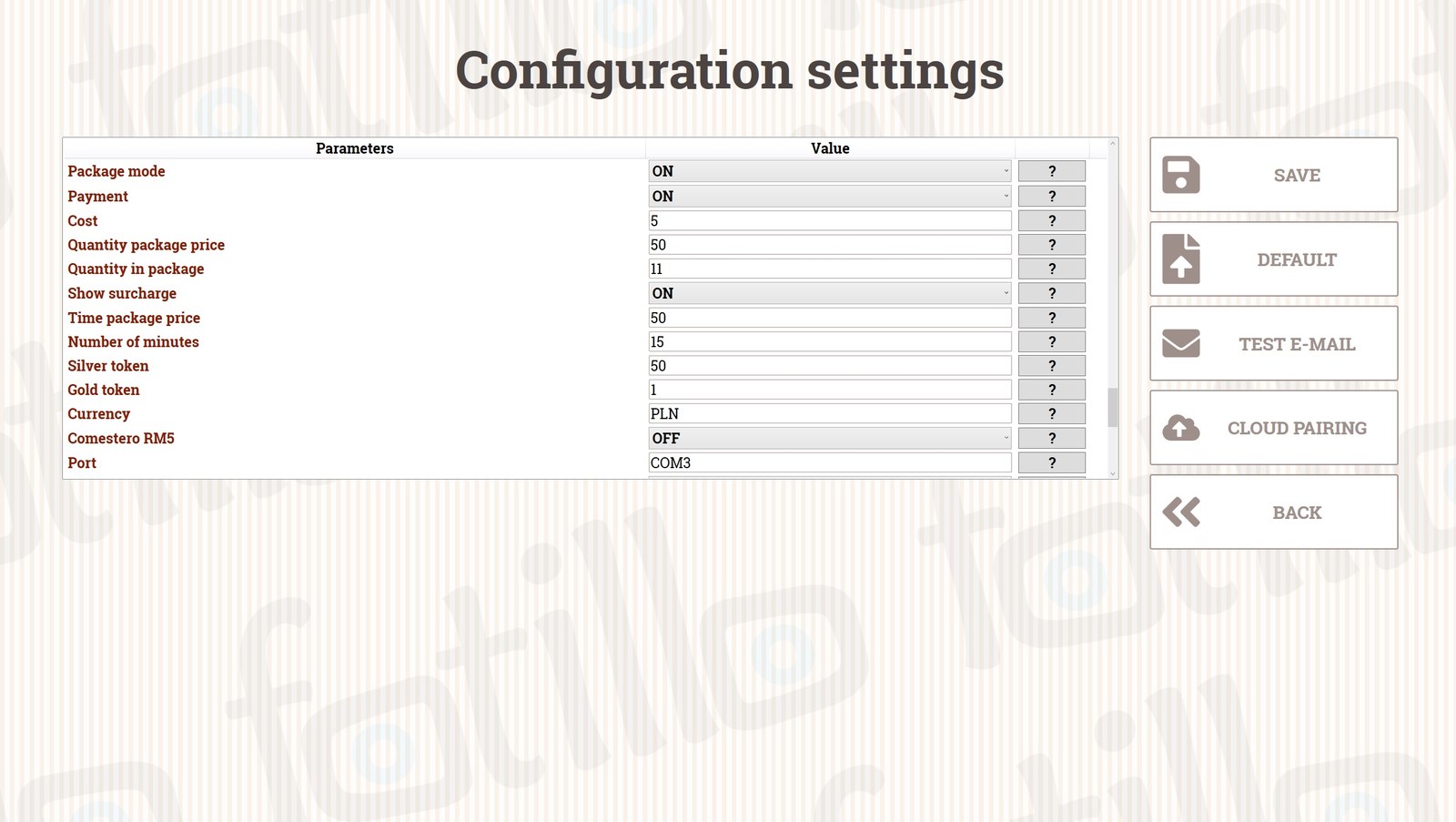
novità In un pacchetto appena scaricato i Pagamenti sono disattivati di serie, così come l'invio via e‑mail, la condivisione QR, la stampa dal telefono e i report via e‑mail. Le funzioni che riguardano il denaro e l'invio delle foto le attivi consapevolmente in F4, dopo aver configurato i dispositivi e gli account.
| Parametro | Descrizione |
|---|---|
| Pagamenti | Attiva nel programma la schermata di riscossione del pagamento. Disattivando i Pagamenti si disattiva anche il controllo della comunicazione con l'accettatore di monete, il lettore di banconote e il terminale (vedi cap. 10). |
| Modalità a pacchetti novità | Possibilità di acquistare il servizio in pacchetti a quantità e a tempo (una forma di promozione). Disponibile nelle versioni Vending, PostCard Kiosk e HOT FOLDER (modalità per le feste). Parametro spostato dalla sezione Programma: ora si trova insieme alle altre impostazioni dei pagamenti. |
| Domanda sulla nuova serie novità | Quando un cliente acquista un pacchetto e sul contatore resta ancora qualcosa, il programma chiede prima: prolungare o nuova serie (descrizione sotto). Funziona solo insieme alla modalità pacchetto. Disattivala dove il pacchetto è un abbonamento - nel chiosco delle offerte è disattivata fin dall’inizio. |
| Prezzo | Prezzo di una singola stampa nella valuta selezionata. |
| Prezzo / Quantità del pacchetto a quantità | Prezzo e numero di foto nel pacchetto (ad esempio 11 foto per 50 zł). |
| Mostra il supplemento | Il programma mostrerà quanto occorre aggiungere per le foto/i pacchetti selezionati. |
| Prezzo / Numero di minuti del pacchetto a tempo | Il programma funziona X minuti per l'importo stabilito. |
| Gettone argento (promozionale) | Per il responsabile della sala - dimostrazione senza pagamento. |
| Gettone oro (di servizio) | Per il tecnico - foto di prova. |
| Valuta | Simbolo della valuta (mostrato accanto ai prezzi e stampato sul report). |
Pacchetto acquistato su un residuo: prolungare o nuova serie novità
Un pacchetto di stampe raramente arriva esattamente a zero: spesso restano due o tre foto. Se in quel momento qualcuno acquista un altro pacchetto, il programma non sa se ha davanti lo stesso cliente o il successivo. Per questo, subito dopo il pagamento, chiede direttamente:
| Risposta | Che cosa succede |
|---|---|
| PROLUNGA | Tutto resta com’era: i testi sulla stampa, l’e-mail e l’album della festa. Il programma non fa altre domande e aggiunge solo le stampe o il tempo. |
| NUOVA SERIE | Testi, e-mail e tema della serie precedente vengono cancellati e l’album della festa viene scollegato. Il programma chiede di nuovo: l’occasione, il codice dell’album, i testi e l’e-mail. |
Le foto pagate non vanno perse
In entrambi i casi il contatore delle stampe e il tempo restano intatti: la nuova serie cambia solo i dati, non ciò che è stato pagato. È anche un modo per il cliente di correggere un proprio errore: chi ha scritto male i nomi acquista un pacchetto, sceglie nuova serie e li riscrive.
Perché l’album viene scollegato
Il pacchetto successivo può essere acquistato da perfetti sconosciuti, e le loro foto non devono finire nell’album di chi li ha preceduti. Per questo una nuova serie comincia sempre chiedendo il codice dell’album. L’album e le foto restano nell’account del proprietario: la cabina smette solo di inviarle lì.
La domanda compare solo quando sul contatore resta qualcosa. Con il contatore vuoto non c’è nulla da prolungare e il programma passa subito alle domande abituali. Il pacchetto a tempo funziona allo stesso modo: il tempo si somma e la domanda arriva quando il precedente non è ancora scaduto. Si disattiva in F4 con il parametro Domanda sulla nuova serie.
Nella modalità HOT FOLDER per le feste, prolungando gli ospiti mantengono lo stesso link e lo stesso codice QR, la cui validità riparte da capo, mentre una nuova serie genera un nuovo link e quello vecchio smette di funzionare.
Dispositivi di pagamento (F4)
| Parametro | Descrizione |
|---|---|
| Comestero RM5 | Attiva l'accettatore di monete e il suo monitoraggio. |
| Porta (monete) | Numero della porta seriale dell'accettatore (COMx). |
| Canali in modalità normale / a pacchetti | Quali canali dell'accettatore sono attivi (quali monete accetta) in modalità normale e a pacchetti. |
| Valori sui canali (monete) | Valori dei singoli canali. Schema canale:valore:descrizione. |
| Lettore di banconote NV10+ | Attiva il lettore di banconote (Innovative Technology) e il suo monitoraggio. |
| Porta (banconote) | Numero della porta seriale del lettore (COMx). |
| Canali in modalità normale / a pacchetti | Quali tagli di banconote vengono accettati in ciascuna modalità. |
| Valori sui canali (banconote) | Valori dei canali. Schema canale:valore:descrizione. |
| Terminale | Attiva il pagamento con carta (terminale Valina). |
| ID del terminale | Deve essere identico a quello impostato nel dispositivo. |
| Valuta del terminale | Valuta con cui il terminale accetta i pagamenti. |
| Schema dei valori / in modalità Promozione | Definizione degli importi e dei pulsanti di pagamento. Schema valore reale:valore accreditato:descrizione del pulsante; |
| Bilancio giornaliero | Ogni quante ore il terminale esegue il bilancio giornaliero. |
Importante - configurazione dei gettoni
Nell'accettatore di monete i canali 8 e 9 sono riservati ai gettoni (8 - promozionale, 9 - di servizio). Non programmare monete su di essi.
Struttura dei canali e delle modalità
I valori dei canali dell'accettatore di monete e del lettore di banconote si scrivono come:
{n. canale}:{valore}:{nome} - le voci successive sono separate da punto e virgola.
Il terminale per carte supporta due modalità: {versamento}:{accreditato}:
3:3:- il cliente paga 3 EUR, il programma accredita 3 EUR.11:12:- il cliente paga 11 EUR, il programma accredita 12 EUR (promozione sugli importi più alti).
Hai bisogno di altri canali/modalità? Scrivi a contact@fotillo.com. È supportata quasi qualsiasi valuta.
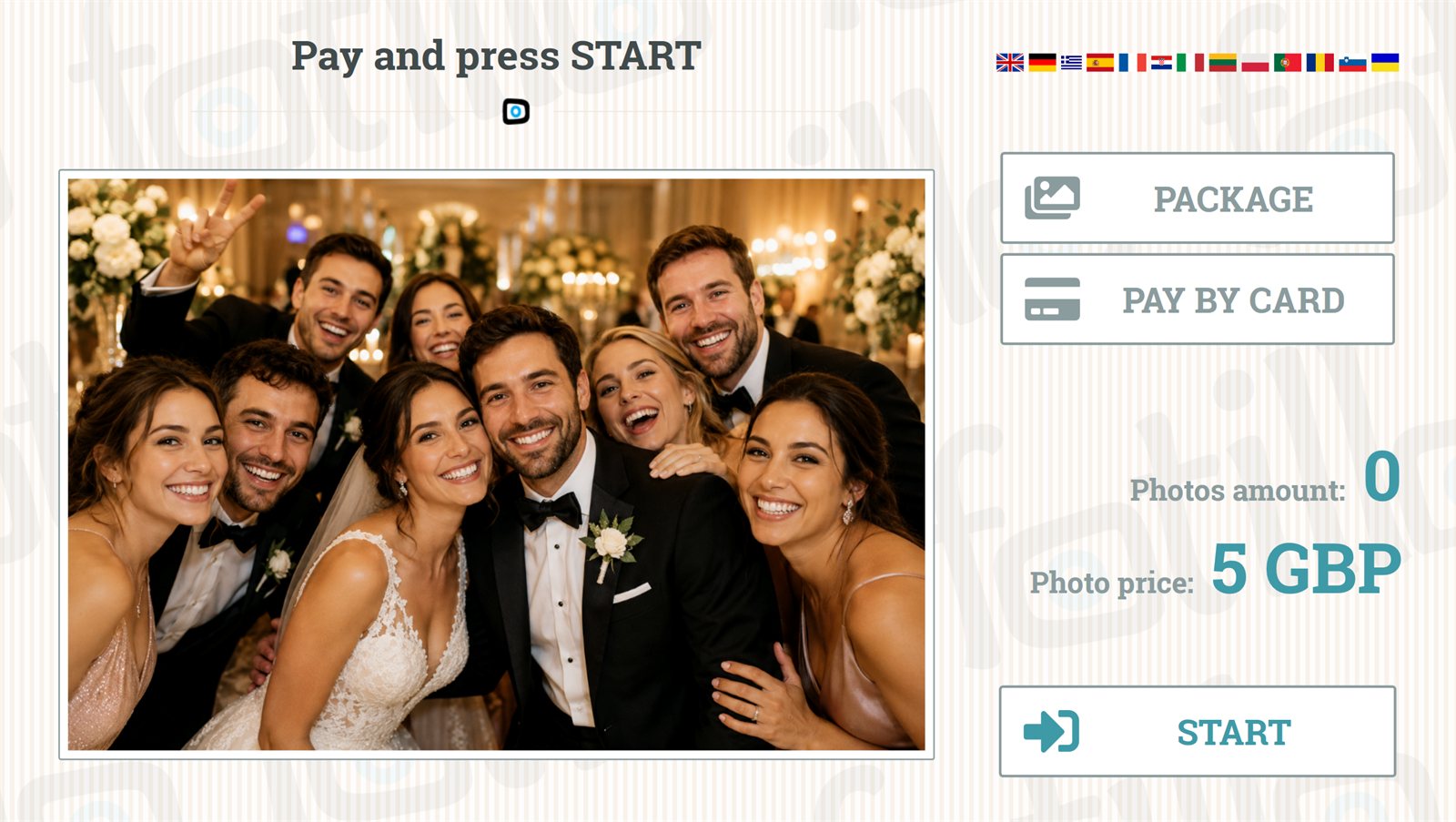
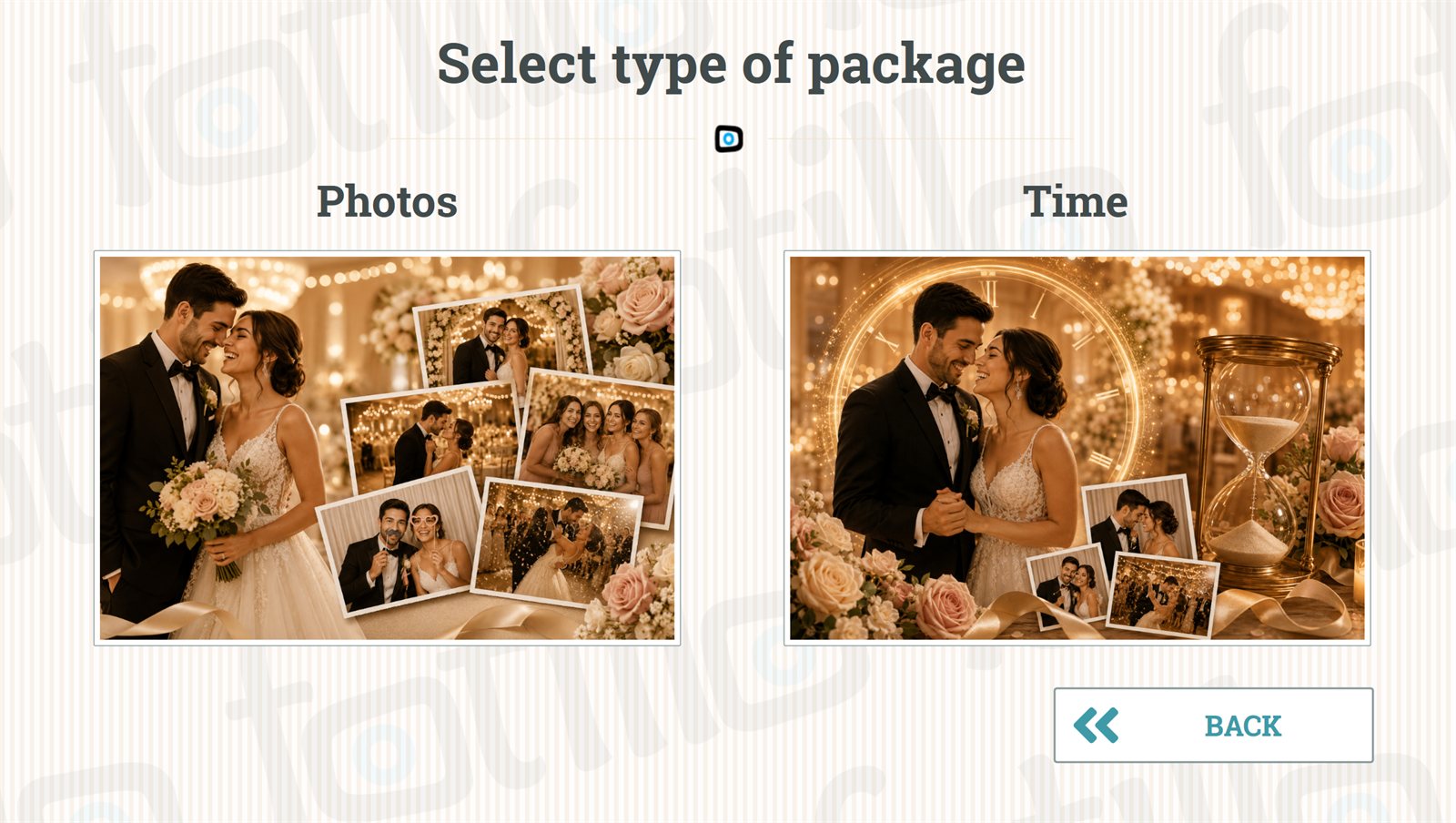



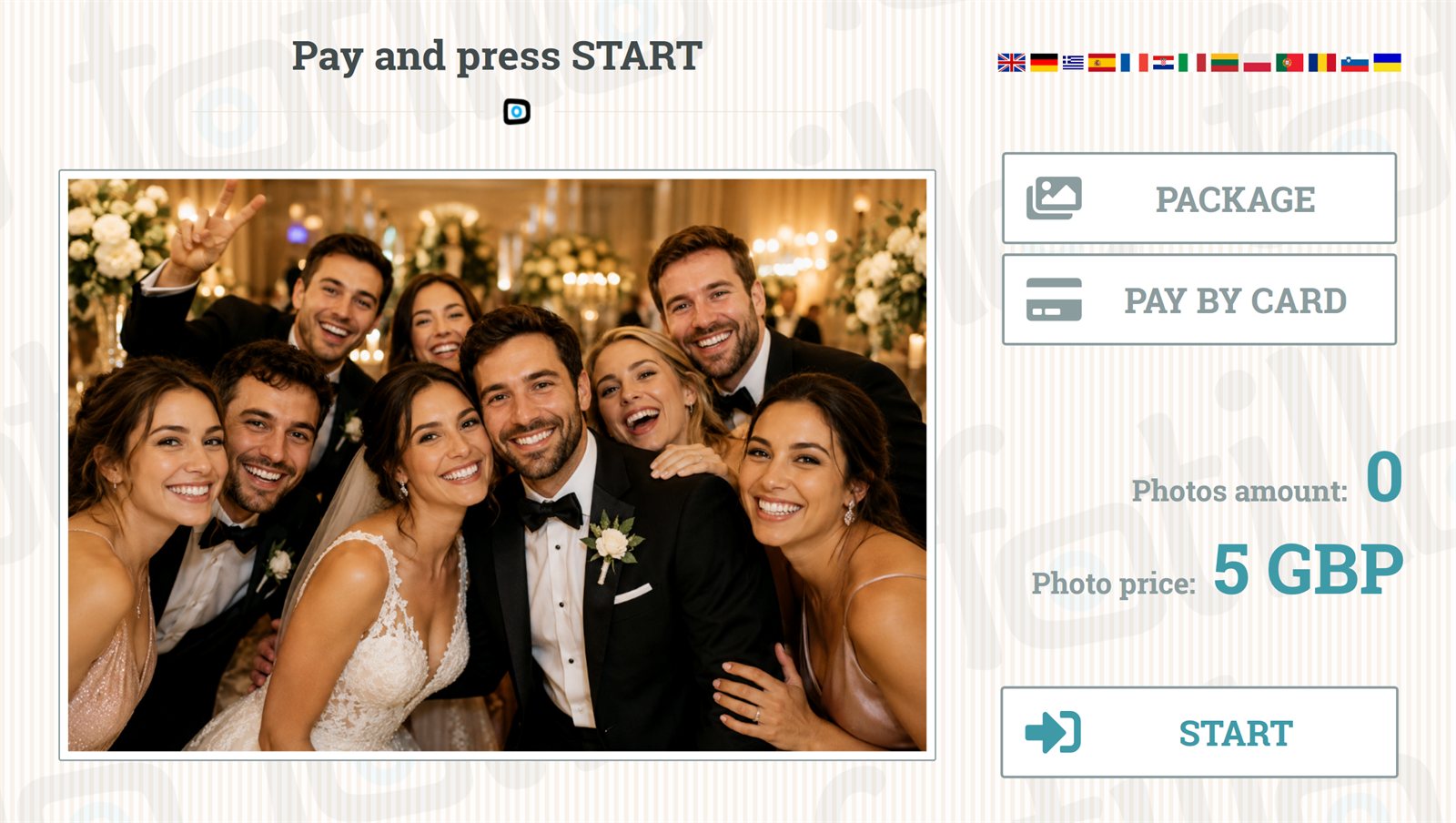
6. Condivisione delle foto - due direzioni del QR ↑ su
Fotillo gestisce il codice QR in due direzioni opposte. Sono due funzioni distinte: il diagramma qui sotto mostra la differenza.
novità In un pacchetto appena scaricato tutte le funzioni di invio e condivisione delle foto (e‑mail, QR, stampa dal telefono, report via e‑mail) sono disattivate di serie: le attivi consapevolmente in F4 dopo aver configurato gli account.
Condivisione delle foto (dispositivo → telefono)
Impostazioni in F4 → Condivisione:
| Parametro | Descrizione |
|---|---|
| Richiesta di condivisione | Il programma chiede al cliente se desidera che la sua foto sia disponibile per il download (link / QR / e‑mail). |
| Invio della foto via e‑mail | Il cliente può inserire un indirizzo e ricevere la foto per e‑mail. |
| Invio della foto nel cloud | Foto disponibile tramite link / codice QR (si può disattivare). |
| Foto con codice QR | Una copia aggiuntiva con il codice QR stampato che porta alla versione digitale. |
| Descrizione | Testo mostrato sotto la foto condivisa. |
| Titolo | Intestazione della pagina su cui il cliente scarica/visualizza la foto. |
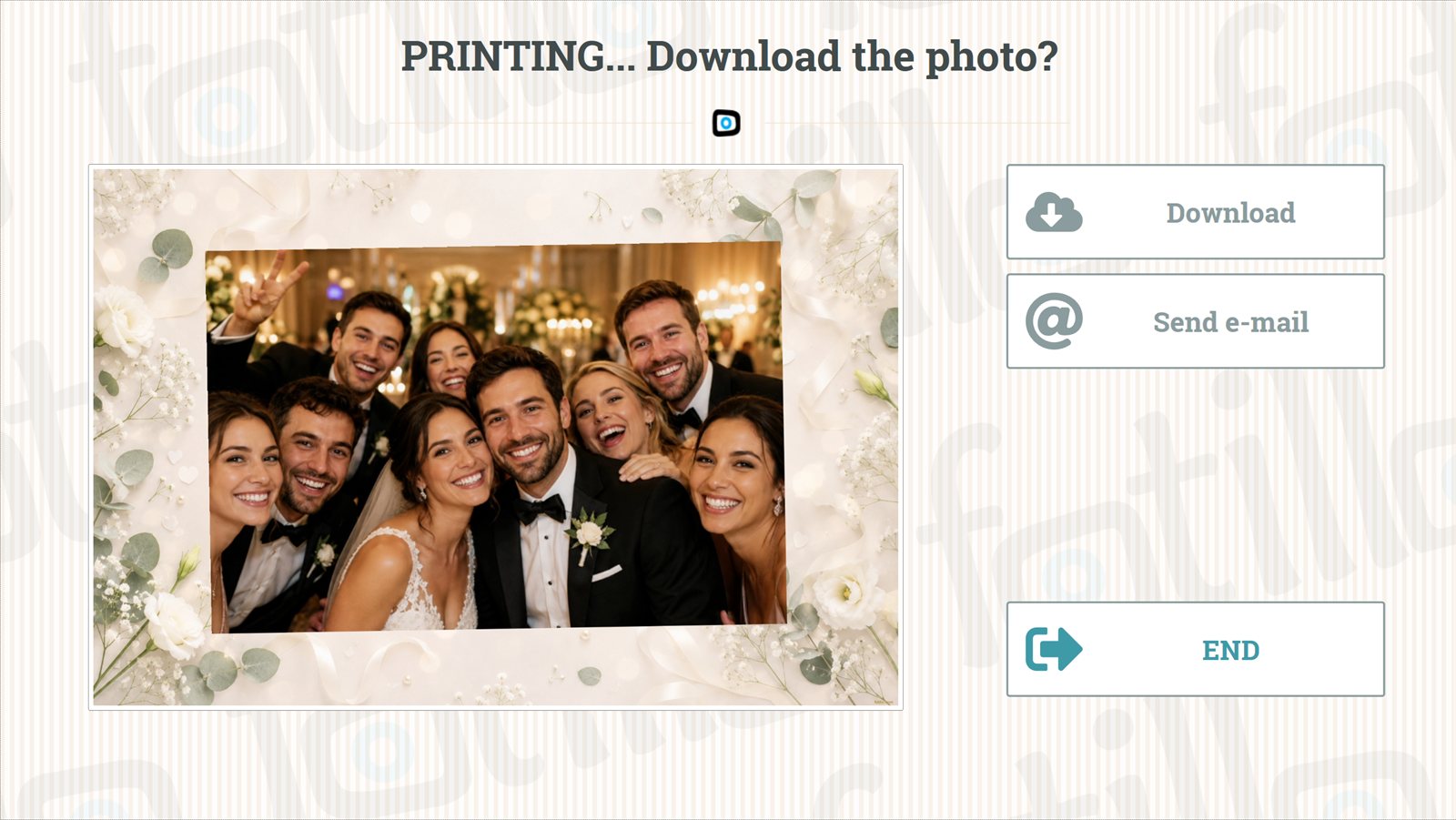
Con le opzioni attive, dopo la foto il cliente vedrà i pulsanti «Scarica la foto» e «Invia e‑mail».
Stampa dal telefono (telefono → dispositivo) novità
La funzione inversa: l'ospite scansiona il codice QR mostrato dal dispositivo, seleziona una foto sul proprio telefono e la invia per la stampa nel photo booth / chiosco per cartoline. Funziona molto bene nei distributori di cartoline, dove il cliente personalizza un modello già pronto con la propria foto, senza bisogno di una fotocamera nel dispositivo.

Album Fotillo - l'album condiviso della festa novità
Album Fotillo è un servizio cloud per gli organizzatori di una festa (ad esempio gli sposi): creano su album.fotillo.com un account di tipo «Album» e ricevono un codice festa nel formato AL‑XXXX‑XXXX. Tu, come gestore del photo booth, inserisci questo codice nella finestra Fotillo Cloud (aperta con un pulsante dal menu F4) e, da quel momento, dopo ogni sessione nell'album finiscono automaticamente, in background: la foto stampata e tutti gli scatti della fotocamera (1-5 foto, nella risoluzione originale).
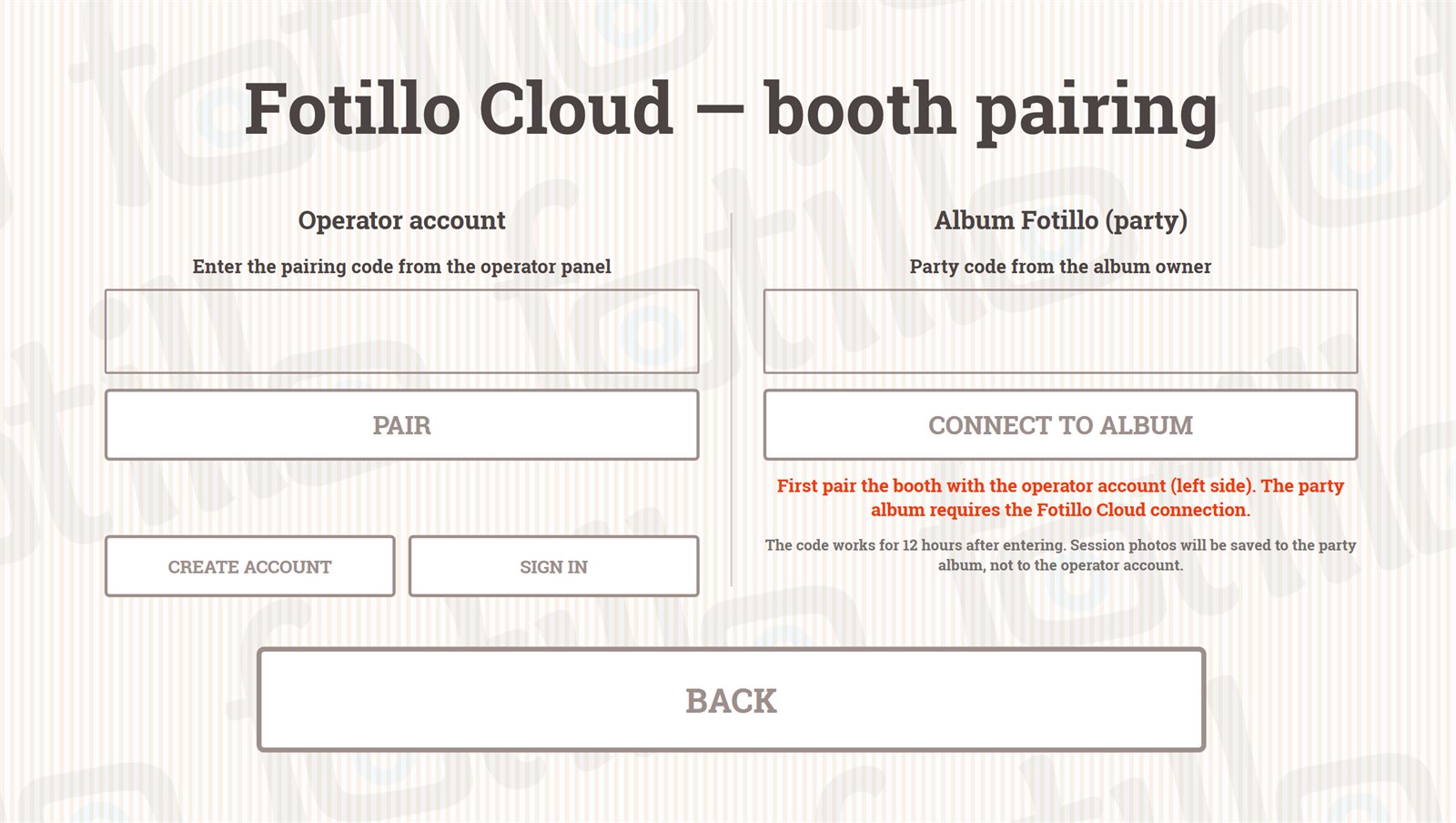
La finestra Fotillo Cloud è divisa in due: la colonna di sinistra è l'abbinamento già esistente del photo booth con l'account dell'operatore (codice di 8 caratteri dal pannello), quella di destra il codice festa dell'Album. Se inserisci il codice nel campo sbagliato, il programma riconoscerà l'errore e indicherà la colonna corretta.
Prima l'account dell'operatore
novità La colonna di destra (codice festa) è attiva solo dopo l'abbinamento del photo booth con l'account dell'operatore (lato sinistro). L'abbinamento è al tempo stesso un test dell'accesso a internet: senza connessione al Cloud gli album non possono funzionare, quindi il programma non permetterà di inserire il codice festa su un dispositivo non abbinato.
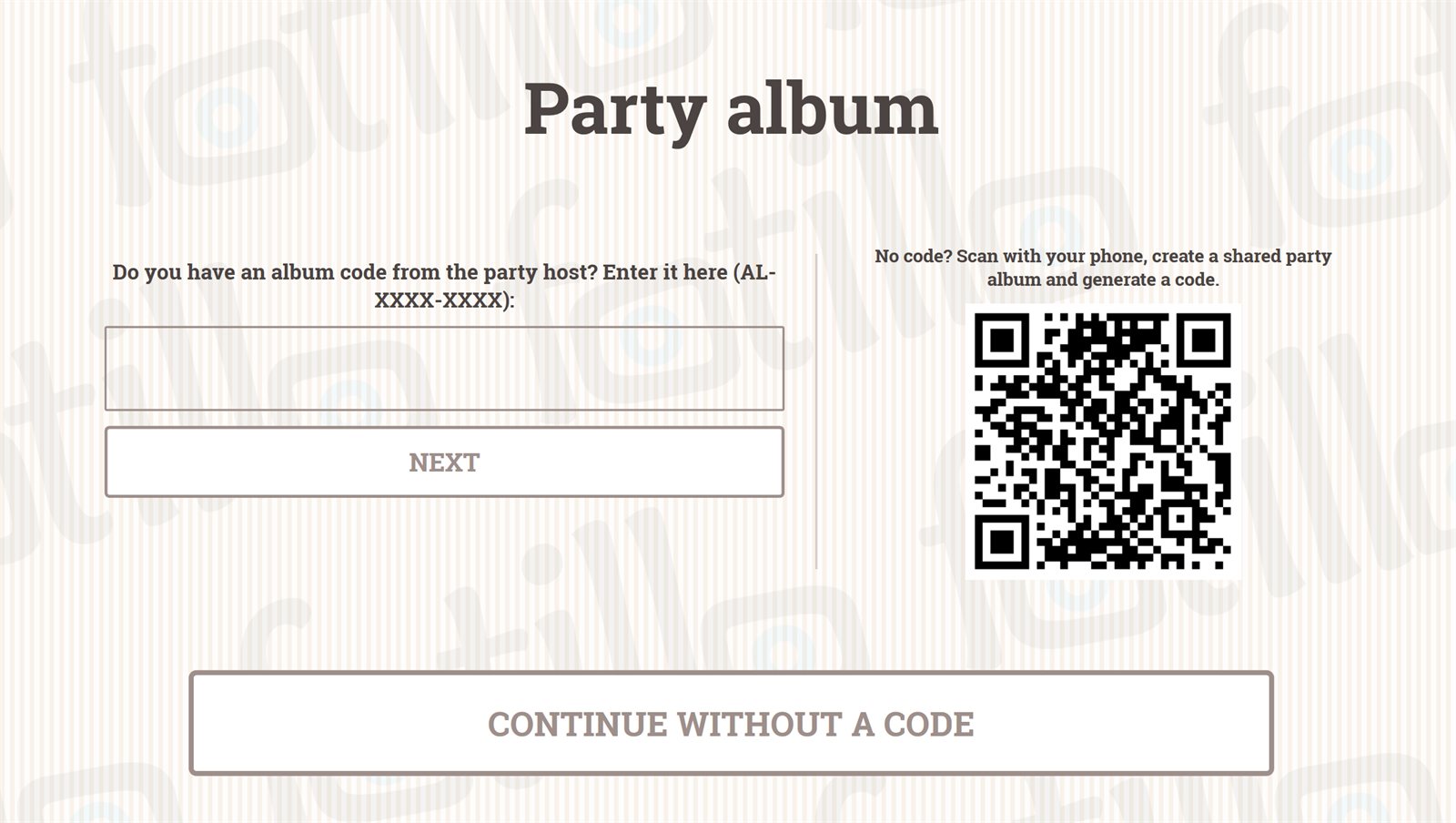
novità Il codice festa può essere inserito anche dal cliente stesso. Su un photo booth abbinato all'account dell'operatore, dopo l'acquisto di un pacchetto promozionale il cliente vede la schermata «Album della festa» con un campo per il codice AL‑XXXX‑XXXX e un codice QR per creare l'album dal telefono. Dopo l'inserimento del codice le foto della sessione finiscono nell'album automaticamente e la richiesta dell'indirizzo e‑mail viene saltata (gli ospiti riceveranno comunque tutto nell'album). Il pulsante CONTINUA SENZA CODICE segue il percorso precedente (richiesta dell'e‑mail). Su un photo booth non abbinato al Cloud la schermata non compare: il cliente riceve subito la richiesta dell'e‑mail.
- Finestra temporale - l'invio all'album funziona per 12 ore dall'inserimento del codice (il titolare dell'album può prolungarlo dal proprio pannello). Inserisci quindi il codice poco prima della festa.
- Il codice festa è valido 7 giorni dalla generazione e può collegare al massimo 3 photo booth (ognuno ha nell'album una propria sottocartella). Altre cabine possono unirsi al codice entro un giorno dalla prima.
- Indipendenza dalla condivisione QR - l'album riceve copie separate delle foto. La condivisione normale (link/QR per l'ospite) funziona come prima e l'eliminazione di una foto condivisa non cancella nulla dall'album.
- Il pulsante SCOLLEGA ALBUM termina l'invio da questo photo booth; l'album e le foto raccolte restano presso il titolare dell'account.
7. Fotillo Cloud - pannello operatore ↑ su
Il Cloud è l'altra metà di Fotillo. La fotocabina scatta e stampa, mentre il Cloud si occupa di tutto quello che succede dopo la stampa: la pagina da cui l'ospite scarica la sua foto, l'album condiviso della festa e la stampa dal telefono. Crei l'account una volta sola su cloud.fotillo.com e vale per tutti i tuoi dispositivi.
Il percorso della foto - perché il codice QR funziona subito
L'indirizzo a cui l'ospite troverà la sua foto nasce sulla fotocabina, non sul server. Per questo il codice QR compare subito ed è corretto anche quando in quel momento non c'è internet: il file arriverà al Cloud più tardi, da solo.
Le tue cabine - associazione
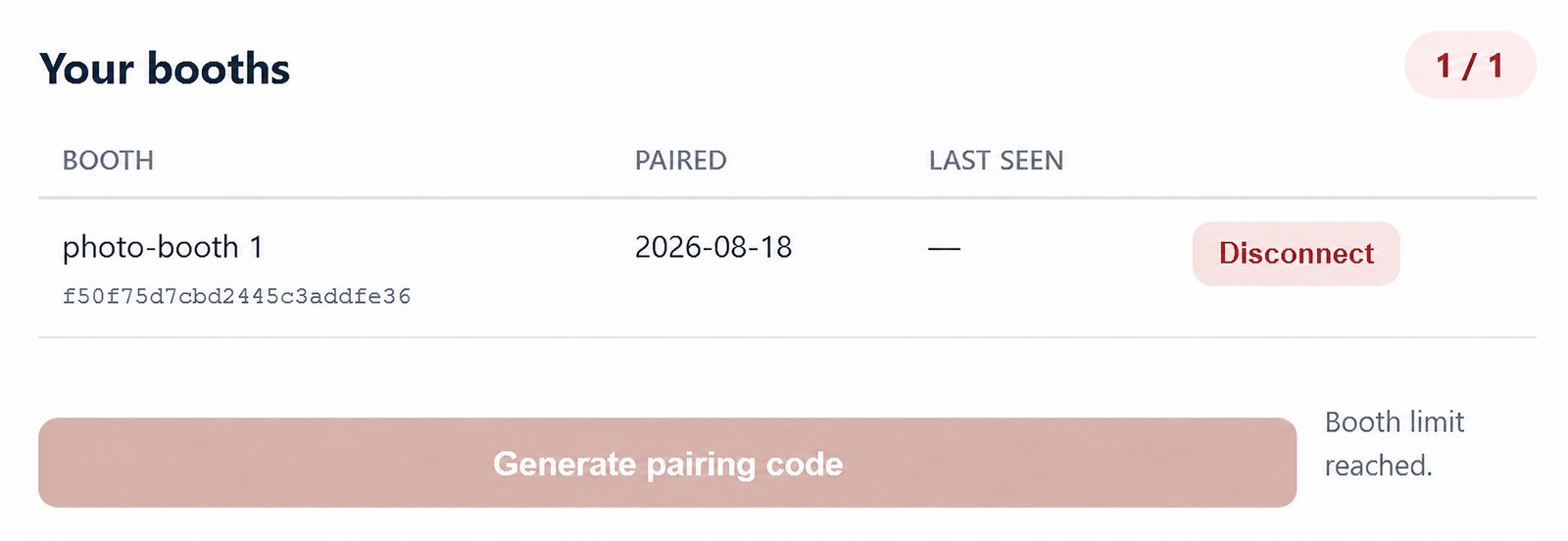
Il pannello si apre con l'elenco Le tue cabine. Ogni riga è un dispositivo: nome, data di associazione e Vista l'ultima volta - cioè quando la cabina si è fatta sentire dal Cloud per l'ultima volta. Questa colonna è il test più semplice per capire se il dispositivo ha connessione.
Sopra l'elenco trovi il codice di associazione. Lo inserisci nel programma sulla fotocabina: tasto F4 → pulsante Cloud → colonna sinistra della finestra. Da quel momento il dispositivo appartiene al tuo account. L'associazione è allo stesso tempo un test di internet: se va a buon fine, la connessione funziona.
Puoi scollegare una cabina con il pulsante nella sua riga, per esempio quando vendi il dispositivo. Il numero di cabine collegate contemporaneamente è limitato; al raggiungimento del limite il pannello mostra un messaggio.
Aspetto della pagina di condivisione
Quello che l'ospite vede dopo aver scansionato il codice QR lo imposti nel pannello, sotto il pulsante Aspetto della pagina. Hai a disposizione:
| Campo | A cosa serve |
|---|---|
| Titolo | Intestazione della pagina su cui l'ospite guarda e scarica la sua foto. |
| Logo | Il tuo marchio sopra la foto. |
| Link dal logo | L'indirizzo a cui arriva l'ospite dopo aver cliccato sul logo - per esempio il tuo sito. |
| Sfondo | Immagine di sfondo della pagina. |
| Link al listino | Spazio per la tua offerta: l'ospite che si è appena divertito alla festa è il destinatario migliore. |
nuovo La personalizzazione della pagina è una funzione a pagamento. Finché non è attiva, l'ospite vede l'aspetto predefinito di Fotillo, ma le impostazioni puoi prepararle già ora: entrano in funzione dopo l'attivazione. Le attivi con un codice: nel pannello trovi l'Identificativo operatore, che incolli nel negozio al momento dell'acquisto, e il codice di attivazione che ricevi lo inserisci di nuovo nel pannello. Il codice funziona soltanto su quell'unico account. Acquista il codice di personalizzazione nel negozio →
Eventi - un aspetto diverso per ogni festa
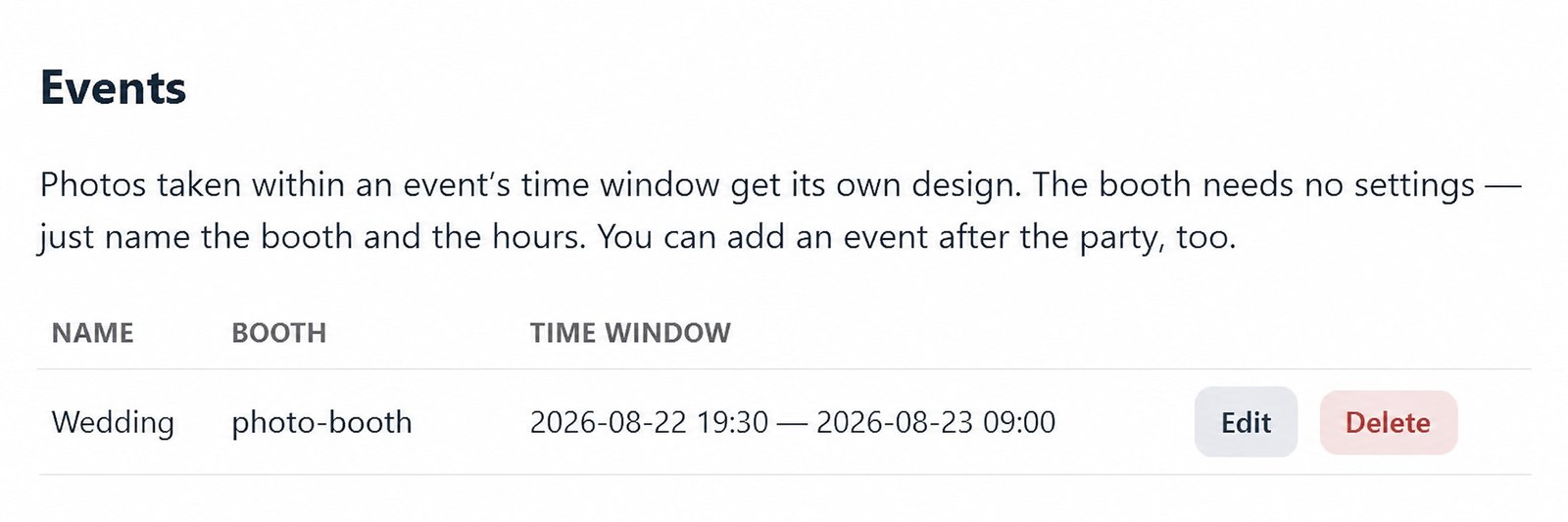
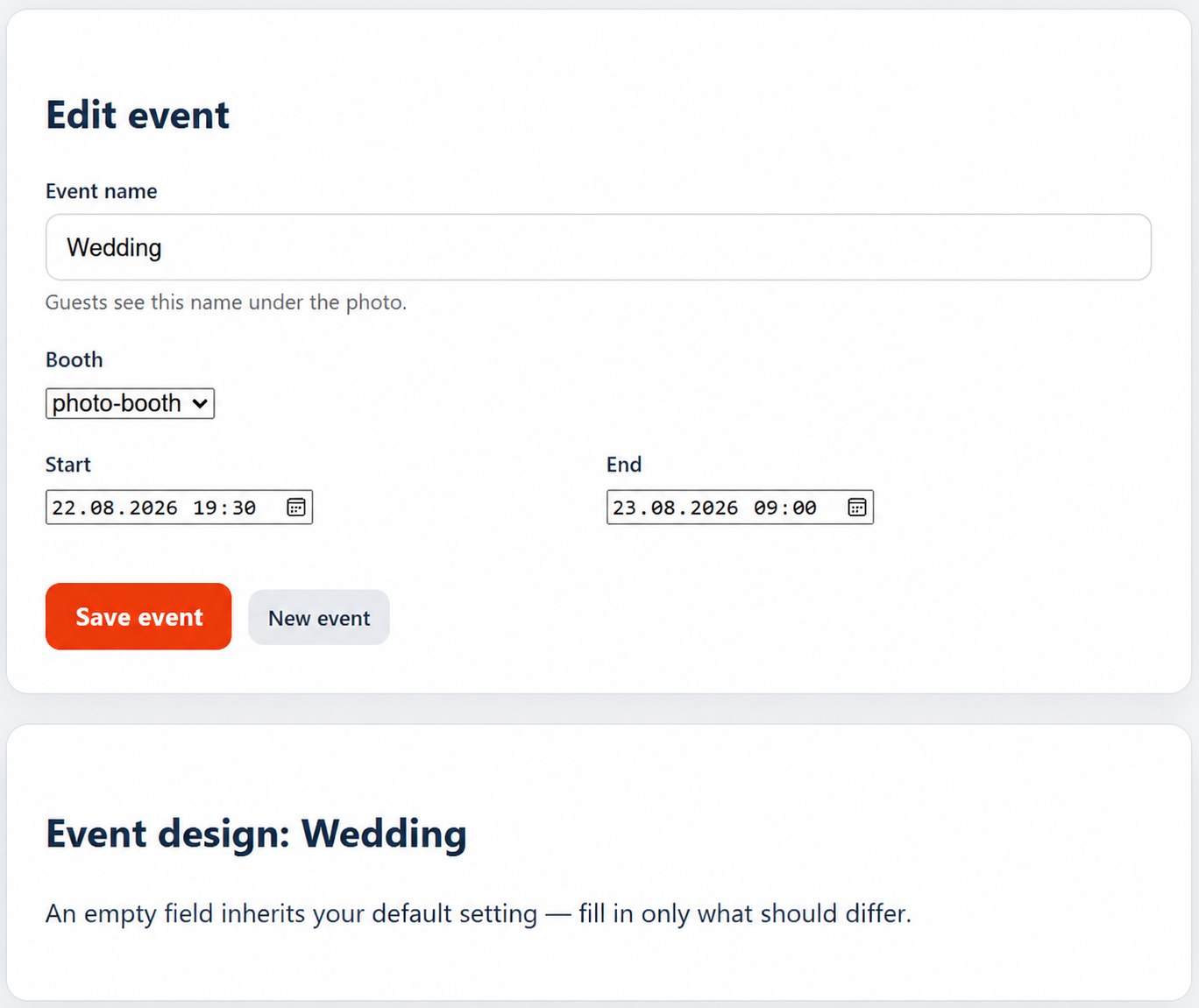
Un evento è una finestra temporale su una cabina precisa che ha un proprio aspetto della pagina. Le foto scattate in quella finestra ricevono la personalizzazione dell'evento; tutte le altre - la tua impostazione fissa.
La fotocabina non richiede per questo alcuna impostazione. La foto porta con sé l'informazione da quale cabina proviene e a che ora è nata - il resto lo decide il Cloud da solo. Per questo puoi creare un evento anche dopo la festa: le foto riceveranno comunque l'aspetto giusto.
Quando crei un evento indichi quattro cose: il Nome (visibile agli ospiti sotto la foto), la Fotocabina, l'Inizio e la Fine. Poi completi l'aspetto - un campo vuoto eredita la tua impostazione predefinita, quindi riempi solo ciò che deve essere diverso.
Le finestre su una stessa cabina non possono sovrapporsi
Se provi a salvare un orario che si sovrappone, il pannello rifiuta e indica il conflitto. Se gestisci due feste contemporaneamente, assegnale a due cabine diverse.
Gli eventi fanno parte della personalizzazione a pagamento - senza di essa il pulsante mostra un invito ad attivarla con un codice.
Foto e spazio sull'account
Il pulsante Foto apre l'elenco di ciò che dalle tue cabine è arrivato al Cloud. Nella sezione Account vedi l'indirizzo e‑mail, il tipo di account (azienda o privato) e lo Spazio utilizzato. La personalizzazione attiva alza lo spazio disponibile a 10 GB.
nuovo Quando l'occupazione si avvicina al limite, ricevi un messaggio e‑mail di avviso - prima che manchi lo spazio per la festa successiva. Non devi controllarlo da solo.
Album della festa - che cosa riceve il cliente
L'album lo crea il cliente (per esempio gli sposi) su un proprio account su album.fotillo.com - un account diverso dal tuo account operatore. Tu inserisci soltanto sulla fotocabina il suo codice festa (vedi capitolo 6). Vale però la pena sapere che cosa riceve il cliente, perché di solito sei tu a raccontargli questa funzione:
| Che cosa | Quanto |
|---|---|
| Account gratuito appena creato | 1 mese di validità + 1 mese di tolleranza, 500 MB |
| Pacchetti di spazio da acquistare | 2 GB, 5 GB oppure 10 GB - ognuno per 6 mesi |
| Ricarica | Con un codice del negozio, inserito nel pannello dell'album - pacchetti di spazio dell'Album |
Dopo il periodo di tolleranza l'album smette di essere disponibile, quindi conviene avvisare il cliente di scaricare prima le foto o di prolungare l'account. Le regole dettagliate si trovano nel regolamento dell'Album su album.fotillo.com.
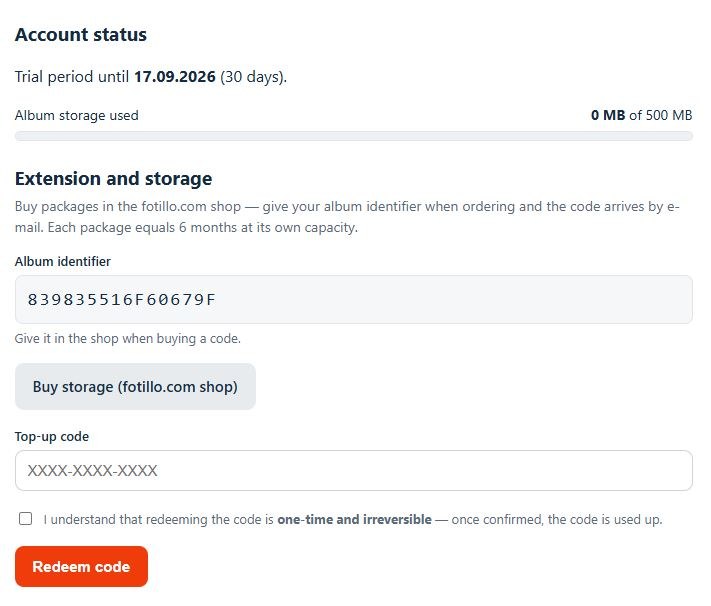
Foto dal fotografo: modalità HOT FOLDER novità
Nella modalità HOT FOLDER il fotografo invia le foto dal proprio telefono e il dispositivo le stampa da solo, senza che nessuno tocchi lo schermo.
È la modalità pensata per il fotografo che lavora a un evento: scatta con la propria macchina, sceglie sul telefono le foto da stampare e tocca STAMPA. Tutto il resto avviene senza l'ospite e senza nessuno davanti al dispositivo. Basta un computer con il programma Fotillo e una stampante. La modalità fa parte della funzione HOT FOLDER.
Come funziona - passo per passo
- L'operatore abbina il dispositivo a Fotillo Cloud inserendo il codice di associazione del pannello dell'operatore nella finestra Fotillo Cloud del menu F4 (lato sinistro dello schermo). È l'unico codice: un pacchetto con la funzione HOT FOLDER non ha bisogno di un codice a parte e il Cloud mostra solo ciò che il pacchetto sa fare.
- L'operatore imposta in F4 la Modalità HOT FOLDER su FOTOGRAFO. HOT FOLDER si attiva da solo e il Cloud emette per il dispositivo un link HOT FOLDER.
- Il fotografo scansiona il codice QR del link nella finestra ASSOCIAZIONE CLOUD (menu F4, lato destro) oppure nel pannello dell'operatore su cloud.fotillo.com, nella pagina HOT FOLDER. Il fotografo non deve creare alcun account né effettuare l'accesso.
- Sul telefono il fotografo sceglie un template dall'elenco dei template presenti sul dispositivo, carica esattamente tante foto quanti sono i riquadri del template (la pagina controlla il numero), sceglie il numero di copie e tocca STAMPA.
- Il dispositivo scarica le foto, compone il template e stampa. La schermata principale non cambia: nessuno deve toccare nulla.
Il link del dispositivo non scade
Il link funziona finché l'operatore non lo cambia. L'attrezzatura può quindi essere preparata e provata alcuni giorni prima dell'evento e il giorno della festa basta accenderla. Il pulsante NUOVO LINK (nella finestra ASSOCIAZIONE CLOUD o nel pannello del Cloud) annulla subito il link precedente: usalo se il link è finito nelle mani sbagliate. Nel pannello del Cloud il link si può anche disattivare.
Codice QR solo per il fotografo
La schermata principale del dispositivo non mostra né il link né il codice QR: il link è per il fotografo, non per gli ospiti. Il codice QR si trova solo nel menu F4 e nel pannello del Cloud.
Più dispositivi HOT FOLDER
Ogni dispositivo dell'account ha il proprio link e nel pannello del Cloud compaiono separatamente. HOT FOLDER funziona sui dispositivi che rientrano nel limite di dispositivi dell'account Cloud, esattamente come la condivisione delle foto.
HOT FOLDER per le feste
Il link alla pagina per gli ospiti lo emette automaticamente il photo booth dopo ogni pagamento di un pacchetto. Finché è attivo ha la precedenza: il fotografo invia le foto tramite lo stesso codice QR degli ospiti. Prima di inviare le foto gli ospiti accettano le condizioni del Cloud, e il link scade insieme al pacchetto, con una nuova serie, al termine della validità impostata in F4 o dopo il rapporto; a quel punto il dispositivo torna al link HOT FOLDER del fotografo. Dettagli: HOT FOLDER per le feste (link del pacchetto).
8. Template (collage) ↑ su
I template (collage) determinano il modello, la disposizione e l'aspetto delle foto. I template originali Fotillo (oltre 20 000) si trovano esclusivamente su fotillo.com/templates - puoi filtrarli per numero di foto, colori, tema e tag. Una parte è gratuita, la maggior parte costa 6-8 EUR.
Editor di modelli - crea il tuo layout nel browser
nuovo Non devi limitarti ai modelli già pronti. editor.fotillo.com è il nostro editor di modelli che funziona nel browser: ci progetti il layout della stampa - dove finiscono le foto della fotocamera, quale sarà lo sfondo, quali scritte e decorazioni. Il progetto finito lo esporti come pacchetto ZIP e lo carichi nella cartella Collages esattamente come un modello del negozio.
L'editor non elabora foto vere: ci disegni i posti per le foto, e gli scatti veri li inserirà lì il programma Fotillo durante la festa. Quello che vedi in quei posti mentre progetti sono soltanto anteprime indicative.
Puoi provare senza creare un account
La progettazione e l'esportazione di prova sono disponibili subito, senza registrazione - basta entrare su editor.fotillo.com. L'account serve solo per l'esportazione del modello pronto per la stampa.
Come caricare un nuovo template
Estrai il template acquistato nella cartella Collages nella directory del programma. Il programma lo mostrerà ai clienti come opzione di scelta. Eliminare la cartella del template = rimuoverlo dall'elenco. Una gestione dei file molto semplice.
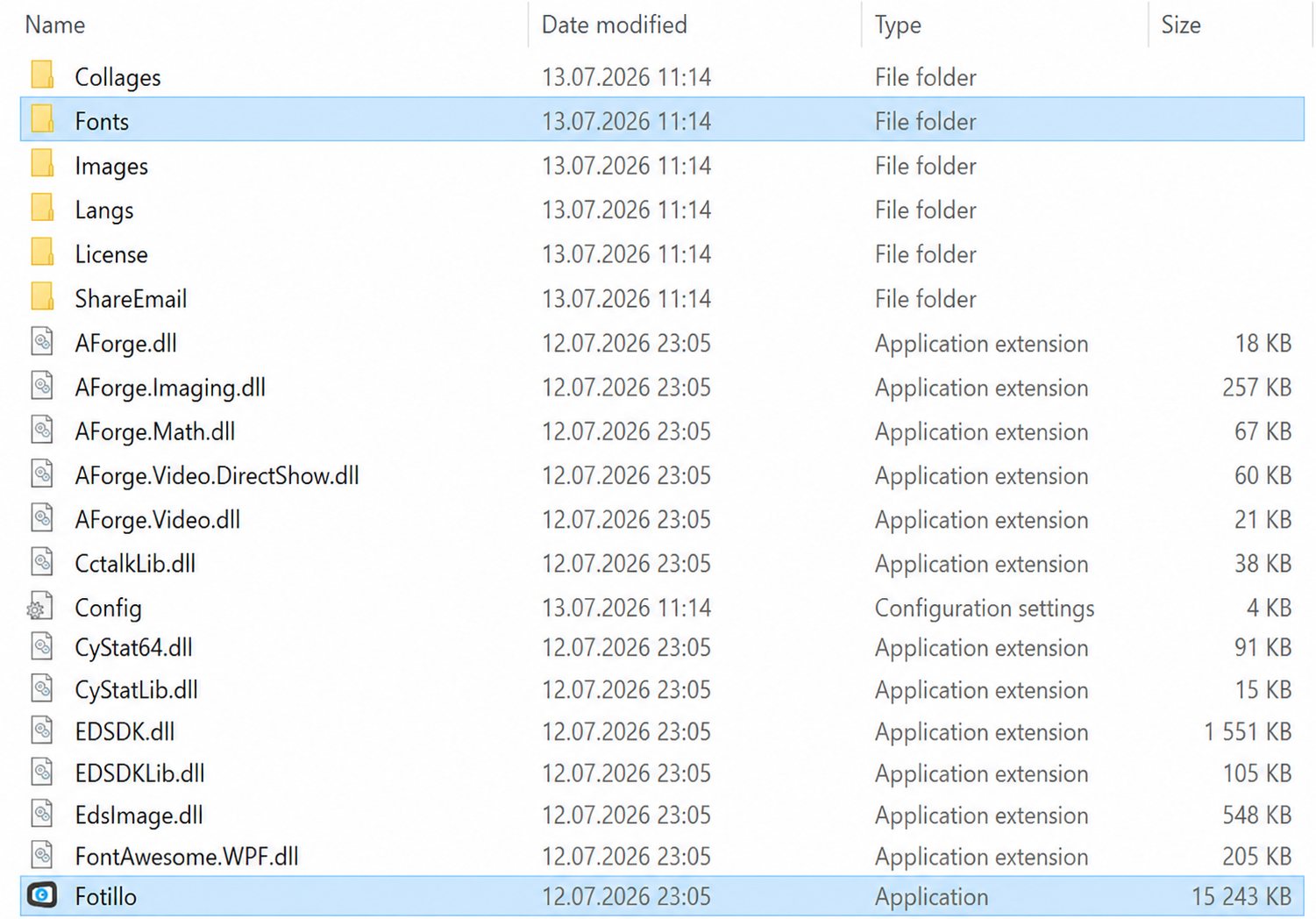
Collages con i template estratti.Di cosa è composto un template
Ogni cornice Frame* può essere modificata: aggiungi il tuo logo, testi o cambia completamente la grafica. In Collage.xml sono impostati tra l'altro i colori dello sfondo, le dimensioni dei riquadri per le foto e il modo in cui vengono interpretati gli altri elementi. Hai bisogno di modifiche nel template? Ordina una personalizzazione dedicata.
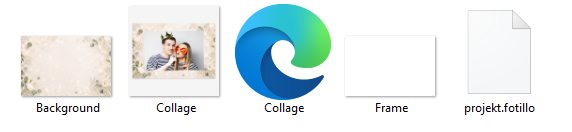
Template stagionali - la data nel nome della cartella
novità Una cartella dentro Collages può chiamarsi con una data o un intervallo di date. I suoi template vengono mostrati soltanto in quel periodo e restano nascosti agli ospiti negli altri giorni. Non serve cambiare nulla né riavviare il programma: il gruppo viene controllato ogni volta che l’ospite apre la schermata di scelta del template, cioè nelle cabine a pagamento subito dopo aver premuto START.
Il nome della cartella deve essere solo la data, senza il nome dell’occasione e senza aggiunte. Scrivi sempre giorno e mese con due cifre, separati da punti.
| Nome della cartella | Quando i template sono visibili |
|---|---|
| 24.12 | solo il 24 dicembre - ogni anno |
| 24.12.2026 | solo il 24 dicembre 2026 |
| 01.12-26.12 | dal 1 al 26 dicembre - ogni anno |
| 01.12.2026-26.12.2026 | dal 1 al 26 dicembre 2026 |
| Matrimonio | nome senza data - la cartella è visibile tutto l’anno |
Un periodo che attraversa il Capodanno conviene crearlo come due cartelle con lo stesso gruppo di template: 27.12-31.12 e 01.01-03.01. Scritto così funziona ogni anno e l’anno non va mai aggiornato - è la soluzione più comoda per le cabine installate in modo permanente. Usa gli anni per esteso (27.12.2026-03.01.2027) solo se la veste deve comparire una volta sola.
Dove rende di più
Nelle cabine installate in modo permanente: centri commerciali, hotel e luoghi turistici. Prepari le cartelle una volta sola e per tutto l’anno la cabina cambia veste da sé: a dicembre template natalizi, in primavera quelli pasquali, a fine ottobre quelli di Halloween e fuori stagione si torna al gruppo standard. Nessuno deve andare sul posto a cambiare i template.
Lascia una cartella senza data
Se tutte le cartelle in Collages hanno una data, in un giorno fuori da tutti gli intervalli l’ospite vedrà una schermata di scelta vuota. Lascia sempre almeno una cartella con un nome normale: è il tuo gruppo standard per il resto dell’anno.
Cartelle sulla schermata di scelta novità
Con una dozzina di modelli la schermata di scelta si allunga e l’ospite sfoglia le pagine cercando quello giusto. Dalla versione 6.1 una cartella può nascondere i suoi modelli dietro una sola icona: foto tessera da una parte, motivi per le ricorrenze dall’altra, biglietti di auguri in una terza.
Basta un file. Metti nella cartella un’immagine chiamata Folder.png e la cartella smette di essere trasparente: invece di riversare i modelli sulla schermata comune, appare come un solo riquadro con quell’immagine. Un tocco entra dentro e il pulsante INDIETRO in basso a destra risale di un livello.
| Cosa fai tu | Cosa vede l’ospite |
|---|---|
cartella con il file Folder.png | un riquadro con quell’immagine e, nell’angolo, il numero di modelli contenuti |
| cartella senza quel file | nessun cambiamento: i modelli vanno sulla schermata comune, come prima |
| una cartella dentro una cartella | un altro livello - la profondità è libera |
L’icona conta più del nome
Sul riquadro si vedono solo l’immagine e il numero di modelli, quindi Folder.png deve dire a colpo d’occhio cosa c’è dentro. Preparala come l’icona di un modello: quadrata, leggibile a un braccio di distanza. I nomi delle cartelle non devono essere unici: due cartelle 10x15 in rami diversi sono due voci distinte per il programma.
Una cartella vuota non comparirà
Se dopo aver scartato i modelli non stampabili sulla carta caricata non resta nulla, il riquadro non compare affatto. L’ospite non toccherà un’icona dietro cui c’è una schermata vuota. Per lo stesso motivo il numero nell’angolo conta solo i modelli pronti per la stampa.
Le date valgono a ogni livello
Una cartella intitolata a una data (punto precedente) sparisce a tempo debito con tutto il contenuto, ovunque si trovi nell’albero. Puoi quindi tenere i motivi stagionali in una cartella Natale e metterci dentro 01.12-26.12.
Temi delle feste: un apparecchio per molte occasioni novità
La cabina resta stabilmente in una sala per ricevimenti. Sabato c’è un matrimonio, a Capodanno una festa, a maggio una comunione, e non c’è nessuno che cambi i modelli. Dalla versione 6.1 l’occasione la sceglie il cliente stesso, al momento di acquistare un pacchetto, e l’apparecchio mostra subito i modelli, lo sfondo e i colori adatti.
Gli insiemi si preparano nella cartella Collages\THEMES. Ogni sottocartella è un’occasione:
Collages\
  <modelli normali - apparecchio senza pacchetto acquistato>
  THEMES\
    Wedding\
      Folder.png        icona sulla schermata delle occasioni
      background.png    sfondo del programma durante la festa (facoltativo)
      Config.ini        soltanto i colori (facoltativo)
      <cartelle dei modelli>
    NewYearsEve\
...| Quando | Che cosa succede |
|---|---|
| apparecchio senza pacchetto acquistato | la cartella THEMES è invisibile; la schermata è come prima e mostra i modelli normali |
| il cliente acquista un pacchetto | il programma chiede l’occasione prima di chiedere il codice dell’album e la personalizzazione |
| durante la festa | si vedono solo i modelli dell’occasione scelta, sul suo sfondo e nei suoi colori; lo stesso per una foto singola |
| il pacchetto si esaurisce | l’apparecchio torna al suo aspetto abituale e ai suoi modelli abituali |
Perché l’occasione viene per prima
Perché le etichette che il cliente compila nella schermata successiva (nomi, data, hashtag) sono parte del modello. Finché il programma non sa quale insieme è in gioco, non sa nemmeno cosa chiedere: altrimenti a Capodanno chiederebbe i nomi degli sposi.
Quando finisce la festa
Insieme al pacchetto: quando finiscono le stampe acquistate o scade il tempo. La scelta sopravvive a un’interruzione di corrente, quindi l’apparecchio non si risveglierà nel suo aspetto abituale nel bel mezzo di un matrimonio. Anche la chiusura con il rapporto (Ctrl+R) la termina.
Se il cliente acquista un altro pacchetto prima che il precedente sia esaurito, il programma chiede prima se prolungare o iniziare una nuova serie. Prolungare lascia la festa com’era; la nuova serie comincia dalla scelta dell’occasione, insieme a testi e album. Un’occasione scelta per errore la corregge il personale sulla schermata F3.
Nomi delle cartelle in inglese
Il nome della cartella è anche la chiave di traduzione: Wedding comparirà nella lingua dell’ospite se il programma conosce quell’occasione. Un nome che non conosce (per esempio Compleanno di Zosia) viene mostrato esattamente come l’hai scritto, e va benissimo se l’apparecchio lavora in una sola lingua. Non usare spazi nei nomi destinati alla traduzione.
Il Config.ini del tema cambia solo i colori
Il programma vi legge soltanto quattro chiavi: ProgramColorAccent, ProgramColorHeader, ProgramColorText e ProgramColorControls. Ogni altra voce viene ignorata e annotata in Trace.txt. Un tema non può cambiare prezzi, funzioni né alcun altro parametro: è una protezione voluta, perché una cartella di temi viaggia spesso su una chiavetta.
La funzione richiede i Pacchetti
I temi delle feste funzionano solo dove sono attivi la funzione Pacchetto promozionale e i pagamenti, perché una festa finisce insieme al pacchetto. In un apparecchio senza pacchetti la cartella THEMES non avrebbe modo di scadere, quindi il programma la ignora.
9. Aspetto: temi e colori dell'interfaccia novità ↑ su
L'aspetto del programma può essere adattato al proprio marchio o all'occasione su due livelli:
- Tema grafico - un insieme coerente di sfondi, collage e grafiche dell'interfaccia (ad esempio nuziale, natalizio, aziendale). Il tema si sceglie durante il download del pacchetto nel configuratore.
- Colori dell'interfaccia - quattro colori configurabili del programma (accento, titoli, testi, elementi di controllo). Li imposti nel menu F4 → sezione Programma, inserendo i valori nel formato
#RRGGBB.
Colore d'accento
Il colore d'accento (per impostazione predefinita il rosso aziendale Fotillo) è responsabile dei pulsanti attivi e delle evidenziazioni. Modificando i quattro colori adatti l'interfaccia alla tua identità visiva senza intervenire sui template.
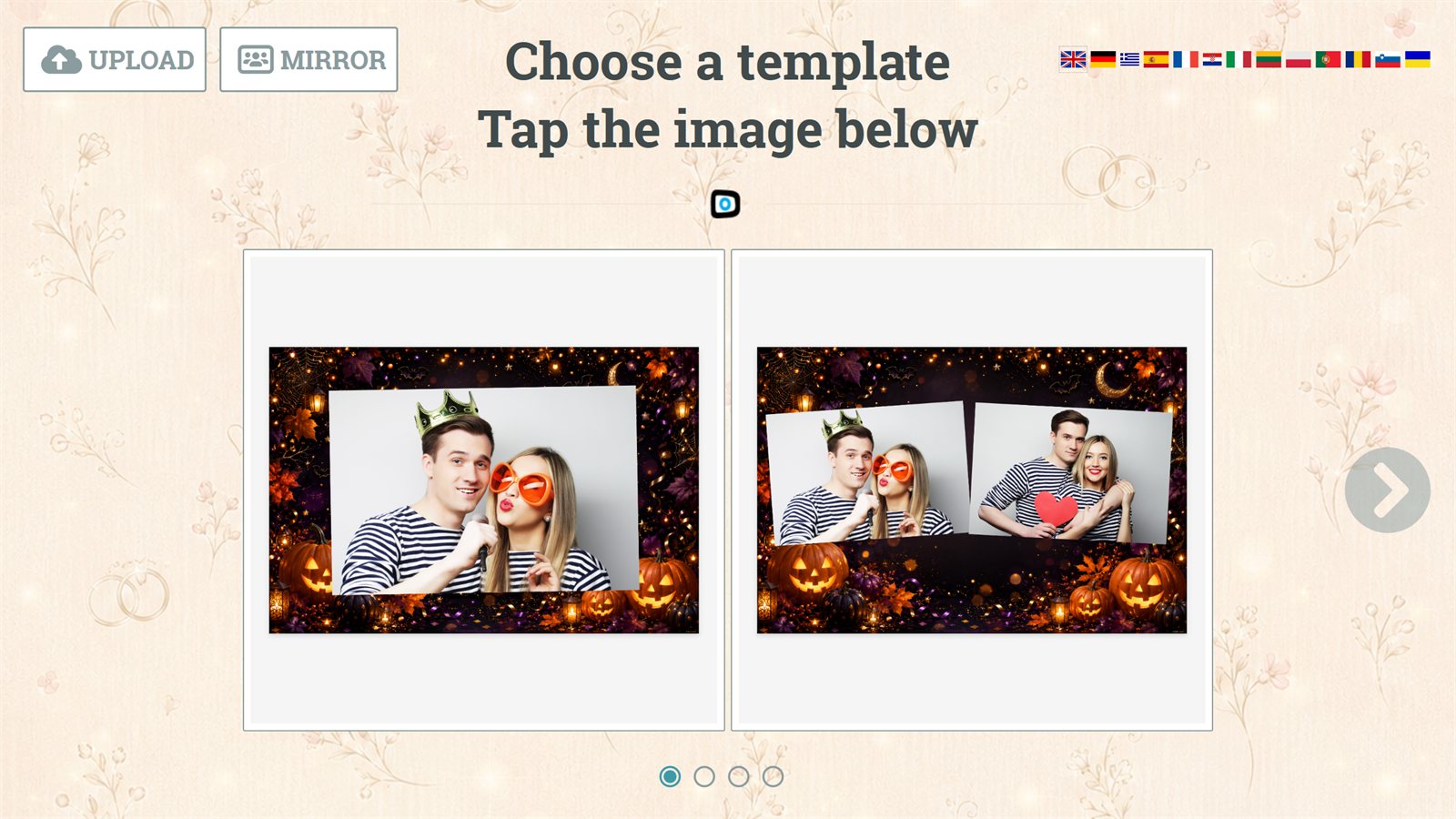
10. Affidabilità e modalità wireless ↑ su
Riparazione automatica degli errori
Il programma controlla costantemente la comunicazione con le periferiche e reagisce da sé ai problemi:
- Comunicazione bloccata (ad esempio la porta USB) → il programma riavvia il computer per ripristinare il funzionamento.
- Carta inceppata o esaurita (stampanti bidirezionali) → il programma si blocca e mostra la richiesta di chiamare l'assistenza.
- Accettatore di monete / lettore di banconote bloccato → il programma si blocca per non riscuotere pagamenti dai clienti successivi.
novità Vengono controllati solo i dispositivi attivati nella configurazione: disattivando i Pagamenti in F4 si disattiva anche il controllo dell'accettatore di monete, del lettore di banconote e del terminale per carte; la fotocamera Canon viene verificata solo se è selezionata come sorgente dell'immagine. Una funzione disattivata non provocherà mai un riavvio.
novità Il riavvio non avviene più «a sorpresa»: il programma mostra prima una schermata di avviso con un conto alla rovescia di 30 secondi, il nome del dispositivo che ha smesso di rispondere e il pulsante ANNULLA RIAVVIO. Allo scadere del tempo il computer si riavvia (come prima); toccando il pulsante il riavvio viene interrotto e il contatore degli errori azzerato - se il dispositivo continua a non rispondere, la schermata ricomparirà dopo alcuni minuti. La schermata appare solo sullo screensaver (mai durante la sessione di un cliente).
Funzionamento wireless (Bluetooth)
Fotillo può essere comandato senza accesso fisico al computer. Come telecomando puoi usare qualsiasi dispositivo audio collegato via Bluetooth: i pulsanti sinistra/destra si spostano tra le opzioni (filtri, template, pulsanti) e il pulsante principale (ad esempio Play/Pause) conferma. Sono disponibili le funzioni di base: scelta del template, accettazione o ripetizione della foto, scelta del filtro, numero di copie, stampa.
Bloccare i gesti dal bordo dello schermo (schermi touch)
novità Su uno schermo touch un ospite può scorrere il dito dal bordo e far comparire elementi di Windows: la barra delle applicazioni (dal basso), il centro notifiche (da destra), la visualizzazione attività (da sinistra) e la barra del titolo (dall’alto). Fotillo lavora a schermo intero, ma non può fermare da solo questi gesti: li gestisce il sistema. Nel pacchetto trovi la cartella EdgeGestures con due script che disattivano e ripristinano questi gesti.
Attivare il blocco:
- Apri la cartella
EdgeGesturesnella cartella del programma (accanto aFotillo.exe). - Fai doppio clic su
Block-edge-gestures.cmde conferma la finestra di Windows: la modifica riguarda tutto il computer, quindi richiede diritti di amministratore. Basta una volta sola. - Lo script aggiorna il desktop da solo. Prova ogni bordo con il dito: non deve comparire nulla. Se qualcosa reagisce ancora, riavvia il computer.
Il blocco si toglie in qualsiasi momento: esegui Unblock-edge-gestures.cmd dalla stessa cartella. L’impostazione torna al valore predefinito di Windows.
Quando serve
Ogni volta che la cabina resta incustodita e ha uno schermo touch: alle feste, nei centri commerciali, negli hotel. Senza il blocco un ospite curioso esce dal programma verso il desktop di Windows con un solo gesto. Il blocco non cambia nulla dentro il programma: Fotillo funziona esattamente allo stesso modo e tu mantieni il normale accesso al computer con mouse e tastiera.
Cosa il blocco non fa
Non disattiva la tastiera: scorciatoie come Ctrl+Alt+Del o Alt+Tab continuano a funzionare - ed è un bene, perché ti permettono sempre di rientrare nel computer. Un ospite davanti alla cabina di solito non ha la tastiera, quindi in pratica è più che sufficiente. L’impostazione riguarda tutto il computer, non solo Fotillo.
11. Aspetti legali / GDPR ↑ su
Utilizzando Fotillo accetti i Termini e condizioni e il contratto di licenza: leggili prima dell'installazione.
Alcune funzioni (invio della foto via e‑mail, generazione del link alla foto) trattano l'immagine dei clienti sui server Fotillo. In base al GDPR (regolamento UE 2016/679), come titolare del trattamento dovresti:
- avere una base giuridica per il trattamento dell'immagine dei clienti e ottenere il loro consenso,
- predisporre un'informativa chiara per le persone che usano il dispositivo (chi è il titolare del trattamento, per quale finalità e su quale base tratti l'immagine e come contattarti),
- valutare il servizio di cloud privato - in tal caso i dati vengono trattati nella tua infrastruttura e Fotillo, in quanto produttore, non tratta i dati dei tuoi clienti.
Attenzione
Questa è una sintesi informativa e non una consulenza legale. Gli obblighi specifici dipendono dal paese e dal modo in cui viene utilizzato il dispositivo.
+ Glossario delle funzioni ↑ su
Un rapido riepilogo di che cosa fa ciascuna funzione e dove trovarla. L'insieme delle funzioni dipende dal tuo pacchetto (vedi Introduzione).
| Funzione | Che cosa fa | Dove |
|---|---|---|
| Fotocamera / webcam | Scatta la foto sul posto (USB / integrata / Canon EOS) | F4 → Foto |
| HOT FOLDER | Stampa delle foto del fotografo - da una cartella oppure dal telefono tramite il link HOT FOLDER del dispositivo | cap. 3 |
| Stampa dal telefono (QR) | Telefono → dispositivo, per la stampa | cap. 6 |
| Condivisione (e‑mail / QR) | Dispositivo → telefono (download/e‑mail) | F4 → Condivisione |
| Stampante | Stampa delle foto, comunicazione bidirezionale | F2 · F4 → Stampante |
| Filtri grafici | 6 filtri standard | F4 → Foto e filtri |
| Filtri avanzati / Sfondi AI | 10 filtri artistici con cursore + sostituzione dello sfondo AI (unica funzione a pagamento) | F4 → Foto e filtri · cap. 4 |
| Album Fotillo | Invio automatico della sessione all'album della festa (codice AL‑…) | finestra Fotillo Cloud (F4) · cap. 6 |
| Pagamento in contanti / gettoni | Monete, banconote, gettone argento/oro | F4 → Pagamenti |
| Pagamento con carta / BLIK | Terminale Valina | F4 → Pagamenti |
| Pacchetto promozionale | Promozioni a quantità/a tempo | F4 → Pagamenti |
| Visualizzazione delle pubblicità | Immagine/video dopo la foto | F4 → Pubblicità |
| Temi e colori | Aspetto dell'interfaccia e delle grafiche | configuratore · F4 → Programma |
+ FAQ - domande frequenti ↑ su
Come si scarica il programma Fotillo?
Che cos'è il codice di attivazione (token)?
Posso provare Fotillo gratuitamente?
Perché non vedo nel mio programma una funzione descritta nel manuale?
Come si cambia la lingua del programma?
Langs.Quali stampanti supporta Fotillo?
Qual è la differenza tra «condivisione delle foto» e «stampa dal telefono»?
Come si carica un nuovo template (collage)?
Collages nella directory del programma. Fotillo lo mostrerà subito ai clienti come opzione di scelta.Come si disattiva la scelta dei filtri grafici?
Da dove si scarica il modello AI per la sostituzione dello sfondo?
Model accanto a Fotillo.exe. Senza il file del modello il programma non permetterà di salvare le impostazioni con gli sfondi AI attivi.Che cos'è Album Fotillo e come si collega il photo booth?
Perché sullo schermo compare “Temporaneamente fuori servizio”?
Che differenza c’è tra “Carta sul rotolo” e “Stampe acquistate”?
Modelli a strisce: quante foto carica il fotografo?
Fotillo ruota le foto verticali?
Cosa succede quando finiscono le stampe acquistate?
Il programma blocca il desktop di Windows?
+ Contatti ↑ su
Hai una domanda che non trovi nelle FAQ? Scrivici: il messaggio arriverà a contact@fotillo.com e, se selezioni l'opzione qui sotto, ti invieremo una copia al tuo indirizzo.