

0. Uvod: jedan motor, mnogo funkcija
Fotillo je jedan od vodećih softvera za fotokabine i automate za razglednice. Ovaj priručnik opisuje sve funkcije programa — kako biste u potpunosti iskoristili svoju opremu i brzo riješili moguće probleme s konfiguracijom.
Najvažnije za početak
Fotillo radi kao motor koji je uvijek isti. Oko njega se dodaju opcionalne funkcije koje se plaćaju (fotoaparat, pisač, plaćanja, dijeljenje, ispis s telefona…). Zato svaki paket Fotillo može imati drugačiji skup mogućnosti — ovisno o tome što ste preuzeli i platili.
U ovom priručniku opisujemo svaku funkciju. Ako neku opciju ne vidite u svojem programu — to znači da je jednostavno nema u vašem paketu, a ne da nešto nije u redu.
S kojom opremom Fotillo radi?
Program radi na sustavu Windows 11, ne zahtijeva moderno računalo i ne troši resurse. Radi s:
| Kategorija | Podržani uređaji |
|---|---|
| Pisači | Bilo koji pisač instaliran u Windowsu. Puna funkcionalnost (dvosmjerna komunikacija, mat / sjajni ispis) na modelima Citizen CY / CY‑02 te DNP RX1 / RX1HS. |
| Fotoaparat / kamera | Svaka ugrađena kamera ili kamera priključena preko USB-a. Dodatno namjenski DSLR i bezzrcalni fotoaparati Canon EOS (među ostalim serije 1D X, 5D, 6D, 7D, 80D/90D, 200D/250D, 800D, serija EOS M). |
| Plaćanja | Prihvatnici kovanica RM5 Evo / RM5 HD (USB, CCTalk), čitači novčanica Innovative Technology NV10 USB+ / NV9 USB+ (CCTalk 8‑bit), kartični terminal Valina. |
| Upravljanje | Bilo koji audio uređaj povezan preko Bluetootha (bežična podrška — vidi poglavlje 10). |
1. Instalacija i pokretanje ↑ vrh
Fotillo se dinamično razvija i redovito se ažurira. Uvijek preuzimajte najnoviju verziju — samo u njoj naći ćete sve funkcije opisane ovdje.
1a. Preuzimanje programa — konfigurator novo
Program preuzimate i konfigurirate na jednom mjestu: u internetskom konfiguratoru builder.fotillo.com. Korak po korak sastavljate paket točno prema svojim potrebama, a zatim preuzimate gotovu datoteku. Više ne birate „fiksnu" verziju programa — sami odlučujete koje funkcije sadrži.
Korak po korak u konfiguratoru
- Jezik stranice i dokumenti — počinjete od vrha stranice: odaberite jezik na kojem će raditi sam konfigurator i prihvatite obvezne dokumente (uvjeti korištenja, politika privatnosti). Tek nakon toga prelazite na sastavljanje paketa.
- Uređaj — birate tip uređaja (vidi tablicu niže).
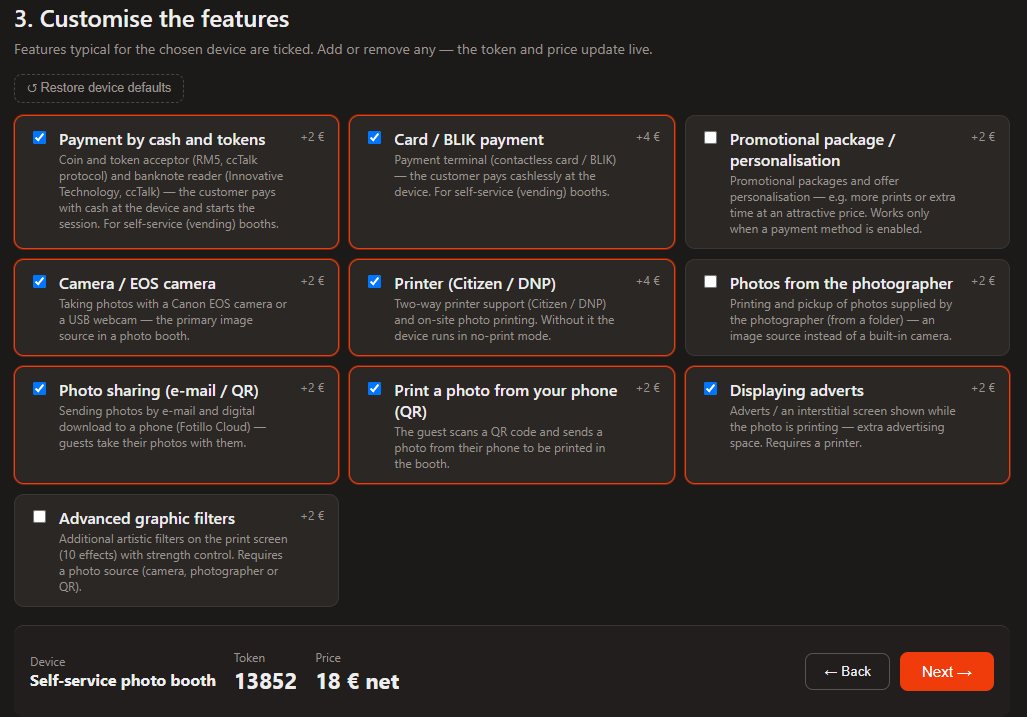
- Funkcije — označavate funkcije koje su vam potrebne (fotoaparat, ispis, plaćanja, dijeljenje, ispis s telefona…). One određuju sadržaj paketa i cijenu aktivacijskog koda.
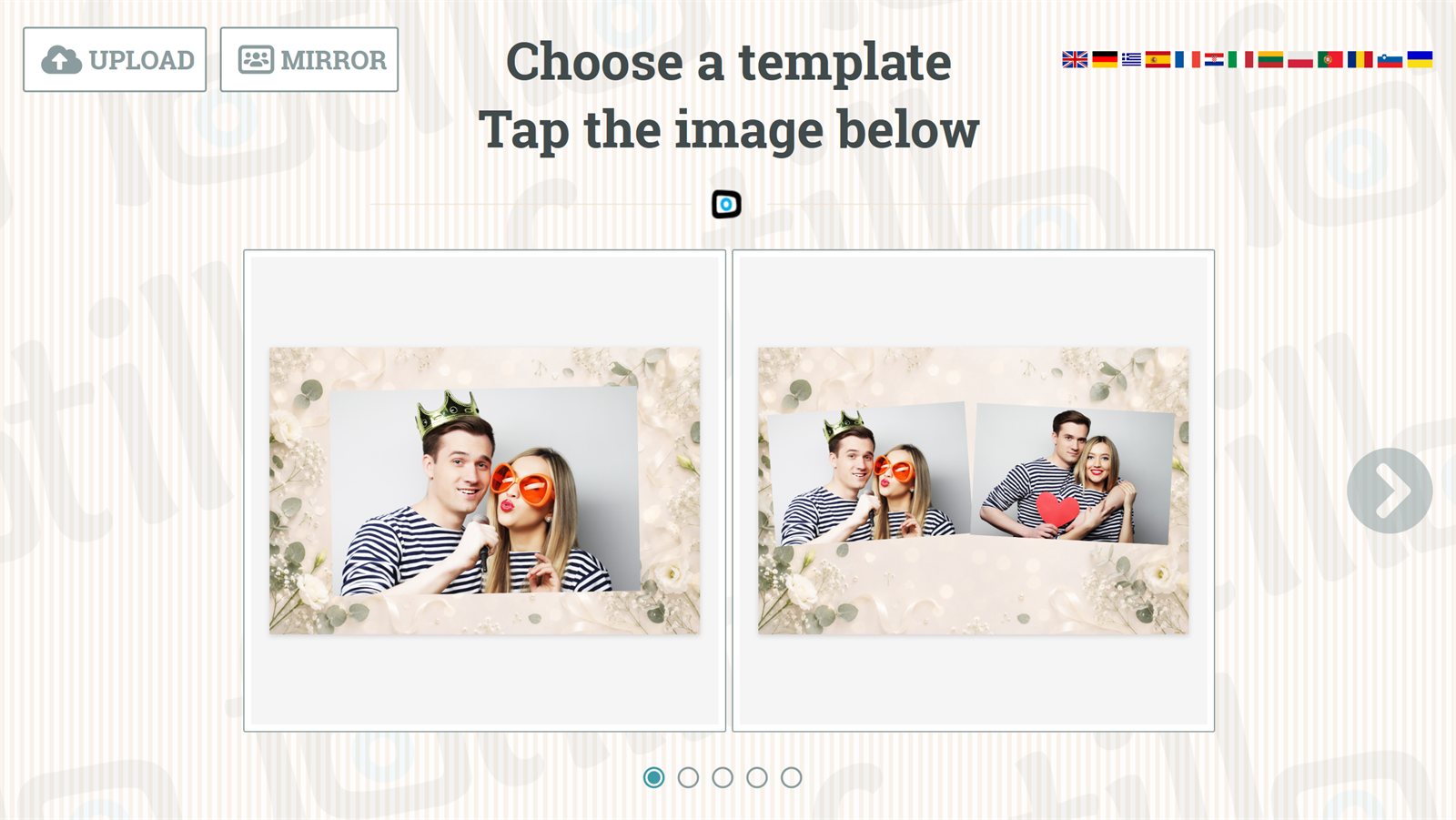
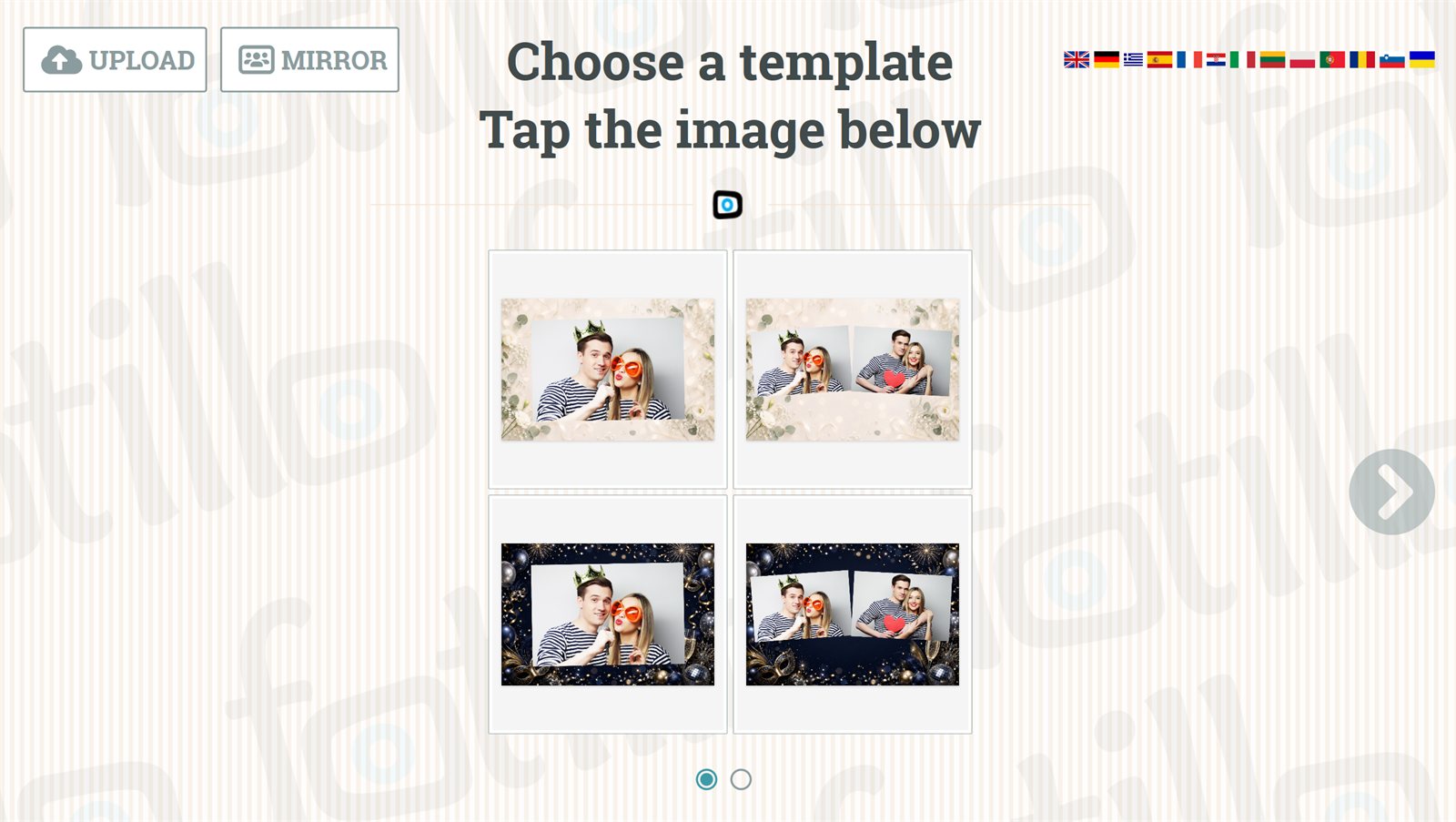
- Tema — birate izgled uređaja: gotov skup pozadina zaslona i predložaka kolaža (raspored fotografija na ispisu) prilagođen prigodi — npr. svadba, Halloween, Božić, korporativni event — ili neutralnu/klasičnu temu. Broj dostupnih tema ovisi o tipu uređaja, a svaku možete pregledati prije odabira. Tema također postavlja boje sučelja (vidi i pogl. 9).
- Jezici programa — birate zadani jezik (u njemu se program pokreće) te dodatne jezike koji će ući u paket. Ta postavka odnosi se na program, a ne na stranicu konfiguratora (korak 1). Dostupno je 13 jezika; u programu ih korisnik prebacuje odmah ikonama zastava (vidi pogl. 1d).
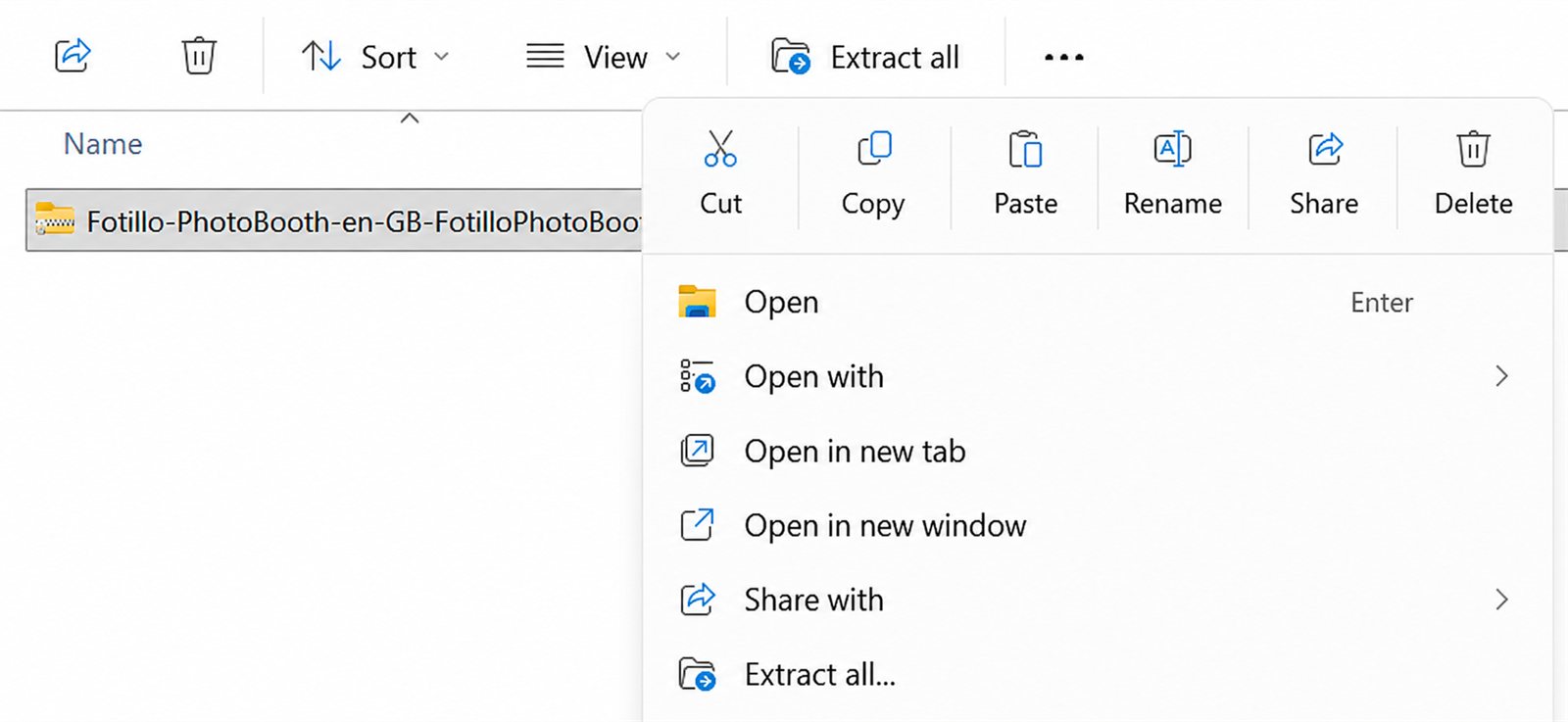
- Preuzimanje — unosite adresu e‑pošte i dobivate link za preuzimanje koji vrijedi 24 sata. S njega preuzimate ZIP paket s točno odabranim funkcijama, temom i jezicima.
Temu i jezik možete promijeniti i kasnije
Odabir u konfiguratoru je udoban početak. Temu (pozadine, kolaži, boje) možete kasnije zamijeniti u datotekama programa, a dodatni jezik dodati raspakiravanjem jezičnog paketa u mapu Langs — bez ponovnog sastavljanja paketa. Detalji u pogl. 1d te 7–8.
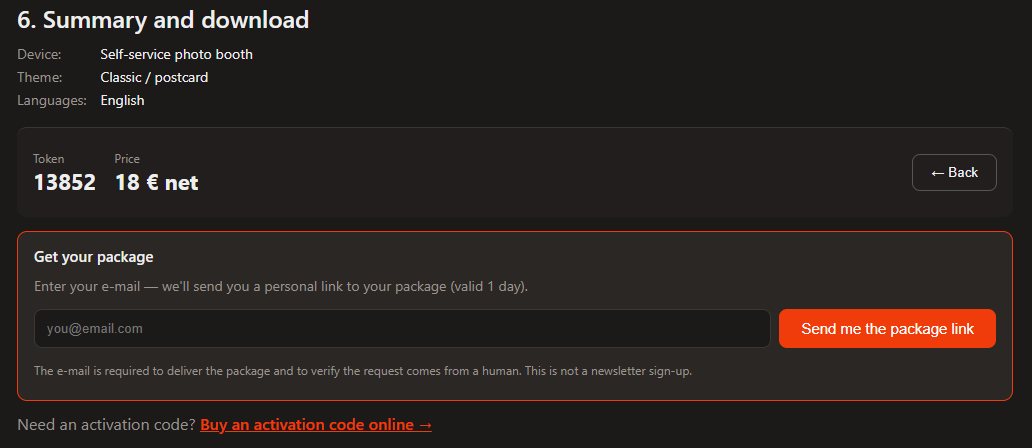
E‑mail = tehnički uvjet
Adresa e‑pošte služi isključivo za poslati link za preuzimanje. Prijava na newsletter je odvojena i potpuno dobrovoljna.
Tipovi uređaja u konfiguratoru
U prvom koraku birate jedan od četiri tipa uređaja. Odabir postavlja tipičan skup funkcija i predlaže odgovarajuće teme — sve zatim možete doraditi (dodati ili ukloniti bilo koju funkciju).
| Tip | Čemu služi |
|---|---|
| 📸 Fotokabina za event | Klasična fotokabina: snima fotografije fotoaparatom, ispisuje ih i dijeli digitalno (e‑mail / QR kod). Bez plaćanja — tipično za najam na proslavama. |
| 🎟️ Samoposlužna fotokabina | Fotokabina koja sama zarađuje: fotoaparat + ispis + plaćanje (kartični terminal / BLIK ili prihvatnik kovanica i novčanica). Klijent plaća na uređaju i sam pokreće sesiju. |
| ✉️ Automat za razglednice / Fotokiosk | Bez fotoaparata: klijent prenosi fotografiju s telefona (skenira QR kod), a uređaj ispisuje razglednicu/kopiju — s plaćanjem. |
| ❤️ Automat za donacije | Bez fotoaparata: prikupljanje donacija s plaćanjem (gotovina / kartica), opcionalno sa zaslonom zahvale ili fotografijom. |
Od DEMO do pune verzije — aktivacijski kod (token)
Preuzeti paket pokreće se u DEMO načinu (vidi 1c). Da biste ga otključali, kupujete aktivacijski kod na posebnoj stranici proizvoda. Kod odgovara točno skupu funkcija odabranom u konfiguratoru — tehnički je to token, tj. zbroj odabranih funkcija. Cijenu znate već u fazi odabira funkcija — vidljiva je u konfiguratoru i kasnije se ne mijenja. Konfigurator vas vodi izravno na odgovarajući proizvod u trgovini. Ako vaše kombinacije funkcija tamo još nema kao gotovog proizvoda, ispunjavate kratki obrazac zahtjeva — provjerit ćemo vaše potrebe i objavit ćemo u trgovini proizvod za vaš token, kako biste mogli kupiti aktivacijski kod (po istoj, već poznatoj cijeni).
Važno — kod je vezan na opremu
Aktivacijski kod prilagođen je tokenu (skupu funkcija) i identifikacijskom broju opreme. Zato pri kupnji navodite ID svojeg uređaja — naći ćete ga u programu.
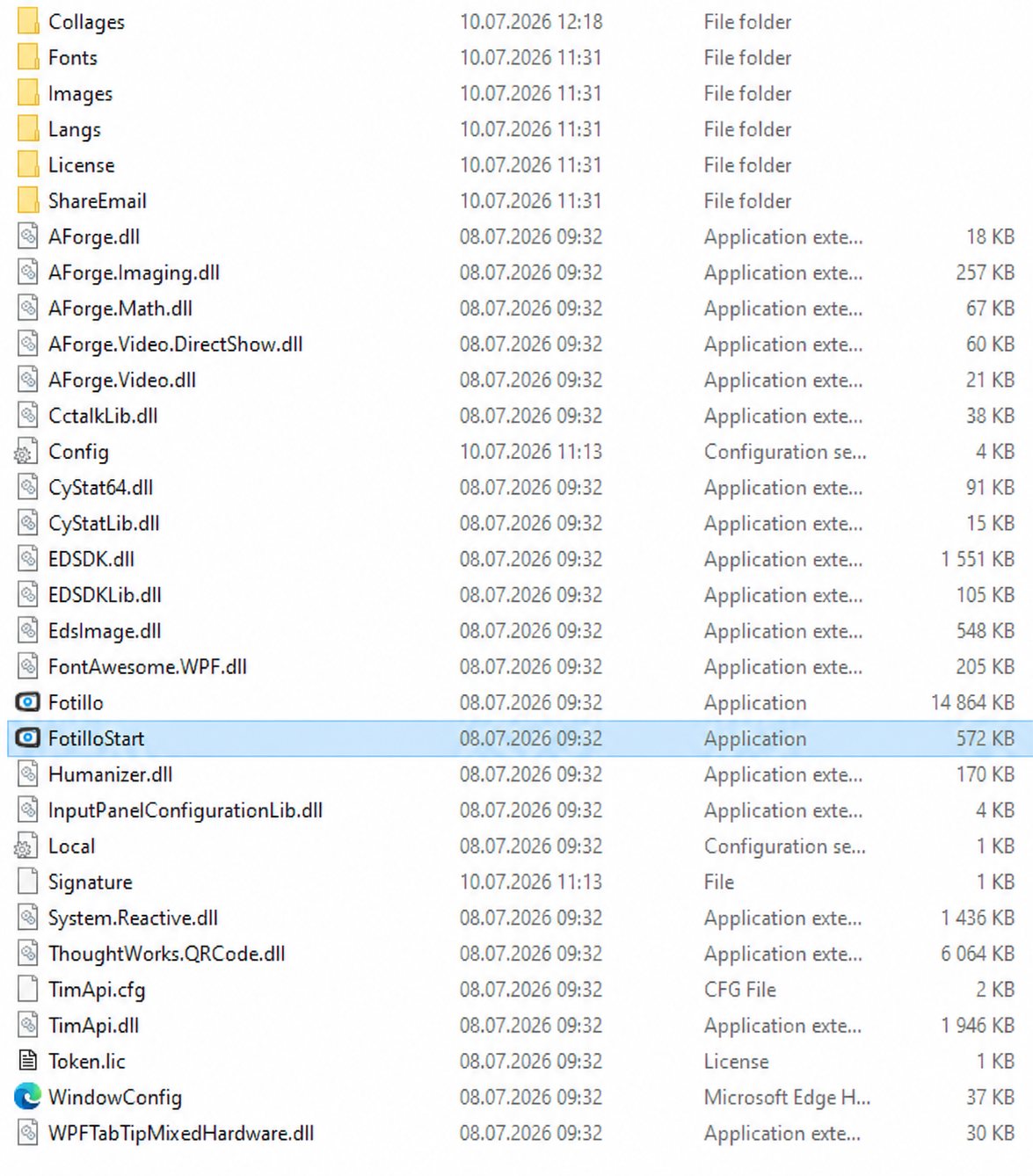
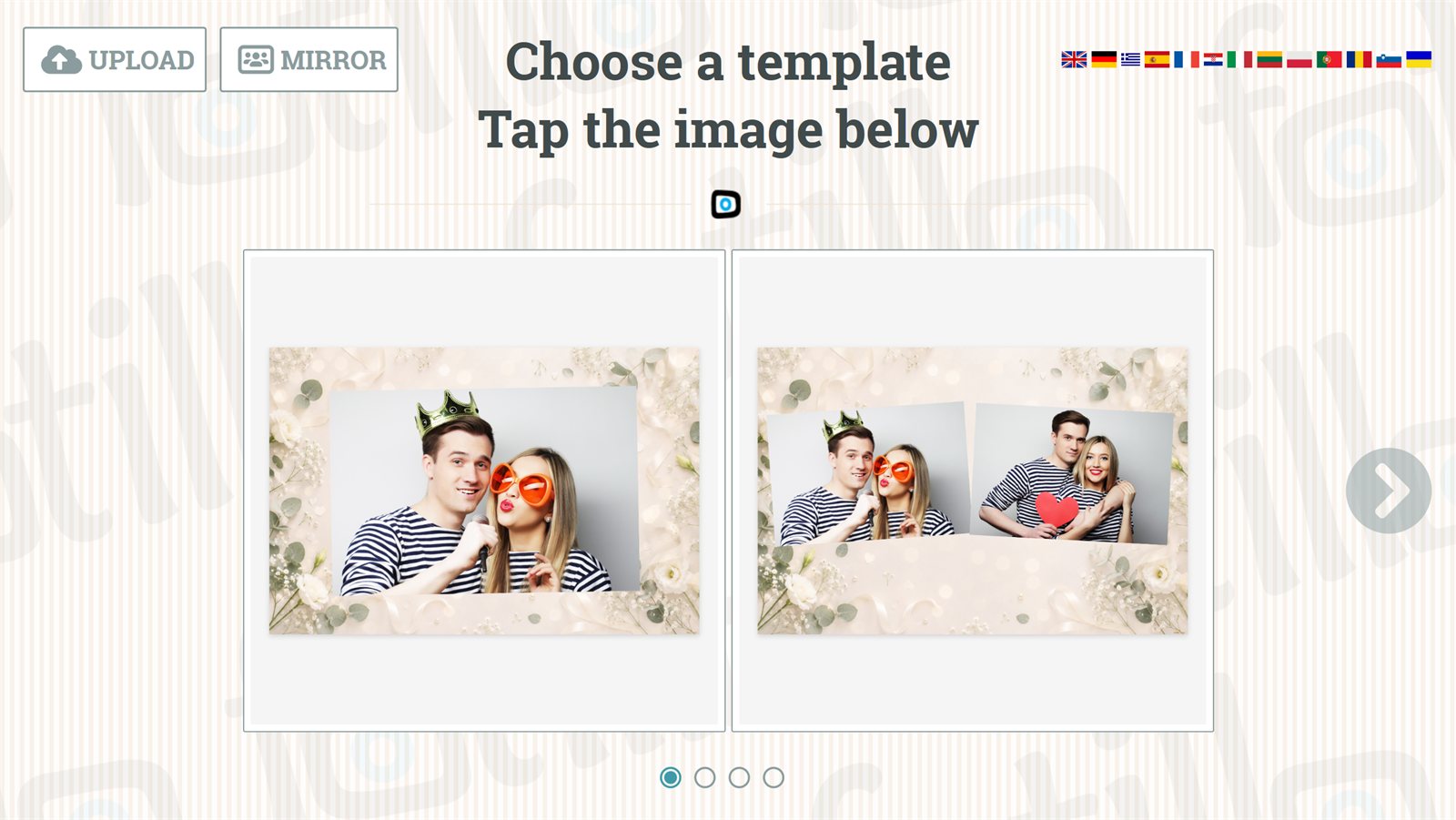
1c. DEMO verzija (besplatna)
Demonstracijska verzija omogućuje testiranje svih funkcija bez ikakvih troškova. Jedino ograničenje: ne možete ispisati fotografije u punoj veličini — bit će prekrivene natpisom „DEMO". Možete ipak provjeriti kako program radi na vašoj opremi, kako izgleda rukovanje i konfiguracija te cijeli proces u fotokabini/automatu za razglednice.
Za uključivanje DEMO načina na početnom zaslonu odaberite tipku „DEMO" s desne strane. Za prelazak na punu verziju — upišite aktivacijski kod (kupljen na posebnoj stranici proizvoda i usklađen s odabranim funkcijama — vidi 1a) i kliknite „DALJE".
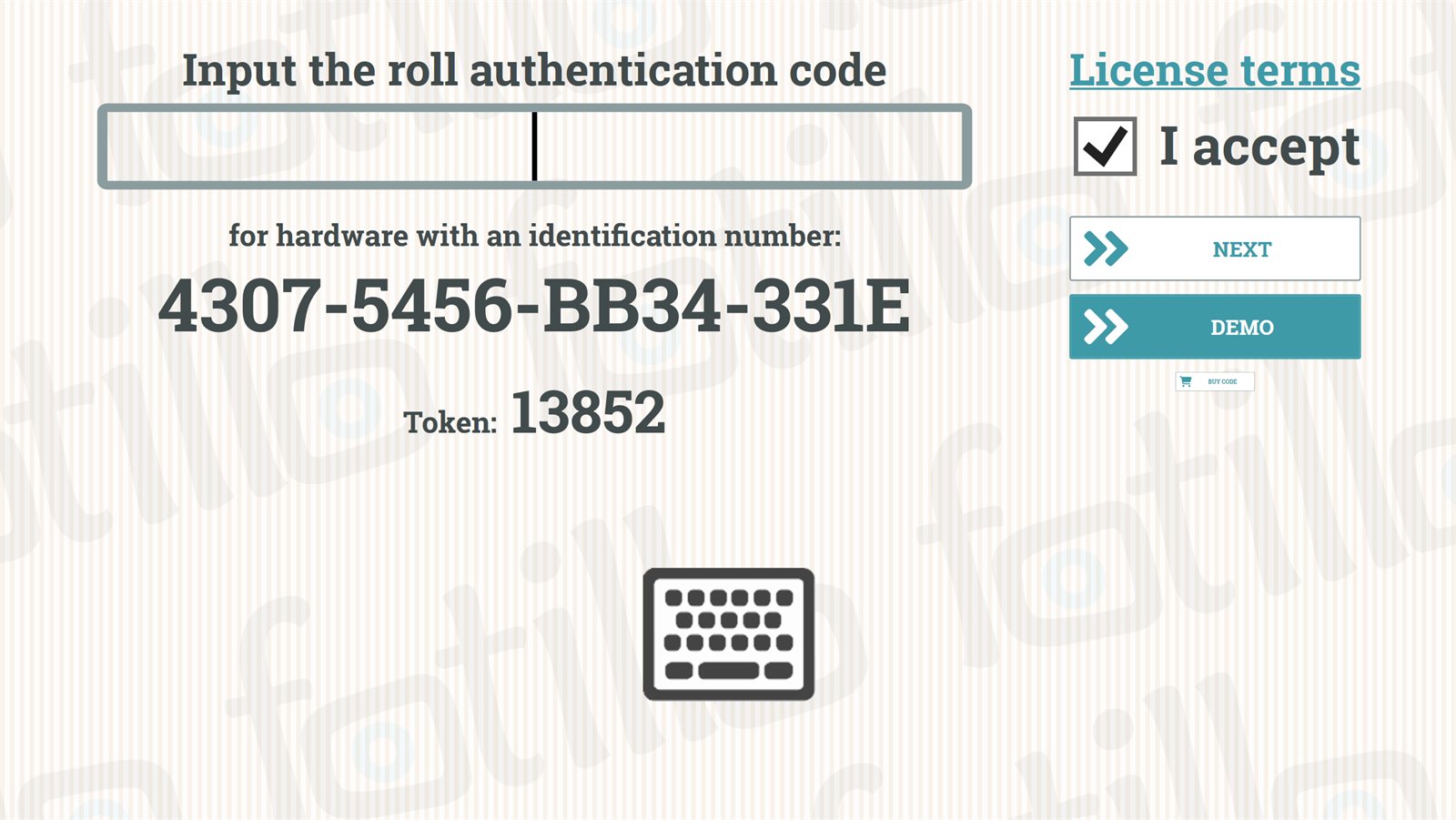
1d. Jezične verzije
Fotillo podržava uređaje na bilo kojem jeziku.
- Jezik (ili nekoliko jezika) birate već u konfiguratoru pri sastavljanju paketa — program dobivate odmah s odgovarajućim prijevodima. Jezike dostupne u paketu prebacujete u programu ikonama zastava u gornjem desnom kutu (promjena je trenutna).
- Dodatni jezik možete dodati i kasnije, raspakiravanjem jezičnog paketa u mapu
Langsu direktoriju programa — program će ga prepoznati i prikazati zastavu nakon ponovnog pokretanja. - Možete i pripremiti vlastiti prijevod (datoteke u
Langs) ili ga naručiti na adresi contact@fotillo.com.
Novost novo
Program se danas distribuira na 13 jezika (među ostalim PL, EN, DE, LT, UA, ES, FR, IT, PT, RO, HR, SL, EL). Da bi se program uvijek pokretao na odabranom jeziku, pritisnite F4 i u polju „Zadani jezik" odaberite željeni. Lista prikazuje samo jezike koji su stvarno instalirani u direktoriju Langs.
Važno
Da bi zadani jezik (i druge promjene u F4) proradili, spremite promjene i ponovno pokrenite program (zatvaranje: ALT+F4).
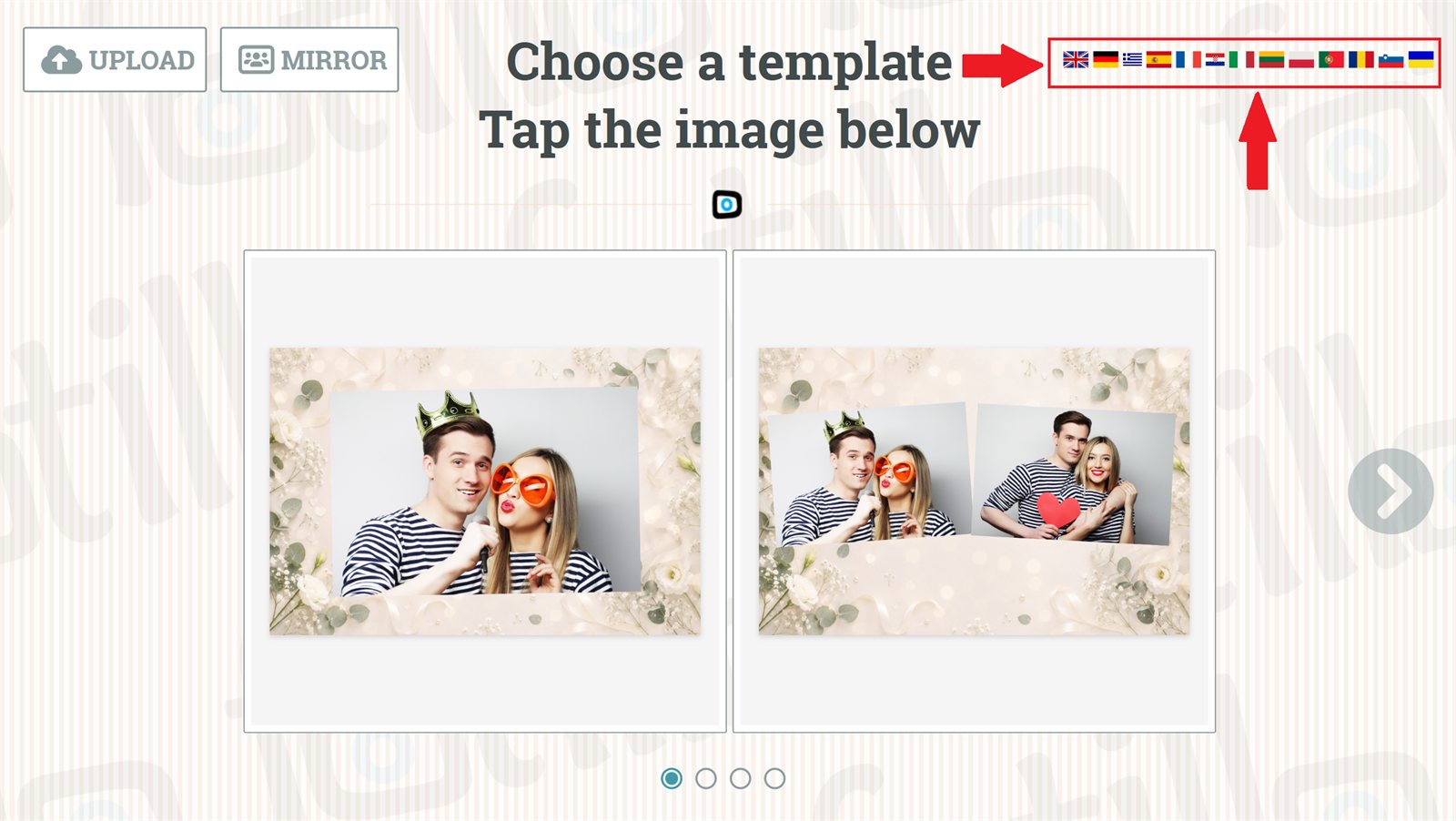

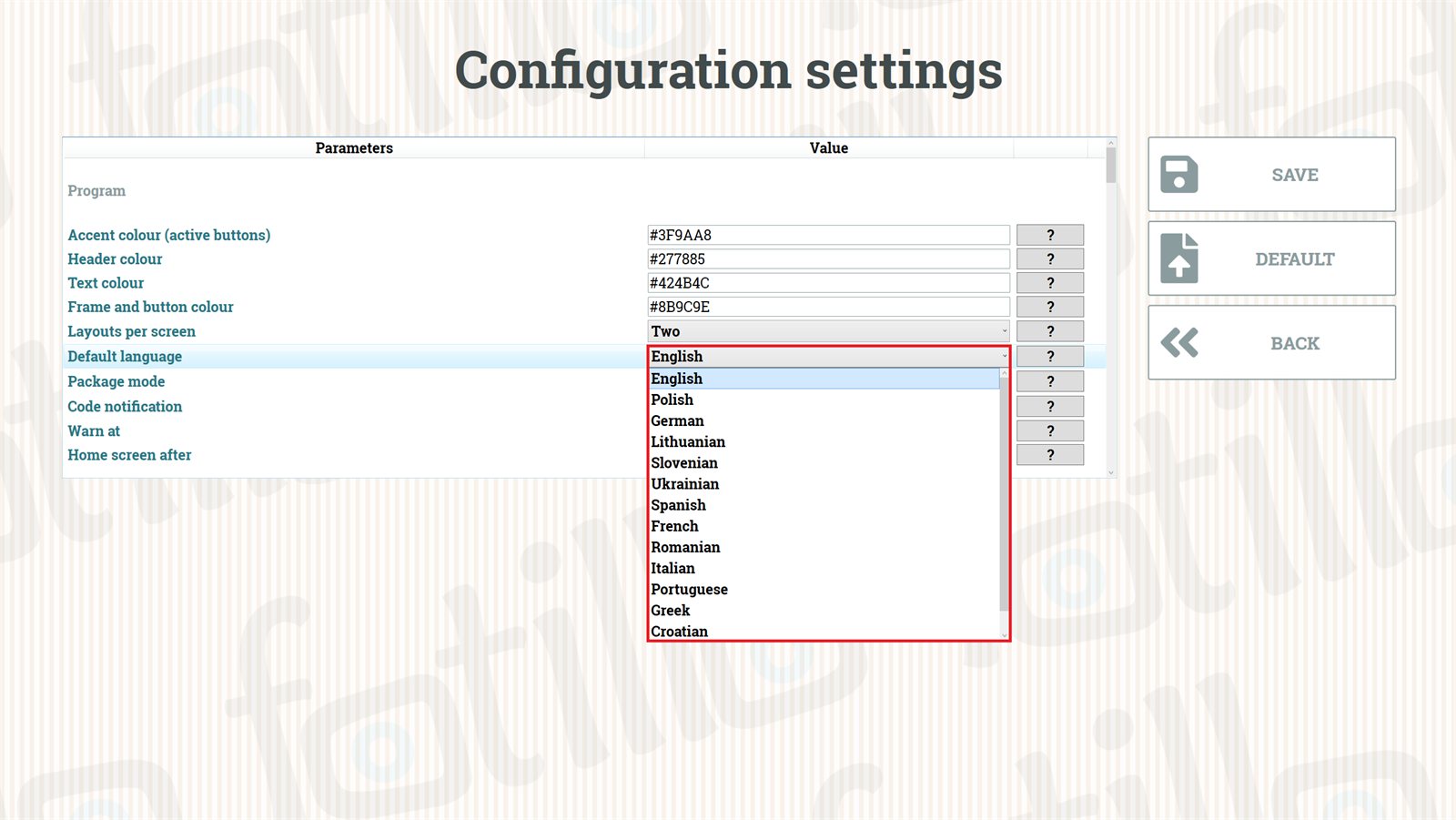
Langs te polje „Zadani jezik" u F4.2. Konfiguracija: izbornik F2 / F3 / F4 ↑ vrh
Svi programi iz obitelji Fotillo imaju tri izbornika skrivena pod funkcijskim tipkama, dostupna sa zaslona za izradu fotografije/razglednice. Oni omogućuju prilagodbu programa vašim potrebama.
2a. Izbornik pisača F2
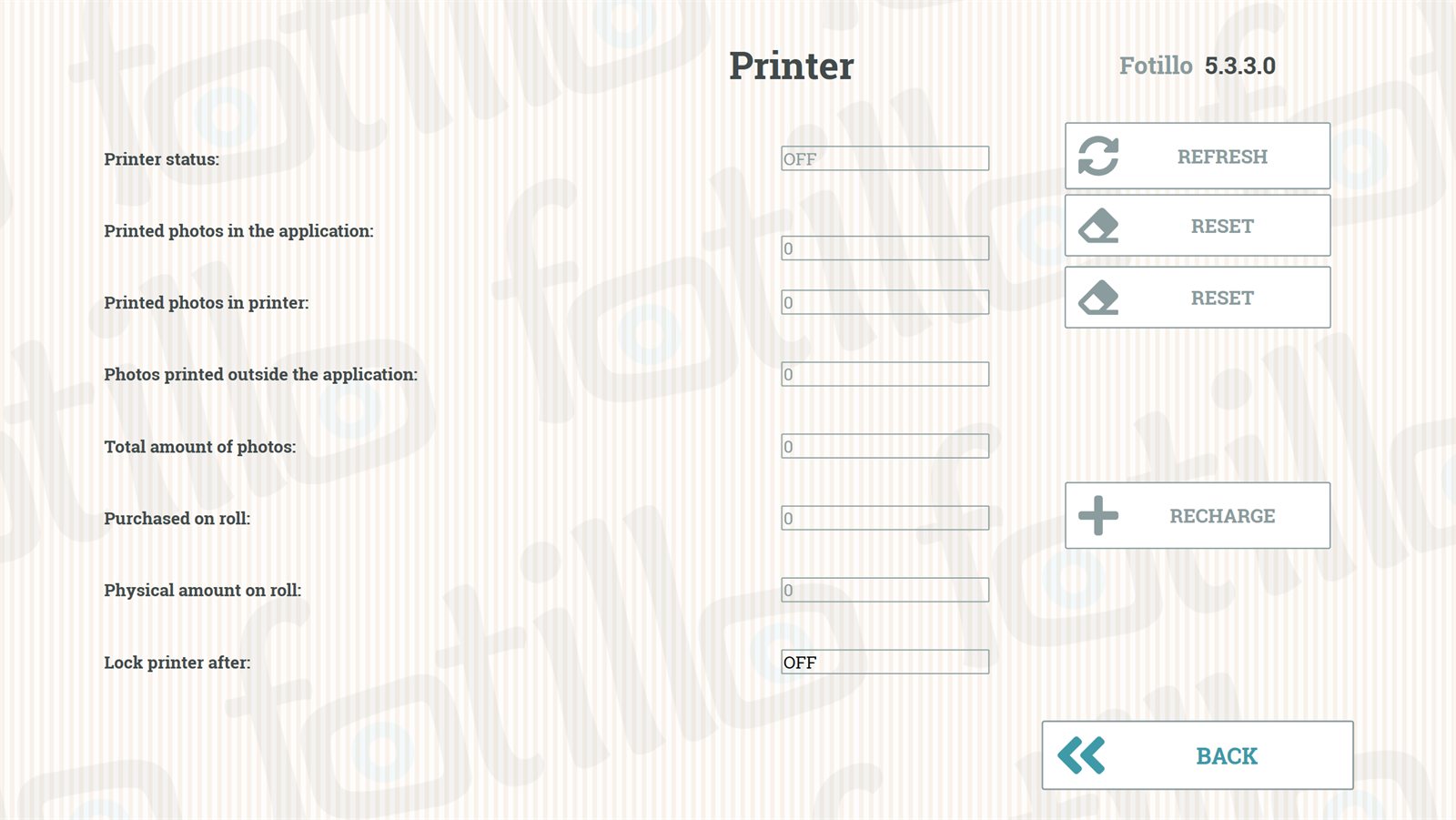
Prikazuje status pisača i statistiku ispisa te omogućuje blokiranje pisača nakon određenog broja fotografija.
| Polje | Značenje |
|---|---|
| Status pisača | Je li pisač povezan i komunicira (odnosi se na dvosmjerne pisače Citizen CY/CY‑02, DNP RX1/RX1HS). |
| Ispisanih fotografija u programu | Koliko je fotografija nastalo u Fotillu. |
| Ispisano na pisaču / izvan programa / ukupno | Statistika pisača vidljiva izravno iz programa, uključujući ispise napravljene bez Fotilla. |
| Kupljena količina ispisa | Preostali ispisi iz aktualnog paketa. Možete ih dokupiti u svakom trenutku. |
| Fizička količina na roli | Koliko se fotografija još može ispisati na postavljenoj roli — kontrola medija. |
| Blokiraj pisač nakon | Iznajmljujete fotokabinu za event? Postavite limit — nakon njegova dosezanja program će blokirati daljnji ispis. |
2b. Izbornik oznaka F3
Omogućuje dodavanje tekstova koji se ispisuju na fotografiji — npr. Naslov, Datum, Imena, Hashtag. Odakle dolazi ta lista? Oznake su dio predloška (kolaža), a ne programa: svaki predložak sam deklarira koje oznake podržava i gdje ih smješta na ispisu, a F3 prikazuje sve oznake iz svih predložaka učitanih u direktorij Collages. Zato se na različitim uređajima lista polja može razlikovati. Upisani tekst ispisuje se na svakoj fotografiji (u predlošcima koji tu oznaku podržavaju), dok ga ne promijenite ili ne izbrišete. Tipka ZADANO briše upisane tekstove zajedno sa zapamćenom listom oznaka; na kraju odaberite SPREMI.
Ne vidite oznake na listi?
Prazna lista u F3 obično ima jedan od dva razloga. 1) Predlošci bez oznaka — ako nijedan od učitanih kolaža ne definira oznake, F3 nema što prikazati (to se odnosi na dio setova predložaka). 2) Zapamćena stara lista — program gradi listu oznaka pri prvom pokretanju i pamti ju. Ako ste kasnije zamijenili sadržaj mape Collages (npr. dodali predloške koji imaju oznake), kliknite u F3 tipku ZADANO i ponovno pokrenite program — lista će se izgraditi iznova iz aktualnih predložaka.
Važno — fontovi
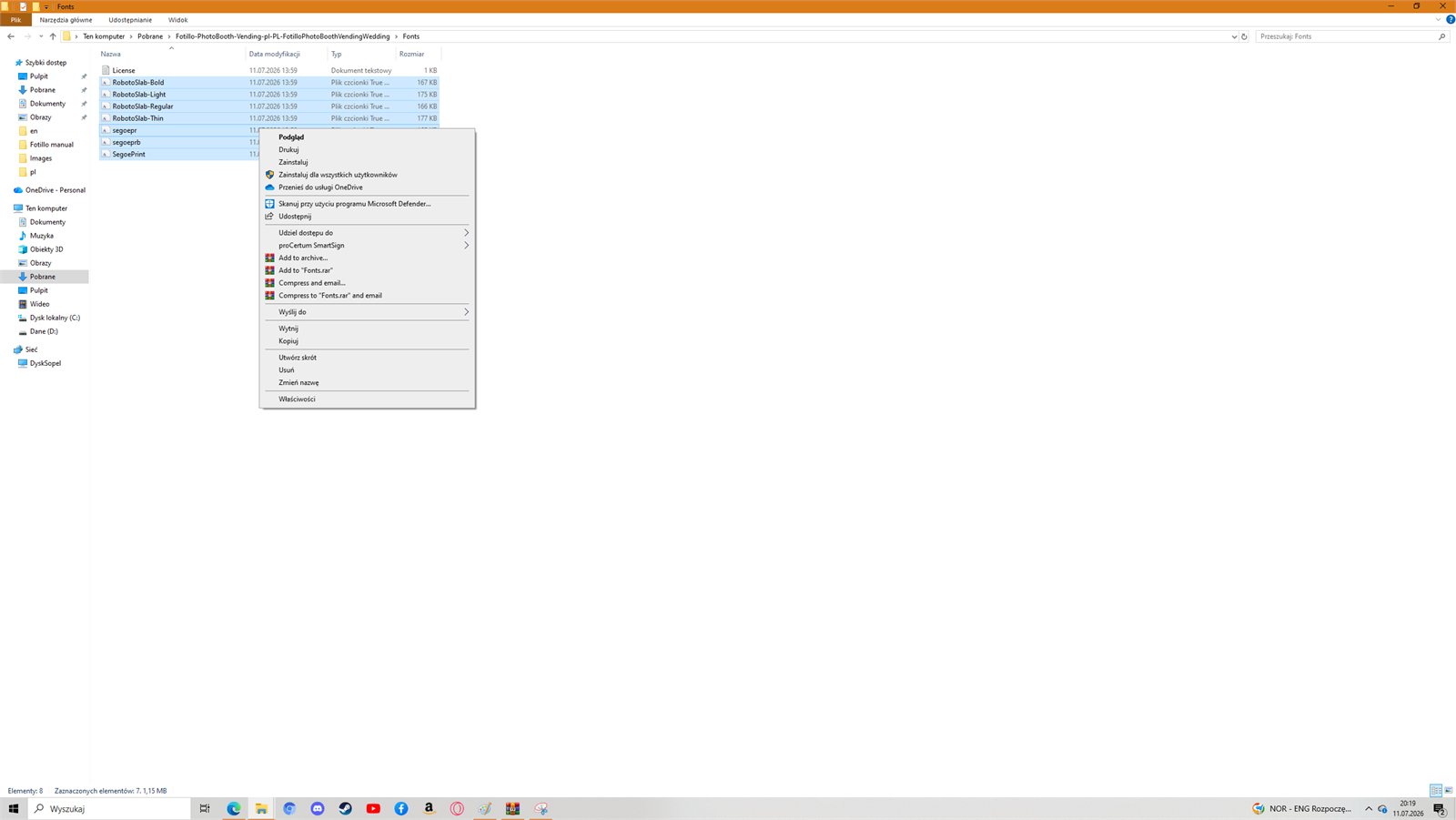
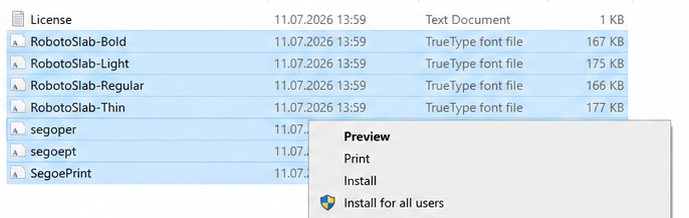
Zadani font je RobotoSlab. Ako ga nema u sustavu, naći ćete ga u mapi Fonts u paketu programa. Označite sve 4 datoteke → desni klik → Instaliraj za sve korisnike. To će značajno poboljšati izgled tekstova u svakom predlošku.
2c. Konfiguracijski izbornik F4 — potpuna lista postavki
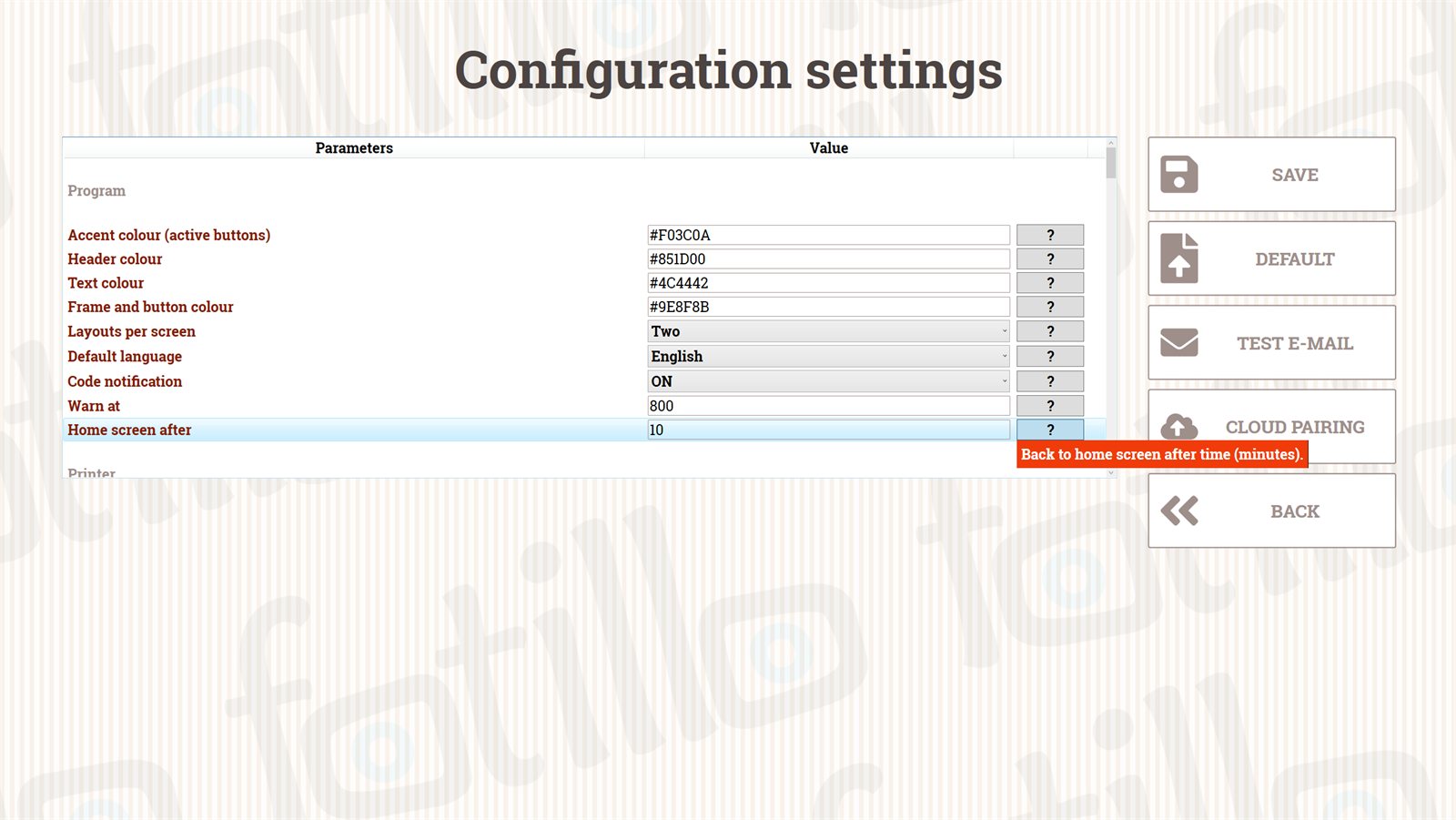
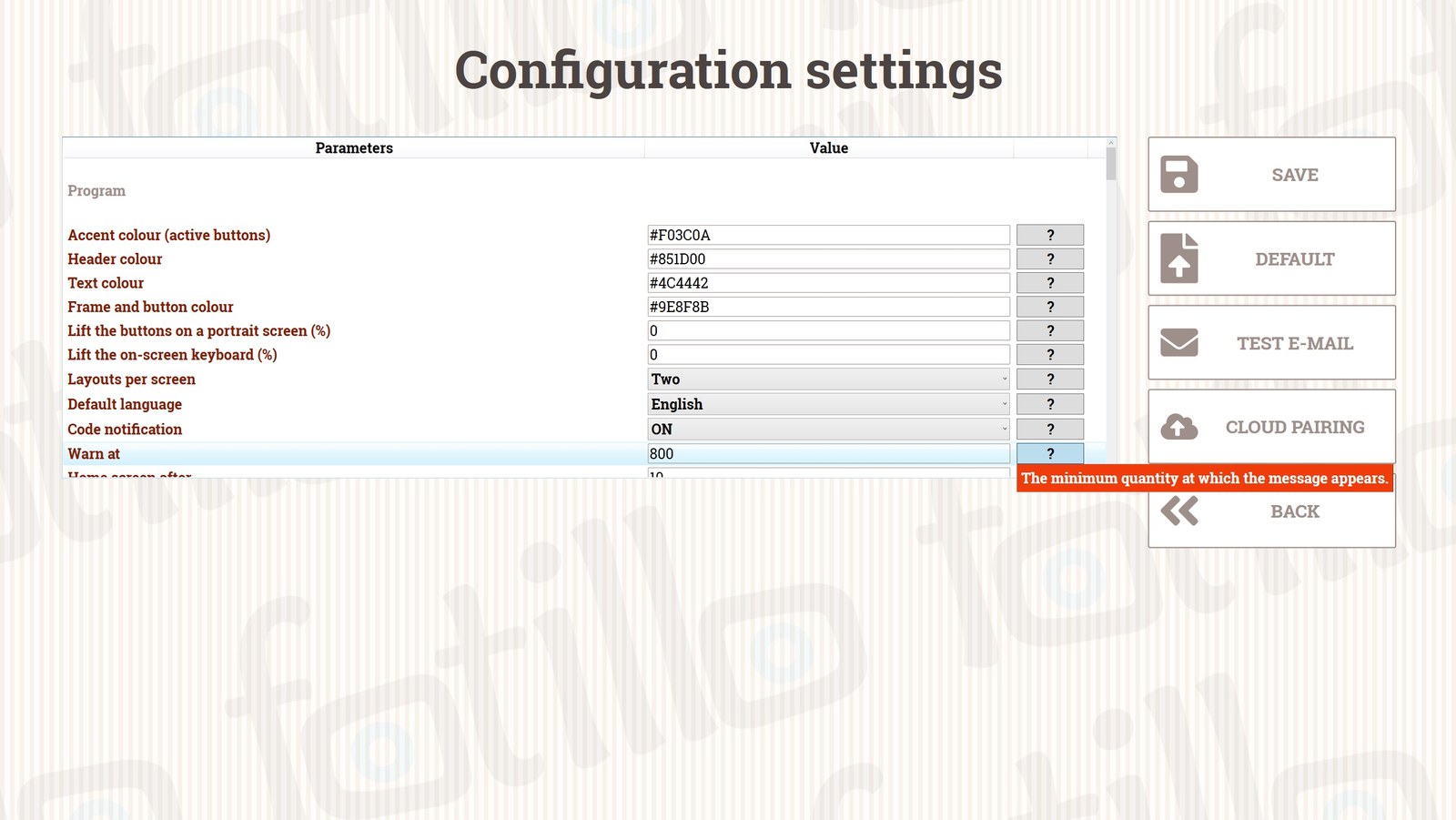
To je glavni izbornik postavki programa: od općih parametara (jezik, boje, cijene), preko obavijesti e‑poštom, do vanjskih uređaja (pisač, plaćanja). Svaki red ima s desne strane znak pitanja „?" — kliknite i program će prikazati kratku pomoć. Niže opisujemo sve sekcije i parametre F4 u redoslijedu u kojem se pojavljuju u programu.
Zapamtite
Nema svaki program sve parametre — to ovisi o funkcijama u paketu (verzija samo za slanje e‑poštom nema postavke pisača, a besplatna fotokabina za event može nemati sekciju plaćanja). Spremljene promjene rade nakon ponovnog pokretanja. Ako konfigurirate duže od 5 minuta, program će se vratiti na glavni zaslon bez spremanja.
Program
| Parametar | Opis |
|---|---|
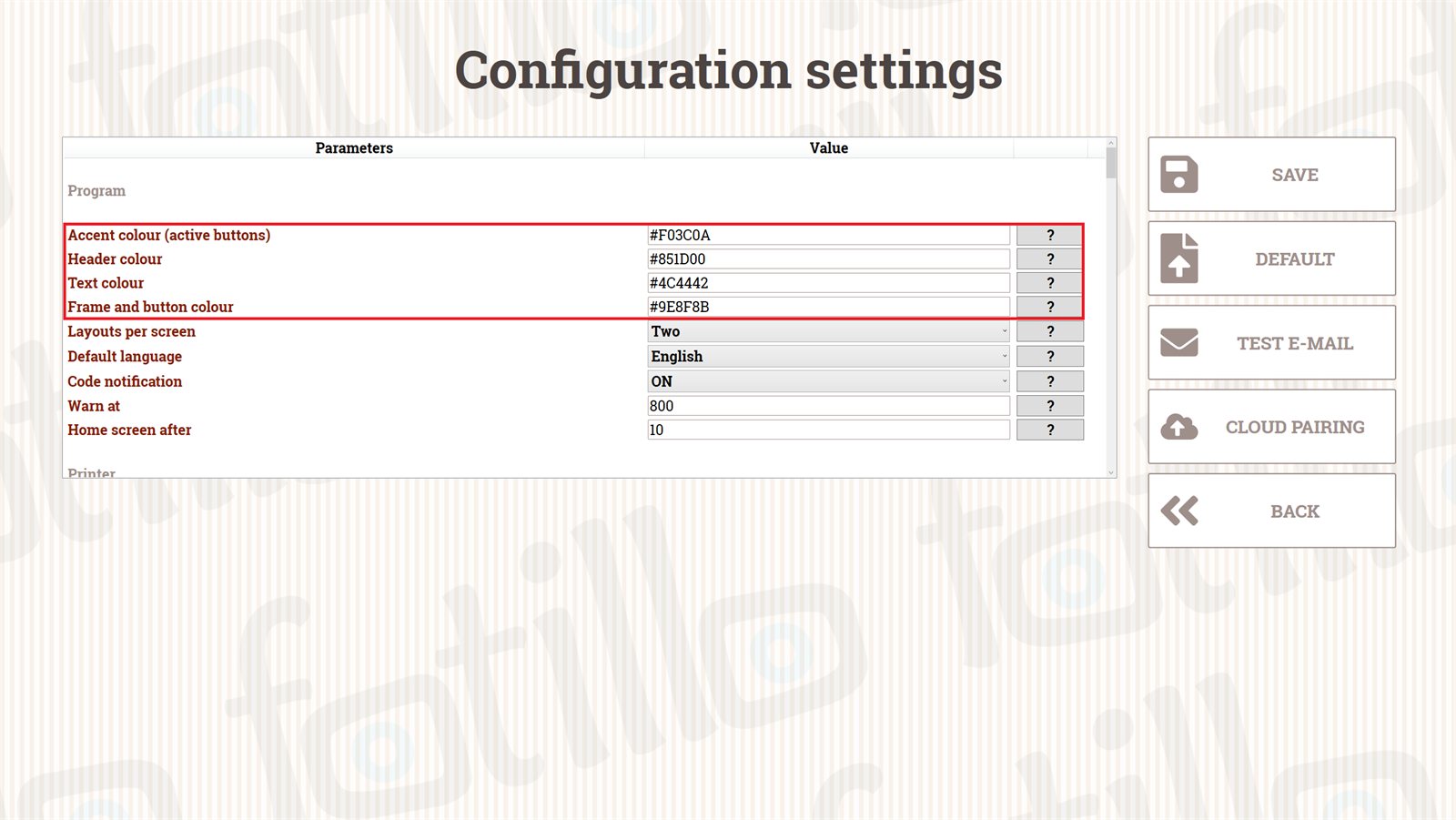
| Boja akcenta novo | Boja aktivnih tipki i odabira. Format #RRGGBB (zadano #F03C0A). |
| Boja naslova novo | Boja naslova na zaslonima. Zadano #000000. |
| Boja teksta novo | Boja teksta, oznaka i vrijednosti. Zadano #4B4645. |
| Boja obruba i tipki novo | Boja obruba, linija i neaktivnih tipki. Zadano #858180. |
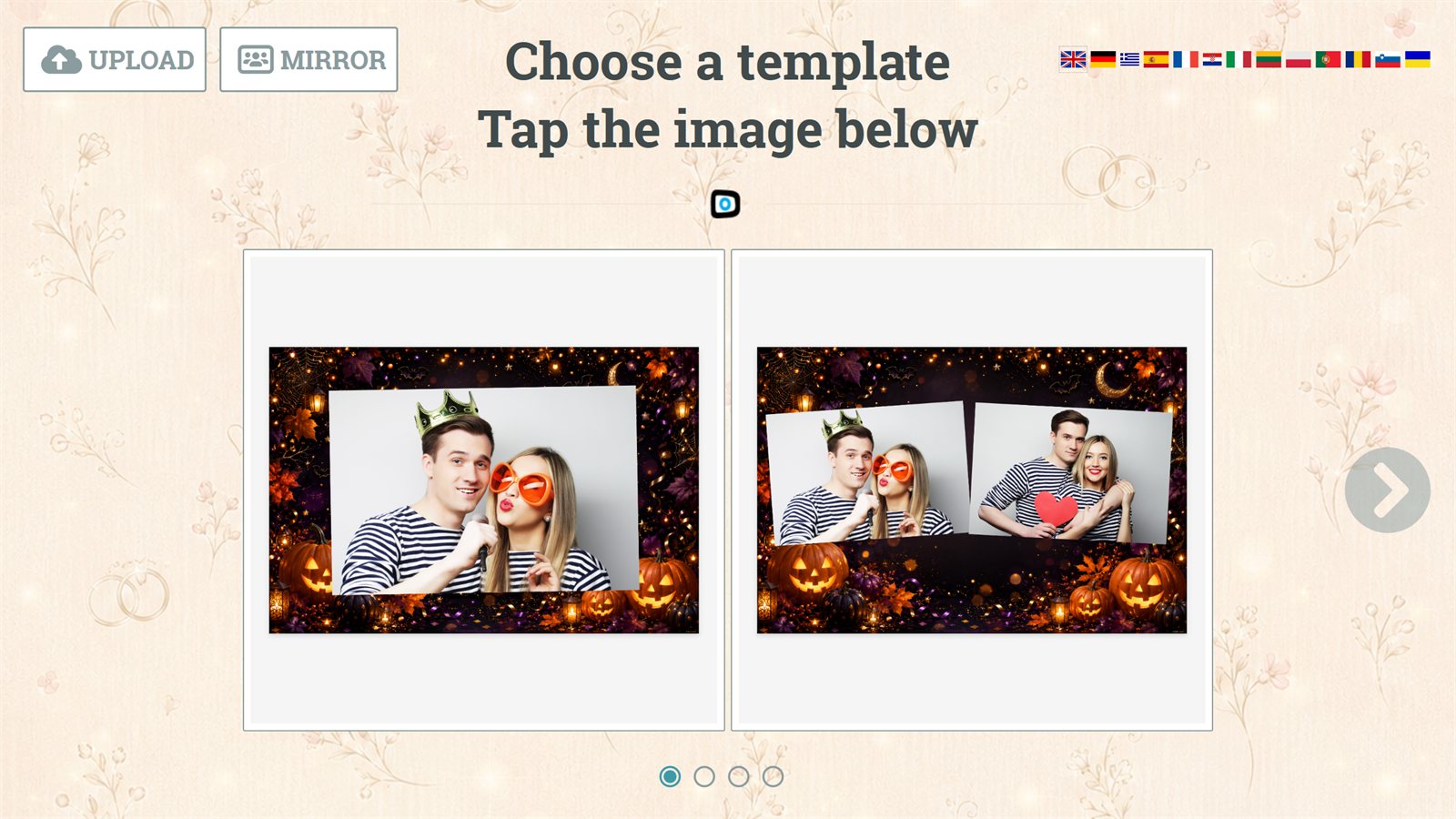
| Broj predložaka na zaslonu | Koliko predložaka prikazati na početnom zaslonu. Na izbor 1–6. |
| Zadani jezik | Jezik na kojem se program pokreće (ostale birate zastavama). Lista prikazuje samo jezike instalirane u direktoriju Langs. |
| Obavijest o kodovima | Uključuje obavijest o smanjenju broja ispisa (podsjetnik na dokup koda na fotillo.com). |
| Upozori pri | Broj preostalih ispisa pri kojem će se pojaviti navedena obavijest. |
| Glavni zaslon nakon | Vrijeme (u minutama) nakon kojeg se program vraća na glavni zaslon — štiti privatnost fotografije prethodnog klijenta. |
| Podizanje gumba na uspravnom zaslonu (%) novo | Odnosi se SAMO na uspravno postavljen zaslon (foto-zrcalo); na vodoravnom ne radi ništa. Navedite koliko posto visine zaslona treba ostati prazno pri dnu: cijeli raspored tada se pomiče gore i gumbi dolaze u traku do koje gost koji stoji doseže bez napora, uključujući djecu i osobe u invalidskim kolicima. 0 = raspored nepromijenjen. Za zaslon od 65 inča postavljen 35 cm od poda navedite 30; postavljen više zahtijeva veću vrijednost. |
| Podizanje zaslonske tipkovnice (%) novo | Gdje se treba pojaviti Windows zaslonska tipkovnica, primjerice pri upisu e-mail adrese. Navedite postotak visine zaslona mjeren OD GORE: MANJI broj podiže tipkovnicu VIŠE. Na uspravnom zaslonu tipkovnica se sama postavlja u razinu poda. Počnite s 60. 0 = ne mijenjaj postavke Windowsa. NAPOMENA: svaka vrijednost različita od 0 mijenja postavku Windowsa ovog računala i ostaje nakon zatvaranja programa. |
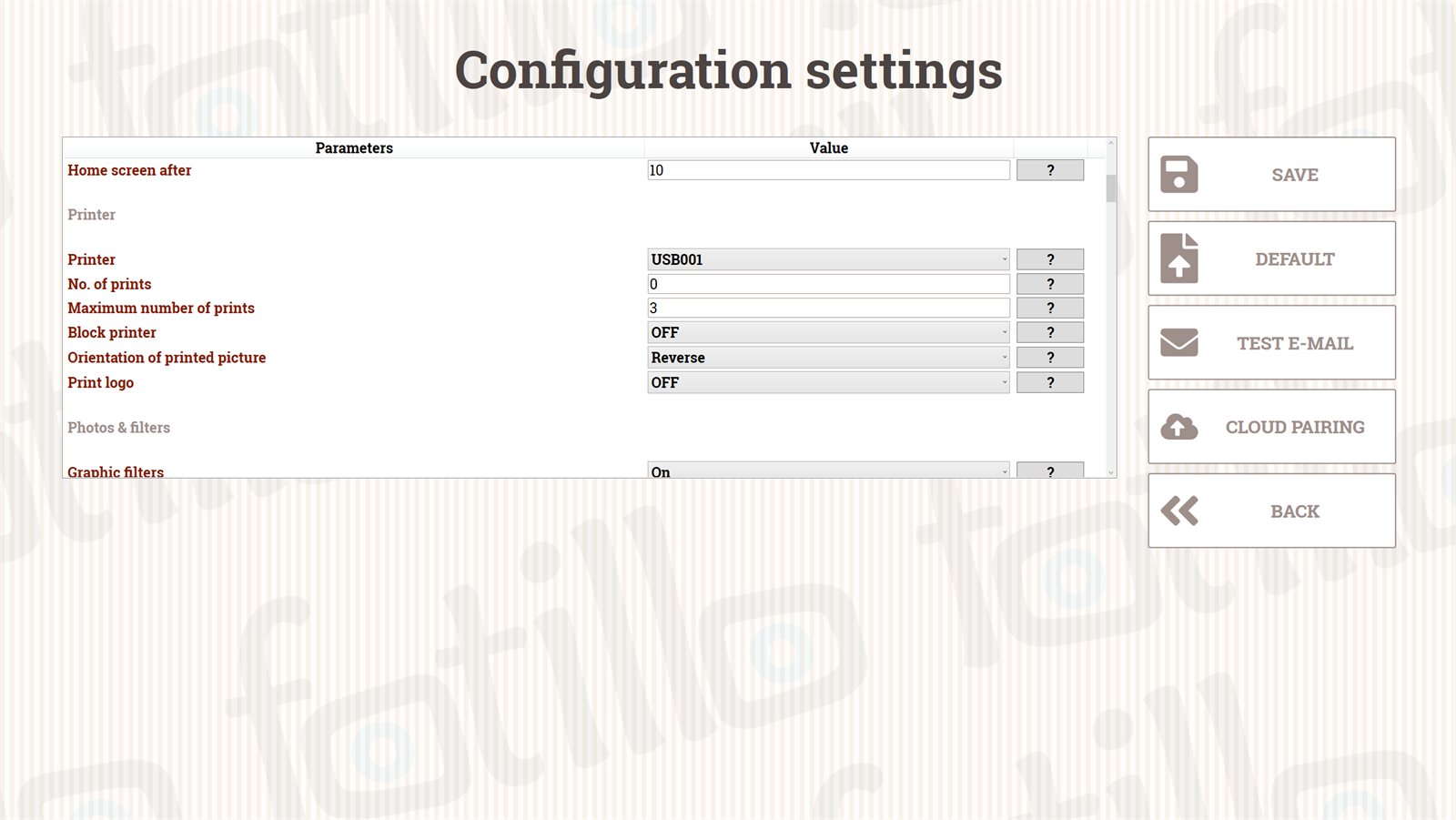
Pisač
| Parametar | Opis |
|---|---|
| Pisač novo | Odabir uređaja s dinamičke liste pisača instaliranih u sustavu (prije je lista bila fiksna). Nakon odabira pisača način komunikacije i USB port postavljaju se automatski (Citizen CY, DNP RX1 ili običan pisač) — više ne morate ručno upisivati broj porta. |
| Fiksni broj kopija | Koliko kopija ispisuje svaka osoba. 0 = klijent bira sam. |
| Maksimalni broj kopija | Gornji limit kada je gornje = 0. |
| Blokiraj pisač | Uključuje u F2 blokadu nakon zadanog broja fotografija. |
| Orijentacija ispisane fotografije | Obrnuta (preporučena za većinu), prema kolažu ili prema postavkama pisača (preporučeno za Citizen i DNP). |
| Ispiši logotip | Postavlja okvir FrameL.png na ispis; digitalna verzija sprema se bez okvira. |
Kopije i trake
Brojevi kopija odnose se na fotografije u punoj veličini (10×15 ili 15×20). Predložak s trakama daje dvostruko više komada — program će predložiti 2/4/6 traka, ali će to izračunati kao 1/2/3 ispisa.
Fotografije i filtri novo
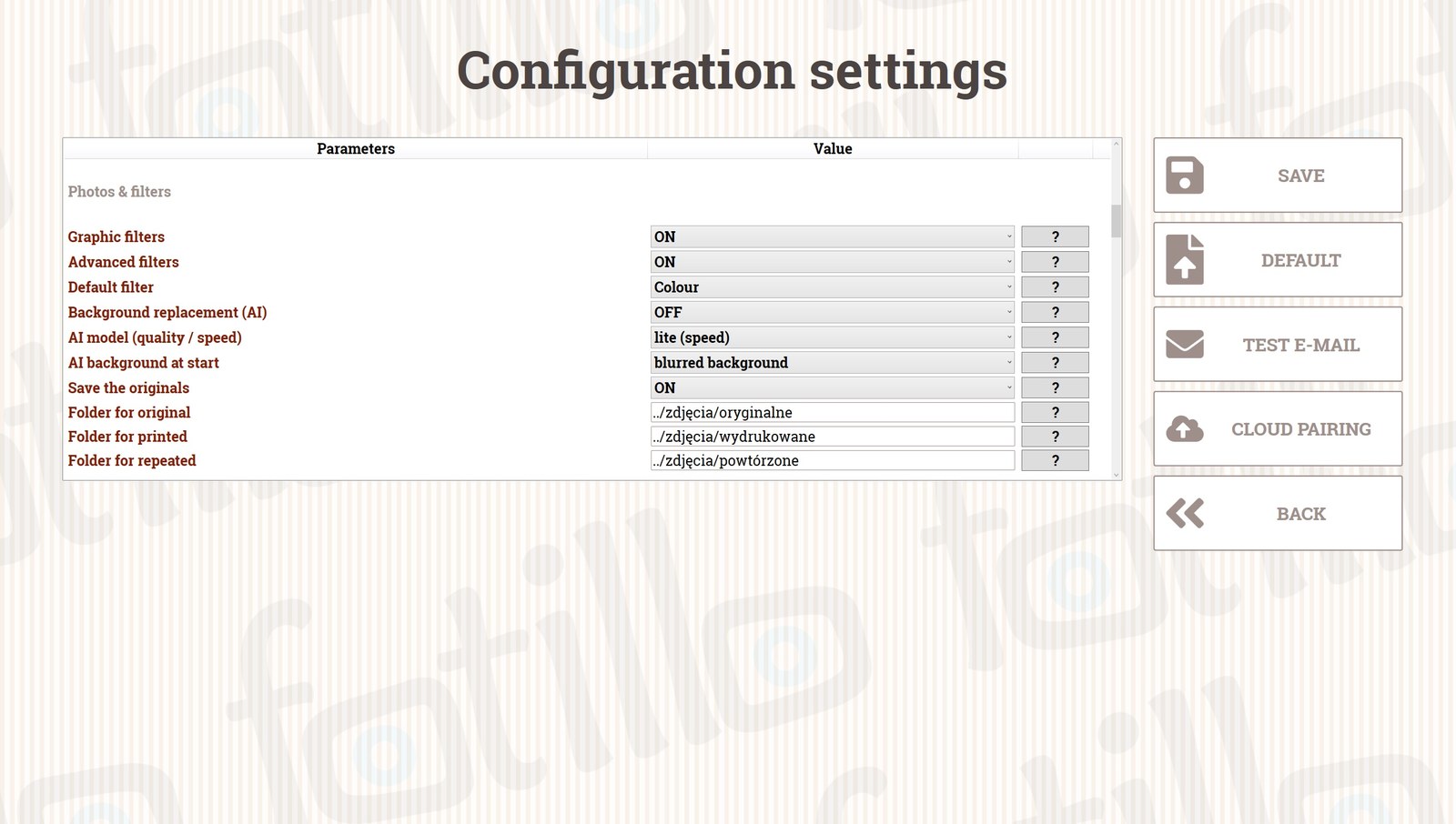
Nova grupa objedinjuje na jednom mjestu sve što se događa s fotografijom nakon njezina snimanja: filtri, AI pozadine te spremanje datoteka na disk (prije su ti parametri bili razasuti po sekcijama Pisač i Slike).
| Parametr | Opis |
|---|---|
| Grafički filtri | Uključuje panel 6 standardnih filtara ispod fotografije (vidi poglavlje 4). Isključeno = panel skriven, ispisujemo odmah sa zadanim filtrom. |
| Napredni filtri | Uključuje stupac 10 umjetničkih filtara s klizačem jačine (dodatno plaćena funkcija — vidi poglavlje 4). |
| Zadani filtar novo | Filtar označen pri pokretanju zaslona za ispis. Lista je sada dinamička — prikazuje po imenu točno one filtre koji su u tom trenutku uključeni (standardne i eventualno napredne), umjesto prijašnjeg broja 0–6. |
| Zamjena pozadine (AI) novo | Uključuje na zaslonu za ispis pločice za odabir pozadine: original, vlastite pozadine iz mape Background, zamućenje pozadine i crno‑bijela pozadina (vidi poglavlje 4). Plaćena funkcija, zajednička s naprednim filtrima; zahtijeva preuzimanje AI modela. |
| AI model (kvaliteta / brzina) novo | automatski / hr (kvaliteta) / lite (brzina). Način automatski koristi model hr ako se nalazi u mapi Model, a u protivnom lite. Na slabijoj opremi odaberite lite. |
| AI pozadina pri pokretanju novo | Koja je pločica pozadine automatski označena pri pokretanju: isključeno (original), prva datoteka iz Background, zamućenje pozadine ili crno‑bijela pozadina. Praktično kada cijeli događaj treba ići u jednom stilu bez klikanja gostiju. |
| Spremanje originalnih fotografija / Mapa za originale | Spremanje svake snimljene fotografije u originalnoj razlučivosti u navedeni direktorij (neovisno o tome je li ušla u kolaž). |
| Spremanje fotografija | Mapa na disku gdje se spremaju gotove (ispisane) fotografije. |
| Spremanje ponovljenih fotografija | Mapa za snimke odbačene tipkom „Ponovi". |
| Animacije umjesto pretpregleda u stvarnom vremenu novo | Način foto-zrcala: umjesto pretpregleda kamere program reproducira animacije sa zvukom (datoteke Anim* u mapi Images). Odbrojavanje se odvrti do kraja, a fotografija se snima na početku animacije AnimNPhoto. Ako datoteka nema, koristi se klasični pretpregled s odbrojavanjem. Imena datoteka opisana su u uputama za uporabu. |
| Glasnoća animacija (0-100) novo | Glasnoća zvuka animacija. 0 = bez zvuka (kada prostor ima vlastiti zvučni sustav). |
| Vrijeme animacije fotografije (s) novo | Koliko sekundi prikazivati sliku animacije fotografije (datoteke AnimNPhoto). Za video animacije vrijedi trajanje datoteke. |
AI pozadine zahtijevaju datoteku modela
AI model (BiRefNet) nije dio paketa — preuzmite ga sa stranice builder.fotillo.com/models/ i smjestite u mapu Model uz Fotillo.exe. Ako uključite „Zamjenu pozadine (AI)" bez datoteke modela, program neće dopustiti spremanje postavki i obavijesti će vam reći što učiniti. Za tipične primjene preporučujemo lakši model birefnet-lite.onnx — radi na svakoj opremi.
Slike
| Parametar | Opis |
|---|---|
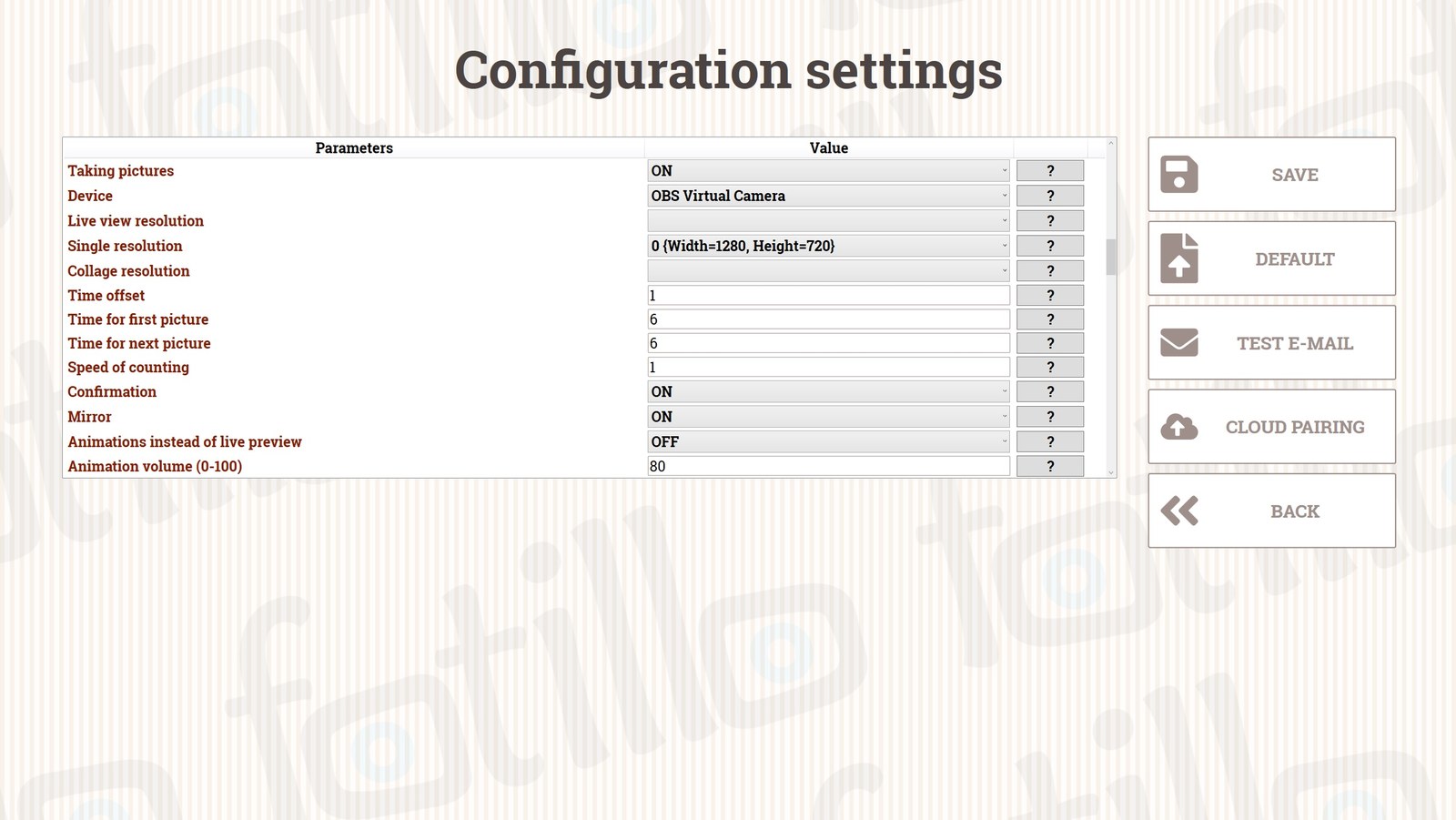
| Snimanje fotografija | Uključuje snimanje fotografija fotoaparatom ili USB kamerom. Isključeno u verzijama koje ne fotografiraju (npr. mjesto za ispis, ispis s telefona). |
| Uređaj za fotografiranje | Ugrađena kamera, USB kamera ili namjenski fotoaparat Canon EOS (odabir s liste dostupnih uređaja). |
| Razlučivost kamere / pojedinačne fotografije / u kolažu | Razlučivost pregleda, pojedinačne fotografije te fotografija u kolažu (za USB kameru). Zadane vrijednosti optimizirane su za tekućnost na većini uređaja. |
| Odgoda odbrojavanja | Dodatno vrijeme odbrojavanja tijekom snimanja fotografije. |
| Vrijeme prve fotografije | Vrijeme (s) za pojedinačnu fotografiju ili prvu iz kolaža. |
| Vrijeme sljedećih fotografija | Vrijeme (s) za drugu i svaku sljedeću fotografiju u kolažu. Vrijedi ga povećati kada gostima treba više vremena između snimaka. |
| Brzina odbrojavanja | Koliko sekundi traje pojedini korak brojača. |
| Potvrda svake fotografije | Klijent prihvaća ili ponavlja svaki snimak — vrlo korisno kod predložaka s više fotografija (vidi poglavlje 4). |
| Zrcalo | Uključuje „zrcalni" pregled, zahvaljujući kojem se korisnik može pogledati prije fotografiranja. |
Zadnji zasloni
| Parametar | Opis |
|---|---|
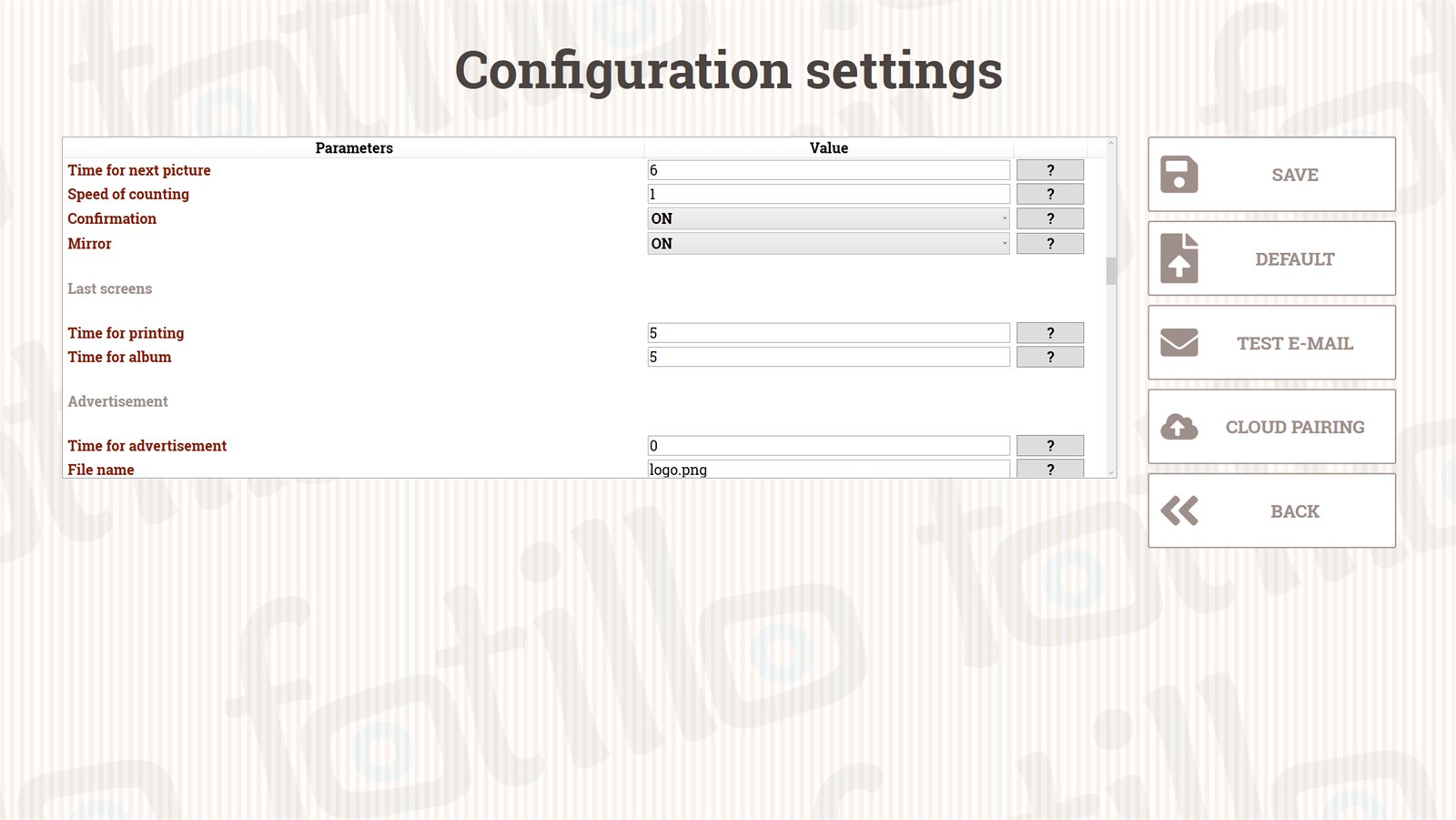
| Vrijeme predzadnjeg zaslona | Vrijeme (s) prikaza zaslona nakon ispisa, s informacijom o preuzimanju fotografije. |
| Vrijeme zadnjeg zaslona | Vrijeme (s) zadnjeg zaslona (npr. poziv na upis u knjigu gostiju). |
Reklama
| Parametar | Opis |
|---|---|
| Vrijeme prikaza reklame | Vrijeme (s) tijekom kojeg se prikazuje reklama. |
| Naziv datoteke | Datoteka iz mape Images. Podržani formati: .avi .mp4 .wmv .jpg .png .bmp. Nakon dodavanja datoteke ponovno pokrenite program. |
SMTP
Poštanski server za slanje fotografija e‑poštom. Zadano poruke izlaze s našeg poštanskog sandučića; upišite vlastite podatke kako bi poruke išle s vaše marke.
| Parametar | Opis |
|---|---|
| SMTP server / SMTP port | Adresa i port poštanskog servera. |
| Račun / Lozinka | Podaci za prijavu na poštanski račun. |
| Prikazano ime | Ime pošiljatelja vidljivo primatelju poruke. |
| Adresa za odgovor | Adresa na koju će doći odgovor na poruku. |
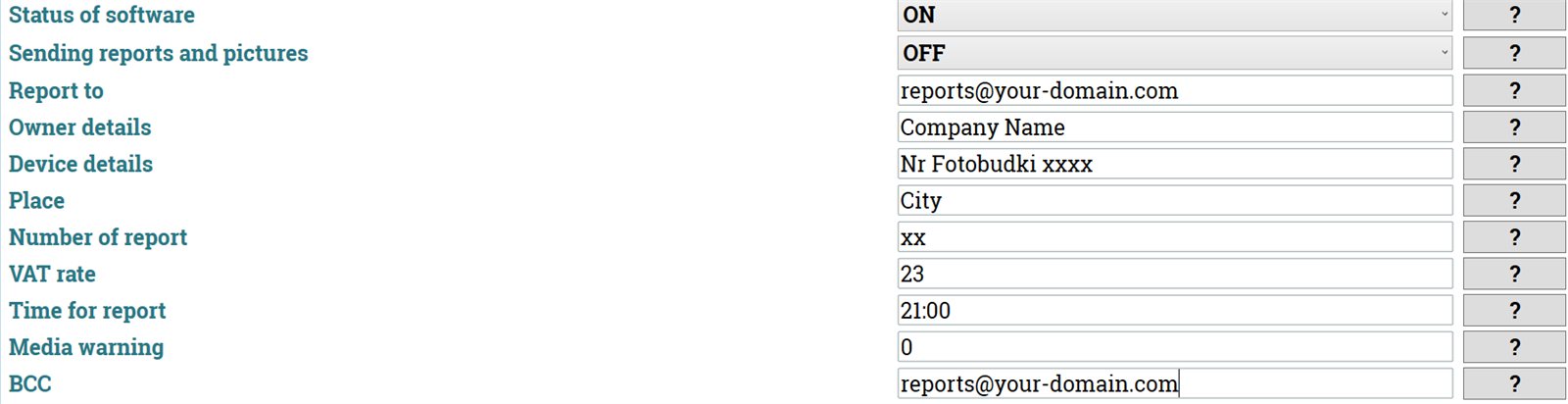
Izvještavanje
| Parametar | Opis |
|---|---|
| Izvještavanje o stanju programa | Generiranje izvještaja u mapu %appdata%\Fotillo\Reports. |
| Slanje izvještaja i fotografija | Uključuje slanje izvještaja i fotografija e‑poštom. |
| Primatelj izvještaja | Adresa e‑pošte na koju dolaze izvještaji. |
| Podaci vlasnika | Podaci firme ispisani na izvještaju. |
| Podaci uređaja | Opis/identifikator uređaja ispisan na izvještaju. |
| Mjesto uređaja | Lokacija uređaja (na izvještaju). |
| Broj izvještaja | Redni broj ispisan na izvještaju. |
| Stopa PDV‑a | Stopa PDV‑a — prilagodite onoj koja vrijedi u vašem poslovanju. |
| Vrijeme izvještavanja | Vrijeme u koje će uređaj poslati dnevni izvještaj. |
| Upozorenje o medijima | Broj kopija na roli pri kojem će program poslati upozorenje (samo DNP RX1 i Citizen CY). |
| Kopija poruke | Adresa na koju će doći kopije (BCC) poruka s fotografijama. |
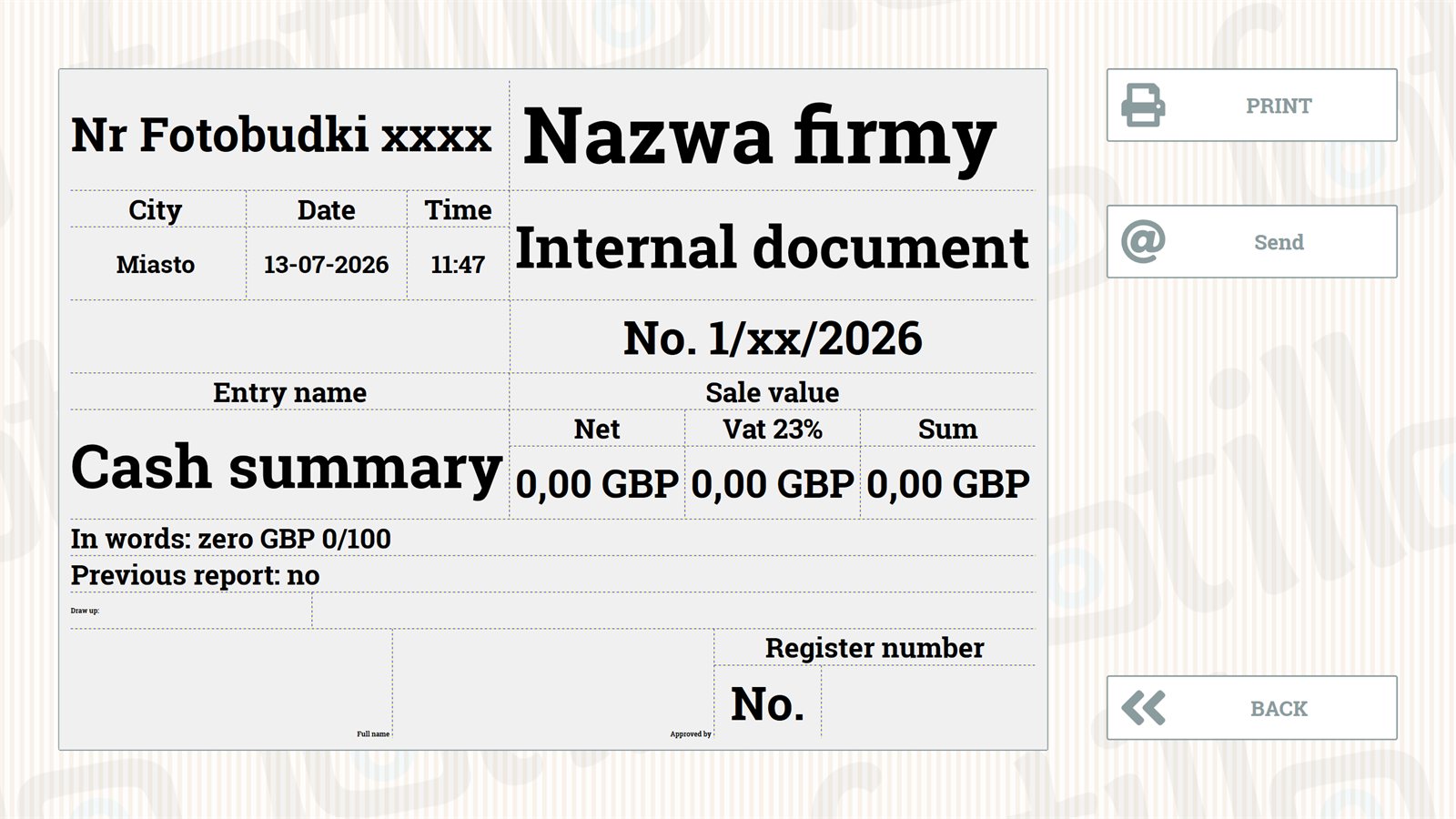
Dnevni izvještaj sadrži među ostalim zbroj primljenih uplata, broj ispisa, stanje role te informacije o problemima s uređajima (fotoaparat, prihvatnik kovanica, čitač novčanica, terminal, pisač).
Prijenos fotografija novo
| Parametar | Opis |
|---|---|
| Pitanje o prijenosu fotografija | Uključuje zaslon s pitanjem o prijenosu fotografije — koristi se među ostalim pri ispisu s telefona (vidi poglavlje 6). |
| Fotografije od fotografa | Omogućuje ispis fotografija koje je dostavio fotograf (iz mape). |
| Mapa s fotografijama | Put do mape koja sinkronizira fotografije od fotografa. |
Dijeljenje i Plaćanja
To su dvije najrazvijenije sekcije F4 — opisujemo ih odvojeno, s dijagramima: Dijeljenje fotografija → poglavlje 6 te Plaćanja → poglavlje 5 (tamo je puna lista parametara, uključujući kanale kovanica/novčanica i konfiguraciju terminala).

3. Odakle dolazi fotografija na ispisu ↑ vrh
Fotografija koja ide na ispis ili na dijeljenje može dolaziti iz triju izvora — ovisno o funkcijama u vašem paketu:
- Fotoaparat / Kamera — klasična fotokabina: fotografija snimljena na mjestu USB kamerom, ugrađenom kamerom ili DSLR‑om Canon EOS.
- Fotografije od fotografa — program ispisuje/dijeli fotografije koje je dostavio fotograf (iz mape).
- Ispis s telefona (QR) novo — gost skenira QR kod i šalje fotografiju sa svog telefona na ispis u uređaju. Idealno za personalizirane razglednice bez fotoaparata.
Dvije različite „QR" funkcije — ne mijenjajte ih
To su dva suprotna smjera. Opisujemo ih detaljno u poglavlju 6. Ukratko: Ispis s telefona = telefon → uređaj (za ispis); Dijeljenje = uređaj → telefon (preuzimanje/e‑mail).
Foto-zrcalo — animacije umjesto pretpregleda u stvarnom vremenu novo
U foto-zrcalu gost ne gleda pretpregled kamere — vidi sebe u zrcalu. Pretpregled na zaslonu tamo je nepotreban, čak i smeta. Zato Fotillo umjesto njega može reproducirati animacije sa zvukom: poziv na poziranje, odbrojavanje i na kraju kratku animaciju u trenutku fotografiranja, koja prikriva zatvarač i vrijeme potrebno da snimka dođe s kamere.
Načelo je jednostavno: ime datoteke određuje ulogu, prisutnost datoteke uključuje funkciju, a broj datoteka određuje trajanje. Nema ništa za kliknuti — dovoljno je kopirati datoteke u mapu Images uz program.
Imena datoteka
| Datoteka | Uloga |
|---|---|
Anim1.mp4 | Animacija prije prve fotografije — poziv na poziranje i odbrojavanje. Odvrti se do kraja. |
Anim1Photo.mp4 | Animacija u trenutku prve fotografije. Zatvarač se aktivira točno na njezinu početku. Neobavezna datoteka. |
Anim2.mp4, Anim2Photo.mp4 | Isto za drugi kadar, Anim3… za treći i tako dalje. Broj odgovara redoslijednom kadru iz šablona. |
Anim.mp4 + AnimPhoto.mp4 | Jedan par za sve kadrove — praktično kad ne želite odvojene animacije po fotografiji. |
Program traži datoteke u ovom redoslijedu: AnimN → Anim → Anim1. Ako šablon ima četiri kadra a učitali ste samo Anim1 i Anim2, treći i četvrti kadar koriste rezervu — neće ostati bez animacije. Kad nema nijedne datoteke Anim*, program se vraća na klasični pretpregled s odbrojavanjem.
Datoteka koja nedostaje nikada ne zaustavlja sesiju
Ako nema animacije AnimNPhoto, fotografija se snima odmah nakon odbrojavanja. Sesija se nastavlja i gost ništa ne primijeti.
Odbrojavanje iz slika (umjesto videa)
Animacija se može sastaviti od pojedinačnih slika. Broj nakon crtice su sekunde prije fotografije u kojima sličica dolazi na zaslon:
Anim1-5.png— pojavljuje se 5 sekundi prije fotografije;Anim1-3.png,Anim1-2.png,Anim1-1.png— sljedeće sekunde;Anim1-0.png— posljednja sličica, odmah nakon nje snima se fotografija.
Brojevi ne moraju biti uzastopni: i skup 10, 5, 3, 2, 1, 0 radi — sličica „10” stoji 5 sekundi, „5” stoji 2 sekunde, dalje po jednu. Želite dulje odbrojavanje? Dodajte Anim1-10.png i ne mijenjajte ništa drugo.
Zvuk
Kad je animacija videozapis sa zvukom, ništa više nije potrebno. Za animaciju od slika dodajte odvojene zvučne datoteke: Anim1.wav svira kroz cijelu fazu prije fotografije, a Anim1-3.wav je kratki signal na određenoj sličici (npr. bip na 3‑2‑1). Glasnoću postavljate u F4 — vrijednost 0 stišava animacije kad prostor ima vlastiti zvučni sustav.
Uspravni i vodoravni zaslon
Foto-zrcalo obično stoji uspravno, ali iste animacije korisne su i na vodoravnom zaslonu. Dodajte završetak -v za uspravni ili -h za vodoravni: Anim1-v.mp4, Anim1-h.mp4 (isto vrijedi za sličice: Anim1-5-v.png). Datoteka bez završetka koristi se kad nema verzije za otkrivenu orijentaciju.
Preporučena razlučivost je Full HD — 1080×1920 uspravno, 1920×1080 vodoravno. Nije obvezna: program skalira animaciju tako da ispuni zaslon, odrezujući višak.
Funkcija „Animacije / Oglasi”
Način animacija pripada funkciji Animacije / Oglasi — istoj koja je odgovorna za međuzaslon s oglasom tijekom ispisa. Zahtijeva pisač. U konfiguratoru odaberite uređaj Foto-zrcalo i funkcija će već biti uključena.
4. Ispis, filtri i završna obrada ↑ vrh
Grafički filtri
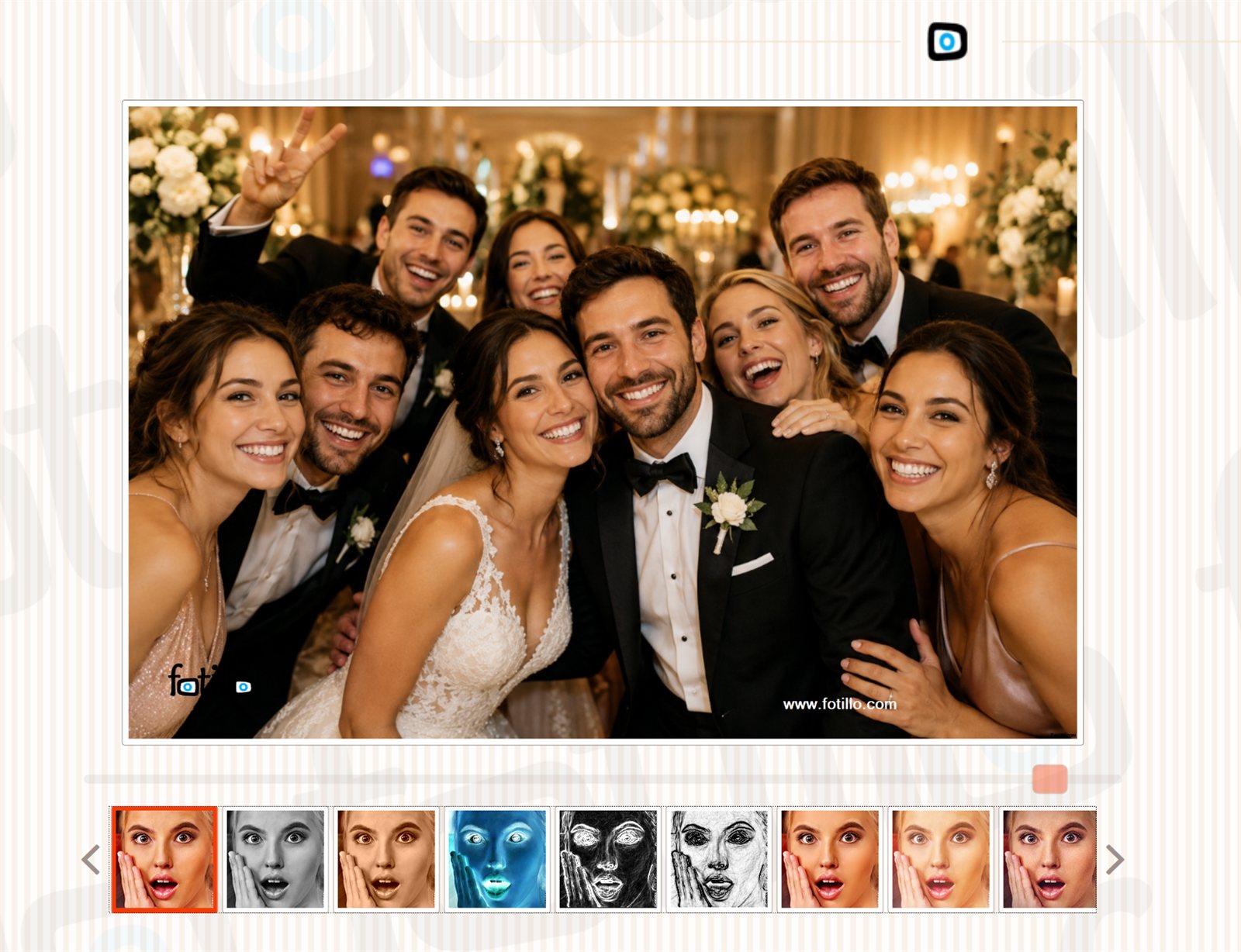
Nakon snimanja fotografije klijent može odabrati između 6 standardnih filtara: original (boja), sivi tonovi, sepija, inverzija, otkrivanje rubova (Sobel) te inverzija rubova. Odabir filtra odmah prikazuje efekt u pregledu.
Upravljanje iz F4: sekcija „Fotografije i filtri" novo
Cijeli zaslon odabira grade tri neovisna prekidača u izborniku F4 → Fotografije i filtri: Grafički filtri (panel 6 standardnih filtara), Napredni filtri (stupac 10 umjetničkih filtara) te Zamjena pozadine (AI) (pločice pozadina — opis niže). Svaki možete uključiti ili isključiti odvojeno.
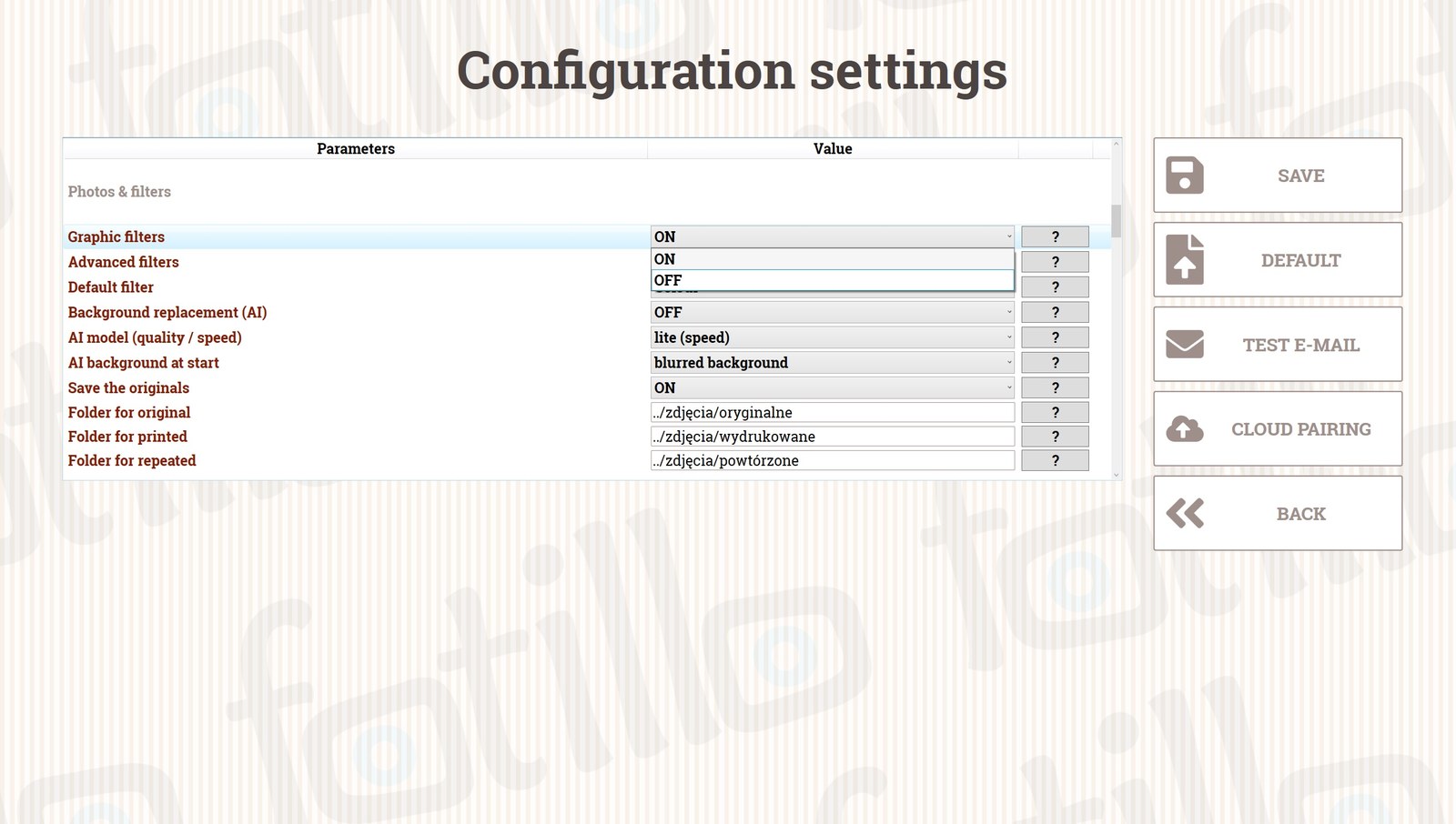
Isključite Grafičke filtre ako želite ubrzati rukovanje i ispisivati odmah u jednom, unaprijed određenom stilu — tada će program upotrijebiti filtar iz parametra Zadani filtar. U verzijama bez fotografije na ispisu panel filtara se ionako ne pojavljuje.
Novost: napredni filtri novo
Prekidač Napredni filtri dodaje s lijeve strane okomiti stupac 10 umjetničkih filtara (među ostalim Ljepota, Vintage, Noir, Skica olovkom, Slikarstvo uljem, Neon, Novinski raster, Tilt‑shift) s klizačem jačine — uz standardne filtre ispod fotografije. To je dodatno plaćena funkcija: uključujete ju označavanjem u konfiguratoru (dodaje se aktivacijskom kodu) i zahtijeva izvor fotografije (fotoaparat, fotograf ili ispis s telefona).
AI pozadine — zamjena pozadine fotografije novo
Fotillo može ukloniti pozadinu fotografije i zamijeniti je u letu — bez zelenog ekrana. Umjetna inteligencija (model BiRefNet) prepoznaje osobe na fotografiji i odvaja ih od okoline, a sve se izračunava lokalno na računalu fotokabine — nijedna fotografija ne šalje se na internet. Nakon uključivanja parametra Zamjena pozadine (AI) na zaslonu odabira pojavljuju se pločice:
- Original — fotografija bez promjena;
- Vaše vlastite pozadine — po jedna pločica za svaku grafičku datoteku učitanu u mapu
Backgroundu direktoriju programa (npr. plaža, panorama grada, svadbena dekoracija); - Zamućenje pozadine — osobe ostaju izoštrene, okolina se lagano zamuti (portretni efekt);
- Crno‑bijela pozadina — osobe u boji na crno‑bijeloj okolini.
Pločice „Zamućenje" i „Crno‑bijelo" rade i uz praznu mapu Background. Parametar AI pozadina pri pokretanju (F4 → Fotografije i filtri) omogućuje unaprijed označiti odabranu pločicu — npr. cijela svadba u jednoj, unaprijed određenoj pozadini.
AI model — jednokratno preuzimanje
Zbog veličine model nije dio paketa programa. Preuzmite ga sa stranice builder.fotillo.com/models/ i smjestite u mapu Model uz Fotillo.exe. Na izbor su dvije datoteke: birefnet‑lite (oko 175 MB — brz, radi na svakom računalu, preporučeno) te birefnet‑hr (oko 890 MB — najviša kvaliteta maske, preporučena grafička kartica s oko 4 GB memorije). Odabir vršite parametrom AI model (kvaliteta / brzina). Nakon preuzimanja funkcija radi bez interneta.
Jedna plaćena funkcija: „Napredni filtri / AI pozadine"
Napredni filtri i AI pozadine prodaju se zajedno kao jedna pozicija u konfiguratoru — jedan odabir otključava obje mogućnosti u istom aktivacijskom kodu.
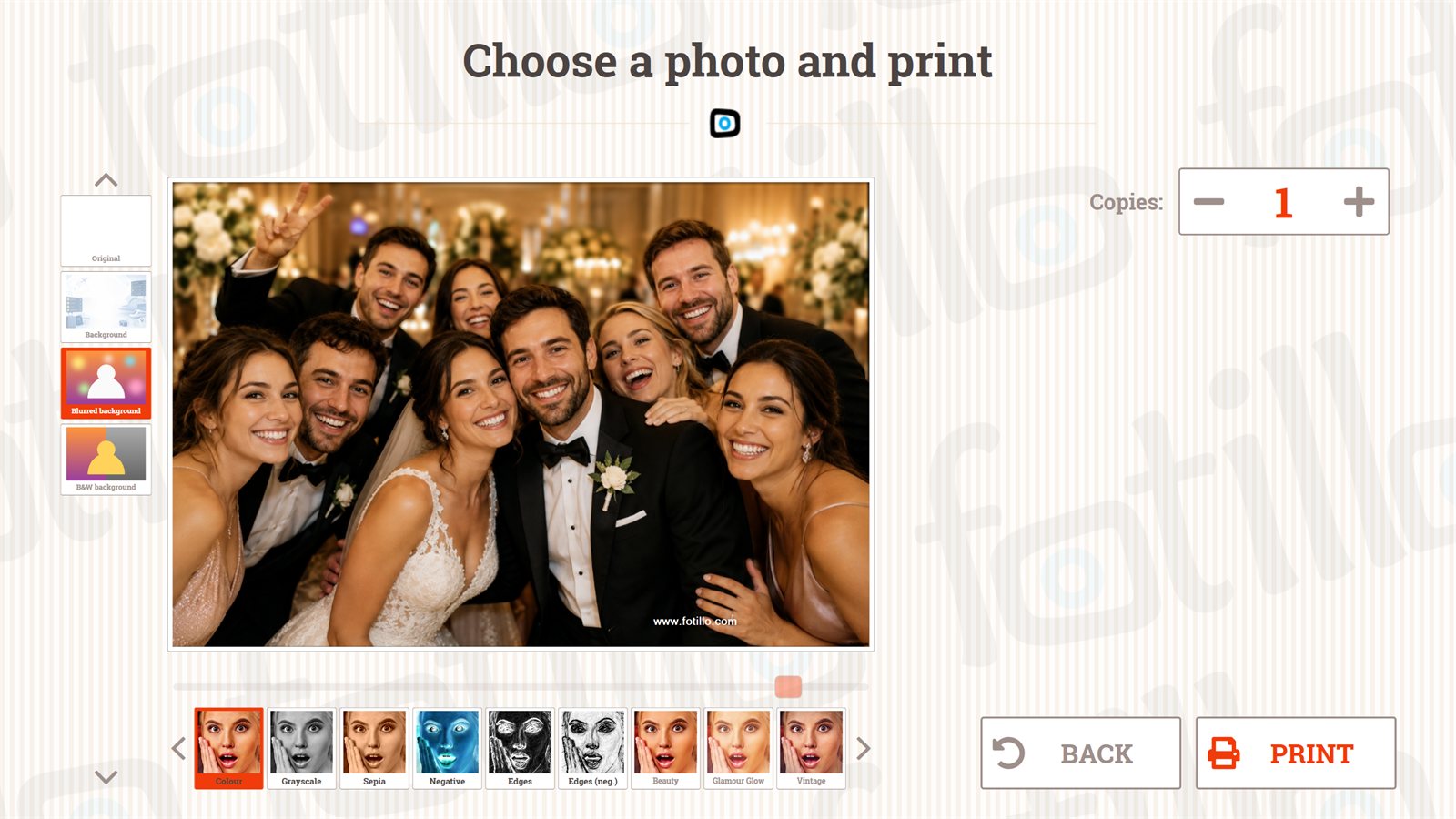
Background, Zamućenje pozadine i Crno‑bijela pozadina.Završna obrada: sjajni / mat papir
Kod dvosmjernih pisača (Citizen CY/CY‑02, DNP DS‑RX1 / RX1 HS) klijent nakon prihvaćanja fotografije može odabrati završnu obradu: sjajnu ili mat.
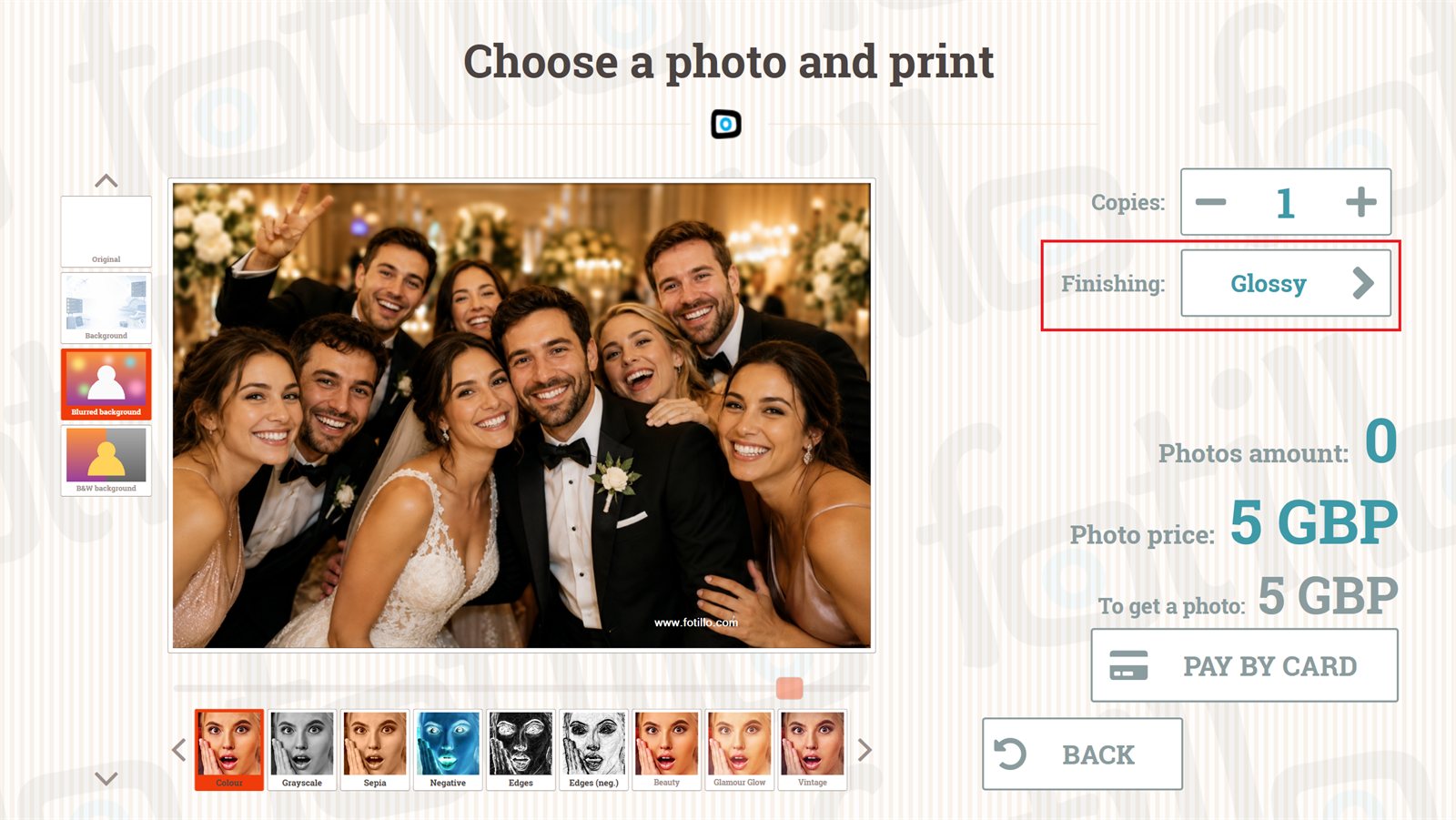
Potvrđivanje i ponavljanje fotografija
U predlošcima s više fotografija teško je da svaka ispadne savršeno. Zato nakon svakog snimka klijent može kliknuti „Ponovi" i ponoviti samo posljednju fotografiju (npr. sa zatvorenim očima) — bez ponavljanja cijele serije. Funkciju uključuje parametar Potvrda svake fotografije (F4 → Slike).
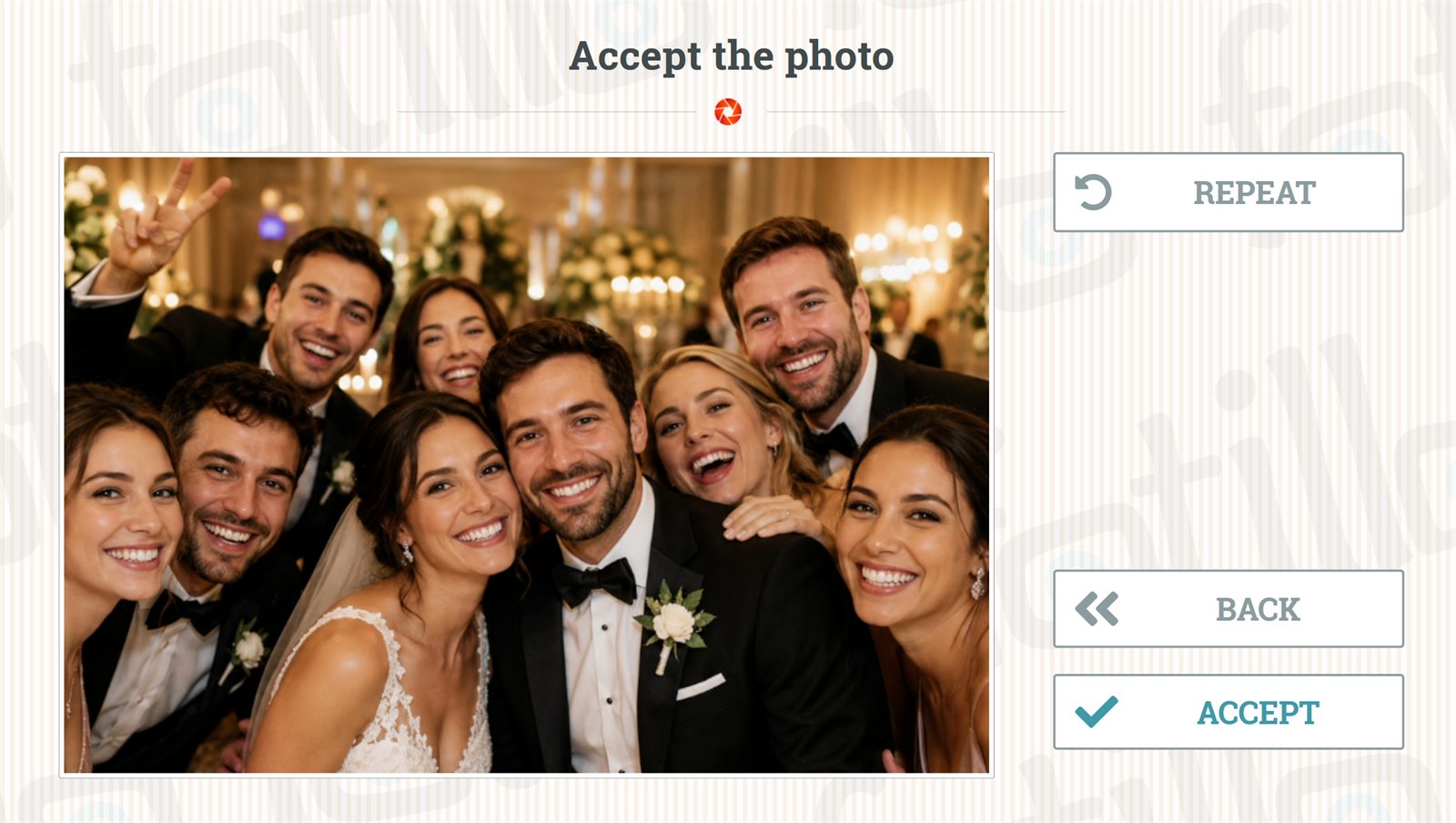
5. Plaćanja ↑ vrh
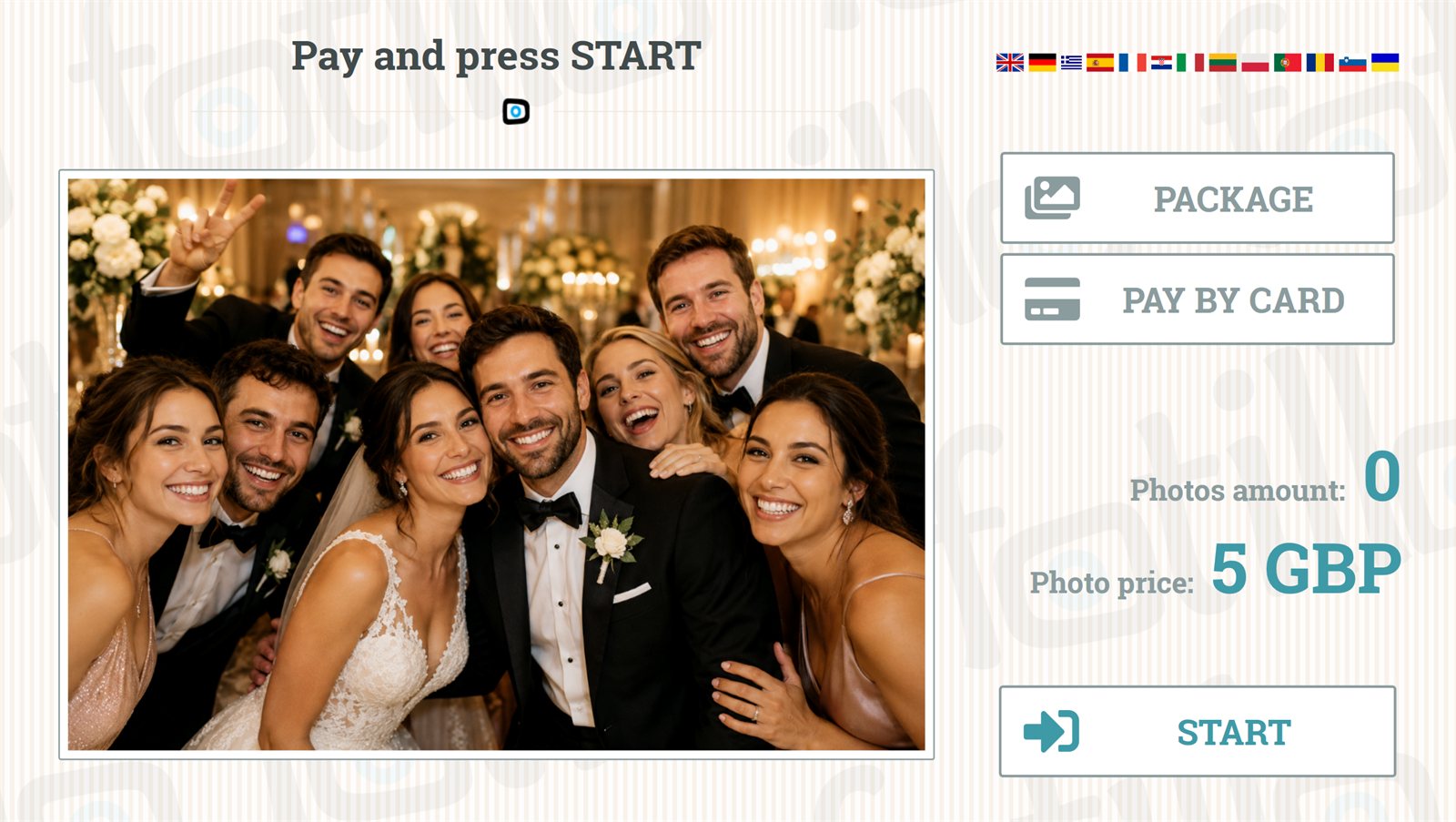
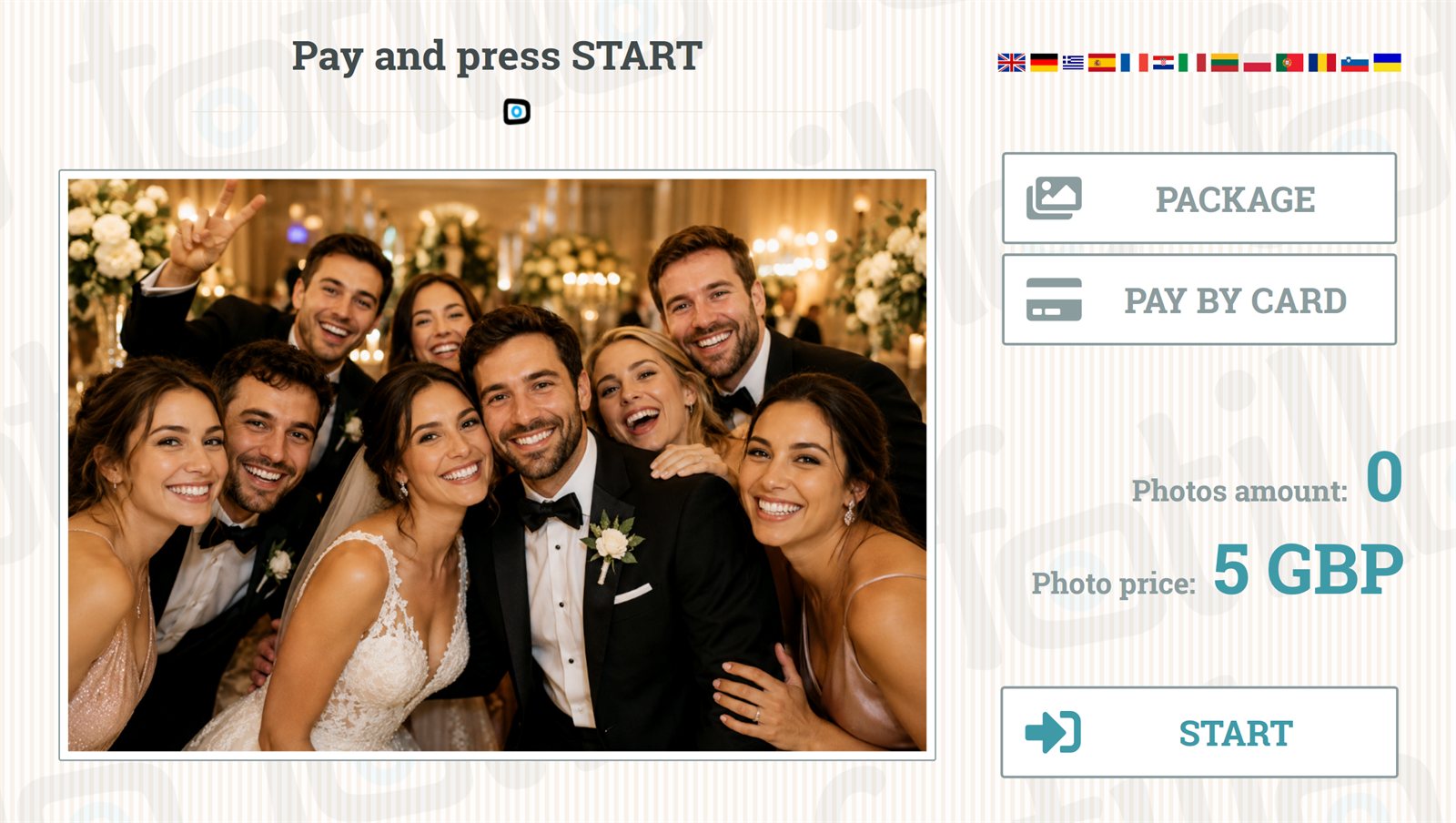
Vaša fotokabina može raditi „sama za sebe" — primati kovanice, novčanice i plaćanja karticom. Niže: podržani uređaji i konfiguracija.
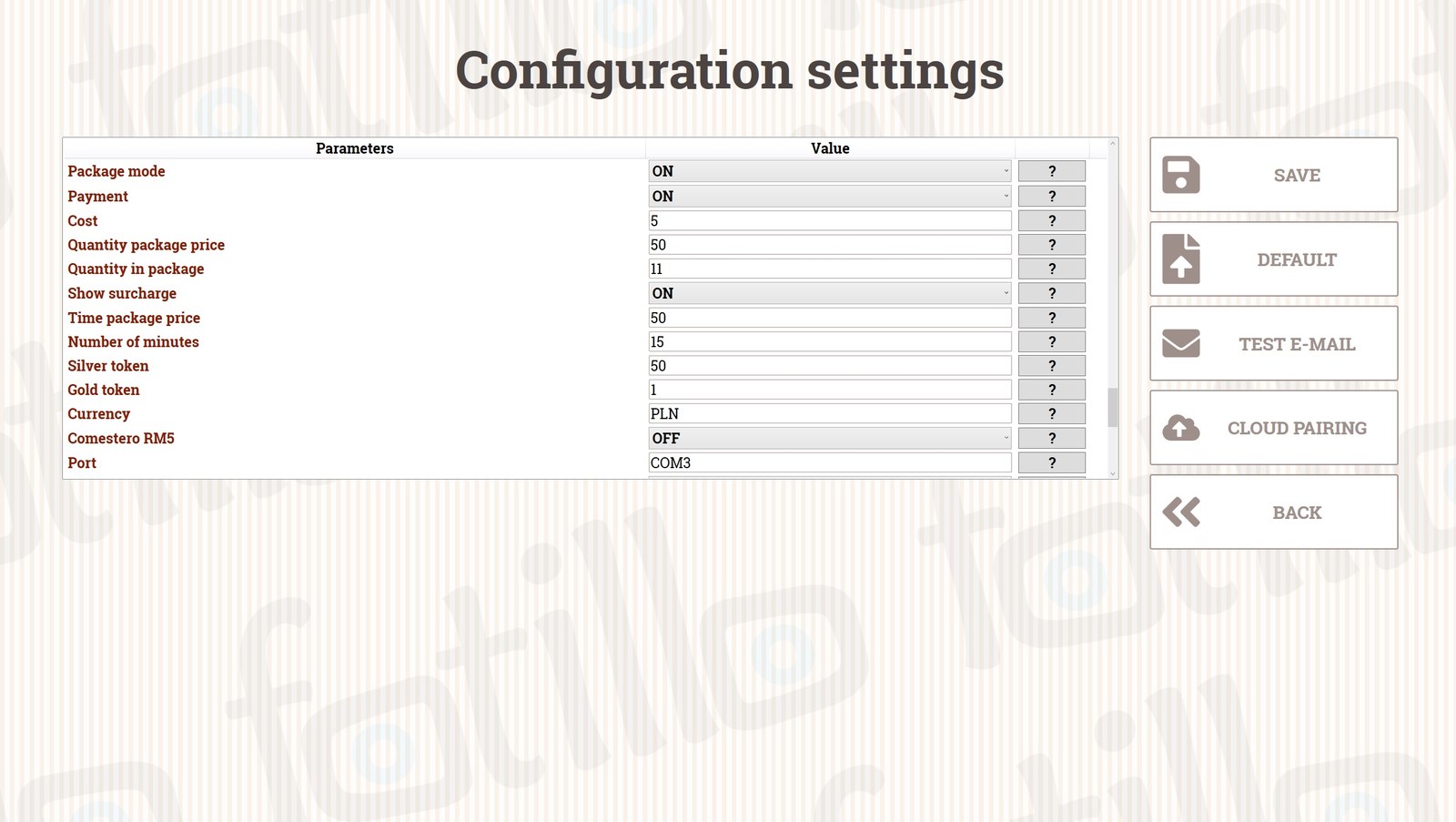
Postavke plaćanja (F4)
Tvornički isključeno
novo U svježe preuzetom paketu Plaćanja su tvornički isključena — isto kao slanje e‑pošte, dijeljenje QR‑om, ispis s telefona i izvještaji e‑poštom. Funkcije koje se odnose na novac i slanje fotografija uključujete svjesno u F4, nakon konfiguriranja uređaja i računa.
| Parametar | Opis |
|---|---|
| Plaćanja | Uključuje u programu zaslon za naplatu. Isključivanje Plaćanja isključuje i kontrolu komunikacije s prihvatnikom kovanica, čitačem novčanica i terminalom (vidi pogl. 10). |
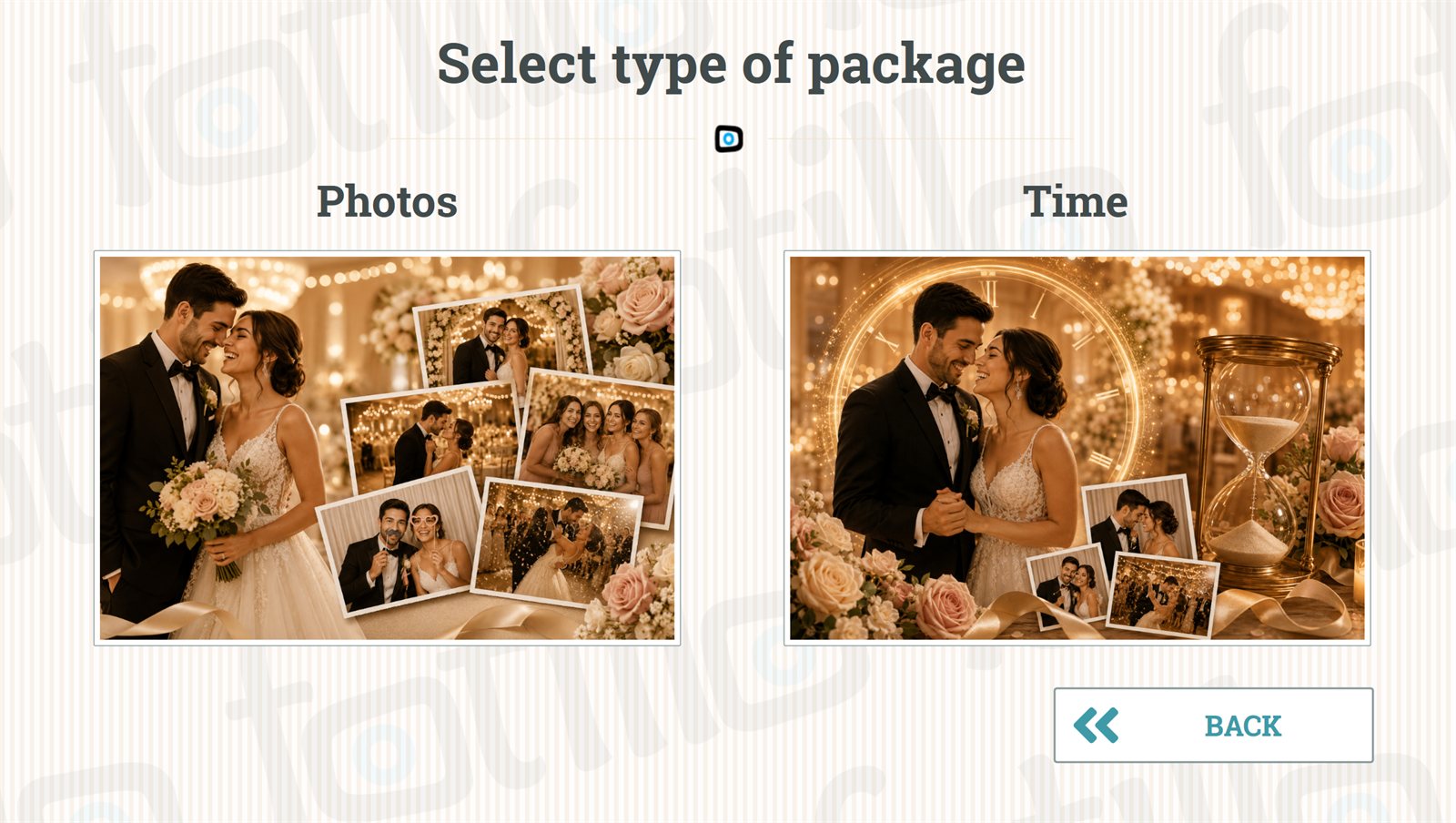
| Paketni način novo | Mogućnost kupnje usluge u količinskim i vremenskim paketima (oblik promocije). Dostupno u verzijama Vending i PostCard Kiosk. Parametar prebačen iz sekcije Program — sada je zajedno s ostalim postavkama plaćanja. |
| Cijena | Cijena pojedinačnog ispisa u odabranoj valuti. |
| Cijena / Količina količinskog paketa | Cijena i broj fotografija u paketu (npr. 11 fotografija za 50 zł). |
| Prikaži doplatu | Program će pokazati koliko treba doplatiti za odabrane fotografije/pakete. |
| Cijena / Broj minuta vremenskog paketa | Program radi X minuta za utvrđeni iznos. |
| Srebrni žeton (promocijski) | Za menadžera prostora — prezentacija bez plaćanja. |
| Zlatni žeton (servisni) | Za servisera — testna fotografija. |
| Valuta | Simbol valute (prikazuje se uz cijene i ispisuje na izvještaju). |
Uređaji za plaćanje (F4)
| Parametar | Opis |
|---|---|
| Comestero RM5 | Uključuje prihvatnik kovanica i njegovo praćenje. |
| Port (kovanice) | Broj serijskog porta prihvatnika (COMx). |
| Kanali u normalnom / paketnom načinu | Koji su kanali prihvatnika aktivni (koje kovanice prima) u običnom i paketnom načinu. |
| Vrijednosti na kanalima (kovanice) | Vrijednosti pojedinih kanala. Uzorak kanal:vrijednost:opis. |
| Čitač novčanica NV10+ | Uključuje čitač novčanica (Innovative Technology) i njegovo praćenje. |
| Port (novčanice) | Broj serijskog porta čitača (COMx). |
| Kanali u normalnom / paketnom načinu | Koji se nominali novčanica primaju u svakom načinu. |
| Vrijednosti na kanalima (novčanice) | Vrijednosti kanala. Uzorak kanal:vrijednost:opis. |
| Terminal | Uključuje plaćanje karticom (terminal Valina). |
| ID terminala | Mora biti isti kao onaj postavljen u uređaju. |
| Valuta terminala | Valuta u kojoj terminal prima plaćanja. |
| Uzorak vrijednosti / u Promo načinu | Definicija iznosa i tipki plaćanja. Uzorak stvarna vrijednost:priznata vrijednost:opis tipke; |
| Dnevni obračun | Na koliko sati terminal izvršava dnevni obračun. |
Važno — konfiguracija žetona
Na prihvatniku kovanica kanali 8 i 9 rezervirani su za žetone (8 – promocijski, 9 – servisni). Ne programirajte na njima kovanice.
Struktura kanala i načina
Vrijednosti kanala prihvatnika kovanica i čitača novčanica zapisujemo kao:
{br. kanala}:{vrijednost}:{naziv} — sljedeće pozicije razdvojene točkom‑zapetom.
Kartični terminal podržava dva načina: {uplata}:{priznato}:
3:3:— klijent plaća 3 EUR, program priznaje 3 EUR.11:12:— klijent plaća 11 EUR, program priznaje 12 EUR (promocija viših iznosa).
Potrebni su vam drugi kanali/načini? Napišite na contact@fotillo.com. Podržana je gotovo bilo koja valuta.



6. Dijeljenje fotografija — dva smjera QR‑a ↑ vrh
Fotillo podržava QR kod u dva suprotna smjera. To su dvije odvojene funkcije — dijagram niže pokazuje razliku.
novo Sve funkcije slanja i dijeljenja fotografija (e‑mail, QR, ispis s telefona, izvještaji e‑poštom) u svježem paketu su tvornički isključene — uključujete ih svjesno u F4 nakon konfiguriranja računa.
Dijeljenje fotografija (uređaj → telefon)
Postavke u F4 → Dijeljenje:
| Parametar | Opis |
|---|---|
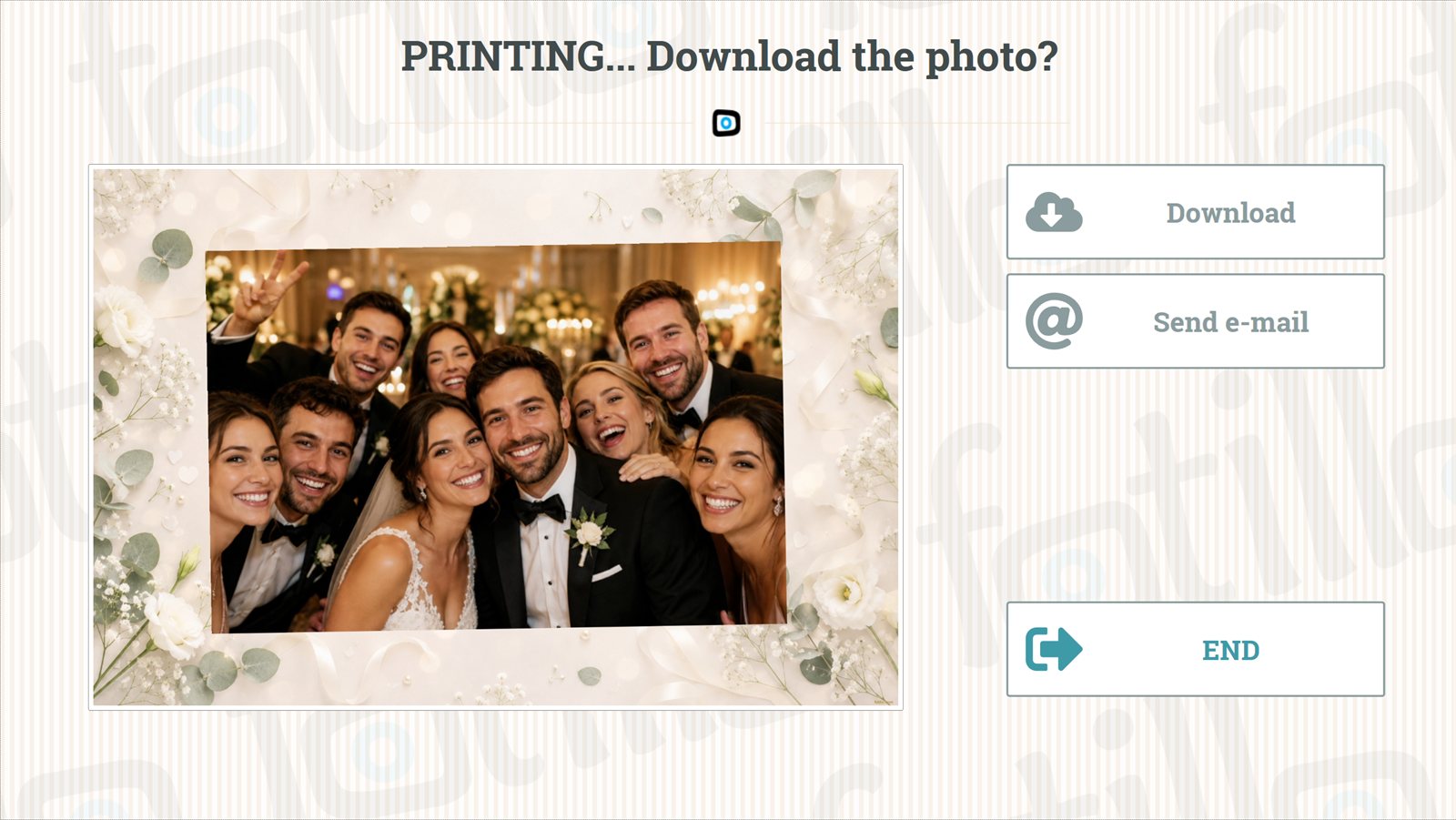
| Pitanje o dijeljenju | Program pita klijenta želi li da njegova fotografija bude dostupna za preuzimanje (link / QR / e‑mail). |
| Slanje fotografije na e‑mail | Klijent može upisati adresu i dobiti fotografiju e‑poštom. |
| Slanje fotografije u oblak | Fotografija dostupna preko linka / QR koda (može se isključiti). |
| Fotografija s QR kodom | Dodatna kopija s ispisanim QR kodom koji vodi do digitalne verzije. |
| Opis | Tekst prikazan pod podijeljenom fotografijom. |
| Naslov | Naslov stranice na kojoj klijent preuzima/gleda fotografiju. |
Uz uključene opcije klijent će nakon fotografiranja vidjeti tipke „Preuzmi fotografiju" te „Pošalji e‑mail".
Ispis s telefona (telefon → uređaj) novo
Obrnuta funkcija: gost skenira QR kod koji prikazuje uređaj, odabire fotografiju na svom telefonu i šalje je na ispis u fotokabini/automatu za razglednice. Odlično funkcionira u automatima s razglednicama, gdje klijent personalizira gotov uzorak vlastitom fotografijom — bez potrebe za fotoaparatom u uređaju.

Album Fotillo — zajednički album s proslave novo
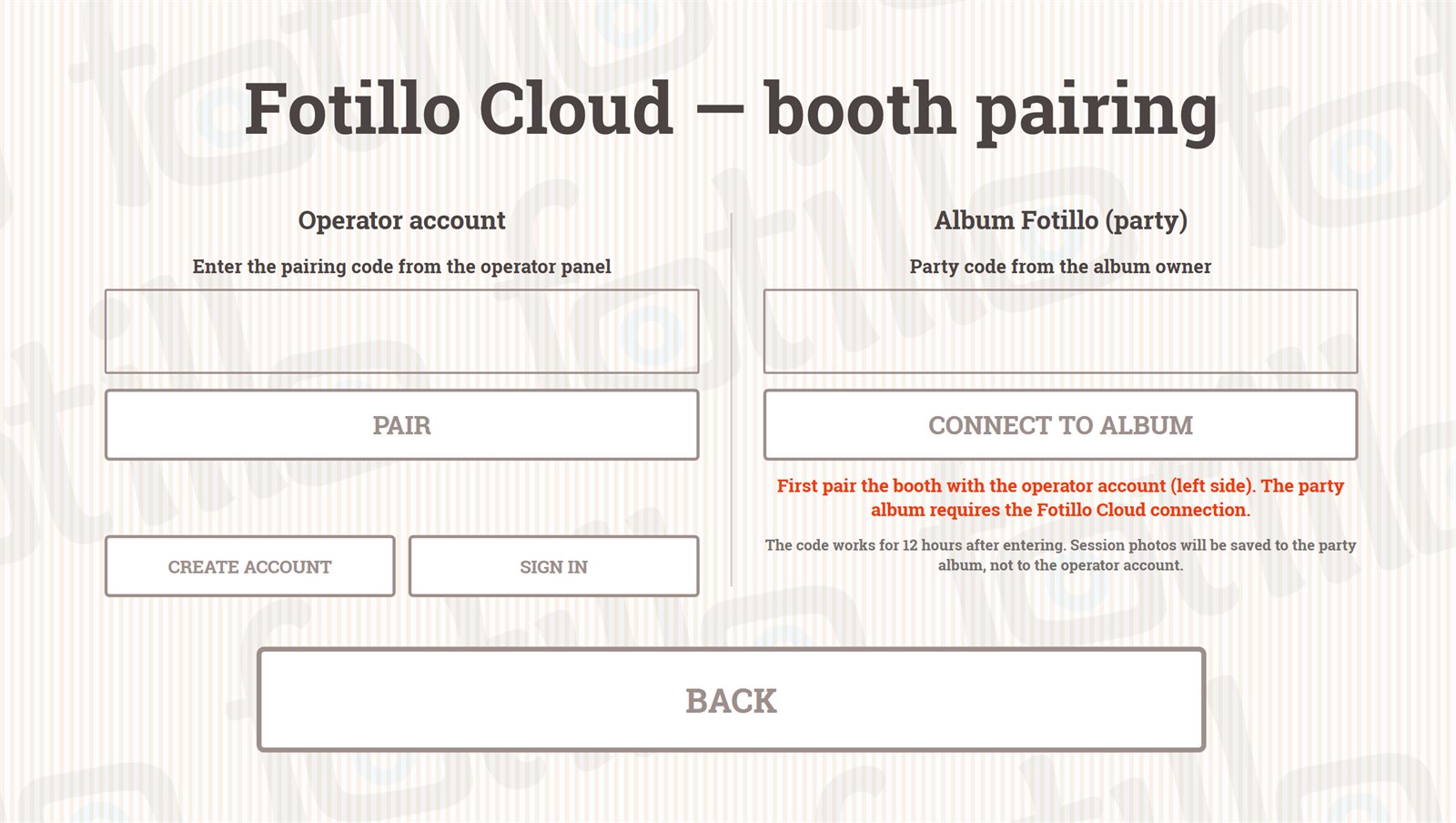
Album Fotillo je usluga u oblaku za organizatore proslave (npr. mladence): otvaraju na cloud.fotillo.com račun tipa „Album" i dobivaju kod proslave u formatu AL‑XXXX‑XXXX. Vi, kao osoblje fotokabine, upisujete taj kod u okno Fotillo Cloud (otvara se tipkom iz izbornika F4) — i od tog trenutka nakon svake sesije u album automatski, u pozadini, dolaze: ispisana fotografija te svi snimci s fotoaparata (1–5 fotografija, u originalnoj razlučivosti).
Okno Fotillo Cloud je dvodijelno: lijevi stupac je dosadašnje uparivanje fotokabine s računom operatora (8‑znakovni kod iz panela), desni — kod proslave Albuma. Ako upišete kod u pogrešno polje, program će prepoznati pogrešku i pokazati pravi stupac.
Prvo račun operatora
novo Desni stupac (kod proslave) aktivan je tek nakon uparivanja fotokabine s računom operatora (lijeva strana). Uparivanje je istovremeno test pristupa internetu — bez povezanosti s Oblakom albumi ne mogu raditi, pa program neće dopustiti upisivanje koda proslave na neuparenom uređaju.
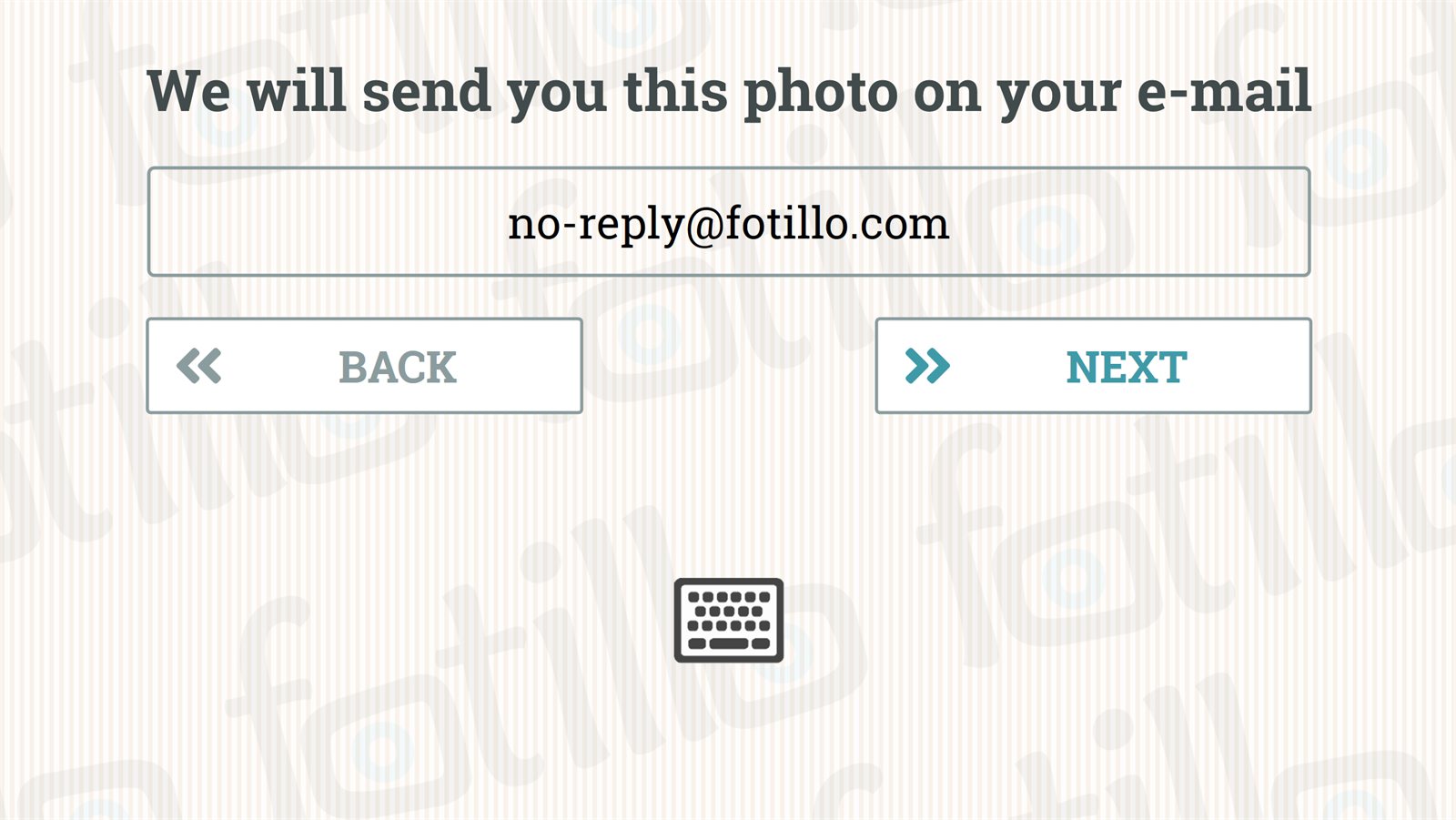
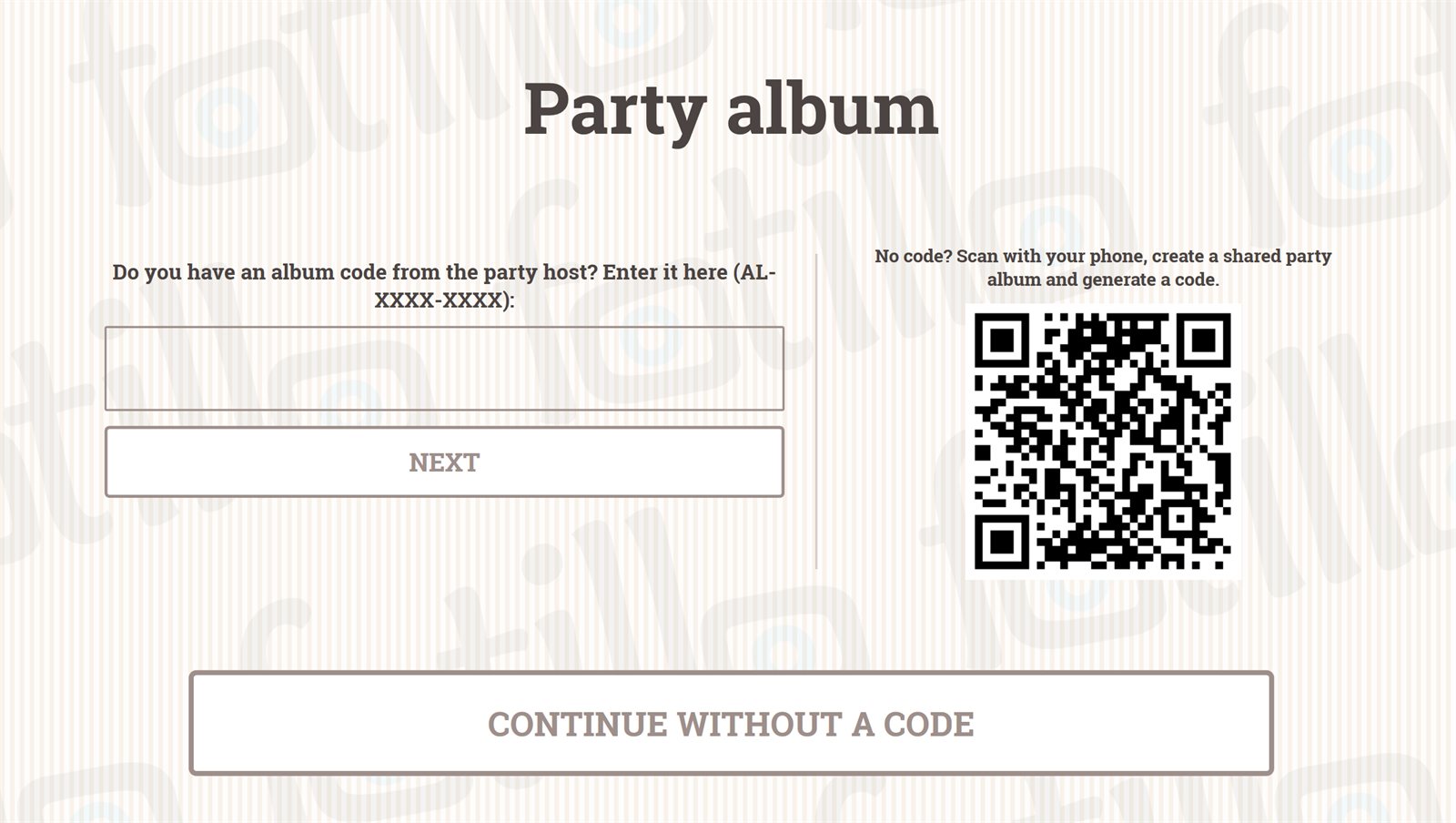
novo Kod proslave može upisati i sam klijent. Na fotokabini uparenoj s računom operatora, nakon kupnje promocijskog paketa, klijent vidi zaslon „Album proslave" s poljem za kod AL‑XXXX‑XXXX i QR kodom za otvaranje albuma s telefona. Nakon upisa koda fotografije iz sesije automatski dolaze u album, a pitanje o adresi e‑pošte se preskače (gosti će ionako dobiti sve u albumu). Tipka NASTAVI BEZ KODA vodi starim putem (pitanje o e‑pošti). Na fotokabini neuparenoj s Oblakom zaslon se ne pojavljuje — klijent odmah dobiva pitanje o e‑pošti.
- Vremenski okvir — slanje u album radi 12 sati od upisa koda (vlasnik albuma može ga produžiti sa svog panela). Kod dakle upišite neposredno prije proslave.
- Kod proslave vrijedi 7 dana od generiranja i može povezati najviše 3 fotokabine (svaka ima u albumu vlastiti podmapu).
- Neovisnost od dijeljenja QR‑om — album dobiva odvojene kopije fotografija. Uobičajeno dijeljenje (link/QR za gosta) radi kao i do sada, a brisanje podijeljene fotografije ne uklanja ništa iz albuma.
- Tipka ODVOJI ALBUM završava slanje s te fotokabine; album i prikupljene fotografije ostaju vlasniku računa.
7. Fotillo Cloud — operaterski panel ↑ vrh
Oblak je druga polovica Fotilla. Fotokabina snima i ispisuje, a Oblak se brine za sve što se događa nakon ispisa: stranicu na kojoj gost preuzima svoju sliku, zajednički album s proslave i ispis s telefona. Račun otvaraš jednom, na cloud.fotillo.com, i on opslužuje sve tvoje uređaje.
Put slike — zašto QR kod radi odmah
Adresa na kojoj gost pronalazi svoju sliku nastaje u fotokabini, a ne na poslužitelju. Zato se QR kod pojavljuje odmah i ispravan je čak i onda kad trenutačno nema interneta — datoteka će u Oblak stići kasnije, sama.
Tvoje kabine — uparivanje
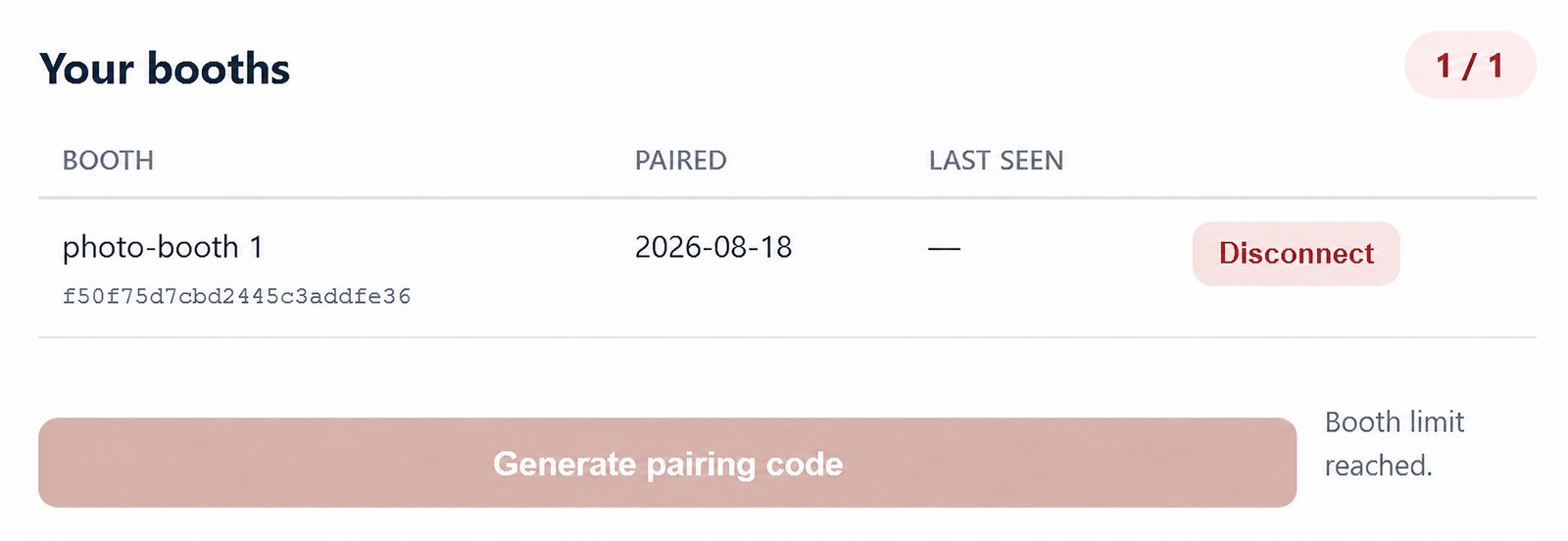
Panel se otvara popisom Tvoje kabine. Svaki redak je jedan uređaj: naziv, datum uparivanja i Zadnji put viđena — dakle kad se kabina zadnji put javila Oblaku. Taj stupac je najjednostavnija provjera ima li uređaj vezu.
Iznad popisa je kod za uparivanje. Upisuješ ga u programu na fotokabini: tipka F4 → gumb Cloud → lijevi stupac prozora. Od tog trenutka uređaj pripada tvom računu. Uparivanje je ujedno i test interneta — ako prođe, veza radi.
Kabinu možeš odspojiti gumbom u njezinu retku, npr. kad prodaješ uređaj. Broj istodobno spojenih kabina je ograničen; kad dosegneš limit, panel će prikazati poruku.
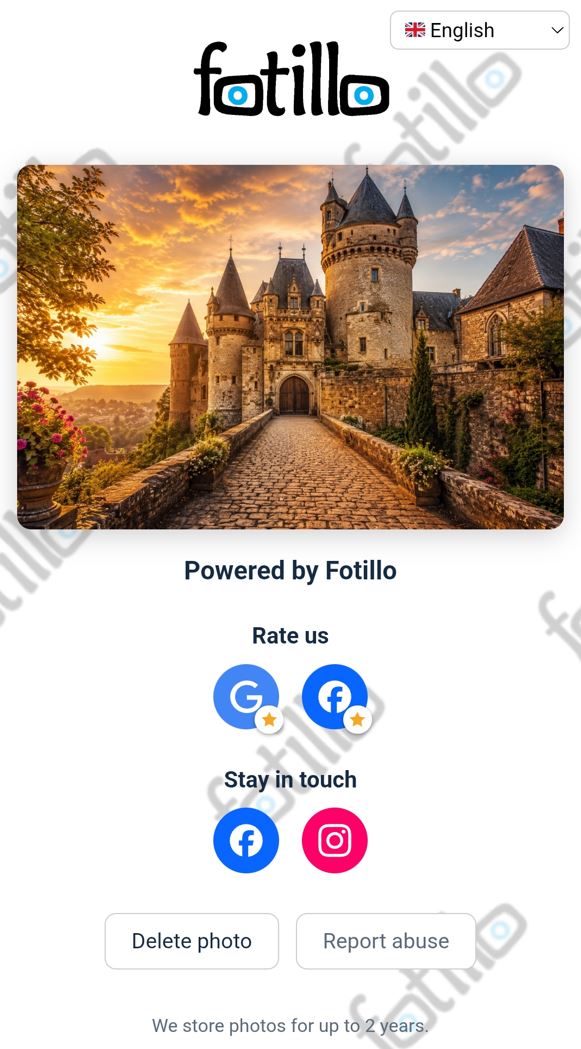
Izgled stranice za dijeljenje
Ono što gost vidi nakon skeniranja QR koda postavljaš u panelu pod gumbom Izgled stranice. Na raspolaganju su ti:
| Polje | Čemu služi |
|---|---|
| Naslov | Naslov stranice na kojoj gost gleda i preuzima svoju sliku. |
| Logo | Tvoj zaštitni znak iznad slike. |
| Poveznica s loga | Adresa na koju gost ide nakon klika na logo — npr. tvoja stranica. |
| Pozadina | Pozadinska slika stranice. |
| Poveznica s cjenikom | Mjesto za tvoju ponudu — gost koji se upravo zabavljao na proslavi najbolji je primatelj. |
novo Personalizacija stranice je plaćena funkcija. Dok nije aktivna, gost vidi zadani izgled Fotilla, ali postavke možeš pripremiti već sada — proradit će nakon aktivacije. Aktiviraš ih kodom: u panelu ćeš naći Identifikator operatera, koji zalijepiš u trgovini pri kupnji, a dobiveni aktivacijski kod upisuješ natrag u panel. Kod radi isključivo na tom jednom računu. Kupi kod personalizacije u trgovini →
Događaji — drukčiji izgled za svaku zabavu
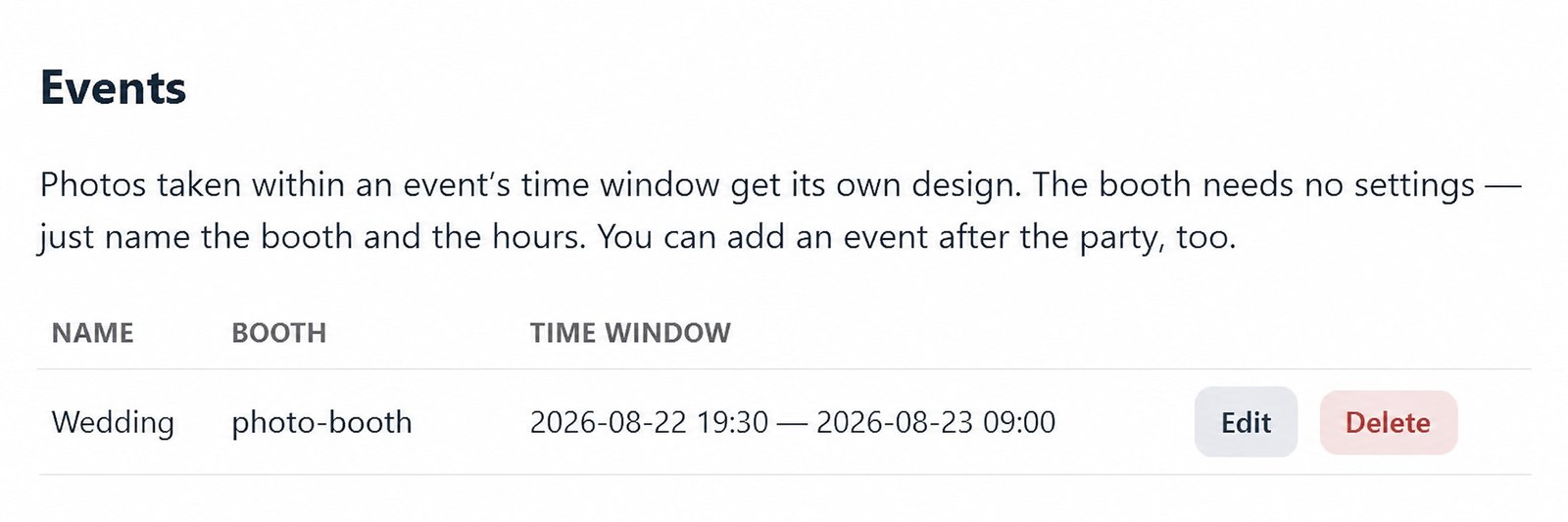
Događaj je vremenski prozor na određenoj kabini koji ima vlastiti izgled stranice. Slike snimljene u tom prozoru dobivaju personalizaciju događaja; sve ostale — tvoju stalnu postavku.
Fotokabina pritom ne traži nikakve postavke. Slika nosi podatak iz koje kabine dolazi i u koliko sati je nastala — ostalo Oblak rješava sam. Zato događaj možeš otvoriti i nakon zabave, a slike će svejedno dobiti pravi izgled.
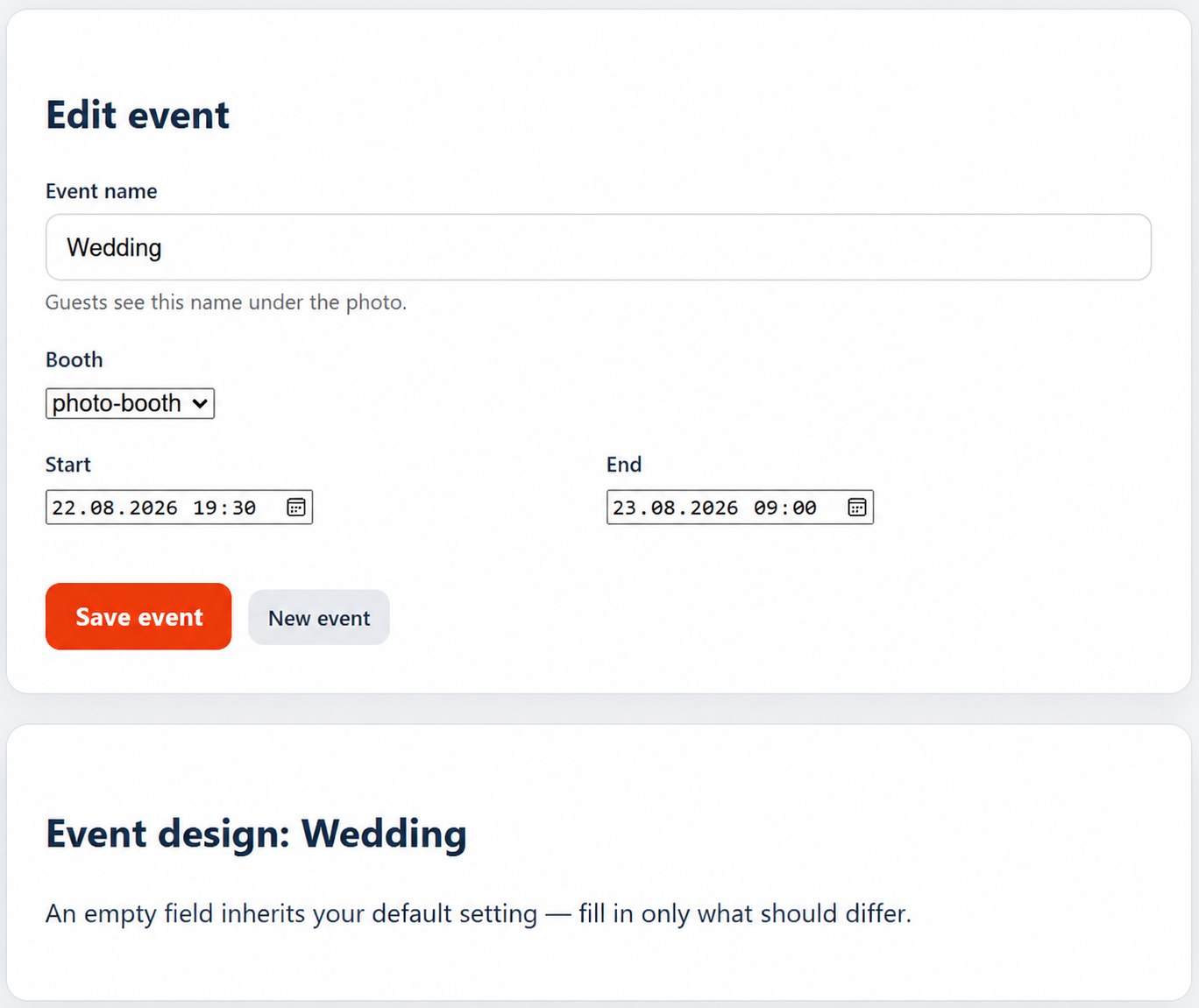
Kad otvaraš događaj, upisuješ četiri stvari: Naziv (vidljiv gostima ispod slike), Fotokabinu, Početak i Kraj. Zatim dopunjuješ izgled — prazno polje nasljeđuje tvoju zadanu postavku, pa ispunjavaš samo ono što se treba razlikovati.
Prozori na jednoj kabini ne smiju se preklapati
Ako pokušaš spremiti termin koji se preklapa, panel će odbiti i pokazati sudar. Ako opslužuješ dvije zabave istodobno, dodijeli ih dvjema različitim kabinama.
Događaji su dio plaćene personalizacije — bez nje gumb prikazuje poziv na aktivaciju kodom.
Slike i prostor na računu
Gumb Slike otvara popis onoga što je s tvojih kabina stiglo u Oblak. U odjeljku Račun vidiš e‑mail adresu, vrstu računa (tvrtka ili privatna osoba) te Iskorišteni prostor. Aktivna personalizacija podiže dostupni prostor na 10 GB.
novo Kad se zauzeće približi limitu, dobivaš e‑mail s upozorenjem — prije nego što ponestane mjesta za sljedeću proslavu. Ne moraš to sam pratiti.
Album proslave — što dobiva klijent
Album otvara klijent (npr. mladenci) na vlastitom računu u Oblaku — to je račun različit od tvog operaterskog računa. Ti samo upisuješ u fotokabini njegov kod proslave (vidi poglavlje 6). Ipak, vrijedi znati što klijent dobiva, jer mu ti najčešće pričaš o toj funkciji:
| Što | Koliko |
|---|---|
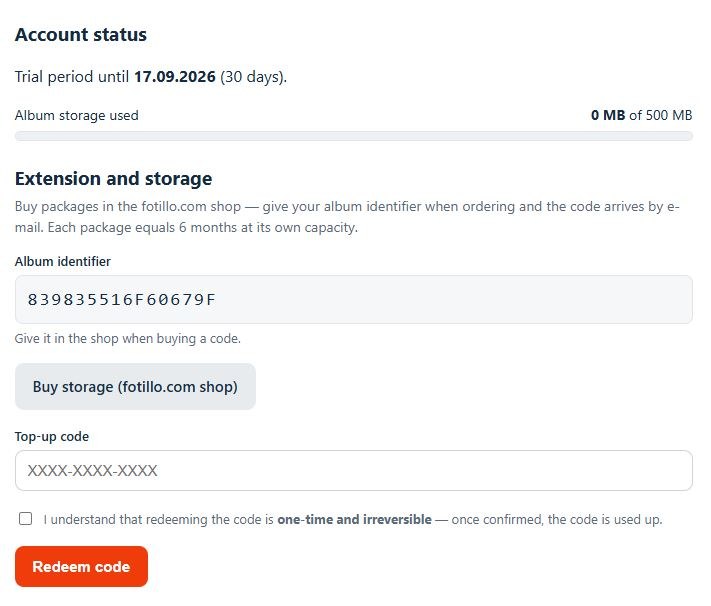
| Besplatan račun nakon otvaranja | 1 mjesec valjanosti + 1 mjesec počeka, 500 MB |
| Paketi kapaciteta za kupnju | 2 GB, 5 GB ili 10 GB — svaki na 6 mjeseci |
| Nadoplata | Kodom iz trgovine, koji upisuješ u panelu albuma — paketi kapaciteta Albuma |
Nakon razdoblja počeka album prestaje biti dostupan, pa je dobro na vrijeme upozoriti klijenta da preuzme slike ili produlji račun. Detaljna pravila nalaze se u uvjetima korištenja računa Album na stranici Oblaka.
8. Predlošci (kolaži) ↑ vrh
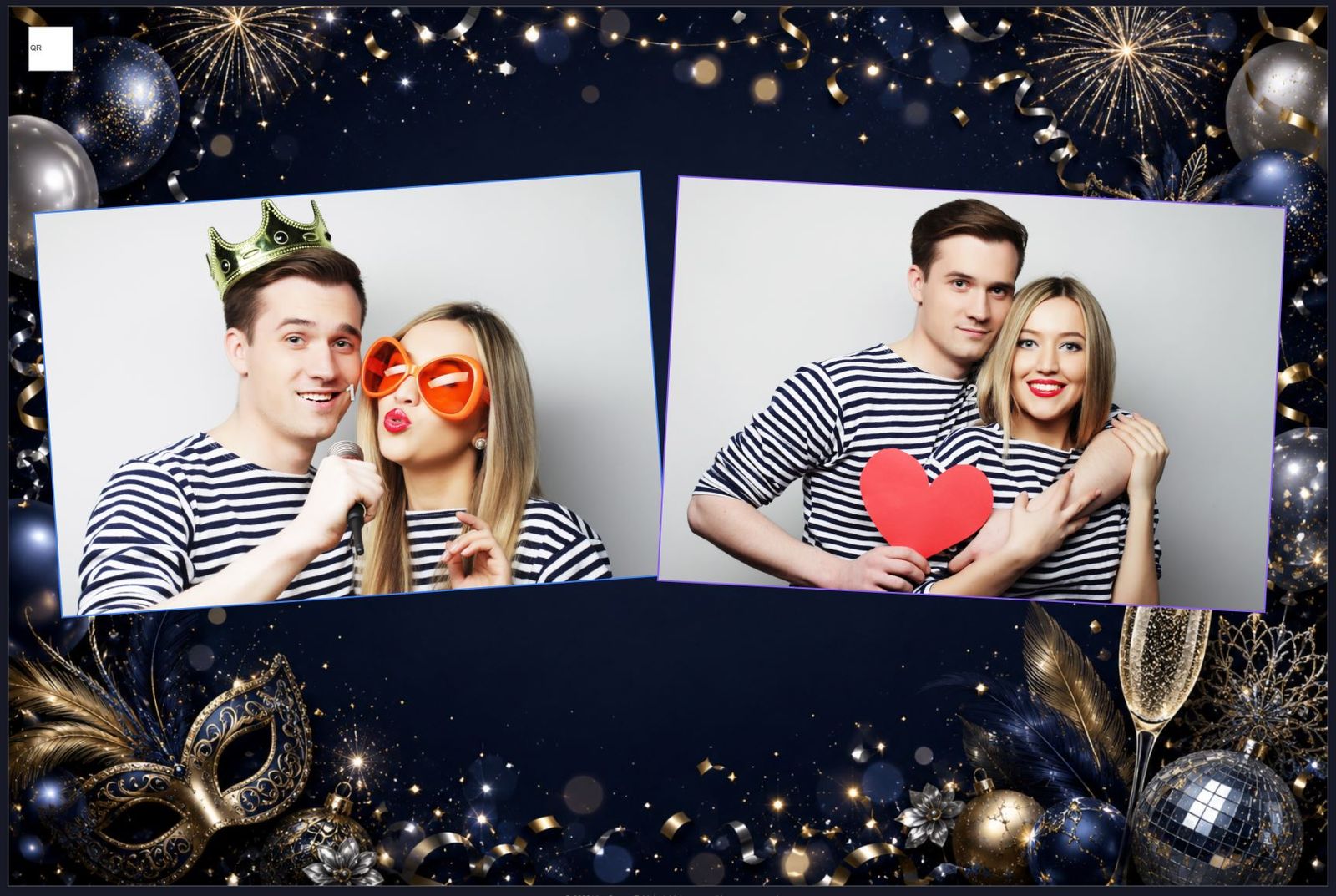
Predlošci (kolaži) određuju uzorak, raspored i izgled fotografija. Originalne predloške Fotillo (više od 20 000) naći ćete isključivo na fotillo.com/templates — možete ih filtrirati po broju fotografija, bojama, tematici i oznakama. Dio je besplatan, većina košta 6–8 EUR.
Uređivač predložaka — napravi vlastiti uzorak u pregledniku
novo Ne moraš se ograničiti na gotove uzorke. editor.fotillo.com naš je uređivač predložaka koji radi u pregledniku — u njemu projektiraš raspored ispisa: gdje idu slike s fotoaparata, kakva će biti pozadina, kakvi natpisi i ukrasi. Gotov projekt izvoziš kao ZIP paket i prebacuješ u mapu Collages točno isto kao i predložak iz trgovine.
Uređivač ne obrađuje prave slike — u njemu crtaš mjesta za slike, a prave kadrove ondje ubacuje program Fotillo tijekom zabave. Ono što na tim mjestima vidiš dok projektiraš, samo su okvirni pregledi.
Možeš probati bez otvaranja računa
Projektiranje i probni izvoz dostupni su odmah, bez registracije — dovoljno je otići na editor.fotillo.com. Račun je potreban tek kod izvoza predloška spremnog za ispis.
Kako učitati novi predložak
Raspakirajte kupljeni predložak u mapu Collages u direktoriju programa. Program će ga prikazati klijentima kao opciju odabira. Brisanje mape predloška = uklanjanje s liste. Jednostavno upravljanje datotekama.
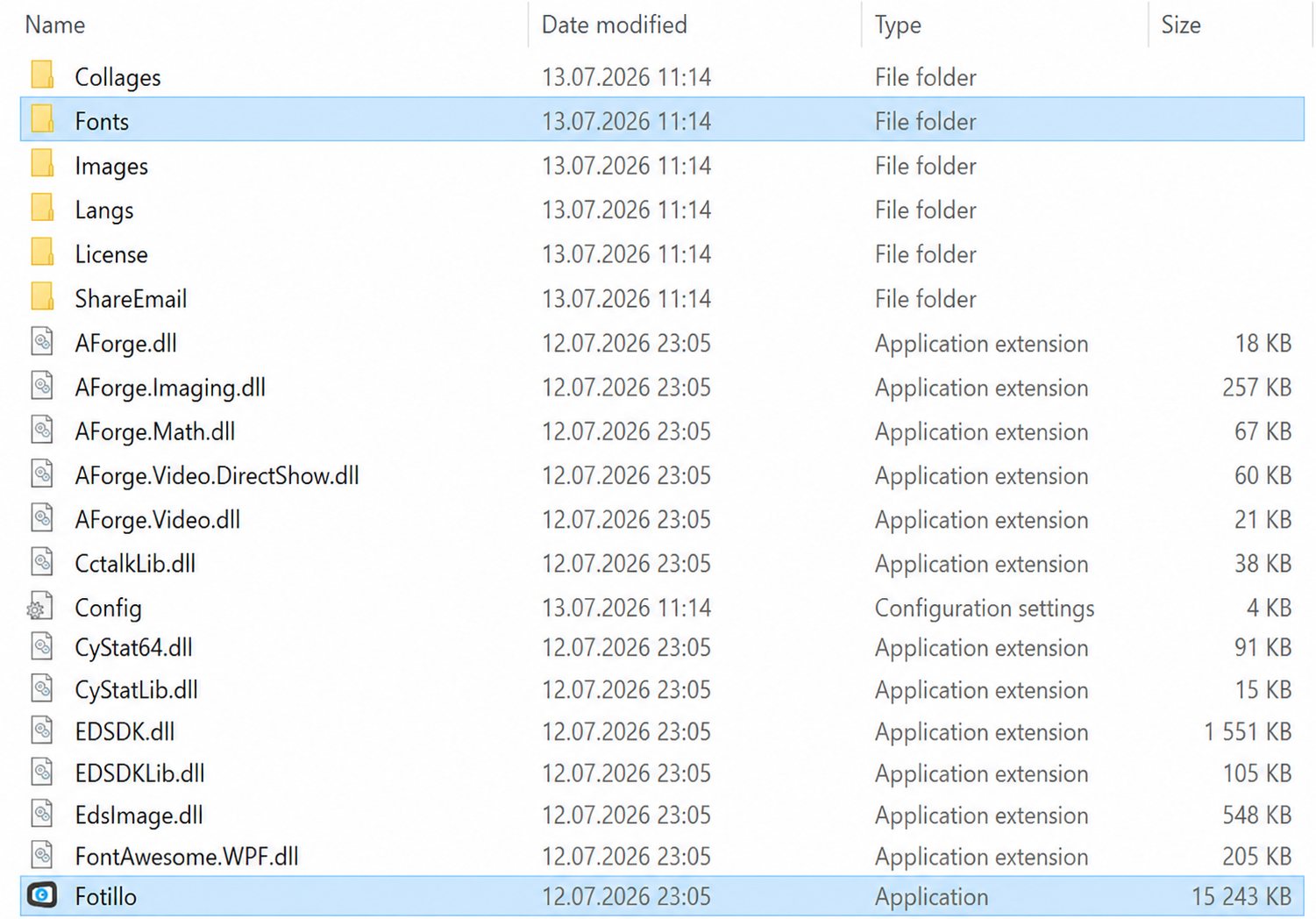
Collages s raspakiranim predlošcima.Od čega se sastoji predložak
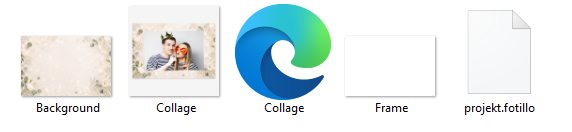
Svaki okvir Frame* možete uređivati — dodati vlastiti logotip, tekstove ili potpuno promijeniti grafiku. U Collage.xml postavljene su među ostalim boje pozadine, dimenzije okvira za fotografije i način interpretacije ostalih elemenata. Potrebne su vam promjene u predlošku? Naručite prilagođenu izmjenu.
9. Izgled: teme i boje sučelja novo ↑ vrh
Izgled programa možete prilagoditi vlastitoj marki ili prigodi na dvije razine:
- Grafička tema — usklađen skup pozadina, kolaža i grafika sučelja (npr. svadbena, praznična, korporativna). Temu birate pri preuzimanju paketa u konfiguratoru.
- Boje sučelja — četiri konfigurabilne boje programa (akcent, naslovi, tekstovi, upravljački elementi). Postavljate ih u izborniku F4 → sekcija Program, upisujući vrijednosti u formatu
#RRGGBB.
Boja akcenta
Boja akcenta (zadano firmena crvena Fotillo) odgovorna je za aktivne tipke i istaknute elemente. Mijenjajući četiri boje, prilagodit ćete sučelje svojem vizualnom identitetu bez zadiranja u predloške.
10. Pouzdanost i bežični način rada ↑ vrh
Automatski popravak greška
Program stalno provjerava komunikaciju s perifernim uređajima i sam reagira na probleme:
- Zaustavljena komunikacija (npr. USB port) → program ponovno pokreće računalo kako bi vratio ispravnost.
- Zaglavljenje ili nedostatak papira (dvosmjerni pisači) → program se blokira i prikazuje molbu za pozivanje osoblja.
- Blokiran prihvatnik kovanica / čitač novčanica → program se blokira kako ne bi primao plaćanja od sljedećih klijenata.
novo Kontroliraju se samo uređaji uključeni u konfiguraciji: isključivanje Plaćanja u F4 isključuje i kontrolu prihvatnika kovanica, čitača novčanica i kartičnog terminala; fotoaparat Canon provjerava se samo kada je odabran kao izvor slike. Isključena funkcija nikada neće izazvati ponovno pokretanje.
novo Ponovno pokretanje više se ne događa „iznenada": program najprije prikazuje zaslon upozorenja s odbrojavanjem od 30 sekundi, nazivom uređaja koji je prestao odgovarati te tipkom PREKINI PONOVNO POKRETANJE. Istek vremena = ponovno pokretanje računala (kao i dosad); dodir tipke prekida ponovno pokretanje i nulira brojač greška — ako uređaj još uvijek ne odgovara, zaslon će se ponovno pojaviti nakon nekoliko minuta. Zaslon se prikazuje samo na čuvaru zaslona (nikada tijekom sesije klijenta).
Bežično upravljanje (Bluetooth)
Fotillom se može upravljati bez fizičkog pristupa računalu. Kao daljinski upravljač koristite bilo koji audio uređaj povezan preko Bluetootha: tipke lijevo/desno kreću se po opcijama (filtri, predlošci, tipke), a glavna tipka (npr. Play/Pause) potvrđuje. Dostupne su osnovne funkcije: odabir predloška, prihvaćanje ili ponavljanje fotografije, odabir filtra, broj kopija, ispis.
11. Pravni aspekti / GDPR ↑ vrh
Koristeći Fotillo prihvaćate Uvjete korištenja te licencni ugovor — pročitajte ih prije instalacije.
Dio funkcija (slanje fotografije na e‑mail, generiranje linka na fotografiju) obrađuje sliku klijenata na serverima Fotillo. Prema GDPR‑u (uredba EU 2016/679) kao voditelj obrade podataka trebali biste:
- imati osnovu za obradu slike klijenata i dobiti njihovu privolu,
- pobrinuti se za jasnu informativnu izjavu za osobe koje koriste uređaj (tko je voditelj obrade podataka, u kojem cilju i na kojoj osnovi obrađujete sliku te kako vas kontaktirati),
- razmotriti uslugu privatnog oblaka — tada se podaci obrađuju u vašoj infrastrukturi, a Fotillo kao proizvođač ne obrađuje podatke vaših klijenata.
Napomena
To je informativni pregled, a ne pravni savjet. Detaljne obveze ovise o zemlji i načinu korištenja uređaja.
+ Rječnik funkcija ↑ vrh
Kratki podsjetnik što koja funkcija radi i gdje ćete je naći. Skup funkcija ovisi o vašem paketu (vidi Uvod).
| Funkcija | Što radi | Gdje |
|---|---|---|
| Fotoaparat / Kamera | Snima fotografiju na mjestu (USB / ugrađena / Canon EOS) | F4 → Slike |
| Fotografije od fotografa | Ispis/dijeljenje fotografija iz mape | pogl. 3 |
| Ispis s telefona (QR) | Telefon → uređaj, za ispis | pogl. 6 |
| Dijeljenje (e‑mail / QR) | Uređaj → telefon (preuzimanje/e‑mail) | F4 → Dijeljenje |
| Pisač | Ispis fotografija, dvosmjerna komunikacija | F2 · F4 → Pisač |
| Grafički filtri | 6 standardnih filtara | F4 → Fotografije i filtri |
| Napredni filtri / AI pozadine | 10 umjetničkih filtara s klizačem + AI zamjena pozadine (zajednička plaćena funkcija) | F4 → Fotografije i filtri · pogl. 4 |
| Album Fotillo | Automatsko slanje sesije u album proslave (kod AL‑…) | okno Fotillo Cloud (F4) · pogl. 6 |
| Plaćanje gotovinom / žetoni | Kovanice, novčanice, srebrni/zlatni žeton | F4 → Plaćanja |
| Plaćanje karticom / BLIK | Terminal Valina | F4 → Plaćanja |
| Promocijski paket | Količinske/vremenske promocije | F4 → Plaćanja |
| Prikaz reklama | Grafika/video nakon fotografije | F4 → Reklama |
| Teme i boje | Izgled sučelja i grafika | konfigurator · F4 → Program |
+ FAQ — najčešća pitanja ↑ vrh
Kako preuzeti program Fotillo?
Što je aktivacijski kod (token)?
Mogu li testirati Fotillo besplatno?
Zašto kod sebe ne vidim neku funkciju iz priručnika?
Kako promijeniti jezik programa?
Langs.Koje pisače Fotillo podržava?
Po čemu se „dijeljenje fotografija" razlikuje od „ispisa s telefona"?
Kako učitati novi predložak (kolaž)?
Collages u direktoriju programa. Fotillo će ga odmah prikazati klijentima kao opciju odabira.Kako isključiti odabir grafičkih filtara?
Odakle preuzeti AI model za zamjenu pozadine?
Model uz Fotillo.exe. Bez datoteke modela program neće dopustiti spremanje postavki s uključenim AI pozadinama.Što je Album Fotillo i kako s njim povezati fotokabinu?
+ Kontakt ↑ vrh
Imate pitanje kojeg nema u FAQ‑u? Napišite nam — poruka će doći na contact@fotillo.com, a ako označite opciju niže, poslat ćemo vam njezinu kopiju na vašu adresu.