

0. Introduction : un seul moteur, de nombreuses fonctions
Fotillo est l'un des logiciels leaders pour photobooths et bornes à cartes postales. Ce manuel décrit toutes les fonctions du logiciel — afin que vous puissiez exploiter pleinement votre matériel et résoudre rapidement d'éventuels problèmes de configuration.
L'essentiel pour commencer
Fotillo fonctionne comme un moteur qui reste toujours le même. Autour de lui viennent s'ajouter des fonctions optionnelles et payantes (appareil photo, imprimante, paiements, partage, impression depuis le téléphone…). C'est pourquoi chaque pack Fotillo peut proposer un ensemble de possibilités différent — selon ce que vous avez téléchargé et payé.
Dans ce manuel, nous décrivons chaque fonctionnalité. Si vous ne voyez pas une option dans votre logiciel, cela signifie simplement qu'elle n'est pas incluse dans votre pack, et non que quelque chose ne fonctionne pas.
Avec quel matériel Fotillo est-il compatible ?
Le logiciel fonctionne sous Windows 11, ne nécessite pas un ordinateur récent et ne sollicite pas les ressources. Il est compatible avec :
| Catégorie | Appareils pris en charge |
|---|---|
| Imprimantes | Toute imprimante installée dans Windows. Fonctionnalité complète (communication bidirectionnelle, impression mate / brillante) sur les modèles Citizen CY / CY‑02 et DNP RX1 / RX1HS. |
| Appareil photo / caméra | Toute caméra intégrée ou connectée en USB. En plus, les reflex et hybrides dédiés Canon EOS (notamment les séries 1D X, 5D, 6D, 7D, 80D/90D, 200D/250D, 800D, série EOS M). |
| Paiements | Monnayeurs RM5 Evo / RM5 HD (USB, CCTalk), lecteurs de billets Innovative Technology NV10 USB+ / NV9 USB+ (CCTalk 8 bits), terminal de paiement par carte Valina. |
| Commande | Tout appareil audio connecté en Bluetooth (prise en charge sans fil — voir le chapitre 10). |
1. Installation et démarrage ↑ haut
Fotillo évolue rapidement et est mis à jour régulièrement. Téléchargez toujours la dernière version — c'est la seule qui contient toutes les fonctions décrites ici.
1a. Téléchargement du logiciel — le configurateur nouveau
Vous téléchargez et configurez le logiciel en un seul endroit : dans le configurateur en ligne builder.fotillo.com. Étape par étape, vous composez un pack correspondant exactement à vos besoins, puis vous téléchargez le fichier prêt à l'emploi. Vous ne choisissez plus une version « figée » du logiciel — vous décidez vous-même des fonctions qu'il doit contenir.
Étape par étape dans le configurateur
- Langue du site et documents — vous commencez en haut de la page : choisissez la langue dans laquelle le configurateur lui-même doit fonctionner et acceptez les documents requis (conditions générales, politique de confidentialité). Ce n'est qu'ensuite que vous passez à la composition du pack.
- Appareil — vous choisissez le type d'appareil (voir le tableau ci-dessous).
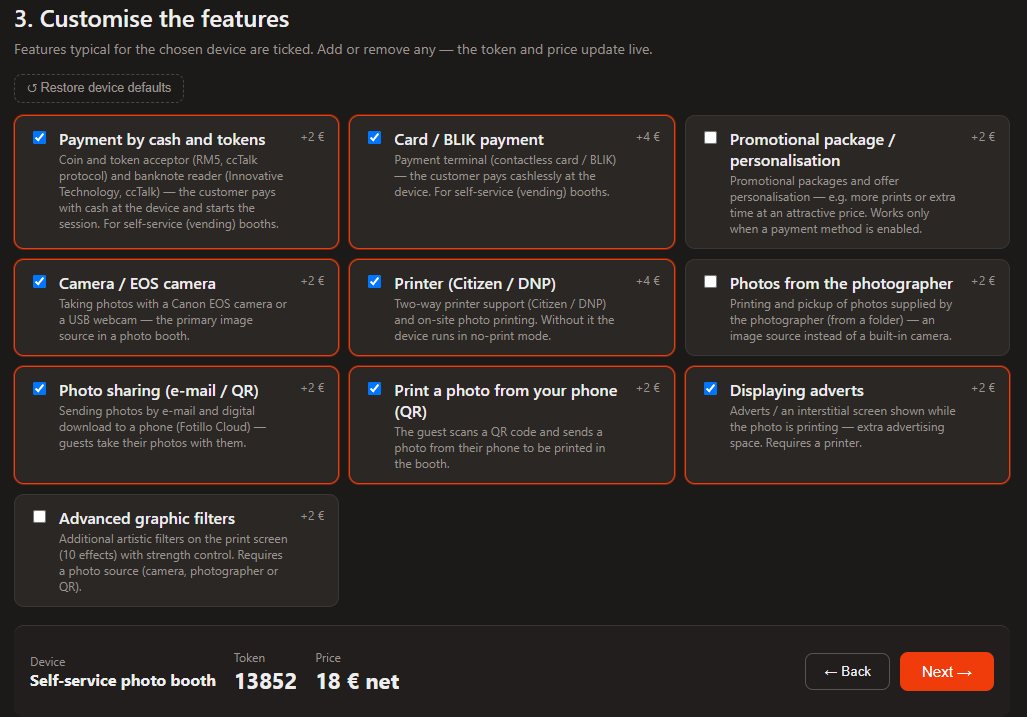
- Fonctions — vous cochez les fonctions dont vous avez besoin (appareil photo, impression, paiements, partage, impression depuis le téléphone…). Ce sont elles qui déterminent le contenu du pack et le prix du code d'activation.
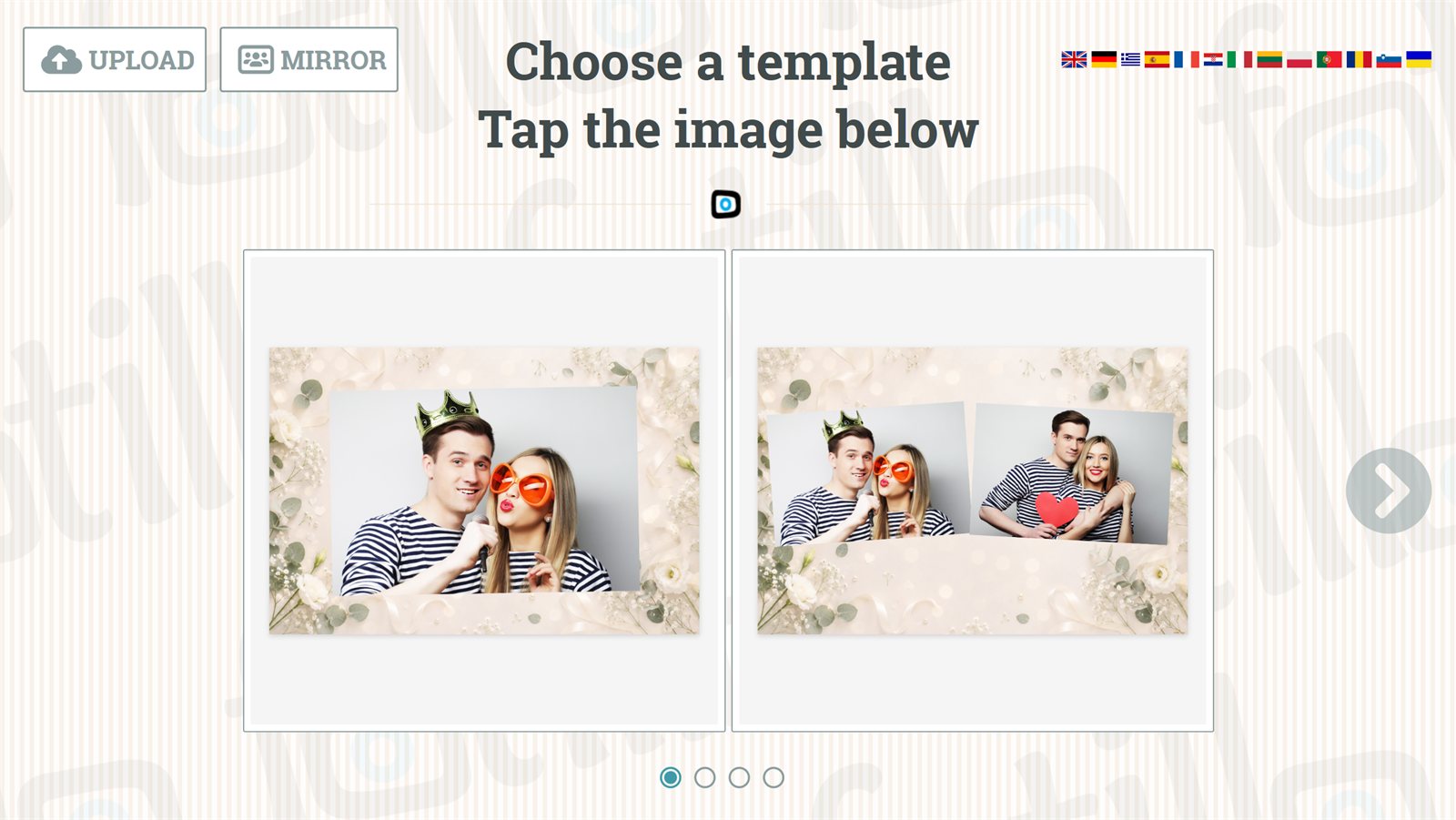
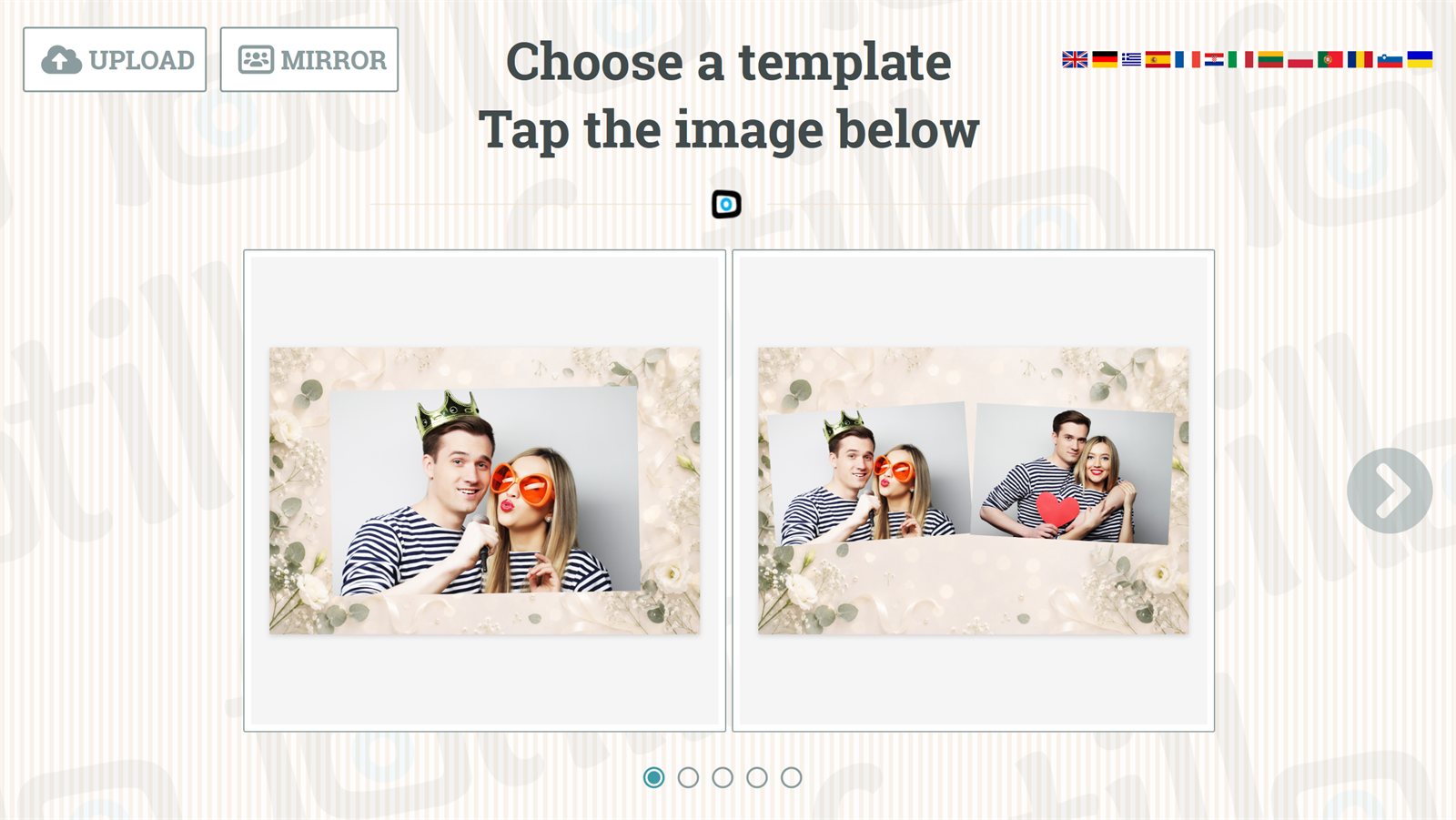
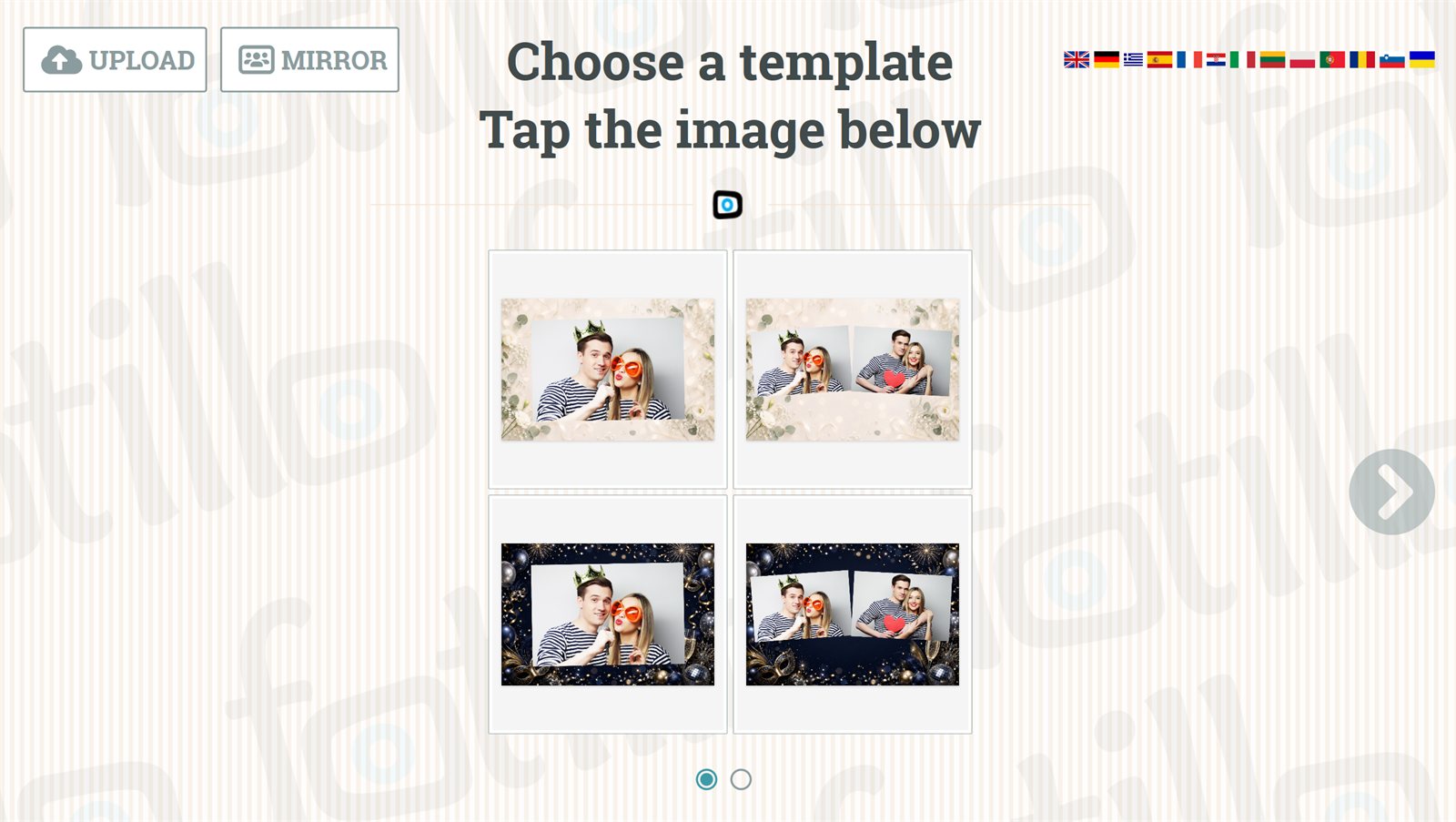
- Thème — vous choisissez l'apparence de l'appareil : un ensemble prêt à l'emploi de fonds d'écran et de modèles de collages (dispositions des photos sur l'impression) adapté à l'occasion — par exemple mariage, Halloween, Noël, événement d'entreprise — ou un thème neutre/classique. Le nombre de thèmes disponibles dépend du type d'appareil, et vous pouvez prévisualiser chacun d'eux avant de choisir. Le thème définit aussi les couleurs de l'interface (voir aussi le chap. 9).
- Langues du logiciel — vous choisissez la langue par défaut (celle dans laquelle le logiciel démarre) ainsi que les langues supplémentaires à inclure dans le pack. Ce réglage concerne le logiciel, et non le site du configurateur (étape 1). 13 langues sont disponibles ; dans le logiciel, l'utilisateur les change instantanément à l'aide des icônes de drapeaux (voir chap. 1d).
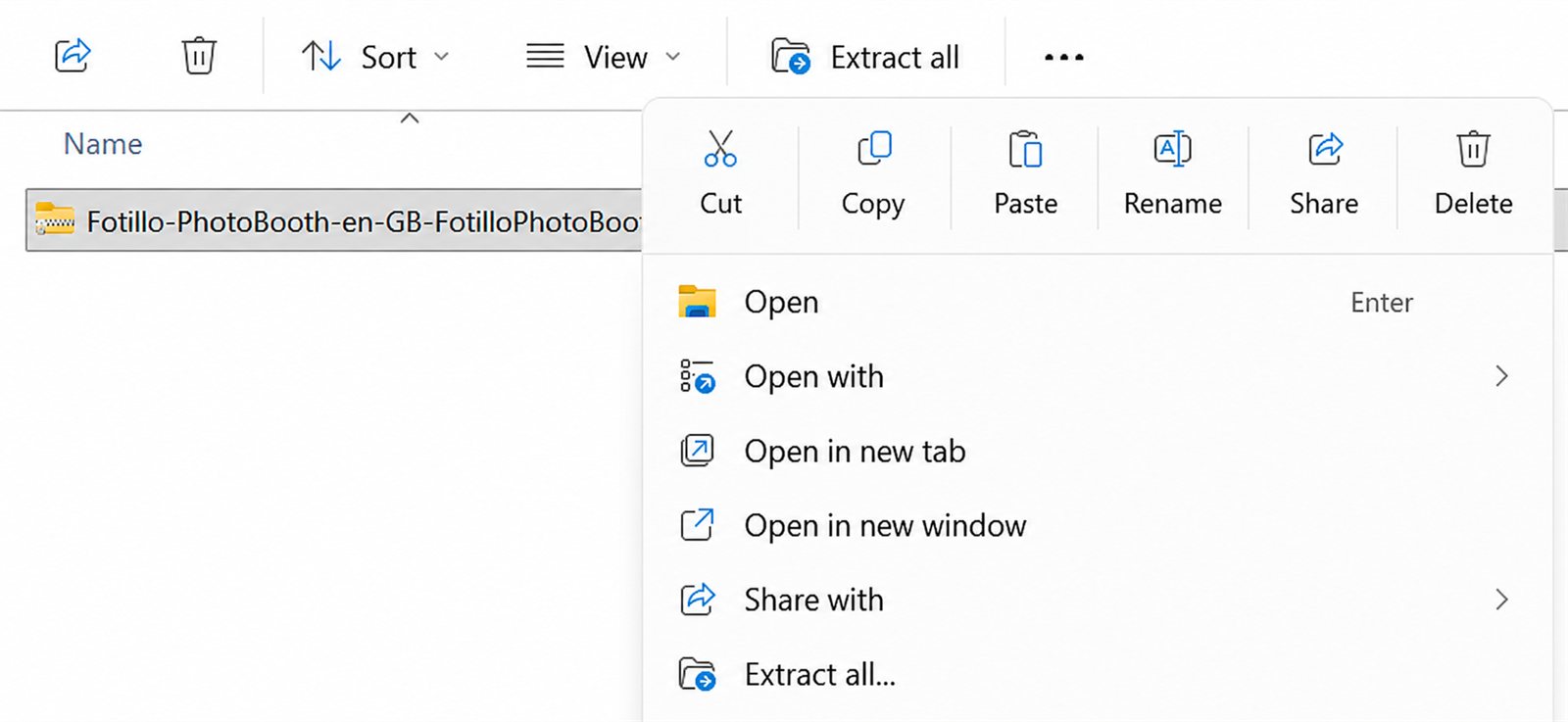
- Téléchargement — vous indiquez votre adresse e‑mail et recevez un lien de téléchargement valable 24 heures. Vous y téléchargez le pack ZIP contenant exactement les fonctions, le thème et les langues sélectionnés.
Le thème et la langue sont modifiables plus tard
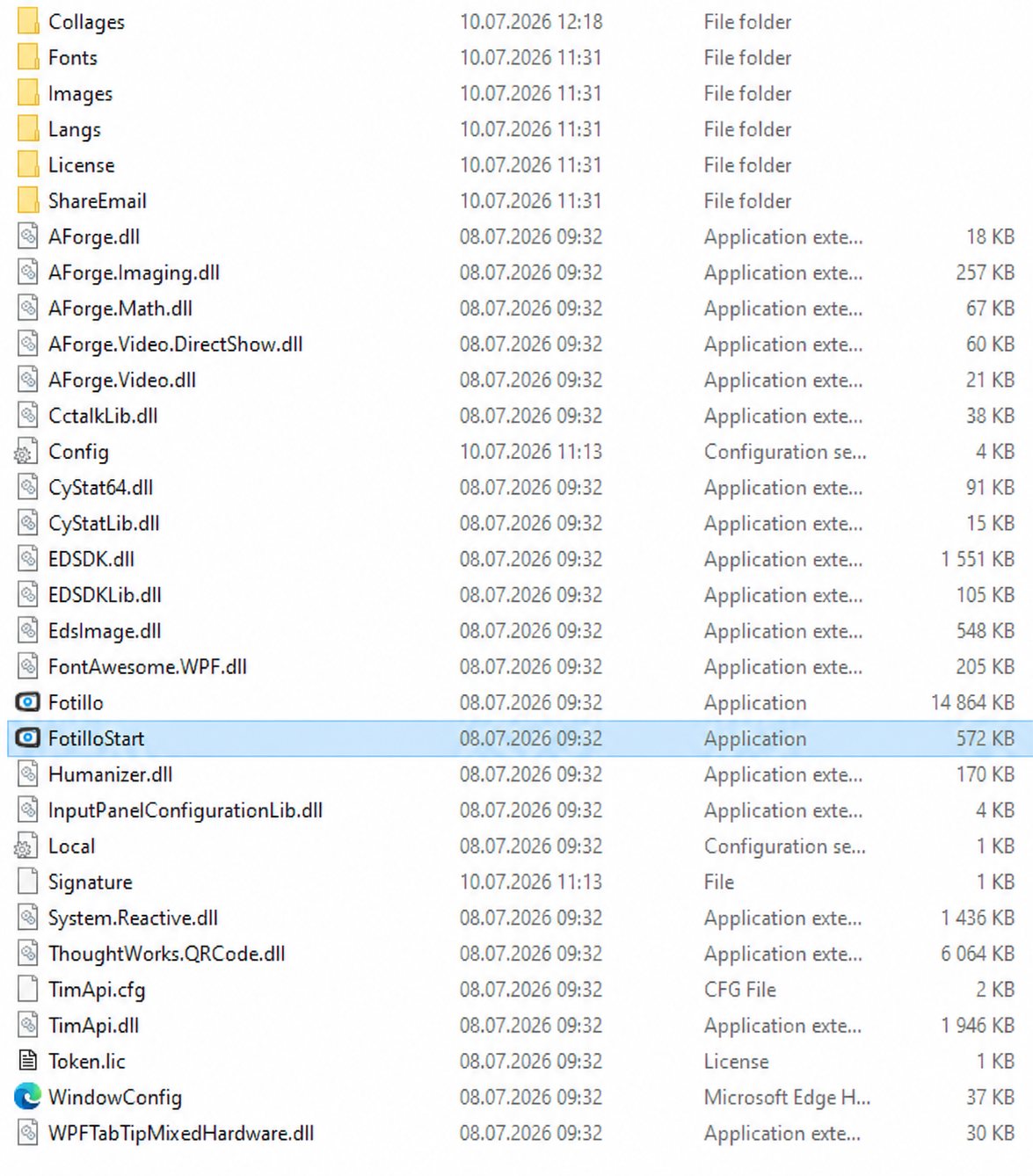
Le choix fait dans le configurateur est un point de départ pratique. Vous pouvez remplacer le thème (fonds, collages, couleurs) plus tard dans les fichiers du logiciel, et ajouter une langue supplémentaire en extrayant un pack linguistique dans le dossier Langs — sans recomposer le pack. Détails aux chap. 1d et 7–8.
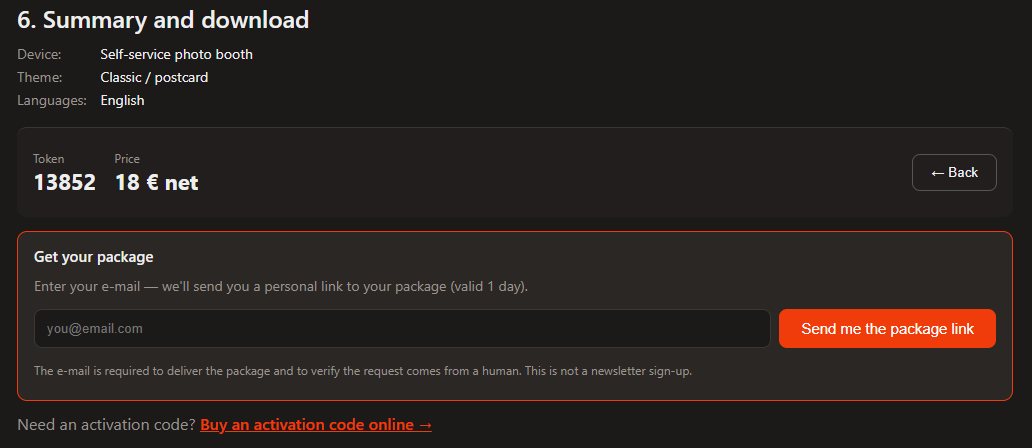
E‑mail = condition technique
L'adresse e‑mail sert uniquement à l'envoi du lien de téléchargement. L'inscription à la newsletter est distincte et entièrement facultative.
Types d'appareils dans le configurateur
À la première étape, vous choisissez l'un des quatre types d'appareils. Ce choix définit un ensemble de fonctions typique et suggère des thèmes adaptés — vous pouvez tout affiner ensuite (ajouter ou supprimer n'importe quelle fonction).
| Type | À quoi il sert |
|---|---|
| 📸 Photobooth pour événement | Photobooth classique : prend des photos avec l'appareil photo, les imprime et les partage sous forme numérique (e‑mail / code QR). Sans paiement — typiquement destiné à la location pour des événements. |
| 🎟️ Photobooth en libre-service | Photobooth qui génère lui-même des revenus : appareil photo + impression + paiement (terminal carte / BLIK ou monnayeur et lecteur de billets). Le client paie sur place et lance lui-même la session. |
| ✉️ Borne à cartes postales / Kiosque photo | Sans appareil photo : le client envoie une photo depuis son téléphone (en scannant un code QR) et la borne imprime une carte postale ou un tirage — avec paiement. |
| ❤️ Borne à dons / Collecte | Sans appareil photo : collecte de dons avec paiement (espèces / carte), éventuellement avec un écran de remerciement ou une photo. |
Du DEMO à la version complète — le code d'activation (token)
Le pack téléchargé démarre en mode DEMO (voir 1c). Pour le débloquer, vous achetez un code d'activation sur la page produit dédiée. Le code correspond exactement à l'ensemble de fonctions sélectionné dans le configurateur — techniquement, il s'agit d'un token, c'est-à-dire la somme des fonctions choisies. Vous connaissez le prix dès l'étape du choix des fonctions — il est affiché dans le configurateur et ne change pas par la suite. Le configurateur vous redirige directement vers le produit correspondant dans la boutique. Si votre combinaison de fonctions n'y existe pas encore sous forme de produit, vous remplissez un court formulaire de demande — nous examinerons vos besoins et publierons dans la boutique un produit pour votre token, afin que vous puissiez acheter le code d'activation (au même prix, déjà connu).
Important — le code est lié au matériel
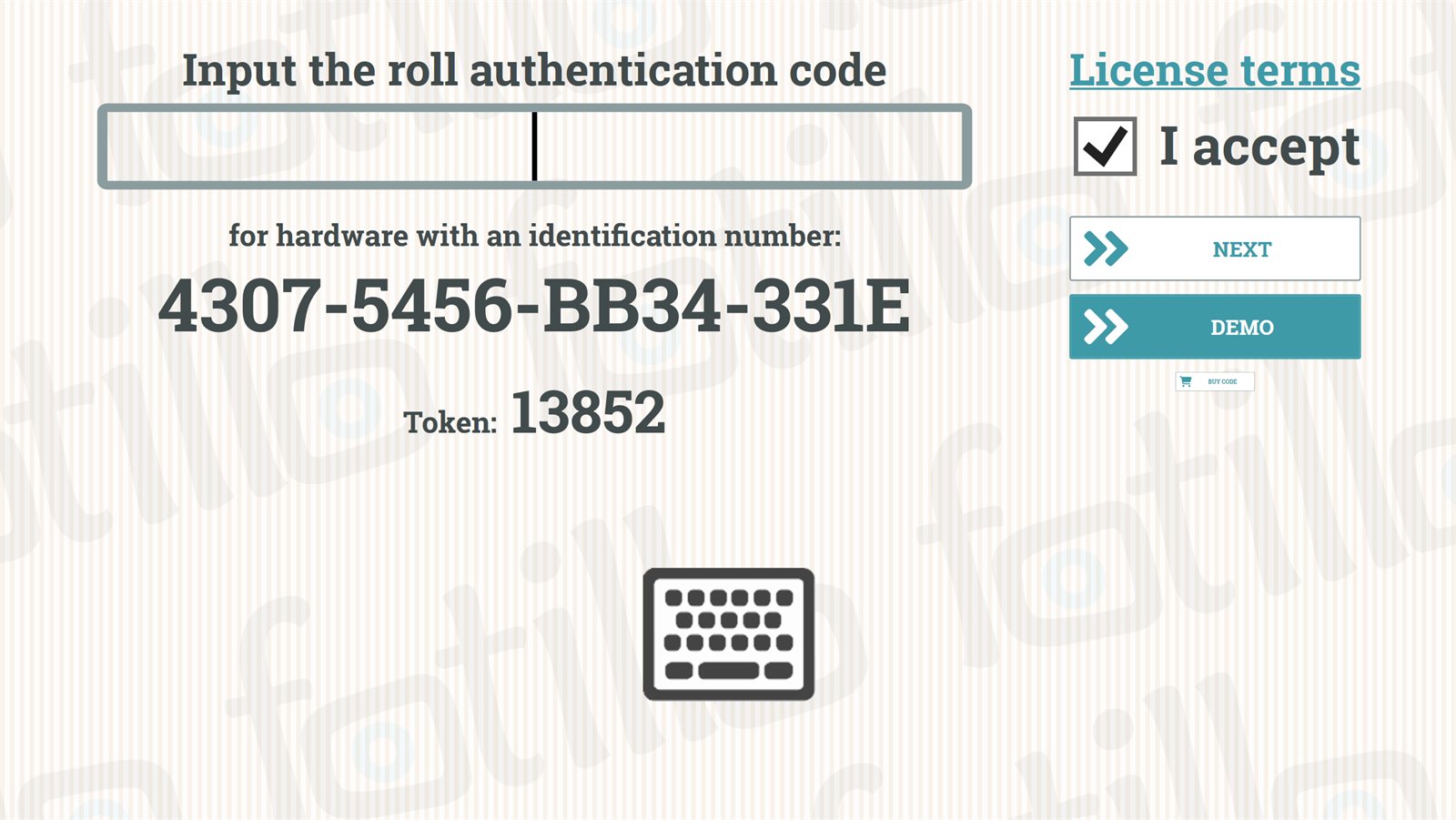
Le code d'activation est associé au token (l'ensemble de fonctions) ainsi qu'au numéro d'identification du matériel. C'est pourquoi vous indiquez l'ID de votre appareil lors de l'achat — vous le trouverez dans le logiciel.
1c. Version DEMO (gratuite)
La version de démonstration permet de tester toutes les fonctions sans aucun frais. Seule limitation : vous ne pourrez pas imprimer de photos en pleine taille — elles seront recouvertes de la mention « DEMO ». Vous pouvez néanmoins vérifier le fonctionnement du logiciel sur votre matériel, l'utilisation et la configuration, ainsi que l'ensemble du processus dans le photobooth ou la borne à cartes postales.
Pour activer le mode DEMO, sélectionnez le bouton « DEMO » à droite sur l'écran d'accueil. Pour passer à la version complète, saisissez le code d'activation (acheté sur la page produit dédiée et correspondant aux fonctions sélectionnées — voir 1a) et cliquez sur « SUIVANT ».
1d. Versions linguistiques
Fotillo prend en charge les appareils dans n'importe quelle langue.
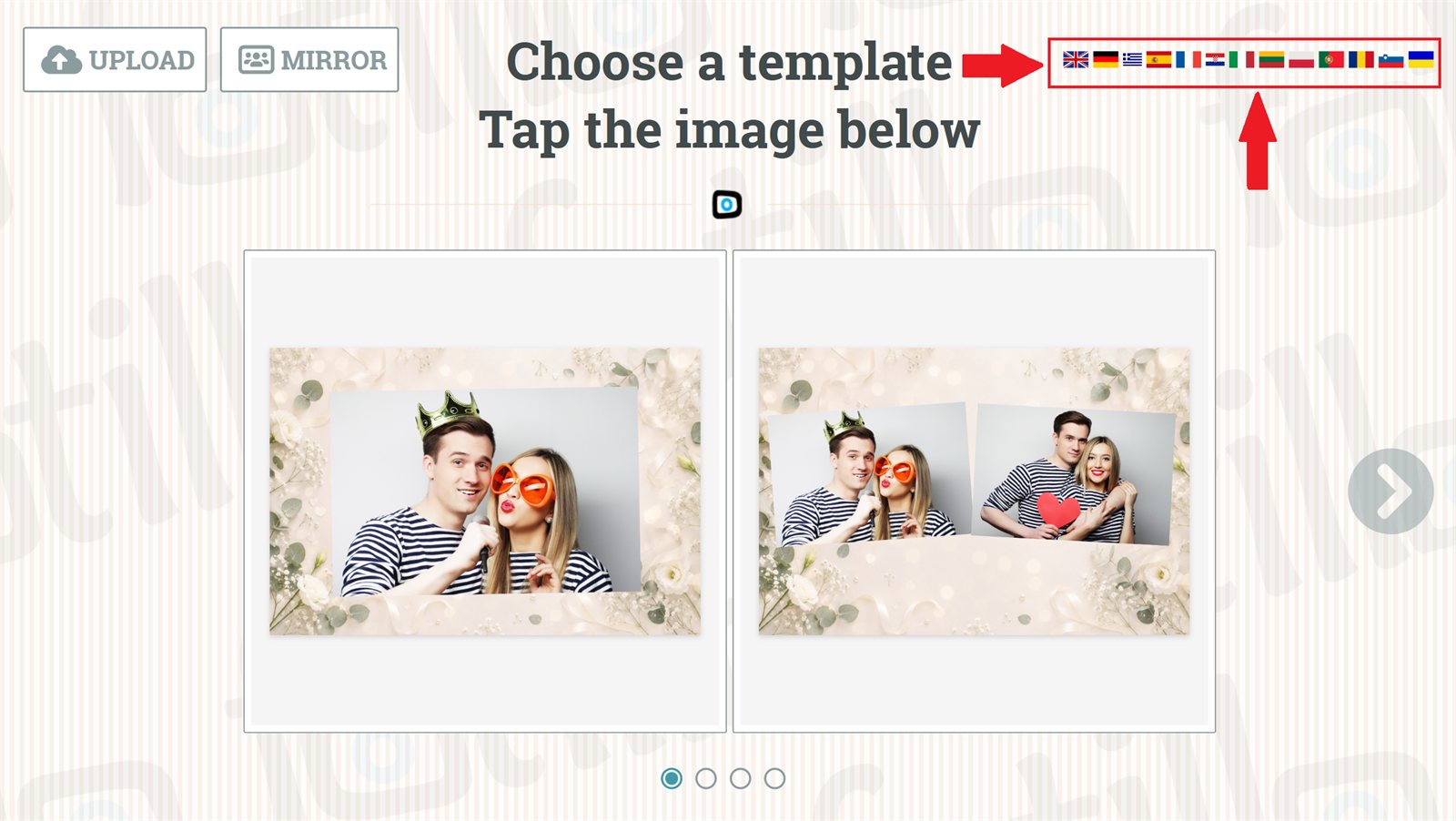
- Vous choisissez la langue (ou plusieurs langues) dès le configurateur lors de la composition du pack — vous recevez le logiciel déjà accompagné des traductions correspondantes. Dans le logiciel, vous changez de langue parmi celles incluses dans le pack à l'aide des icônes de drapeaux en haut à droite (le changement est immédiat).
- Vous pouvez aussi ajouter une langue supplémentaire plus tard, en extrayant un pack linguistique dans le dossier
Langsdu répertoire du logiciel — le logiciel la détectera et affichera son drapeau après un redémarrage. - Vous pouvez également préparer votre propre traduction (fichiers dans
Langs) ou la commander à l'adresse contact@fotillo.com.
Nouveauté nouveau
Le logiciel est aujourd'hui distribué en 13 langues (notamment PL, EN, DE, LT, UA, ES, FR, IT, PT, RO, HR, SL, EL). Pour que le logiciel démarre toujours dans la langue choisie, appuyez sur F4 et sélectionnez la bonne langue dans le champ « Langue par défaut ». La liste n'affiche que les langues réellement installées dans le dossier Langs.
Important
Pour que la langue par défaut (et les autres modifications dans F4) prenne effet, enregistrez les modifications et redémarrez le logiciel (fermeture : ALT+F4).

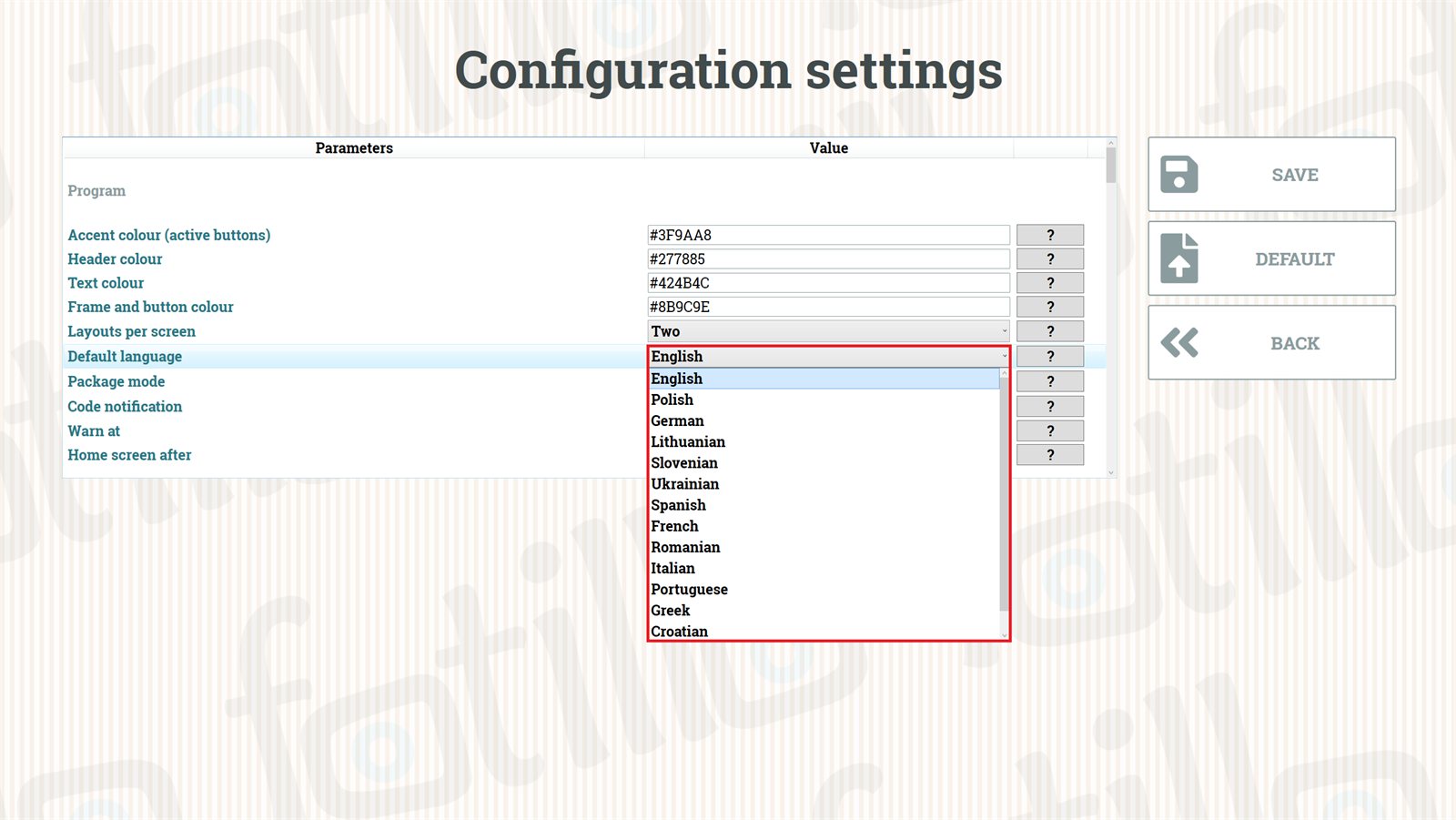
Langs et champ « Langue par défaut » dans F4.2. Configuration : menus F2 / F3 / F4 ↑ haut
Tous les logiciels de la famille Fotillo disposent de trois menus cachés derrière des touches de fonction, accessibles depuis l'écran de création de la photo ou de la carte postale. Ce sont eux qui permettent d'adapter le logiciel à vos besoins.
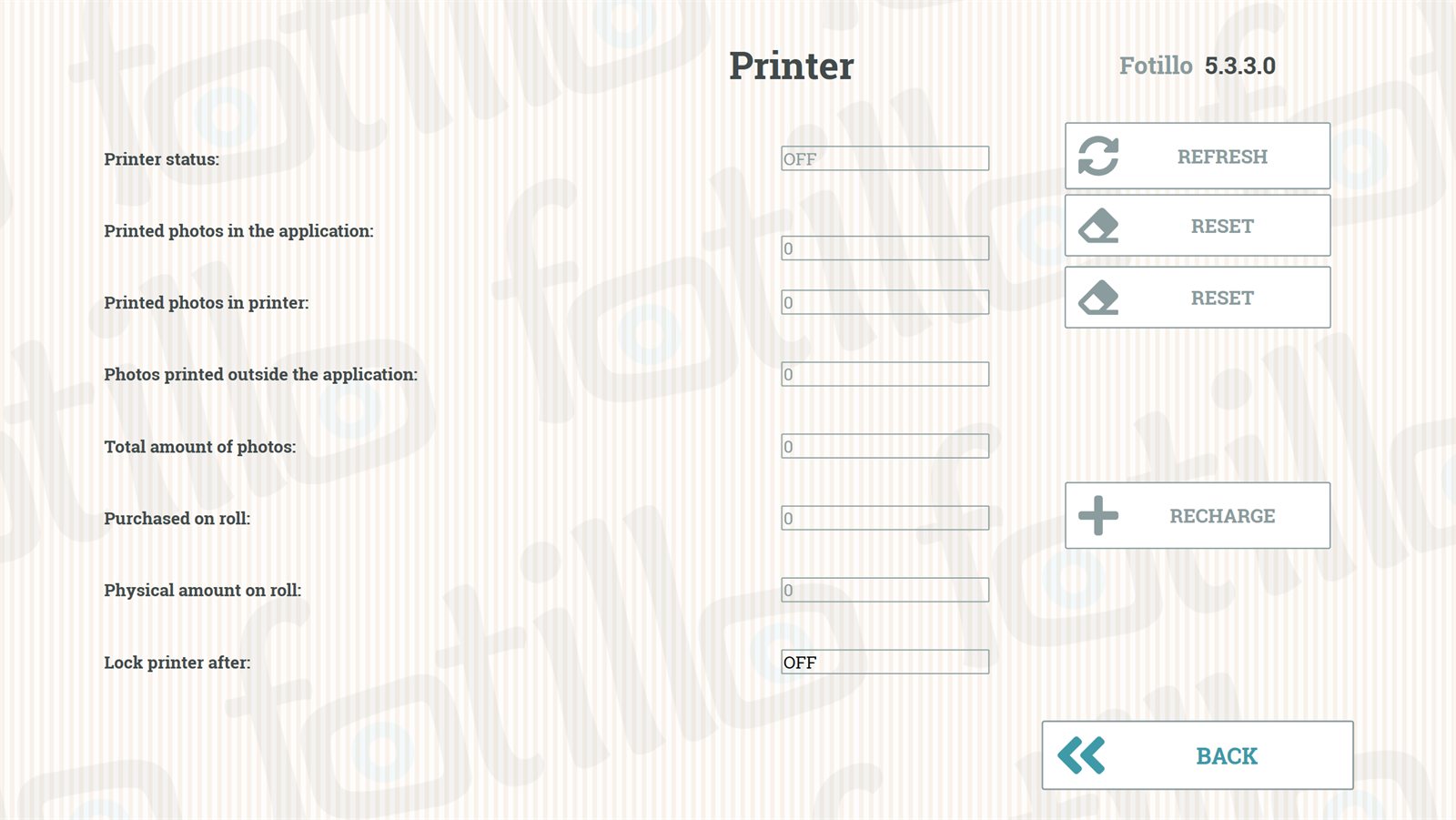
2a. Menu de l'imprimante F2
Il affiche l'état de l'imprimante et les statistiques d'impression, et permet de bloquer l'imprimante après un nombre défini de photos.
| Champ | Signification |
|---|---|
| État de l'imprimante | Indique si l'imprimante est connectée et communique correctement (concerne les imprimantes bidirectionnelles Citizen CY/CY‑02, DNP RX1/RX1HS). |
| Photos imprimées dans le logiciel | Nombre de photos créées dans Fotillo. |
| Imprimées sur l'imprimante / hors du logiciel / total | Statistiques de l'imprimante visibles directement depuis le logiciel, y compris les impressions réalisées sans Fotillo. |
| Nombre d'impressions achetées | Impressions restantes du forfait actuel. Vous pouvez en acheter d'autres à tout moment. |
| Quantité physique sur le rouleau | Nombre de photos encore imprimables sur le rouleau installé — contrôle des consommables. |
| Bloquer l'imprimante après | Vous louez le photobooth pour un événement ? Définissez une limite — une fois atteinte, le logiciel bloquera toute impression supplémentaire. |
2b. Menu des étiquettes F3
Il permet d'ajouter des textes imprimés sur la photo — par exemple Titre, Date, Prénoms, Hashtag. D'où vient cette liste ? Les étiquettes font partie du modèle (collage), pas du logiciel : chaque modèle déclare lui-même les étiquettes qu'il prend en charge et l'endroit où il les place sur l'impression, et F3 affiche l'ensemble des étiquettes de tous les modèles installés dans le dossier Collages. C'est pourquoi la liste des champs peut varier d'un appareil à l'autre. Le texte saisi s'imprime sur chaque photo (dans les modèles qui prennent en charge l'étiquette concernée) jusqu'à ce que vous le modifiiez ou le supprimiez. Le bouton PAR DÉFAUT efface les textes saisis ainsi que la liste d'étiquettes mémorisée ; pour finir, sélectionnez ENREGISTRER.
Vous ne voyez aucune étiquette dans la liste ?
Une liste vide dans F3 a généralement l'une de ces deux causes. 1) Des modèles sans étiquettes — si aucun des collages installés ne définit d'étiquettes, F3 n'a rien à afficher (c'est le cas de certains jeux de modèles). 2) Une ancienne liste mémorisée — le logiciel construit la liste des étiquettes au premier démarrage et la mémorise. Si vous avez ensuite remplacé le contenu de Collages (par exemple en ajoutant des modèles qui comportent des étiquettes), cliquez dans F3 sur le bouton PAR DÉFAUT et redémarrez le logiciel — la liste sera reconstruite à partir des modèles actuels.
Important — les polices
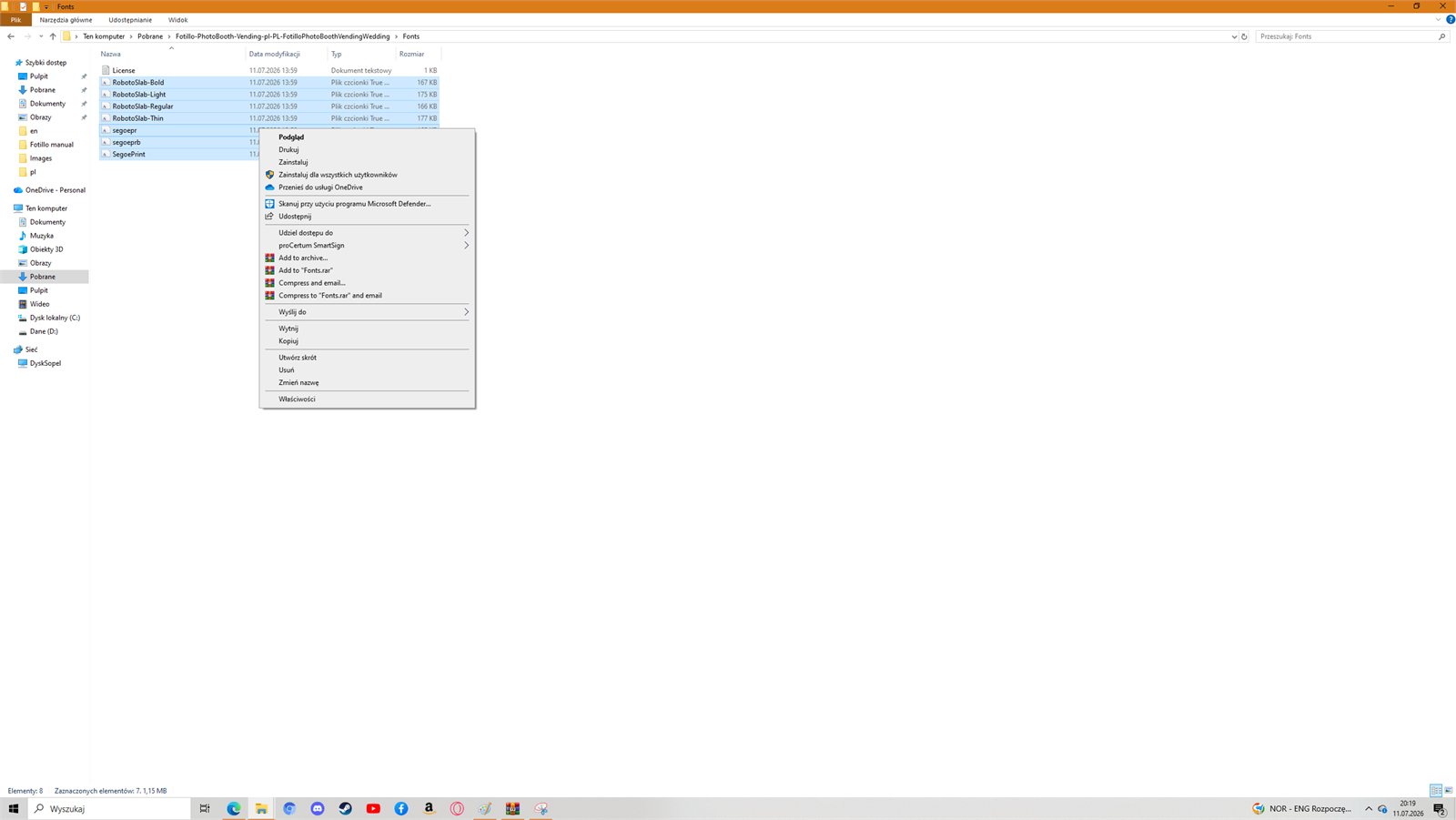
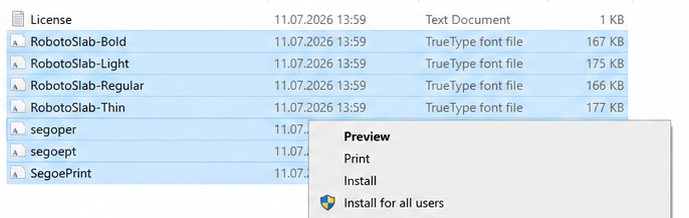
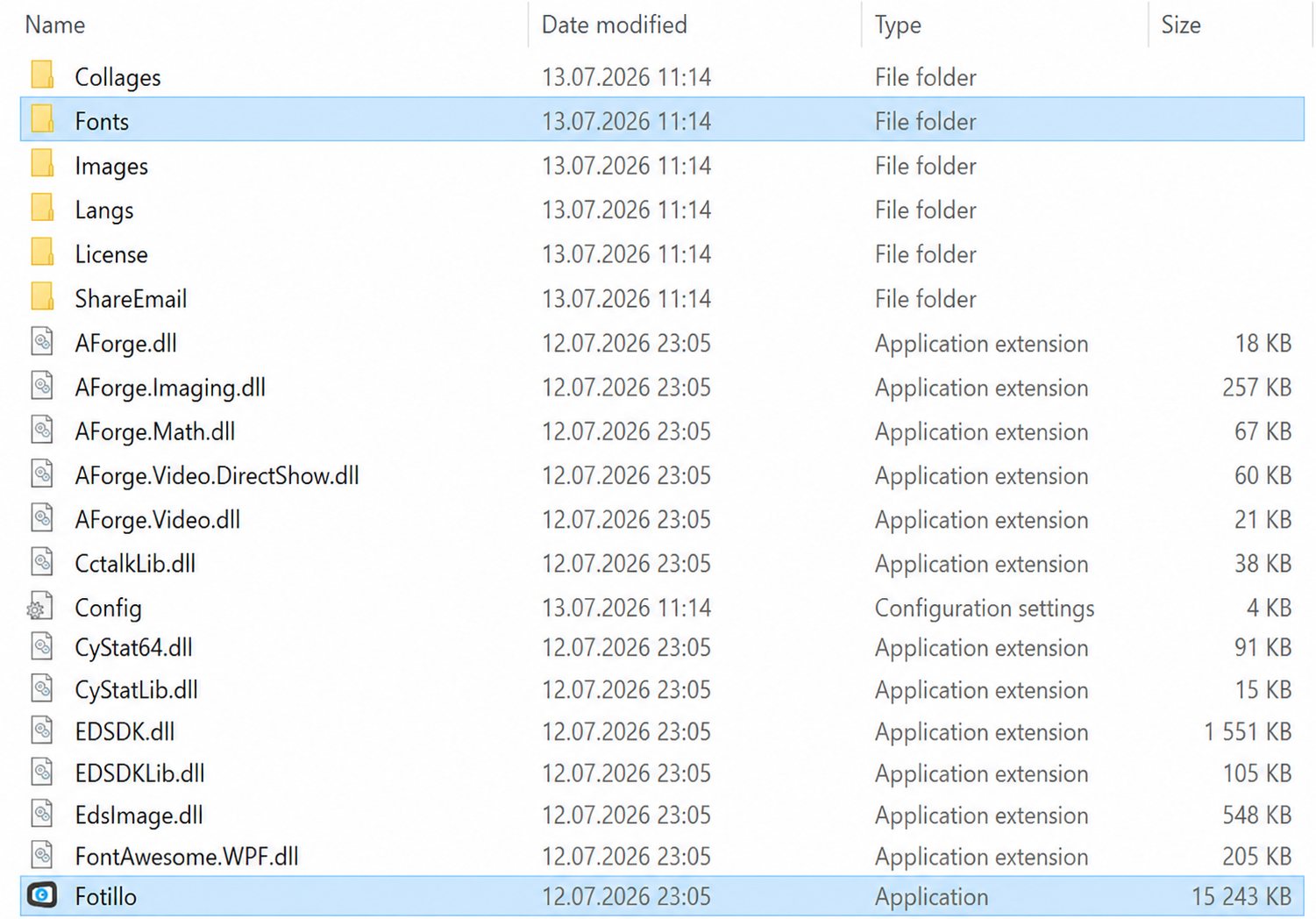
La police par défaut est RobotoSlab. Si elle n'est pas présente dans le système, vous la trouverez dans le dossier Fonts du pack du logiciel. Sélectionnez les 4 fichiers → clic droit → Installer pour tous les utilisateurs. Cela améliore nettement l'aspect des textes dans tous les modèles.
2c. Menu de configuration F4 — liste complète des réglages
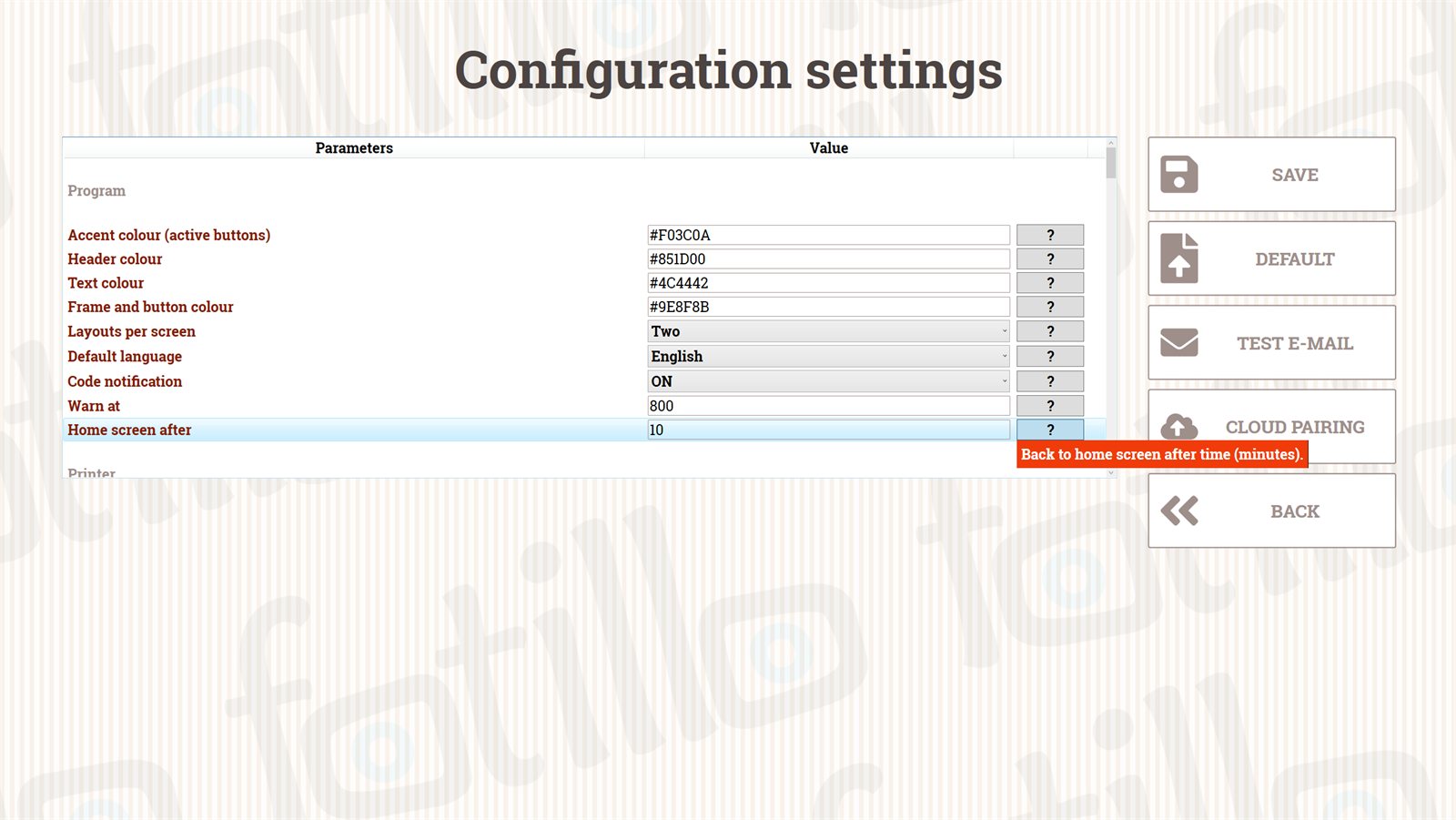
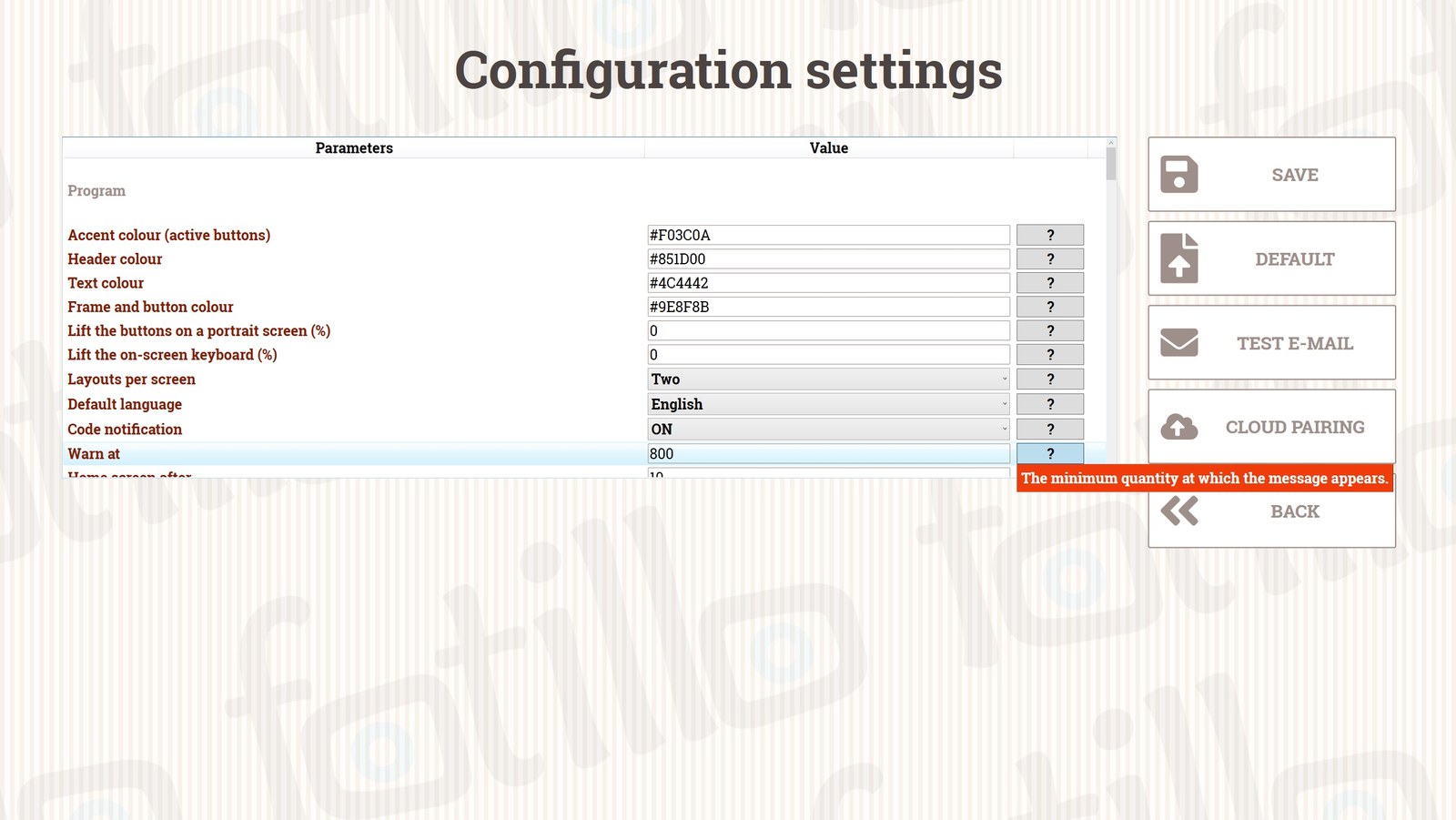
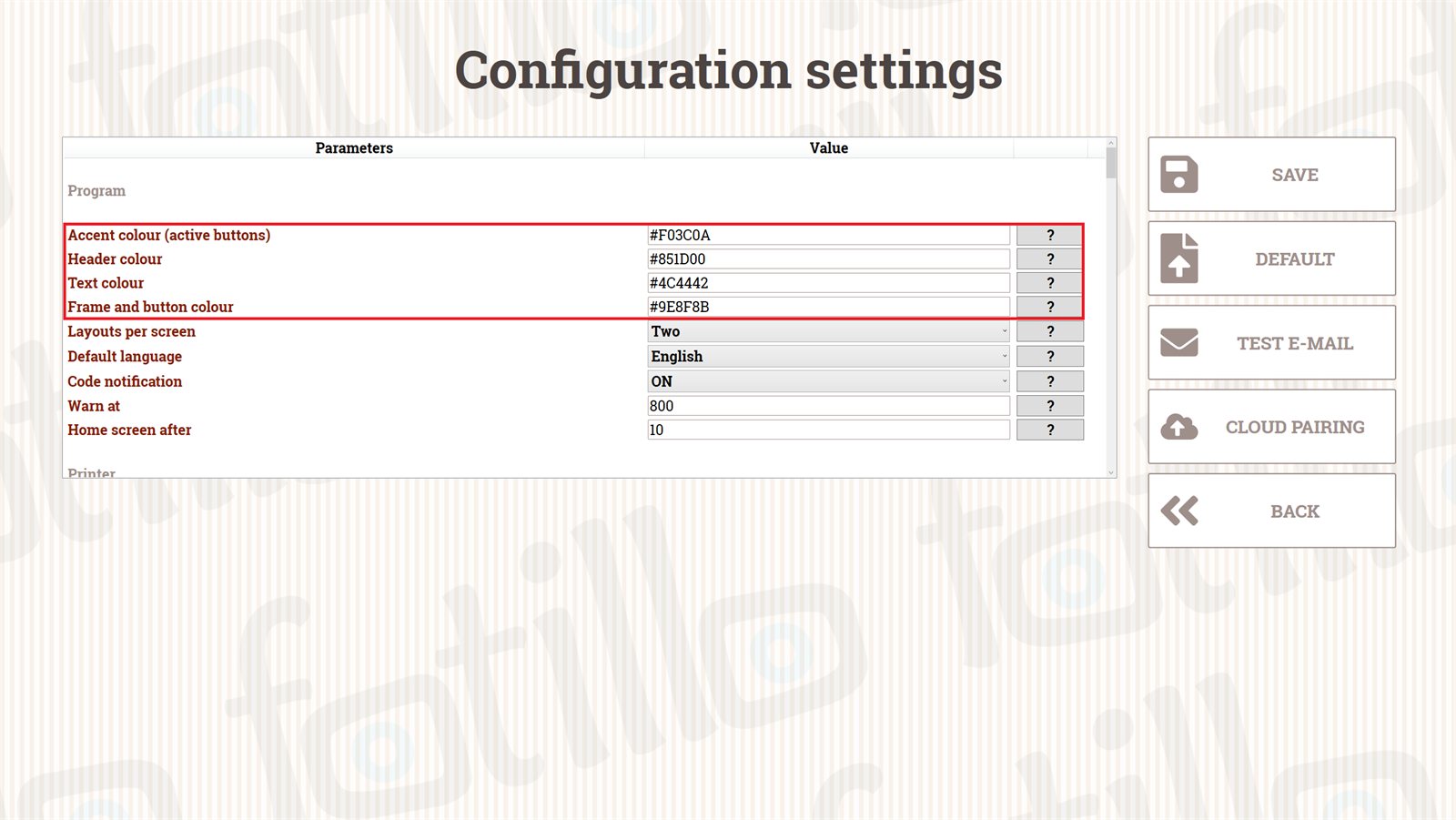
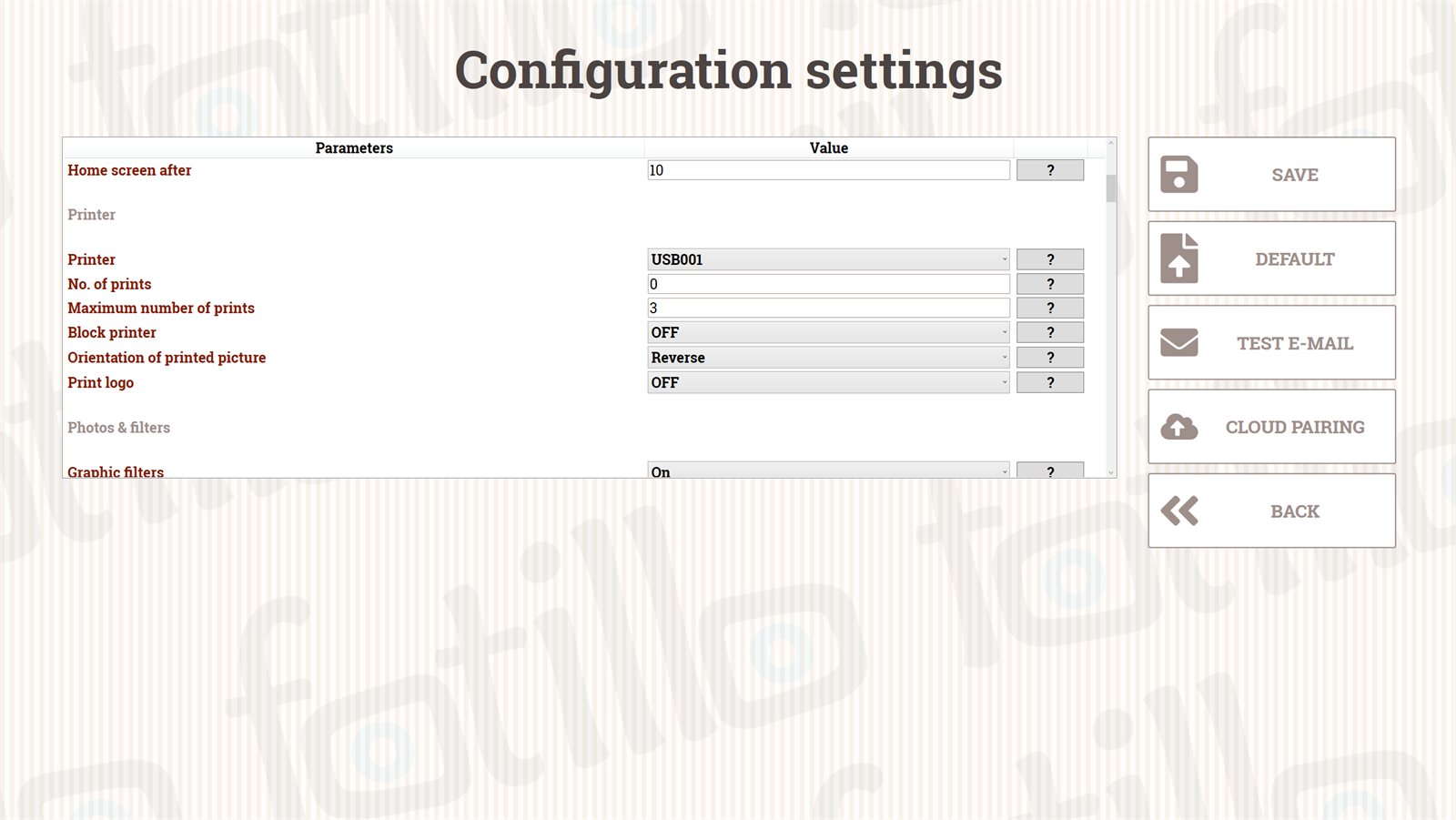
C'est le menu principal des réglages du logiciel : des paramètres généraux (langue, couleurs, tarifs) aux notifications par e‑mail, jusqu'aux périphériques externes (imprimante, paiements). Chaque ligne comporte à droite un point d'interrogation « ? » — cliquez dessus et le logiciel affichera une courte explication. Nous décrivons ci-dessous toutes les sections et tous les paramètres de F4 dans l'ordre où ils apparaissent dans le logiciel.
À retenir
Tous les logiciels ne disposent pas de tous les paramètres — cela dépend des fonctions incluses dans le pack (une version limitée à l'envoi par e‑mail n'a pas de réglages d'imprimante, et un photobooth gratuit pour événement peut ne pas avoir de section paiements). Les modifications enregistrées prennent effet après un redémarrage. Si la configuration dure plus de 5 minutes, le logiciel revient à l'écran principal sans enregistrer.
Logiciel
| Paramètre | Description |
|---|---|
| Couleur d'accentuation nouveau | Couleur des boutons actifs et des sélections. Format #RRGGBB (par défaut #F03C0A). |
| Couleur des titres nouveau | Couleur des titres sur les écrans. Par défaut #000000. |
| Couleur des textes nouveau | Couleur du texte, des étiquettes et des valeurs. Par défaut #4B4645. |
| Couleur des bordures et boutons nouveau | Couleur des bordures, des lignes et des boutons inactifs. Par défaut #858180. |
| Nombre de modèles à l'écran | Nombre de modèles à afficher sur l'écran d'accueil. Choix de 1 à 6. |
| Langue par défaut | Langue dans laquelle le logiciel démarre (les autres se sélectionnent via les drapeaux). La liste n'affiche que les langues installées dans le dossier Langs. |
| Message sur les codes | Active le message signalant que le nombre d'impressions arrive à sa fin (rappel d'acheter un code sur fotillo.com). |
| Avertir à | Nombre d'impressions restantes à partir duquel le message ci-dessus s'affiche. |
| Écran principal après | Délai (en minutes) au bout duquel le logiciel revient à l'écran principal — cela protège la confidentialité de la photo du client précédent. |
| Remonter les boutons sur écran vertical (%) nouveau | S'applique UNIQUEMENT à un écran monté verticalement (miroir photo) ; sur un écran horizontal, sans effet. Indiquez quel pourcentage de la hauteur de l'écran doit rester vide en bas : toute la mise en page remonte alors et les boutons se retrouvent dans une bande qu'un invité debout atteint sans effort, enfants et personnes en fauteuil roulant compris. 0 = mise en page inchangée. Pour un écran de 65 pouces monté à 35 cm du sol, indiquez 30 ; monté plus haut, il faut une valeur plus grande. |
| Remonter le clavier à l'écran (%) nouveau | Où doit apparaître le clavier tactile de Windows, par exemple lors de la saisie d'une adresse e-mail. Indiquez un pourcentage de la hauteur de l'écran mesuré DEPUIS LE HAUT : un nombre PLUS PETIT remonte le clavier PLUS HAUT. Sur un écran vertical, le clavier se place de lui-même au niveau du sol. Commencez par 60. 0 = ne pas toucher aux réglages de Windows. ATTENTION : toute valeur autre que 0 modifie un réglage de Windows de cet ordinateur et persiste après la fermeture du programme. |
Imprimante
| Paramètre | Description |
|---|---|
| Imprimante nouveau | Sélection de l'appareil dans une liste dynamique des imprimantes installées dans le système (auparavant la liste était fixe). Après avoir choisi l'imprimante, le mode de communication et le port USB se règlent automatiquement (Citizen CY, DNP RX1 ou imprimante standard) — vous n'avez plus besoin de saisir manuellement le numéro de port. |
| Nombre fixe de tirages | Nombre de tirages imprimés par personne. 0 = le client choisit lui-même. |
| Nombre maximal de tirages | Limite supérieure lorsque le paramètre ci-dessus = 0. |
| Bloquer l'imprimante | Active dans F2 le blocage après un nombre défini de photos. |
| Orientation de la photo imprimée | Inversée (recommandée dans la plupart des cas), selon le collage, ou selon les réglages de l'imprimante (recommandée pour Citizen et DNP). |
| Imprimer le logo | Applique le cadre FrameL.png sur l'impression ; la version numérique est enregistrée sans cadre. |
Tirages et bandes
Les nombres de tirages concernent les photos en pleine taille (10×15 ou 15×20). Un modèle avec bandes donne deux fois plus d'exemplaires — le logiciel proposera 2/4/6 bandes, mais les comptera comme 1/2/3 impressions.
Photos et filtres nouveau
Ce nouveau groupe rassemble en un seul endroit tout ce qui arrive à la photo après sa prise : filtres, arrière-plans IA et enregistrement des fichiers sur le disque (auparavant, ces paramètres étaient répartis entre les sections Imprimante et Photos).
| Paramètre | Description |
|---|---|
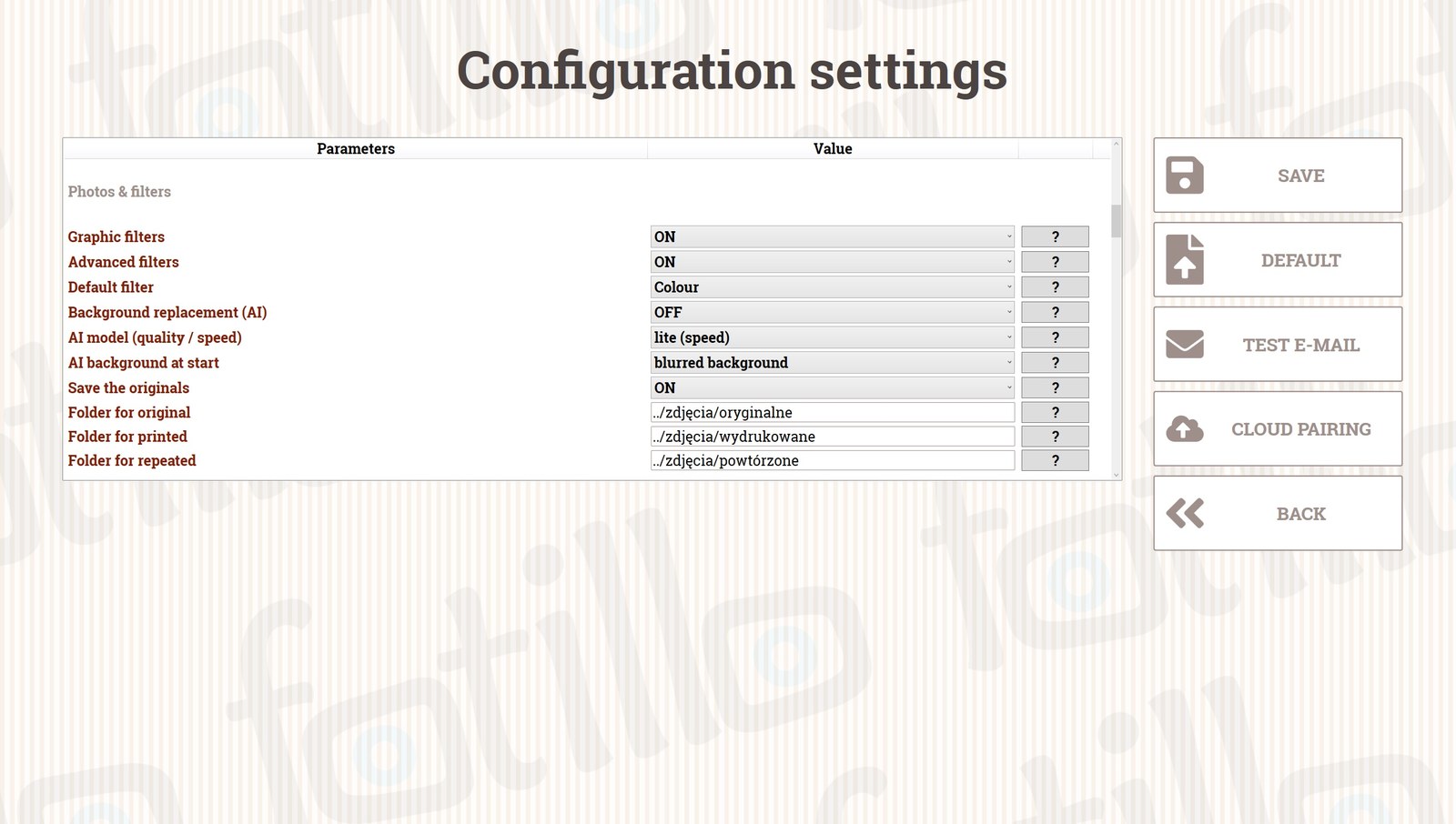
| Filtres graphiques | Active le panneau des 6 filtres standard sous la photo (voir le chapitre 4). Désactivé = panneau masqué, l'impression se fait directement avec le filtre par défaut. |
| Filtres avancés | Active la colonne des 10 filtres artistiques avec curseur d'intensité (fonction payante en supplément — voir le chapitre 4). |
| Filtre par défaut nouveau | Filtre présélectionné à l'ouverture de l'écran d'impression. La liste est désormais dynamique — elle affiche par leur nom exactement les filtres actuellement activés (standard et éventuellement avancés), au lieu de l'ancien numéro 0–6. |
| Remplacement de l'arrière-plan (IA) nouveau | Active sur l'écran d'impression les vignettes de sélection d'arrière-plan : original, arrière-plans personnalisés du dossier Background, flou d'arrière-plan et arrière-plan noir et blanc (voir le chapitre 4). Fonction payante, commune avec les filtres avancés ; nécessite le téléchargement du modèle IA. |
| Modèle IA (qualité / rapidité) nouveau | automatique / hr (qualité) / lite (rapidité). Le mode automatique utilise le modèle hr s'il est présent dans le dossier Model, sinon le modèle lite. Sur du matériel moins puissant, choisissez lite. |
| Arrière-plan IA au démarrage nouveau | Vignette d'arrière-plan sélectionnée automatiquement au démarrage : désactivé (original), premier fichier de Background, flou d'arrière-plan ou arrière-plan noir et blanc. Pratique lorsque tout l'événement doit garder un style unique sans que les invités aient à cliquer. |
| Enregistrement des photos originales / Dossier des originaux | Enregistrement de chaque photo prise dans sa résolution d'origine dans le dossier indiqué (indépendamment du fait qu'elle ait été intégrée au collage ou non). |
| Enregistrement des photos | Dossier sur le disque où sont enregistrées les photos finalisées (imprimées). |
| Enregistrement des photos refaites | Dossier destiné aux prises rejetées via le bouton « Recommencer ». |
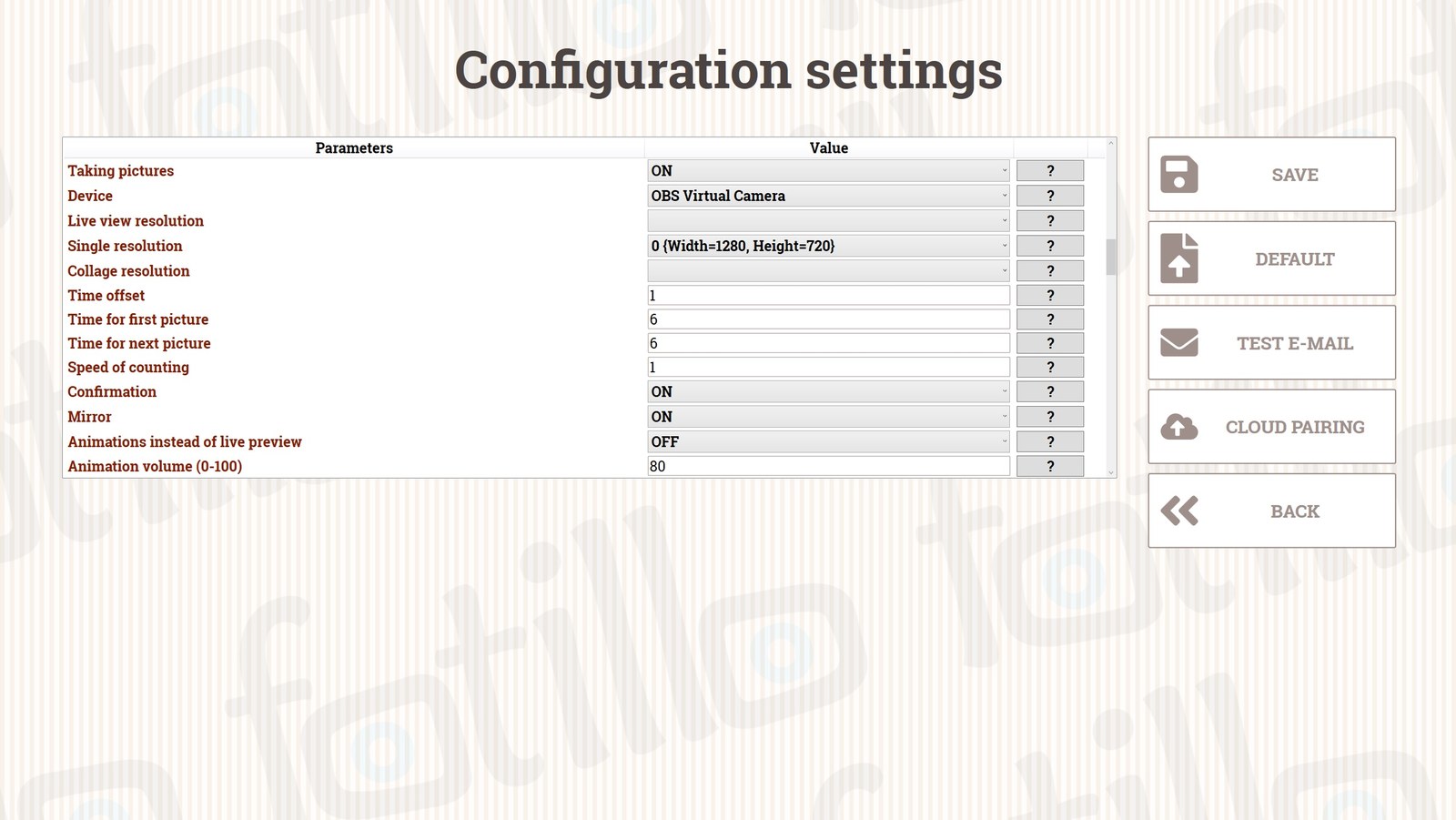
| Animations au lieu de l'aperçu en direct nouveau | Mode miroir photo : au lieu de l'aperçu de la caméra, le programme joue des animations avec du son (fichiers Anim* dans le dossier Images). Le décompte se joue jusqu'au bout et la photo est prise au début de l'animation AnimNPhoto. En l'absence de fichiers, l'aperçu classique avec décompte est utilisé. Les noms de fichiers sont décrits dans le manuel d'utilisation. |
| Volume des animations (0-100) nouveau | Volume du son des animations. 0 = silence (lorsque la salle possède sa propre sonorisation). |
| Durée de l'animation de la photo (s) nouveau | Combien de secondes afficher l'image de l'animation de la photo (fichiers AnimNPhoto). Pour les animations vidéo, la durée du fichier s'applique. |
Les arrière-plans IA nécessitent un fichier de modèle
Le modèle IA (BiRefNet) ne fait pas partie du pack — téléchargez-le depuis builder.fotillo.com/models/ et placez-le dans le dossier Model, à côté de Fotillo.exe. Si vous activez le « Remplacement de l'arrière-plan (IA) » sans le fichier de modèle, le logiciel ne permettra pas d'enregistrer les réglages et vous indiquera par un message quoi faire. Pour les usages courants, nous recommandons le modèle plus léger birefnet-lite.onnx — il fonctionne sur tout matériel.
Photos
| Paramètre | Description |
|---|---|
| Prise de photos | Active la prise de photos avec un appareil photo ou une caméra USB. Désactivée dans les versions qui ne photographient pas (par exemple point d'impression, impression depuis le téléphone). |
| Appareil de prise de vue | Caméra intégrée, caméra USB ou appareil photo Canon EOS dédié (choix dans la liste des appareils disponibles). |
| Résolution caméra / photo seule / dans le collage | Résolution de l'aperçu, de la photo seule et des photos dans le collage (pour une caméra USB). Les valeurs par défaut sont optimisées pour la fluidité sur la plupart des appareils. |
| Délai du compte à rebours | Temps supplémentaire du compte à rebours pendant la prise de la photo. |
| Durée de la première photo | Durée (s) pour une photo seule ou la première photo d'un collage. |
| Durée des photos suivantes | Durée (s) pour la deuxième photo et toutes les suivantes dans un collage. Il est utile de l'augmenter lorsque les invités ont besoin de plus de temps entre les prises. |
| Vitesse du compte à rebours | Durée d'un seul pas du compteur, en secondes. |
| Validation de chaque photo | Le client accepte ou refait chaque prise — très utile avec les modèles à plusieurs photos (voir le chapitre 4). |
| Miroir | Active l'aperçu « miroir », qui permet à l'utilisateur de se regarder avant la photo. |
Derniers écrans
| Paramètre | Description |
|---|---|
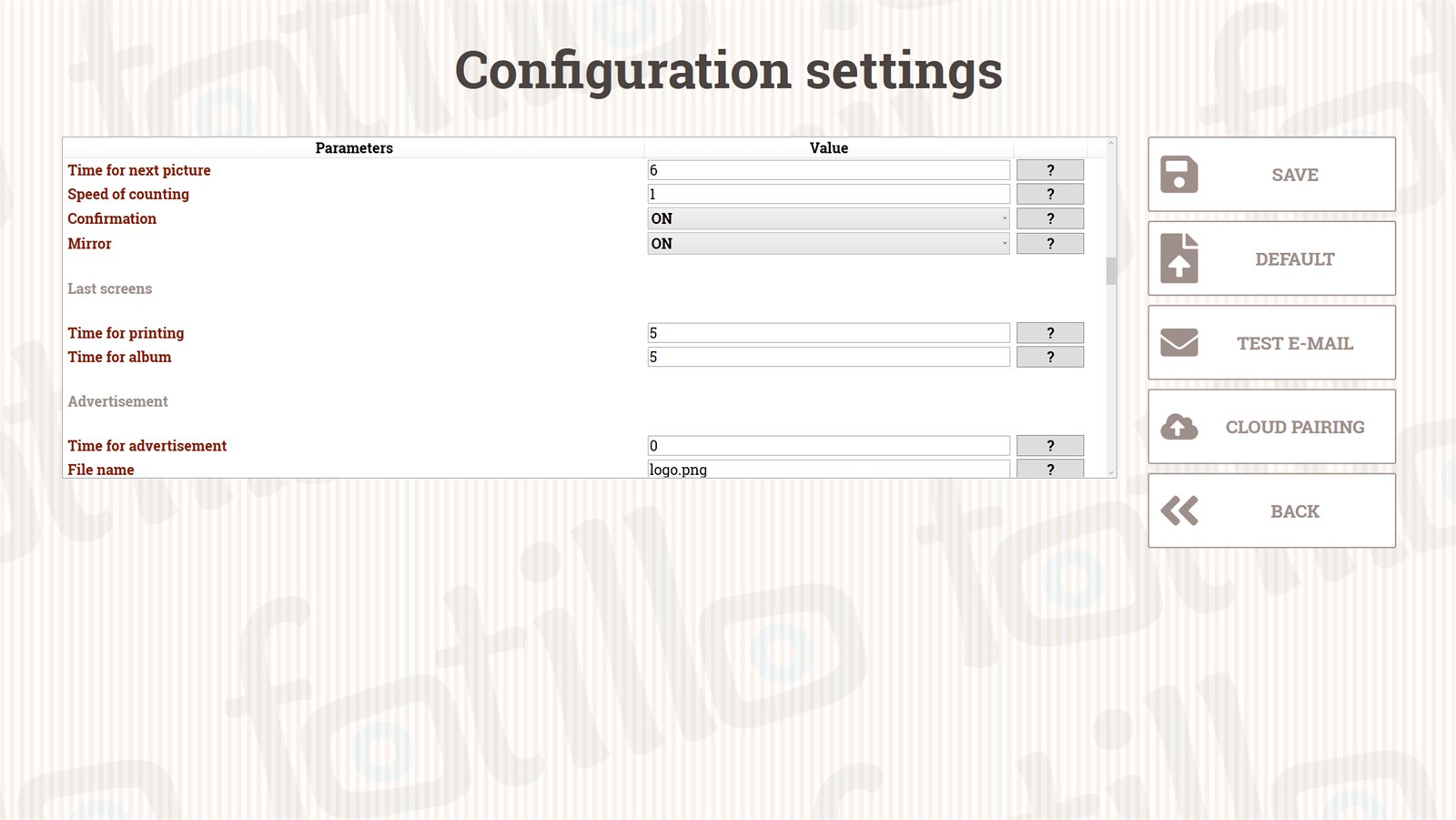
| Durée de l'avant-dernier écran | Durée (s) d'affichage de l'écran suivant l'impression, avec l'information sur la récupération de la photo. |
| Durée du dernier écran | Durée (s) du dernier écran (par exemple une invitation à signer le livre d'or). |
Publicité
| Paramètre | Description |
|---|---|
| Durée d'affichage de la publicité | Durée (s) pendant laquelle la publicité s'affiche. |
| Nom du fichier | Fichier du dossier Images. Formats pris en charge : .avi .mp4 .wmv .jpg .png .bmp. Après avoir ajouté un fichier, redémarrez le logiciel. |
SMTP
Serveur de messagerie pour l'envoi des photos par e‑mail. Par défaut, les messages partent de notre boîte ; saisissez vos propres identifiants pour que les messages soient envoyés au nom de votre marque.
| Paramètre | Description |
|---|---|
| Serveur SMTP / Port SMTP | Adresse et port du serveur de messagerie. |
| Compte / Mot de passe | Identifiants de connexion au compte de messagerie. |
| Nom affiché | Nom de l'expéditeur visible par le destinataire du message. |
| Adresse de réponse | Adresse à laquelle parviendra la réponse au message. |
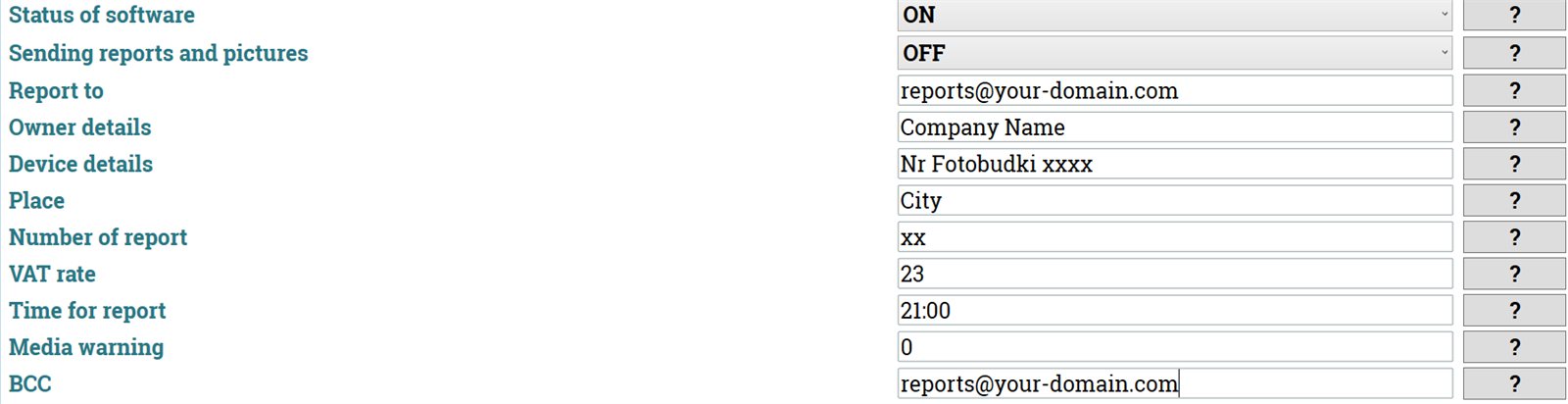
Rapports
| Paramètre | Description |
|---|---|
| Rapport d'état du logiciel | Génération d'un rapport dans le dossier %appdata%\Fotillo\Reports. |
| Envoi des rapports et des photos | Active l'envoi des rapports et des photos par e‑mail. |
| Destinataire des rapports | Adresse e‑mail à laquelle les rapports sont envoyés. |
| Données du propriétaire | Coordonnées de l'entreprise imprimées sur le rapport. |
| Données de l'appareil | Description/identifiant de l'appareil imprimé sur le rapport. |
| Emplacement de l'appareil | Localisation de l'appareil (sur le rapport). |
| Numéro du rapport | Numéro d'ordre imprimé sur le rapport. |
| Taux de TVA | Taux de TVA — à adapter à celui applicable à votre activité. |
| Heure d'envoi du rapport | Heure à laquelle l'appareil envoie le rapport journalier. |
| Alerte consommables | Nombre de tirages restants sur le rouleau à partir duquel le logiciel envoie une alerte (uniquement DNP RX1 et Citizen CY). |
| Copie des messages | Adresse recevant les copies (BCC) des messages contenant les photos. |
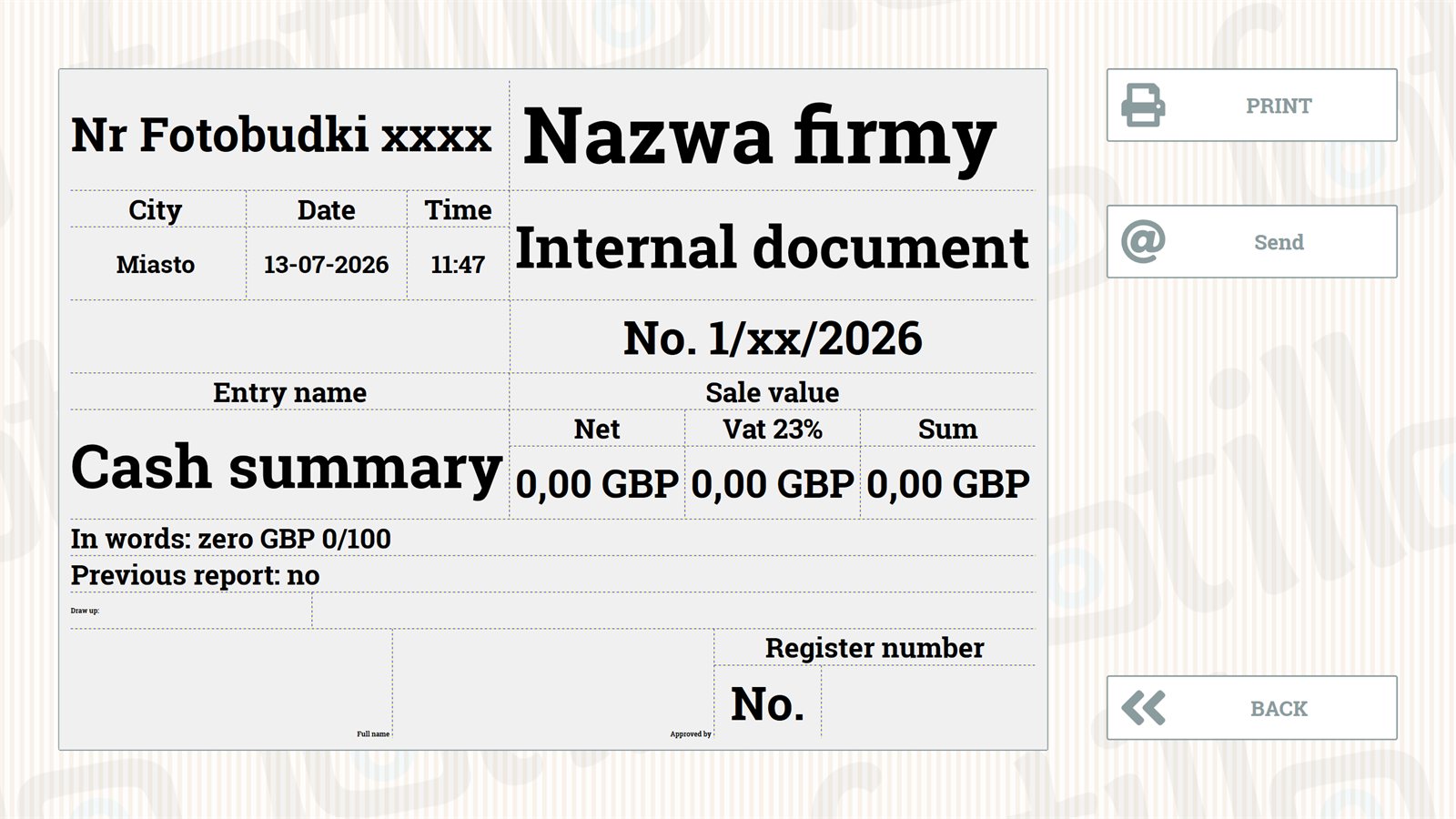
Le rapport journalier contient notamment le total des paiements encaissés, le nombre d'impressions, l'état du rouleau ainsi que des informations sur les problèmes rencontrés par les périphériques (appareil photo, monnayeur, lecteur de billets, terminal, imprimante).
Import de photos nouveau
| Paramètre | Description |
|---|---|
| Demande d'import de photos | Active l'écran demandant d'importer une photo — utilisé notamment pour l'impression depuis le téléphone (voir le chapitre 6). |
| Photos du photographe | Permet d'imprimer les photos fournies par le photographe (depuis un dossier). |
| Dossier des photos | Chemin du dossier synchronisant les photos du photographe. |
Partage et Paiements
Ce sont les deux sections les plus étoffées de F4 — nous les décrivons séparément, avec des schémas : Partage de photos → chapitre 6 et Paiements → chapitre 5 (vous y trouverez la liste complète des paramètres, y compris les canaux de pièces/billets et la configuration du terminal).

3. D'où provient la photo à imprimer ↑ haut
La photo qui part à l'impression ou au partage peut provenir de trois sources — selon les fonctions incluses dans votre pack :
- Appareil photo / Caméra — le photobooth classique : la photo est prise sur place avec une caméra USB, une caméra intégrée ou un reflex Canon EOS.
- Photos du photographe — le logiciel imprime ou partage les photos fournies par le photographe (depuis un dossier).
- Impression depuis le téléphone (QR) nouveau — l'invité scanne un code QR et envoie une photo depuis son téléphone pour l'imprimer sur la borne. Idéal pour des cartes postales personnalisées sans appareil photo.
Deux fonctions « QR » différentes — ne les confondez pas
Il s'agit de deux directions opposées. Nous les décrivons en détail au chapitre 6. En résumé : Impression depuis le téléphone = téléphone → borne (pour imprimer) ; Partage = borne → téléphone (téléchargement/e‑mail).
Miroir photo — animations au lieu de l'aperçu en direct nouveau
Dans un miroir photo, l'invité ne regarde pas un aperçu de la caméra — il se voit dans le miroir. Un aperçu à l'écran y est superflu, et même gênant. C'est pourquoi Fotillo peut jouer à la place des animations avec du son : une invitation à poser, un décompte, et enfin une courte animation au moment de la photo qui masque le déclencheur et le temps de transfert de l'image depuis l'appareil.
Le principe est simple : le nom du fichier décide du rôle, la présence du fichier active la fonction, et le nombre de fichiers fixe la durée. Il n'y a rien à cliquer — il suffit de placer les fichiers dans le dossier Images à côté du programme.
Noms de fichiers
| Fichier | Rôle |
|---|---|
Anim1.mp4 | Animation avant la première photo — invitation à poser et décompte. Se joue jusqu'au bout. |
Anim1Photo.mp4 | Animation au moment de la première photo. Le déclencheur tombe exactement à son début. Fichier optionnel. |
Anim2.mp4, Anim2Photo.mp4 | La même chose pour la deuxième prise, Anim3… pour la troisième, etc. Le numéro correspond à la prise successive du modèle. |
Anim.mp4 + AnimPhoto.mp4 | Une seule paire pour toutes les prises — pratique si vous ne voulez pas d'animations distinctes par photo. |
Le programme cherche les fichiers dans cet ordre : AnimN → Anim → Anim1. Si le modèle comporte quatre prises et que vous n'avez chargé que Anim1 et Anim2, les prises trois et quatre utilisent le repli — elles ne resteront pas sans animation. Lorsqu'aucun fichier Anim* n'est présent, le programme revient à l'aperçu classique avec décompte.
Un fichier manquant n'arrête jamais la séance
S'il n'y a pas d'animation AnimNPhoto, la photo est prise immédiatement après le décompte. La séance continue et l'invité ne remarque rien.
Décompte à partir d'images (au lieu d'une vidéo)
Une animation peut être composée d'images isolées. Le nombre après le tiret correspond aux secondes avant la photo auxquelles l'image apparaît à l'écran :
Anim1-5.png— apparaît 5 secondes avant la photo ;Anim1-3.png,Anim1-2.png,Anim1-1.png— les secondes suivantes ;Anim1-0.png— la dernière image, la photo est prise juste après.
Les nombres ne doivent pas être consécutifs : un jeu 10, 5, 3, 2, 1, 0 fonctionne aussi — l'image « 10 » reste 5 secondes, « 5 » reste 2 secondes, puis une seconde chacune. Vous voulez un décompte plus long ? Ajoutez Anim1-10.png et ne changez rien d'autre.
Son
Si l'animation est une vidéo sonore, rien à ajouter. Pour une animation faite d'images, ajoutez des fichiers audio séparés : Anim1.wav joue pendant toute la phase avant la photo, et Anim1-3.wav est un signal court sur une image précise (par exemple un bip sur 3‑2‑1). Le volume se règle dans F4 — la valeur 0 coupe le son des animations lorsque la salle possède sa propre sonorisation.
Écran vertical et horizontal
Un miroir photo est généralement vertical, mais les mêmes animations servent aussi sur un écran horizontal. Ajoutez le suffixe -v pour le vertical ou -h pour l'horizontal : Anim1-v.mp4, Anim1-h.mp4 (idem pour les images : Anim1-5-v.png). Un fichier sans suffixe est utilisé lorsqu'il n'existe pas de version pour l'orientation détectée.
La résolution recommandée est le Full HD — 1080×1920 en vertical, 1920×1080 en horizontal. Elle n'est pas obligatoire : le programme met l'animation à l'échelle pour remplir l'écran, en rognant l'excédent.
La fonction « Animations / Publicités »
Le mode animation appartient à la fonction Animations / Publicités — celle qui gère aussi l'écran publicitaire intermédiaire pendant l'impression. Elle nécessite une imprimante. Dans le configurateur, choisissez l'appareil Miroir photo et la fonction sera déjà incluse.
4. Impression, filtres et finition ↑ haut
Filtres graphiques
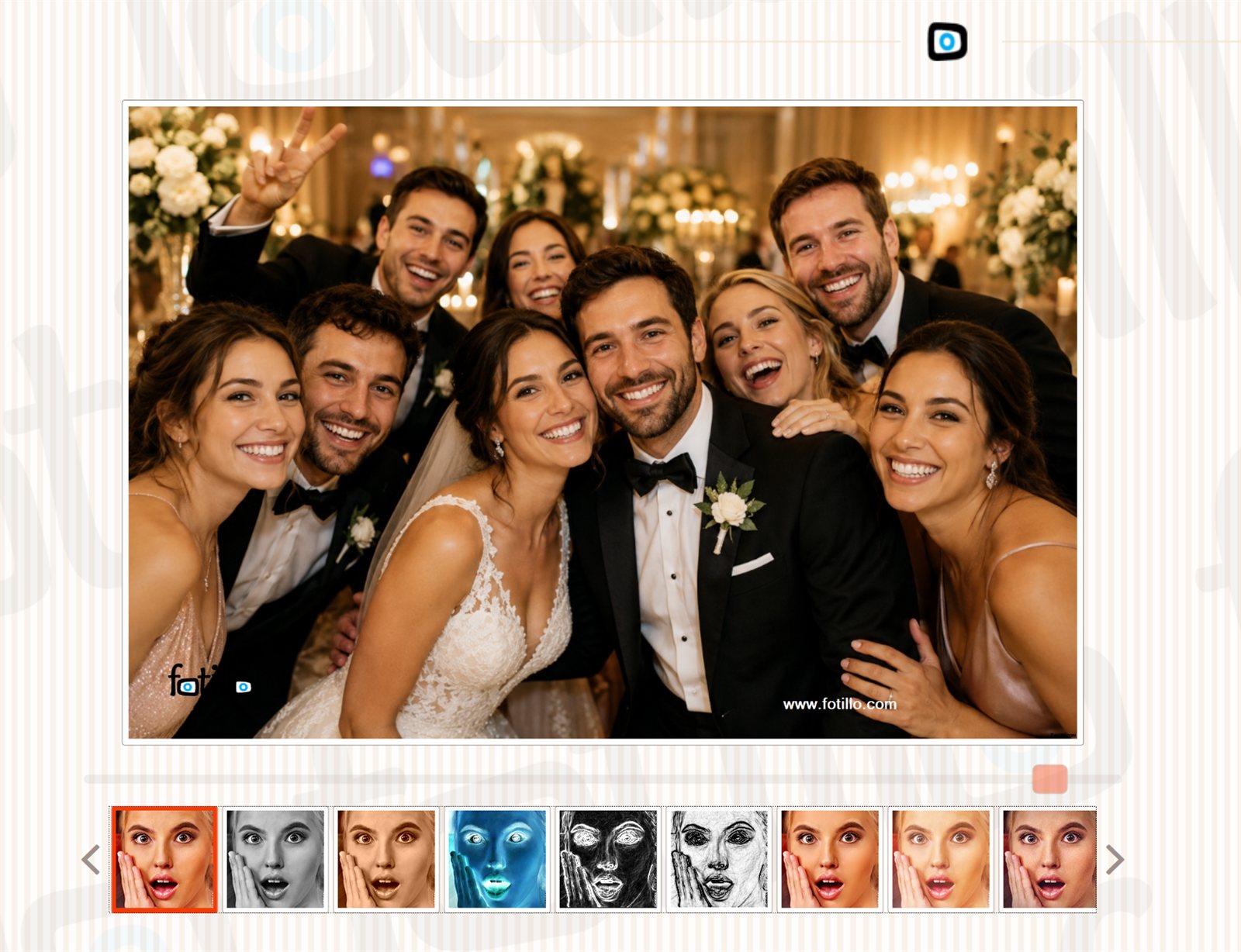
Après la prise de la photo, le client peut choisir parmi 6 filtres standard : original (couleur), niveaux de gris, sépia, inversion, détection des contours (Sobel) et inversion des contours. La sélection d'un filtre affiche immédiatement l'effet dans l'aperçu.
Réglage depuis F4 : la section « Photos et filtres » nouveau
L'écran de sélection est entièrement construit par trois interrupteurs indépendants du menu F4 → Photos et filtres : Filtres graphiques (le panneau des 6 filtres standard), Filtres avancés (la colonne des 10 filtres artistiques) et Remplacement de l'arrière-plan (IA) (les vignettes d'arrière-plans — décrites plus bas). Vous pouvez activer ou désactiver chacun d'eux séparément.
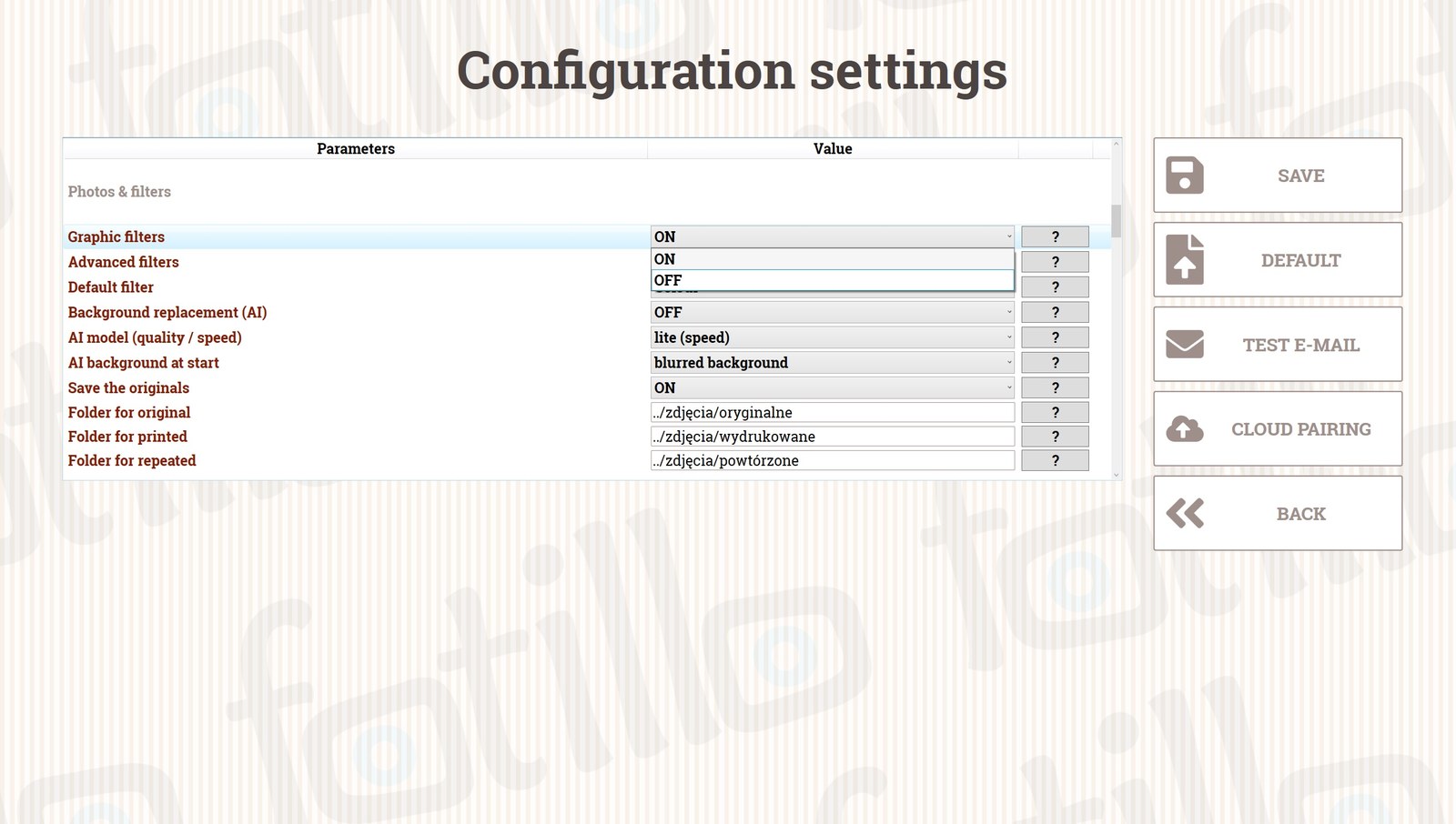
Désactivez les Filtres graphiques si vous souhaitez accélérer le service et imprimer directement dans un style unique et prédéfini — le logiciel utilisera alors le filtre défini par le paramètre Filtre par défaut. Dans les versions sans photo sur l'impression, le panneau de filtres n'apparaît de toute façon pas.
Nouveauté : les filtres avancés nouveau
L'interrupteur Filtres avancés ajoute sur le côté gauche une colonne verticale de 10 filtres artistiques (notamment Beauté, Vintage, Noir, Croquis au crayon, Peinture à l'huile, Néon, Trame de journal, Tilt‑shift) avec un curseur d'intensité — à côté des filtres standard situés sous la photo. C'est une fonction payante en supplément : vous l'activez en la cochant dans le configurateur (elle s'ajoute au code d'activation) et elle nécessite une source de photo (appareil photo, photographe ou impression depuis le téléphone).
Arrière-plans IA — remplacement de l'arrière-plan de la photo nouveau
Fotillo est capable de supprimer l'arrière-plan d'une photo et de le remplacer à la volée — sans fond vert. L'intelligence artificielle (modèle BiRefNet) détecte les personnes sur la photo et les sépare de leur environnement, et tout le calcul se fait localement sur l'ordinateur du photobooth — aucune photo n'est envoyée sur Internet. Une fois le paramètre Remplacement de l'arrière-plan (IA) activé, des vignettes apparaissent sur l'écran de sélection :
- Original — la photo sans modification ;
- Vos propres arrière-plans — une vignette pour chaque fichier image placé dans le dossier
Backgrounddu répertoire du logiciel (par exemple plage, panorama urbain, décoration de mariage) ; - Flou d'arrière-plan — les personnes restent nettes, l'environnement est légèrement flouté (effet portrait) ;
- Arrière-plan noir et blanc — les personnes en couleur sur un environnement en noir et blanc.
Les vignettes « Flou » et « Noir et blanc » fonctionnent même si le dossier Background est vide. Le paramètre Arrière-plan IA au démarrage (F4 → Photos et filtres) permet de présélectionner une vignette — par exemple tout un mariage avec un seul arrière-plan prédéfini.
Modèle IA — téléchargement unique
En raison de sa taille, le modèle ne fait pas partie du pack du logiciel. Téléchargez-le depuis builder.fotillo.com/models/ et placez-le dans le dossier Model, à côté de Fotillo.exe. Deux fichiers sont proposés : birefnet‑lite (env. 175 MB — rapide, fonctionne sur tout ordinateur, recommandé) et birefnet‑hr (env. 890 MB — qualité de masque maximale, carte graphique d'environ 4 GB de mémoire recommandée). Vous faites votre choix avec le paramètre Modèle IA (qualité / rapidité). Une fois téléchargé, la fonction s'utilise sans connexion Internet.
Une seule fonction payante : « Filtres avancés / Arrière-plans IA »
Les filtres avancés et les arrière-plans IA sont vendus ensemble comme une seule option dans le configurateur — une seule case à cocher débloque les deux possibilités avec le même code d'activation.
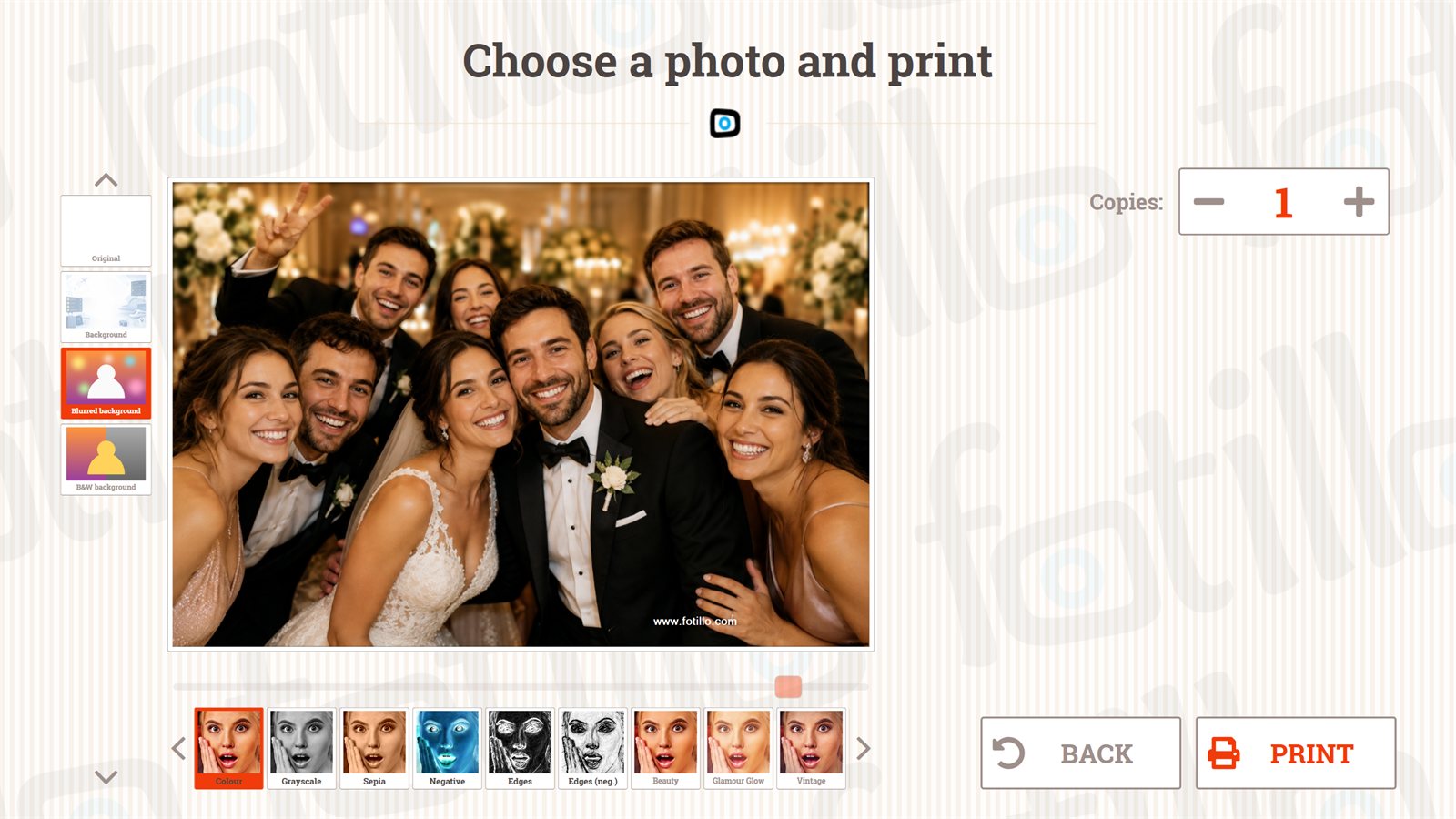
Background, Flou d'arrière-plan et Arrière-plan noir et blanc.Finition : papier brillant / mat
Avec les imprimantes bidirectionnelles (Citizen CY/CY‑02, DNP DS‑RX1 / RX1 HS), le client peut choisir la finition après avoir validé sa photo : brillante ou mate.
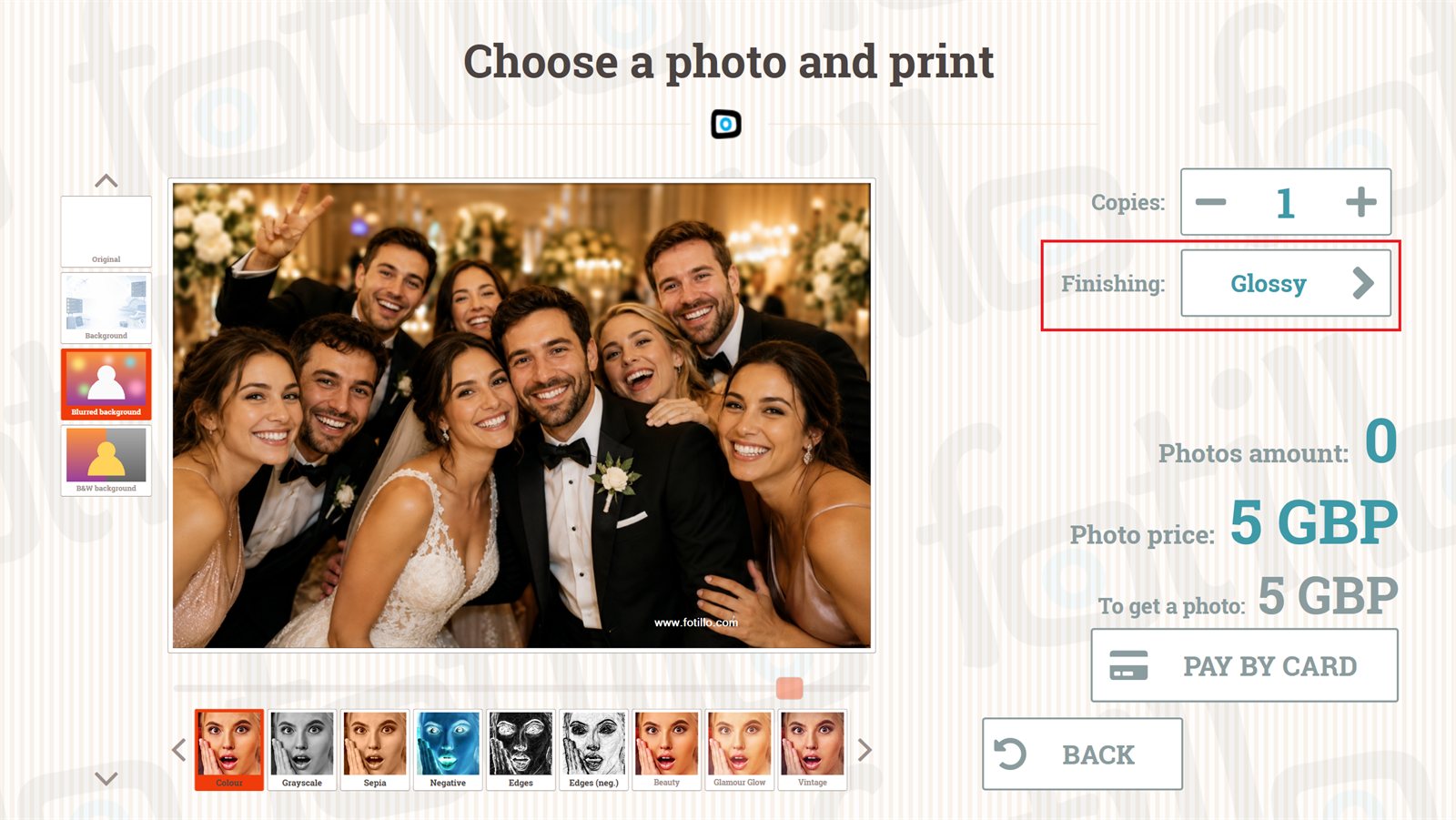
Validation et reprise des photos
Dans les modèles comportant plusieurs photos, il est difficile que chacune soit parfaite. C'est pourquoi, après chaque prise, le client peut cliquer sur « Recommencer » et refaire uniquement la dernière photo (par exemple avec les yeux fermés) — sans reprendre toute la série. Cette fonction s'active avec le paramètre Validation de chaque photo (F4 → Photos).
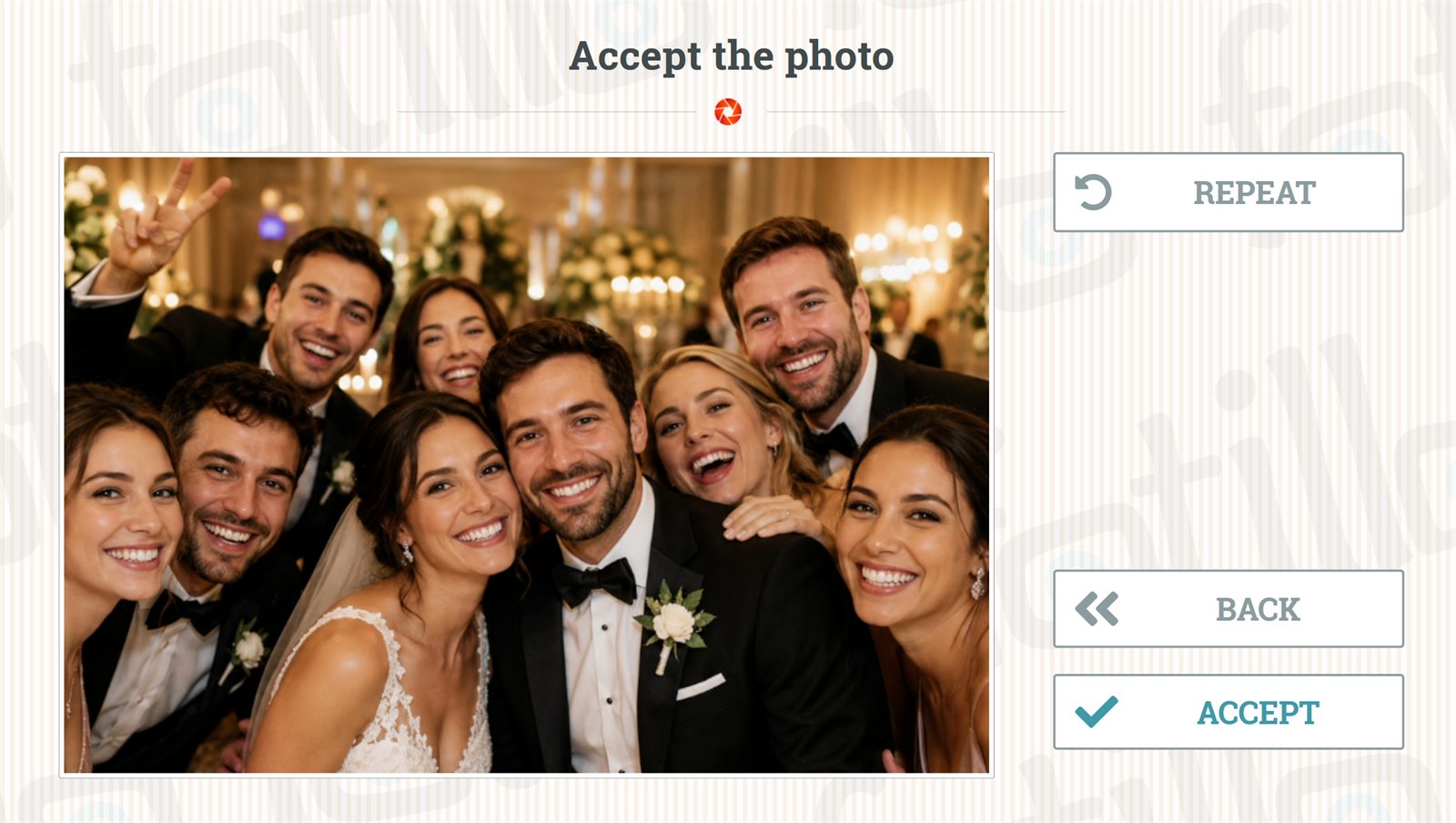
5. Paiements ↑ haut
Votre photobooth peut être rentable « par lui-même » — en acceptant les pièces, les billets et les paiements par carte. Ci-dessous : les appareils pris en charge et la configuration.
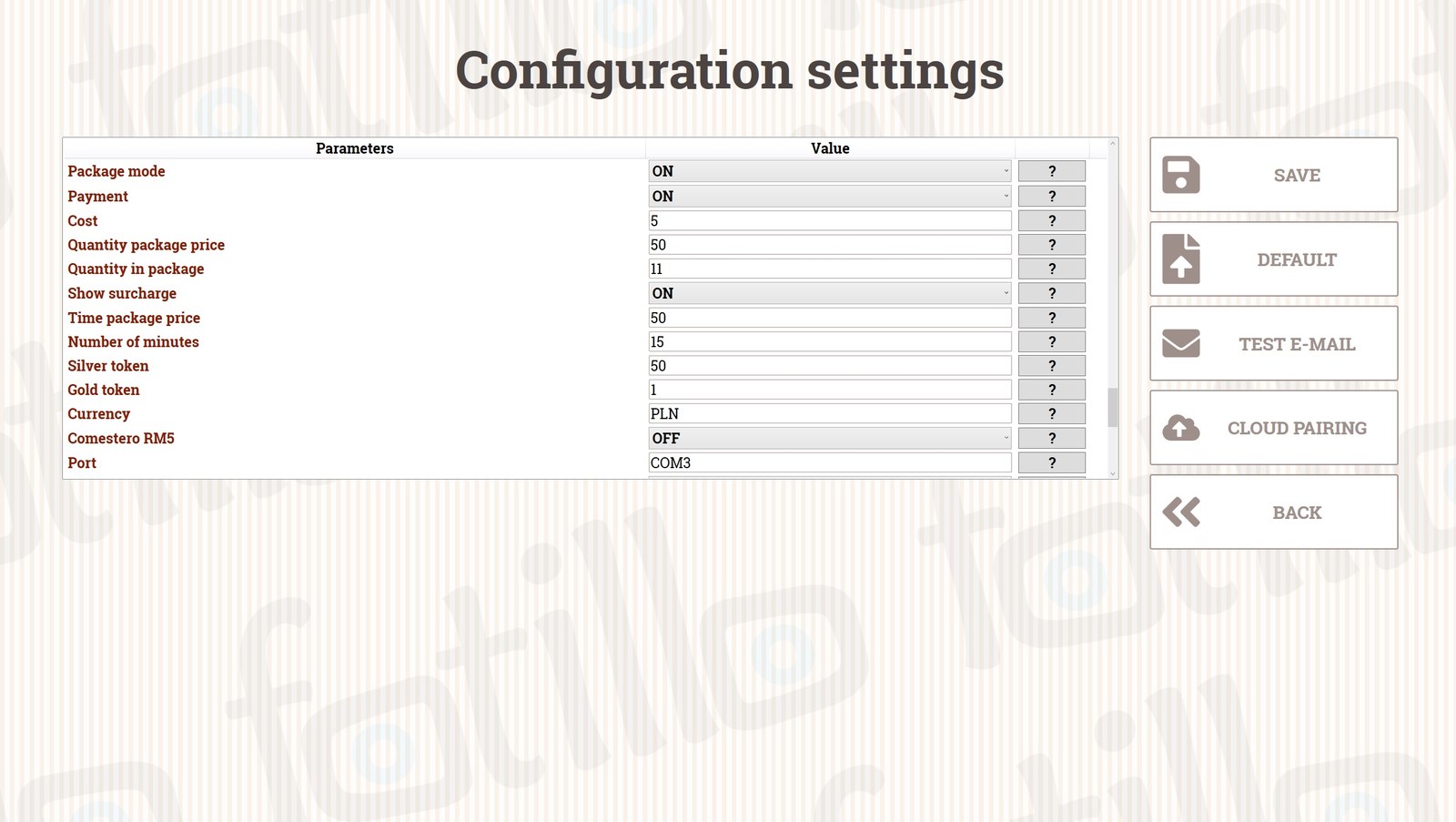
Réglages des paiements (F4)
Désactivés par défaut
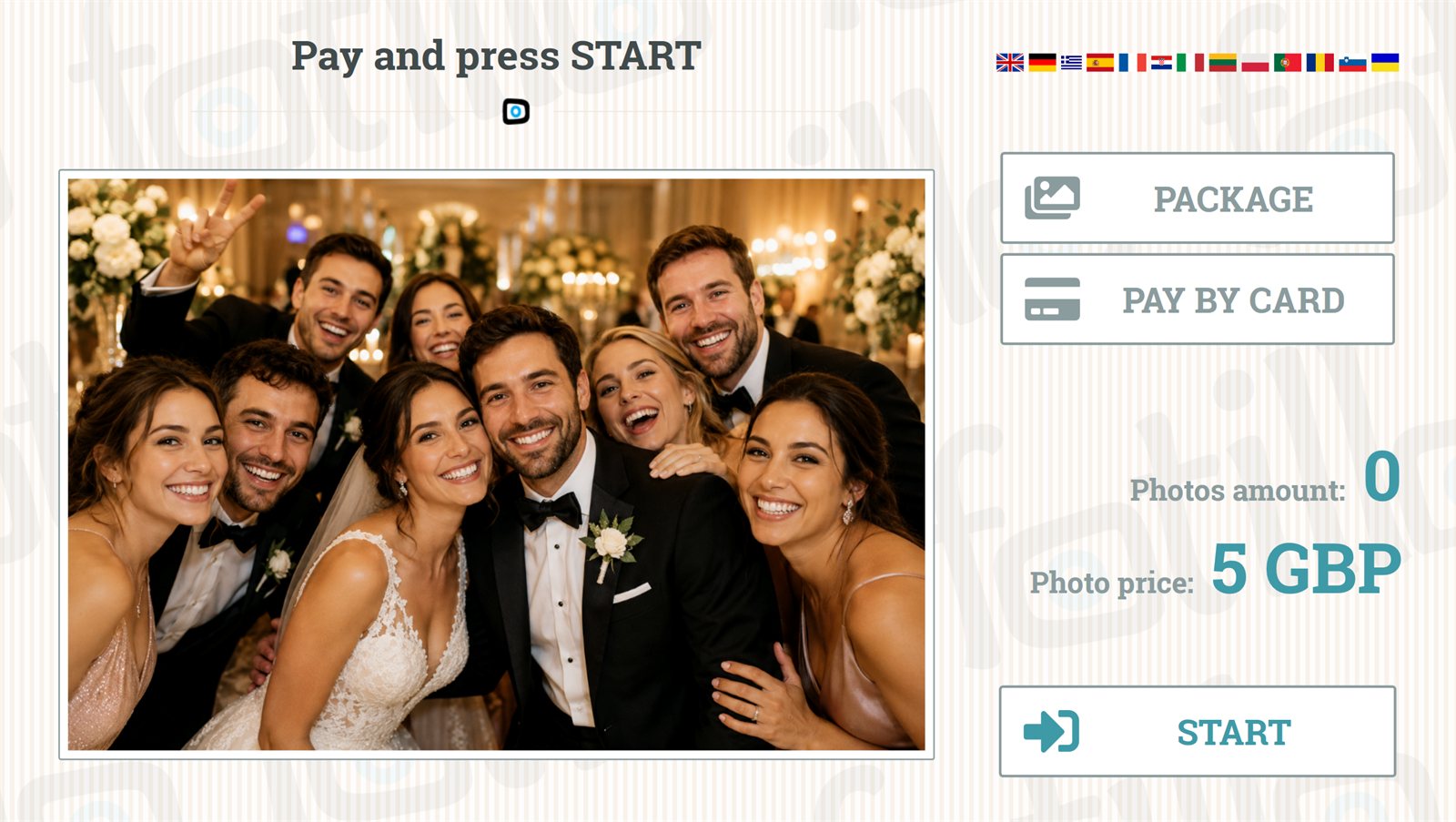
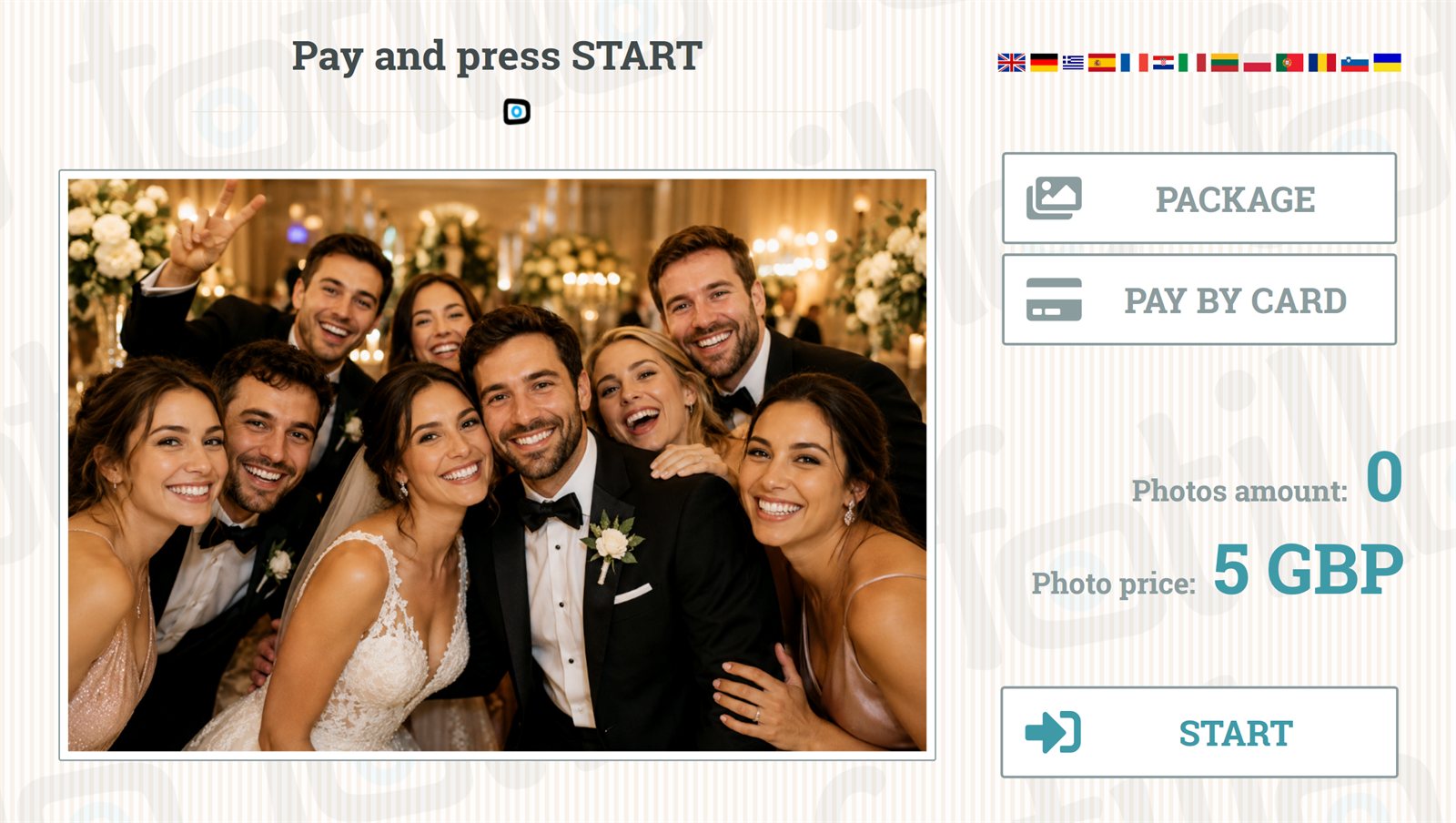
nouveau Dans un pack fraîchement téléchargé, les Paiements sont désactivés par défaut — tout comme l'envoi par e‑mail, le partage par QR, l'impression depuis le téléphone et les rapports par e‑mail. Vous activez délibérément dans F4 les fonctions qui touchent à l'argent et à l'envoi des photos, une fois les appareils et les comptes configurés.
| Paramètre | Description |
|---|---|
| Paiements | Active dans le logiciel l'écran d'encaissement. Désactiver les Paiements désactive aussi la surveillance de la communication avec le monnayeur, le lecteur de billets et le terminal (voir chap. 9). |
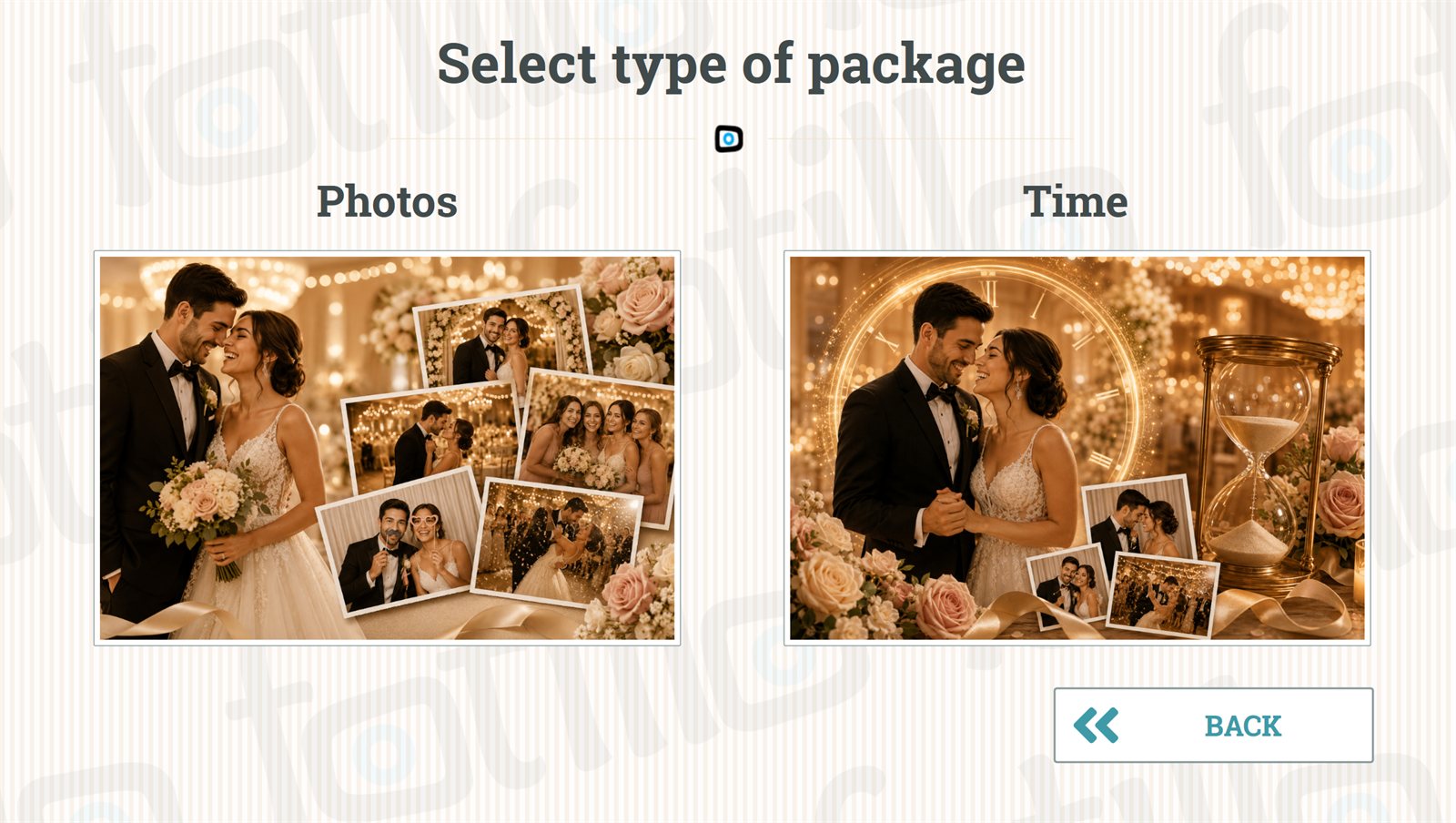
| Mode forfait nouveau | Possibilité d'acheter le service sous forme de forfaits en quantité ou en durée (une forme de promotion). Disponible dans les versions Vending et PostCard Kiosk. Paramètre déplacé depuis la section Logiciel — il se trouve désormais avec les autres réglages de paiement. |
| Prix | Prix d'une impression unitaire dans la devise choisie. |
| Prix / Quantité du forfait en quantité | Prix et nombre de photos dans le forfait (par exemple 11 photos pour 50 zł). |
| Afficher le complément | Le logiciel indique le montant à ajouter pour les photos/forfaits sélectionnés. |
| Prix / Nombre de minutes du forfait en durée | Le logiciel fonctionne pendant X minutes pour un montant défini. |
| Jeton argenté (promotionnel) | Pour le responsable de la salle — démonstration sans paiement. |
| Jeton doré (service) | Pour le technicien — photo de test. |
| Devise | Symbole de la devise (affiché à côté des prix et imprimé sur le rapport). |
Périphériques de paiement (F4)
| Paramètre | Description |
|---|---|
| Comestero RM5 | Active le monnayeur et sa surveillance. |
| Port (pièces) | Numéro du port série du monnayeur (COMx). |
| Canaux en mode normal / forfait | Canaux du monnayeur actifs (pièces acceptées) en mode normal et en mode forfait. |
| Valeurs des canaux (pièces) | Valeurs des différents canaux. Format canal:valeur:description. |
| Lecteur de billets NV10+ | Active le lecteur de billets (Innovative Technology) et sa surveillance. |
| Port (billets) | Numéro du port série du lecteur (COMx). |
| Canaux en mode normal / forfait | Coupures de billets acceptées dans chaque mode. |
| Valeurs des canaux (billets) | Valeurs des canaux. Format canal:valeur:description. |
| Terminal | Active le paiement par carte (terminal Valina). |
| ID du terminal | Doit être identique à celui configuré dans l'appareil. |
| Devise du terminal | Devise dans laquelle le terminal accepte les paiements. |
| Modèle de valeurs / en mode Promotion | Définition des montants et des boutons de paiement. Format valeur réelle:valeur créditée:libellé du bouton; |
| Bilan journalier | Intervalle (en heures) auquel le terminal effectue son bilan journalier. |
Important — configuration des jetons
Sur le monnayeur, les canaux 8 et 9 sont réservés aux jetons (8 – promotionnel, 9 – service). N'y programmez pas de pièces.
Structure des canaux et des modes
Les valeurs des canaux du monnayeur et du lecteur de billets s'écrivent ainsi :
{n° de canal}:{valeur}:{nom} — les entrées successives sont séparées par un point-virgule.
Le terminal de carte prend en charge deux modes : {versé}:{crédité}:
3:3:— le client paie 3 EUR, le logiciel crédite 3 EUR.11:12:— le client paie 11 EUR, le logiciel crédite 12 EUR (promotion sur les montants plus élevés).
Vous avez besoin d'autres canaux ou modes ? Écrivez à contact@fotillo.com. Presque toutes les devises sont prises en charge.



6. Partage de photos — les deux directions du QR ↑ haut
Fotillo prend en charge le code QR dans deux directions opposées. Il s'agit de deux fonctions distinctes — le schéma ci-dessous montre la différence.
nouveau Dans un pack neuf, toutes les fonctions d'envoi et de partage de photos (e‑mail, QR, impression depuis le téléphone, rapports par e‑mail) sont désactivées par défaut — vous les activez délibérément dans F4 après avoir configuré les comptes.
Partage de photos (borne → téléphone)
Réglages dans F4 → Partage :
| Paramètre | Description |
|---|---|
| Demande de partage | Le logiciel demande au client s'il souhaite que sa photo soit mise à disposition en téléchargement (lien / QR / e‑mail). |
| Envoi de la photo par e‑mail | Le client peut saisir une adresse et recevoir la photo par e‑mail. |
| Envoi de la photo vers le cloud | Photo accessible via un lien / code QR (peut être désactivé). |
| Photo avec code QR | Tirage supplémentaire avec un code QR imprimé menant à la version numérique. |
| Description | Texte affiché sous la photo partagée. |
| Titre | Titre de la page sur laquelle le client télécharge/consulte sa photo. |
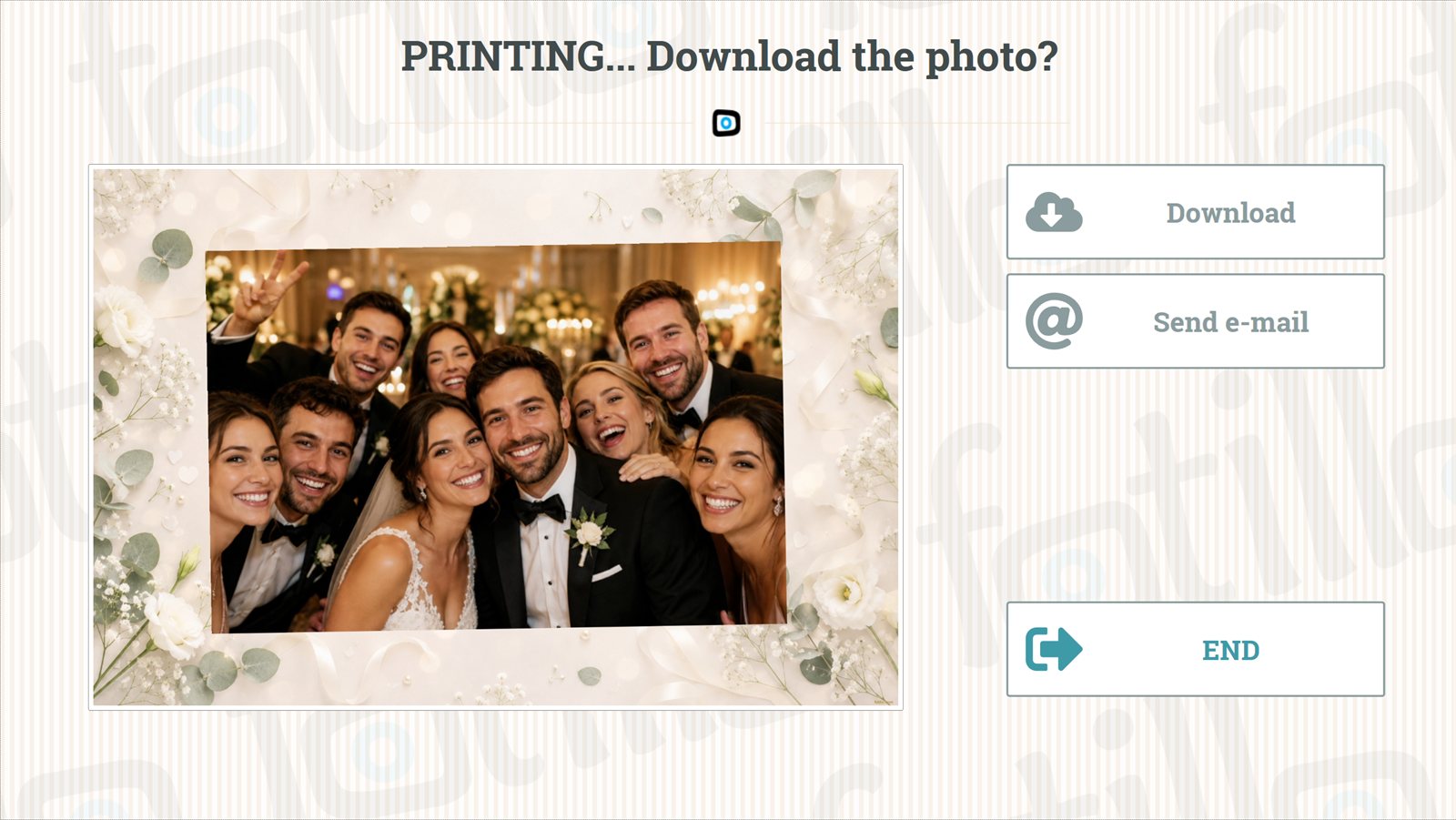
Lorsque ces options sont activées, le client voit après la photo les boutons « Télécharger la photo » et « Envoyer par e‑mail ».
Impression depuis le téléphone (téléphone → borne) nouveau
La fonction inverse : l'invité scanne le code QR affiché par la borne, choisit une photo sur son téléphone et l'envoie à l'impression sur le photobooth ou la borne à cartes postales. Elle est particulièrement adaptée aux distributeurs de cartes postales, où le client personnalise un modèle existant avec sa propre photo — sans qu'un appareil photo soit nécessaire dans la borne.

Album Fotillo — l'album partagé de la fête nouveau
Album Fotillo est un service cloud destiné aux organisateurs d'une fête (par exemple les mariés) : ils créent sur cloud.fotillo.com un compte de type « Album » et reçoivent un code de fête au format AL‑XXXX‑XXXX. Vous, en tant qu'opérateur du photobooth, saisissez ce code dans la fenêtre Fotillo Cloud (ouverte par un bouton du menu F4) — et à partir de ce moment, après chaque session, sont envoyés automatiquement en arrière-plan vers l'album : la photo imprimée ainsi que toutes les prises de l'appareil photo (1 à 5 photos, en résolution d'origine).
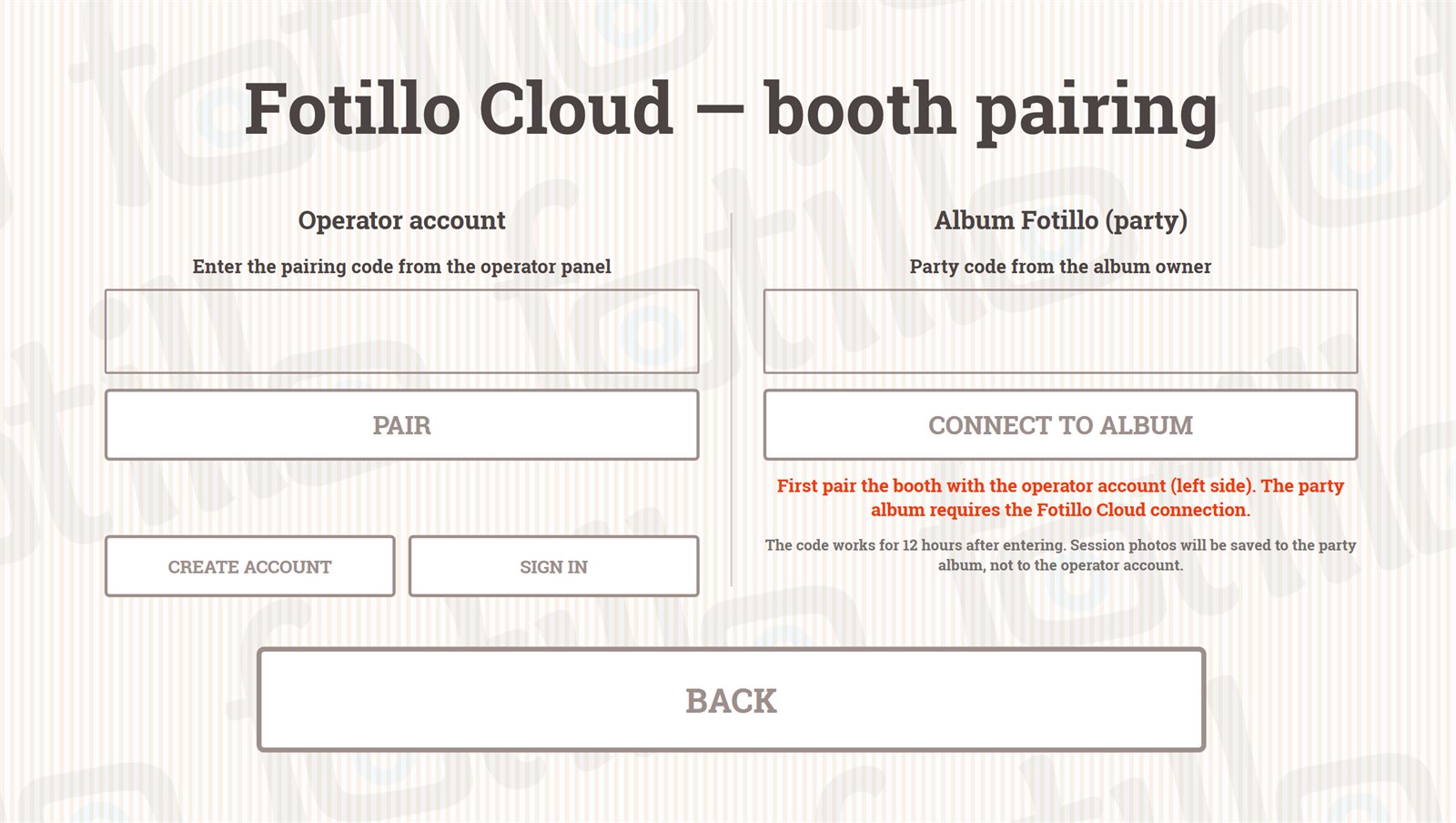
La fenêtre Fotillo Cloud est divisée en deux : la colonne de gauche correspond à l'appairage habituel du photobooth avec le compte opérateur (code à 8 caractères issu du panneau), celle de droite au code de fête de l'Album. Si vous saisissez un code dans le mauvais champ, le logiciel détecte l'erreur et vous indique la bonne colonne.
D'abord le compte opérateur
nouveau La colonne de droite (code de fête) n'est active qu'après l'appairage du photobooth avec le compte opérateur (côté gauche). L'appairage sert en même temps de test d'accès à Internet — sans connexion au Cloud, les albums ne peuvent pas fonctionner, c'est pourquoi le logiciel n'autorise pas la saisie d'un code de fête sur un appareil non appairé.
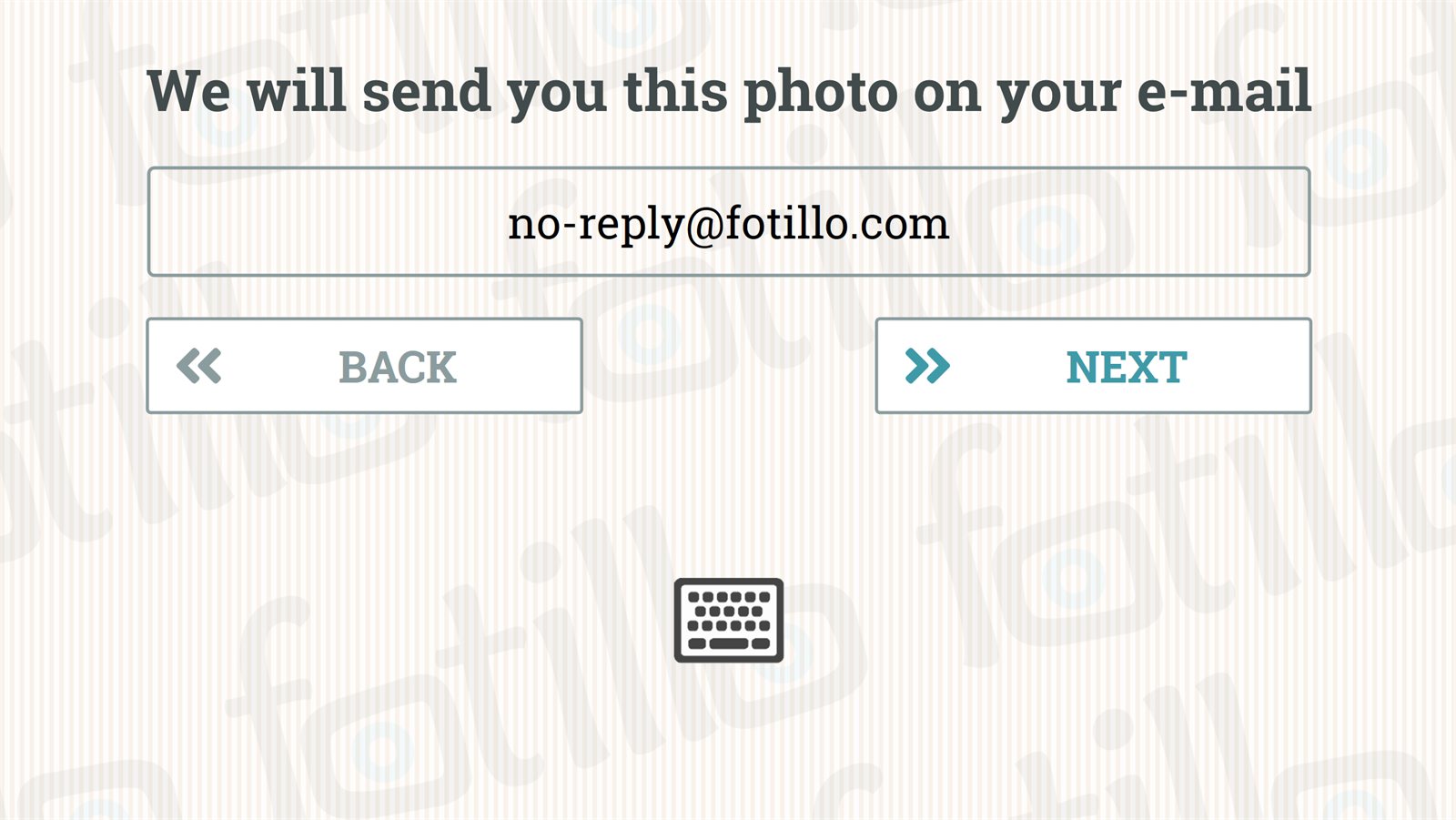
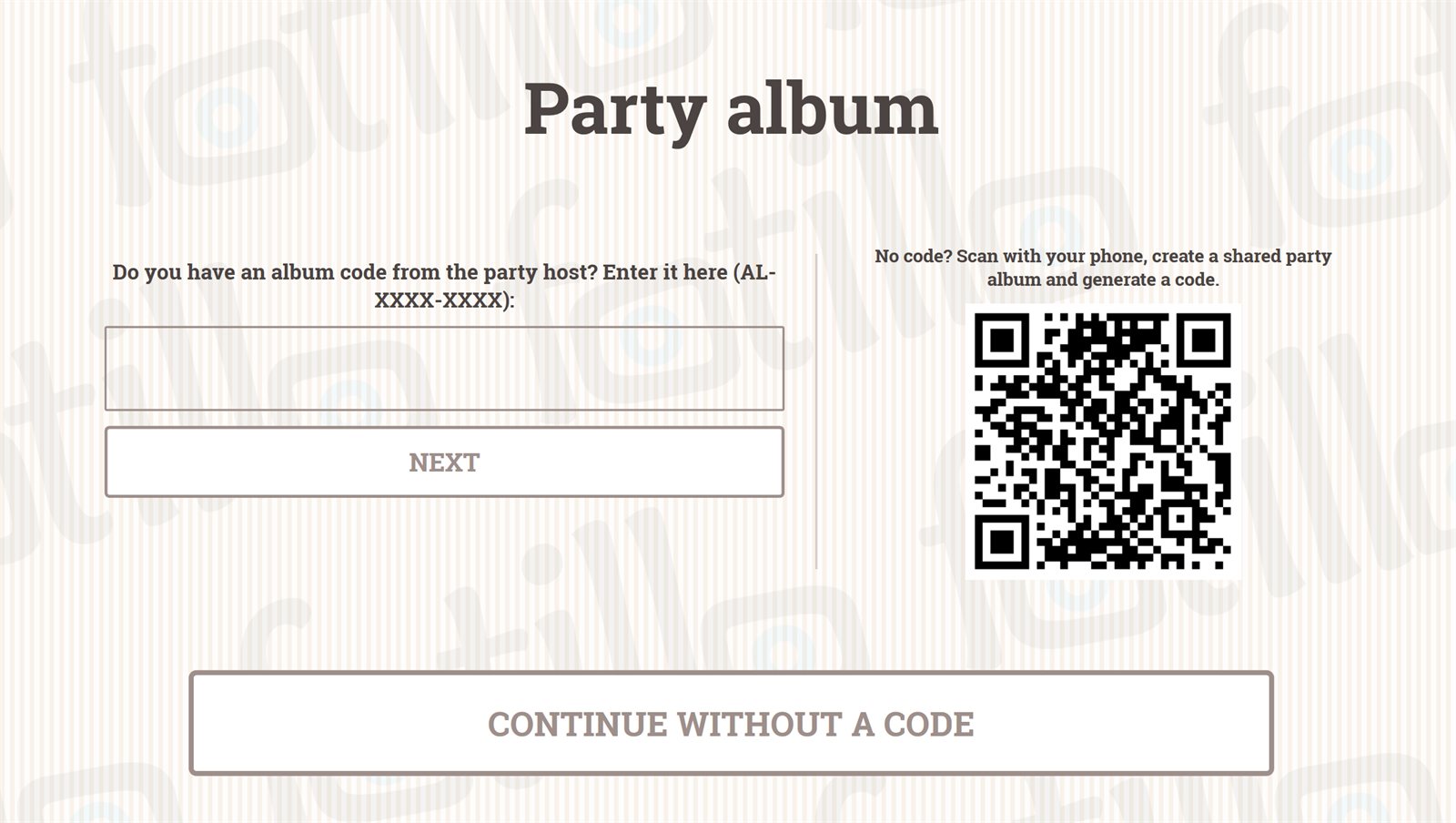
nouveau Le client peut aussi saisir lui-même le code de fête. Sur un photobooth appairé à un compte opérateur, après l'achat d'un forfait promotionnel, le client voit l'écran « Album de la fête » avec un champ pour le code AL‑XXXX‑XXXX et un code QR permettant de créer l'album depuis son téléphone. Une fois le code saisi, les photos de la session sont envoyées automatiquement vers l'album, et la demande d'adresse e‑mail est ignorée (les invités recevront de toute façon tout dans l'album). Le bouton CONTINUER SANS CODE reprend l'ancien parcours (demande d'e‑mail). Sur un photobooth non appairé au Cloud, cet écran n'apparaît pas — le client reçoit directement la demande d'e‑mail.
- Fenêtre temporelle — l'envoi vers l'album fonctionne pendant 12 heures à compter de la saisie du code (le titulaire de l'album peut la prolonger depuis son panneau). Saisissez donc le code juste avant la fête.
- Le code de fête est valable 7 jours à compter de sa génération et peut relier au maximum 3 photobooths (chacun disposant de son propre sous-dossier dans l'album).
- Indépendance vis-à-vis du partage QR — l'album reçoit des copies distinctes des photos. Le partage classique (lien/QR pour l'invité) fonctionne comme avant, et la suppression d'une photo partagée n'efface rien dans l'album.
- Le bouton DÉCONNECTER L'ALBUM met fin à l'envoi depuis ce photobooth ; l'album et les photos collectées restent chez le titulaire du compte.
7. Fotillo Cloud — panneau opérateur ↑ haut
Le Cloud est la seconde moitié de Fotillo. La borne photo prend les photos et les imprime, et le Cloud se charge de tout ce qui se passe après l'impression : la page où l'invité télécharge sa photo, l'album commun de la fête et l'impression depuis le téléphone. Vous créez votre compte une seule fois, sur cloud.fotillo.com, et il gère tous vos appareils.
Le parcours de la photo — pourquoi le code QR marche tout de suite
L'adresse à laquelle l'invité trouvera sa photo est créée sur la borne, et non sur le serveur. Le code QR apparaît donc immédiatement et reste correct même s'il n'y a pas d'internet à cet instant — le fichier arrivera au Cloud plus tard, tout seul.
Vos bornes — appairage
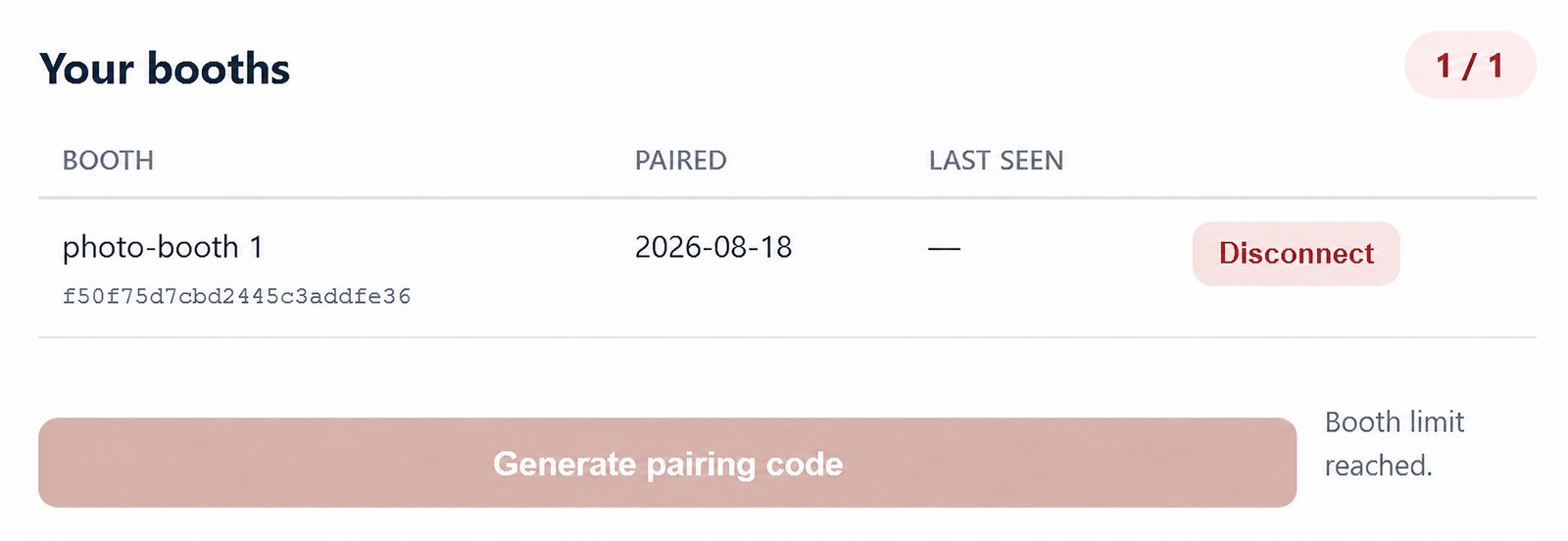
Le panneau s'ouvre sur la liste Vos bornes. Chaque ligne correspond à un appareil : nom, date d'appairage et Dernière connexion — c'est-à-dire le dernier contact de la borne avec le Cloud. Cette colonne est le test le plus simple pour savoir si l'appareil a une liaison.
Au-dessus de la liste se trouve le code d'appairage. Vous le saisissez dans le programme sur la borne : touche F4 → bouton Cloud → colonne de gauche de la fenêtre. À partir de là, l'appareil appartient à votre compte. L'appairage sert en même temps de test d'internet — s'il aboutit, la connexion fonctionne.
Vous pouvez déconnecter une borne avec le bouton de sa ligne, par exemple lors de la vente de l'appareil. Le nombre de bornes connectées en même temps est limité ; une fois la limite atteinte, le panneau affiche un message.
Apparence de la page de partage
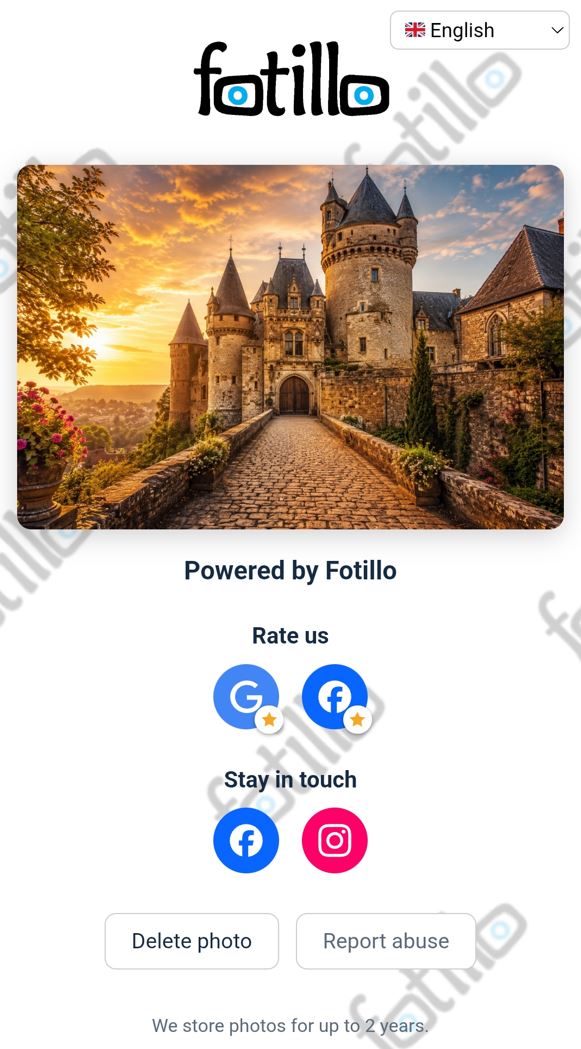
Ce que l'invité voit après avoir scanné le code QR se règle dans le panneau, sous le bouton Apparence de la page. Vous disposez de :
| Champ | À quoi il sert |
|---|---|
| Titre | En-tête de la page où l'invité regarde et télécharge sa photo. |
| Logo | Votre marque au-dessus de la photo. |
| Lien du logo | L'adresse où arrive l'invité après un clic sur le logo — par exemple votre site. |
| Fond | Image de fond de la page. |
| Lien vers les tarifs | La place pour votre offre — un invité qui vient de s'amuser à la fête est le meilleur destinataire. |
nouveau La personnalisation de la page est une fonction payante. Tant qu'elle est inactive, l'invité voit l'apparence Fotillo par défaut, mais vous pouvez préparer les réglages dès maintenant — ils prendront effet après l'activation. Vous les activez avec un code : dans le panneau vous trouverez l'Identifiant opérateur, que vous collez dans la boutique au moment de l'achat, puis vous saisissez dans le panneau le code d'activation reçu. Le code ne fonctionne que sur ce seul compte. Acheter le code de personnalisation dans la boutique →
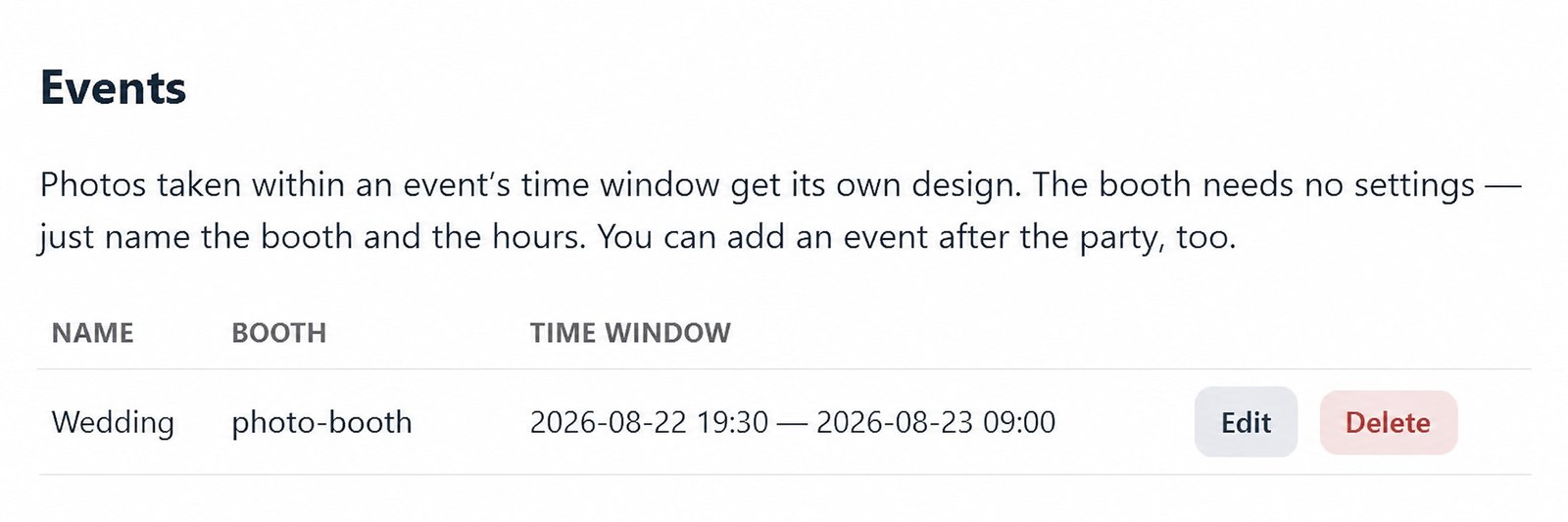
Événements — une autre apparence pour chaque fête
Un événement, c'est une fenêtre de temps sur une borne précise, avec sa propre apparence de page. Les photos prises dans cette fenêtre reçoivent la personnalisation de l'événement ; toutes les autres — votre réglage permanent.
La borne ne demande aucun réglage pour cela. La photo porte l'information sur la borne d'où elle vient et sur l'heure à laquelle elle a été prise — le Cloud tranche le reste tout seul. Vous pouvez donc créer l'événement même après la fête, les photos recevront quand même la bonne apparence.
Pour créer un événement, vous indiquez quatre choses : le Nom (visible par les invités sous la photo), la Borne, le Début et la Fin. Ensuite vous complétez l'apparence — un champ vide hérite de votre réglage par défaut, vous ne remplissez donc que ce qui doit différer.
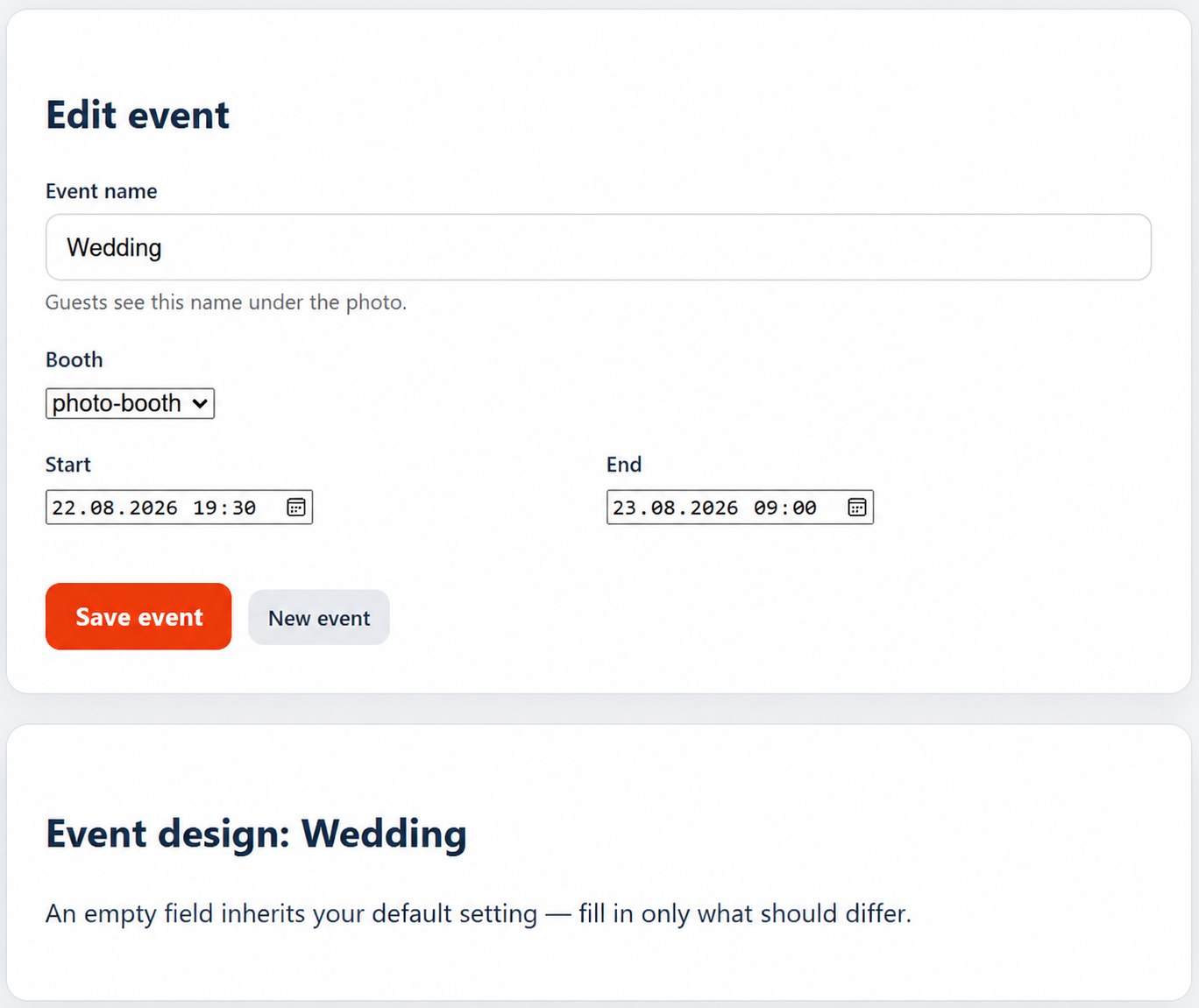
Les fenêtres d'une même borne ne peuvent pas se chevaucher
Si vous tentez d'enregistrer une période qui se chevauche, le panneau refuse et indique le conflit. Si vous assurez deux fêtes en même temps, attribuez-les à deux bornes différentes.
Les événements font partie de la personnalisation payante — sans elle, le bouton affiche une invitation à activer par code.
Photos et espace sur le compte
Le bouton Photos ouvre la liste de ce qui est arrivé de vos bornes dans le Cloud. Dans la section Compte, vous voyez l'adresse e‑mail, le type de compte (entreprise ou particulier) ainsi que l'Espace utilisé. Une personnalisation active porte l'espace disponible à 10 Go.
nouveau Quand l'occupation approche de la limite, vous recevez un e‑mail d'avertissement — avant que la place ne manque pour la fête suivante. Vous n'avez pas à le surveiller vous-même.
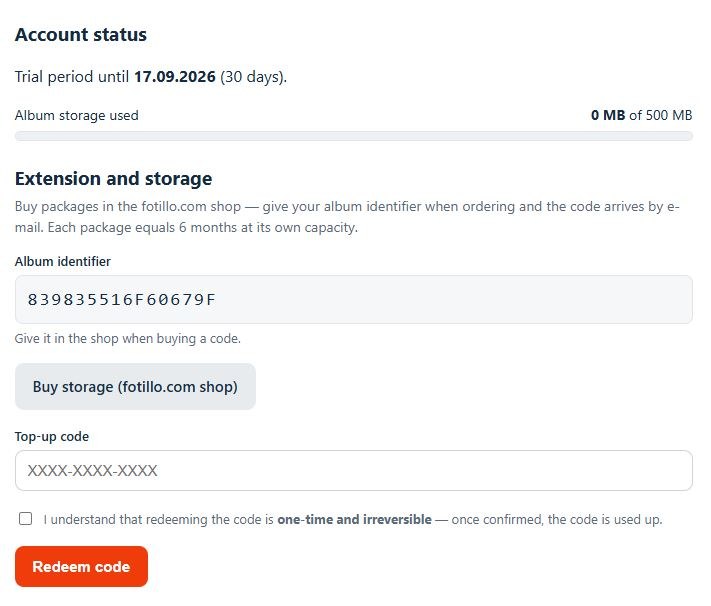
Album de la fête — ce que reçoit le client
L'album est créé par le client (par exemple les mariés) sur son propre compte dans le Cloud — un compte différent de votre compte opérateur. Vous, vous saisissez seulement son code de fête sur la borne (voir chapitre 6). Il vaut pourtant la peine de savoir ce que le client reçoit, car c'est vous qui lui parlez le plus souvent de cette fonction :
| Quoi | Combien |
|---|---|
| Compte gratuit à la création | 1 mois de validité + 1 mois de sursis, 500 Mo |
| Packs de capacité à acheter | 2 Go, 5 Go ou 10 Go — chacun pour 6 mois |
| Recharge | Par un code de la boutique, saisi dans le panneau de l'album — packs de capacité de l'Album |
Après la période de sursis, l'album n'est plus accessible ; prévenez donc le client pour qu'il télécharge ses photos à temps ou prolonge son compte. Les règles détaillées figurent dans les conditions du compte Album sur le site du Cloud.
8. Modèles (collages) ↑ haut
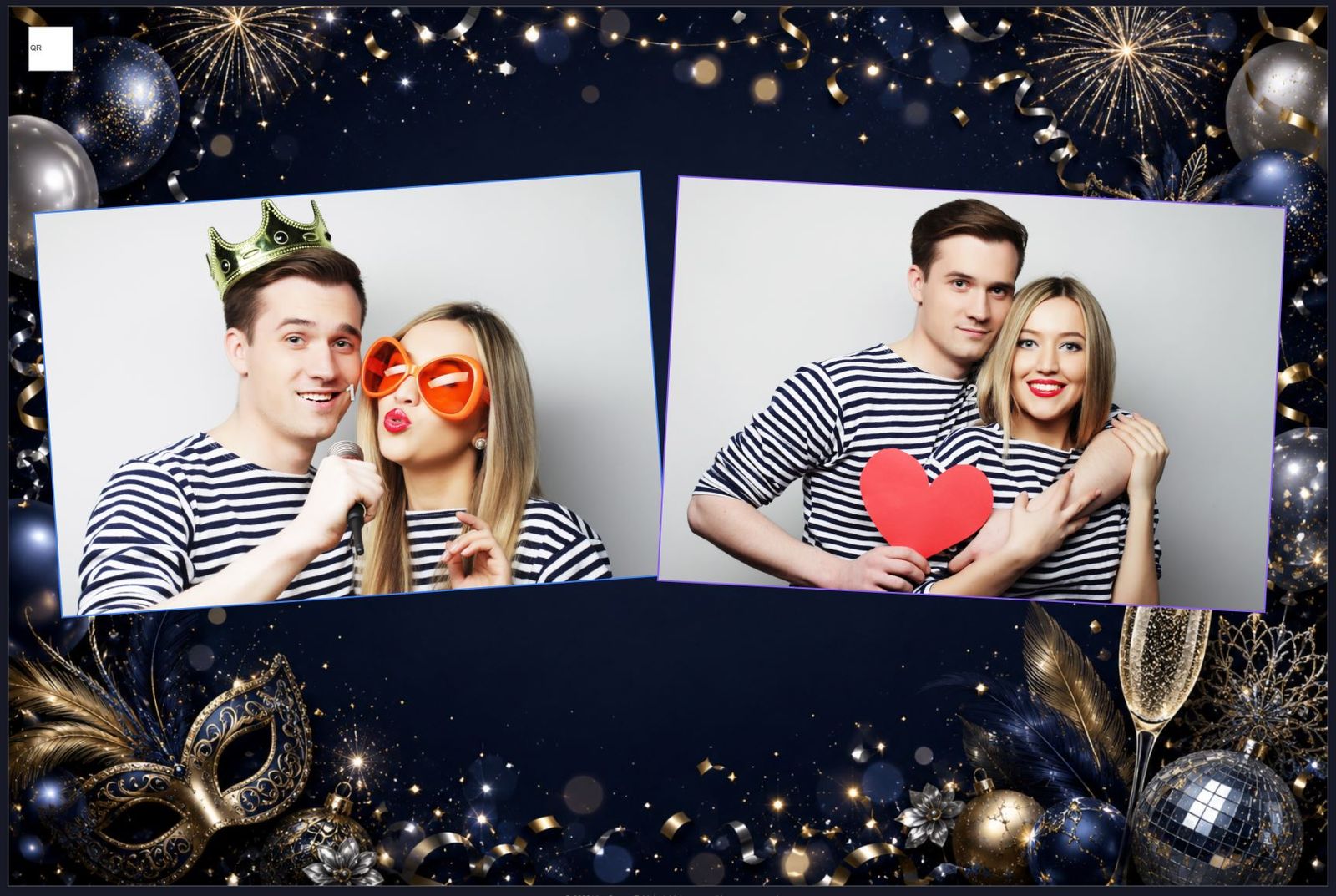
Les modèles (collages) déterminent le motif, la disposition et l'aspect des photos. Les modèles Fotillo originaux (plus de 20 000) sont disponibles exclusivement sur fotillo.com/templates — vous pouvez les filtrer par nombre de photos, couleurs, thématique et mots-clés. Certains sont gratuits, la majorité coûte 6–8 EUR.
Éditeur de modèles — créez le vôtre dans le navigateur
nouveau Vous n'êtes pas obligé de vous limiter aux modèles tout prêts. editor.fotillo.com est notre éditeur de modèles qui fonctionne dans le navigateur — vous y concevez la mise en page du tirage : où iront les photos de l'appareil, quel sera le fond, quels textes et quels ornements. Le projet terminé, vous l'exportez en archive ZIP et vous le copiez dans le dossier Collages exactement comme un modèle de la boutique.
L'éditeur ne traite pas de vraies photos — vous y dessinez des emplacements pour les photos, et les vraies prises de vue, c'est le programme Fotillo qui les y insérera pendant la fête. Ce que vous voyez à ces emplacements pendant la conception, ce ne sont que des aperçus indicatifs.
Vous pouvez essayer sans créer de compte
La conception et l'export d'essai sont accessibles tout de suite, sans inscription — il suffit d'aller sur editor.fotillo.com. Le compte n'est nécessaire qu'au moment d'exporter un modèle prêt à imprimer.
Comment installer un nouveau modèle
Extrayez le modèle acheté dans le dossier Collages du répertoire du logiciel. Le logiciel le proposera aux clients comme option de choix. Supprimer le dossier d'un modèle = le retirer de la liste. Une gestion de fichiers toute simple.
Collages avec les modèles extraits.De quoi est composé un modèle
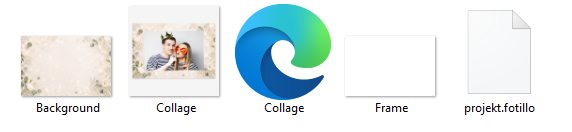
Vous pouvez modifier chaque cadre Frame* — ajouter votre logo, des textes ou en changer entièrement le graphisme. Le fichier Collage.xml définit notamment les couleurs de fond, les dimensions des cadres photo et la manière d'interpréter les autres éléments. Vous avez besoin de modifications dans un modèle ? Commandez une adaptation dédiée.
9. Apparence : thèmes et couleurs de l'interface nouveau ↑ haut
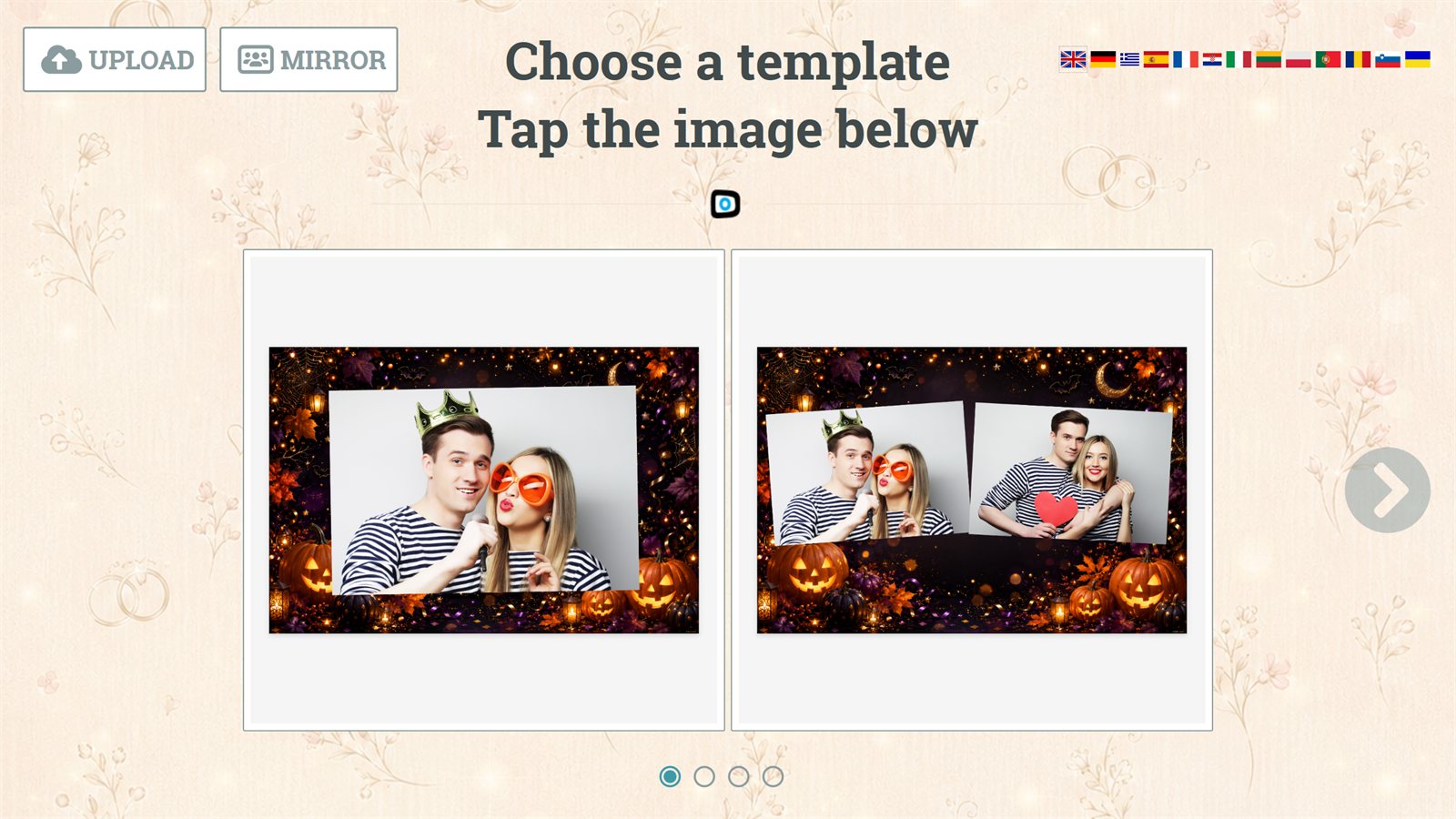
L'apparence du logiciel peut être adaptée à votre marque ou à l'occasion, à deux niveaux :
- Thème graphique — un ensemble cohérent de fonds, de collages et de graphismes d'interface (par exemple mariage, fêtes de fin d'année, entreprise). Vous choisissez le thème dans le configurateur, lors du téléchargement du pack.
- Couleurs de l'interface — quatre couleurs configurables du logiciel (accentuation, titres, textes, éléments de commande). Vous les définissez dans le menu F4 → section Logiciel, en saisissant les valeurs au format
#RRGGBB.
La couleur d'accentuation
La couleur d'accentuation (par défaut le rouge de la marque Fotillo) s'applique aux boutons actifs et aux mises en évidence. En modifiant ces quatre couleurs, vous adaptez l'interface à votre identité visuelle sans toucher aux modèles.
10. Fiabilité et mode sans fil ↑ haut
Réparation automatique des erreurs
Le logiciel vérifie en permanence la communication avec les périphériques et réagit lui-même aux problèmes :
- Communication bloquée (par exemple un port USB) → le logiciel redémarre l'ordinateur pour rétablir le bon fonctionnement.
- Bourrage ou manque de papier (imprimantes bidirectionnelles) → le logiciel se bloque et affiche une demande d'appel du personnel.
- Monnayeur / lecteur de billets bloqué → le logiciel se bloque afin de ne pas encaisser de paiements auprès des clients suivants.
nouveau Seuls les périphériques activés dans la configuration sont surveillés : désactiver les Paiements dans F4 désactive aussi la surveillance du monnayeur, du lecteur de billets et du terminal de carte ; l'appareil photo Canon n'est vérifié que s'il est sélectionné comme source de l'image. Une fonction désactivée ne provoquera jamais de redémarrage.
nouveau Le redémarrage ne survient plus « par surprise » : le logiciel affiche d'abord un écran d'avertissement avec un compte à rebours de 30 secondes, le nom du périphérique qui a cessé de répondre et un bouton ANNULER LE REDÉMARRAGE. À l'expiration du délai, l'ordinateur redémarre (comme auparavant) ; appuyer sur le bouton annule le redémarrage et remet le compteur d'erreurs à zéro — si le périphérique ne répond toujours pas, l'écran réapparaîtra après quelques minutes. Cet écran ne s'affiche que sur l'écran de veille (jamais pendant la session d'un client).
Commande sans fil (Bluetooth)
Fotillo peut être piloté sans accès physique à l'ordinateur. Comme télécommande, vous pouvez utiliser n'importe quel appareil audio connecté en Bluetooth : les boutons gauche/droite permettent de naviguer entre les options (filtres, modèles, boutons) et le bouton principal (par exemple Lecture/Pause) valide. Les fonctions de base sont disponibles : choix du modèle, validation ou reprise d'une photo, choix du filtre, nombre de tirages, impression.
11. Aspects juridiques / RGPD ↑ haut
En utilisant Fotillo, vous acceptez les Conditions générales ainsi que le contrat de licence — prenez-en connaissance avant l'installation.
Certaines fonctions (envoi de la photo par e‑mail, génération d'un lien vers la photo) traitent l'image des clients sur les serveurs de Fotillo. Conformément au RGPD (règlement UE 2016/679), en tant que responsable du traitement, vous devez :
- disposer d'une base légale pour traiter l'image de vos clients et obtenir leur consentement,
- veiller à fournir une mention d'information claire aux personnes utilisant l'appareil (qui est le responsable du traitement, à quelle fin et sur quelle base vous traitez leur image, et comment vous contacter),
- envisager le service de cloud privé — les données sont alors traitées dans votre propre infrastructure, et Fotillo, en tant qu'éditeur, ne traite pas les données de vos clients.
Attention
Il s'agit d'un résumé informatif et non d'un conseil juridique. Les obligations précises dépendent du pays et de la manière dont l'appareil est utilisé.
+ Glossaire des fonctions ↑ haut
Un rappel rapide de ce que fait chaque fonction et de l'endroit où la trouver. L'ensemble des fonctions dépend de votre pack (voir l'Introduction).
| Fonction | Ce qu'elle fait | Où |
|---|---|---|
| Appareil photo / Caméra | Prend la photo sur place (USB / intégrée / Canon EOS) | F4 → Photos |
| Photos du photographe | Impression/partage de photos depuis un dossier | chap. 3 |
| Impression depuis le téléphone (QR) | Téléphone → borne, pour impression | chap. 6 |
| Partage (e‑mail / QR) | Borne → téléphone (téléchargement/e‑mail) | F4 → Partage |
| Imprimante | Impression des photos, communication bidirectionnelle | F2 · F4 → Imprimante |
| Filtres graphiques | 6 filtres standard | F4 → Photos et filtres |
| Filtres avancés / Arrière-plans IA | 10 filtres artistiques avec curseur + remplacement de l'arrière-plan par IA (fonction payante commune) | F4 → Photos et filtres · chap. 4 |
| Album Fotillo | Envoi automatique des sessions vers l'album de la fête (code AL‑…) | fenêtre Fotillo Cloud (F4) · chap. 6 |
| Paiement en espèces / jetons | Pièces, billets, jetons argenté/doré | F4 → Paiements |
| Paiement par carte / BLIK | Terminal Valina | F4 → Paiements |
| Forfait promotionnel | Promotions en quantité/en durée | F4 → Paiements |
| Affichage de publicités | Image/vidéo après la photo | F4 → Publicité |
| Thèmes et couleurs | Apparence de l'interface et des graphismes | configurateur · F4 → Logiciel |
+ FAQ — questions fréquentes ↑ haut
Comment télécharger le logiciel Fotillo ?
Qu'est-ce que le code d'activation (token) ?
Puis-je tester Fotillo gratuitement ?
Pourquoi ne vois-je pas chez moi une fonction décrite dans le manuel ?
Comment changer la langue du logiciel ?
Langs.Quelles imprimantes Fotillo prend-il en charge ?
Quelle est la différence entre le « partage de photos » et l'« impression depuis le téléphone » ?
Comment installer un nouveau modèle (collage) ?
Collages du répertoire du logiciel. Fotillo le proposera immédiatement aux clients comme option de choix.Comment désactiver la sélection des filtres graphiques ?
Où télécharger le modèle IA pour le remplacement de l'arrière-plan ?
Model, à côté de Fotillo.exe. Sans le fichier de modèle, le logiciel n'autorisera pas l'enregistrement des réglages avec les arrière-plans IA activés.Qu'est-ce que l'Album Fotillo et comment y connecter un photobooth ?
+ Contact ↑ haut
Vous avez une question qui n'apparaît pas dans la FAQ ? Écrivez-nous — le message sera envoyé à contact@fotillo.com, et si vous cochez l'option ci-dessous, nous vous en enverrons une copie à votre adresse.