

0. Introducción: un motor, muchas funciones
Fotillo es uno de los líderes en software para fotomatones y kioscos de postales. Este manual describe todas las funciones del programa, para que puedas aprovechar al máximo tu equipo y resolver rápidamente cualquier problema de configuración.
Lo más importante para empezar
Fotillo funciona como un motor que siempre es el mismo. A su alrededor se añaden funciones opcionales de pago (cámara, impresora, pagos, compartir fotos, impresión desde el móvil…). Por eso cada paquete de Fotillo puede tener un conjunto distinto de posibilidades, según lo que hayas descargado y pagado.
En este manual describimos todas las funcionalidades. Si no ves alguna opción en tu programa, simplemente significa que no está incluida en tu paquete, no que algo esté mal.
¿Con qué equipos funciona Fotillo?
El programa funciona en Windows 11, no requiere un ordenador moderno y no consume muchos recursos. Es compatible con:
| Categoría | Dispositivos compatibles |
|---|---|
| Impresoras | Cualquier impresora instalada en Windows. Funcionalidad completa (comunicación bidireccional, impresión mate / brillo) en los modelos Citizen CY / CY‑02 y DNP RX1 / RX1HS. |
| Cámara | Cualquier cámara integrada o conectada por USB. Además, réflex y sin espejo Canon EOS específicas (entre otras, las series 1D X, 5D, 6D, 7D, 80D/90D, 200D/250D, 800D y la serie EOS M). |
| Pagos | Monederos RM5 Evo / RM5 HD (USB, CCTalk), lectores de billetes Innovative Technology NV10 USB+ / NV9 USB+ (CCTalk de 8 bits), terminal de tarjetas Valina. |
| Control | Cualquier dispositivo de audio conectado por Bluetooth (funcionamiento inalámbrico — véase el capítulo 10). |
1. Instalación y puesta en marcha ↑ arriba
Fotillo se desarrolla de forma dinámica y se actualiza con regularidad. Descarga siempre la versión más reciente: solo en ella encontrarás todas las funciones descritas aquí.
1a. Descarga del programa — el configurador nuevo
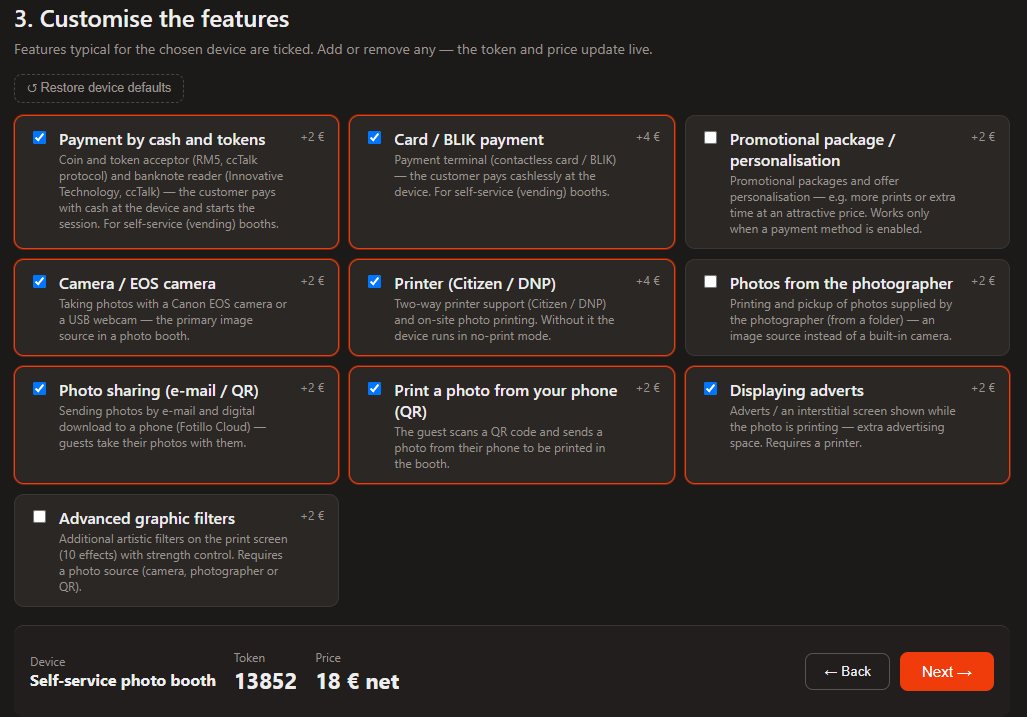
El programa se descarga y se configura en un único lugar: en el configurador online builder.fotillo.com. Paso a paso montas el paquete exactamente según tus necesidades y después descargas el archivo listo. Ya no eliges una versión «rígida» del programa: tú decides qué funciones debe incluir.
Paso a paso en el configurador
- Idioma de la página y documentos — empiezas por la parte superior de la página: elige el idioma en el que debe funcionar el propio configurador y acepta los documentos requeridos (condiciones de uso, política de privacidad). Solo después pasas a montar el paquete.
- Dispositivo — eliges el tipo de dispositivo (véase la tabla siguiente).
- Funciones — marcas las funciones que necesitas (cámara, impresión, pagos, compartir fotos, impresión desde el móvil…). Ellas determinan el contenido del paquete y el precio del código de activación.
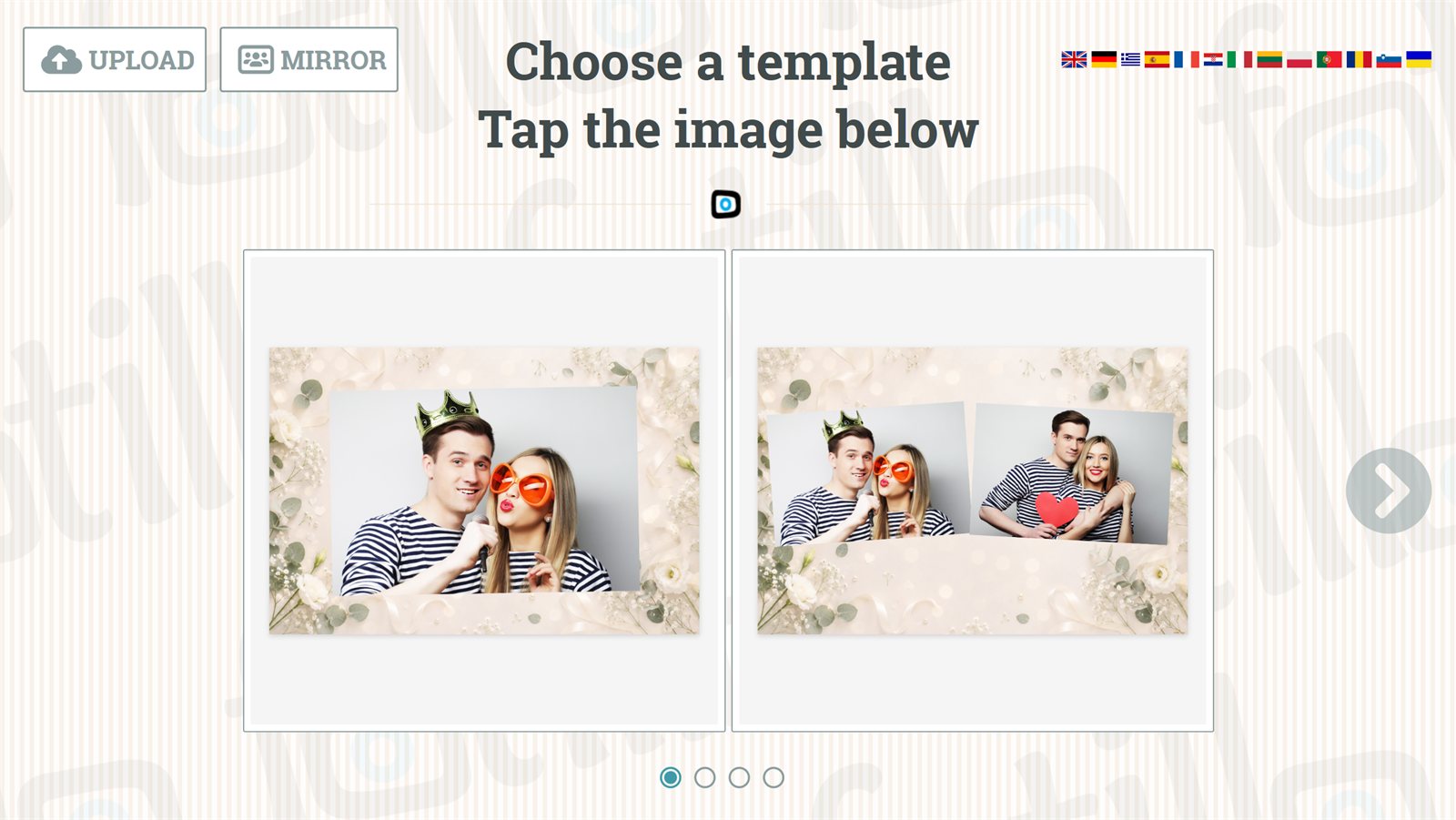
- Tema — eliges el aspecto del dispositivo: un conjunto listo de fondos de pantalla y plantillas de collage (disposiciones de las fotos en la copia) adaptado a la ocasión — por ejemplo boda, Halloween, Navidad, evento de empresa — o un tema neutro/clásico. El número de temas disponibles depende del tipo de dispositivo y puedes previsualizar cada uno antes de elegir. El tema también define los colores de la interfaz (véase también el cap. 9).
- Idiomas del programa — eliges el idioma predeterminado (con el que arranca el programa) y los idiomas adicionales que deben incluirse en el paquete. Este ajuste afecta al programa, no a la página del configurador (paso 1). Hay 13 idiomas disponibles; en el programa el usuario los cambia al instante con los iconos de bandera (véase el cap. 1d).
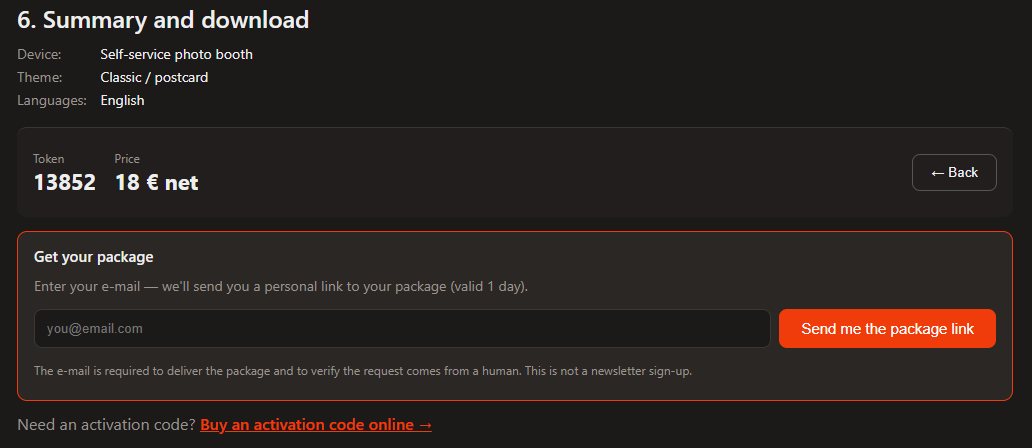
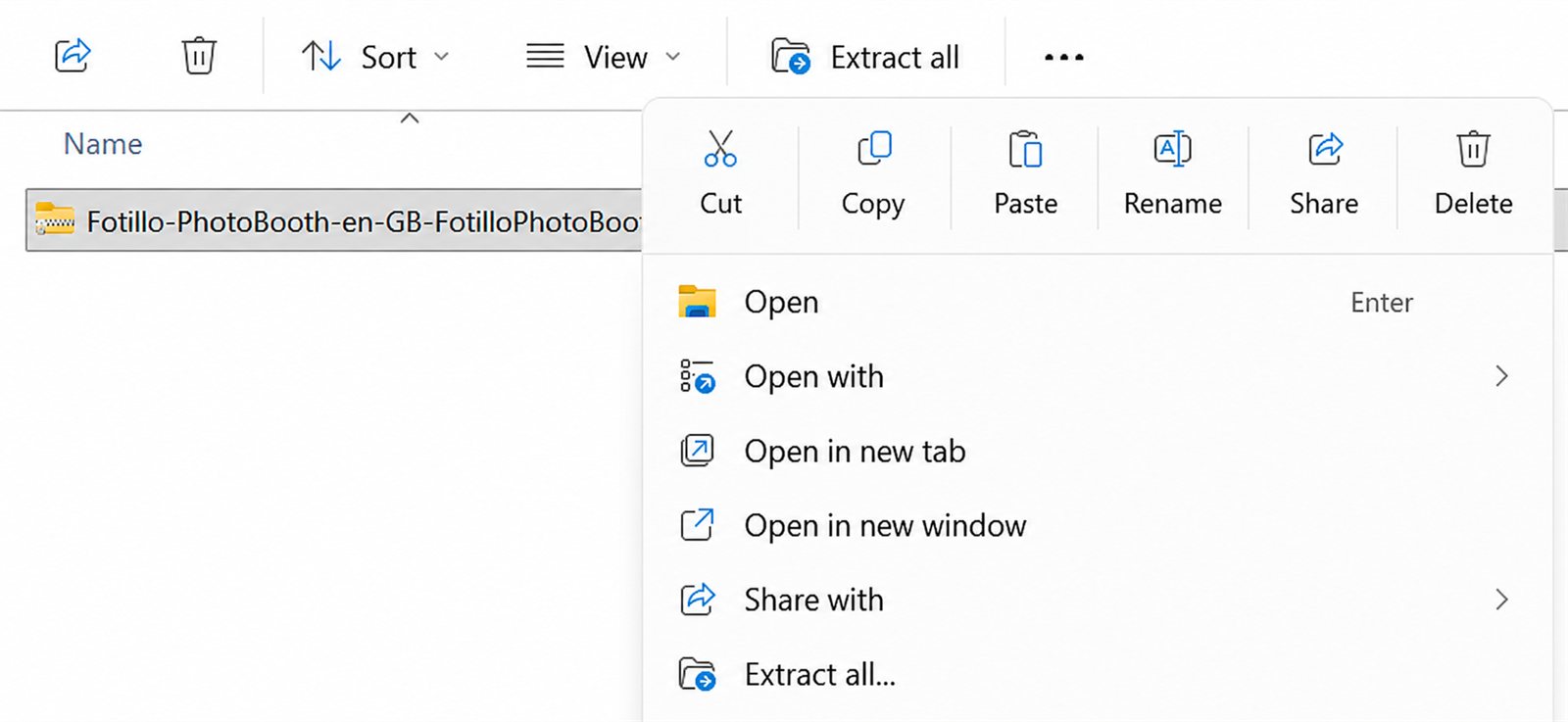
- Descarga — indicas tu dirección de e‑mail y recibes un enlace de descarga válido durante 24 horas. Desde ahí descargas el paquete ZIP con exactamente las funciones, el tema y los idiomas elegidos.
El tema y el idioma también se cambian después
La elección en el configurador es un punto de partida cómodo. El tema (fondos, collages, colores) puedes cambiarlo más adelante en los archivos del programa, y añadir otro idioma descomprimiendo el paquete de idioma en la carpeta Langs, sin volver a montar el paquete. Más detalles en los cap. 1d y 7–8.
El e‑mail = requisito técnico
La dirección de e‑mail sirve únicamente para enviar el enlace de descarga. La suscripción al boletín es aparte y completamente voluntaria.
Tipos de dispositivo en el configurador
En el primer paso eliges uno de los cuatro tipos de dispositivo. La elección establece un conjunto típico de funciones y sugiere los temas adecuados; después puedes ajustarlo todo (añadir o quitar cualquier función).
| Tipo | Para qué sirve |
|---|---|
| 📸 Fotomatón para eventos | Fotomatón clásico: hace fotos con la cámara, las imprime y las comparte digitalmente (e‑mail / código QR). Sin pagos: normalmente para alquiler en fiestas. |
| 🎟️ Fotomatón de autoservicio | Un fotomatón que gana dinero por sí solo: cámara + impresión + pago (terminal de tarjetas / BLIK o monedero y lector de billetes). El cliente paga en el propio dispositivo e inicia la sesión por su cuenta. |
| ✉️ Kiosco de postales / Fotokiosco | Sin cámara: el cliente sube una foto desde el móvil (escanea un código QR) y el dispositivo imprime la postal o la copia, con pago. |
| ❤️ Kiosco de donativos | Sin cámara: recogida de donativos con pago (efectivo / tarjeta), opcionalmente con pantalla de agradecimiento o con foto. |
De DEMO a la versión completa — el código de activación (token)
El paquete descargado arranca en modo DEMO (véase 1c). Para desbloquearlo, compras un código de activación en la página de producto correspondiente. El código se corresponde exactamente con el conjunto de funciones elegido en el configurador: técnicamente es un token, es decir, la suma de las funciones seleccionadas. Conoces el precio ya al elegir las funciones: es visible en el configurador y después no cambia. El configurador te lleva directamente al producto adecuado en la tienda. Si tu combinación de funciones todavía no existe allí como producto listo, rellenas un breve formulario de solicitud: revisaremos tus necesidades y publicaremos en la tienda un producto para tu token, para que puedas comprar el código de activación (al mismo precio que ya conoces).
Importante — el código está vinculado al equipo
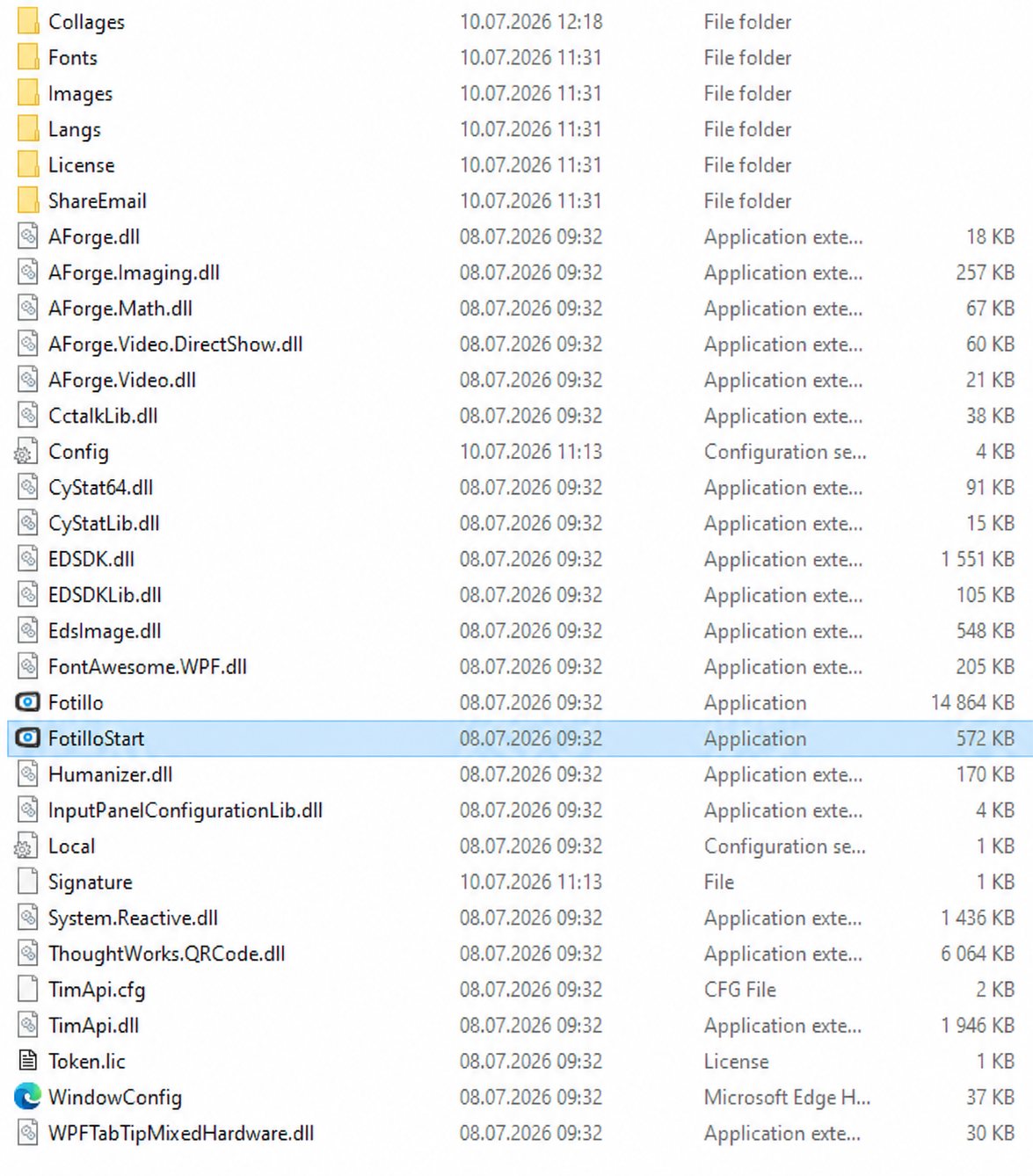
El código de activación se asigna al token (el conjunto de funciones) y al número de identificación del equipo. Por eso, al comprarlo indicas el ID de tu dispositivo, que encontrarás en el programa.
1c. Versión DEMO (gratuita)
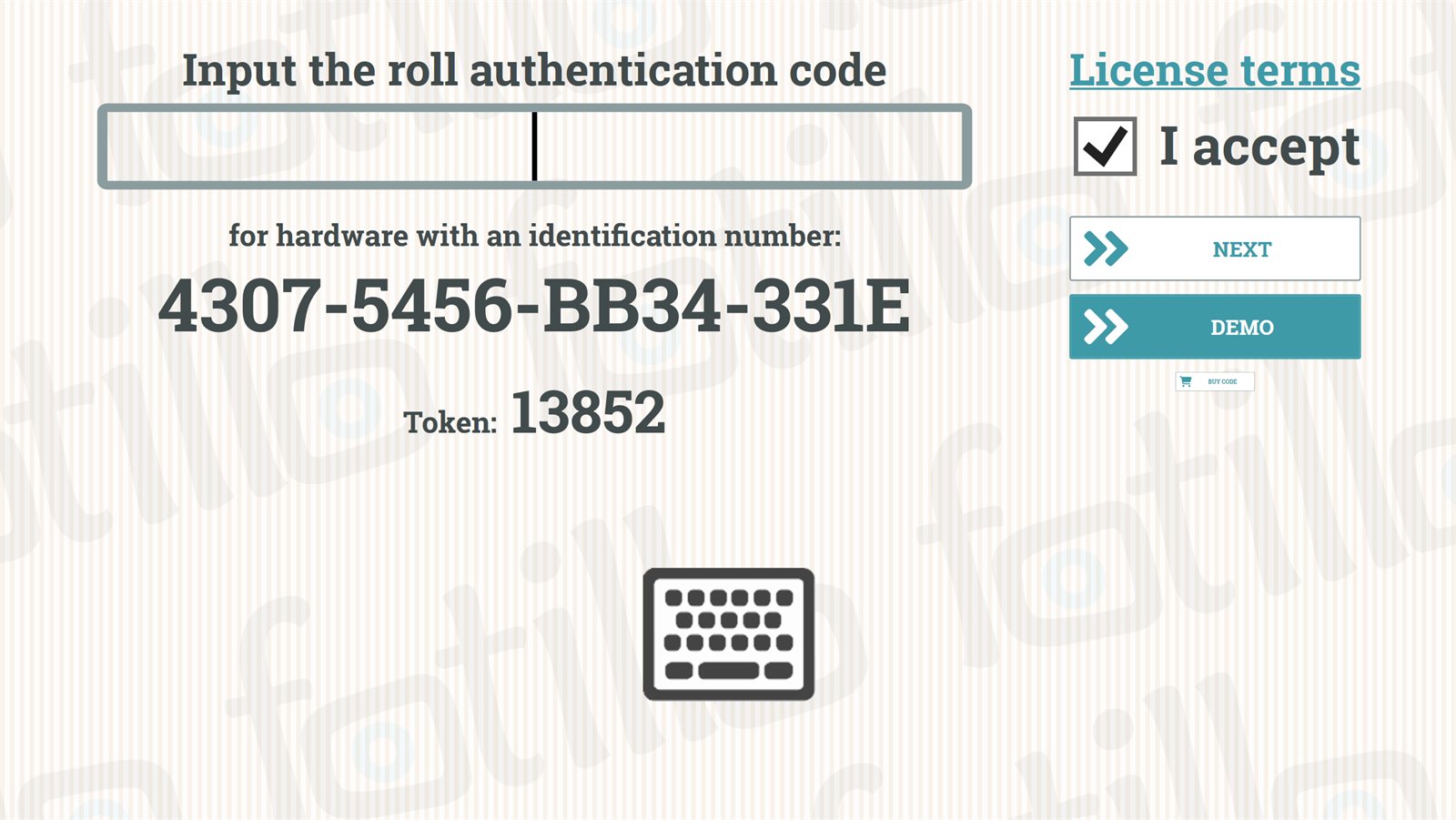
La versión de demostración permite probar todas las funciones sin ningún coste. La única limitación: no podrás imprimir fotos a tamaño completo, ya que aparecerán cubiertas por la palabra «DEMO». Sin embargo, puedes comprobar cómo funciona el programa en tu equipo, cómo son el manejo y la configuración y todo el proceso en el fotomatón o kiosco de postales.
Para activar la DEMO, en la pantalla de bienvenida elige el botón «DEMO» de la derecha. Para pasar a la versión completa, introduce el código de activación (comprado en la página de producto correspondiente y ajustado a las funciones elegidas — véase 1a) y haz clic en «SIGUIENTE».
1d. Versiones de idioma
Fotillo permite manejar los dispositivos en cualquier idioma.
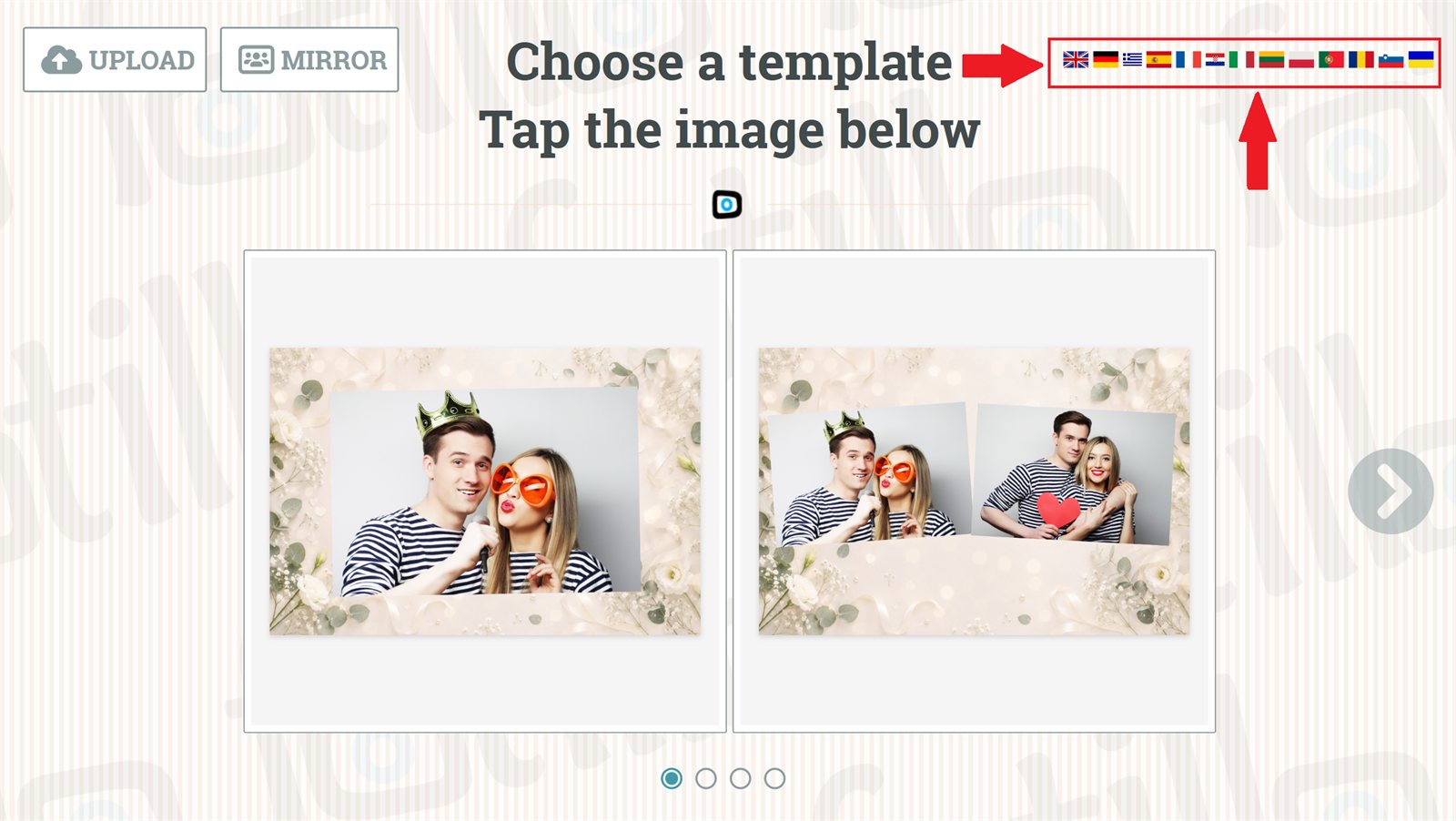
- El idioma (o varios idiomas) lo eliges ya en el configurador al montar el paquete: recibes el programa directamente con las traducciones correspondientes. Los idiomas incluidos en el paquete se cambian en el programa con los iconos de bandera de la esquina superior derecha (el cambio es inmediato).
- También puedes añadir otro idioma más adelante descomprimiendo el paquete de idioma en la carpeta
Langsdel directorio del programa: el programa lo reconocerá y mostrará la bandera tras reiniciarse. - Igualmente puedes preparar tu propia traducción (archivos en
Langs) o encargarla en contact@fotillo.com.
Novedad nuevo
Hoy el programa se distribuye en 13 idiomas (entre otros PL, EN, DE, LT, UA, ES, FR, IT, PT, RO, HR, SL, EL). Para que el programa arranque siempre en el idioma elegido, pulsa F4 y en el campo «Idioma predeterminado» selecciona el que quieras. La lista solo muestra los idiomas realmente instalados en la carpeta Langs.
Importante
Para que el idioma predeterminado (y los demás cambios en F4) surtan efecto, guarda los cambios y reinicia el programa (para cerrarlo: ALT+F4).

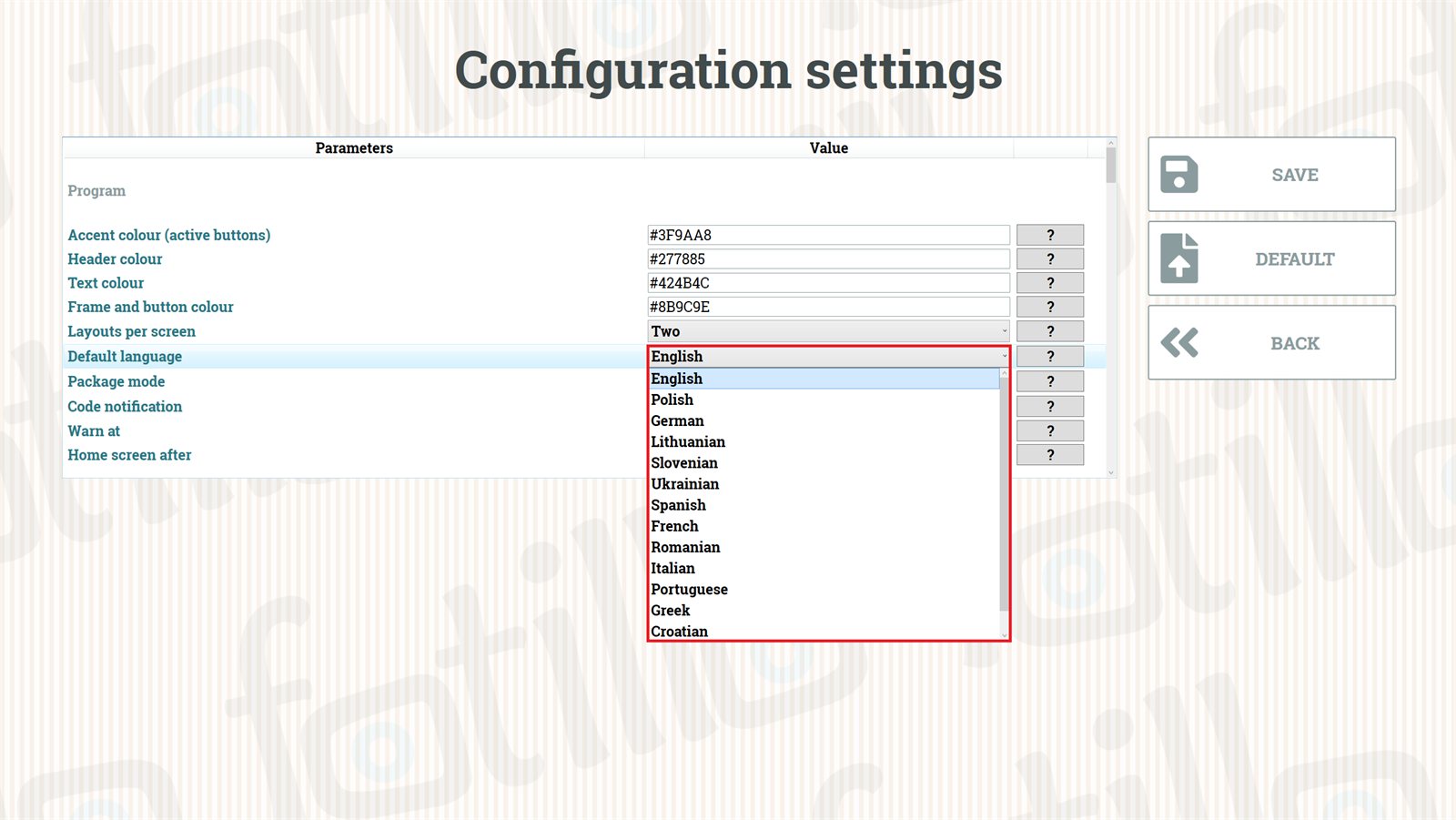
Langs y campo «Idioma predeterminado» en F4.2. Configuración: menús F2 / F3 / F4 ↑ arriba
Todos los programas de la familia Fotillo tienen tres menús ocultos bajo las teclas de función, accesibles desde la pantalla de creación de la foto o postal. Son los que permiten adaptar el programa a tus necesidades.
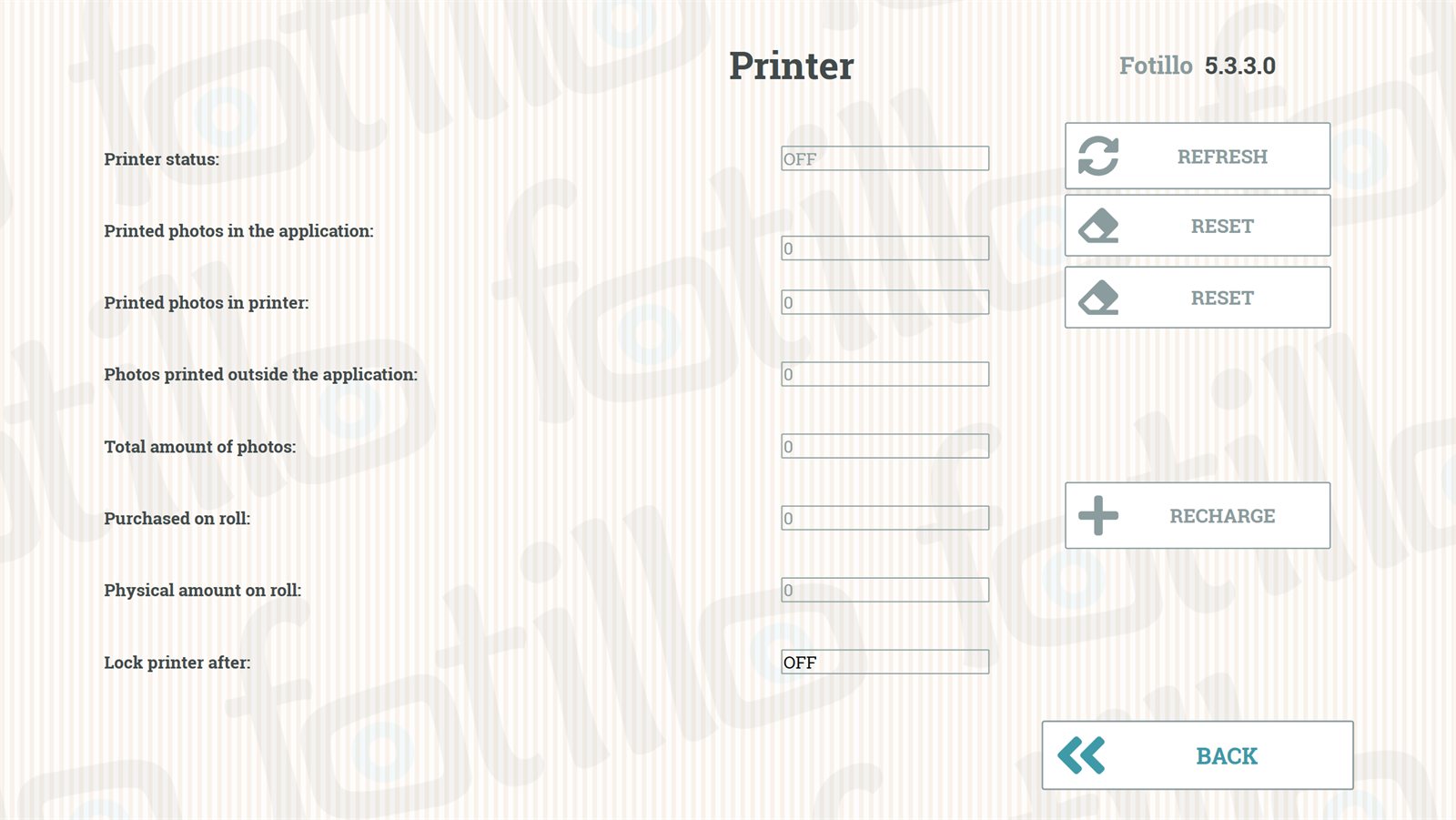
2a. Menú de la impresora F2
Muestra el estado de la impresora y las estadísticas de impresión, y permite bloquear la impresora tras un número determinado de fotos.
| Campo | Significado |
|---|---|
| Estado de la impresora | Si la impresora está conectada y comunicándose (afecta a las impresoras bidireccionales Citizen CY/CY‑02, DNP RX1/RX1HS). |
| Fotos impresas en el programa | Cuántas fotos se han creado en Fotillo. |
| Impresas en la impresora / fuera del programa / total | Estadísticas de la impresora visibles directamente desde el programa, incluidas las impresiones hechas sin Fotillo. |
| Cantidad de impresiones adquirida | Impresiones restantes del paquete actual. Puedes ampliarlas en cualquier momento. |
| Cantidad física en el rollo | Cuántas fotos se pueden imprimir todavía con el rollo colocado — control de consumibles. |
| Bloquear la impresora tras | ¿Alquilas el fotomatón para un evento? Establece un límite: al alcanzarlo, el programa bloqueará la impresión. |
2b. Menú de etiquetas F3
Permite añadir textos que se imprimen en la foto, por ejemplo Título, Fecha, Nombres, Hashtag. ¿De dónde sale esa lista? Las etiquetas forman parte de la plantilla (el collage), no del programa: cada plantilla declara por sí misma qué etiquetas admite y dónde las coloca en la copia, y F3 muestra las etiquetas recopiladas de todas las plantillas cargadas en la carpeta Collages. Por eso la lista de campos puede variar de un dispositivo a otro. El texto introducido se imprime en cada foto (en las plantillas que admitan esa etiqueta) hasta que lo cambies o lo borres. El botón PREDETERMINADO borra los textos introducidos junto con la lista de etiquetas memorizada; al final elige GUARDAR.
¿No ves ninguna etiqueta en la lista?
Una lista vacía en F3 suele tener una de estas dos causas. 1) Plantillas sin etiquetas: si ninguno de los collages cargados define etiquetas, F3 no tiene nada que mostrar (esto afecta a algunos conjuntos de plantillas). 2) Lista antigua memorizada: el programa construye la lista de etiquetas en el primer arranque y la memoriza. Si después cambiaste el contenido de Collages (por ejemplo, añadiste plantillas que sí tienen etiquetas), pulsa en F3 el botón PREDETERMINADO y reinicia el programa: la lista se reconstruirá con las plantillas actuales.
Importante — las fuentes
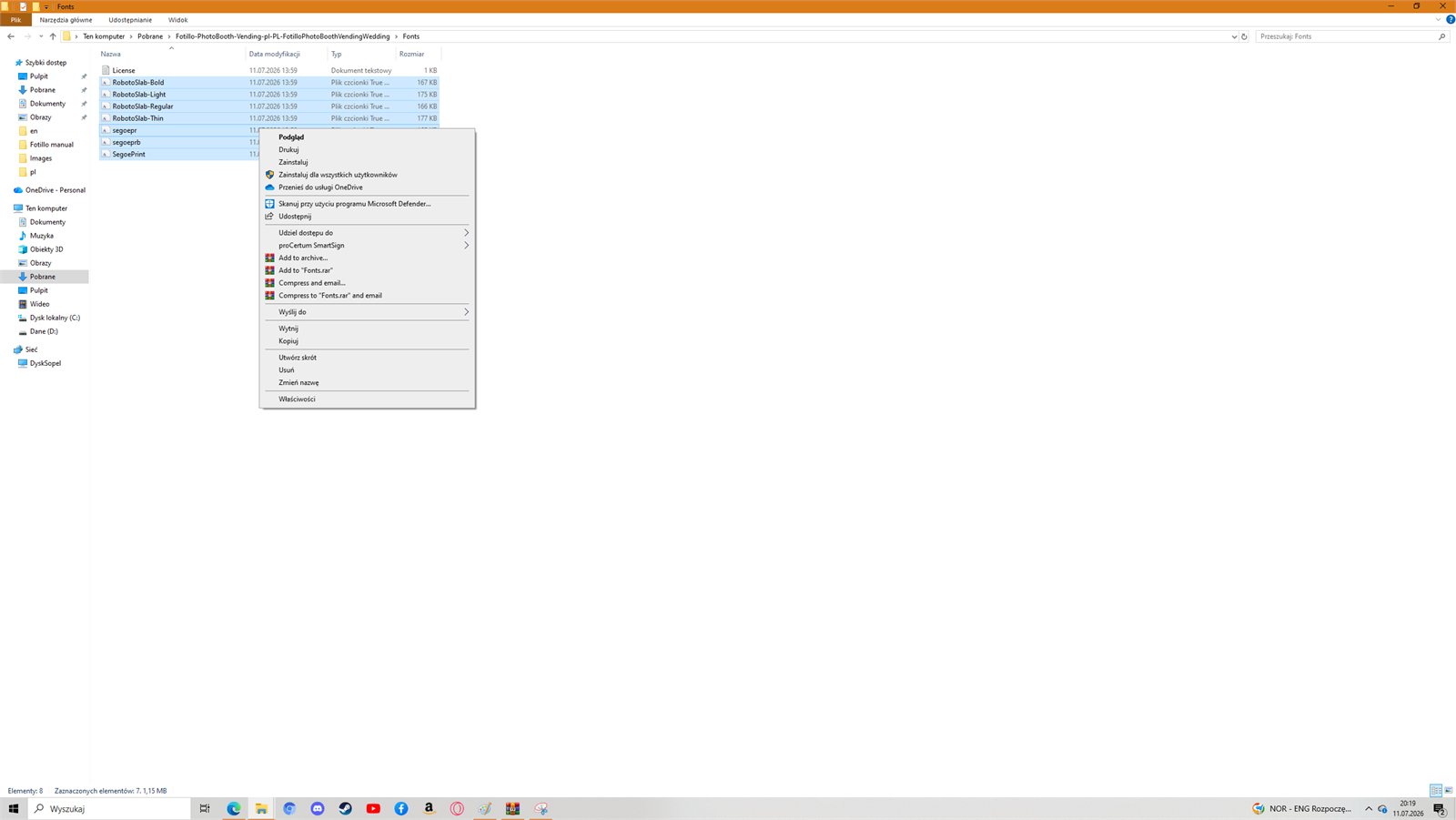
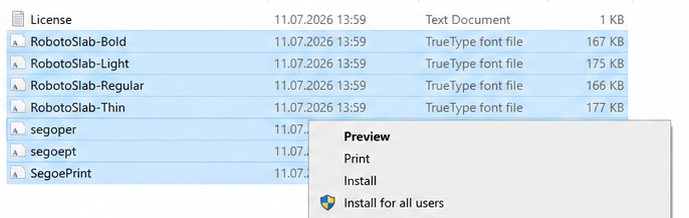
La fuente predeterminada es RobotoSlab. Si no está en el sistema, la encontrarás en la carpeta Fonts del paquete del programa. Selecciona los 4 archivos → botón derecho → Instalar para todos los usuarios. Esto mejorará notablemente el aspecto de los textos en todas las plantillas.
2c. Menú de configuración F4 — lista completa de ajustes
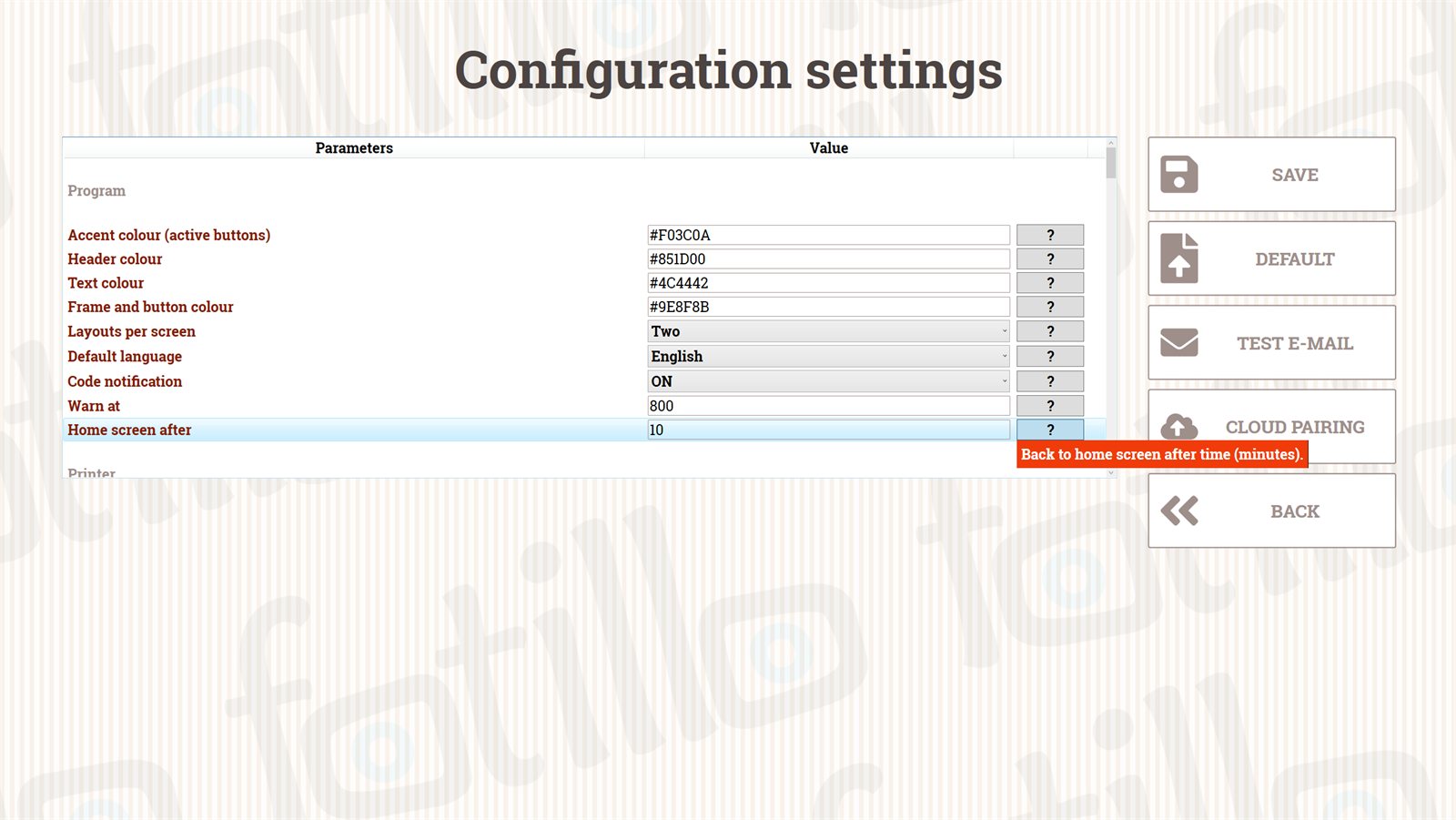
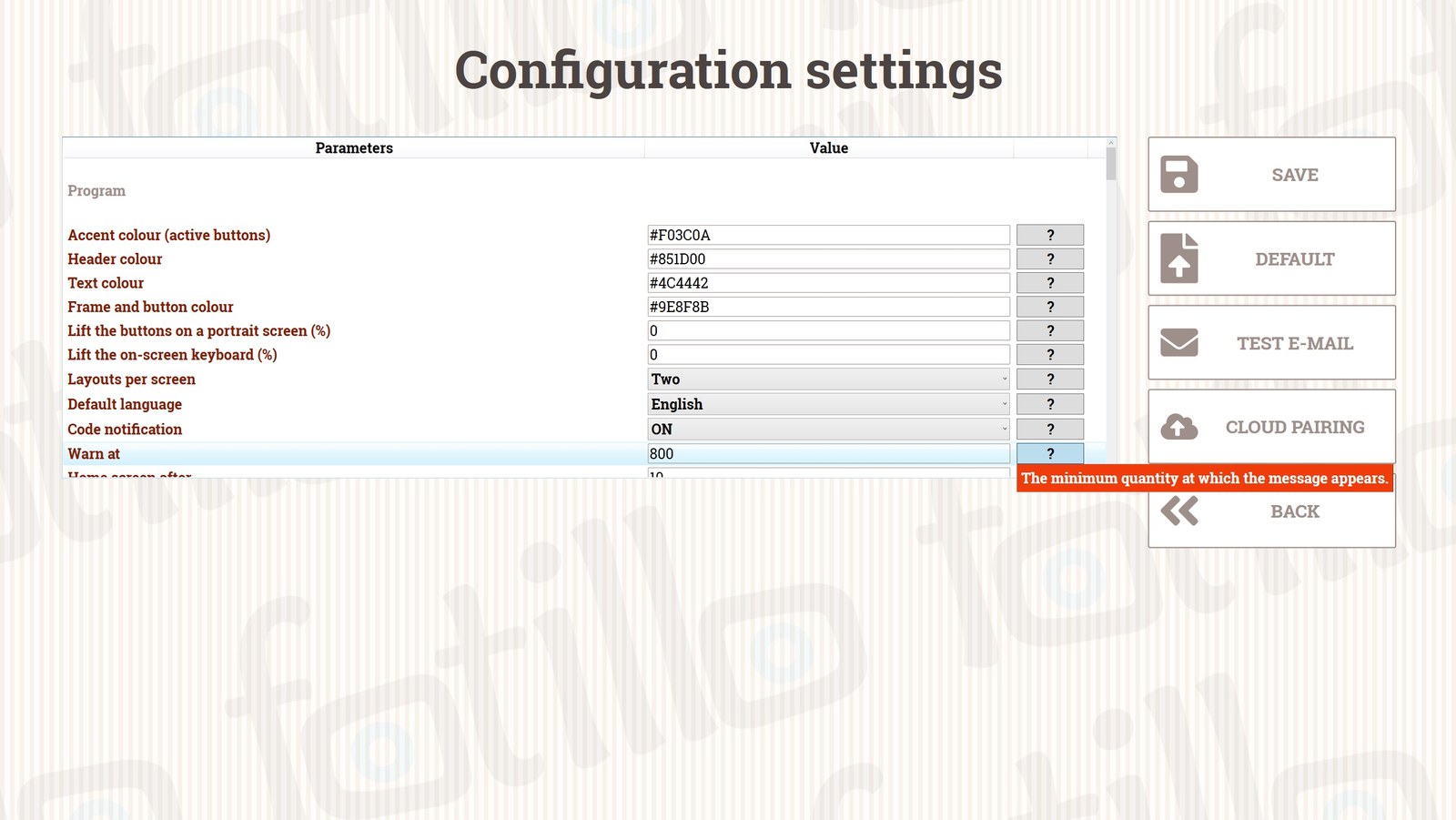
Es el menú principal de ajustes del programa: desde los parámetros generales (idioma, colores, precios), pasando por las notificaciones por e‑mail, hasta los dispositivos externos (impresora, pagos). Cada fila tiene a la derecha un signo de interrogación «?»: haz clic y el programa mostrará una breve indicación. A continuación describimos todas las secciones y parámetros de F4 en el orden en que aparecen en el programa.
Recuerda
No todos los programas tienen todos los parámetros: depende de las funciones incluidas en el paquete (una versión solo para envío por e‑mail no tiene ajustes de impresora, y un fotomatón gratuito para eventos puede no tener la sección de pagos). Los cambios guardados se aplican tras reiniciar. Si la configuración te lleva más de 5 minutos, el programa volverá a la pantalla principal sin guardar.
Programa
| Parámetro | Descripción |
|---|---|
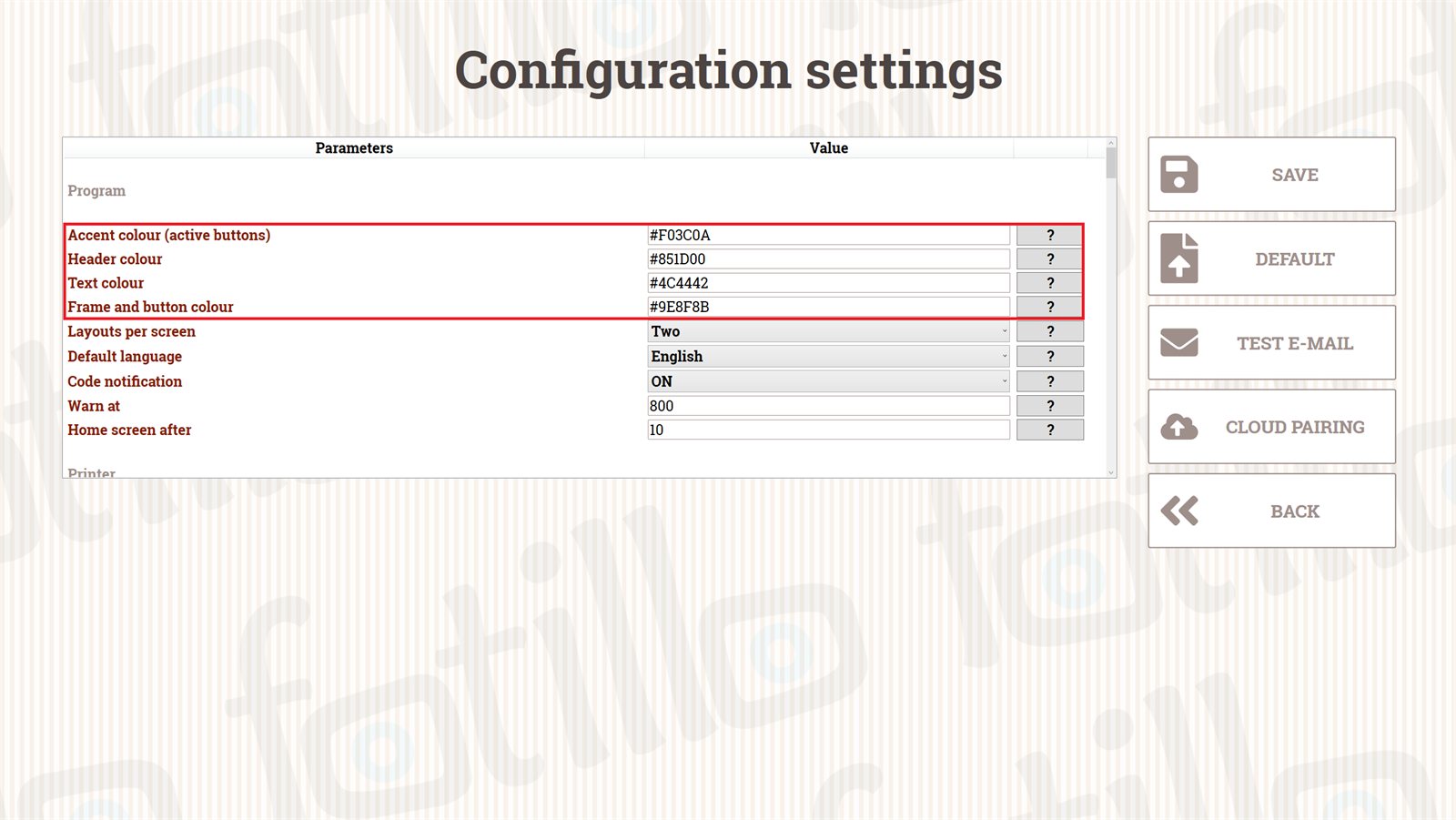
| Color de acento nuevo | Color de los botones activos y de las selecciones. Formato #RRGGBB (por defecto #F03C0A). |
| Color de los títulos nuevo | Color de los títulos en las pantallas. Por defecto #000000. |
| Color de los textos nuevo | Color del texto, las etiquetas y los valores. Por defecto #4B4645. |
| Color de bordes y botones nuevo | Color de los bordes, las líneas y los botones inactivos. Por defecto #858180. |
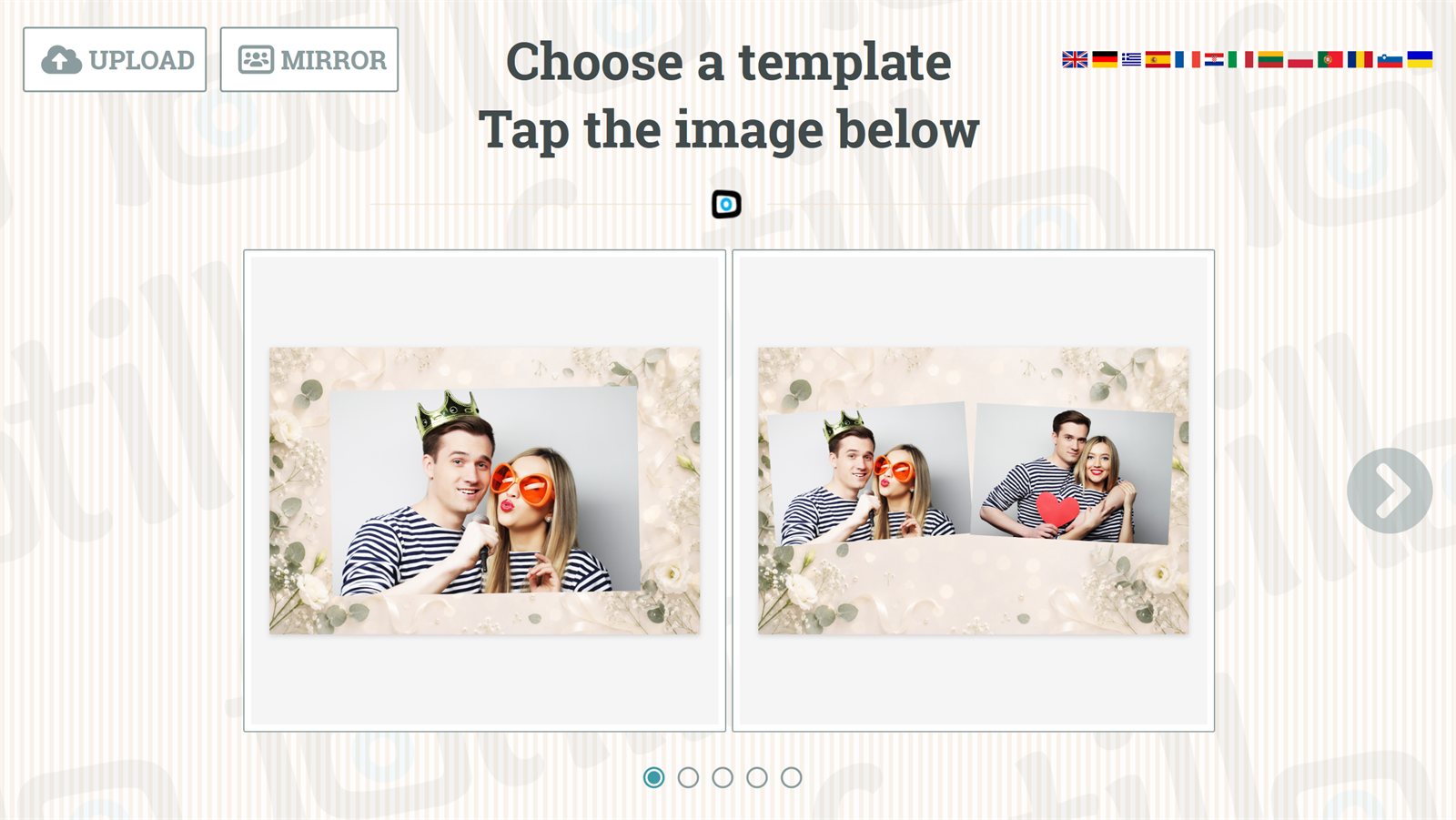
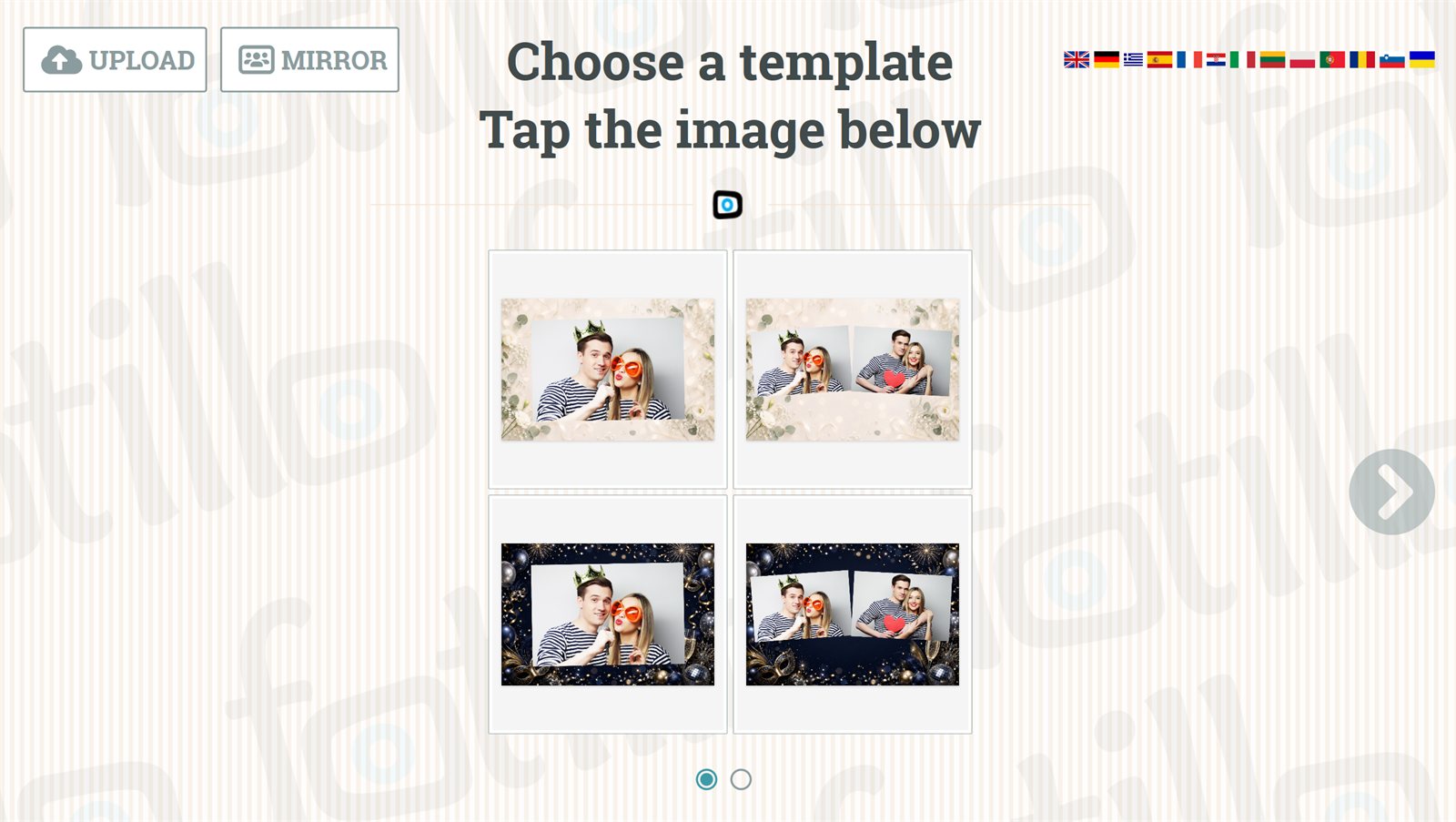
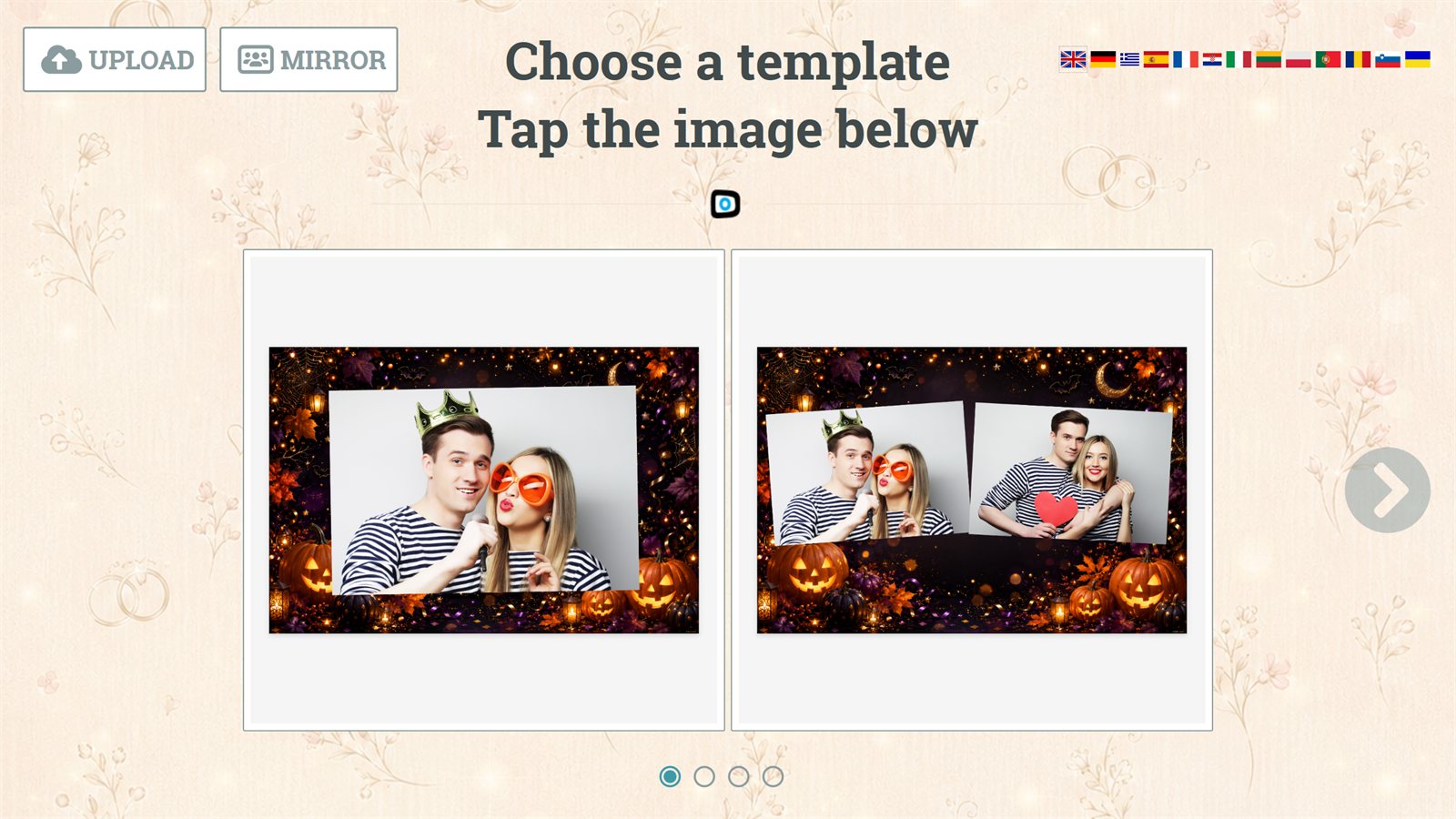
| Número de plantillas en pantalla | Cuántas plantillas mostrar en la pantalla de bienvenida. Se puede elegir entre 1 y 6. |
| Idioma predeterminado | Idioma con el que arranca el programa (los demás se eligen con las banderas). La lista solo muestra los idiomas instalados en la carpeta Langs. |
| Aviso sobre los códigos | Activa el aviso de que se está agotando el número de impresiones (recordatorio para comprar más código en fotillo.com). |
| Avisar cuando queden | Número de impresiones restantes a partir del cual aparece el aviso anterior. |
| Volver a la pantalla principal tras | Tiempo (en minutos) tras el cual el programa vuelve a la pantalla principal; protege la privacidad de la foto del cliente anterior. |
| Subir los botones en pantalla vertical (%) nuevo | Se aplica SOLO a un monitor montado en vertical (espejo fotográfico); en horizontal no hace nada. Indique qué porcentaje de la altura de la pantalla debe quedar vacío abajo: toda la disposición sube y los botones quedan en una franja que un invitado de pie alcanza sin esfuerzo, incluidos niños y usuarios de silla de ruedas. 0 = disposición sin cambios. Para un monitor de 65 pulgadas montado a 35 cm del suelo indique 30; montado más alto necesita un valor mayor. |
| Subir el teclado en pantalla (%) nuevo | Dónde debe aparecer el teclado en pantalla de Windows, por ejemplo al escribir una dirección de correo. Indique un porcentaje de la altura de la pantalla medido DESDE ARRIBA: un número MENOR sube el teclado MÁS ALTO. En un monitor vertical el teclado se coloca solo a la altura del suelo. Empiece con 60. 0 = no cambiar la configuración de Windows. ATENCIÓN: cualquier valor distinto de 0 cambia una configuración de Windows de este ordenador y permanece tras cerrar el programa. |
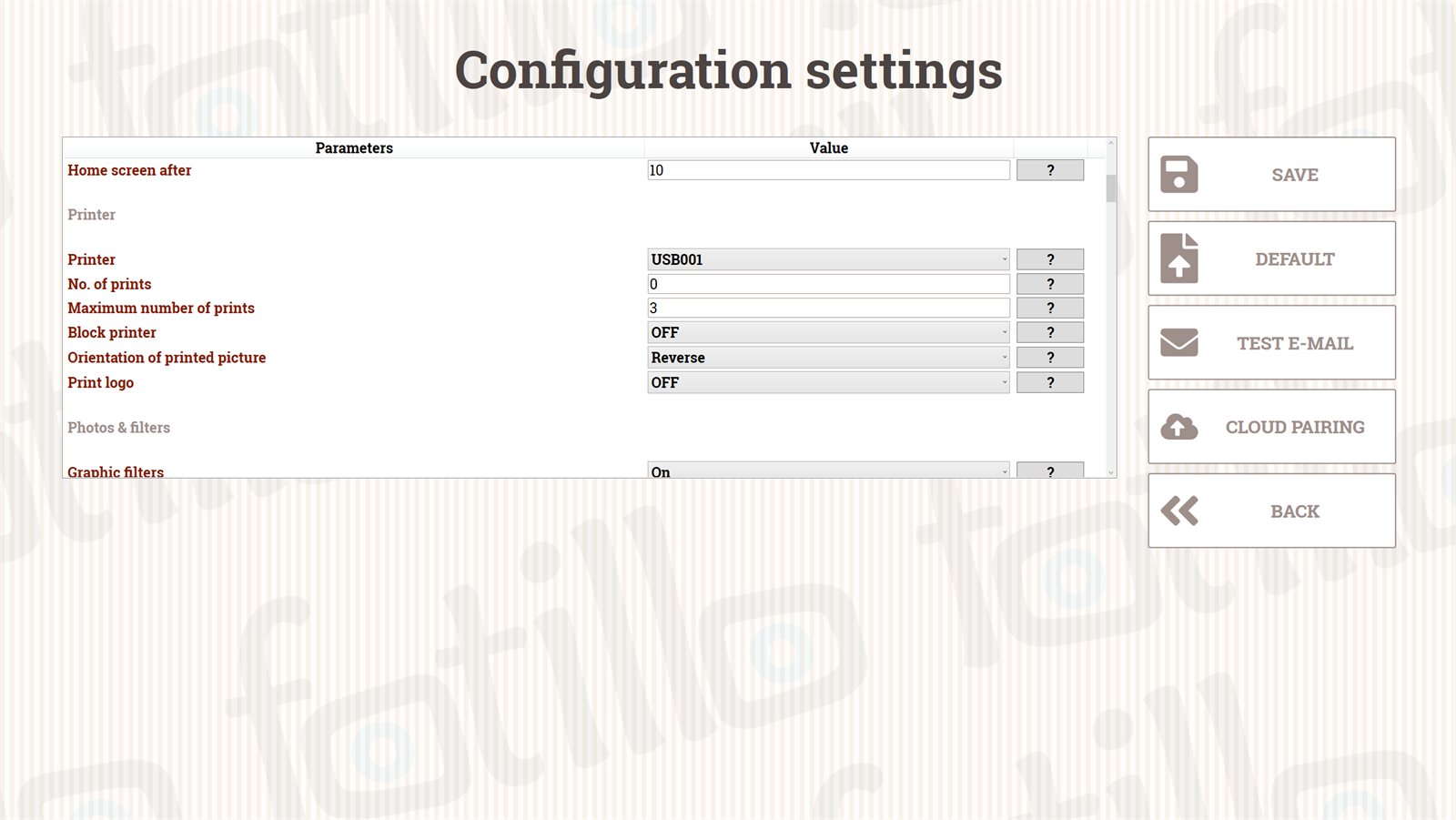
Impresora
| Parámetro | Descripción |
|---|---|
| Impresora nuevo | Selección del dispositivo desde una lista dinámica de las impresoras instaladas en el sistema (antes la lista era fija). Al elegir la impresora, el modo de comunicación y el puerto USB se configuran automáticamente (Citizen CY, DNP RX1 o una impresora normal): ya no tienes que introducir el número de puerto a mano. |
| Número fijo de copias | Cuántas copias imprime cada persona. 0 = el cliente elige por su cuenta. |
| Número máximo de copias | Límite superior cuando el parámetro anterior = 0. |
| Bloquear la impresora | Activa en F2 el bloqueo tras un número determinado de fotos. |
| Orientación de la foto impresa | Invertida (recomendada en la mayoría de los casos), según el collage, o según los ajustes de la impresora (recomendada para Citizen y DNP). |
| Imprimir el logotipo | Aplica el marco FrameL.png a la copia impresa; la versión digital se guarda sin marco. |
Copias y tiras
Las cantidades de copias se refieren a las fotos de tamaño completo (10×15 o 15×20). Una plantilla con tiras da el doble de unidades: el programa propondrá 2/4/6 tiras, pero las contará como 1/2/3 impresiones.
Fotos y filtros nuevo
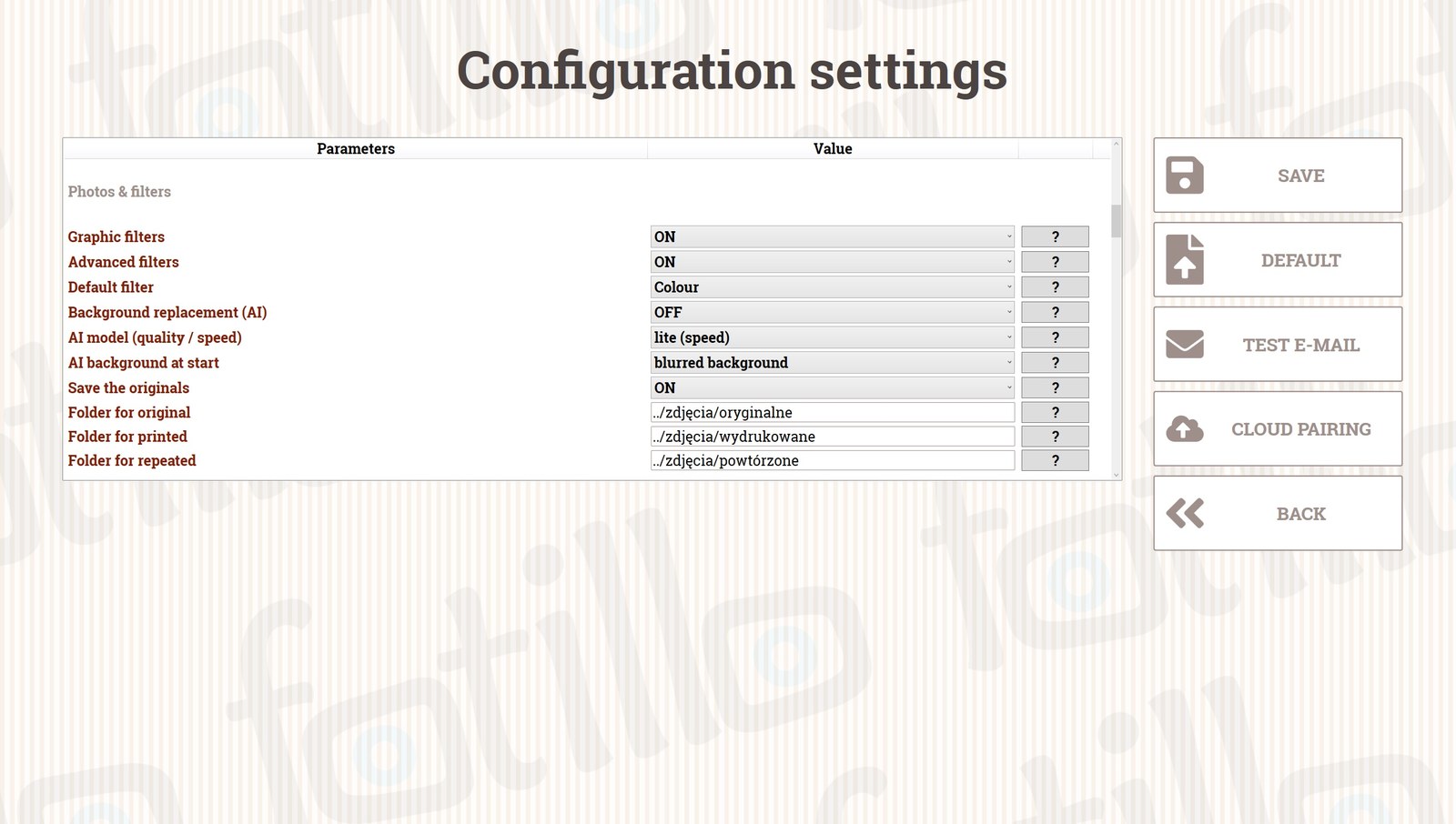
Este nuevo grupo reúne en un solo lugar todo lo que ocurre con la foto después de tomarla: filtros, fondos con IA y guardado de archivos en el disco (antes estos parámetros estaban repartidos entre las secciones Impresora y Fotos).
| Parámetro | Descripción |
|---|---|
| Filtros gráficos | Activa el panel de 6 filtros estándar bajo la foto (véase el capítulo 4). Desactivado = panel oculto, se imprime directamente con el filtro predeterminado. |
| Filtros avanzados | Activa la columna de 10 filtros artísticos con control de intensidad (función de pago adicional — véase el capítulo 4). |
| Filtro predeterminado nuevo | Filtro seleccionado al abrirse la pantalla de impresión. La lista ahora es dinámica: muestra por su nombre exactamente los filtros que están activos en ese momento (estándar y, en su caso, avanzados), en lugar del antiguo número 0–6. |
| Sustitución del fondo (IA) nuevo | Activa en la pantalla de impresión los mosaicos de selección de fondo: original, fondos propios de la carpeta Background, desenfoque del fondo y fondo en blanco y negro (véase el capítulo 4). Función de pago, compartida con los filtros avanzados; requiere descargar el modelo de IA. |
| Modelo de IA (calidad / velocidad) nuevo | automático / hr (calidad) / lite (velocidad). El modo automático usa el modelo hr si está en la carpeta Model y, en caso contrario, lite. En equipos menos potentes elige lite. |
| Fondo de IA al inicio nuevo | Qué mosaico de fondo queda seleccionado automáticamente al inicio: desactivado (original), primer archivo de Background, desenfoque del fondo o fondo en blanco y negro. Resulta cómodo cuando todo el evento debe mantener un mismo estilo sin que los invitados tengan que elegir. |
| Guardado de las fotos originales / Carpeta para los originales | Guarda cada foto tomada en su resolución original en la carpeta indicada (independientemente de si acabó en el collage). |
| Guardado de las fotos | Carpeta del disco donde se guardan las fotos terminadas (impresas). |
| Guardado de las fotos repetidas | Carpeta para las tomas descartadas con el botón «Repetir». |
| Animaciones en lugar de vista previa en directo nuevo | Modo espejo fotográfico: en lugar de la vista previa de la cámara el programa reproduce animaciones con sonido (archivos Anim* en la carpeta Images). La cuenta atrás se reproduce hasta el final y la foto se toma al inicio de la animación AnimNPhoto. Si no hay archivos se usa la vista previa clásica con cuenta atrás. Los nombres de archivo se describen en el manual de usuario. |
| Volumen de las animaciones (0-100) nuevo | Volumen del sonido de las animaciones. 0 = silencio (cuando el local tiene su propio sistema de sonido). |
| Tiempo de la animación de la foto (s) nuevo | Cuántos segundos mostrar la imagen de la animación de la foto (archivos AnimNPhoto). Para animaciones de vídeo se aplica la duración del archivo. |
Los fondos con IA requieren el archivo del modelo
El modelo de IA (BiRefNet) no forma parte del paquete: descárgalo desde builder.fotillo.com/models/ y colócalo en la carpeta Model, junto a Fotillo.exe. Si activas la «Sustitución del fondo (IA)» sin el archivo del modelo, el programa no permitirá guardar los ajustes y mostrará un mensaje indicando qué hacer. Para usos habituales recomendamos el modelo más ligero birefnet-lite.onnx: funciona en cualquier equipo.
Fotos
| Parámetro | Descripción |
|---|---|
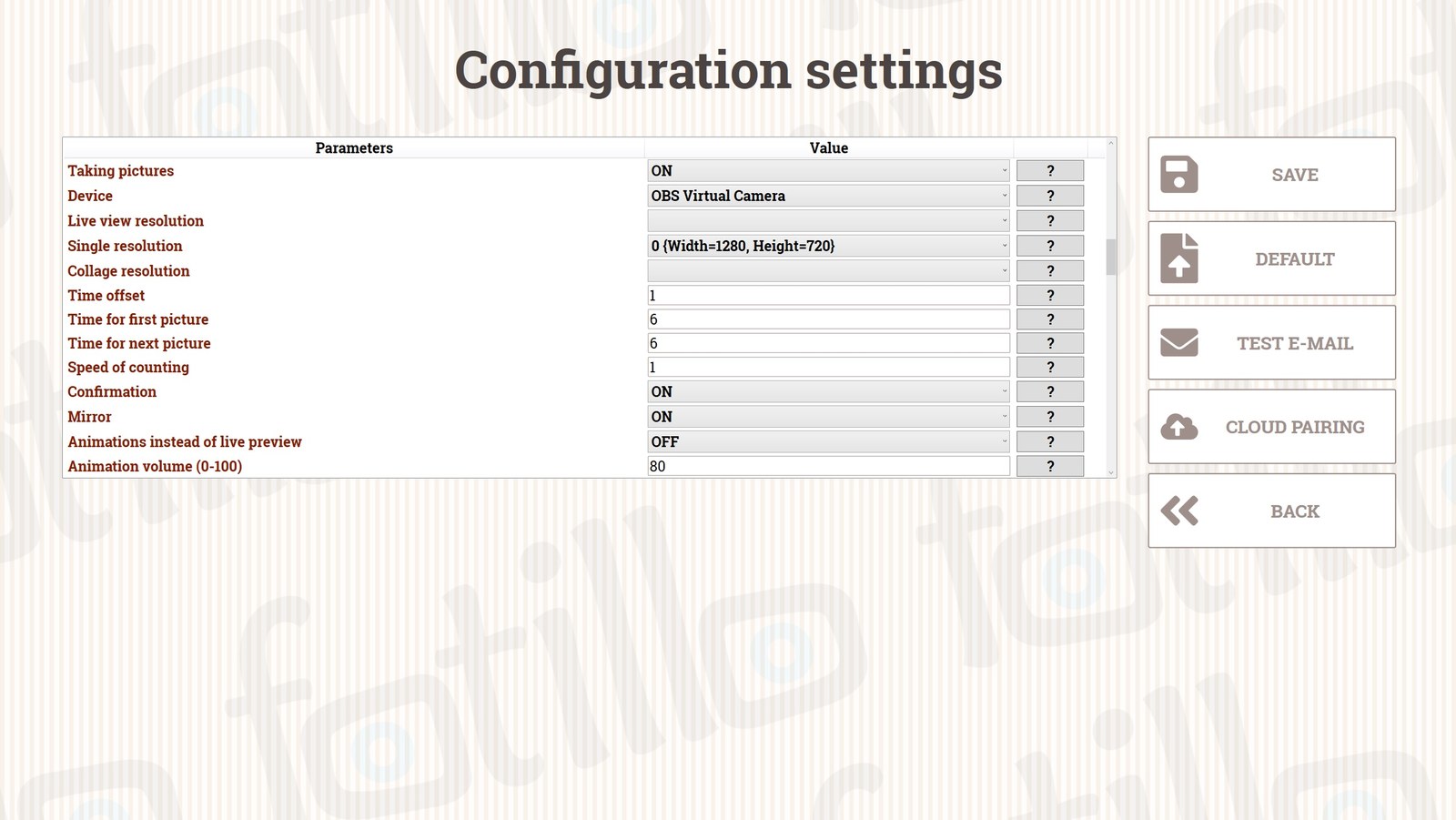
| Toma de fotos | Activa la toma de fotos con la cámara fotográfica o una cámara USB. Está desactivada en las versiones que no fotografían (por ejemplo, un punto de impresión o la impresión desde el móvil). |
| Dispositivo de captura | Cámara integrada, cámara USB o una cámara Canon EOS dedicada (selección de la lista de dispositivos disponibles). |
| Resolución de la cámara / de la foto individual / en el collage | Resolución de la vista previa, de la foto individual y de las fotos del collage (para cámara USB). Los valores predeterminados están optimizados para una reproducción fluida en la mayoría de los dispositivos. |
| Retardo de la cuenta atrás | Tiempo adicional de cuenta atrás durante la toma de la foto. |
| Tiempo de la primera foto | Tiempo (s) para la foto individual o la primera del collage. |
| Tiempo de las fotos siguientes | Tiempo (s) para la segunda y cada foto posterior del collage. Conviene aumentarlo cuando los invitados necesitan más tiempo entre tomas. |
| Velocidad de la cuenta atrás | Cuántos segundos dura cada paso del contador. |
| Confirmación de cada foto | El cliente acepta o repite cada toma; muy útil con plantillas de varias fotos (véase el capítulo 4). |
| Espejo | Activa la vista previa «en espejo», con la que el usuario puede arreglarse antes de la foto. |
Últimas pantallas
| Parámetro | Descripción |
|---|---|
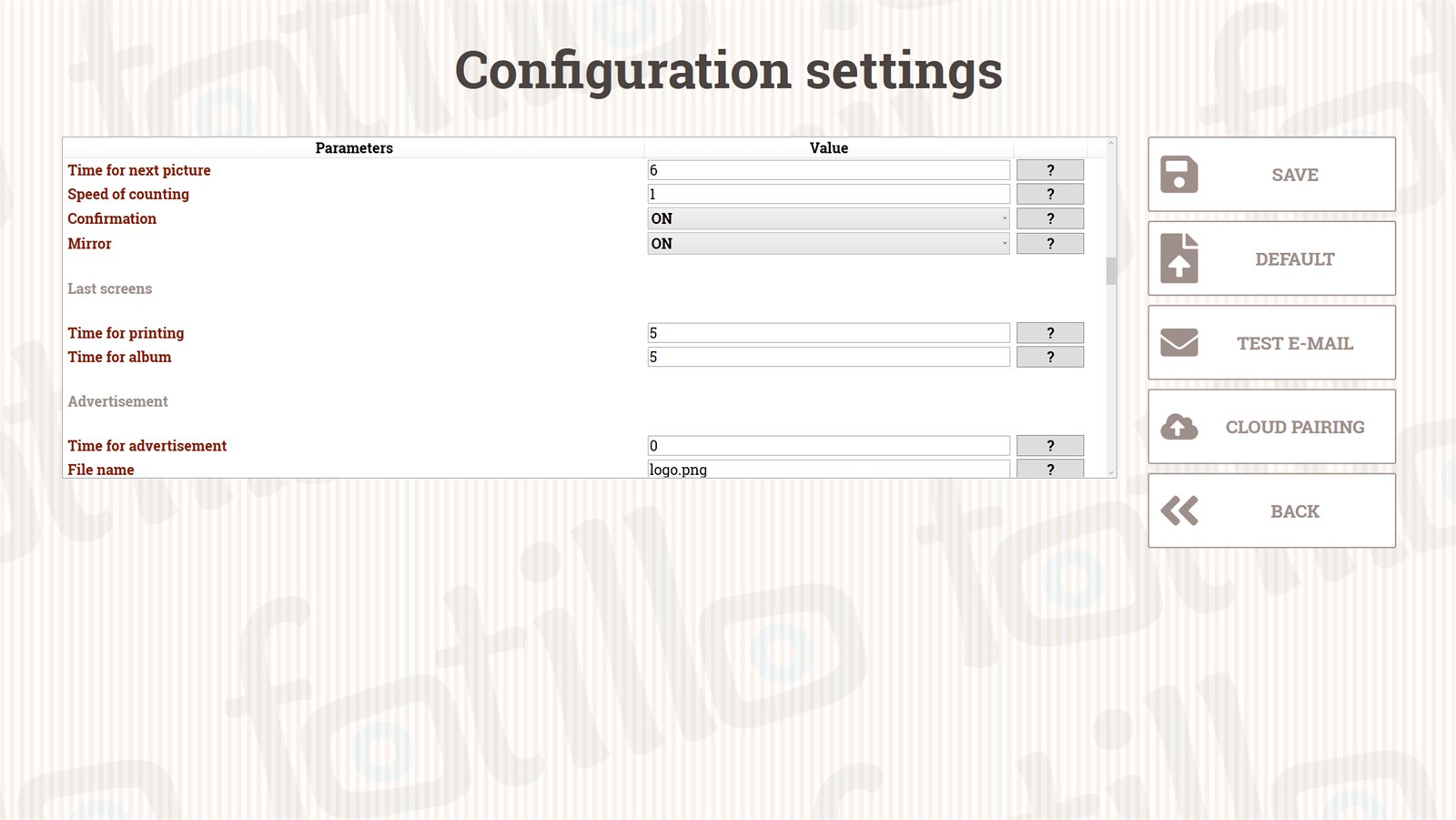
| Tiempo de la penúltima pantalla | Tiempo (s) que se muestra la pantalla posterior a la impresión, con la información sobre la recogida de la foto. |
| Tiempo de la última pantalla | Tiempo (s) de la última pantalla (por ejemplo, una invitación a firmar en el libro de invitados). |
Publicidad
| Parámetro | Descripción |
|---|---|
| Tiempo de visualización del anuncio | Tiempo (s) durante el cual se muestra el anuncio. |
| Nombre del archivo | Archivo de la carpeta Images. Formatos admitidos: .avi .mp4 .wmv .jpg .png .bmp. Tras añadir el archivo, reinicia el programa. |
SMTP
Servidor de correo para el envío de fotos por e‑mail. Por defecto los mensajes salen de nuestro buzón; introduce tus propios datos para que salgan con tu marca.
| Parámetro | Descripción |
|---|---|
| Servidor SMTP / Puerto SMTP | Dirección y puerto del servidor de correo. |
| Cuenta / Contraseña | Datos de acceso a la cuenta de correo. |
| Nombre mostrado | Nombre del remitente que ve el destinatario del mensaje. |
| Dirección de respuesta | Dirección a la que llegará la respuesta al mensaje. |
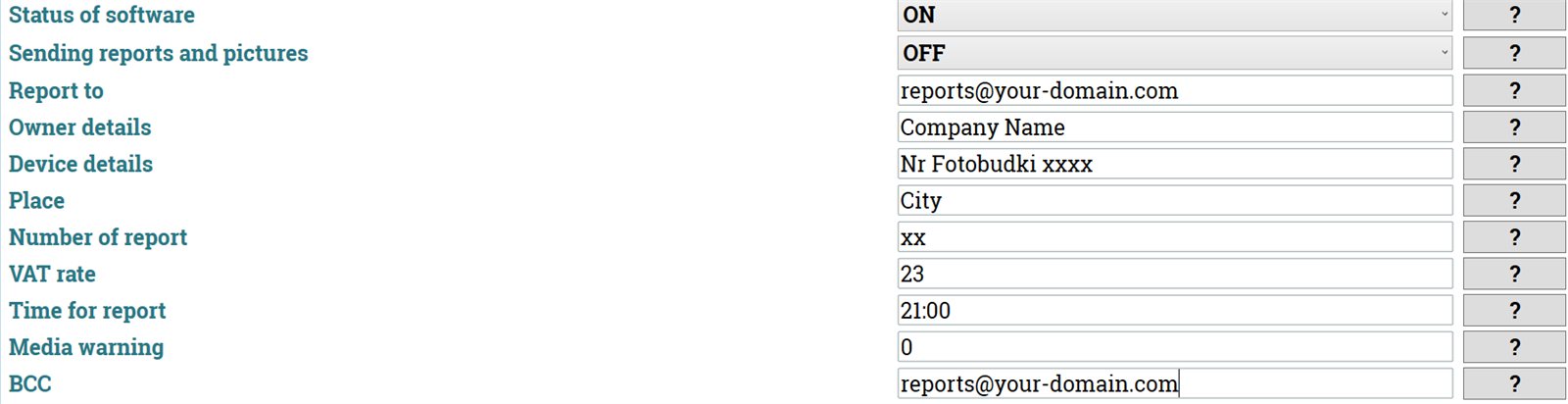
Informes
| Parámetro | Descripción |
|---|---|
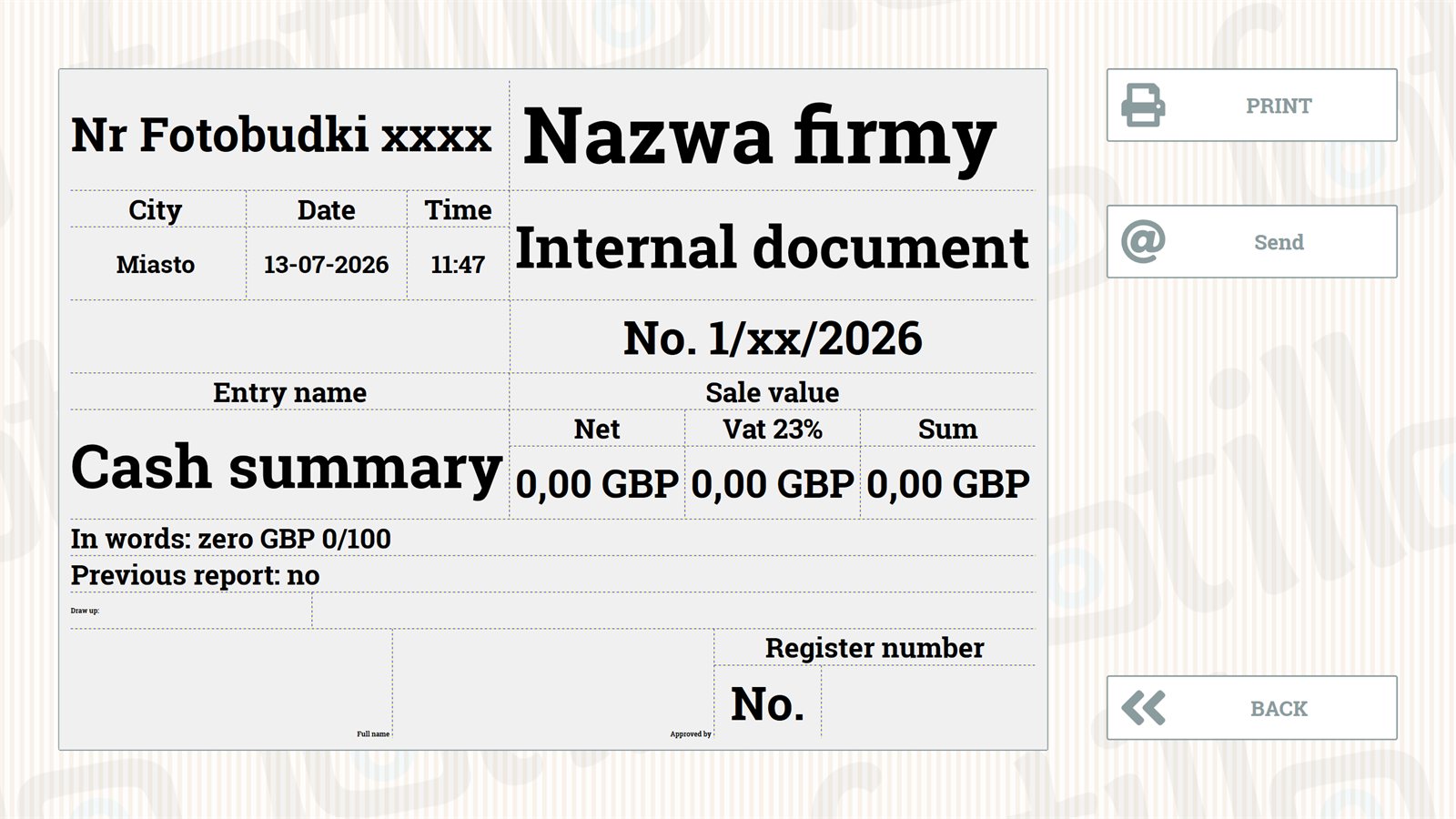
| Informe del estado del programa | Genera el informe en la carpeta %appdata%\Fotillo\Reports. |
| Envío de informes y fotos | Activa el envío de informes y fotos por e‑mail. |
| Destinatario de los informes | Dirección de e‑mail a la que llegan los informes. |
| Datos del propietario | Datos de la empresa impresos en el informe. |
| Datos del dispositivo | Descripción o identificador del dispositivo impreso en el informe. |
| Ubicación del dispositivo | Localización del dispositivo (en el informe). |
| Número de informe | Número de orden impreso en el informe. |
| Tipo de IVA | Tipo de IVA — ajústalo al vigente en tu negocio. |
| Hora del informe | Hora a la que el dispositivo enviará el informe diario. |
| Aviso de consumibles | Número de copias restantes en el rollo con el que el programa enviará un aviso (solo DNP RX1 y Citizen CY). |
| Copia del mensaje | Dirección a la que llegarán las copias (CCO) de los mensajes con fotos. |
El informe diario contiene, entre otras cosas, la suma de los pagos recibidos, el número de impresiones, el estado del rollo e información sobre problemas con los dispositivos (cámara, monedero, lector de billetes, terminal, impresora).
Carga de fotos nuevo
| Parámetro | Descripción |
|---|---|
| Preguntar por la carga de fotos | Activa la pantalla que pregunta por la carga de una foto; se usa, entre otros casos, en la impresión desde el móvil (véase el capítulo 6). |
| Fotos del fotógrafo | Permite imprimir las fotos entregadas por el fotógrafo (desde una carpeta). |
| Carpeta con las fotos | Ruta de la carpeta que sincroniza las fotos del fotógrafo. |
Compartir y Pagos
Son las dos secciones más extensas de F4; las describimos por separado, con diagramas: Compartir fotos → capítulo 6 y Pagos → capítulo 5 (allí está la lista completa de parámetros, incluidos los canales de monedas/billetes y la configuración del terminal).

3. De dónde viene la foto que se imprime ↑ arriba
La foto que acaba impresa o compartida puede provenir de tres fuentes, según las funciones incluidas en tu paquete:
- Cámara — el fotomatón clásico: la foto se toma en el momento con una cámara USB, integrada o una réflex Canon EOS.
- Fotos del fotógrafo — el programa imprime o comparte las fotos entregadas por el fotógrafo (desde una carpeta).
- Impresión desde el móvil (QR) nuevo — el invitado escanea un código QR y envía una foto desde su móvil para imprimirla en el dispositivo. Ideal para postales personalizadas sin cámara.
Dos funciones «QR» distintas — no las confundas
Son dos direcciones opuestas. Las describimos en detalle en el capítulo 6. En resumen: Impresión desde el móvil = móvil → dispositivo (para imprimir); Compartir = dispositivo → móvil (descarga/e‑mail).
Espejo fotográfico — animaciones en lugar de la vista previa nuevo
En un espejo fotográfico el invitado no mira una vista previa de la cámara: se ve a sí mismo en el espejo. Una vista previa en la pantalla resulta allí innecesaria e incluso molesta. Por eso Fotillo puede reproducir en su lugar animaciones con sonido: una invitación a posar, una cuenta atrás y, al final, una breve animación en el momento de la foto que enmascara el disparador y el tiempo que tarda la imagen en llegar desde la cámara.
El principio es sencillo: el nombre del archivo decide la función, la presencia del archivo la activa y el número de archivos fija la duración. No hay nada que pulsar: basta con copiar los archivos a la carpeta Images junto al programa.
Nombres de archivo
| Archivo | Función |
|---|---|
Anim1.mp4 | Animación antes de la primera foto: invitación a posar y cuenta atrás. Se reproduce hasta el final. |
Anim1Photo.mp4 | Animación en el momento de la primera foto. El disparador se activa exactamente en su inicio. Archivo opcional. |
Anim2.mp4, Anim2Photo.mp4 | Lo mismo para la segunda toma, Anim3… para la tercera y así sucesivamente. El número corresponde a la toma consecutiva de la plantilla. |
Anim.mp4 + AnimPhoto.mp4 | Un solo par para todas las tomas: cómodo cuando no se quieren animaciones separadas por foto. |
El programa busca los archivos en este orden: AnimN → Anim → Anim1. Si la plantilla tiene cuatro tomas y solo ha subido Anim1 y Anim2, las tomas tres y cuatro recurren a la reserva: no se quedarán sin animación. Cuando no hay ningún archivo Anim*, el programa vuelve a la vista previa clásica con cuenta atrás.
Un archivo que falta nunca detiene la sesión
Si no existe la animación AnimNPhoto, la foto se toma inmediatamente después de la cuenta atrás. La sesión continúa y el invitado no nota nada.
Cuenta atrás con imágenes (en lugar de vídeo)
Una animación puede componerse de imágenes sueltas. El número tras el guion son los segundos antes de la foto en los que el fotograma aparece en pantalla:
Anim1-5.png— aparece 5 segundos antes de la foto;Anim1-3.png,Anim1-2.png,Anim1-1.png— los segundos siguientes;Anim1-0.png— el último fotograma; justo después se toma la foto.
Los números no tienen que ser consecutivos: un conjunto 10, 5, 3, 2, 1, 0 también funciona: el fotograma «10» permanece 5 segundos, el «5» permanece 2 segundos y después uno por segundo. ¿Quiere una cuenta atrás más larga? Añada Anim1-10.png y no cambie nada más.
Sonido
Si la animación es un vídeo con sonido, no hace falta nada más. Para una animación hecha de imágenes, añada archivos de audio separados: Anim1.wav suena durante toda la fase previa a la foto y Anim1-3.wav es una señal corta en un fotograma concreto (por ejemplo un pitido en 3‑2‑1). El volumen se ajusta en F4: el valor 0 silencia las animaciones cuando el local tiene su propio sistema de sonido.
Pantalla vertical y horizontal
Un espejo fotográfico suele estar en vertical, pero las mismas animaciones sirven también en una pantalla horizontal. Añada el sufijo -v para vertical o -h para horizontal: Anim1-v.mp4, Anim1-h.mp4 (lo mismo vale para los fotogramas: Anim1-5-v.png). El archivo sin sufijo se usa cuando no hay versión para la orientación detectada.
La resolución recomendada es Full HD: 1080×1920 en vertical, 1920×1080 en horizontal. No es obligatoria: el programa escala la animación para llenar la pantalla, recortando el exceso.
La función «Animaciones / Publicidad»
El modo de animaciones pertenece a la función Animaciones / Publicidad, la misma que se encarga de la pantalla publicitaria intermedia durante la impresión. Requiere impresora. En el configurador elija el dispositivo Espejo fotográfico y la función ya estará incluida.
4. Impresión, filtros y acabado ↑ arriba
Filtros gráficos
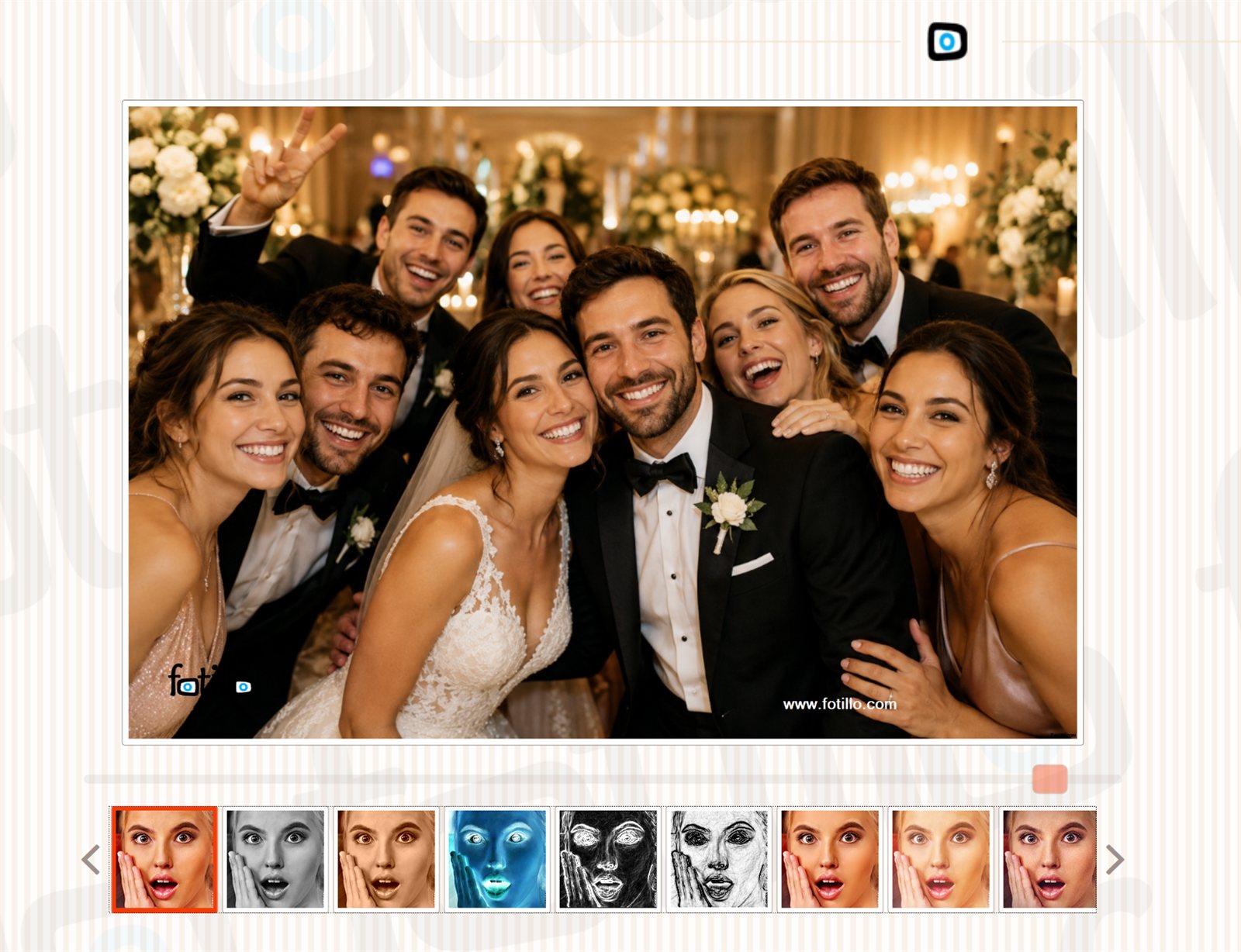
Después de tomar la foto, el cliente puede elegir entre 6 filtros estándar: original (color), escala de grises, sepia, inversión, detección de bordes (Sobel) e inversión de bordes. Al marcar un filtro, el efecto se muestra de inmediato en la vista previa.
Control desde F4: la sección «Fotos y filtros» nuevo
Toda la pantalla de selección se compone de tres interruptores independientes del menú F4 → Fotos y filtros: Filtros gráficos (panel de 6 filtros estándar), Filtros avanzados (columna de 10 filtros artísticos) y Sustitución del fondo (IA) (mosaicos de fondos, descritos más abajo). Cada uno se puede activar o desactivar por separado.
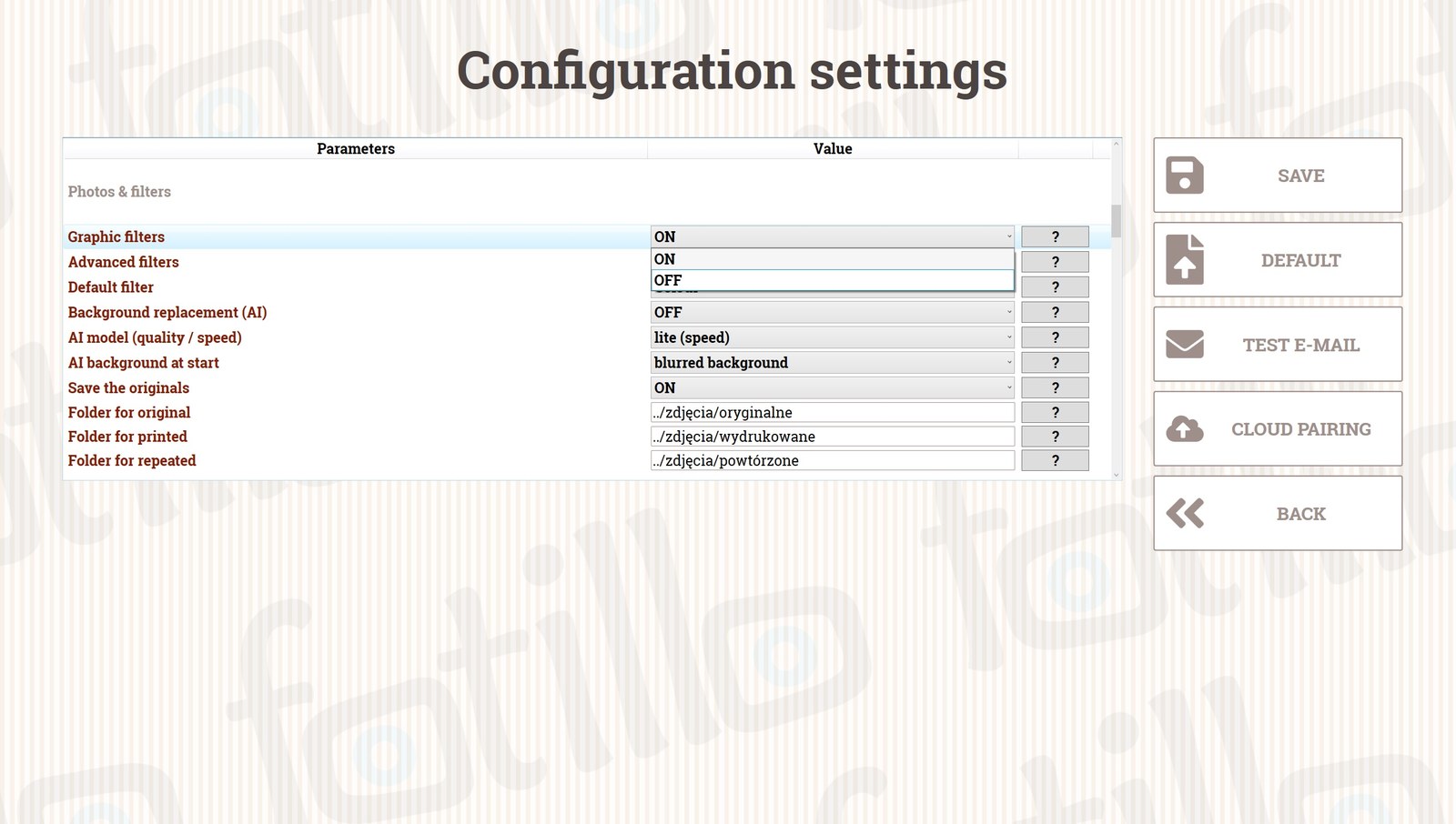
Desactiva los Filtros gráficos si quieres agilizar el servicio e imprimir directamente con un único estilo fijo: en ese caso el programa usará el filtro del parámetro Filtro predeterminado. En las versiones sin foto impresa, el panel de filtros no aparece de todos modos.
Novedad: filtros avanzados nuevo
El interruptor Filtros avanzados añade a la izquierda una columna vertical con 10 filtros artísticos (entre otros Belleza, Vintage, Noir, Boceto a lápiz, Pintura al óleo, Neón, Trama de periódico, Tilt‑shift) con un control de intensidad, junto a los filtros estándar situados bajo la foto. Es una función de pago adicional: la activas marcándola en el configurador (se suma al código de activación) y requiere una fuente de imagen (cámara, fotógrafo o impresión desde el móvil).
Fondos con IA — sustitución del fondo de la foto nuevo
Fotillo es capaz de eliminar el fondo de la foto y sustituirlo al instante, sin croma verde. La inteligencia artificial (modelo BiRefNet) detecta a las personas de la foto y las separa del entorno, y todo el cálculo se hace localmente en el ordenador del fotomatón: ninguna foto se envía a internet. Al activar el parámetro Sustitución del fondo (IA), en la pantalla de selección aparecen estos mosaicos:
- Original — la foto sin cambios;
- Tus propios fondos — un mosaico por cada archivo de imagen cargado en la carpeta
Backgrounddel programa (por ejemplo, playa, panorama urbano, decoración de boda); - Desenfoque del fondo — las personas quedan nítidas y el entorno se desenfoca ligeramente (efecto retrato);
- Fondo en blanco y negro — las personas en color sobre un entorno en blanco y negro.
Los mosaicos «Desenfoque» y «Blanco y negro» funcionan incluso con la carpeta Background vacía. El parámetro Fondo de IA al inicio (F4 → Fotos y filtros) permite preseleccionar un mosaico concreto, por ejemplo toda una boda con un único fondo fijo.
El modelo de IA — descarga única
Por su tamaño, el modelo no forma parte del paquete del programa. Descárgalo desde builder.fotillo.com/models/ y colócalo en la carpeta Model, junto a Fotillo.exe. Hay dos archivos a elegir: birefnet‑lite (unos 175 MB — rápido, funciona en cualquier ordenador, recomendado) y birefnet‑hr (unos 890 MB — máxima calidad de la máscara, se recomienda una tarjeta gráfica con unos 4 GB de memoria). La elección se hace con el parámetro Modelo de IA (calidad / velocidad). Una vez descargado, la función funciona sin internet.
Una sola función de pago: «Filtros avanzados / Fondos IA»
Los filtros avanzados y los fondos con IA se venden juntos como una única opción del configurador: una sola selección desbloquea ambas posibilidades con el mismo código de activación.
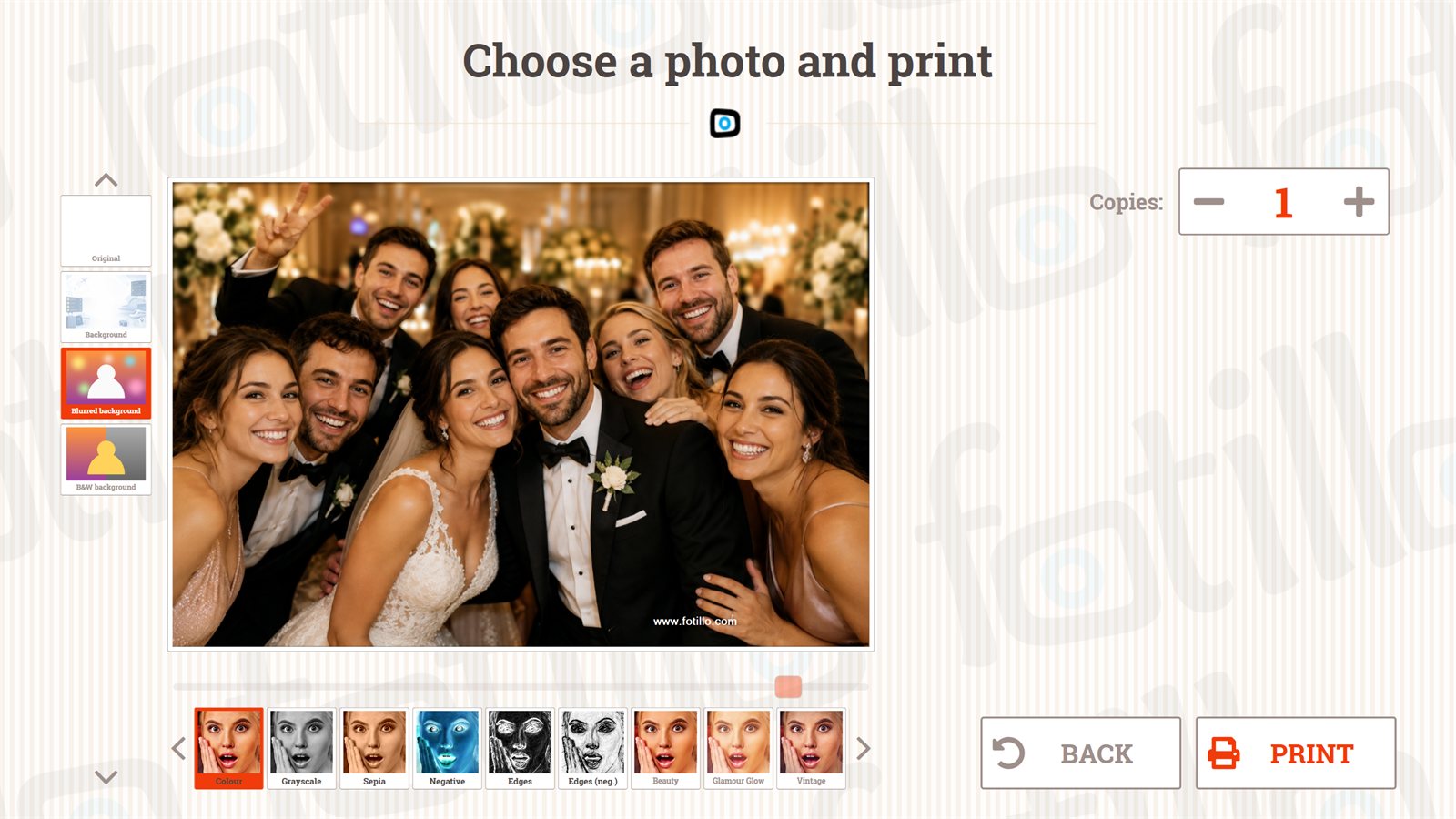
Background, Desenfoque del fondo y Fondo en blanco y negro.Acabado: papel brillo / mate
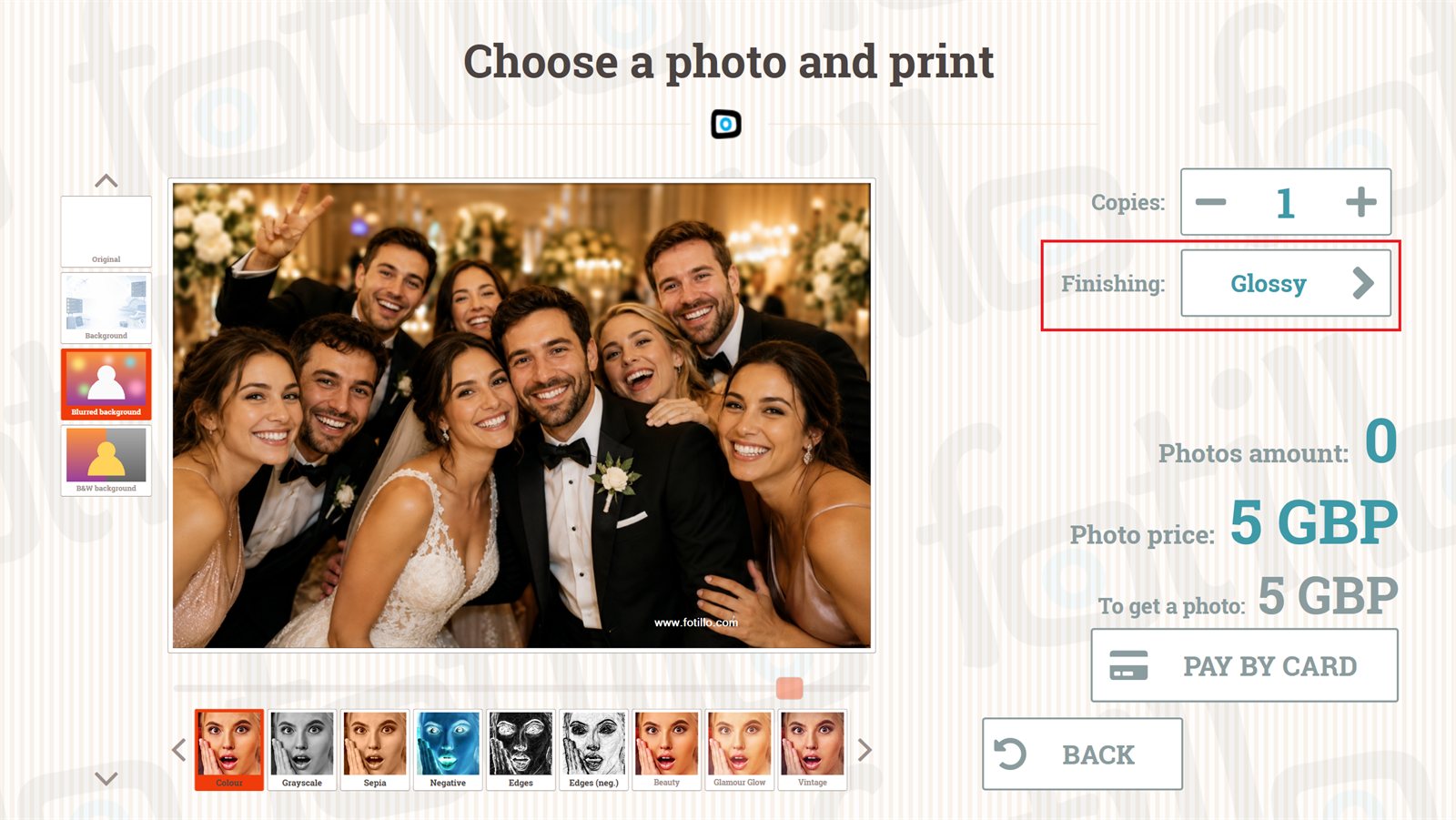
Con las impresoras bidireccionales (Citizen CY/CY‑02, DNP DS‑RX1 / RX1 HS), el cliente puede elegir el acabado tras aceptar la foto: brillante o mate.
Confirmación y repetición de fotos
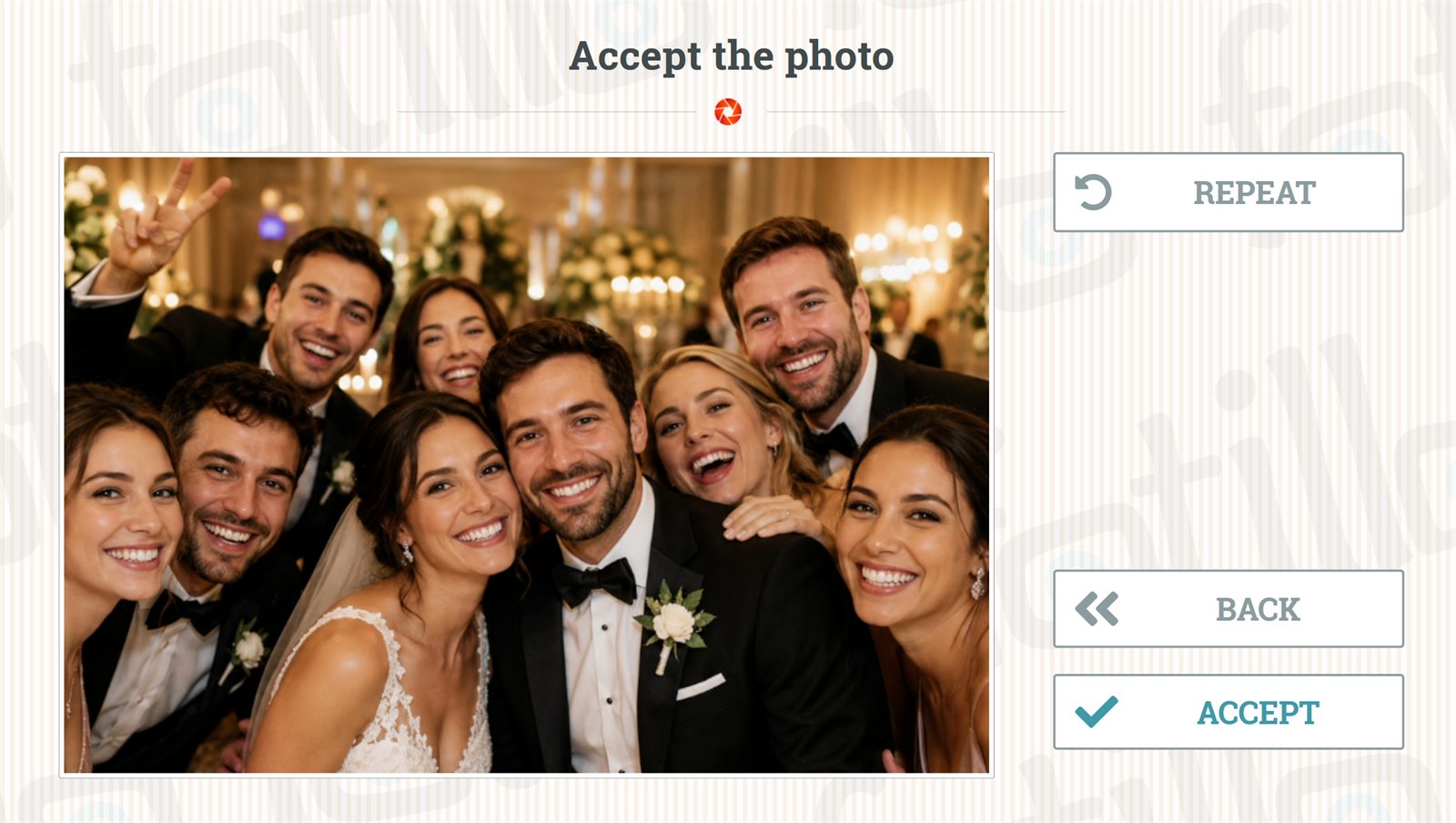
En las plantillas con varias fotos es difícil que todas salgan perfectas. Por eso, después de cada toma el cliente puede pulsar «Repetir» y repetir solo la última foto (por ejemplo, con los ojos cerrados), sin repetir toda la serie. La función se activa con el parámetro Confirmación de cada foto (F4 → Fotos).
5. Pagos ↑ arriba
Tu fotomatón puede trabajar «por sí mismo»: aceptar monedas, billetes y pagos con tarjeta. A continuación: los dispositivos compatibles y su configuración.
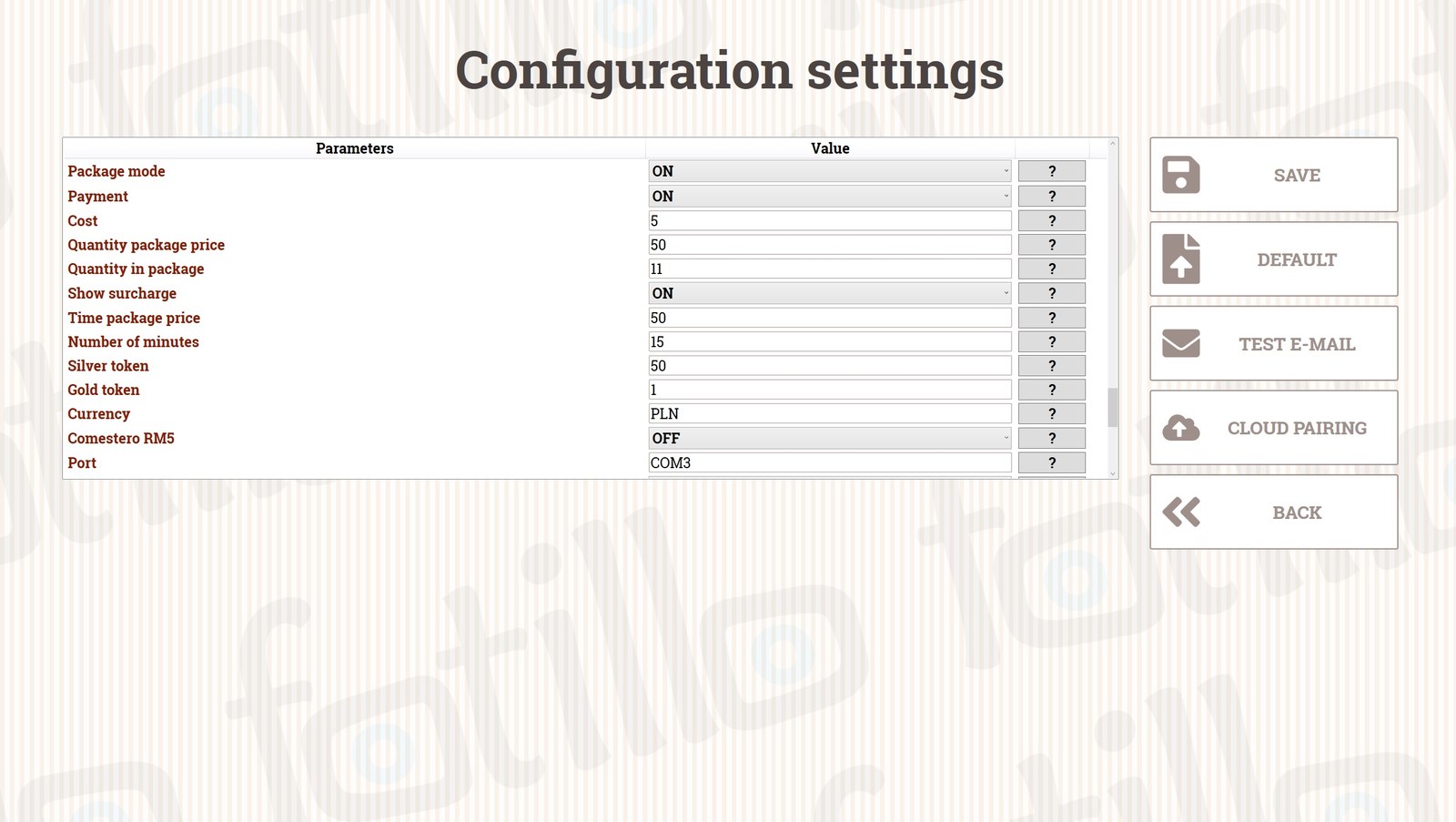
Ajustes de pago (F4)
Desactivados de fábrica
nuevo En un paquete recién descargado, los Pagos están desactivados de fábrica, igual que el envío por e‑mail, el compartir por QR, la impresión desde el móvil y los informes por correo. Las funciones relacionadas con el dinero y con el envío de fotos se activan de forma consciente en F4, después de configurar los dispositivos y las cuentas.
| Parámetro | Descripción |
|---|---|
| Pagos | Activa en el programa la pantalla de cobro. Desactivar Pagos desactiva también el control de la comunicación con el monedero, el lector de billetes y el terminal (véase el cap. 10). |
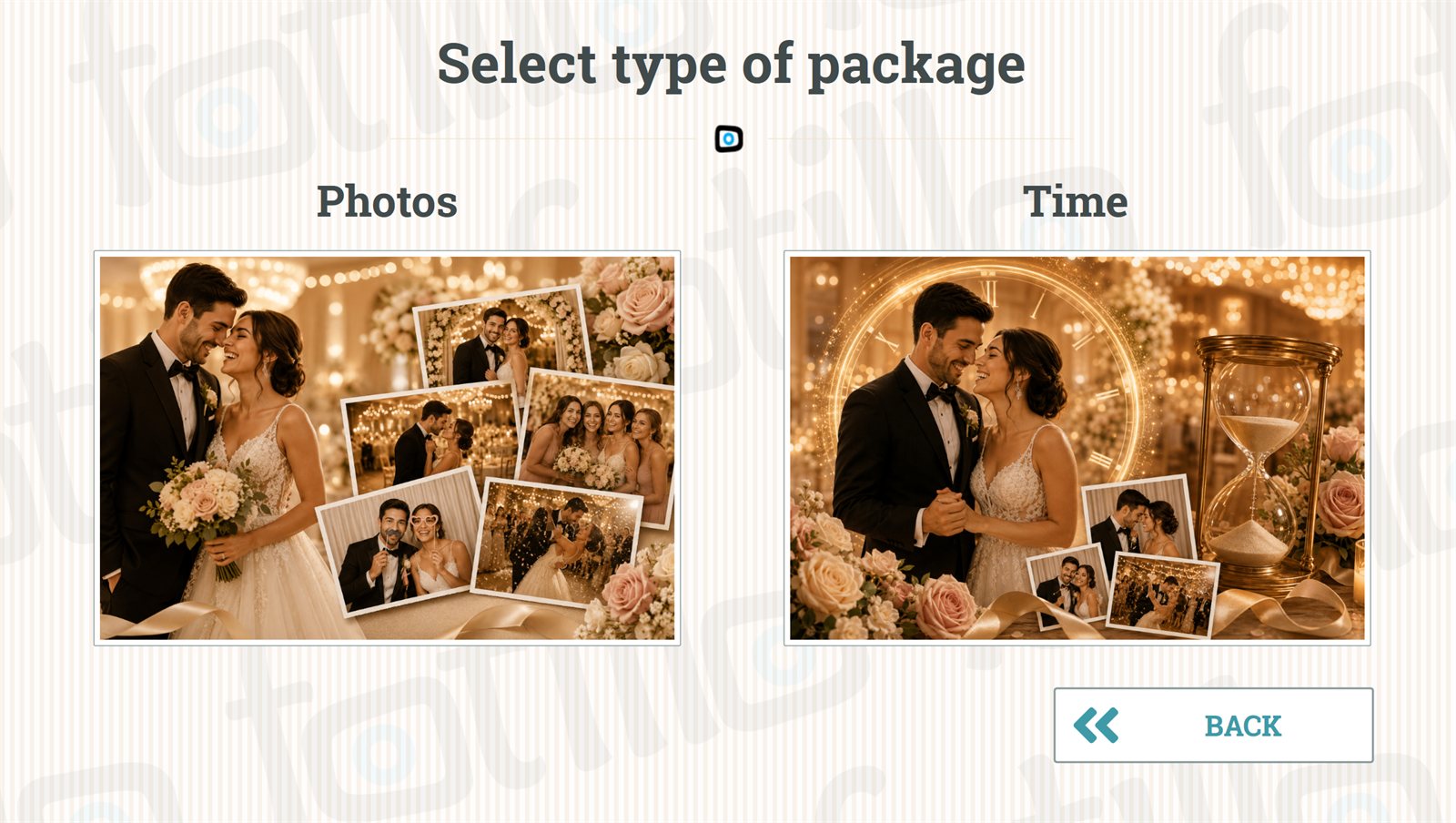
| Modo de paquetes nuevo | Posibilidad de adquirir el servicio en paquetes por cantidad y por tiempo (una forma de promoción). Disponible en las versiones Vending y PostCard Kiosk. Parámetro trasladado desde la sección Programa: ahora está junto al resto de los ajustes de pago. |
| Precio | Precio de una sola impresión en la moneda elegida. |
| Precio / Cantidad del paquete por unidades | Precio y número de fotos del paquete (por ejemplo, 11 fotos por 50 zł). |
| Mostrar el suplemento | El programa mostrará cuánto hay que pagar de más por las fotos o paquetes elegidos. |
| Precio / Número de minutos del paquete por tiempo | El programa funciona X minutos por un importe fijado. |
| Ficha plateada (promocional) | Para el responsable de la sala: demostración sin pago. |
| Ficha dorada (de servicio) | Para el técnico: foto de prueba. |
| Moneda | Símbolo de la moneda (se muestra junto a los precios y se imprime en el informe). |
Dispositivos de pago (F4)
| Parámetro | Descripción |
|---|---|
| Comestero RM5 | Activa el monedero y su monitorización. |
| Puerto (monedas) | Número del puerto serie del monedero (COMx). |
| Canales en modo normal / de paquetes | Qué canales del monedero están activos (qué monedas acepta) en el modo normal y en el de paquetes. |
| Valores de los canales (monedas) | Valores de cada canal. Formato canal:valor:descripción. |
| Lector de billetes NV10+ | Activa el lector de billetes (Innovative Technology) y su monitorización. |
| Puerto (billetes) | Número del puerto serie del lector (COMx). |
| Canales en modo normal / de paquetes | Qué denominaciones de billetes se aceptan en cada modo. |
| Valores de los canales (billetes) | Valores de los canales. Formato canal:valor:descripción. |
| Terminal | Activa el pago con tarjeta (terminal Valina). |
| ID del terminal | Debe ser el mismo que el configurado en el dispositivo. |
| Moneda del terminal | Moneda en la que el terminal acepta los pagos. |
| Plantilla de valores / en modo Promoción | Definición de los importes y de los botones de pago. Formato valor real:valor abonado:descripción del botón; |
| Balance diario | Cada cuántas horas el terminal realiza el balance del día. |
Importante — configuración de las fichas
En el monedero, los canales 8 y 9 están reservados para las fichas (8 – promocional, 9 – de servicio). No programes monedas en ellos.
Estructura de los canales y los modos
Los valores de los canales del monedero y del lector de billetes se escriben así:
{nº de canal}:{valor}:{nombre} — las entradas sucesivas se separan con punto y coma.
El terminal de tarjetas admite dos modos: {pago}:{abonado}:
3:3:— el cliente paga 3 EUR y el programa abona 3 EUR.11:12:— el cliente paga 11 EUR y el programa abona 12 EUR (promoción de importes mayores).
¿Necesitas otros canales o modos? Escribe a contact@fotillo.com. Se admite prácticamente cualquier moneda.



6. Compartir fotos — dos direcciones del QR ↑ arriba
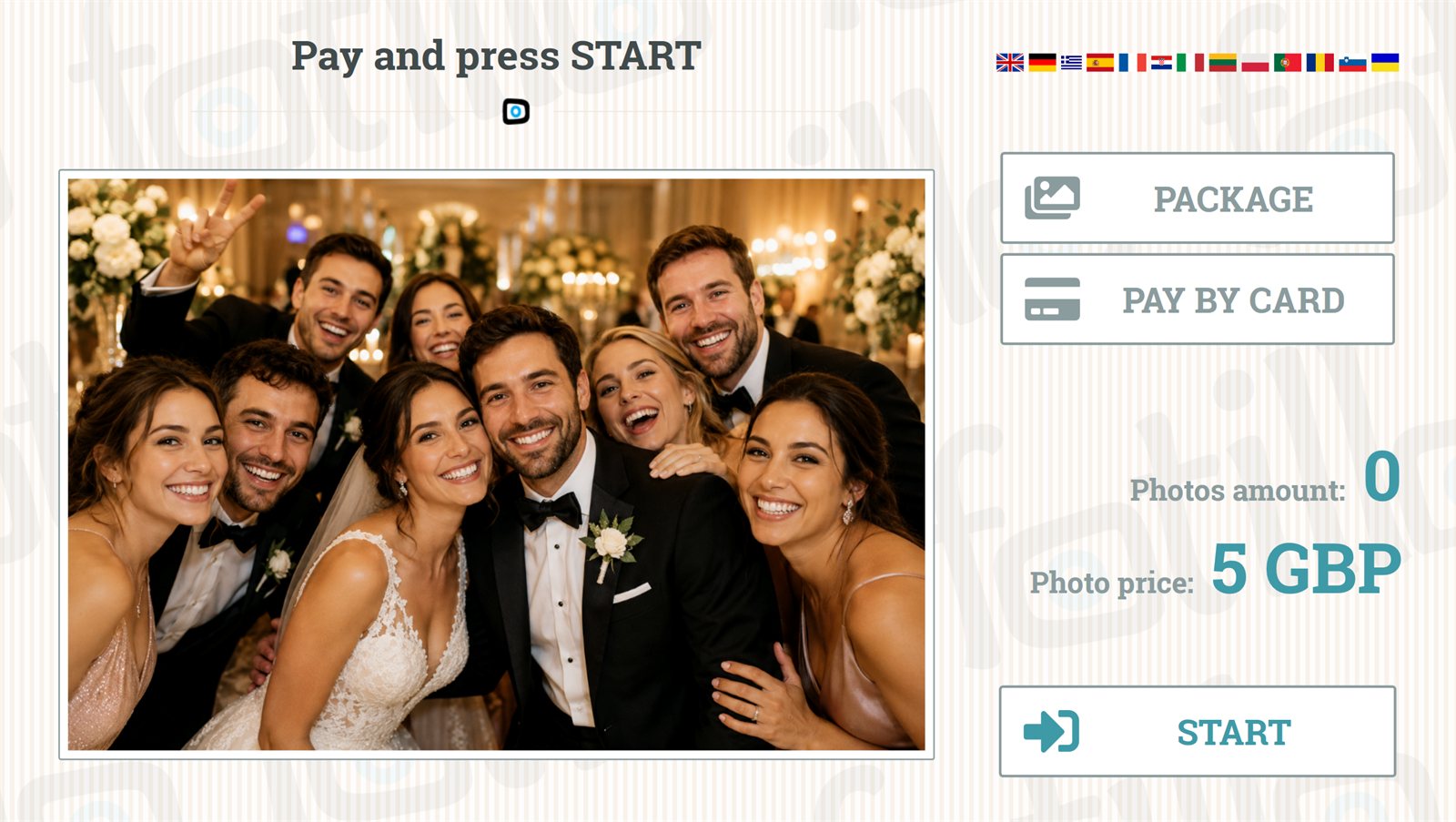
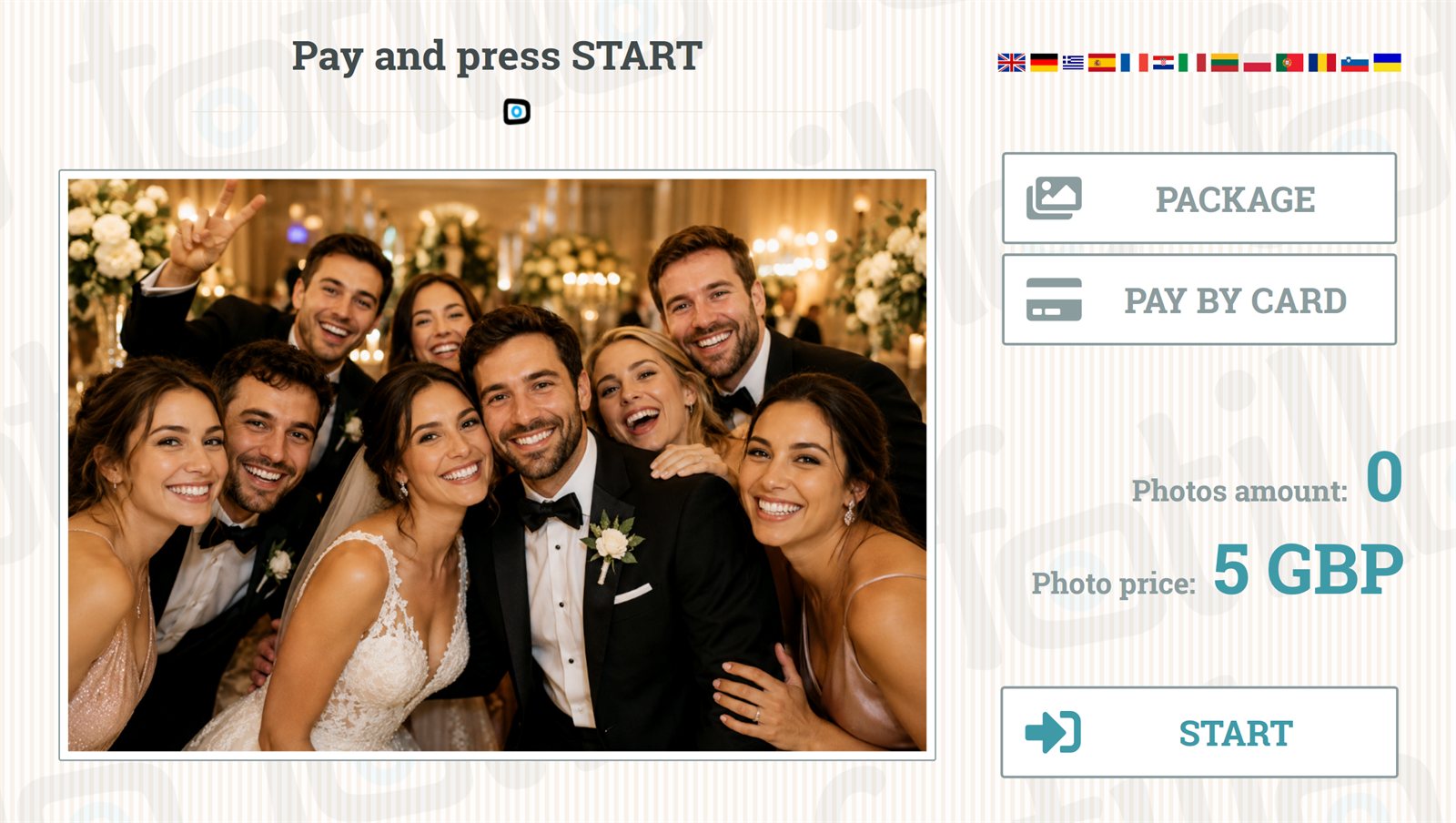
Fotillo usa el código QR en dos direcciones opuestas. Son dos funciones distintas; el diagrama siguiente muestra la diferencia.
nuevo Todas las funciones de envío y de compartir fotos (e‑mail, QR, impresión desde el móvil, informes por correo) vienen desactivadas de fábrica en un paquete nuevo: las activas de forma consciente en F4 después de configurar las cuentas.
Compartir fotos (dispositivo → móvil)
Ajustes en F4 → Compartir:
| Parámetro | Descripción |
|---|---|
| Preguntar por compartir | El programa pregunta al cliente si quiere que su foto quede disponible para descarga (enlace / QR / e‑mail). |
| Envío de la foto por e‑mail | El cliente puede escribir su dirección y recibir la foto por correo. |
| Envío de la foto a la nube | La foto queda disponible mediante un enlace o código QR (se puede desactivar). |
| Foto con código QR | Una copia adicional con un código QR impreso que lleva a la versión digital. |
| Descripción | Texto que se muestra bajo la foto compartida. |
| Título | Encabezado de la página en la que el cliente descarga o visualiza la foto. |
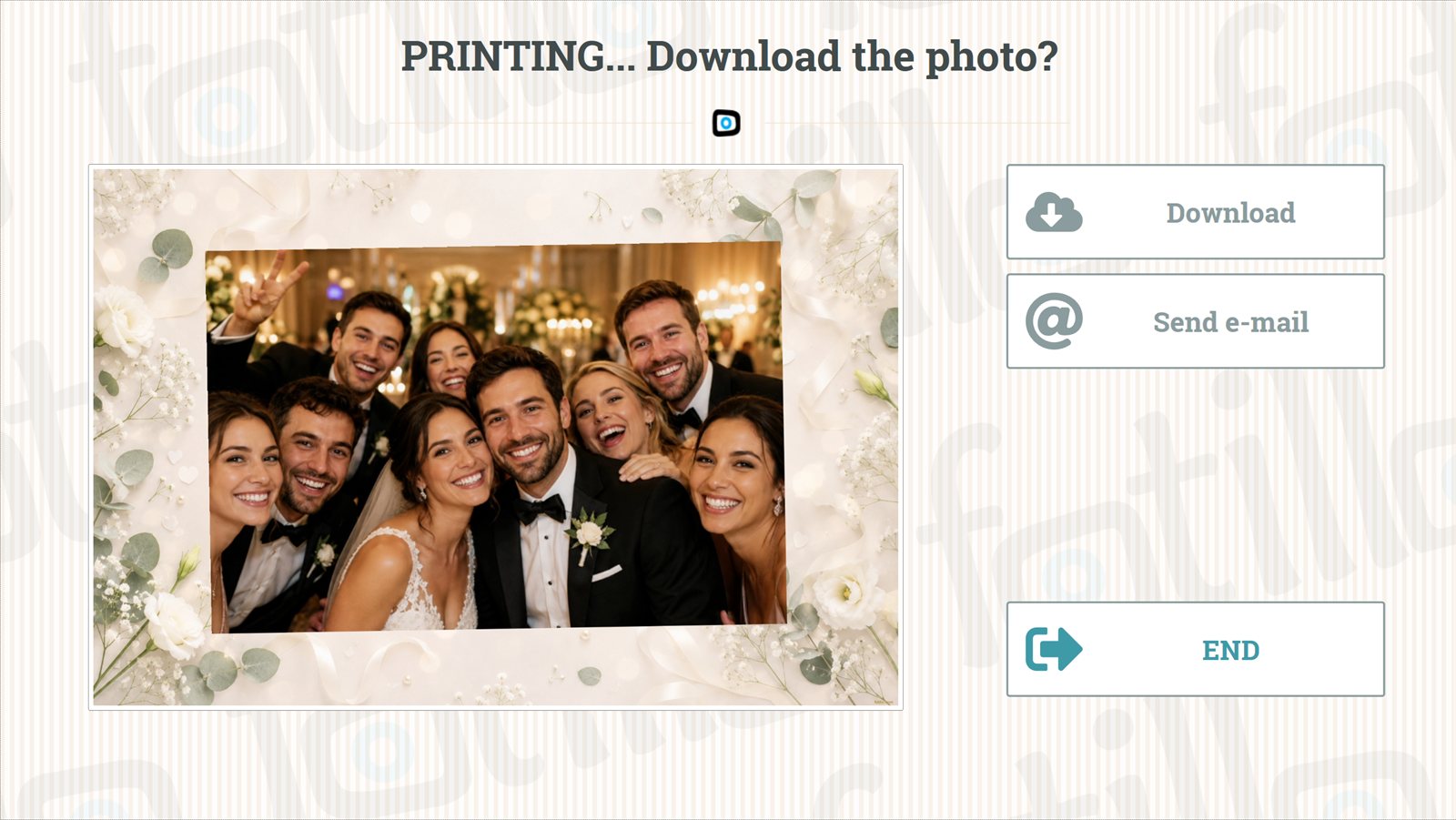
Con estas opciones activadas, el cliente verá tras la foto los botones «Descargar la foto» y «Enviar por e‑mail».
Impresión desde el móvil (móvil → dispositivo) nuevo
La función inversa: el invitado escanea el código QR que muestra el dispositivo, elige una foto en su móvil y la envía para imprimirla en el fotomatón o kiosco de postales. Funciona muy bien en las máquinas de postales, donde el cliente personaliza un diseño ya listo con su propia foto, sin necesidad de cámara en el dispositivo.

Album Fotillo — el álbum común de la fiesta nuevo
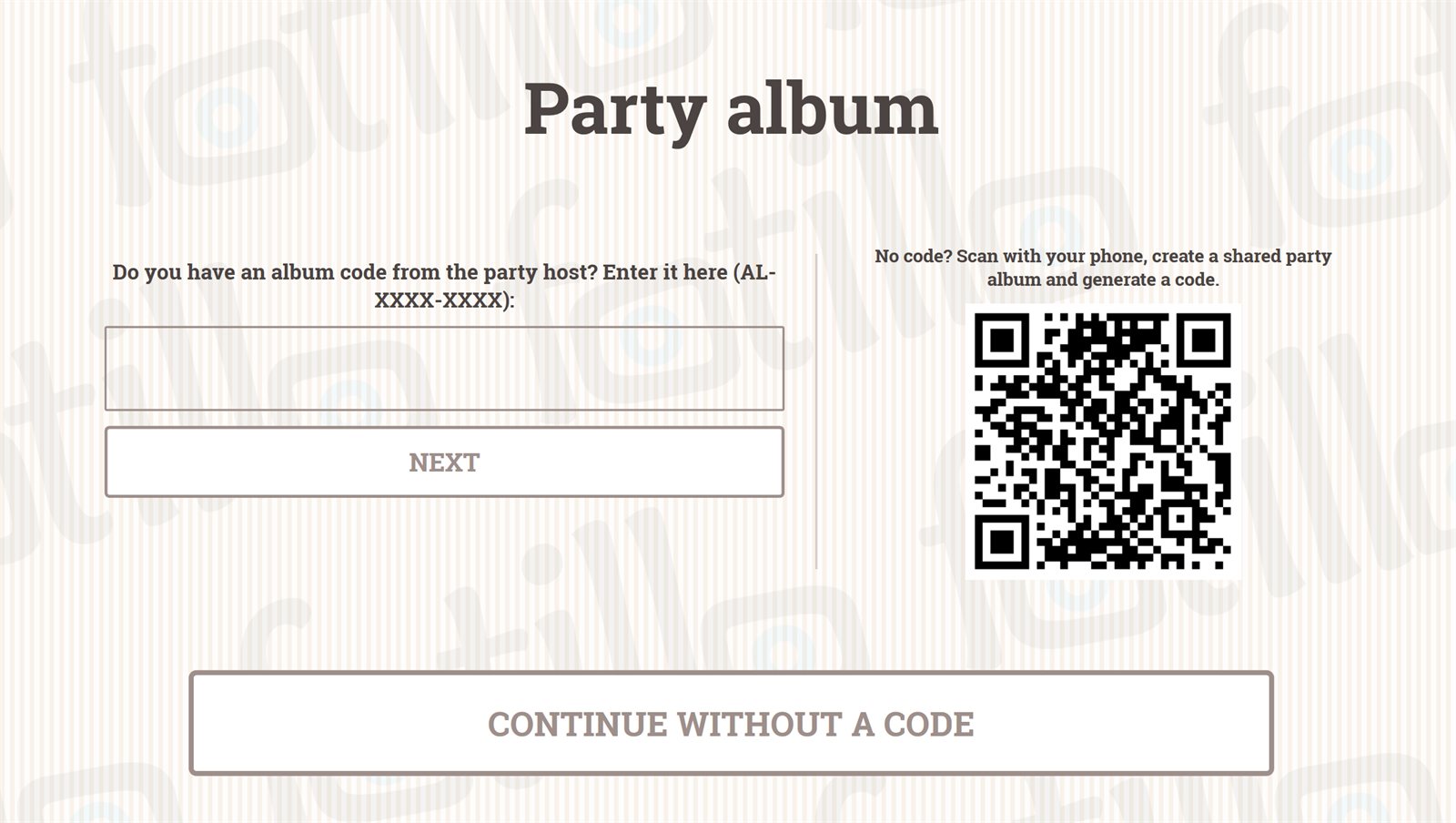
Album Fotillo es un servicio en la nube para los organizadores de una fiesta (por ejemplo, los novios): crean en cloud.fotillo.com una cuenta de tipo «Album» y reciben un código de fiesta con el formato AL‑XXXX‑XXXX. Tú, como responsable del fotomatón, introduces ese código en la ventana Fotillo Cloud (que se abre con un botón del menú F4) y, desde ese momento, tras cada sesión llegan al álbum automáticamente y en segundo plano: la foto impresa y todas las tomas de la cámara (1–5 fotos, en su resolución original).
La ventana de Fotillo Cloud está dividida en dos: la columna izquierda es el emparejamiento habitual del fotomatón con la cuenta de operador (el código de 8 caracteres del panel), y la derecha, el código de fiesta del Album. Si escribes el código en el campo equivocado, el programa detectará el error e indicará la columna correcta.
Primero la cuenta de operador
nuevo La columna derecha (el código de fiesta) solo se activa una vez emparejado el fotomatón con la cuenta de operador (lado izquierdo). El emparejamiento es a la vez una prueba de acceso a internet: sin conexión con la Nube los álbumes no pueden funcionar, así que el programa no permitirá introducir el código de fiesta en un dispositivo sin emparejar.
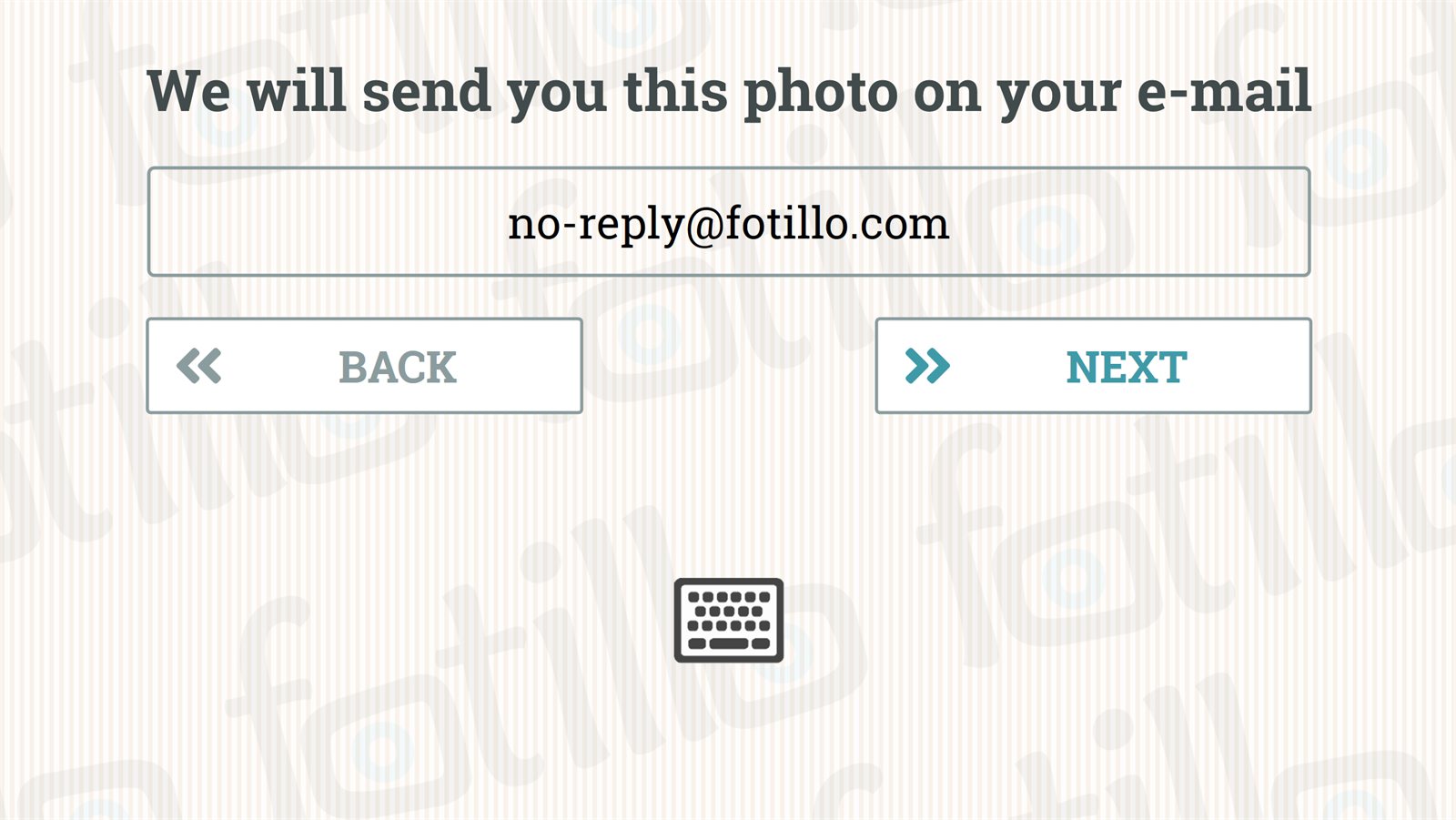
nuevo El código de fiesta también lo puede introducir el propio cliente. En un fotomatón emparejado con la cuenta de operador, tras adquirir el paquete promocional el cliente ve la pantalla «Álbum de la fiesta» con un campo para el código AL‑XXXX‑XXXX y un código QR para crear el álbum desde el móvil. Una vez introducido el código, las fotos de la sesión llegan al álbum automáticamente y se omite la pregunta por la dirección de e‑mail (los invitados lo recibirán todo en el álbum de todos modos). El botón CONTINUAR SIN CÓDIGO sigue el camino anterior (pregunta por el e‑mail). En un fotomatón no emparejado con la Nube, la pantalla no aparece: al cliente se le pregunta directamente por el e‑mail.
- Ventana temporal — el envío al álbum funciona durante 12 horas desde la introducción del código (el titular del álbum puede prolongarlo desde su panel). Introduce el código, por tanto, justo antes de la fiesta.
- El código de fiesta es válido 7 días desde su generación y puede conectar como máximo 3 fotomatones (cada uno tiene su propia subcarpeta en el álbum).
- Independencia del compartir por QR — el álbum recibe copias aparte de las fotos. El compartir habitual (enlace/QR para el invitado) funciona como hasta ahora, y borrar una foto compartida no elimina nada del álbum.
- El botón DESCONECTAR ÁLBUM finaliza el envío desde ese fotomatón; el álbum y las fotos recogidas se conservan en la cuenta del titular.
7. Fotillo Cloud — panel del operador ↑ arriba
La Nube es la otra mitad de Fotillo. El fotomatón hace las fotos y las imprime, y la Nube se encarga de todo lo que ocurre después de la impresión: la página donde el invitado descarga su foto, el álbum común de la fiesta y la impresión desde el móvil. La cuenta se crea una sola vez, en cloud.fotillo.com, y sirve para todos tus equipos.
El camino de la foto — por qué el código QR funciona al instante
La dirección en la que el invitado encontrará su foto se crea en el fotomatón, no en el servidor. Por eso el código QR aparece de inmediato y es correcto incluso cuando en ese momento no hay internet: el archivo llegará a la Nube más tarde, solo.
Tus fotomatones — emparejamiento
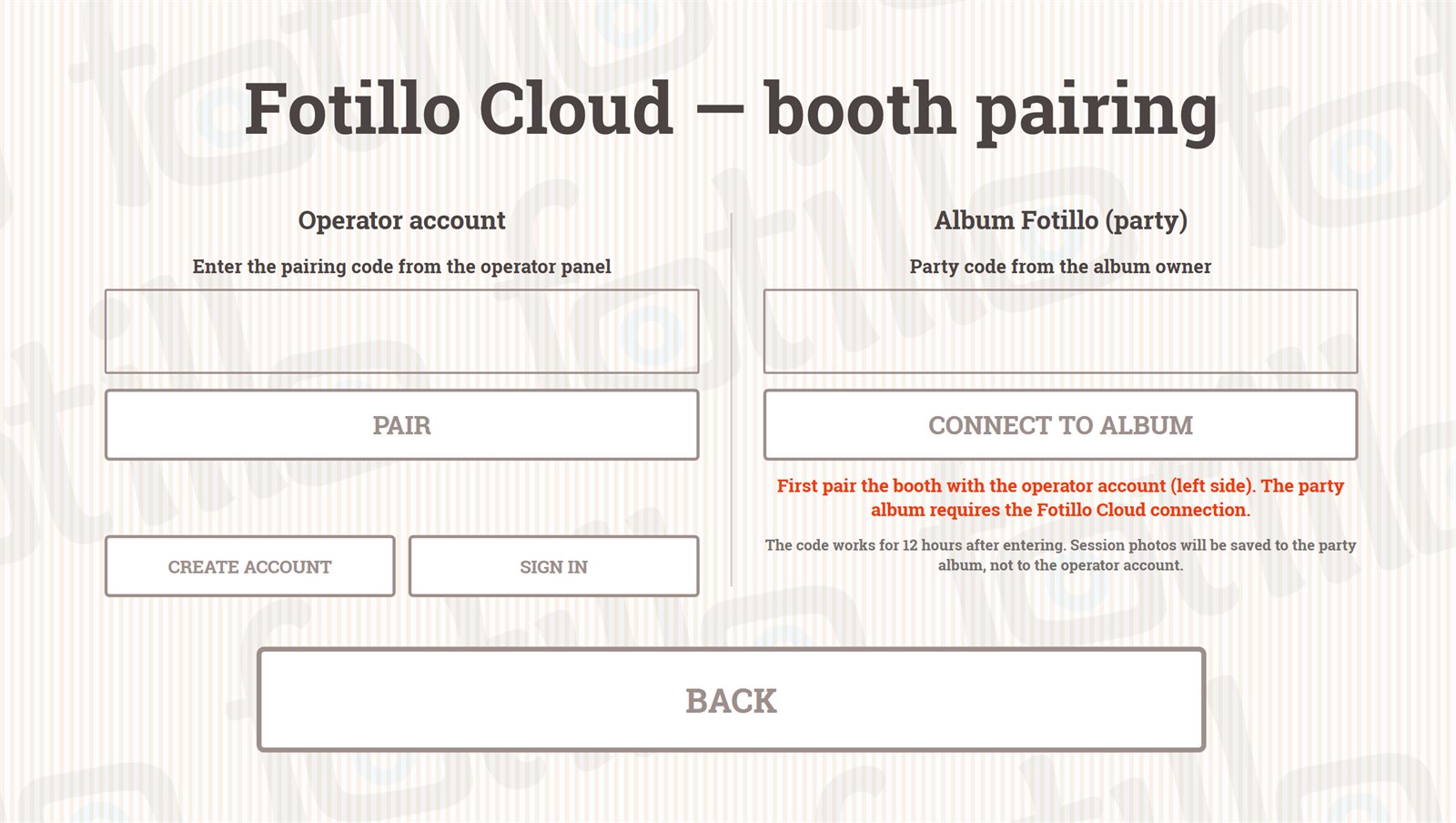
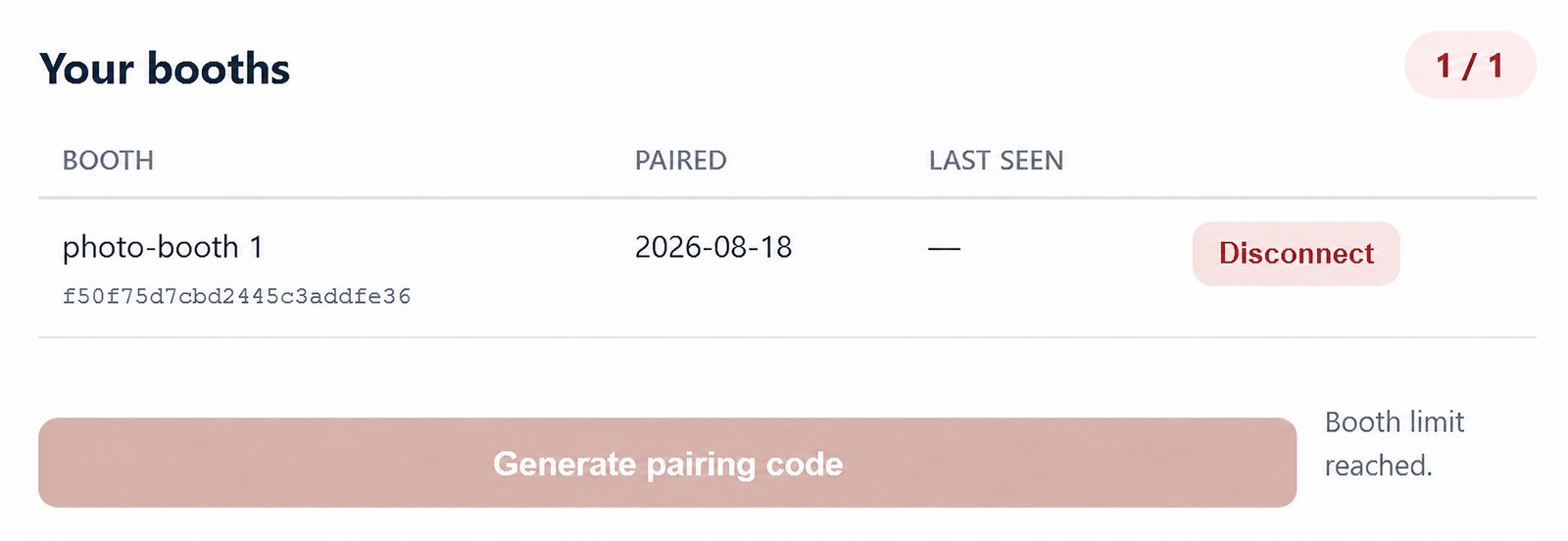
El panel se abre con la lista Tus fotomatones. Cada fila es un equipo: nombre, fecha de emparejamiento y Visto por última vez, es decir, cuándo se comunicó el fotomatón con la Nube por última vez. Esa columna es la prueba más sencilla de si el equipo tiene conexión.
Encima de la lista tienes el código de emparejamiento. Lo escribes en el programa del fotomatón: tecla F4 → botón Cloud → columna izquierda de la ventana. A partir de ese momento el equipo pertenece a tu cuenta. El emparejamiento es al mismo tiempo una prueba de internet: si funciona, la conexión va bien.
Puedes desconectar un fotomatón con el botón de su fila, por ejemplo al vender el equipo. El número de fotomatones conectados a la vez es limitado; al alcanzar el límite el panel mostrará un aviso.
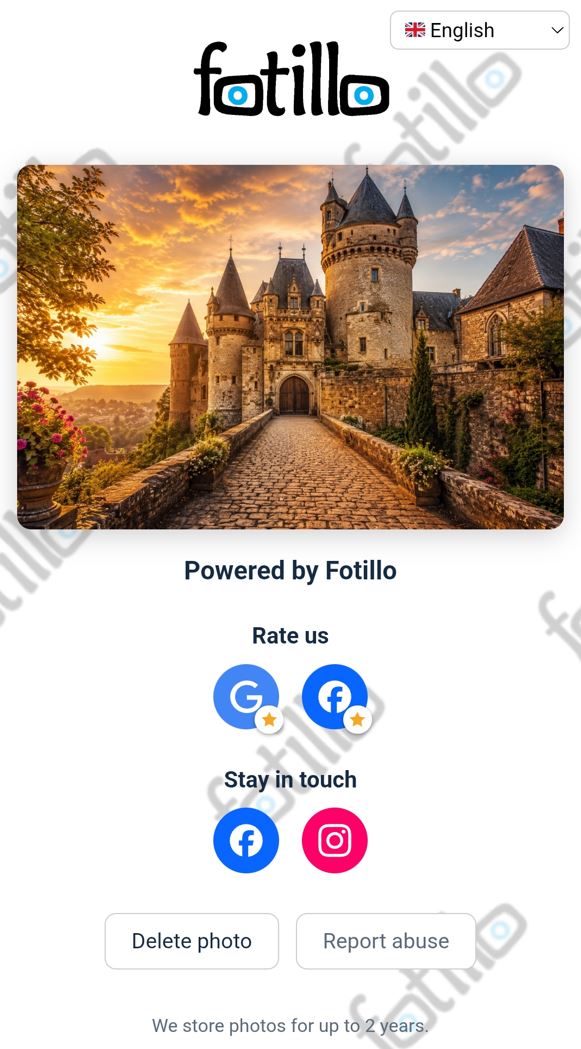
Apariencia de la página para compartir
Lo que ve el invitado tras escanear el código QR lo configuras en el panel, bajo el botón Apariencia de la página. Tienes a tu disposición:
| Campo | Para qué sirve |
|---|---|
| Título | Encabezado de la página en la que el invitado ve y descarga su foto. |
| Logo | Tu marca encima de la foto. |
| Enlace del logo | Dirección a la que va el invitado al pulsar el logo, por ejemplo tu web. |
| Fondo | Imagen de fondo de la página. |
| Enlace con la lista de precios | Sitio para tu oferta: el invitado que acaba de divertirse en la fiesta es el mejor destinatario. |
nuevo La personalización de la página es una función de pago. Mientras esté inactiva, el invitado ve la apariencia predeterminada de Fotillo, pero puedes preparar los ajustes ya mismo: empezarán a funcionar tras la activación. Se activan con un código: en el panel encontrarás el Identificador de operador, que pegas en la tienda al comprar, y el código de activación que recibes lo escribes de vuelta en el panel. El código funciona únicamente en esa cuenta. Compra el código de personalización en la tienda →
Eventos — una apariencia distinta para cada fiesta
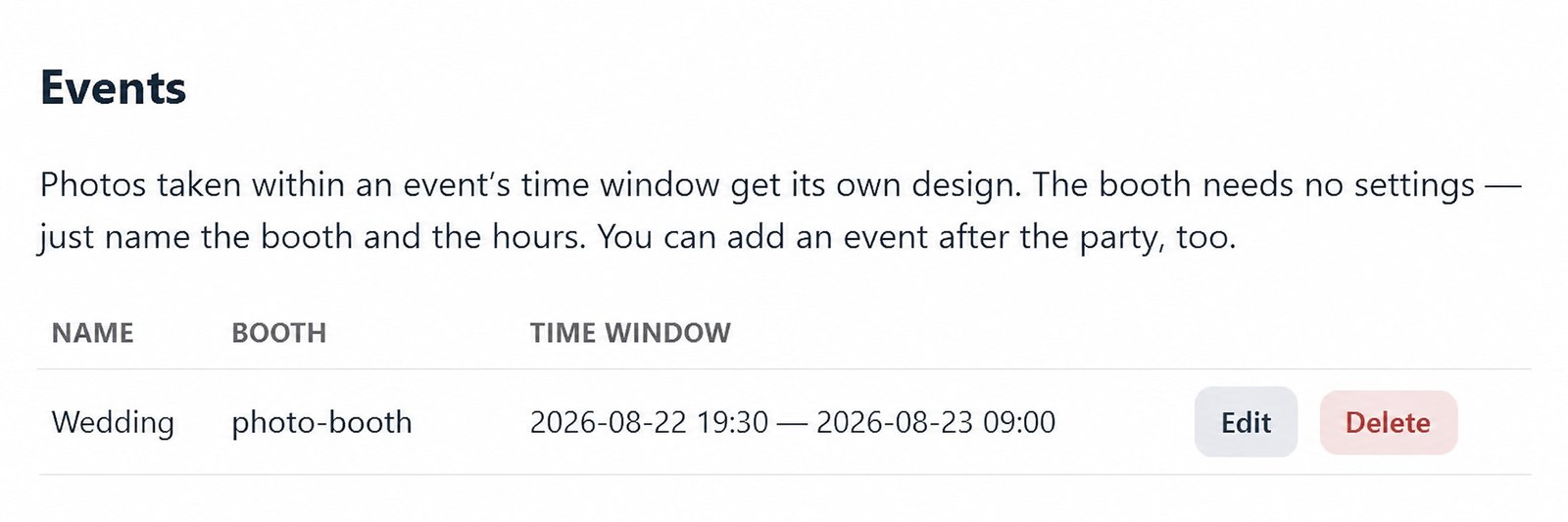
Un evento es una ventana temporal en un fotomatón concreto que tiene su propia apariencia de página. Las fotos hechas dentro de esa ventana reciben la personalización del evento; todas las demás, tu ajuste fijo.
El fotomatón no necesita ninguna configuración para esto. La foto lleva consigo de qué fotomatón procede y a qué hora se hizo; el resto lo resuelve la Nube sola. Por eso puedes crear el evento incluso después de la fiesta y las fotos recibirán igualmente la apariencia correcta.
Al crear un evento indicas cuatro cosas: el Nombre (visible para los invitados bajo la foto), el Fotomatón, el Inicio y el Fin. Después completas la apariencia: un campo vacío hereda tu ajuste predeterminado, así que rellenas solo lo que deba ser distinto.
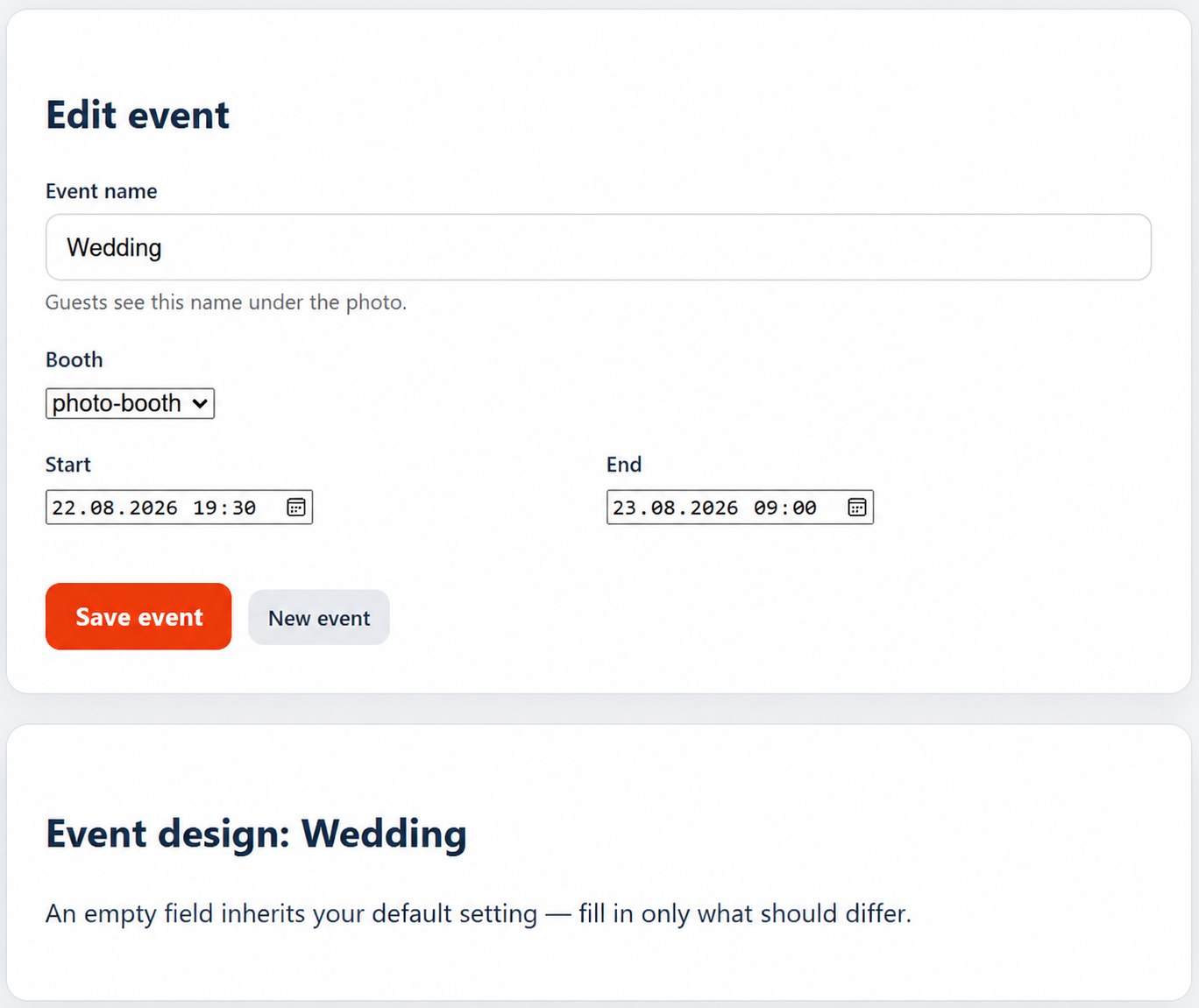
Las ventanas de un mismo fotomatón no pueden solaparse
Si intentas guardar un horario que se solapa, el panel lo rechazará e indicará el conflicto. Si atiendes dos fiestas a la vez, asígnalas a dos fotomatones distintos.
Los eventos forman parte de la personalización de pago: sin ella, el botón mostrará una invitación a activarla con un código.
Fotos y espacio en la cuenta
El botón Fotos abre la lista de lo que ha llegado desde tus fotomatones a la Nube. En la sección Cuenta ves la dirección de correo, el tipo de cuenta (empresa o particular) y el Almacenamiento usado. La personalización activa sube el espacio disponible a 10 GB.
nuevo Cuando el espacio ocupado se acerca al límite, recibes un correo de aviso, antes de que te falte sitio para la siguiente fiesta. No tienes que vigilarlo tú.
Álbum de la fiesta — qué recibe el cliente
El álbum lo crea el cliente (por ejemplo, los novios) en su propia cuenta de la Nube: una cuenta distinta de tu cuenta de operador. Tú solo escribes en el fotomatón su código de fiesta (véase el capítulo 6). Aun así conviene saber qué recibe el cliente, porque normalmente eres tú quien le habla de esta función:
| Qué | Cuánto |
|---|---|
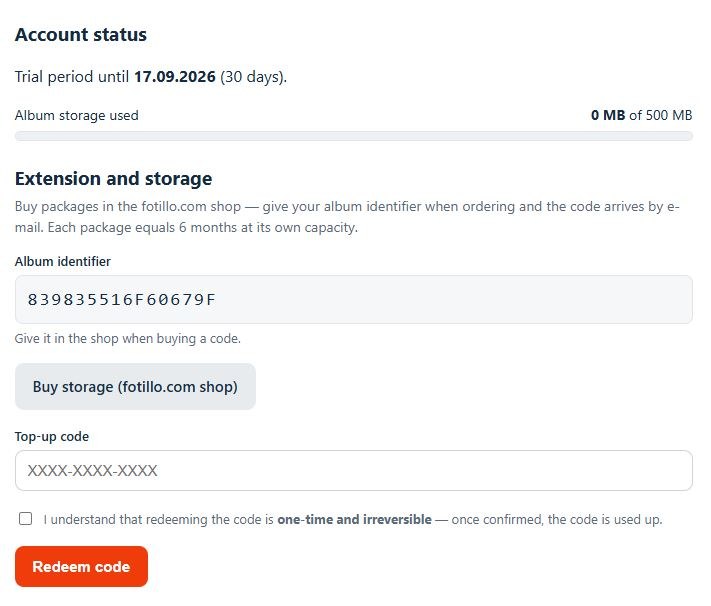
| Cuenta gratuita al crearla | 1 mes de validez + 1 mes de gracia, 500 MB |
| Paquetes de capacidad a la venta | 2 GB, 5 GB o 10 GB, cada uno para 6 meses |
| Recarga | Con un código de la tienda, escrito en el panel del álbum — paquetes de capacidad del Álbum |
Pasado el periodo de gracia el álbum deja de estar disponible, así que conviene avisar al cliente para que descargue antes las fotos o amplíe la cuenta. Las condiciones detalladas están en los términos de la cuenta Álbum en la web de la Nube.
8. Plantillas (collages) ↑ arriba
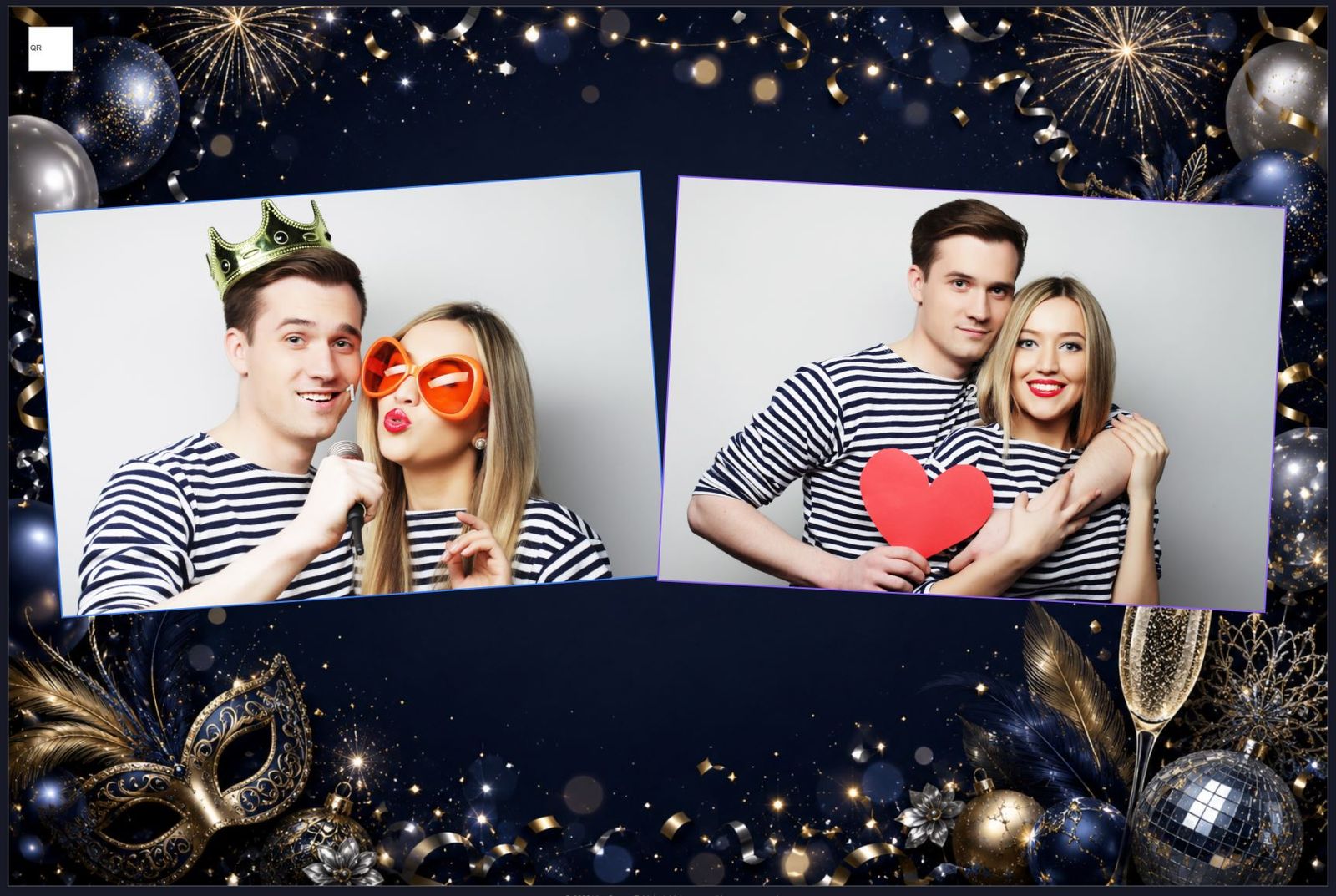
Las plantillas (collages) determinan el diseño, la disposición y el aspecto de las fotos. Las plantillas originales de Fotillo (más de 20 000) están disponibles exclusivamente en fotillo.com/templates, donde puedes filtrarlas por número de fotos, colores, temática y etiquetas. Algunas son gratuitas y la mayoría cuestan entre 6 y 8 EUR.
Editor de plantillas — crea tu propio diseño en el navegador
nuevo No tienes por qué limitarte a los diseños ya hechos. editor.fotillo.com es nuestro editor de plantillas que funciona en el navegador: en él diseñas la disposición de la impresión, dónde irán las fotos de la cámara, qué fondo tendrá, qué textos y adornos. El proyecto terminado lo exportas como paquete ZIP y lo copias a la carpeta Collages exactamente igual que una plantilla de la tienda.
El editor no procesa fotos reales: en él dibujas huecos para las fotos, y las tomas de verdad las coloca ahí el programa Fotillo durante la fiesta. Lo que ves en esos huecos mientras diseñas son solo vistas orientativas.
Puedes probarlo sin crear una cuenta
Diseñar y exportar de prueba está disponible desde el primer momento, sin registro: basta con entrar en editor.fotillo.com. La cuenta solo hace falta al exportar la plantilla lista para imprimir.
Cómo cargar una nueva plantilla
Descomprime la plantilla adquirida en la carpeta Collages del programa. El programa la mostrará a los clientes como una opción a elegir. Borrar la carpeta de la plantilla = quitarla de la lista. Una gestión de archivos sencilla.
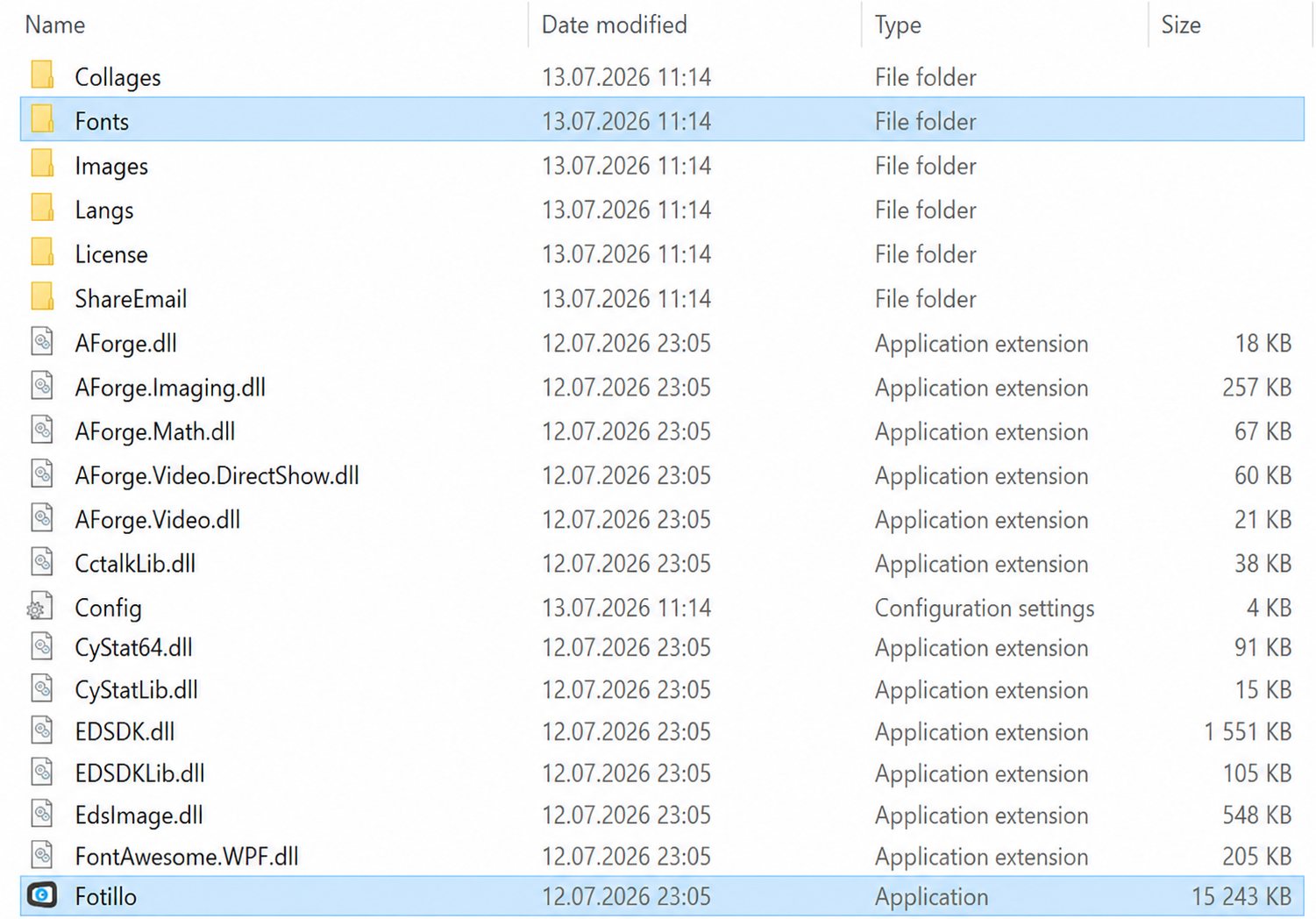
Collages con las plantillas descomprimidas.De qué se compone una plantilla
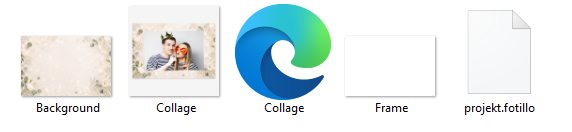
Puedes editar cada marco Frame*: añadir tu propio logotipo, textos o cambiar la gráfica por completo. En Collage.xml se definen, entre otras cosas, los colores de fondo, las dimensiones de los huecos para las fotos y la forma de interpretar los demás elementos. ¿Necesitas cambios en una plantilla? Encarga una edición personalizada.
9. Aspecto: temas y colores de la interfaz nuevo ↑ arriba
El aspecto del programa puede adaptarse a tu propia marca o a la ocasión en dos niveles:
- Tema gráfico — un conjunto coherente de fondos, collages y gráficos de la interfaz (por ejemplo, de boda, navideño, corporativo). El tema se elige al descargar el paquete en el configurador.
- Colores de la interfaz — cuatro colores configurables del programa (acento, títulos, textos, elementos de control). Se ajustan en el menú F4 → sección Programa, introduciendo los valores en formato
#RRGGBB.
El color de acento
El color de acento (por defecto, el rojo corporativo de Fotillo) se aplica a los botones activos y a los elementos destacados. Cambiando los cuatro colores adaptarás la interfaz a tu identidad visual sin tocar las plantillas.
10. Fiabilidad y modo inalámbrico ↑ arriba
Reparación automática de errores
El programa comprueba constantemente la comunicación con los dispositivos periféricos y reacciona por sí solo ante los problemas:
- Comunicación bloqueada (por ejemplo, del puerto USB) → el programa reinicia el ordenador para restablecer el funcionamiento.
- Atasco o falta de papel (impresoras bidireccionales) → el programa se bloquea y muestra una solicitud para avisar al personal.
- Monedero o lector de billetes bloqueado → el programa se bloquea para no cobrar a los siguientes clientes.
nuevo Solo se controlan los dispositivos activados en la configuración: desactivar Pagos en F4 desactiva también el control del monedero, del lector de billetes y del terminal de tarjetas; la cámara Canon solo se comprueba cuando está seleccionada como fuente de imagen. Una función desactivada nunca provocará un reinicio.
nuevo El reinicio ya no ocurre «por sorpresa»: el programa muestra primero una pantalla de advertencia con una cuenta atrás de 30 segundos, el nombre del dispositivo que ha dejado de responder y un botón CANCELAR REINICIO. Si se agota el tiempo, el ordenador se reinicia (como hasta ahora); al tocar el botón se cancela el reinicio y se pone a cero el contador de errores. Si el dispositivo sigue sin responder, la pantalla volverá a aparecer al cabo de unos minutos. La pantalla solo se muestra durante el salvapantallas (nunca durante la sesión de un cliente).
Manejo inalámbrico (Bluetooth)
Fotillo se puede manejar sin acceso físico al ordenador. Como mando puedes usar cualquier dispositivo de audio conectado por Bluetooth: los botones izquierda/derecha se desplazan por las opciones (filtros, plantillas, botones) y el botón principal (por ejemplo, Play/Pause) confirma. Están disponibles las funciones básicas: elegir la plantilla, aceptar o repetir la foto, elegir el filtro, el número de copias e imprimir.
11. Aspectos legales / RGPD ↑ arriba
Al utilizar Fotillo aceptas las Condiciones de uso y el contrato de licencia; consúltalos antes de la instalación.
Algunas funciones (el envío de la foto por e‑mail, la generación de un enlace a la foto) tratan la imagen de los clientes en los servidores de Fotillo. De acuerdo con el RGPD (Reglamento UE 2016/679), como responsable del tratamiento deberías:
- disponer de una base para el tratamiento de la imagen de los clientes y obtener su consentimiento,
- facilitar una información clara a las personas que usan el dispositivo (quién es el responsable del tratamiento, con qué finalidad y sobre qué base tratas la imagen y cómo contactar contigo),
- considerar el servicio de nube privada: en ese caso los datos se tratan en tu propia infraestructura y Fotillo, como fabricante, no trata los datos de tus clientes.
Atención
Se trata de un resumen informativo, no de asesoramiento jurídico. Las obligaciones concretas dependen del país y del modo de uso del dispositivo.
+ Glosario de funciones ↑ arriba
Un recordatorio rápido de qué hace cada función y dónde encontrarla. El conjunto de funciones depende de tu paquete (véase la Introducción).
| Función | Qué hace | Dónde |
|---|---|---|
| Cámara | Toma la foto en el momento (USB / integrada / Canon EOS) | F4 → Fotos |
| Fotos del fotógrafo | Imprime o comparte fotos desde una carpeta | cap. 3 |
| Impresión desde el móvil (QR) | Móvil → dispositivo, para imprimir | cap. 6 |
| Compartir (e‑mail / QR) | Dispositivo → móvil (descarga/e‑mail) | F4 → Compartir |
| Impresora | Impresión de fotos, comunicación bidireccional | F2 · F4 → Impresora |
| Filtros gráficos | 6 filtros estándar | F4 → Fotos y filtros |
| Filtros avanzados / Fondos IA | 10 filtros artísticos con control de intensidad + sustitución del fondo con IA (función de pago conjunta) | F4 → Fotos y filtros · cap. 4 |
| Album Fotillo | Envío automático de la sesión al álbum de la fiesta (código AL‑…) | ventana Fotillo Cloud (F4) · cap. 6 |
| Pago en efectivo / fichas | Monedas, billetes, fichas plateada/dorada | F4 → Pagos |
| Pago con tarjeta / BLIK | Terminal Valina | F4 → Pagos |
| Paquete promocional | Promociones por cantidad o por tiempo | F4 → Pagos |
| Mostrar publicidad | Imagen o vídeo después de la foto | F4 → Publicidad |
| Temas y colores | Aspecto de la interfaz y de los gráficos | configurador · F4 → Programa |
+ FAQ — preguntas frecuentes ↑ arriba
¿Cómo se descarga el programa Fotillo?
¿Qué es el código de activación (token)?
¿Puedo probar Fotillo gratis?
¿Por qué no veo en mi programa alguna función del manual?
¿Cómo se cambia el idioma del programa?
Langs.¿Qué impresoras admite Fotillo?
¿En qué se diferencian «compartir fotos» e «impresión desde el móvil»?
¿Cómo se carga una nueva plantilla (collage)?
Collages del programa. Fotillo la mostrará de inmediato a los clientes como una opción a elegir.¿Cómo se desactiva la selección de filtros gráficos?
¿De dónde se descarga el modelo de IA para la sustitución del fondo?
Model, junto a Fotillo.exe. Sin el archivo del modelo, el programa no permitirá guardar los ajustes con los fondos de IA activados.¿Qué es Album Fotillo y cómo se conecta el fotomatón?
+ Contacto ↑ arriba
¿Tienes una pregunta que no está en las FAQ? Escríbenos: el mensaje llegará a contact@fotillo.com y, si marcas la opción de abajo, te enviaremos una copia a tu dirección.