

0. Εισαγωγή: ένας πυρήνας, πολλές λειτουργίες
Το Fotillo είναι ένα από τα κορυφαία λογισμικά για photo booth και kiosk καρτ ποστάλ. Αυτό το εγχειρίδιο περιγράφει όλες τις λειτουργίες του προγράμματος - ώστε να αξιοποιήσετε πλήρως τον εξοπλισμό σας και να λύσετε γρήγορα τυχόν προβλήματα ρυθμίσεων.
Τα πιο σημαντικά για την αρχή
Το Fotillo λειτουργεί ως πυρήνας που είναι πάντα ο ίδιος. Γύρω από αυτόν προστίθενται προαιρετικές, πληρωμένες λειτουργίες (φωτογραφική μηχανή, εκτυπωτής, πληρωμές, κοινή χρήση, εκτύπωση από το τηλέφωνο…). Γι' αυτό κάθε πακέτο Fotillo μπορεί να έχει διαφορετικό σύνολο δυνατοτήτων - ανάλογα με το τι κατεβάσατε και πληρώσατε.
Σε αυτό το εγχειρίδιο περιγράφουμε κάθε λειτουργία. Αν κάποια επιλογή δεν εμφανίζεται στο πρόγραμμά σας - σημαίνει απλώς ότι δεν περιλαμβάνεται στο πακέτο σας, όχι ότι κάτι πάει λάθος.
Με ποιον εξοπλισμό συνεργάζεται το Fotillo;
Το πρόγραμμα λειτουργεί σε Windows 11, δεν απαιτεί σύγχρονο υπολογιστή και δεν επιβαρύνει τους πόρους. Συνεργάζεται με:
| Κατηγορία | Υποστηριζόμενες συσκευές |
|---|---|
| Εκτυπωτές | Οποιοσδήποτε εκτυπωτής εγκατεστημένος στα Windows. Πλήρης λειτουργικότητα (αμφίδρομη επικοινωνία, κατάσταση ρολού, μεγέθη εκτύπωσης, φινίρισμα χαρτιού) στα μοντέλα Citizen CY / CY-02 / CX-02 / CZ-01 και DNP RX1 / RX1HS. Το πρόγραμμα υποστηρίζει δύο εκτυπωτές ταυτόχρονα και στέλνει μόνο του κάθε πρότυπο σε εκείνον με το κατάλληλο χαρτί. |
| Φωτογραφική / κάμερα | Κάθε ενσωματωμένη ή συνδεδεμένη μέσω USB κάμερα. Επιπλέον, ειδικά υποστηριζόμενες DSLR και mirrorless Canon EOS (μεταξύ άλλων οι σειρές 1D X, 5D, 6D, 7D, 80D/90D, 200D/250D, 800D, σειρά EOS M). |
| Πληρωμές | Αποδέκτες κερμάτων RM5 Evo / RM5 HD (USB, CCTalk), αναγνώστες χαρτονομισμάτων Innovative Technology NV10 USB+ / NV9 USB+ (CCTalk 8‑bit), τερματικό καρτών Valina. |
| Χειρισμός | Οποιαδήποτε συσκευή ήχου που συνδέεται μέσω Bluetooth (ασύρματη υποστήριξη - δείτε το κεφάλαιο 10). |
1. Εγκατάσταση και εκκίνηση ↑ πάνω
Το Fotillo εξελίσσεται δυναμικά και ενημερώνεται τακτικά. Κατεβάζετε πάντα την πιο πρόσφατη έκδοση - μόνο σε αυτή θα βρείτε όλες τις λειτουργίες που περιγράφονται εδώ.
1a. Λήψη του προγράμματος - configurator νέο
Κατεβάζετε και ρυθμίζετε το πρόγραμμα σε ένα μέρος: στον διαδικτυακό configurator builder.fotillo.com. Βήμα βήμα συνθέτετε το πακέτο ακριβώς στις ανάγκες σας και μετά κατεβάζετε το έτοιμο αρχείο. Δεν επιλέγετε πια μια «άκαμπτη» έκδοση του προγράμματος - εσείς αποφασίζετε ποιες λειτουργίες θα περιλαμβάνει.
Βήμα βήμα στον configurator
- Γλώσσα της σελίδας και έγγραφα - ξεκινάτε από την κορυφή της σελίδας: επιλέξτε τη γλώσσα στην οποία θα λειτουργεί ο ίδιος ο configurator και αποδεχτείτε τα απαιτούμενα έγγραφα (όροι χρήσης, πολιτική απορρήτου). Μόνο μετά από αυτό προχωράτε στη σύνθεση του πακέτου.
- Συσκευή - επιλέγετε τον τύπο της συσκευής (δείτε τον πίνακα παρακάτω).
- Λειτουργίες - επιλέγετε τις λειτουργίες που χρειάζεστε (φωτογραφική, εκτύπωση, πληρωμές, κοινή χρήση, εκτύπωση από το τηλέφωνο…). Αυτές καθορίζουν το περιεχόμενο του πακέτου και την τιμή του κωδικού ενεργοποίησης.
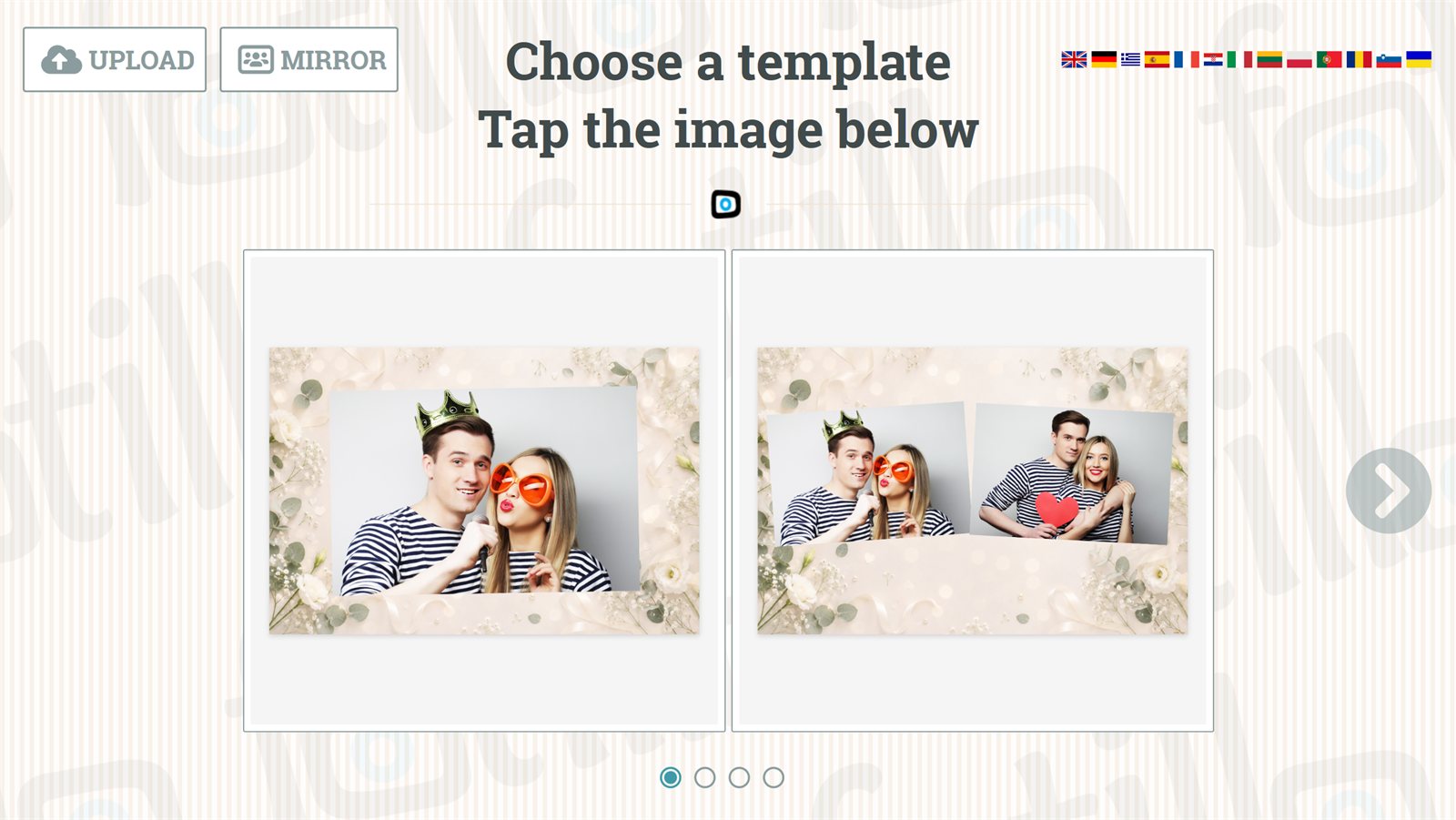
- Θέμα - επιλέγετε την εμφάνιση της συσκευής: ένα έτοιμο σύνολο φόντων οθόνης και προτύπων κολάζ (διατάξεων φωτογραφιών στην εκτύπωση) προσαρμοσμένο στην περίσταση - π.χ. γάμος, Halloween, Χριστούγεννα, εταιρική εκδήλωση - ή ένα ουδέτερο/κλασικό θέμα. Ο αριθμός των διαθέσιμων θεμάτων εξαρτάται από τον τύπο της συσκευής και κάθε θέμα μπορείτε να το δείτε σε προεπισκόπηση πριν την επιλογή. Το θέμα ορίζει επίσης τη χρωματική παλέτα του περιβάλλοντος (δείτε και το κεφ. 9).
- Γλώσσες του προγράμματος - επιλέγετε την προεπιλεγμένη γλώσσα (σε αυτή εκκινεί το πρόγραμμα) και τις πρόσθετες γλώσσες που θα μπουν στο πακέτο. Αυτή η ρύθμιση αφορά το πρόγραμμα, όχι τη σελίδα του configurator (βήμα 1). Διατίθενται 13 γλώσσες· στο πρόγραμμα ο χρήστης τις αλλάζει άμεσα με τα εικονίδια σημαιών (δείτε το κεφ. 1d).
- Λήψη - δίνετε τη διεύθυνση e‑mail και λαμβάνετε σύνδεσμο λήψης με ισχύ 24 ωρών. Από αυτόν κατεβάζετε το πακέτο ZIP με τις λειτουργίες, το θέμα και τις γλώσσες που επιλέξατε.
Το θέμα και τη γλώσσα μπορείτε να τα αλλάξετε και αργότερα
Η επιλογή στον configurator είναι μια εύκολη αρχή. Το θέμα (φόντα, κολάζ, χρώματα) μπορείτε να το αντικαταστήσετε αργότερα στα αρχεία του προγράμματος, και μια επιπλέον γλώσσα να την προσθέσετε αποσυμπιέζοντας το γλωσσικό πακέτο στον φάκελο Langs - χωρίς νέα σύνθεση πακέτου. Λεπτομέρειες στο κεφ. 1d και 7-8.
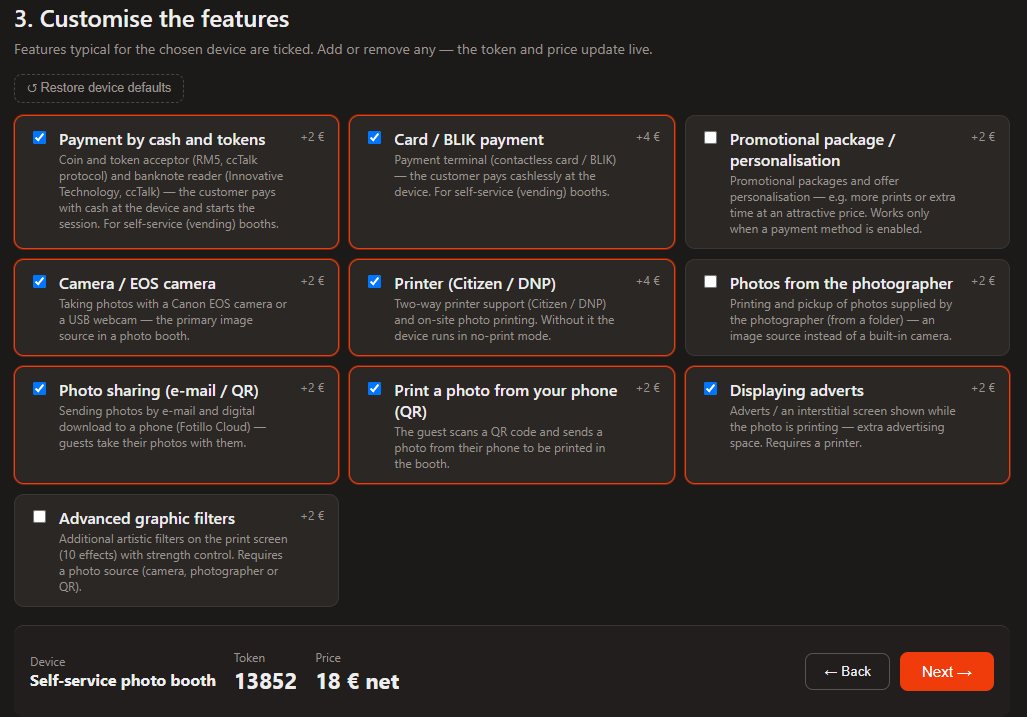
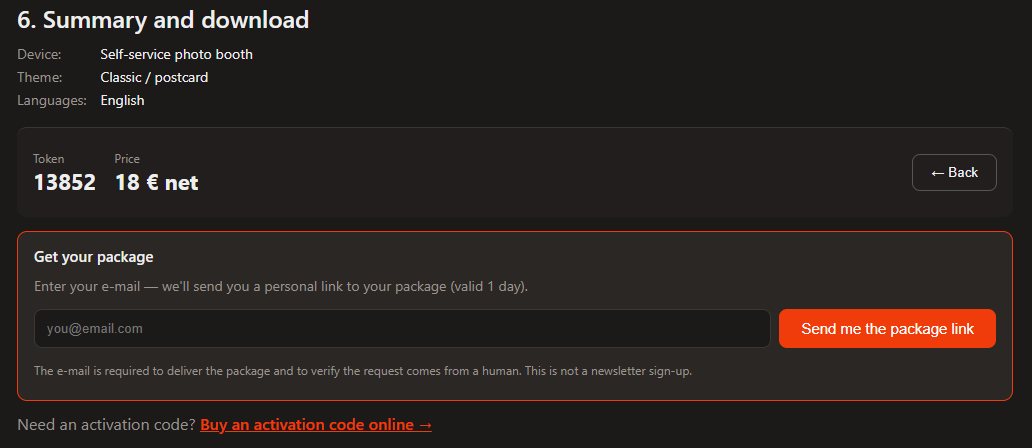
E‑mail = τεχνική προϋπόθεση
Η διεύθυνση e‑mail χρησιμεύει αποκλειστικά για την αποστολή του συνδέσμου λήψης. Η εγγραφή στο newsletter είναι ξεχωριστή και εντελώς προαιρετική.
Τύποι συσκευών στον configurator
Στο πρώτο βήμα επιλέγετε τον τύπο συσκευής. Η επιλογή ορίζει ένα τυπικό σύνολο λειτουργιών και προτείνει κατάλληλα θέματα - όλα μπορείτε να τα προσαρμόσετε στη συνέχεια (να προσθέσετε ή να αφαιρέσετε οποιαδήποτε λειτουργία).
| Τύπος | Σε τι χρησιμεύει |
|---|---|
| 📸 Photo booth για εκδηλώσεις | Κλασικό photo booth: βγάζει φωτογραφίες με φωτογραφική μηχανή, τις εκτυπώνει και τις μοιράζεται ψηφιακά (e‑mail / κωδικός QR). Χωρίς πληρωμές - τυπικά για ενοικίαση σε εκδηλώσεις. |
| 🎟️ Photo booth αυτοεξυπηρέτησης | Photo booth που κερδίζει μόνο του: φωτογραφική + εκτύπωση + πληρωμή (τερματικό καρτών / BLIK ή αποδέκτης κερμάτων και χαρτονομισμάτων). Ο πελάτης πληρώνει στη συσκευή και ξεκινά μόνος τη συνεδρία. |
| ✉️ Αυτόματος καρτ ποστάλ / PostCard Kiosk | Συσκευή για καρτ ποστάλ: φωτογραφία από την κάμερα (αυτόματος) ή ανεβασμένη από το κινητό μέσω κωδικού QR (PostCard Kiosk)· εκτυπώνει την καρτ ποστάλ, με πληρωμή. Πλήρης λίστα λειτουργιών για επιλογή. |
| 🖼️ Φωτο-κιόσκι | Χωρίς κάμερα: ο πελάτης ανεβάζει φωτογραφίες από το κινητό (κωδικός QR) ή επιλέγει φωτογραφίες από τον φωτογράφο, και η συσκευή εκτυπώνει τις εκτυπώσεις - με πληρωμή και πακέτα. Δικό του λεξιλόγιο (εκτυπώσεις). |
| ❤️ Kiosk δωρεών / Εισφορές | Χωρίς φωτογραφική: συγκέντρωση δωρεών με πληρωμή (μετρητά / κάρτα), προαιρετικά με οθόνη ευχαριστίας ή φωτογραφία. |
| 🖨️ HOT FOLDER | Χωρίς κάμερα: η συσκευή εκτυπώνει μόνη της τις φωτογραφίες που στέλνει ένας φωτογράφος μέσω του Fotillo Cloud ή - στη λειτουργία για εκδηλώσεις - οι καλεσμένοι μιας εκδήλωσης από ένα πληρωμένο πακέτο. Εκτυπωτής και HOT FOLDER, προαιρετικά πληρωμή με κάρτα μαζί με το πακέτο προσφοράς (χωρίς μετρητά), εκτύπωση από τηλέφωνο (QR) και προηγμένα φίλτρα. |
| 🪞 Φωτο-καθρέφτης | Καθρέφτης με οθόνη αφής: κινούμενα σχέδια με ήχο καθοδηγούν τον καλεσμένο αντί για ζωντανή προεπισκόπηση· φωτογραφία με κάμερα και εκτύπωση. Σταθερό σύνολο λειτουργιών (κάμερα, εκτυπωτής, κινούμενα σχέδια), χωρίς πληρωμή. |
Από το DEMO στην πλήρη έκδοση - κωδικός ενεργοποίησης (token)
Το πακέτο που κατεβάσατε εκκινεί σε λειτουργία DEMO (δείτε 1c). Για να το ξεκλειδώσετε, αγοράζετε κωδικό ενεργοποίησης στην ειδική σελίδα του προϊόντος. Ο κωδικός αντιστοιχεί ακριβώς στο σύνολο λειτουργιών που επιλέξατε στον configurator - τεχνικά είναι ένα token, δηλαδή το άθροισμα των επιλεγμένων λειτουργιών. Την τιμή τη γνωρίζετε ήδη στο στάδιο της επιλογής λειτουργιών - φαίνεται στον configurator και δεν αλλάζει αργότερα. Ο configurator σας κατευθύνει απευθείας στο σωστό προϊόν του καταστήματος. Αν ο συνδυασμός λειτουργιών σας δεν υπάρχει ακόμη εκεί ως έτοιμο προϊόν, συμπληρώνετε μια σύντομη φόρμα αιτήματος - θα ελέγξουμε τις ανάγκες σας και θα δημοσιεύσουμε στο κατάστημα ένα προϊόν για το token σας, ώστε να μπορέσετε να αγοράσετε τον κωδικό ενεργοποίησης (στην ίδια, ήδη γνωστή τιμή).
Σημαντικό - ο κωδικός συνδέεται με τον εξοπλισμό
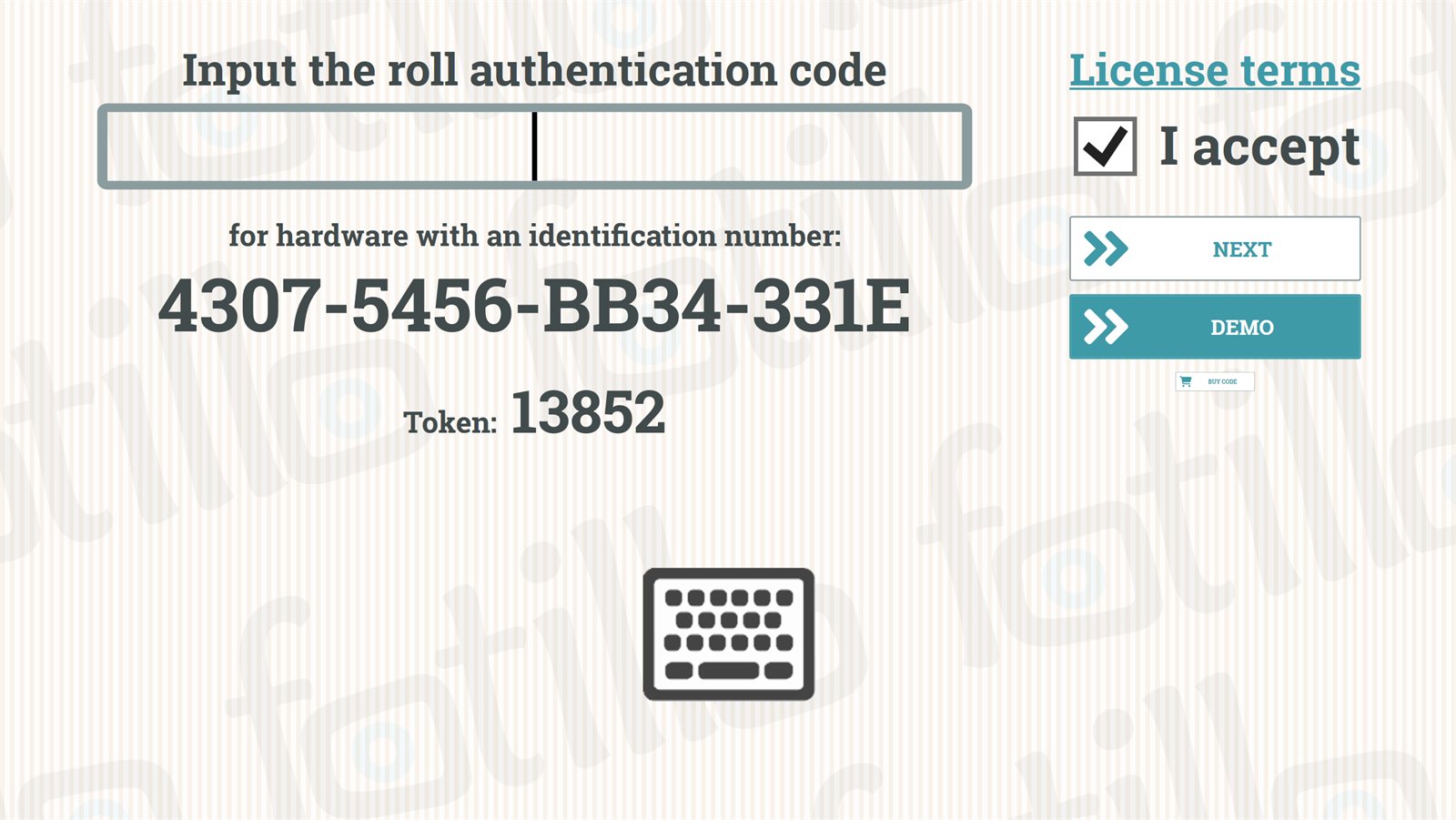
Ο κωδικός ενεργοποίησης αντιστοιχίζεται στο token (σύνολο λειτουργιών) και στον αριθμό ταυτοποίησης του εξοπλισμού. Γι' αυτό κατά την αγορά δηλώνετε το ID της συσκευής σας - θα το βρείτε στο πρόγραμμα.
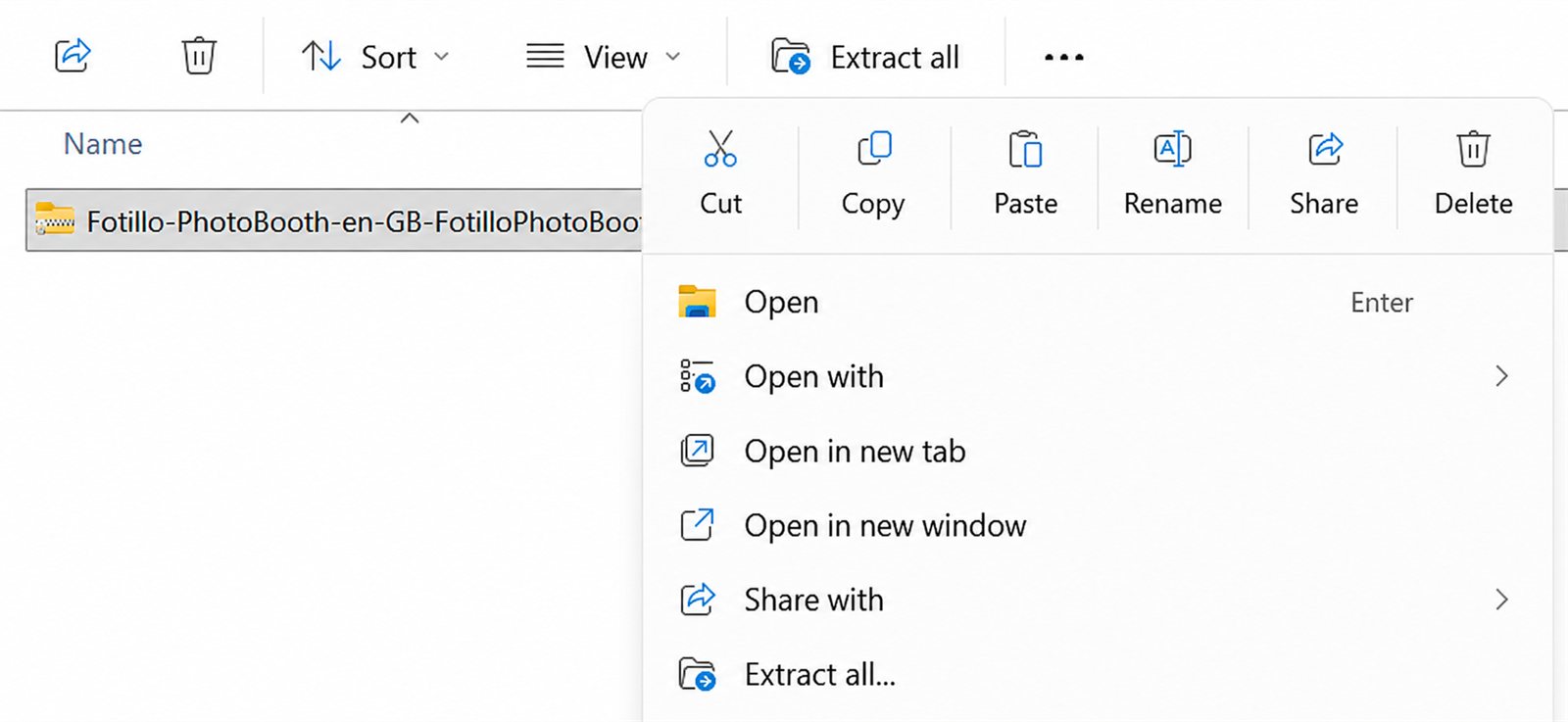
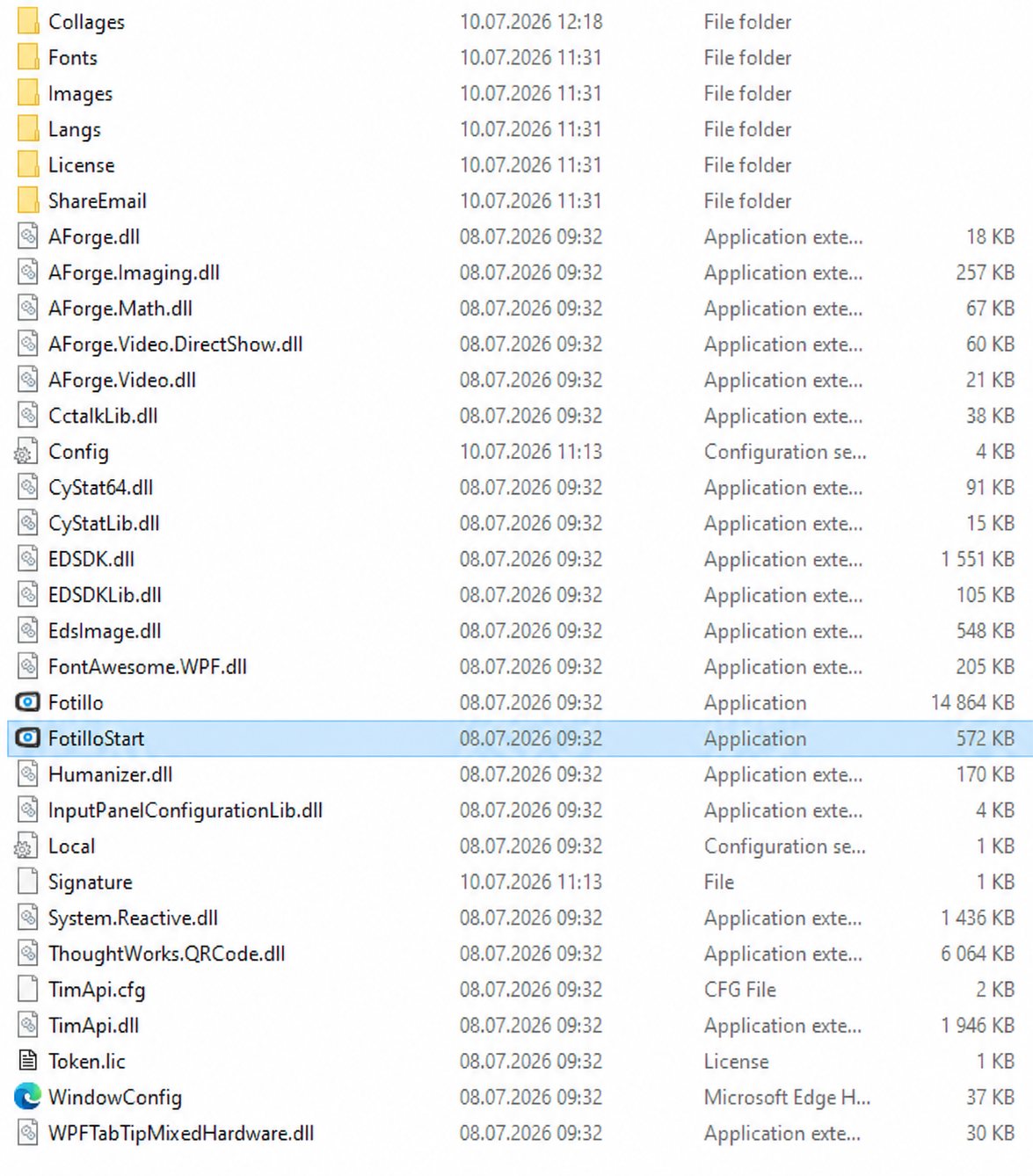
Αποσυμπιέστε το ZIP στον υπολογιστή του photo booth
Αποσυμπιέστε το πακέτο απευθείας στον υπολογιστή Windows όπου θα τρέχει το πρόγραμμα. Μην το αποσυμπιέζετε σε Mac και μην μεταφέρετε αποσυμπιεσμένα αρχεία με USB stick - το macOS προσθέτει σε κάθε φάκελο κρυφά αρχεία ._όνομα και .DS_Store, με τα οποία το πρόγραμμα δεν ξεκινά. Αν κατεβάζετε σε άλλον υπολογιστή, μεταφέρετε μόνο το αρχείο ZIP ή ανοίξτε τον σύνδεσμο του e‑mail στον browser του photo booth.
1c. Έκδοση DEMO (δωρεάν)
Η δοκιμαστική έκδοση επιτρέπει να δοκιμάσετε όλες τις λειτουργίες χωρίς κανένα κόστος. Ο μόνος περιορισμός: δεν θα εκτυπώσετε φωτογραφίες πλήρους μεγέθους - θα καλύπτονται από την ένδειξη «DEMO». Μπορείτε όμως να ελέγξετε πώς λειτουργεί το πρόγραμμα στον εξοπλισμό σας, πώς είναι ο χειρισμός και οι ρυθμίσεις, καθώς και όλη τη διαδικασία στο photo booth/kiosk καρτ ποστάλ.
Για να ενεργοποιήσετε το DEMO, στην οθόνη υποδοχής επιλέξτε το κουμπί «DEMO» στα δεξιά. Για να περάσετε στην πλήρη έκδοση - πληκτρολογήστε τον κωδικό ενεργοποίησης (αγορασμένο στην ειδική σελίδα του προϊόντος και αντίστοιχο με τις επιλεγμένες λειτουργίες - δείτε 1a) και πατήστε «ΕΠΟΜΕΝΟ».
1d. Γλωσσικές εκδόσεις
Το Fotillo υποστηρίζει συσκευές σε οποιαδήποτε γλώσσα.
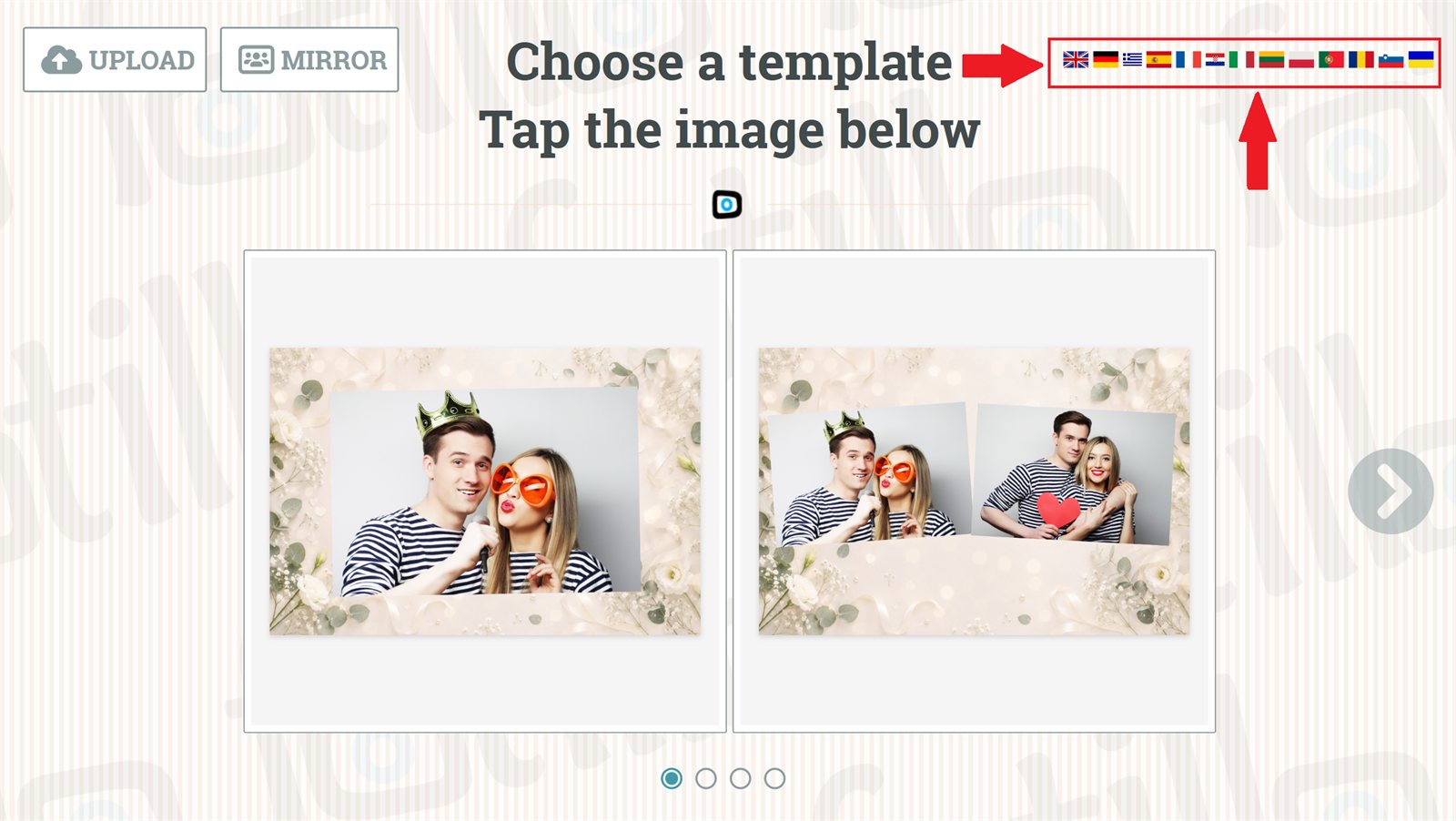
- Τη γλώσσα (ή περισσότερες γλώσσες) την επιλέγετε ήδη στον configurator κατά τη σύνθεση του πακέτου - παίρνετε το πρόγραμμα αμέσως με τις κατάλληλες μεταφράσεις. Τις γλώσσες που περιλαμβάνονται στο πακέτο τις αλλάζετε στο πρόγραμμα με τα εικονίδια σημαιών στην πάνω δεξιά γωνία (η αλλαγή είναι άμεση).
- Μια επιπλέον γλώσσα μπορείτε να την προσθέσετε και αργότερα, αποσυμπιέζοντας το γλωσσικό πακέτο στον φάκελο
Langsτου καταλόγου του προγράμματος - το πρόγραμμα θα το αναγνωρίσει και θα εμφανίσει τη σημαία μετά την επανεκκίνηση. - Μπορείτε επίσης να ετοιμάσετε δική σας μετάφραση (αρχεία στο
Langs) ή να την παραγγείλετε στη διεύθυνση contact@fotillo.com.
Διατάξεις πληκτρολογίου στα Windows
Το πρόγραμμα αλλάζει το πληκτρολόγιο οθόνης των Windows στη γλώσσα του προγράμματος (π.χ. κυριλλικά για ουκρανικά) και, στην οθόνη εισαγωγής e‑mail, στην αγγλική διάταξη με ορατό @. Λειτουργεί μόνο για διατάξεις εγκατεστημένες στα Windows. Κατά την εγκατάσταση του συστήματος (ή αργότερα: Ρυθμίσεις → Ώρα και γλώσσα → Γλώσσα και περιοχή → Προσθήκη γλώσσας / Επιλογές → Πληκτρολόγια) προσθέστε διατάξεις για όλες τις γλώσσες του photo booth και για τα Αγγλικά (Ηνωμένες Πολιτείες). Αν λείπει διάταξη, το πρόγραμμα αλλάζει στην προεπιλεγμένη διάταξη των Windows και γράφει «brak ukladu klawiatury» στο Trace.txt. Αν μια γλώσσα έχει πολλές διατάξεις, το πρόγραμμα διατηρεί την ήδη ενεργή και διαφορετικά παίρνει την προεπιλογή των Windows.
Νέο νέο
Το πρόγραμμα διανέμεται σήμερα σε 13 γλώσσες (μεταξύ άλλων PL, EN, DE, LT, UA, ES, FR, IT, PT, RO, HR, SL, EL). Για να εκκινεί το πρόγραμμα πάντα στην επιλεγμένη γλώσσα, πατήστε F4 και στο πεδίο «Προεπιλεγμένη γλώσσα» επιλέξτε τη σωστή. Η λίστα δείχνει μόνο τις γλώσσες που είναι πραγματικά εγκατεστημένες στον κατάλογο Langs.
Σημαντικό
Για να λειτουργήσει η προεπιλεγμένη γλώσσα (και οι άλλες αλλαγές στο F4), αποθηκεύστε τις αλλαγές και επανεκκινήστε το πρόγραμμα (κλείσιμο: ALT+F4).

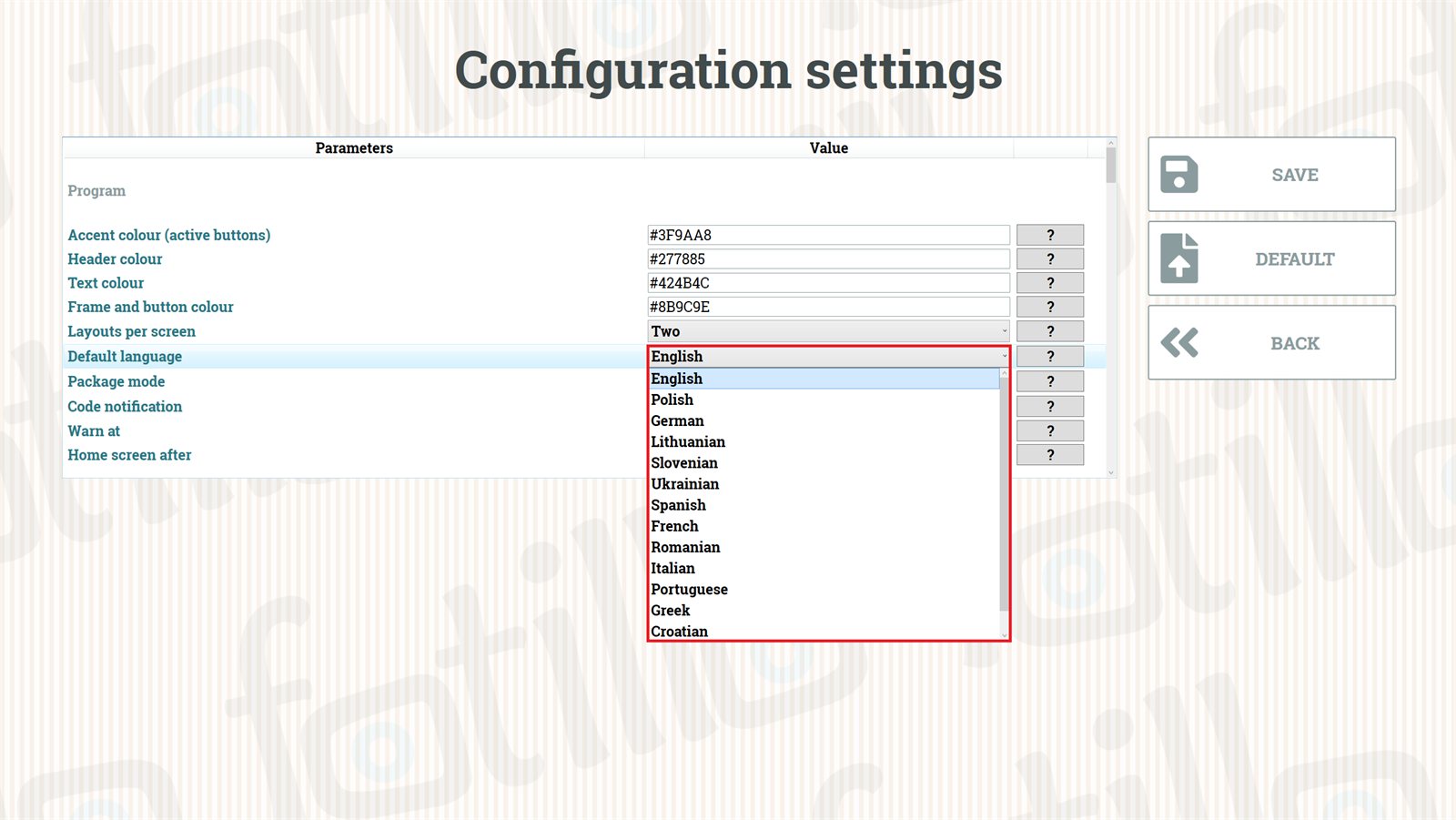
Langs και το πεδίο «Προεπιλεγμένη γλώσσα» στο F4.2. Ρυθμίσεις: μενού F2 / F3 / F4 / F5 ↑ πάνω
Το πρόγραμμα έχει τέσσερα μενού κρυμμένα πίσω από πλήκτρα λειτουργιών. Τα ανοίγετε από την κύρια οθόνη, την ίδια όπου ο επισκέπτης επιλέγει πρότυπο:
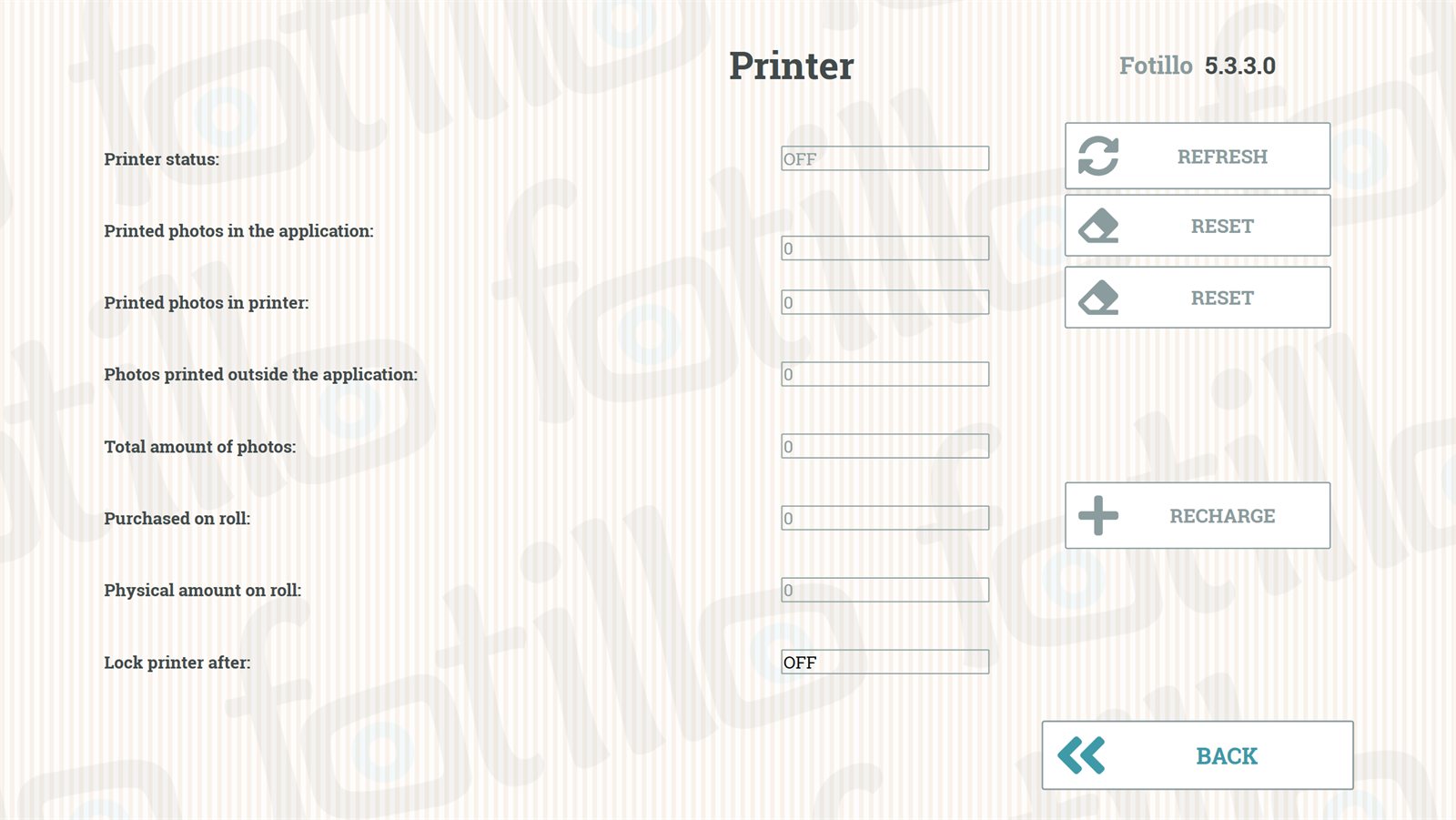
- F2 εκτυπωτής: κατάσταση συσκευής, μετρητές εκτυπώσεων, υπόλοιπο από τον κωδικό ενεργοποίησης και κλείδωμα μετά από ορισμένο αριθμό φωτογραφιών.
- F3 ετικέτες: τα κείμενα που το πρόγραμμα προσθέτει στην εκτύπωση - τίτλος, ημερομηνία, ονόματα, hashtag.
- F4 ρυθμίσεις προγράμματος: από γλώσσα και χρώματα, μέσω φωτογραφιών, φίλτρων και πληρωμών, έως τη σύνδεση με το Fotillo Cloud. Είναι το μεγαλύτερο μενού και το μεγαλύτερο μέρος αυτού του κεφαλαίου αφορά αυτό.
- F5 προφίλ εκτύπωσης: η δική σας ρύθμιση εικόνας για την εκτύπωση. Η οθόνη λειτουργεί μόνο με τη λειτουργία Προηγμένα φίλτρα / Φόντα AI· την περιγράφουμε στο 2e.
Δεν έχει κάθε πρόγραμμα όλες τις ρυθμίσεις. Βλέπετε μόνο όσες ανήκουν στις λειτουργίες που αγοράσατε στο πακέτο σας - οι υπόλοιπες δεν υπάρχουν ούτε στην οθόνη ούτε στα αρχεία ρυθμίσεων.
2a. Μενού εκτυπωτή F2
Δείχνει την κατάσταση του εκτυπωτή και τα στατιστικά εκτυπώσεων, και επιτρέπει τη φραγή του εκτυπωτή μετά από συγκεκριμένο αριθμό φωτογραφιών.
| Πεδίο | Σημασία |
|---|---|
| Κατάσταση εκτυπωτή | Αν ο εκτυπωτής είναι συνδεδεμένος και επικοινωνεί (αφορά τους αμφίδρομους εκτυπωτές Citizen CY / CY-02 / CX-02 / CZ-01, DNP RX1 / RX1HS). |
| Φωτογραφίες εκτυπωμένες στο πρόγραμμα | Πόσες φωτογραφίες δημιουργήθηκαν στο Fotillo. |
| Εκτυπωμένες στον εκτυπωτή / εκτός προγράμματος / συνολικά | Στατιστικά του εκτυπωτή ορατά απευθείας από το πρόγραμμα, συμπεριλαμβανομένων των εκτυπώσεων που έγιναν χωρίς το Fotillo. |
| Αγορασμένος αριθμός εκτυπώσεων | Οι υπόλοιπες εκτυπώσεις από το τρέχον πακέτο. Μπορείτε να αγοράσετε επιπλέον ανά πάσα στιγμή. |
| Φυσική ποσότητα στο ρολό | Πόσες φωτογραφίες μπορούν ακόμη να εκτυπωθούν στο τοποθετημένο ρολό - έλεγχος αναλωσίμων. |
| Φραγή εκτυπωτή μετά από | Παραχωρείτε το photo booth για εκδήλωση; Ορίστε όριο - μόλις συμπληρωθεί, το πρόγραμμα θα μπλοκάρει την περαιτέρω εκτύπωση. |
Λίστα εκτυπωτών, χαρτί και κρυμμένα πρότυπα
Όταν στη συσκευή δουλεύουν δύο εκτυπωτές, επάνω εμφανίζεται μια λίστα και όλοι οι μετρητές από κάτω αφορούν τον εκτυπωτή που επιλέχθηκε εκεί. Με έναν εκτυπωτή η λίστα είναι ανενεργή.
Δίπλα στην κατάσταση φαίνονται τώρα το μοντέλο και η έκδοση λογισμικού του εκτυπωτή, και δίπλα στον μετρητή ρολού ποιο χαρτί είναι φορτωμένο. Με δύο εκτυπωτές ο μετρητής των αγορασμένων εκτυπώσεων συγκρίνεται με το άθροισμα του χαρτιού και των δύο ρολών.
Η κόκκινη γραμμή στο κάτω μέρος εμφανίζεται όταν μέρος των προτύπων δεν βγαίνει σε αυτό το χαρτί. Αναφέρει το μέγεθος που λείπει, για παράδειγμα Κρυμμένα πρότυπα - δεν υπάρχει χαρτί σε αυτό το μέγεθος: 15x20 cm. Βάλτε το σωστό ρολό και μπείτε ξανά εδώ: η λίστα υπολογίζεται μόνη της. Τα ονόματα των κρυμμένων προτύπων βρίσκονται στο Trace.txt.
2b. Μενού ετικετών F3
Επιτρέπει την προσθήκη κειμένων που εκτυπώνονται στη φωτογραφία - π.χ. Τίτλος, Ημερομηνία, Ονόματα, Hashtag. Από πού προκύπτει αυτή η λίστα; Οι ετικέτες είναι στοιχείο του προτύπου (κολάζ), όχι του προγράμματος: κάθε πρότυπο δηλώνει μόνο του ποιες ετικέτες υποστηρίζει και πού τις τοποθετεί στην εκτύπωση, και το F3 δείχνει τις συγκεντρωμένες ετικέτες από όλα τα πρότυπα που έχουν φορτωθεί στον κατάλογο Collages. Γι' αυτό σε διαφορετικές συσκευές η λίστα των πεδίων μπορεί να διαφέρει. Το κείμενο που εισάγετε εκτυπώνεται σε κάθε φωτογραφία (στα πρότυπα που υποστηρίζουν τη συγκεκριμένη ετικέτα), μέχρι να το αλλάξετε ή να το διαγράψετε. Το κουμπί ΠΡΟΕΠΙΛΟΓΕΣ καθαρίζει τα εισαγμένα κείμενα μαζί με την αποθηκευμένη λίστα ετικετών· στο τέλος επιλέξτε ΑΠΟΘΗΚΕΥΣΗ.
Οι ετικέτες μπαίνουν και στα μεταδεδομένα του αρχείου
Το κείμενο των ετικετών γράφεται όχι μόνο στην εκτύπωση, αλλά και στα μεταδεδομένα του αποθηκευμένου αρχείου JPG ως λέξεις‑κλειδιά (πεδίο «Ετικέτες» στην Εξερεύνηση των Windows, που αναζητά και το Google Φωτογραφίες). Λέξεις‑κλειδιά γίνονται μόνο οι ετικέτες που πληκτρολογήθηκαν στο F3· το προεπιλεγμένο κείμενο του προτύπου (π.χ. «www.fotillo.com») δεν αποθηκεύεται. Κάθε αρχείο λαμβάνει επιπλέον το όνομα του προγράμματος με την έκδοση, την περιγραφή Created by Fotillo (fotillo.com) και την ημερομηνία λήψης. Τα ψηφιακά αντίγραφα των φωτογραφιών (κοινή χρήση, e‑mail, Άλμπουμ, αντίγραφο ασφαλείας) φέρουν επίσης μια διακριτική υπογραφή fotillo.com στην κάτω δεξιά γωνία· η έντυπη εκτύπωση δεν έχει υπογραφή. Αυτές οι καταχωρίσεις δεν μπορούν να απενεργοποιηθούν.
Δεν βλέπετε ετικέτες στη λίστα;
Η κενή λίστα στο F3 έχει συνήθως μία από δύο αιτίες. 1) Πρότυπα χωρίς ετικέτες - αν κανένα από τα φορτωμένα κολάζ δεν ορίζει ετικέτες, το F3 δεν έχει τι να δείξει (αυτό αφορά μέρος των σετ προτύπων). 2) Αποθηκευμένη παλιά λίστα - το πρόγραμμα δημιουργεί τη λίστα ετικετών στην πρώτη εκκίνηση και την αποθηκεύει. Αν αργότερα αντικαταστήσατε το περιεχόμενο του Collages (π.χ. προσθέσατε πρότυπα που έχουν ετικέτες), πατήστε στο F3 το κουμπί ΠΡΟΕΠΙΛΟΓΕΣ και επανεκκινήστε το πρόγραμμα - η λίστα θα δημιουργηθεί από την αρχή με βάση τα τρέχοντα πρότυπα.
Σημαντικό - γραμματοσειρές
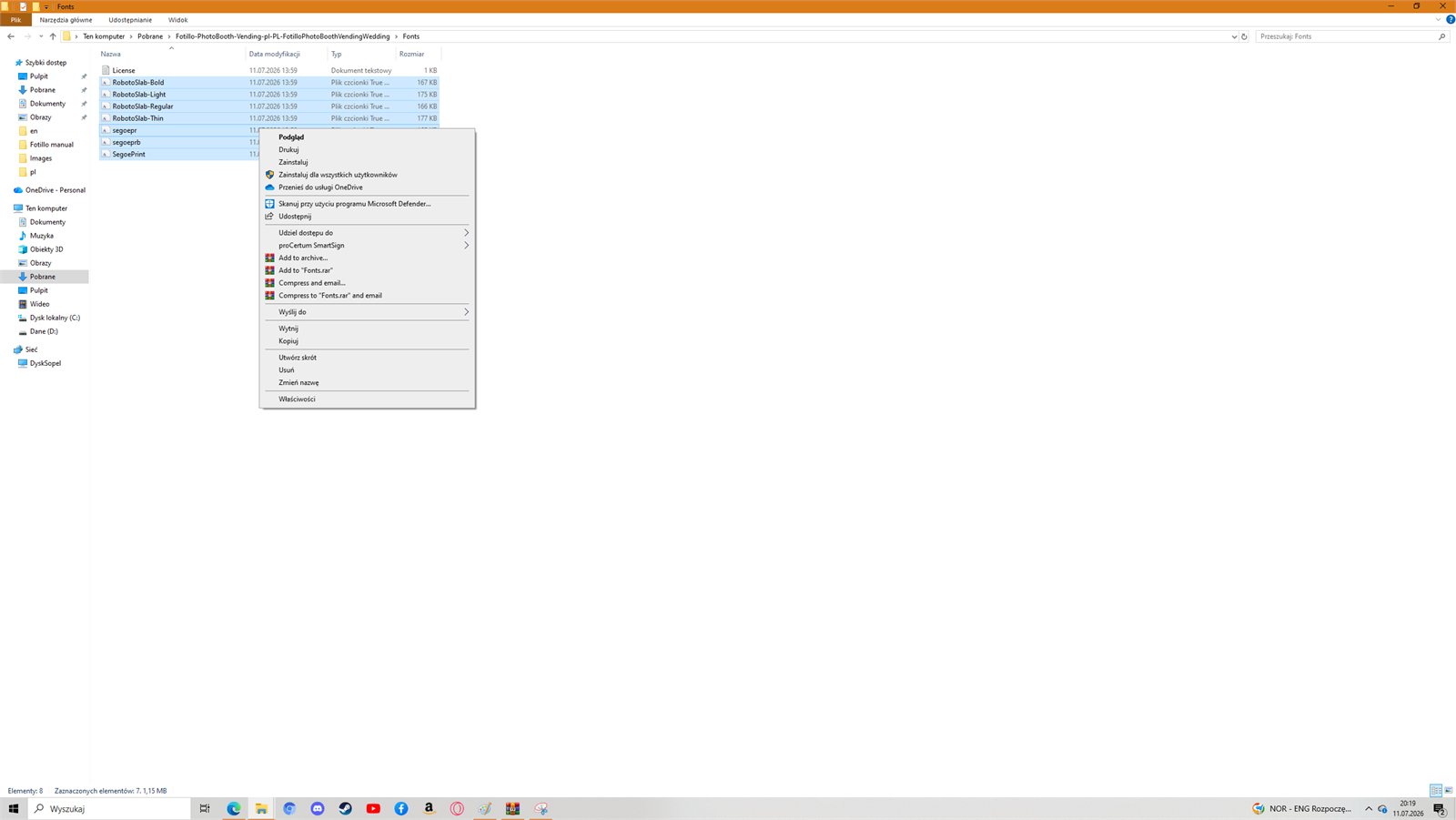
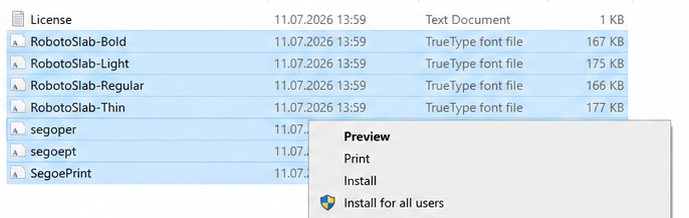
Η προεπιλεγμένη γραμματοσειρά είναι η RobotoSlab. Αν δεν υπάρχει στο σύστημα, θα τη βρείτε στον κατάλογο Fonts του πακέτου του προγράμματος. Επιλέξτε όλα τα 4 αρχεία → δεξί κλικ → Εγκατάσταση για όλους τους χρήστες. Αυτό βελτιώνει σημαντικά την εμφάνιση των κειμένων σε κάθε πρότυπο.
Αλλαγή θέματος εκδήλωσης νέο
Αν στον φάκελο Collages υπάρχει φάκελος THEMES με θέματα εκδηλώσεων (κεφ. 8), στη δεξιά στήλη του F3 εμφανίζεται το κουμπί ΕΚΔΗΛΩΣΗ: Γάμος με την τρέχουσα περίσταση. Ανοίγει την ίδια οθόνη επιλογής που βλέπει ο καλεσμένος: το πλακίδιο Συνέχεια αφήνει τα πάντα ως έχουν, ένα πλακίδιο περίστασης αλλάζει θέμα και το ΧΩΡΙΣ ΕΚΔΗΛΩΣΗ το απενεργοποιεί και επαναφέρει τα συνηθισμένα πρότυπα. Φόντο και χρώματα αλλάζουν αμέσως, και στην ίδια την οθόνη F3. Η αλλαγή θέματος δεν σβήνει τα κείμενα - τα διορθώνετε στον πίνακα δίπλα, το καθένα ξεχωριστά.
2c. Μενού ρυθμίσεων F4 - πλήρης λίστα ρυθμίσεων
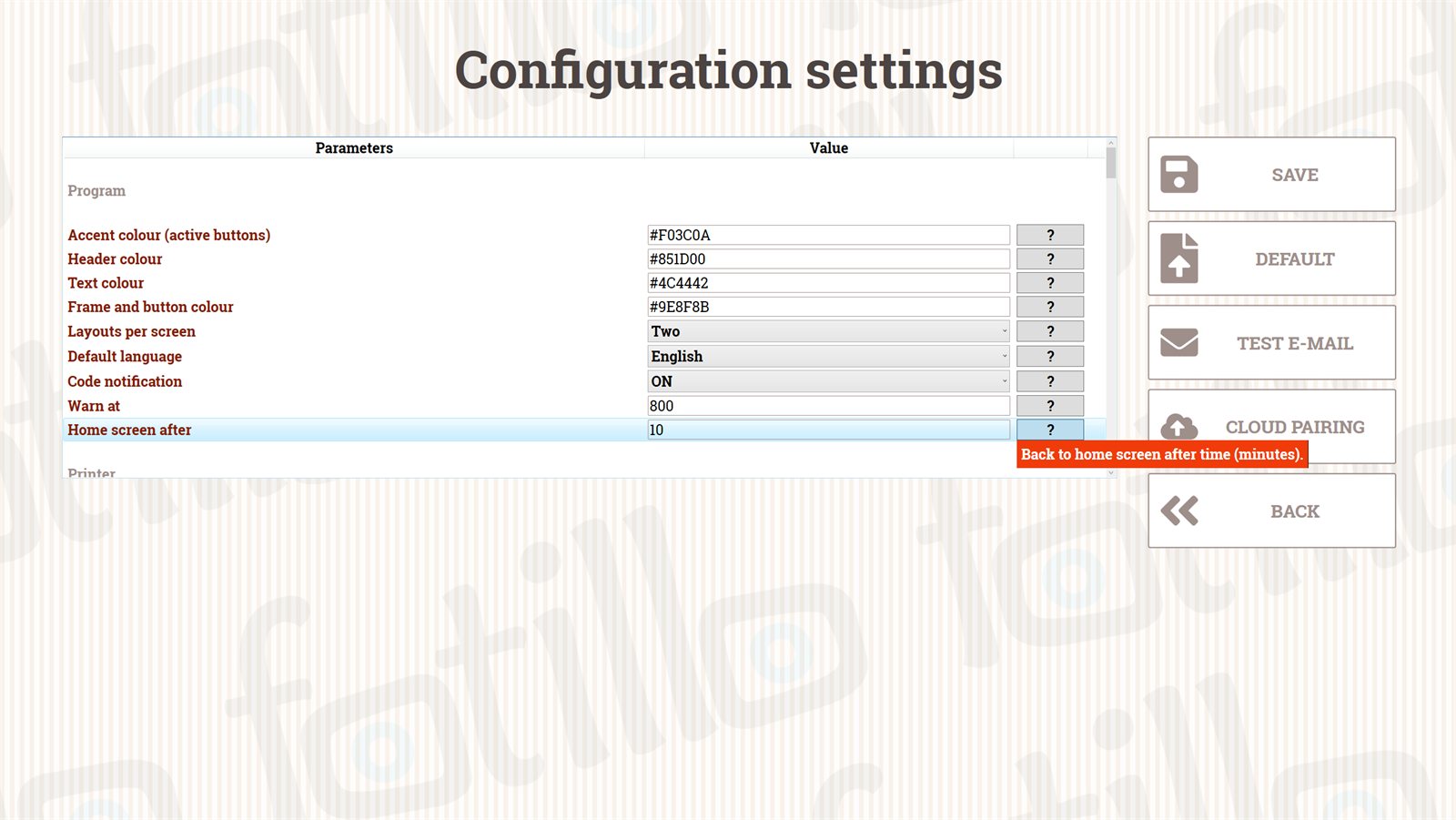
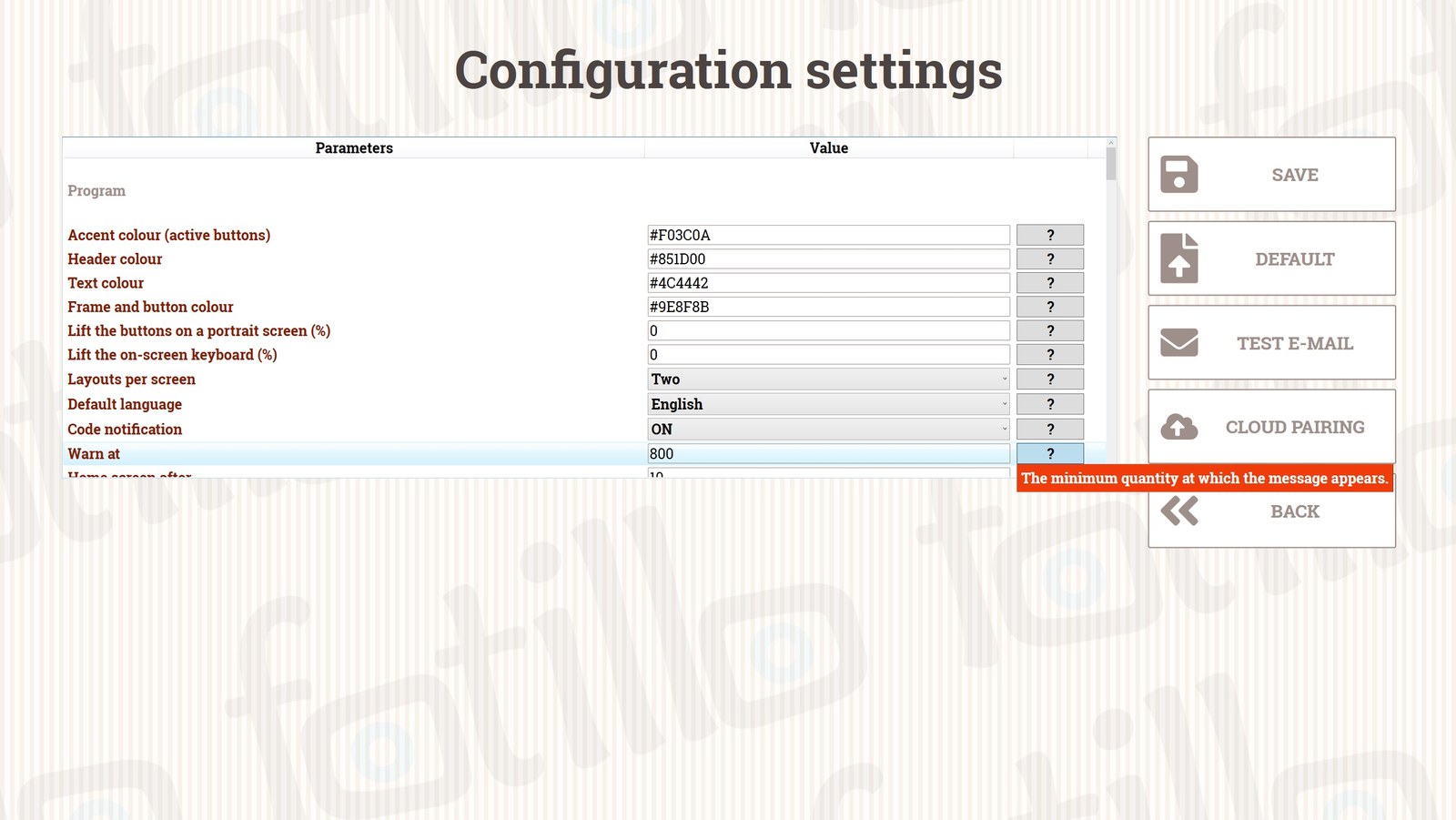
Αυτό είναι το κύριο μενού ρυθμίσεων του προγράμματος: από γενικές παραμέτρους (γλώσσα, χρώματα, τιμές), μέσω των ειδοποιήσεων e‑mail, έως τις εξωτερικές συσκευές (εκτυπωτής, πληρωμές). Κάθε γραμμή έχει δεξιά ένα ερωτηματικό «?» - πατήστε το και το πρόγραμμα θα δείξει μια σύντομη υπόδειξη. Παρακάτω περιγράφουμε όλες τις ενότητες και τις παραμέτρους του F4 με τη σειρά που εμφανίζονται στο πρόγραμμα.
Να θυμάστε
Δεν έχει κάθε πρόγραμμα όλες τις παραμέτρους - εξαρτάται από τις λειτουργίες του πακέτου (μια έκδοση μόνο για αποστολή e‑mail δεν έχει ρυθμίσεις εκτυπωτή, και ένα δωρεάν photo booth για εκδηλώσεις μπορεί να μην έχει ενότητα πληρωμών). Οι αποθηκευμένες αλλαγές ισχύουν μετά την επανεκκίνηση. Αν οι ρυθμίσεις σας διαρκέσουν πάνω από 5 λεπτά, το πρόγραμμα επιστρέφει στην κύρια οθόνη χωρίς αποθήκευση.
Πρόγραμμα
| Παράμετρος | Περιγραφή |
|---|---|
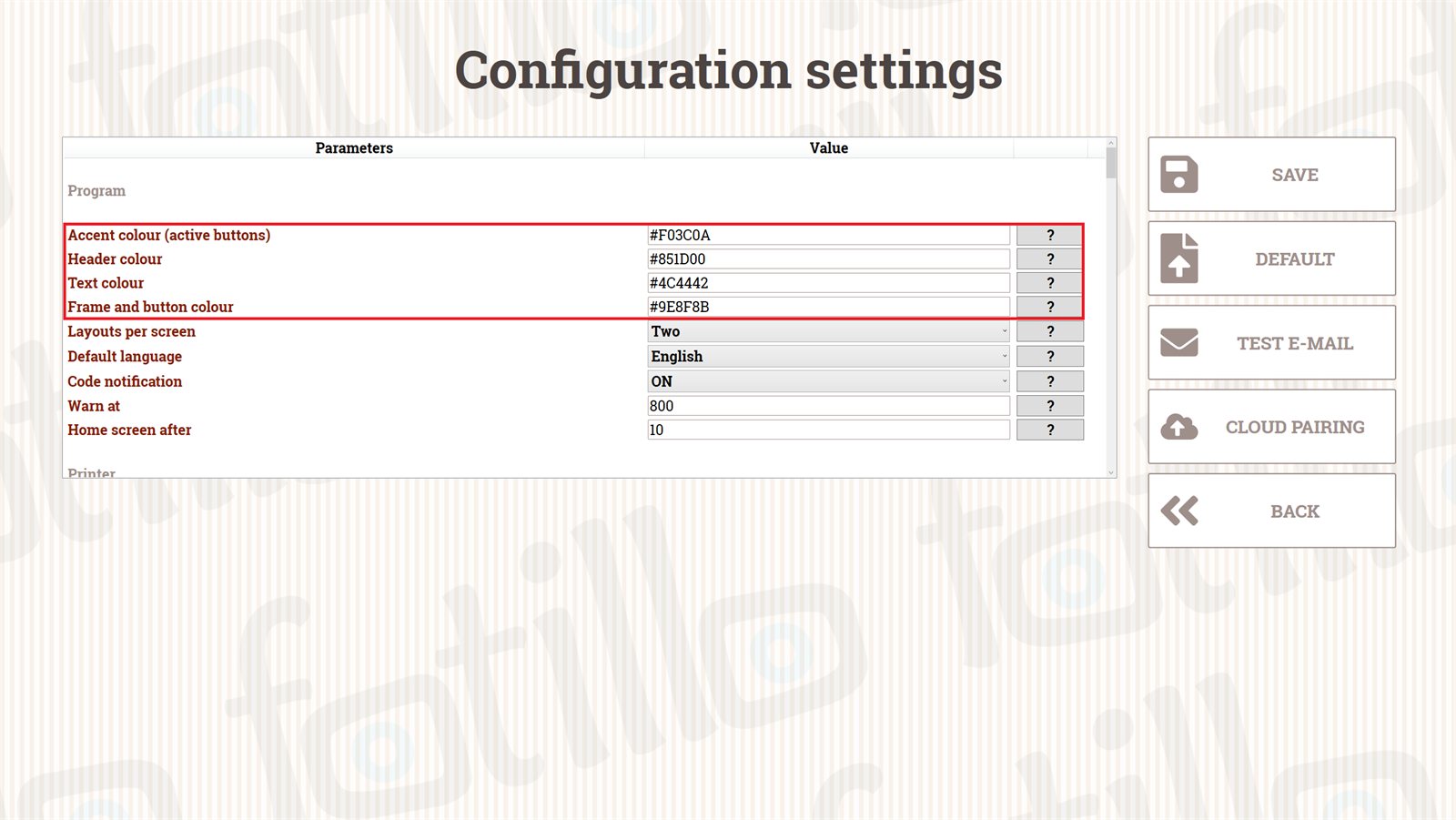
| Χρώμα τόνου νέο | Χρώμα των ενεργών κουμπιών και των επιλογών. Μορφή #RRGGBB (προεπιλογή #F03C0A). |
| Χρώμα επικεφαλίδων νέο | Χρώμα των επικεφαλίδων στις οθόνες. Προεπιλογή #000000. |
| Χρώμα κειμένων νέο | Χρώμα κειμένου, ετικετών και τιμών. Προεπιλογή #4B4645. |
| Χρώμα περιγραμμάτων και κουμπιών νέο | Χρώμα περιγραμμάτων, γραμμών και ανενεργών κουμπιών. Προεπιλογή #858180. |
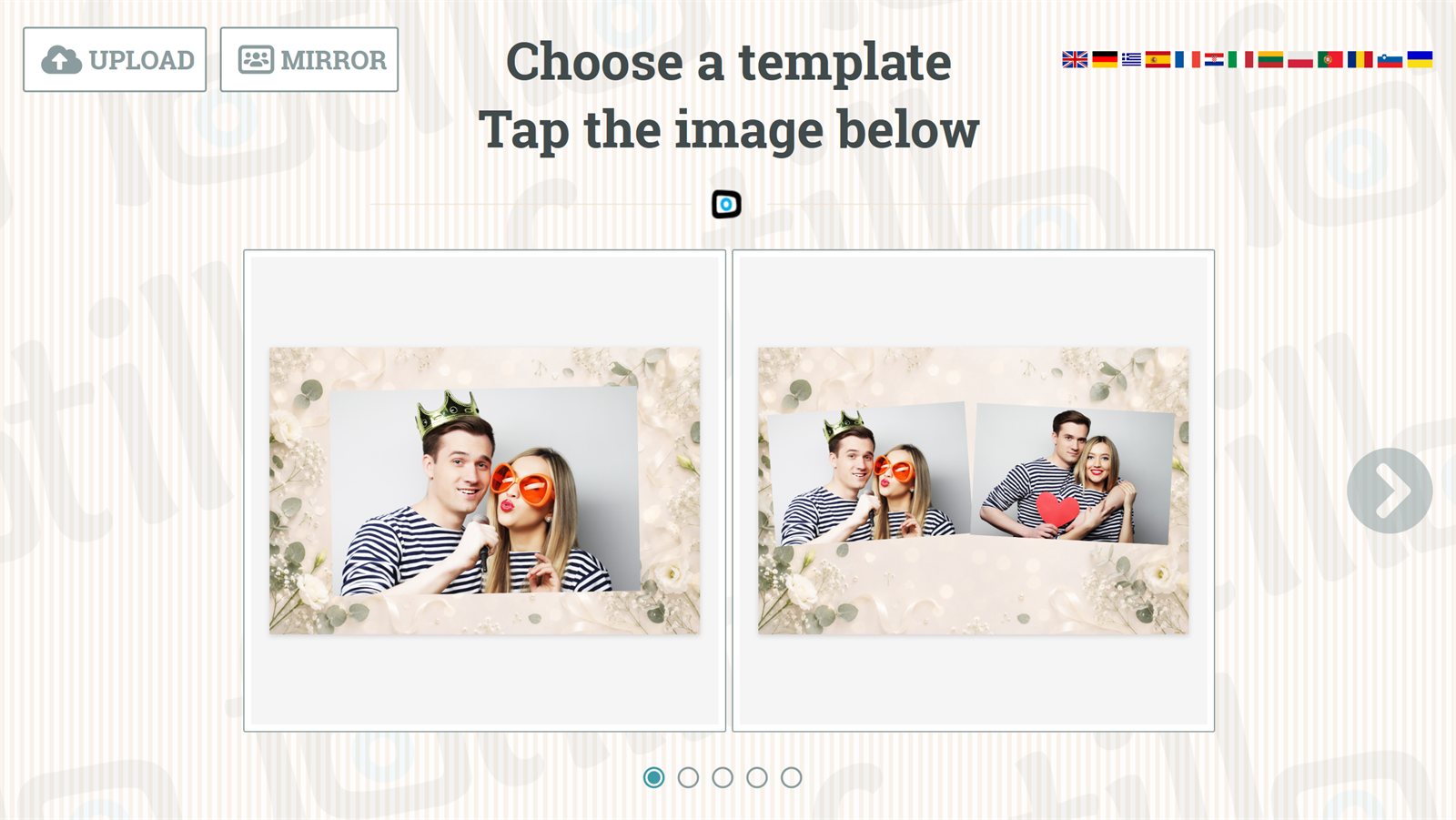
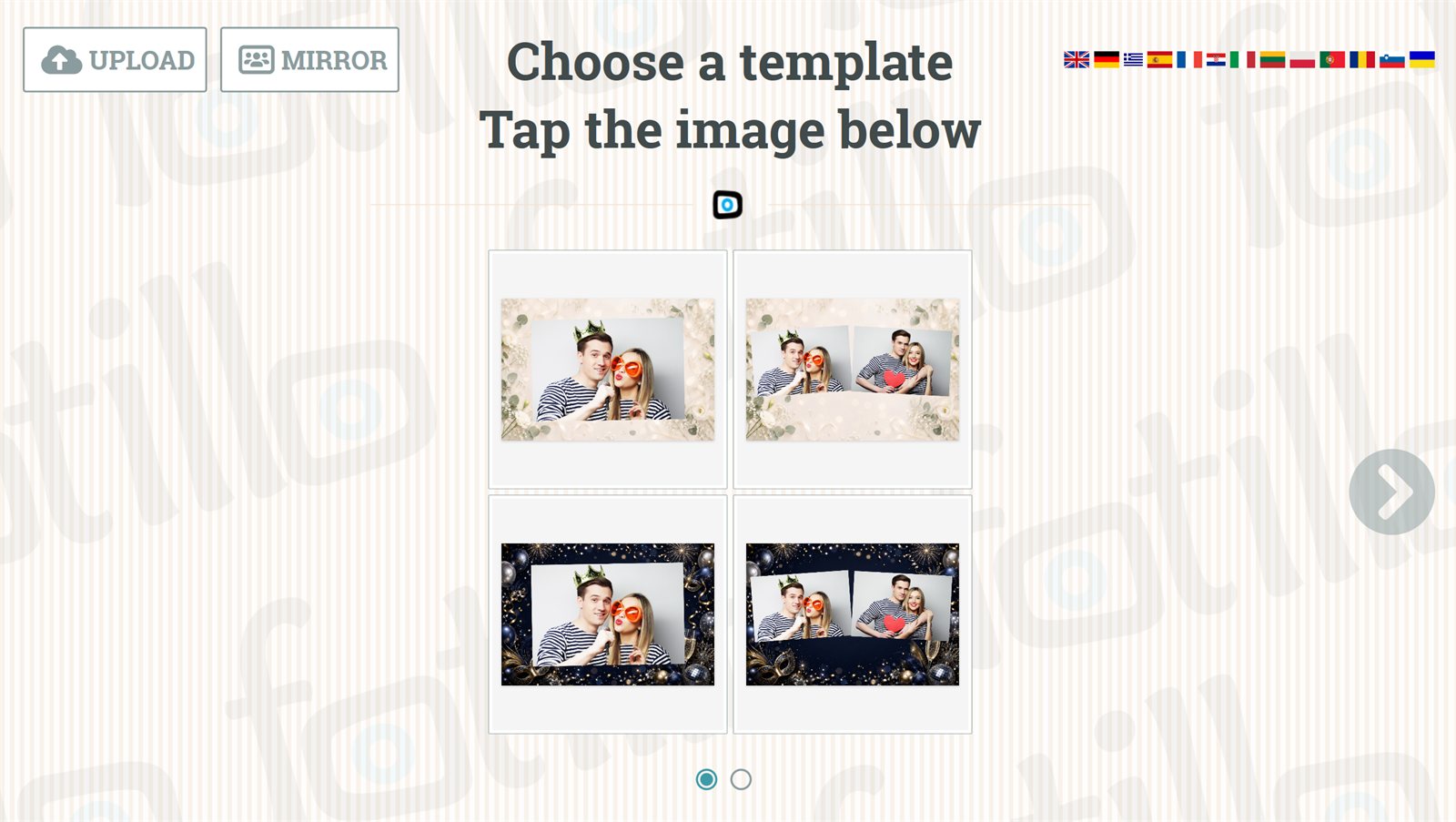
| Αριθμός προτύπων στην οθόνη | Πόσα πρότυπα εμφανίζονται στην οθόνη υποδοχής. Επιλογές 1-6. |
| Προεπιλεγμένη γλώσσα | Η γλώσσα στην οποία εκκινεί το πρόγραμμα (τις άλλες τις επιλέγετε με τις σημαίες). Η λίστα δείχνει μόνο τις γλώσσες που είναι εγκατεστημένες στον κατάλογο Langs. |
| Μήνυμα για τους κωδικούς | Ενεργοποιεί το μήνυμα ότι εξαντλείται ο αριθμός εκτυπώσεων (υπενθύμιση για αγορά κωδικού στο fotillo.com). |
| Προειδοποίηση στις | Ο αριθμός των υπολειπόμενων εκτυπώσεων στον οποίο εμφανίζεται το παραπάνω μήνυμα. |
| Κύρια οθόνη μετά από | Χρόνος (σε λεπτά) μετά τον οποίο το πρόγραμμα επιστρέφει στην κύρια οθόνη - προστατεύει την ιδιωτικότητα της φωτογραφίας του προηγούμενου πελάτη. |
| Ανύψωση κουμπιών σε κάθετη οθόνη (%) νέο | Ισχύει ΜΟΝΟ για οθόνη τοποθετημένη κάθετα (φωτο-καθρέφτης) - σε οριζόντια δεν κάνει τίποτα. Δηλώστε πόσο τοις εκατό του ύψους της οθόνης θα μείνει κενό στο κάτω μέρος: όλη η διάταξη μετακινείται τότε προς τα πάνω και τα κουμπιά βρίσκονται σε ζώνη που φτάνει άκοπα ένας όρθιος επισκέπτης, ακόμη και παιδί ή χρήστης αναπηρικού αμαξιδίου. 0 = διάταξη αμετάβλητη. Για οθόνη 65 ιντσών, 35 cm από το δάπεδο, δηλώστε 30· ψηλότερα χρειάζεται μεγαλύτερη τιμή. |
| Ανύψωση πληκτρολογίου οθόνης (%) νέο | Πού να εμφανίζεται το πληκτρολόγιο οθόνης των Windows, για παράδειγμα κατά την εισαγωγή διεύθυνσης e-mail. Δηλώστε ποσοστό του ύψους της οθόνης μετρημένο ΑΠΟ ΠΑΝΩ: ΜΙΚΡΟΤΕΡΟΣ αριθμός ανεβάζει το πληκτρολόγιο ΨΗΛΟΤΕΡΑ. Σε κάθετη οθόνη το πληκτρολόγιο μπαίνει μόνο του στο ύψος του δαπέδου. Ξεκινήστε από το 60. 0 = μην αλλάζετε τις ρυθμίσεις των Windows. ΠΡΟΣΟΧΗ: κάθε τιμή εκτός του 0 αλλάζει ρύθμιση των Windows αυτού του υπολογιστή και παραμένει μετά το κλείσιμο. |
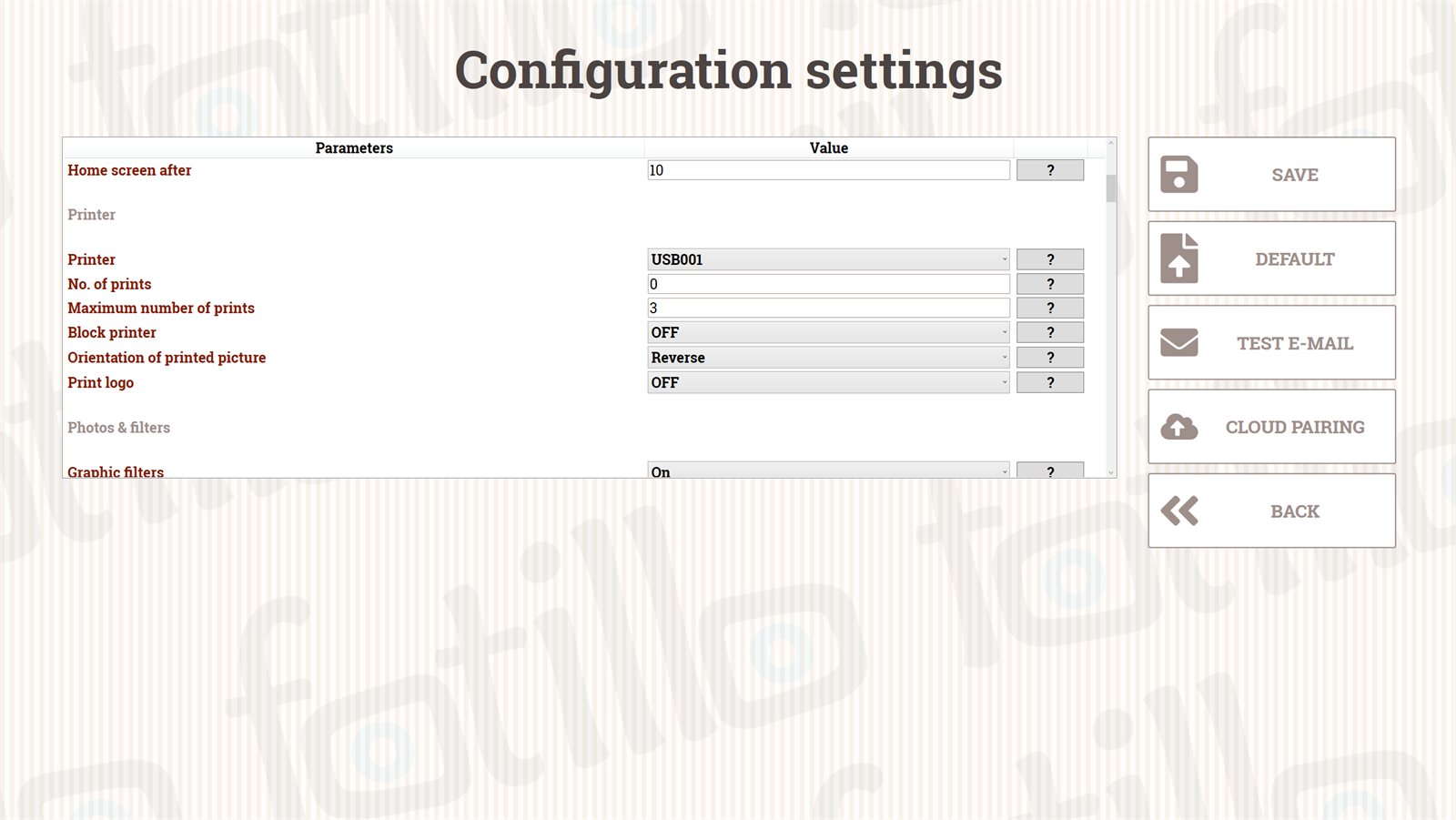
Εκτυπωτής
| Παράμετρος | Περιγραφή |
|---|---|
| Κύριος εκτυπωτής νέο | Επιλογή συσκευής από δυναμική λίστα των εκτυπωτών που είναι εγκατεστημένοι στο σύστημα. Ο τρόπος επικοινωνίας και η θύρα USB ρυθμίζονται αυτόματα (Citizen CY, CX-02, CZ-01, DNP RX1 ή κοινός εκτυπωτής). Αν στη αποθηκευμένη θύρα δεν υπάρχει πια εκτυπωτής και είναι συνδεδεμένος ακριβώς ένας Citizen, το πρόγραμμα τον παίρνει μόνο του: όποιος μεταφέρει καμπίνες από εκδήλωση σε εκδήλωση δεν χρειάζεται να αλλάξει τίποτε εδώ. |
| Πρόσθετος εκτυπωτής νέο | Δεύτερος εκτυπωτής στη συσκευή, για παράδειγμα για άλλο μέγεθος φωτογραφίας. Το πρόγραμμα στέλνει κάθε πρότυπο στον εκτυπωτή με το κατάλληλο χαρτί. Στις περισσότερες συσκευές ο εκτυπωτής είναι ένας: αφήστε τότε ΑΠΕΝΕΡΓΟΠΟΙΗΜΕΝΟΣ. |
| Σταθερός αριθμός αντιτύπων | Πόσα αντίτυπα εκτυπώνει κάθε άτομο. 0 = ο πελάτης επιλέγει μόνος. |
| Μέγιστος αριθμός αντιτύπων | Ανώτατο όριο, όταν το παραπάνω = 0. |
| Φραγή εκτυπωτή | Ενεργοποιεί στο F2 τη φραγή μετά από συγκεκριμένο αριθμό φωτογραφιών. |
| Προσανατολισμός εκτυπωμένης φωτογραφίας | Αντίστροφος (συνιστάται για τους περισσότερους), σύμφωνα με το κολάζ, ή σύμφωνα με τις ρυθμίσεις του εκτυπωτή (συνιστάται για Citizen και DNP). |
| Εκτύπωση λογότυπου | Εφαρμόζει το πλαίσιο FrameL.png στην εκτύπωση· η ψηφιακή έκδοση αποθηκεύεται χωρίς πλαίσιο. |
Αντίτυπα και λωρίδες
Οι αριθμοί αντιτύπων αφορούν φωτογραφίες πλήρους μεγέθους (10×15 ή 15×20). Ένα πρότυπο με λωρίδες δίνει διπλάσια τεμάχια - το πρόγραμμα θα προτείνει 2/4/6 λωρίδες, αλλά θα τις υπολογίσει ως 1/2/3 εκτυπώσεις.
Φωτογραφίες και φίλτρα νέο
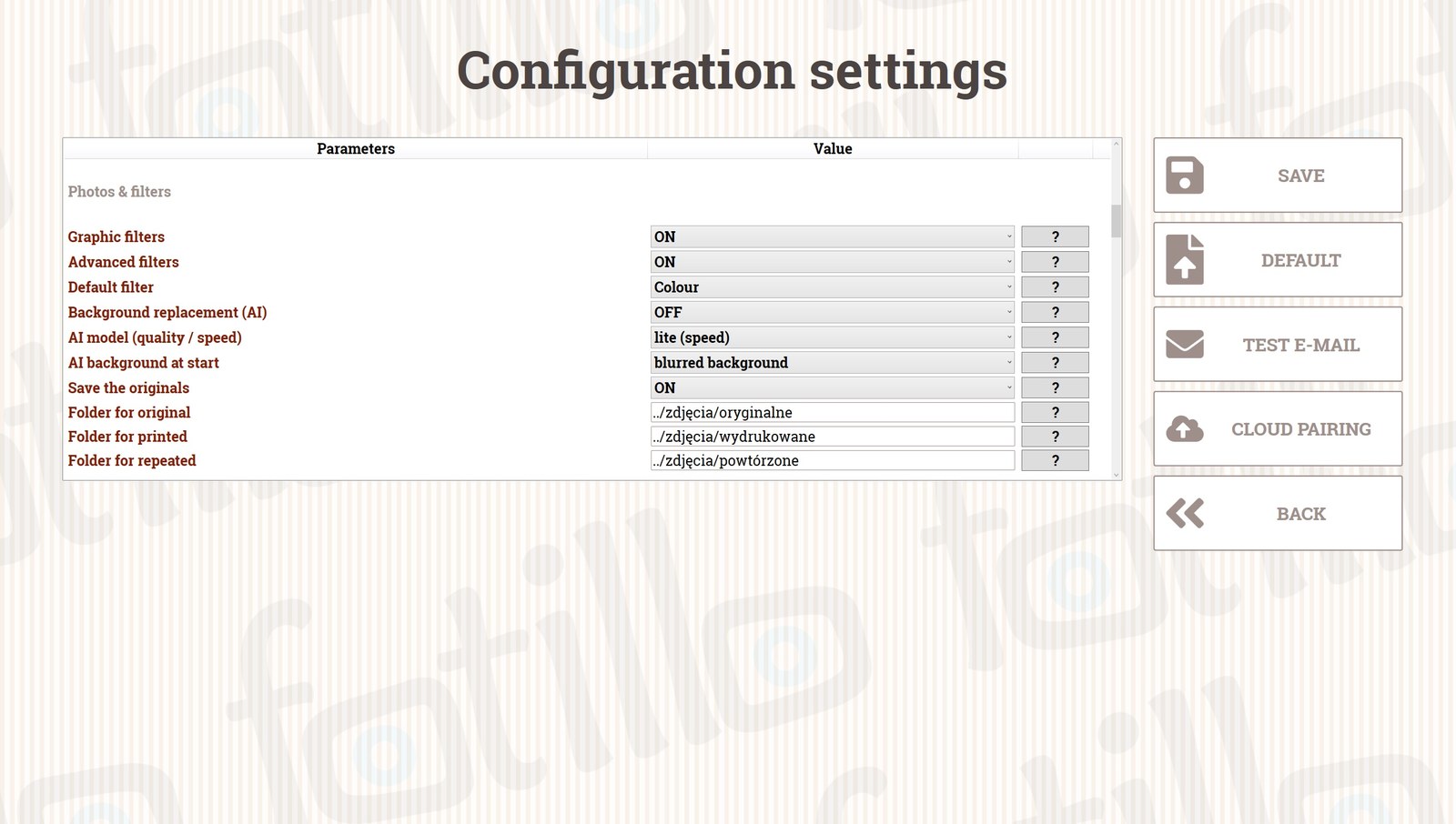
Η νέα ομάδα συγκεντρώνει σε ένα σημείο όλα όσα συμβαίνουν στη φωτογραφία μετά τη λήψη της: φίλτρα, φόντα AI και αποθήκευση αρχείων στον δίσκο (παλαιότερα αυτές οι παράμετροι ήταν διάσπαρτες στις ενότητες Εκτυπωτής και Φωτογραφίες).
| Παράμετρος | Περιγραφή |
|---|---|
| Γραφικά φίλτρα | Ενεργοποιεί το πάνελ των 6 τυπικών φίλτρων κάτω από τη φωτογραφία (δείτε το κεφάλαιο 4). Απενεργοποιημένο = το πάνελ είναι κρυμμένο, εκτυπώνουμε αμέσως με το προεπιλεγμένο φίλτρο. |
| Προηγμένα φίλτρα | Ενεργοποιεί τη στήλη των 10 καλλιτεχνικών φίλτρων με ρυθμιστικό έντασης (λειτουργία με επιπλέον χρέωση - δείτε το κεφάλαιο 4). |
| Προεπιλεγμένο φίλτρο νέο | Το φίλτρο που είναι επιλεγμένο κατά την εκκίνηση της οθόνης εκτύπωσης. Η λίστα είναι τώρα δυναμική - δείχνει ονομαστικά ακριβώς τα φίλτρα που είναι εκείνη τη στιγμή ενεργά (τυπικά και ενδεχομένως προηγμένα), αντί του παλιού αριθμού 0-6. |
| Αντικατάσταση φόντου (AI) νέο | Ενεργοποιεί στην οθόνη εκτύπωσης τα πλακίδια επιλογής φόντου: πρωτότυπο, δικά σας φόντα από τον κατάλογο Background, θόλωση φόντου και ασπρόμαυρο φόντο (δείτε το κεφάλαιο 4). Λειτουργία με χρέωση, κοινή με τα προηγμένα φίλτρα· απαιτεί τη λήψη του μοντέλου AI. |
| Μοντέλο AI (ποιότητα / ταχύτητα) νέο | αυτόματα / hr (ποιότητα) / lite (ταχύτητα). Η λειτουργία αυτόματα χρησιμοποιεί το μοντέλο hr, εφόσον βρίσκεται στον κατάλογο Model, διαφορετικά το lite. Σε ασθενέστερο εξοπλισμό επιλέξτε lite. |
| Φόντο AI στην εκκίνηση νέο | Ποιο πλακίδιο φόντου είναι επιλεγμένο αυτόματα στην εκκίνηση: απενεργοποιημένο (πρωτότυπο), το πρώτο αρχείο από το Background, θόλωση φόντου ή ασπρόμαυρο φόντο. Πρακτικό όταν όλη η εκδήλωση πρέπει να έχει ένα ενιαίο στιλ, χωρίς οι επισκέπτες να χρειάζεται να επιλέγουν. |
| Αποθήκευση πρωτότυπων φωτογραφιών / Φάκελος για τα πρωτότυπα | Αποθήκευση κάθε φωτογραφίας που λαμβάνεται στην αρχική ανάλυση, στον καθορισμένο κατάλογο (ανεξάρτητα από το αν μπήκε στο κολάζ). |
| Αποθήκευση φωτογραφιών | Φάκελος στον δίσκο όπου αποθηκεύονται οι έτοιμες (εκτυπωμένες) φωτογραφίες. |
| Αποθήκευση επαναληφθεισών φωτογραφιών | Φάκελος για τις λήψεις που απορρίφθηκαν με το κουμπί «Επανάληψη». |
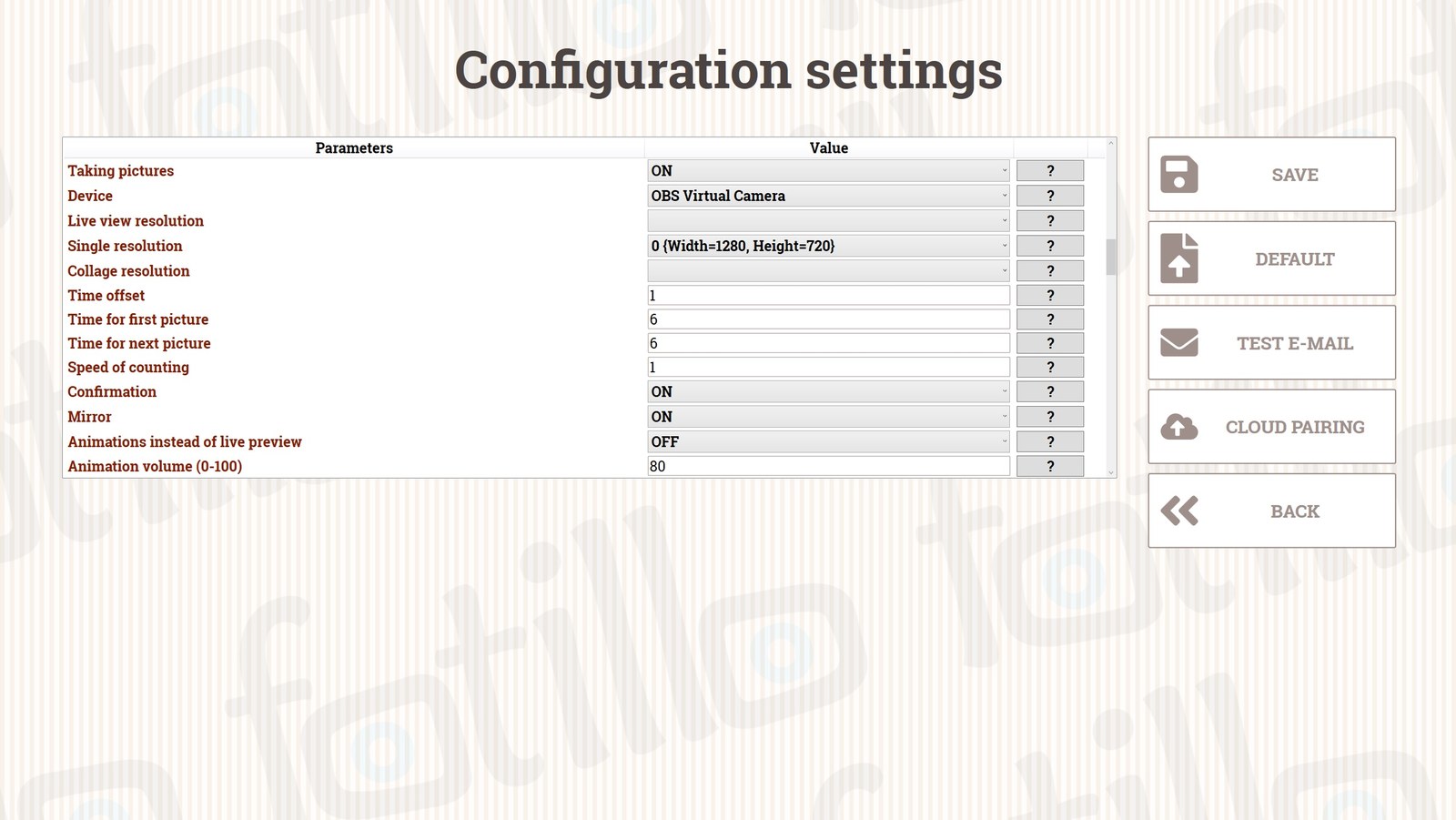
| Κινούμενες εικόνες αντί ζωντανής προεπισκόπησης νέο | Λειτουργία φωτο-καθρέφτη: αντί της προεπισκόπησης της κάμερας το πρόγραμμα αναπαράγει κινούμενες εικόνες με ήχο (αρχεία Anim* στον φάκελο Images). Η αντίστροφη μέτρηση ολοκληρώνεται και η φωτογραφία λαμβάνεται στην αρχή της κινούμενης εικόνας AnimNPhoto. Χωρίς αρχεία χρησιμοποιείται η κλασική προεπισκόπηση με αντίστροφη μέτρηση. Η ονομασία των αρχείων περιγράφεται στο εγχειρίδιο χρήσης. |
| Ένταση κινούμενων εικόνων (0-100) νέο | Ένταση ήχου των κινούμενων εικόνων. 0 = σίγαση (όταν ο χώρος έχει δικό του ηχητικό σύστημα). |
| Χρόνος κινούμενης εικόνας φωτογραφίας (δευτ.) νέο | Πόσα δευτερόλεπτα να εμφανίζεται η εικόνα της κινούμενης εικόνας φωτογραφίας (αρχεία AnimNPhoto). Για κινούμενες εικόνες βίντεο ισχύει η διάρκεια του αρχείου. |
Τα φόντα AI απαιτούν το αρχείο του μοντέλου
Το μοντέλο AI (BiRefNet) δεν αποτελεί μέρος του πακέτου - κατεβάστε το από τη σελίδα builder.fotillo.com/models/ και τοποθετήστε το στον κατάλογο Model δίπλα στο Fotillo.exe. Αν ενεργοποιήσετε την «Αντικατάσταση φόντου (AI)» χωρίς το αρχείο του μοντέλου, το πρόγραμμα δεν θα επιτρέψει την αποθήκευση των ρυθμίσεων και θα σας υποδείξει με μήνυμα τι να κάνετε. Για τις τυπικές χρήσεις προτείνουμε το ελαφρύτερο μοντέλο birefnet-lite.onnx - λειτουργεί σε κάθε εξοπλισμό.
Φωτογραφίες
| Παράμετρος | Περιγραφή |
|---|---|
| Λήψη φωτογραφιών | Ενεργοποιεί τη λήψη φωτογραφιών με φωτογραφική μηχανή ή κάμερα USB. Απενεργοποιημένο στις εκδόσεις που δεν φωτογραφίζουν (π.χ. σημείο εκτύπωσης, εκτύπωση από τηλέφωνο). |
| Συσκευή λήψης | Ενσωματωμένη κάμερα, κάμερα USB ή ειδικά υποστηριζόμενη φωτογραφική Canon EOS (επιλογή από τη λίστα διαθέσιμων συσκευών). |
| Ανάλυση κάμερας / μεμονωμένης φωτογραφίας / στο κολάζ | Η ανάλυση της προεπισκόπησης, της μεμονωμένης φωτογραφίας και των φωτογραφιών στο κολάζ (για κάμερα USB). Οι προεπιλεγμένες τιμές είναι βελτιστοποιημένες για ομαλή λειτουργία στις περισσότερες συσκευές. |
| Καθυστέρηση αντίστροφης μέτρησης | Πρόσθετος χρόνος αντίστροφης μέτρησης κατά τη λήψη της φωτογραφίας. |
| Χρόνος πρώτης φωτογραφίας | Χρόνος (δευτ.) για μεμονωμένη φωτογραφία ή για την πρώτη του κολάζ. |
| Χρόνος επόμενων φωτογραφιών | Χρόνος (δευτ.) για τη δεύτερη και κάθε επόμενη φωτογραφία του κολάζ. Αξίζει να τον αυξήσετε όταν οι επισκέπτες χρειάζονται περισσότερο χρόνο μεταξύ των λήψεων. |
| Ταχύτητα αντίστροφης μέτρησης | Πόσα δευτερόλεπτα διαρκεί ένα βήμα του μετρητή. |
| Επιβεβαίωση κάθε φωτογραφίας | Ο πελάτης αποδέχεται ή επαναλαμβάνει κάθε λήψη - πολύ χρήσιμο στα πρότυπα με πολλές φωτογραφίες (δείτε το κεφάλαιο 4). |
| Καθρέφτης | Ενεργοποιεί την «κατοπτρική» προεπισκόπηση, ώστε ο χρήστης να μπορεί να κοιταχτεί πριν από τη φωτογραφία. |
Τελευταίες οθόνες
| Παράμετρος | Περιγραφή |
|---|---|
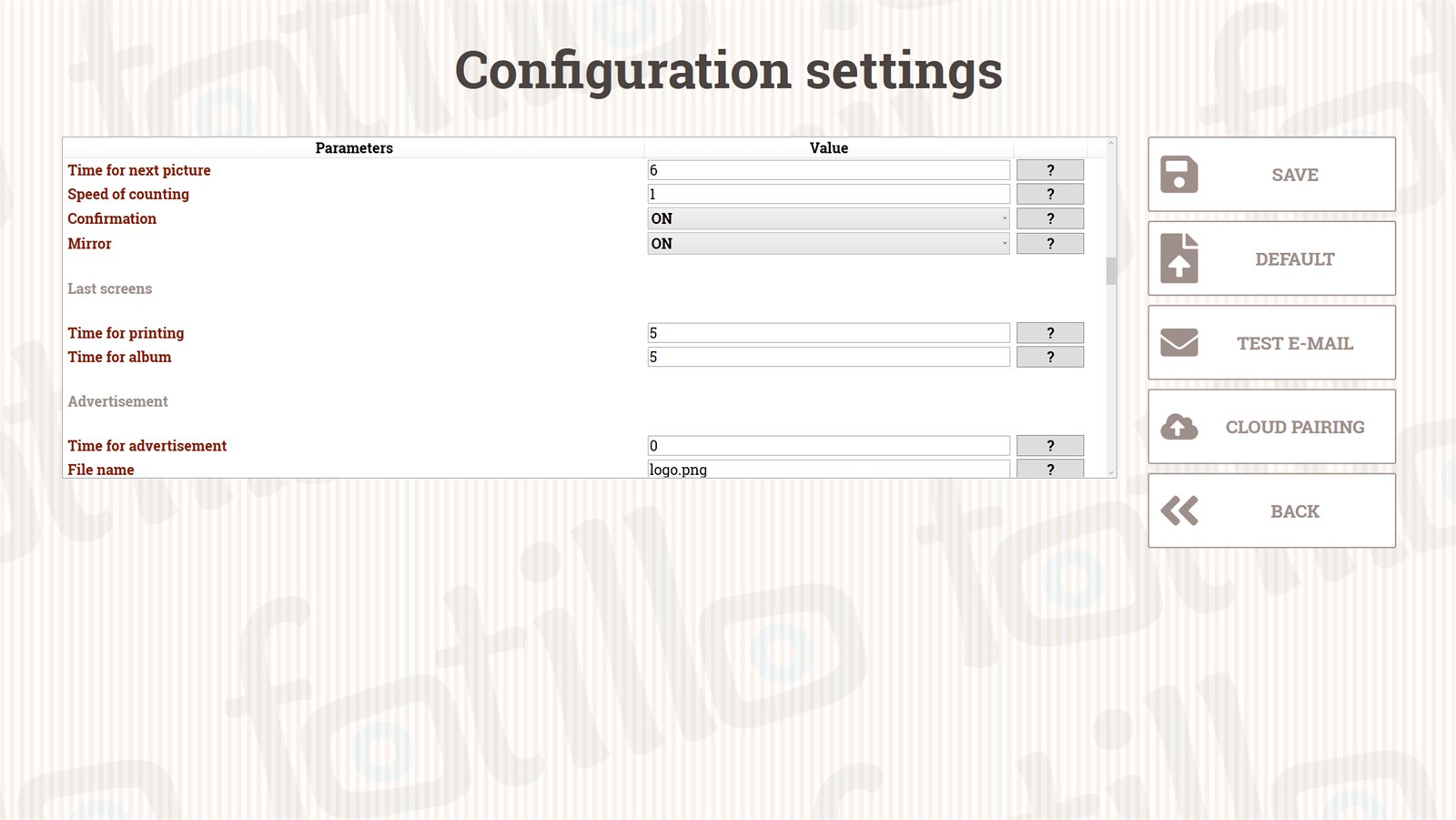
| Χρόνος προτελευταίας οθόνης | Χρόνος (δευτ.) εμφάνισης της οθόνης μετά την εκτύπωση, με πληροφορίες για την παραλαβή της φωτογραφίας. |
| Χρόνος τελευταίας οθόνης | Χρόνος (δευτ.) της τελευταίας οθόνης (π.χ. πρόσκληση για σημείωμα στο βιβλίο επισκεπτών). |
Διαφήμιση
| Παράμετρος | Περιγραφή |
|---|---|
| Χρόνος εμφάνισης διαφήμισης | Χρόνος (δευτ.) για τον οποίο εμφανίζεται η διαφήμιση. |
| Όνομα αρχείου | Αρχείο από τον κατάλογο Images. Υποστηριζόμενες μορφές: .avi .mp4 .wmv .jpg .png .bmp. Μετά την προσθήκη του αρχείου, επανεκκινήστε το πρόγραμμα. |
SMTP
Διακομιστής αλληλογραφίας για την αποστολή φωτογραφιών με e‑mail. Από προεπιλογή τα μηνύματα φεύγουν από το γραμματοκιβώτιό μας· καταχωρίστε τα δικά σας στοιχεία, ώστε τα μηνύματα να αποστέλλονται με τη δική σας επωνυμία.
| Παράμετρος | Περιγραφή |
|---|---|
| Διακομιστής SMTP / Θύρα SMTP | Διεύθυνση και θύρα του διακομιστή αλληλογραφίας. |
| Λογαριασμός / Κωδικός πρόσβασης | Στοιχεία σύνδεσης στον λογαριασμό αλληλογραφίας. |
| Εμφανιζόμενο όνομα | Το όνομα του αποστολέα που βλέπει ο παραλήπτης του μηνύματος. |
| Διεύθυνση απάντησης | Η διεύθυνση στην οποία θα φτάσει η απάντηση στο μήνυμα. |
Αναφορές
| Παράμετρος | Περιγραφή |
|---|---|
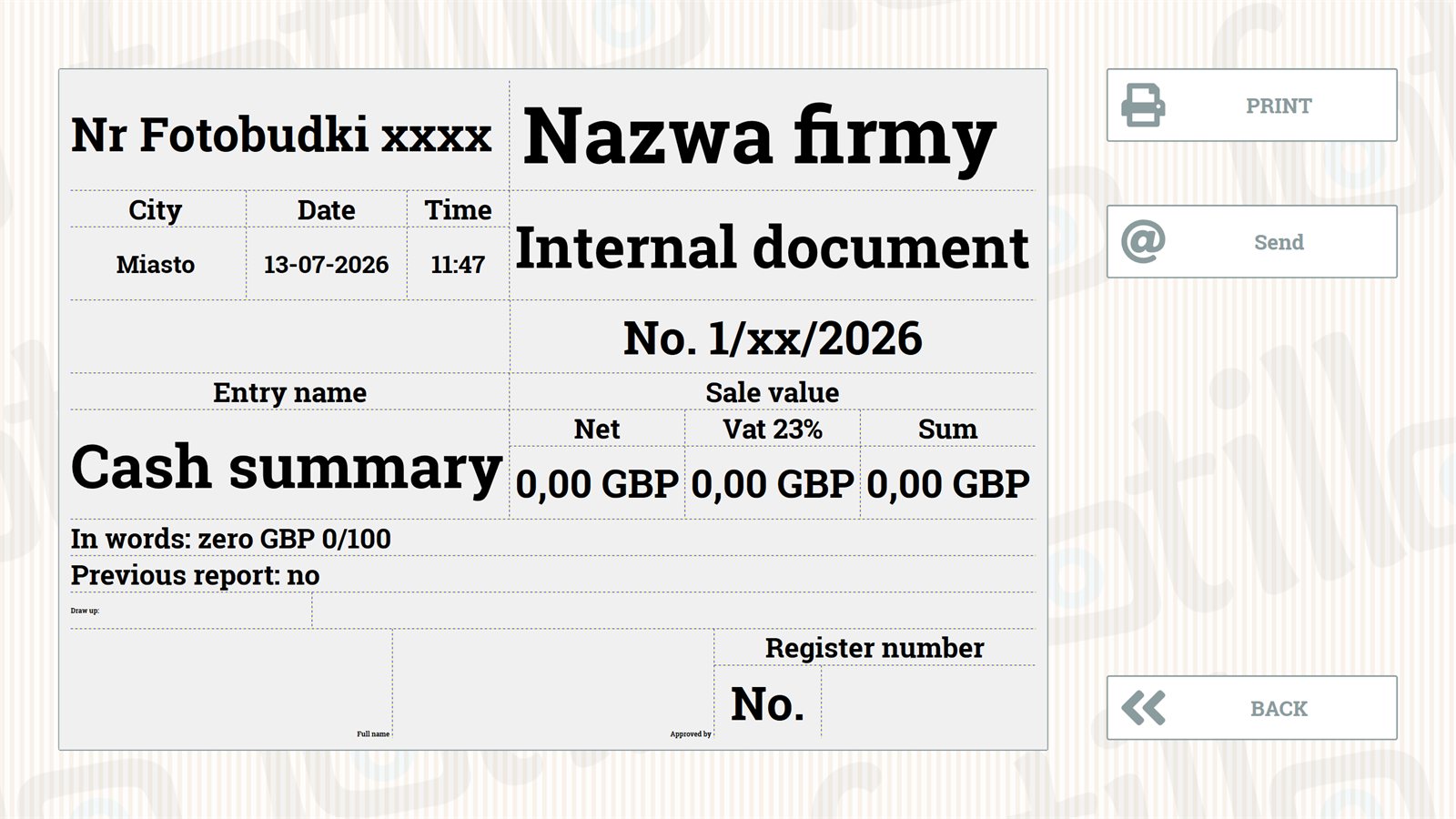
| Αναφορά κατάστασης προγράμματος | Δημιουργία αναφοράς στον κατάλογο %appdata%\Fotillo\Reports. |
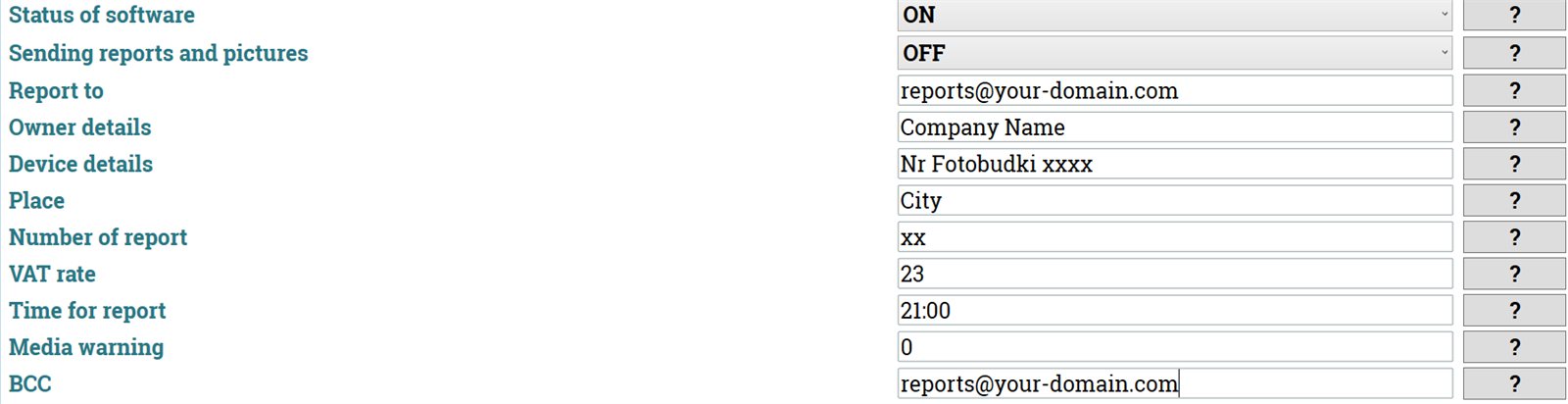
| Αποστολή αναφορών και φωτογραφιών | Ενεργοποιεί την αποστολή αναφορών και φωτογραφιών με e‑mail. |
| Παραλήπτης αναφορών | Η διεύθυνση e‑mail στην οποία φτάνουν οι αναφορές. |
| Τίτλος αναφοράς | Τίτλος που τυπώνεται στην κεφαλίδα της αναφοράς (π.χ. Εκκαθάριση ταμείου). Κενό = κείμενο από τη γλώσσα του προγράμματος. |
| Στοιχεία ιδιοκτήτη | Στοιχεία της εταιρείας που εκτυπώνονται στην αναφορά. |
| Στοιχεία συσκευής | Περιγραφή/αναγνωριστικό της συσκευής που εκτυπώνεται στην αναφορά. |
| Τοποθεσία συσκευής | Η τοποθεσία της συσκευής (στην αναφορά). |
| Αριθμός αναφοράς | Ο αύξων αριθμός που εκτυπώνεται στην αναφορά. |
| Συντελεστής ΦΠΑ | Συντελεστής ΦΠΑ - προσαρμόστε τον στον ισχύοντα για την επιχείρησή σας. |
| Ώρα αναφοράς | Η ώρα κατά την οποία η συσκευή θα στείλει την ημερήσια αναφορά. |
| Προειδοποίηση αναλωσίμων | Ο αριθμός αντιτύπων στο ρολό στον οποίο το πρόγραμμα θα στείλει προειδοποίηση (μόνο DNP RX1 και Citizen CY). |
| Αντίγραφο μηνύματος | Η διεύθυνση στην οποία θα φτάνουν αντίγραφα (BCC) των μηνυμάτων με τις φωτογραφίες. |
Η ημερήσια αναφορά περιλαμβάνει, μεταξύ άλλων, το σύνολο των εισπράξεων, τον αριθμό των εκτυπώσεων, την κατάσταση του ρολού και πληροφορίες για προβλήματα με τις συσκευές (φωτογραφική, αποδέκτης κερμάτων, αναγνώστης χαρτονομισμάτων, τερματικό, εκτυπωτής).
Ανέβασμα φωτογραφιών νέο
| Παράμετρος | Περιγραφή |
|---|---|
| Ερώτηση για ανέβασμα φωτογραφιών | Ενεργοποιεί την οθόνη με την ερώτηση για ανέβασμα φωτογραφίας - χρησιμοποιείται μεταξύ άλλων στην εκτύπωση από το τηλέφωνο (δείτε το κεφάλαιο 6). |
| Φωτογραφίες από τον φωτογράφο | Επιτρέπει την εκτύπωση φωτογραφιών που παρέχονται από τον φωτογράφο (από φάκελο). |
| Κατάλογος με τις φωτογραφίες | Η διαδρομή προς τον φάκελο που συγχρονίζει τις φωτογραφίες από τον φωτογράφο. |
HOT FOLDER νέο
| Παράμετρος | Περιγραφή |
|---|---|
| Λειτουργία HOT FOLDER | Ορίζει πώς δουλεύει η λειτουργία HOT FOLDER. ΑΝΕΝΕΡΓΟ - η λειτουργία δεν δουλεύει· είναι η προεπιλογή, και σε συσκευή που ήδη δουλεύει λειτουργεί ως παύση: η εκτύπωση σταματά, αλλά ο σύνδεσμος του φωτογράφου παραμένει. ΦΩΤΟΓΡΑΦΟΣ - οθόνη με πλακίδια προτύπων μόνο για προεπισκόπηση, παραλαβή φωτογραφιών από τον φωτογράφο και εκτύπωση χωρίς να αγγίξει κανείς την οθόνη· απαιτεί σύζευξη της συσκευής με το Fotillo Cloud - τότε το HOT FOLDER ενεργοποιείται μόνο του, χωρίς ξεχωριστό κωδικό, και ο κωδικός QR του συνδέσμου για τον φωτογράφο βρίσκεται στο παράθυρο ΣΥΖΕΥΞΗ CLOUD. ΦΩΤΟΓΡΑΦΟΣ + ΚΑΛΕΣΜΕΝΟΙ - η επί πληρωμή λειτουργία για εκδηλώσεις: μετά την πληρωμή ενός πακέτου η συσκευή εμφανίζει τον κωδικό QR ενός συνδέσμου μίας χρήσης, μέσω του οποίου στέλνουν φωτογραφίες οι καλεσμένοι και ο φωτογράφος (περιγραφή παρακάτω), ενώ χωρίς πακέτο εκτυπώνει τις φωτογραφίες από τον σύνδεσμο του φωτογράφου· απαιτεί πληρωμές, λειτουργία πακέτων και σύζευξη με το Fotillo Cloud. Το πακέτο για τη συσκευή HOT FOLDER ορίζει ΦΩΤΟΓΡΑΦΟΣ. |
| Ισχύς του συνδέσμου εκδήλωσης (ώρες) | Μετά από τόσες ώρες από την τελευταία πληρωμή ο σύνδεσμος δεν δέχεται πια φωτογραφίες, ακόμη κι αν έχει μείνει κάτι στο πακέτο. Η παράταση του πακέτου ξεκινά τον χρόνο από την αρχή και κρατά τον ίδιο κωδικό QR. Επιλογή 1-168, προεπιλογή 24. |
Κοινή χρήση και Πληρωμές
Αυτές είναι οι δύο πιο εκτενείς ενότητες του F4 - τις περιγράφουμε ξεχωριστά, με διαγράμματα: Κοινή χρήση φωτογραφιών → κεφάλαιο 6 και Πληρωμές → κεφάλαιο 5 (εκεί υπάρχει η πλήρης λίστα παραμέτρων, μαζί με τα κανάλια κερμάτων/χαρτονομισμάτων και τη ρύθμιση του τερματικού).

2d. HOT FOLDER στη συσκευή νέο
Η λειτουργία ενεργοποιείται από το μενού F4, στην ενότητα HOT FOLDER (Λειτουργία HOT FOLDER = ΦΩΤΟΓΡΑΦΟΣ). Πώς συνδέεται ο φωτογράφος με τη συσκευή και στέλνει φωτογραφίες περιγράφει το κεφάλαιο 7.
Η οθόνη της συσκευής
Η συσκευή δείχνει πλακίδια με τα πρότυπα που διαθέτει, αλλά δεν πατιούνται - είναι μόνο προεπισκόπηση αυτών που μπορεί να επιλέξει ο φωτογράφος. Κάτω από τα πλακίδια υπάρχει μπάρα κατάστασης όπου φαίνονται:
- τι κάνει εκείνη τη στιγμή το πρόγραμμα - περιμένω φωτογραφίες / συνθέτω την εκτύπωση / εκτυπώνω,
- η μπάρα προόδου της τρέχουσας παρτίδας φωτογραφιών,
- ο λογαριασμός Cloud στον οποίο ανήκει η συσκευή,
- το χαρτί που απομένει στο ρολό - αν το αναφέρει ο εκτυπωτής,
- οι αγορασμένες εκτυπώσεις - πόσες απομένουν από τον κωδικό ενεργοποίησης,
- η κατάσταση του εκτυπωτή.
Όταν η συσκευή δεν έχει πηγή φωτογραφιών - HOT FOLDER απενεργοποιημένο και φωτογραφίες από φάκελο απενεργοποιημένες - η οθόνη επιλογής προτύπου δεν εμφανίζεται καθόλου. Στη θέση της υπάρχει η ένδειξη Προσωρινά εκτός λειτουργίας: ο επισκέπτης δεν έχει πού να πατήσει και ο χειριστής βλέπει ότι οι ρυθμίσεις είναι στο μενού F4.
Αντίτυπα και μετρητής εκτυπώσεων
- Αν ο χειριστής έχει ορίσει στο F4 Σταθερό αριθμό αντιτύπων μεγαλύτερο από μηδέν, ο φωτογράφος δεν τον αλλάζει - κάθε παρτίδα εκτυπώνεται σε αυτόν τον αριθμό.
- Αν ο Σταθερός αριθμός αντιτύπων =
0, ο φωτογράφος επιλέγει στο τηλέφωνο από 1 έως την τιμή Μέγιστος αριθμός αντιτύπων. - Σε πρότυπο με λωρίδες ο φωτογράφος βλέπει ζυγές τιμές (2, 4, 6…), γιατί μία εκτύπωση είναι δύο λωρίδες.
Κάθε εκτύπωση καταναλώνει τον κωδικό ενεργοποίησης
Κάθε εκτύπωση και κάθε επιπλέον αντίτυπο μειώνει τον μετρητή εκτυπώσεων του κωδικού ενεργοποίησης - ακριβώς όπως με τις φωτογραφίες από τη φωτογραφική. Η κατάσταση του μετρητή φαίνεται στην οθόνη της συσκευής, στο πάνελ του Cloud και στη σελίδα του συνδέσμου HOT FOLDER στο τηλέφωνο του φωτογράφου.
Όταν ο εκτυπωτής δεν είναι έτοιμος
Η παρτίδα δεν χάνεται: περιμένει και εκτυπώνεται μόνη της μόλις ο εκτυπωτής επανέλθει σε λειτουργία. Η κατάσταση του εκτυπωτή φαίνεται στην οθόνη της συσκευής, στο πάνελ του Cloud και στη σελίδα του συνδέσμου HOT FOLDER στο τηλέφωνο του φωτογράφου.
Πού καταλήγουν τα αρχεία
Ακριβώς όπως με τις φωτογραφίες από τη φωτογραφική:
- τα πρωτότυπα των φωτογραφιών του φωτογράφου πηγαίνουν στον φάκελο για τα πρωτότυπα (F4 → Αποθήκευση πρωτότυπων φωτογραφιών / Φάκελος για τα πρωτότυπα),
- το εκτυπωμένο πρότυπο πηγαίνει στον φάκελο των εκτυπωμένων φωτογραφιών (F4 → Αποθήκευση φωτογραφιών).
Ο κατάλογος εργασίας HotFolder καθαρίζεται μετά την εκτύπωση, ενώ το Fotillo Cloud δεν αποθηκεύει τις φωτογραφίες του φωτογράφου - είναι αποκλειστικά προσωρινή μνήμη από την οποία τις κατεβάζει η συσκευή.
Τι δεν υπάρχει σε αυτή τη λειτουργία
- Ο επισκέπτης δεν στέλνει φωτογραφίες με κωδικό QR - το κανάλι ανεβάσματος ανήκει σε αυτή τη λειτουργία στον φωτογράφο.
- Οι πληρωμές είναι απενεργοποιημένες στη λειτουργία φωτογράφου. Την επί πληρωμή λειτουργία για τους καλεσμένους μιας εκδήλωσης περιγράφει η ενότητα HOT FOLDER για εκδηλώσεις παρακάτω.
Ο διακόπτης λειτουργεί ως παύση
Η ρύθμιση της παραμέτρου Λειτουργία HOT FOLDER στο F4 σε ΑΝΕΝΕΡΓΟ σταματά την εκτύπωση, αλλά ο σύνδεσμος του φωτογράφου μένει ο ίδιος. Μόλις την επαναφέρετε σε ΦΩΤΟΓΡΑΦΟΣ, όλα δουλεύουν κανονικά.
HOT FOLDER για εκδηλώσεις (σύνδεσμος από το πακέτο) νέο
Ένας δεύτερος, επί πληρωμή τρόπος εργασίας της συσκευής HOT FOLDER - για μια εκδήλωση. Το ζευγάρι (ή άλλος διοργανωτής) αγοράζει στη συσκευή ένα πακέτο εκτυπώσεων και οι καλεσμένοι στέλνουν μόνοι τους φωτογραφίες από τα κινητά τους. Η συσκευή τις εκτυπώνει αυτόματα από το πληρωμένο πακέτο. Η λειτουργία είναι προαιρετική - την επιλέγετε συνειδητά από το μενού F4, στην ενότητα HOT FOLDER: Λειτουργία HOT FOLDER = ΦΩΤΟΓΡΑΦΟΣ + ΚΑΛΕΣΜΕΝΟΙ.
Τι προετοιμάζει ο χειριστής
- Ένα πακέτο από τον configurator - η συσκευή HOT FOLDER με τις λειτουργίες Πληρωμή με κάρτα / BLIK και Πακέτο προσφοράς (σε αυτή τη συσκευή πάντα μαζί)· προαιρετικά Εκτύπωση από τηλέφωνο (QR) και Προηγμένα φίλτρα / Φόντα AI.
- Ένα τερματικό καρτών - εδώ η πληρωμή γίνεται μόνο με κάρτα· η συσκευή δεν δέχεται μετρητά.
- Σύζευξη με το Fotillo Cloud - παράθυρο Fotillo Cloud από το μενού F4, αριστερή στήλη (λογαριασμός χειριστή).
- Το μενού F4 - ενεργές οι Πληρωμές και η Λειτουργία πακέτων, και στην ενότητα HOT FOLDER η παράμετρος Λειτουργία HOT FOLDER σε ΦΩΤΟΓΡΑΦΟΣ + ΚΑΛΕΣΜΕΝΟΙ, καθώς και η Ισχύς του συνδέσμου εκδήλωσης (ώρες).
Το πρόγραμμα δεν αποθηκεύει τις ρυθμίσεις του F4 αν έχει επιλεγεί ΦΩΤΟΓΡΑΦΟΣ + ΚΑΛΕΣΜΕΝΟΙ χωρίς πληρωμές, χωρίς λειτουργία πακέτων ή σε συσκευή που δεν είναι συζευγμένη με το Cloud. Όσο ο σύνδεσμος των καλεσμένων είναι ενεργός, ο φωτογράφος στέλνει φωτογραφίες μέσω του ίδιου κωδικού QR με τους καλεσμένους. Χωρίς ενεργό πακέτο η συσκευή εκτυπώνει τις φωτογραφίες από τον σύνδεσμο HOT FOLDER του φωτογράφου (κωδικός QR στο παράθυρο ΣΥΖΕΥΞΗ CLOUD).
Πώς λειτουργεί - βήμα βήμα
- Το ζευγάρι πληρώνει ένα πακέτο με κάρτα και, όπως συνήθως, επιλέγει την περίσταση της εκδήλωσης (θέματα εκδηλώσεων, κεφάλαιο 8).
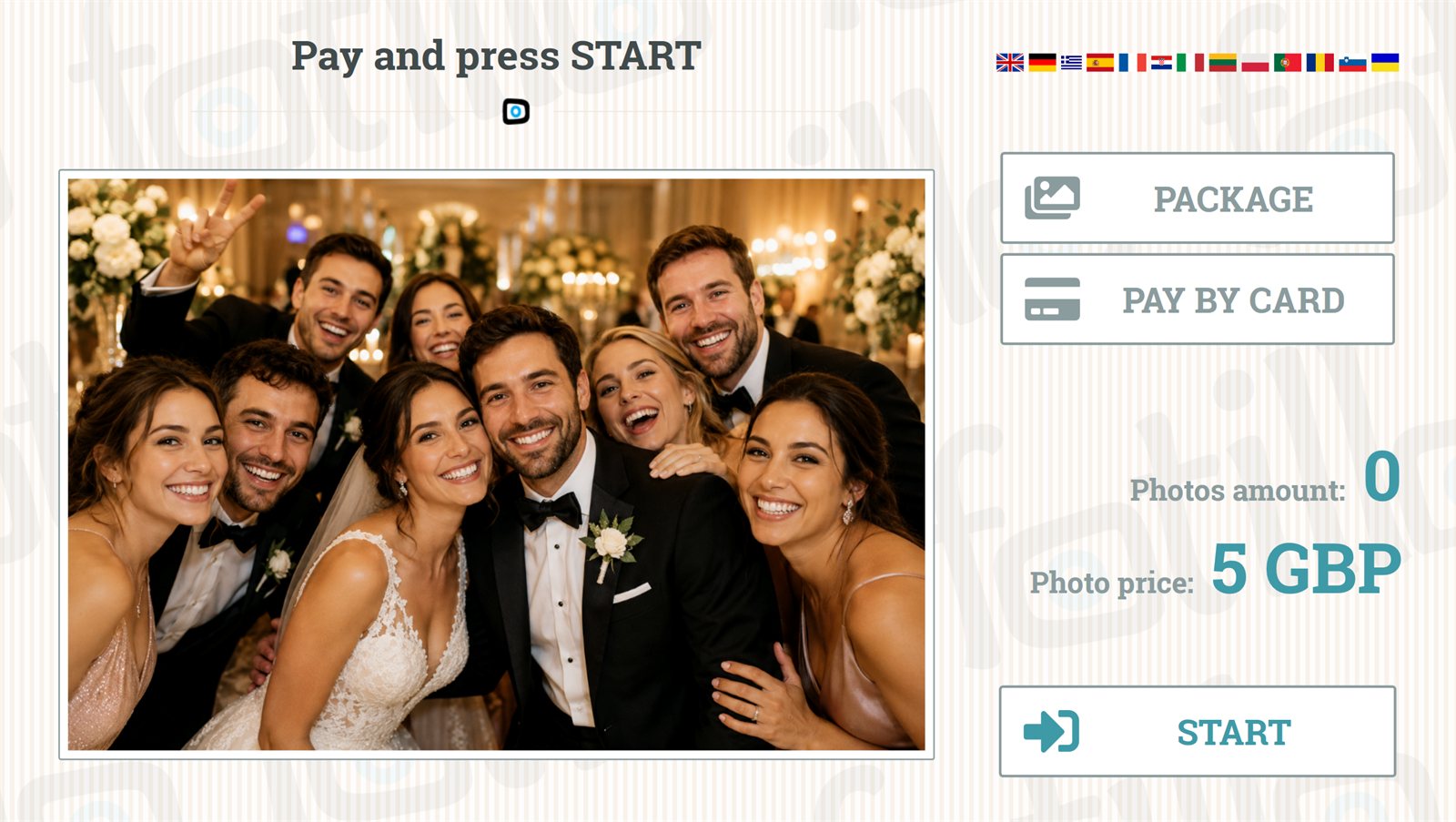
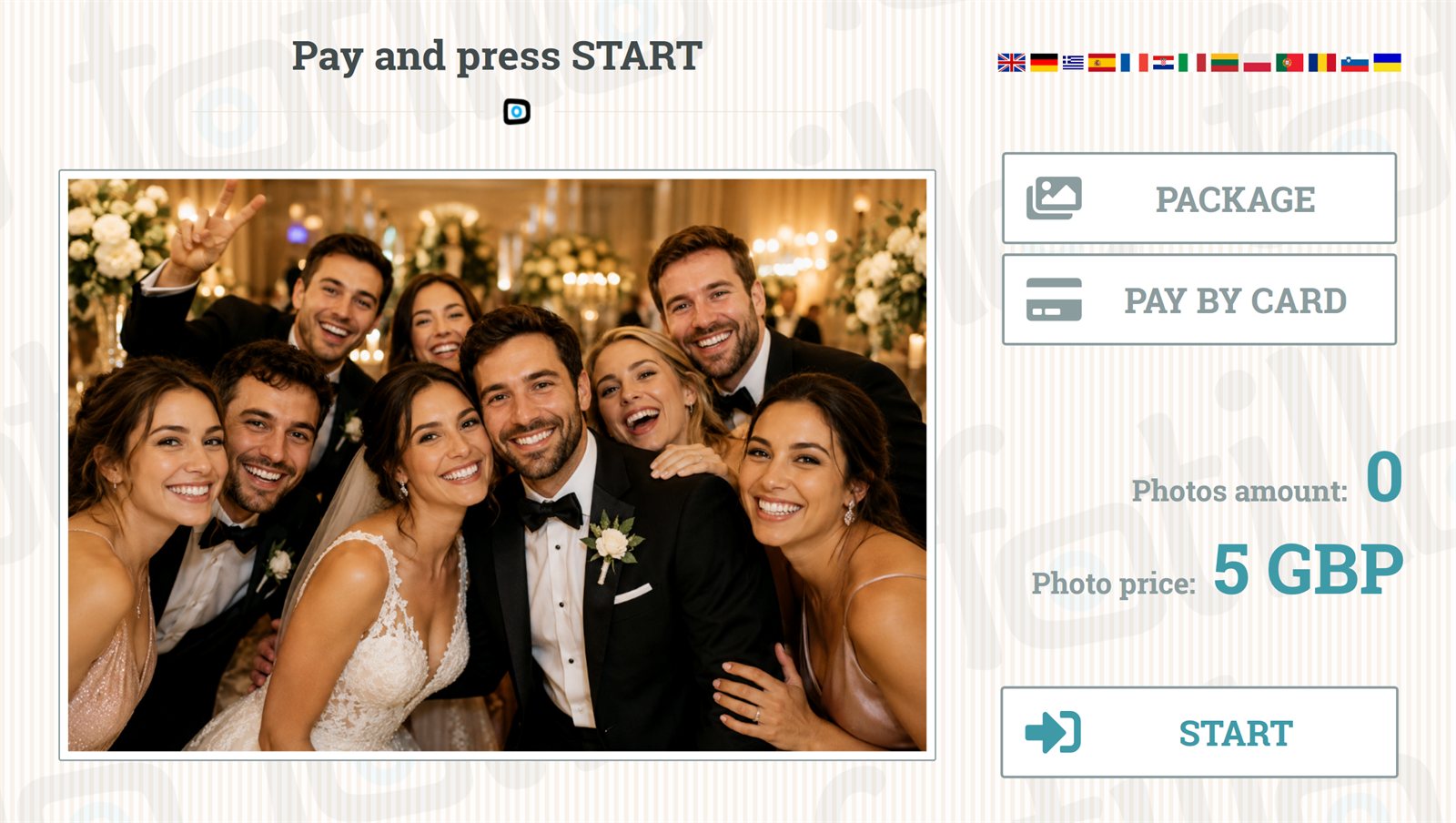
- Η συσκευή λαμβάνει από το Fotillo Cloud έναν σύνδεσμο μίας χρήσης για αυτή την πληρωμή και εμφανίζει τον κωδικό QR του στην πρώτη οθόνη (την οθόνη πληρωμής), στη θέση της αρχικής φωτογραφίας. Πάνω από τον κωδικό γράφει «Εκτυπώστε φωτογραφίες από το κινητό» και από κάτω «Σαρώστε τον κωδικό και στείλτε τις φωτογραφίες για εκτύπωση». Στο πακέτο χρόνου εμφανίζεται επιπλέον η ώρα μέχρι την οποία λειτουργεί η αποστολή.
- Ο καλεσμένος σαρώνει τον κωδικό με το κινητό, αποδέχεται τους όρους του Cloud (πλαίσιο συγκατάθεσης), επιλέγει ένα πρότυπο της επιλεγμένης περίστασης και ανεβάζει φωτογραφίες.
- Η συσκευή κατεβάζει τις φωτογραφίες, συνθέτει το πρότυπο και εκτυπώνει - από το πακέτο, χωρίς να αγγίξει κανείς την οθόνη.
Χωρίς ενεργό πακέτο ο τίτλος γράφει «Αγοράστε πακέτο και εκτυπώστε φωτογραφίες από το κινητό». Αν κάτω από τη φωτογραφία γράφει «Ο θάλαμος δεν είναι συνδεδεμένος με το Fotillo Cloud - σύζευξη στο F4», κάντε σύζευξη της συσκευής από το μενού F4 (ΣΥΖΕΥΞΗ CLOUD). Το μήνυμα «Η συσκευή είναι πάνω από το όριο του λογαριασμού Cloud - ελέγξτε τον πίνακα διαχειριστή» σημαίνει ότι ο λογαριασμός έχει περισσότερες συσκευές από όσες επιτρέπει το όριό του. Υπεύθυνος επεξεργασίας των δεδομένων των καλεσμένων είναι ο χειριστής (δείτε το κεφάλαιο 11).
Σε αυτή τη λειτουργία πωλούνται μόνο πακέτα
Δεν υπάρχει τιμή για μεμονωμένη φωτογραφία ούτε τιμοκατάλογος για μεμονωμένες εκτυπώσεις με κάρτα. Η κλασική διαδρομή START (πρότυπα, έπειτα εκτύπωση από το τηλέφωνο) είναι διαθέσιμη μόνο αν το πακέτο που κατεβάσατε περιλαμβάνει τη λειτουργία Εκτύπωση από τηλέφωνο (QR) και υπάρχει ενεργό πακέτο εκτυπώσεων. Χωρίς αυτή τη λειτουργία το START δεν εμφανίζεται και η αρχική φωτογραφία δεν αντιδρά στο άγγιγμα. Οι εκτυπώσεις μέσω του συνδέσμου και μέσω του START αφαιρούνται από το ίδιο πακέτο.
Πακέτο ποσότητας και πακέτο χρόνου
| Πακέτο | Πώς λειτουργεί ο σύνδεσμος |
|---|---|
| ποσότητας | Ο καλεσμένος επιλέγει τον αριθμό αντιτύπων, αλλά όχι περισσότερα από τον Μέγιστο αριθμό αντιτύπων του F4 ούτε περισσότερα από όσα έχουν μείνει στο πακέτο. |
| χρόνου | Ο σύνδεσμος λειτουργεί μέχρι να τελειώσει ο χρόνος του πακέτου και ο αριθμός αντιτύπων είναι σταθερός: 1 (όπως στην οθόνη εκτύπωσης στη λειτουργία χρόνου). Σε αυτή τη λειτουργία ο χρόνος του πακέτου αρχίζει από τη στιγμή της πληρωμής. |
Πότε ο σύνδεσμος παύει να λειτουργεί
Με το πρώτο από τα εξής:
- το πακέτο εξαντλήθηκε,
- κατά την αγορά του επόμενου πακέτου επιλέχθηκε νέα σειρά (περιγραφή στο κεφάλαιο 5): η ΠΑΡΑΤΑΣΗ κρατά τον ίδιο σύνδεσμο και τον ίδιο κωδικό QR και ξεκινά την ισχύ του από την αρχή, η ΝΕΑ ΣΕΙΡΑ εκδίδει νέο σύνδεσμο και νέο κωδικό,
- από την τελευταία πληρωμή πέρασε η Ισχύς του συνδέσμου εκδήλωσης (ώρες) από το F4 - προεπιλογή 24 ώρες, επιλογή 1-168,
- το προσωπικό έκανε το κλείσιμο με την αναφορά (Ctrl+R).
Νέο σύνδεσμο η συσκευή λαμβάνει μόνο μετά από νέα πληρωμή. Όποιος ανοίξει έναν σύνδεσμο που έχει λήξει βλέπει μόνο ένα μήνυμα ότι ο σύνδεσμος είναι ανενεργός.
Ο σύνδεσμος της περασμένης εβδομάδας δεν εκτυπώνει πια τίποτα
Οι καλεσμένοι της προηγούμενης εκδήλωσης μπορεί να έχουν ακόμη τον κωδικό QR στο κινητό. Δεν πειράζει: ο σύνδεσμος λήγει το αργότερο στο τέλος της ισχύος από το F4 (προεπιλογή 24 ώρες από την τελευταία πληρωμή), και ένας σύνδεσμος που έχει λήξει δεν εκτυπώνει πια τίποτα - ούτε από το πακέτο του επόμενου ζευγαριού, που μετά τη δική του πληρωμή λαμβάνει δικό του σύνδεσμο.
Μετά το πακέτο και το άλμπουμ
Όταν το πακέτο τελειώσει, ο κωδικός QR εξαφανίζεται και επιστρέφει η αρχική φωτογραφία. Το αρχείο Images\PhotoStart.png μπορείτε να το αντικαταστήσετε με δικό σας γραφικό που προτρέπει στην αγορά πακέτου. Αν το ζευγάρι καταχωρίσει κωδικό άλμπουμ κατά την αγορά του πακέτου (Album Fotillo, κεφάλαιο 6), το άλμπουμ λαμβάνει όλες τις πρωτότυπες φωτογραφίες και το πρότυπο έτοιμο για εκτύπωση - όπως σε μια κανονική συνεδρία.
2e. Μενού προφίλ εκτύπωσης F5 νέο
Το προφίλ εκτύπωσης είναι η δική σας αποθηκευμένη ρύθμιση εικόνας με την οποία τυπώνει η συσκευή σας - προσαρμοσμένη στον εκτυπωτή, στο χαρτί και στον φωτισμό της αίθουσας. Την οθόνη την ανοίγετε με το πλήκτρο F5 στην αρχική οθόνη· είναι διαθέσιμη μόνο με τη λειτουργία Προηγμένα φίλτρα / Φόντα AI.
Το προφίλ είναι ξεχωριστό για κάθε εκτυπωτή και απομνημονεύεται με βάση τον σειριακό του αριθμό, οπότε η αλλαγή θύρας USB δεν χάνει τίποτε. Με δύο εκτυπωτές αλλάζετε μεταξύ τους από τη λίστα επάνω δεξιά.
Τι ρυθμίζετε
- Βασικό φίλτρο - ένα από τα φίλτρα του προγράμματος (ή κανένα).
- Πέντε ρυθμιστικά: φωτεινότητα, αντίθεση, κορεσμός, θερμοκρασία χρώματος και βινιέτα.
Το αποτέλεσμα φαίνεται αμέσως - η ζωντανή προεπισκόπηση υπολογίζεται ξανά πάνω στη φωτογραφία μετά από κάθε αλλαγή. Το πρόγραμμα δείχνει την τελευταία φωτογραφία από τον φάκελο των πρωτοτύπων· μπορείτε επίσης να ανεβάσετε δική σας φωτογραφία αναφοράς από αρχείο.
Αποθήκευση, εξαγωγή, εισαγωγή
- ΑΠΟΘΗΚΕΥΣΗ - αποθηκεύει το προφίλ στη συσκευή.
- ΕΞΑΓΩΓΗ - γράφει το προφίλ σε αρχείο που μεταφέρετε σε άλλη συσκευή.
- ΕΙΣΑΓΩΓΗ - φορτώνει προφίλ από αρχείο· βολικό όταν πολλές συσκευές πρέπει να τυπώνουν το ίδιο.
- ΠΡΟΕΠΙΛΕΓΜΕΝΕΣ ΡΥΘΜΙΣΕΙΣ - επαναφέρει τις εργοστασιακές τιμές.
Πώς μπαίνει το προφίλ στην εκτύπωση
Το αποθηκευμένο προφίλ το επιλέγετε στο μενού F4 → Φωτογραφίες και φίλτρα → Προεπιλεγμένο φίλτρο ως επιλογή «Δικό μου προφίλ εκτύπωσης (F5)» - την τελευταία στη λίστα των φίλτρων. Από εκείνη τη στιγμή κάθε εκτύπωση γίνεται με αυτό το προφίλ, επίσης η αυτόματη εκτύπωση στη λειτουργία HOT FOLDER.
Εργαλείο του χειριστή, όχι του επισκέπτη
Το προφίλ δεν εμφανίζεται ως πλακίδιο στην οθόνη επιλογής φίλτρου. Ο επισκέπτης δεν το βλέπει και δεν μπορεί να το απενεργοποιήσει - λειτουργεί αποκλειστικά ως προεπιλεγμένο φίλτρο.
Ρυθμίσεις του ίδιου του εκτυπωτή νέο
Κάτω από τα ρυθμιστικά της εικόνας υπάρχει ένα δεύτερο μέρος με τίτλο Εκτυπωτής. Δεν αφορά την εμφάνιση της φωτογραφίας αλλά το πώς ο εκτυπωτής τοποθετεί την εικόνα στο χαρτί, και αυτό είναι χαρακτηριστικό του συγκεκριμένου μηχανήματος, γιατί δύο ίδιοι εκτυπωτές τραβούν το χαρτί λίγο διαφορετικά. Γι' αυτό οι ρυθμίσεις αυτές βρίσκονται στο προφίλ του εκτυπωτή και όχι στο μενού F4.
| Ρύθμιση | Σε τι χρησιμεύει |
|---|---|
| Ανάλυση εκτύπωσης | Το auto αφήνει την απόφαση στο πρόγραμμα οδήγησης του εκτυπωτή και αυτό συνιστούμε. Οι άλλες τιμές (300x300, 300x600, 600x600) επιβάλλουν συγκεκριμένη ανάλυση· δεν τις γνωρίζει κάθε εκτυπωτής. |
| Οριζόντιο / κατακόρυφο περιθώριο | Μικραίνει την εικόνα στις άκρες του φύλλου. Η τιμή εμφανίζεται σε χιλιοστά δίπλα στην ονομασία. |
| Οριζόντια / κατακόρυφη μετατόπιση | Μετακινεί ολόκληρη την εικόνα πάνω στο φύλλο. Έτσι διορθώνετε μια εκτύπωση που βγαίνει λίγο ψηλά, χαμηλά ή στο πλάι. |
| ΔΟΚΙΜΑΣΤΙΚΗ ΕΚΤΥΠΩΣΗ | Τυπώνει στον επιλεγμένο εκτυπωτή ένα πλέγμα με πλαίσιο ακριβώς στην άκρη του φύλλου. Από αυτό φαίνεται προς ποια πλευρά να μετακινήσετε την εικόνα. Καταναλώνει ένα φύλλο. |
Η ευθυγράμμιση δεν ρυθμίζεται με το μάτι
Μισό χιλιοστό δεν φαίνεται στην οθόνη, φαίνεται μόνο στο τυπωμένο. Γι' αυτό η σειρά είναι: δοκιμαστική εκτύπωση, διόρθωση με το ρυθμιστικό, αποθήκευση προφίλ, νέα δοκιμαστική εκτύπωση. Η εικόνα ελέγχου είναι μέρος του προγράμματος και όχι λειτουργία του εκτυπωτή, οπότε βγαίνει σε κάθε εκτυπωτή που υποστηρίζει το Fotillo.
3. Από πού προέρχεται η φωτογραφία στην εκτύπωση ↑ πάνω
Η φωτογραφία που καταλήγει στην εκτύπωση ή στην κοινή χρήση μπορεί να προέρχεται από τρεις πηγές - ανάλογα με τις λειτουργίες του πακέτου σας:
- Φωτογραφική / Κάμερα - κλασικό photo booth: η φωτογραφία λαμβάνεται επί τόπου με κάμερα USB, ενσωματωμένη κάμερα ή DSLR Canon EOS.
- HOT FOLDER - το πρόγραμμα εκτυπώνει/μοιράζεται φωτογραφίες που παρέχονται από τον φωτογράφο (από φάκελο).
- Εκτύπωση από το τηλέφωνο (QR) νέο - ο επισκέπτης σκανάρει τον κωδικό QR και στέλνει φωτογραφία από το τηλέφωνό του για εκτύπωση στη συσκευή. Ιδανικό για εξατομικευμένες καρτ ποστάλ χωρίς φωτογραφική μηχανή.
Δύο διαφορετικές λειτουργίες «QR» - μην τις μπερδεύετε
Είναι δύο αντίθετες κατευθύνσεις. Τις περιγράφουμε αναλυτικά στο κεφάλαιο 6. Συνοπτικά: Εκτύπωση από το τηλέφωνο = τηλέφωνο → συσκευή (για εκτύπωση)· Κοινή χρήση = συσκευή → τηλέφωνο (λήψη/e‑mail).
Φωτο-καθρέφτης - κινούμενες εικόνες αντί ζωντανής προεπισκόπησης νέο
Σε έναν φωτο-καθρέφτη ο επισκέπτης δεν κοιτάζει προεπισκόπηση της κάμερας - βλέπει τον εαυτό του στον καθρέφτη. Μια προεπισκόπηση στην οθόνη είναι εκεί περιττή, ακόμη και ενοχλητική. Γι' αυτό το Fotillo μπορεί να αναπαράγει στη θέση της κινούμενες εικόνες με ήχο: μια πρόσκληση για πόζα, μια αντίστροφη μέτρηση και στο τέλος μια σύντομη κινούμενη εικόνα τη στιγμή της φωτογραφίας, που καλύπτει τον κλείστρο και τον χρόνο μεταφοράς του καρέ από την κάμερα.
Η αρχή είναι απλή: το όνομα του αρχείου καθορίζει τον ρόλο, η παρουσία του αρχείου ενεργοποιεί τη λειτουργία και ο αριθμός των αρχείων ορίζει τη διάρκεια. Δεν υπάρχει τίποτα να πατήσετε - αρκεί να αντιγράψετε τα αρχεία στον φάκελο Images δίπλα στο πρόγραμμα.
Ονόματα αρχείων
| Αρχείο | Ρόλος |
|---|---|
Anim1.mp4 | Κινούμενη εικόνα πριν από την πρώτη φωτογραφία - πρόσκληση για πόζα και αντίστροφη μέτρηση. Αναπαράγεται μέχρι το τέλος. |
Anim1Photo.mp4 | Κινούμενη εικόνα τη στιγμή της πρώτης φωτογραφίας. Ο κλείστρο ενεργοποιείται ακριβώς στην αρχή της. Προαιρετικό αρχείο. |
Anim2.mp4, Anim2Photo.mp4 | Το ίδιο για τη δεύτερη λήψη, Anim3… για την τρίτη κ.ο.κ. Ο αριθμός αντιστοιχεί στη διαδοχική λήψη του προτύπου. |
Anim.mp4 + AnimPhoto.mp4 | Ένα ζεύγος για όλες τις λήψεις - βολικό όταν δεν θέλετε χωριστές κινούμενες εικόνες ανά φωτογραφία. |
Το πρόγραμμα αναζητά τα αρχεία με αυτή τη σειρά: AnimN → Anim → Anim1. Αν το πρότυπο έχει τέσσερις λήψεις και ανεβάσατε μόνο Anim1 και Anim2, η τρίτη και η τέταρτη χρησιμοποιούν το εφεδρικό - δεν θα μείνουν χωρίς κινούμενη εικόνα. Όταν δεν υπάρχει κανένα αρχείο Anim*, το πρόγραμμα επιστρέφει στην κλασική προεπισκόπηση με αντίστροφη μέτρηση.
Ένα αρχείο που λείπει δεν σταματά ποτέ τη συνεδρία
Αν δεν υπάρχει η κινούμενη εικόνα AnimNPhoto, η φωτογραφία λαμβάνεται αμέσως μετά την αντίστροφη μέτρηση. Η συνεδρία συνεχίζεται και ο επισκέπτης δεν αντιλαμβάνεται τίποτα.
Αντίστροφη μέτρηση από εικόνες (αντί βίντεο)
Μια κινούμενη εικόνα μπορεί να συντεθεί από μεμονωμένες εικόνες. Ο αριθμός μετά την παύλα είναι τα δευτερόλεπτα πριν από τη φωτογραφία κατά τα οποία το καρέ εμφανίζεται στην οθόνη:
Anim1-5.png- εμφανίζεται 5 δευτερόλεπτα πριν από τη φωτογραφία·Anim1-3.png,Anim1-2.png,Anim1-1.png- τα επόμενα δευτερόλεπτα·Anim1-0.png- το τελευταίο καρέ· αμέσως μετά λαμβάνεται η φωτογραφία.
Οι αριθμοί δεν χρειάζεται να είναι διαδοχικοί: και το σύνολο 10, 5, 3, 2, 1, 0 λειτουργεί - το καρέ «10» μένει 5 δευτερόλεπτα, το «5» μένει 2 δευτερόλεπτα, μετά ένα ανά δευτερόλεπτο. Θέλετε μεγαλύτερη αντίστροφη μέτρηση; Προσθέστε Anim1-10.png και μην αλλάξετε τίποτα άλλο.
Ήχος
Όταν η κινούμενη εικόνα είναι βίντεο με ήχο, δεν χρειάζεται τίποτα άλλο. Για κινούμενη εικόνα από εικόνες προσθέστε χωριστά αρχεία ήχου: το Anim1.wav παίζει σε όλο το στάδιο πριν από τη φωτογραφία και το Anim1-3.wav είναι σύντομο σήμα σε συγκεκριμένο καρέ (π.χ. μπιπ στο 3‑2‑1). Την ένταση ρυθμίζετε στο F4 - η τιμή 0 σιγεί τις κινούμενες εικόνες όταν ο χώρος έχει δικό του ηχητικό σύστημα.
Κάθετη και οριζόντια οθόνη
Ο φωτο-καθρέφτης στέκεται συνήθως κάθετα, αλλά οι ίδιες κινούμενες εικόνες χρησιμεύουν και σε οριζόντια οθόνη. Προσθέστε την κατάληξη -v για κάθετη ή -h για οριζόντια: Anim1-v.mp4, Anim1-h.mp4 (το ίδιο ισχύει για τα καρέ: Anim1-5-v.png). Το αρχείο χωρίς κατάληξη χρησιμοποιείται όταν δεν υπάρχει έκδοση για τον εντοπισμένο προσανατολισμό.
Η συνιστώμενη ανάλυση είναι Full HD - 1080×1920 κάθετα, 1920×1080 οριζόντια. Δεν είναι υποχρεωτική: το πρόγραμμα κλιμακώνει την κινούμενη εικόνα ώστε να γεμίσει την οθόνη, κόβοντας το περίσσευμα.
Η λειτουργία «Κινούμενες εικόνες / Διαφημίσεις»
Η λειτουργία κινούμενων εικόνων ανήκει στη λειτουργία Κινούμενες εικόνες / Διαφημίσεις - την ίδια που είναι υπεύθυνη για την ενδιάμεση διαφημιστική οθόνη κατά την εκτύπωση. Απαιτεί εκτυπωτή. Στον διαμορφωτή επιλέξτε τη συσκευή Φωτο-καθρέφτης και η λειτουργία θα περιλαμβάνεται ήδη.
4. Εκτύπωση, φίλτρα και φινίρισμα ↑ πάνω
Γραφικά φίλτρα
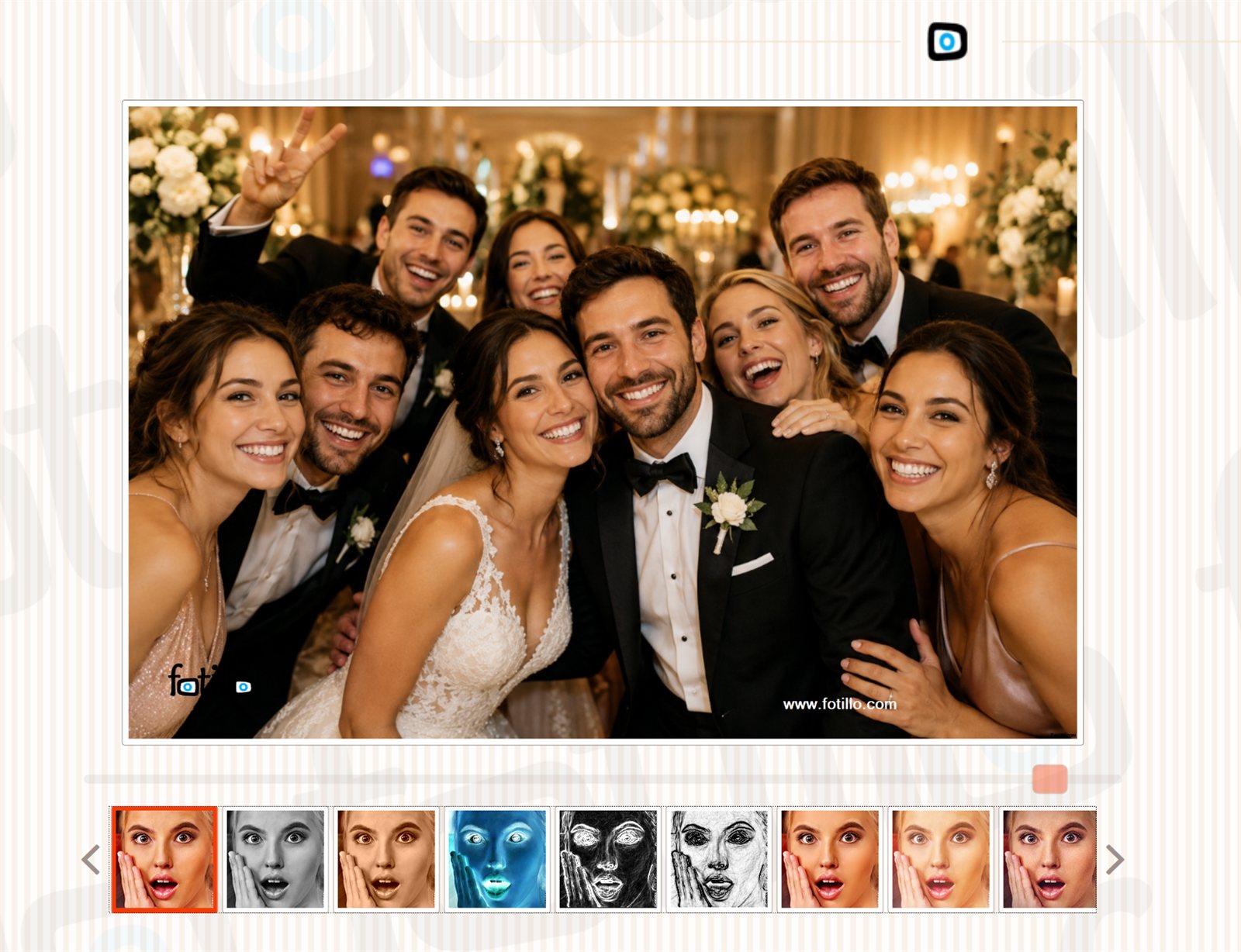
Μετά τη λήψη της φωτογραφίας ο πελάτης μπορεί να επιλέξει από 6 τυπικά φίλτρα: πρωτότυπο (χρώμα), κλίμακα του γκρι, σέπια, αντιστροφή, ανίχνευση ακμών (Sobel) και αντιστροφή ακμών. Η επιλογή του φίλτρου δείχνει αμέσως το αποτέλεσμα στην προεπισκόπηση.
Έλεγχος από το F4: ενότητα «Φωτογραφίες και φίλτρα» νέο
Ολόκληρη την οθόνη επιλογής τη συνθέτουν τρεις ανεξάρτητοι διακόπτες στο μενού F4 → Φωτογραφίες και φίλτρα: Γραφικά φίλτρα (πάνελ 6 τυπικών φίλτρων), Προηγμένα φίλτρα (στήλη 10 καλλιτεχνικών φίλτρων) και Αντικατάσταση φόντου (AI) (πλακίδια φόντων - περιγραφή παρακάτω). Καθένα μπορείτε να το ενεργοποιήσετε ή να το απενεργοποιήσετε ξεχωριστά.
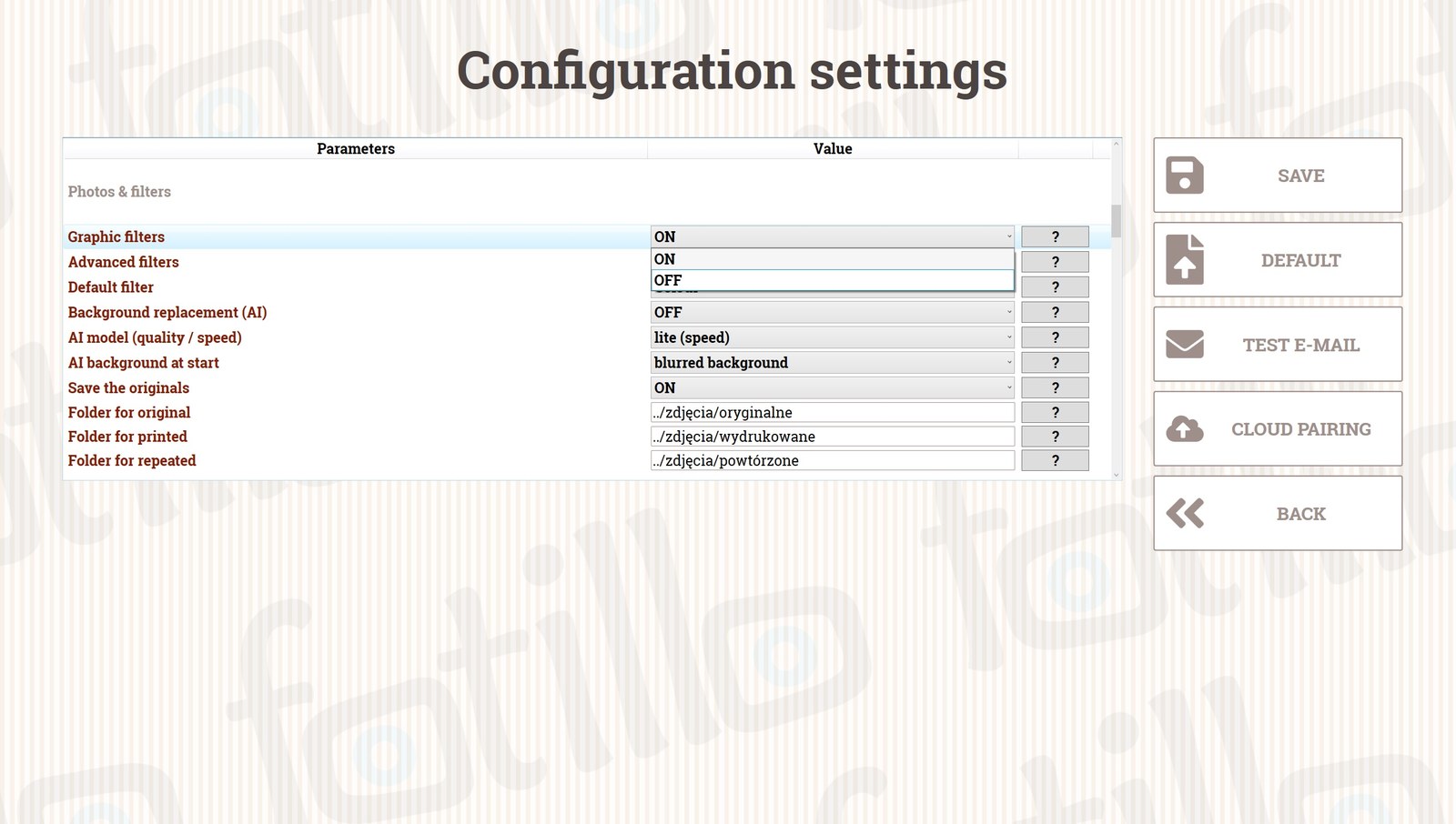
Απενεργοποιήστε τα Γραφικά φίλτρα, αν θέλετε να επιταχύνετε τη διαδικασία και να εκτυπώνετε αμέσως σε ένα καθορισμένο στιλ - τότε το πρόγραμμα θα χρησιμοποιήσει το φίλτρο της παραμέτρου Προεπιλεγμένο φίλτρο. Στις εκδόσεις χωρίς φωτογραφία στην εκτύπωση, το πάνελ φίλτρων δεν εμφανίζεται ούτως ή άλλως.
Νέο: προηγμένα φίλτρα νέο
Ο διακόπτης Προηγμένα φίλτρα προσθέτει στα αριστερά μια κάθετη στήλη με 10 καλλιτεχνικά φίλτρα (μεταξύ άλλων Ομορφιά, Vintage, Noir, Σκίτσο με μολύβι, Ελαιογραφία, Neon, Ράστερ εφημερίδας, Tilt‑shift) με ρυθμιστικό έντασης - δίπλα στα τυπικά φίλτρα κάτω από τη φωτογραφία. Είναι λειτουργία με επιπλέον χρέωση: την ενεργοποιείτε επιλέγοντάς την στον configurator (προστίθεται στον κωδικό ενεργοποίησης) και απαιτεί πηγή εικόνας (φωτογραφική, φωτογράφος ή εκτύπωση από τηλέφωνο).
Φόντα AI - αντικατάσταση του φόντου της φωτογραφίας νέο
Το Fotillo μπορεί να αφαιρέσει το φόντο της φωτογραφίας και να το αντικαταστήσει αυτόματα - χωρίς green screen. Η τεχνητή νοημοσύνη (μοντέλο BiRefNet) ανιχνεύει τα άτομα στη φωτογραφία και τα διαχωρίζει από το περιβάλλον, και όλα υπολογίζονται τοπικά στον υπολογιστή του photo booth - καμία φωτογραφία δεν στέλνεται στο διαδίκτυο. Μετά την ενεργοποίηση της παραμέτρου Αντικατάσταση φόντου (AI), στην οθόνη επιλογής εμφανίζονται τα πλακίδια:
- Πρωτότυπο - η φωτογραφία χωρίς αλλαγές·
- Τα δικά σας φόντα - ένα πλακίδιο για κάθε αρχείο εικόνας που έχει τοποθετηθεί στον κατάλογο
Backgroundστον φάκελο του προγράμματος (π.χ. παραλία, πανόραμα πόλης, γαμήλιος διάκοσμος)· - Θόλωση φόντου - τα άτομα παραμένουν καθαρά, το περιβάλλον θολώνει ελαφρά (εφέ πορτρέτου)·
- Ασπρόμαυρο φόντο - τα άτομα έγχρωμα σε ασπρόμαυρο περιβάλλον.
Τα πλακίδια «Θόλωση» και «Ασπρόμαυρο» λειτουργούν ακόμη και με άδειο τον κατάλογο Background. Η παράμετρος Φόντο AI στην εκκίνηση (F4 → Φωτογραφίες και φίλτρα) επιτρέπει να επιλέξετε εκ των προτέρων ένα πλακίδιο - π.χ. όλος ο γάμος σε ένα καθορισμένο φόντο.
Μοντέλο AI - λήψη μία φορά
Λόγω του μεγέθους του, το μοντέλο δεν αποτελεί μέρος του πακέτου του προγράμματος. Κατεβάστε το από τη σελίδα builder.fotillo.com/models/ και τοποθετήστε το στον κατάλογο Model δίπλα στο Fotillo.exe. Υπάρχουν δύο αρχεία προς επιλογή: birefnet‑lite (περ. 175 MB - γρήγορο, λειτουργεί σε κάθε υπολογιστή, συνιστάται) και birefnet‑hr (περ. 890 MB - η υψηλότερη ποιότητα μάσκας, συνιστάται κάρτα γραφικών με περ. 4 GB μνήμης). Την επιλογή κάνετε με την παράμετρο Μοντέλο AI (ποιότητα / ταχύτητα). Μετά τη λήψη, η λειτουργία δουλεύει χωρίς internet.
Μία λειτουργία με χρέωση: «Προηγμένα φίλτρα / Φόντα AI»
Τα προηγμένα φίλτρα και τα φόντα AI πωλούνται μαζί ως ένα στοιχείο στον configurator - μία επιλογή ξεκλειδώνει και τις δύο δυνατότητες με τον ίδιο κωδικό ενεργοποίησης.
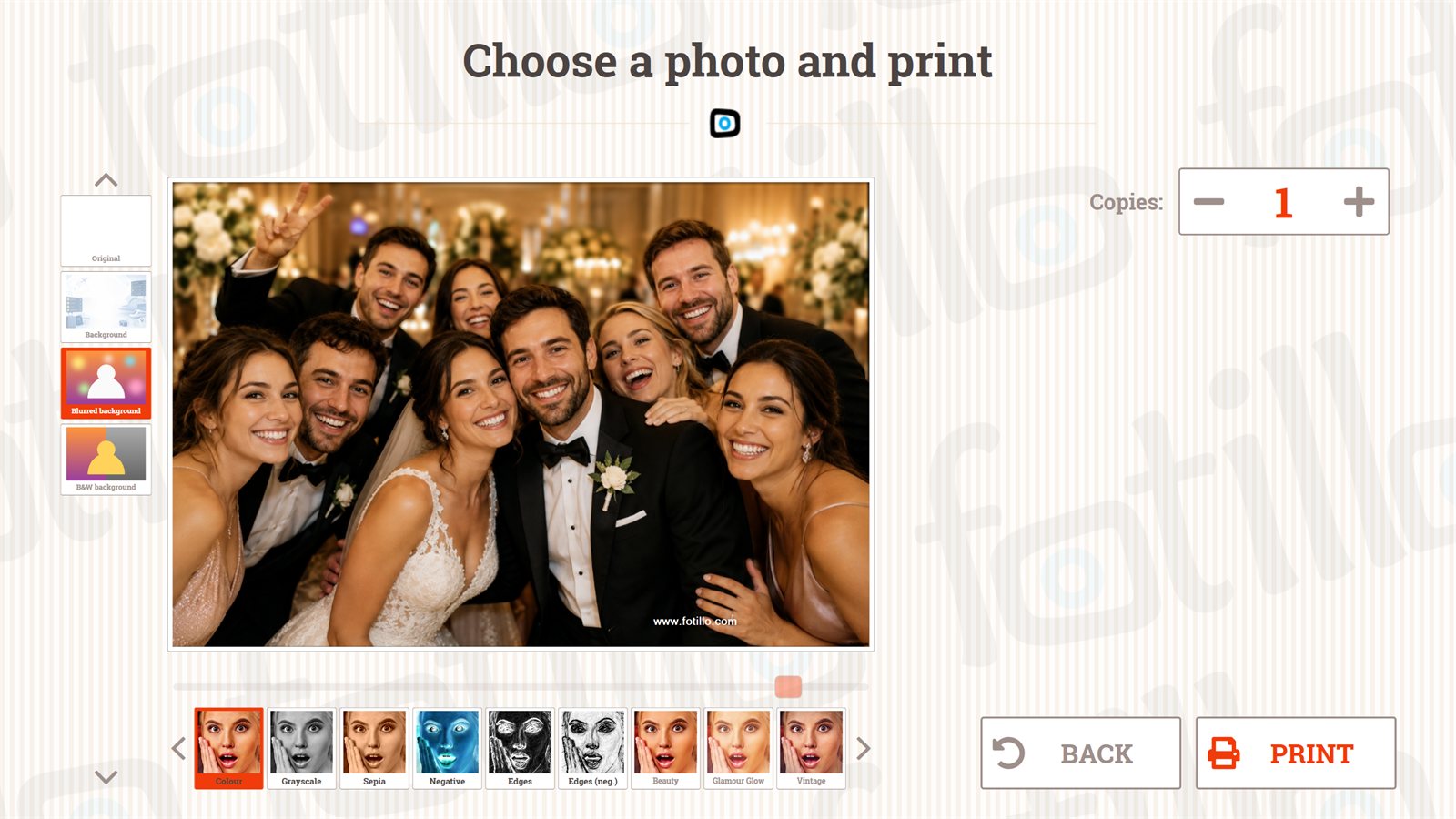
Background, Θόλωση φόντου και Ασπρόμαυρο φόντο.Φινίρισμα χαρτιού
Το πρόγραμμα δείχνει μόνο τα φινιρίσματα που διαθέτει ο συνδεδεμένος εκτυπωτής: στο μενού F4 δεν υπάρχει καμία ρύθμιση γι' αυτό.
| Εκτυπωτής | Διαθέσιμα φινιρίσματα |
|---|---|
| Citizen CX-02 | γυαλιστερό, ματ, ημιματ, σατινέ |
| Citizen CY / CY-02 / CZ-01 | γυαλιστερό, ματ |
| DNP DS-RX1 / RX1 HS | γυαλιστερό, ματ |
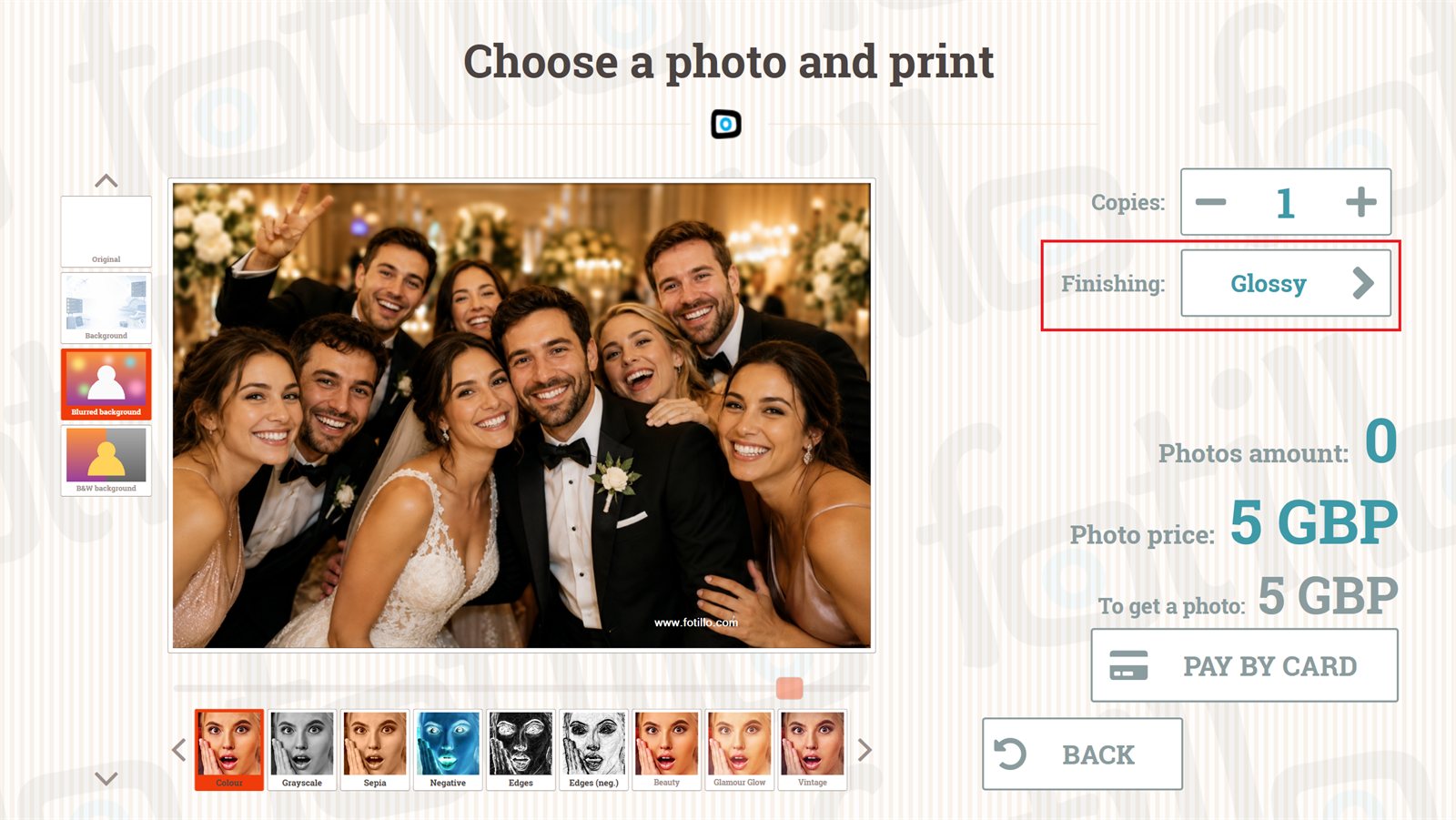
Εκτυπωτές Citizen: χαρτί, μεγέθη και αναλογίες νέο
Το πρόγραμμα μιλά απευθείας με τους εκτυπωτές Citizen: ξέρει ποιο ρολό είναι φορτωμένο, πόσες εκτυπώσεις απομένουν και τι μπορεί να βγει από αυτό το χαρτί. Το μέγεθος εκτύπωσης δεν ρυθμίζεται πουθενά στο πρόγραμμα: προκύπτει από το ίδιο το πρότυπο. Το Fotillo συγκρίνει τις αναλογίες της εικόνας του προτύπου με έναν πίνακα μεγεθών και διαλέγει το μεγαλύτερο φύλλο στο οποίο μένουν ακόμη τουλάχιστον 290 κουκκίδες ανά ίντσα.
Τι σημαίνει στην πράξη
Ένα πρότυπο 1800x1200 px έχει αναλογία 3:2, άρα 10x15 cm. Το ίδιο θέμα ετοιμασμένο ως 2400x1800 px έχει αναλογία 4:3 και βγαίνει ως 15x20 cm. Το μέγεθος επομένως αλλάζει στον επεξεργαστή προτύπων και όχι στις ρυθμίσεις του εκτυπωτή.
Τι βγαίνει από ένα φύλλο. Το κομμένο κομμάτι είναι το μέρος του φύλλου που ο εκτυπωτής κόβει και πετά: το χαρτί καταναλώνεται όσο και για ολόκληρο φύλλο.
| Εκτυπωτής | Ρολό (μέσο) | Τι μπορεί να τυπωθεί |
|---|---|---|
| Citizen CX-02 | 6x8 (15x20 cm) | 15x20 · 15x15 με αποκομμένο · 15x11,5 με αποκομμένο · δύο φωτογραφίες 15x10 σε ένα φύλλο · τέσσερις λωρίδες 15x5 |
| Citizen CZ-01 | 4x6 (10x15 cm) | 10x15 · 10x11,5 με αποκομμένο · 10x10 με αποκομμένο · δύο φωτογραφίες 10x7,5 σε ένα φύλλο · τρεις φωτογραφίες 10x5 |
| Citizen CY / CY-02 | 6x4 (10x15 cm) | 10x15 · δύο λωρίδες 15x5 |
| Citizen CY-02 | 6x8 (15x20 cm) | 15x20 · δύο φωτογραφίες 15x10 σε ένα φύλλο (μόνο σε ζεύγη) |
Γιατί ένας CY με ρολό 15x20 δεν τυπώνει μεμονωμένες φωτογραφίες 10x15
Οι εκτυπωτές CY και CY-02 μπορούν να βάλουν δύο φωτογραφίες 15x10 σε ένα φύλλο 15x20, αλλά μόνο σε ζεύγη. Μια μονή εκτύπωση θα κατανάλωνε ολόκληρο φύλλο, δηλαδή τόσο χαρτί και μελανοταινία όσο και μια φωτογραφία 15x20. Γι' αυτό το πρόγραμμα δεν στέλνει καν πρότυπα 10x15 σε CY με ρολό 15x20: τέτοια θέματα εξαφανίζονται τότε από την οθόνη επιλογής. Ο CX-02 το λύνει αλλιώς: τυλίγει τη μελανοταινία πίσω και τυπώνει από το δεύτερο μισό της, οπότε μια μεμονωμένη 15x10 δεν σπαταλά το φύλλο.
Τα μεγέθη που αναγνωρίζει το πρόγραμμα. Το μέγεθος σε pixel δίνεται για 300 κουκκίδες ανά ίντσα, όσες τυπώνουν οι ίδιοι οι φωτογραφικοί εκτυπωτές και όσες έχουν τα νέα πρότυπα από τον επεξεργαστή. Το πρότυπο μπορεί να είναι κατακόρυφο ή οριζόντιο· μετρά η αναλογία και όχι ποια πλευρά είναι μεγαλύτερη.
| Μέγεθος | Αναλογία | Μέγεθος προτύπου (300 dpi) | Χαρτί στο πρόγραμμα οδήγησης |
|---|---|---|---|
| 7,5x10 cm | 4:3 | 1200 x 900 | (4x3) |
| 10x10 cm | 1:1 | 1200 x 1200 | (4x4) |
| 7,5x11,5 cm | 3:2 | 1350 x 900 | (4.5x3) |
| 10x11,5 cm | 9:8 | 1350 x 1200 | (4.5x4) |
| 11,5x11,5 cm | 1:1 | 1350 x 1350 | (4.5x4.5) |
| 9x13 cm | 10:7 | 1500 x 1050 | (5x3.5) |
| 13x13 cm | 1:1 | 1500 x 1500 | (5x5) |
| 10x15 cm | 3:2 | 1800 x 1200 | (6x4) / (4x6) |
| 11,5x15 cm | 4:3 | 1800 x 1350 | (6x4.5) |
| 15x15 cm | 1:1 | 1800 x 1800 | (6x6) |
| 13x18 cm | 7:5 | 2100 x 1500 | (7x5) |
| 11,5x20 cm | 16:9 | 2400 x 1350 | (8x4.5) |
| 15x20 cm | 4:3 | 2400 x 1800 | (8x6) |
| 15x23 cm | 3:2 | 2700 x 1800 | (9x6) |
Τα παλαιότερα πρότυπα των 320 dpi εξακολουθούν να λειτουργούν
Μέχρι τώρα τα πρότυπα Fotillo είχαν 320 κουκκίδες ανά ίντσα: τα 10x15 cm ήταν 1920x1280 px και τα 15x20 cm 2560x1920 px. Το πρόγραμμα βρίσκει το μέγεθος από την αναλογία και την πυκνότητα, οπότε αναγνωρίζει και τα δύο σύνολα διαστάσεων - δεν χρειάζεται να ξαναφτιαχτεί τίποτα. Τα νέα πρότυπα αξίζει ωστόσο να γίνονται στα 300 dpi: τόσο τυπώνουν οι ίδιοι οι εκτυπωτές, άρα η εικόνα φτάνει στο χαρτί ένα προς ένα, χωρίς σμίκρυνση στο πρόγραμμα οδήγησης.
Λωρίδες 15x5
Οι λωρίδες προκύπτουν από ένα φύλλο που ο εκτυπωτής κόβει κάθε δύο ίντσες, εγκάρσια στην τροφοδοσία του χαρτιού. Ένα ρολό 10x15 δίνει δύο λωρίδες, ένα ρολό 15x20 τέσσερις. Στο πρότυπο αυτό το ελέγχει το πεδίο PrintCuts· τα παλαιότερα πρότυπα με το πεδίο TwoInchCut λειτουργούν όπως πριν.
Λάθος χαρτί στον εκτυπωτή: τι βλέπει ο πελάτης
Ένα πρότυπο που κανένας συνδεδεμένος εκτυπωτής δεν μπορεί να τυπώσει δεν εμφανίζεται στην οθόνη επιλογής: ο πελάτης δεν βλέπει πλακίδιο που ούτως ή άλλως δεν θα έδινε τίποτε. Όταν το χαρτί δεν ταιριάζει σε κανένα εγκατεστημένο θέμα, η συσκευή δείχνει „Προσωρινά κλειστό" με σημείωση για το χαρτί και παραπομπή στο μενού F2. Συνήθως αυτό σημαίνει ότι στον εκτυπωτή υπάρχει άλλο ρολό από εκείνο για το οποίο ετοιμάστηκαν τα πρότυπα.
Όταν κάτι δεν δουλεύει: μηνύματα και τι να κάνετε νέο
Κάθε κατάσταση στην οποία δεν μπορεί να γίνει εκτύπωση έχει το δικό της μήνυμα, και από κάτω γράφει τι σημαίνει και από πού να ξεκινήσετε. Η πλήρης εξήγηση με ονόματα προτύπων και κωδικούς σφαλμάτων πηγαίνει πάντα στο αρχείο Trace.txt στον φάκελο %AppData%\Fotillo.
| Τι φαίνεται στην οθόνη | Πού | Τι σημαίνει και τι να κάνετε |
|---|---|---|
| Προσωρινά κλειστό Ο επιλεγμένος εκτυπωτής δεν αποκρίνεται | κύρια οθόνη | Στη θύρα που είναι αποθηκευμένη στη διαμόρφωση δεν υπάρχει εκτυπωτής που να λειτουργεί, και το πρόγραμμα δεν μπόρεσε να διαλέξει άλλον, είτε γιατί δεν είναι συνδεδεμένος κανένας είτε γιατί αποκρίνονται περισσότεροι ταυτόχρονα. Ελέγξτε το καλώδιο USB και αν ο εκτυπωτής είναι αναμμένος, μετά δηλώστε τον εκτυπωτή στο μενού F4. Αν είναι συνδεδεμένος ακριβώς ένας εκτυπωτής Citizen, το πρόγραμμα τον παίρνει μόνο του και αυτό το μήνυμα δεν εμφανίζεται. |
| Προσωρινά κλειστό Το χαρτί στον εκτυπωτή δεν ταιριάζει σε κανένα εγκατεστημένο πρότυπο | κύρια οθόνη | Ο εκτυπωτής αποκρίνεται, αλλά στο φορτωμένο ρολό δεν βγαίνει κανένα από τα εγκατεστημένα θέματα. Συνηθέστερα έχει μπει άλλο ρολό. Μπείτε στο μενού F2: εκεί γράφει ποιο μέγεθος χαρτιού λείπει. |
| Προσωρινά κλειστό Η συσκευή δεν έχει από πού να πάρει φωτογραφίες | κύρια οθόνη | Δεν είναι βλάβη αλλά διαμόρφωση: μια συσκευή χωρίς φωτογραφική μηχανή, με τη λειτουργία HOT FOLDER κλειστή και χωρίς φάκελο φωτογράφου δεν έχει από τι να φτιάξει φωτογραφία. Ρυθμίσεις στο μενού F4. |
| Κρυμμένα πρότυπα - δεν υπάρχει χαρτί σε αυτό το μέγεθος: … | F2 | Μέρος των θεμάτων εξαφανίστηκε από την οθόνη επιλογής, γιατί κανένας εκτυπωτής δεν έχει χαρτί στο μέγεθος που αναφέρεται. Ο πελάτης δεν θα τα δει, τα υπόλοιπα λειτουργούν κανονικά. Βάλτε το σωστό ρολό και μπείτε ξανά στο μενού F2: η λίστα υπολογίζεται μόνη της. |
| Πρότυπα με μέγεθος εκτός των μεγεθών εκτύπωσης: … | F2 | Εδώ φταίει το ίδιο το πρότυπο και όχι το ρολό: οι αναλογίες του δεν αντιστοιχούν σε κανένα μέγεθος εκτύπωσης. Διορθώστε το μέγεθος στον επεξεργαστή προτύπων σύμφωνα με τον παραπάνω πίνακα ή βγάλτε το θέμα από τον φάκελο Collages. |
| Ο εκτυπωτής δεν αποκρίνεται | F2 | Η ουρά του εκτυπωτή υπάρχει στα Windows, αλλά η συσκευή σιωπά. Η ουρά μένει στο σύστημα και μετά την αποσύνδεση του εκτυπωτή, οπότε η παρουσία της δεν αποδεικνύει τίποτε. Ελέγξτε την τροφοδοσία και το καλώδιο, μετά την επιλογή στο μενού F4. |
| Αυτή η φωτογραφία δεν μπορεί να τυπωθεί τώρα. Ζήτησε βοήθεια από το προσωπικό. | οθόνη εκτύπωσης (τη βλέπει ο πελάτης) | Το μέγεθος αυτής της φωτογραφίας δεν βγαίνει στο χαρτί που υπάρχει στον εκτυπωτή. Συμβαίνει όταν το ρολό αλλάχτηκε κατά τη διάρκεια μιας συνεδρίας. Ο πελάτης μπορεί να γυρίσει πίσω και να διαλέξει άλλο θέμα· ο χειριστής ας ελέγξει το χαρτί στο μενού F2. |
| Περίμενε… (επιγραφή που αναβοσβήνει) | οθόνη εκτύπωσης (τη βλέπει ο πελάτης) | Ο εκτυπωτής είναι απασχολημένος ή προς το παρόν μη έτοιμος: τυπώνει την προηγούμενη φωτογραφία, κρυώνει την κεφαλή, έχει ανοιχτό καπάκι. Το πρόγραμμα περιμένει και συνεχίζει την εκτύπωση μόνο του. Αν η επιγραφή δεν φεύγει, ελέγξτε το καπάκι, το χαρτί και τη μελανοταινία. |
| Cover Open, Paper End, Ribbon End, Paper Jam | F2 | Κατάσταση που αναφέρει ο ίδιος ο εκτυπωτής: ανοιχτό καπάκι, τελείωσε το χαρτί, τελείωσε η μελανοταινία, εμπλοκή. Βγάλτε την αιτία και το πρόγραμμα θα συνεχίσει χωρίς επανεκκίνηση. Ο πελάτης που πάτησε στο μεταξύ Εκτύπωση βλέπει μήνυμα να καλέσει το προσωπικό. |
| Standby | F2 | Ο εκτυπωτής αποκοιμήθηκε μετά από μεγαλύτερη αδράνεια. Δεν είναι βλάβη. Η πρώτη ερώτηση τον ξυπνά, οπότε αρκεί να πατήσετε ΑΝΑΝΕΩΣΗ. |
| Η εικόνα βγαίνει στραβά ή κομμένη στην άκρη | η εκτύπωση | Αυτό δεν είναι μήνυμα αλλά σύμπτωμα: ο εκτυπωτής τοποθετεί την εικόνα λίγο εκτός του κέντρου του φύλλου. Μπείτε στο F5, διαλέξτε αυτόν τον εκτυπωτή, πατήστε ΔΟΚΙΜΑΣΤΙΚΗ ΕΚΤΥΠΩΣΗ και διορθώστε με τα ρυθμιστικά Μετατόπιση μέχρι το πλαίσιο να κάθεται ομοιόμορφα στην άκρη. Στο τέλος ΑΠΟΘΗΚΕΥΣΗ ΠΡΟΦΙΛ. |
Οι τρεις συχνότερες περιπτώσεις
Μεταφέρω την καμπίνα και συνδέω άλλον εκτυπωτή. Μη ρυθμίσετε τίποτε. Αν είναι συνδεδεμένος ένας εκτυπωτής Citizen, το πρόγραμμα τον παίρνει μόνο του και τον αποθηκεύει. Αν συνδέσετε δύο, δηλώστε στο μενού F4 ποιος θα είναι ο κύριος.
Μετακίνησα το καλώδιο USB σε άλλη υποδοχή. Το πρόγραμμα αναγνωρίζει τον εκτυπωτή από τον σειριακό αριθμό και όχι από την υποδοχή, οπότε τον βρίσκει μόνο του. Οι ρυθμίσεις και το προφίλ εκτύπωσης παραμένουν.
Άλλαξα το ρολό με άλλο μέγεθος. Μπείτε στο μενού F2. Αν κάποια θέματα δεν ταιριάζουν πια με το χαρτί, θα δείτε εκεί μια κόκκινη γραμμή με το μέγεθος που λείπει.
Επιβεβαίωση και επανάληψη φωτογραφιών
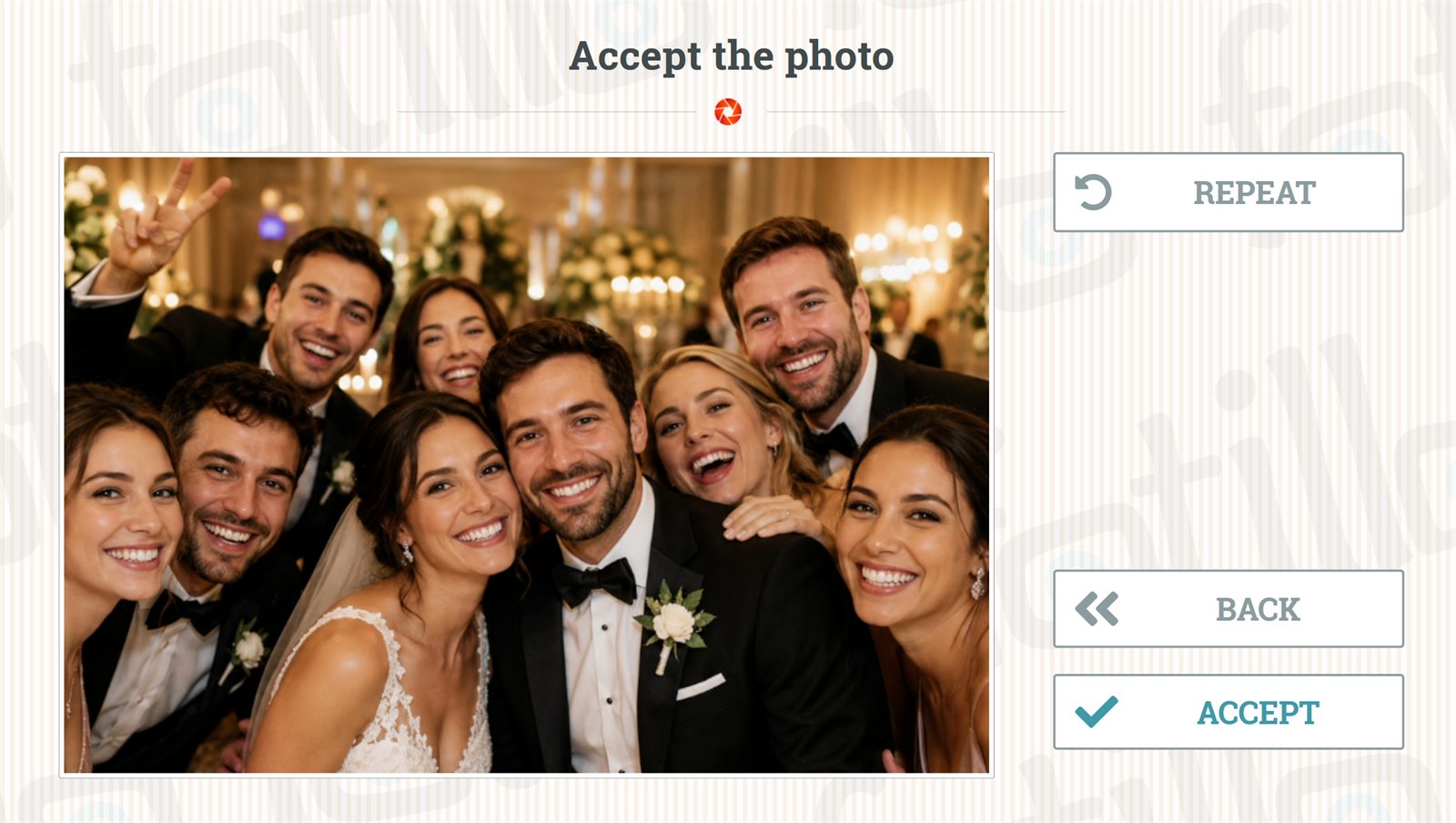
Στα πρότυπα με πολλές φωτογραφίες είναι δύσκολο να βγει κάθε λήψη τέλεια. Γι' αυτό μετά από κάθε λήψη ο πελάτης μπορεί να πατήσει «Επανάληψη» και να επαναλάβει μόνο την τελευταία φωτογραφία (π.χ. με κλειστά μάτια) - χωρίς να επαναλάβει όλη τη σειρά. Τη λειτουργία ενεργοποιεί η παράμετρος Επιβεβαίωση κάθε φωτογραφίας (F4 → Φωτογραφίες).
5. Πληρωμές ↑ πάνω
Το photo booth σας μπορεί να δουλεύει «μόνο του» - να δέχεται κέρματα, χαρτονομίσματα και πληρωμές με κάρτα. Παρακάτω: υποστηριζόμενες συσκευές και ρυθμίσεις.
Ρυθμίσεις πληρωμών (F4)
Απενεργοποιημένες από το εργοστάσιο
νέο Σε ένα πακέτο που μόλις κατεβάσατε, οι Πληρωμές είναι εξ ορισμού απενεργοποιημένες - όπως και η αποστολή e‑mail, η κοινή χρήση με QR, η εκτύπωση από το τηλέφωνο και οι αναφορές με e‑mail. Τις λειτουργίες που αφορούν χρήματα και αποστολή φωτογραφιών τις ενεργοποιείτε συνειδητά στο F4, αφού ρυθμίσετε τις συσκευές και τους λογαριασμούς.
| Παράμετρος | Περιγραφή |
|---|---|
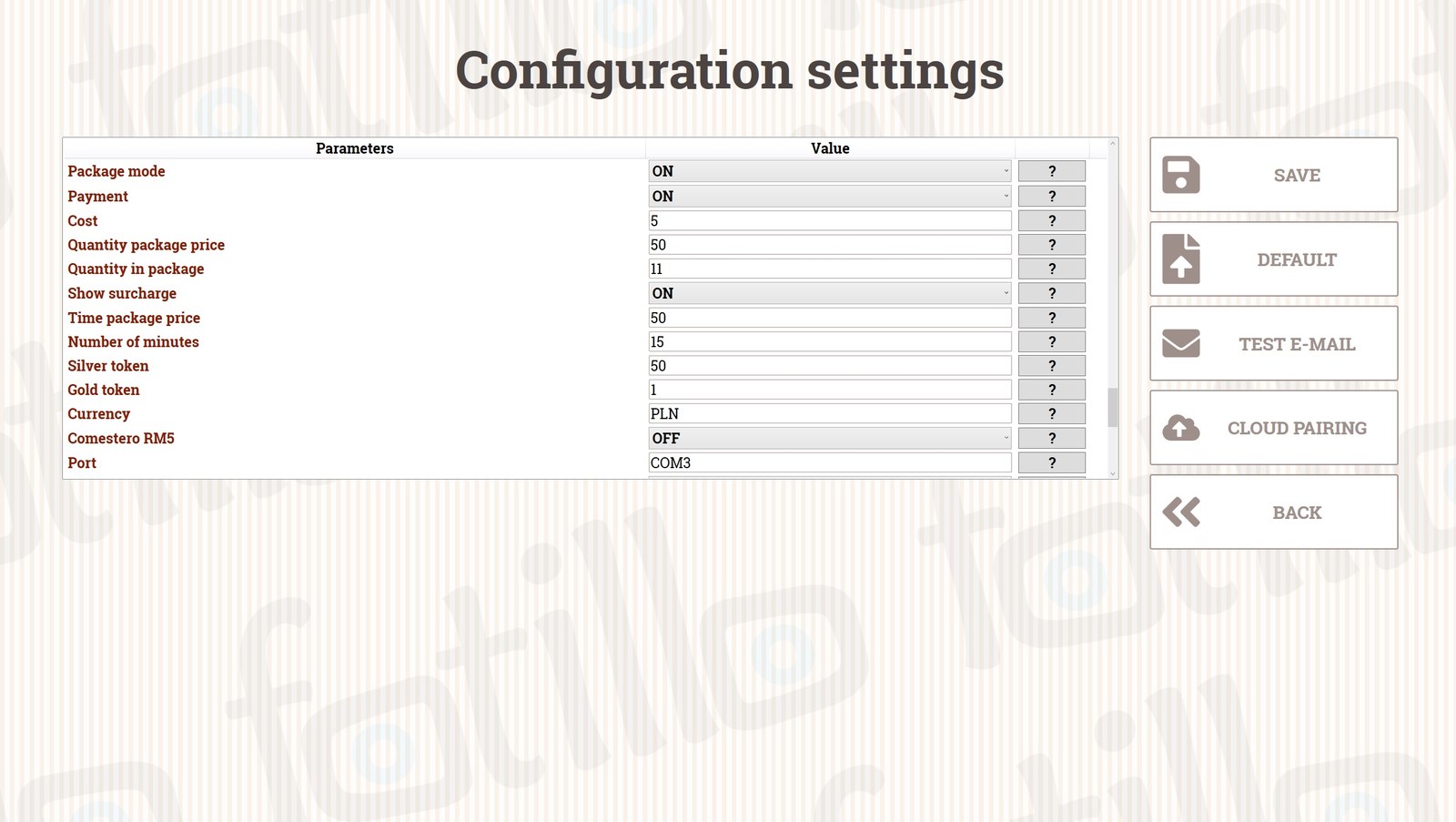
| Πληρωμές | Ενεργοποιεί στο πρόγραμμα την οθόνη είσπραξης πληρωμών. Η απενεργοποίηση των Πληρωμών απενεργοποιεί επίσης τον έλεγχο επικοινωνίας με τον αποδέκτη κερμάτων, τον αναγνώστη χαρτονομισμάτων και το τερματικό (δείτε το κεφ. 9). |
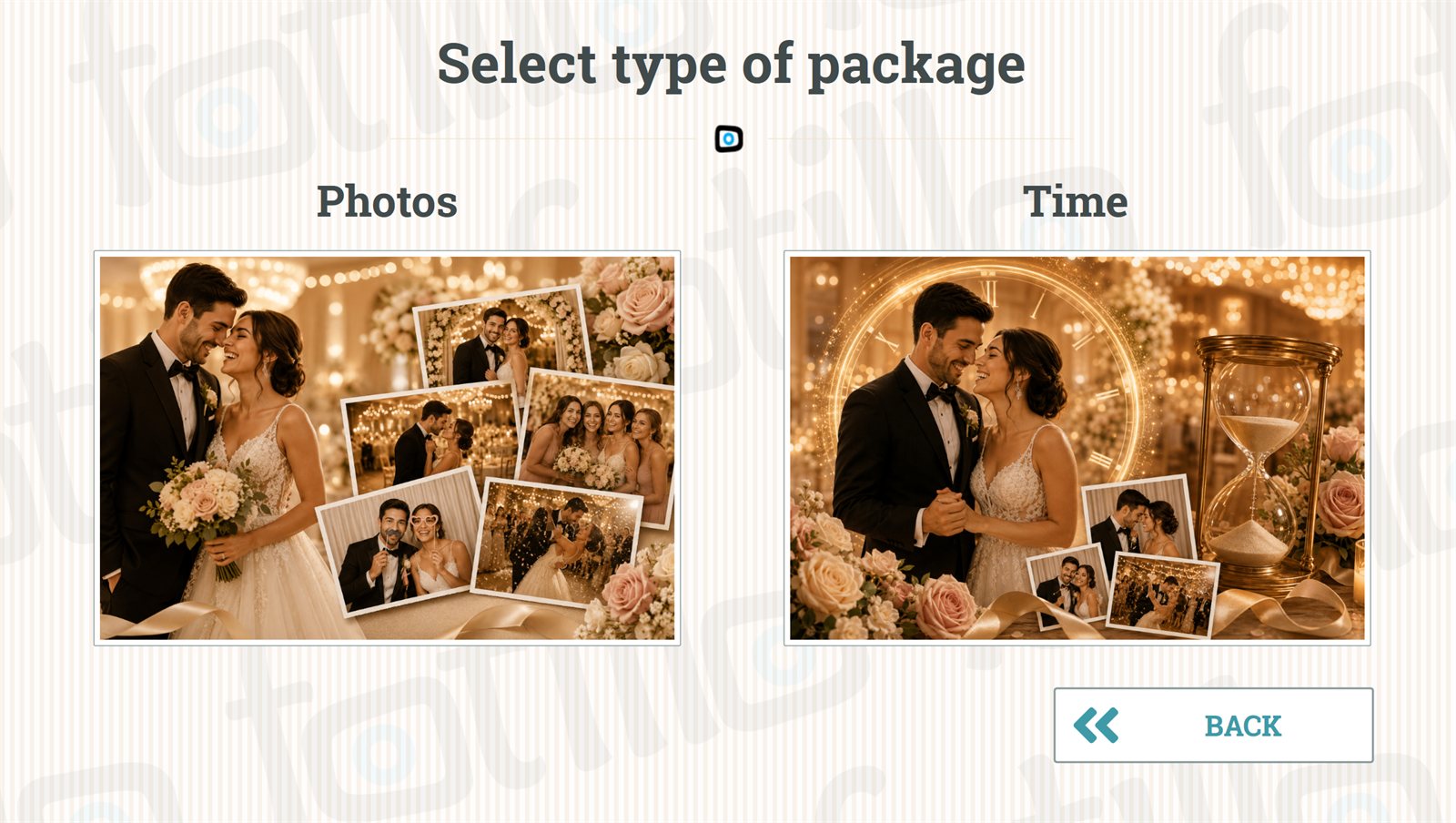
| Λειτουργία πακέτων νέο | Δυνατότητα αγοράς της υπηρεσίας σε πακέτα ποσότητας και χρόνου (μορφή προσφοράς). Διαθέσιμη στις εκδόσεις Vending, PostCard Kiosk και HOT FOLDER (λειτουργία για εκδηλώσεις). Η παράμετρος μεταφέρθηκε από την ενότητα Πρόγραμμα - τώρα βρίσκεται μαζί με τις υπόλοιπες ρυθμίσεις πληρωμών. |
| Ερώτηση για νέα σειρά νέο | Όταν ο πελάτης αγοράζει πακέτο ενώ στον μετρητή έχει μείνει ακόμη κάτι, το πρόγραμμα ρωτά πρώτα: παράταση ή νέα σειρά (περιγραφή παρακάτω). Λειτουργεί μόνο μαζί με τη λειτουργία πακέτων. Απενεργοποιήστε το όπου το πακέτο είναι συνδρομή - στο κιόσκι δωρεών είναι απενεργοποιημένο από την αρχή. |
| Τιμή | Η τιμή μιας μεμονωμένης εκτύπωσης στο επιλεγμένο νόμισμα. |
| Τιμή / Ποσότητα πακέτου ποσότητας | Τιμή και αριθμός φωτογραφιών στο πακέτο (π.χ. 11 φωτογραφίες για 50 zł). |
| Εμφάνιση επιπλέον χρέωσης | Το πρόγραμμα δείχνει πόσα πρέπει να πληρωθούν επιπλέον για τις επιλεγμένες φωτογραφίες/πακέτα. |
| Τιμή / Αριθμός λεπτών πακέτου χρόνου | Το πρόγραμμα λειτουργεί X λεπτά για ένα καθορισμένο ποσό. |
| Ασημένια μάρκα (προωθητική) | Για τον υπεύθυνο της αίθουσας - παρουσίαση χωρίς πληρωμή. |
| Χρυσή μάρκα (σέρβις) | Για τον τεχνικό - δοκιμαστική φωτογραφία. |
| Νόμισμα | Το σύμβολο του νομίσματος (εμφανίζεται στις τιμές και εκτυπώνεται στην αναφορά). |
Πακέτο πάνω σε υπόλοιπο: παράταση ή νέα σειρά νέο
Ένα πακέτο εκτυπώσεων σπάνια φτάνει ακριβώς στο μηδέν - συχνά μένουν δύο, τρεις φωτογραφίες. Αν εκείνη τη στιγμή κάποιος αγοράσει άλλο πακέτο, το πρόγραμμα δεν ξέρει αν έχει μπροστά του τον ίδιο πελάτη ή τον επόμενο. Γι’ αυτό, αμέσως μετά την πληρωμή, ρωτά ευθέως:
| Απάντηση | Τι συμβαίνει |
|---|---|
| ΠΑΡΑΤΑΣΗ | Όλα μένουν όπως ήταν: τα κείμενα στην εκτύπωση, το e-mail και το άλμπουμ της εκδήλωσης. Το πρόγραμμα δεν κάνει άλλες ερωτήσεις και απλώς προσθέτει τις εκτυπώσεις ή τον χρόνο. |
| ΝΕΑ ΣΕΙΡΑ | Τα κείμενα, το e-mail και το θέμα της προηγούμενης σειράς σβήνονται και το άλμπουμ της εκδήλωσης αποσυνδέεται. Το πρόγραμμα ρωτά ξανά: την περίσταση, τον κωδικό άλμπουμ, τα κείμενα και το e-mail. |
Οι πληρωμένες φωτογραφίες δεν χάνονται
Και στις δύο περιπτώσεις ο μετρητής εκτυπώσεων και ο χρόνος μένουν ανέγγιχτοι - η νέα σειρά αλλάζει μόνο τα δεδομένα, όχι όσα έχουν πληρωθεί. Είναι επίσης τρόπος για τον πελάτη να διορθώσει το δικό του λάθος: όποιος έγραψε λάθος τα ονόματα αγοράζει πακέτο, επιλέγει νέα σειρά και τα γράφει ξανά.
Γιατί αποσυνδέεται το άλμπουμ
Το επόμενο πακέτο μπορεί να το αγοράσουν εντελώς άγνωστοι, και οι φωτογραφίες τους δεν πρέπει να καταλήξουν στο άλμπουμ των προηγούμενων. Γι’ αυτό η νέα σειρά ξεκινά πάντα με ερώτηση για τον κωδικό άλμπουμ. Το άλμπουμ και οι φωτογραφίες μένουν στον λογαριασμό του ιδιοκτήτη - ο θάλαμος απλώς σταματά να στέλνει εκεί.
Η ερώτηση εμφανίζεται μόνο όταν έχει μείνει κάτι στον μετρητή. Με άδειο μετρητή δεν υπάρχει τίποτα για παράταση και το πρόγραμμα περνά κατευθείαν στις συνηθισμένες ερωτήσεις. Το πακέτο χρόνου λειτουργεί με τον ίδιο τρόπο: ο χρόνος προστίθεται και η ερώτηση εμφανίζεται όταν ο προηγούμενος δεν έχει λήξει ακόμη. Απενεργοποιείται στο F4 με την παράμετρο Ερώτηση για νέα σειρά.
Στη λειτουργία HOT FOLDER για εκδηλώσεις, με την παράταση οι καλεσμένοι κρατούν τον ίδιο σύνδεσμο και τον ίδιο κωδικό QR, με την ισχύ του να ξεκινά από την αρχή, ενώ η νέα σειρά εκδίδει νέο σύνδεσμο - ο παλιός παύει να λειτουργεί.
Συσκευές πληρωμών (F4)
| Παράμετρος | Περιγραφή |
|---|---|
| Comestero RM5 | Ενεργοποιεί τον αποδέκτη κερμάτων και την παρακολούθησή του. |
| Θύρα (κέρματα) | Ο αριθμός της σειριακής θύρας του αποδέκτη (COMx). |
| Κανάλια σε κανονική / πακέτων λειτουργία | Ποια κανάλια του αποδέκτη είναι ενεργά (ποια κέρματα δέχεται) στην κανονική λειτουργία και στη λειτουργία πακέτων. |
| Τιμές στα κανάλια (κέρματα) | Οι τιμές των επιμέρους καναλιών. Μοτίβο κανάλι:τιμή:περιγραφή. |
| Αναγνώστης χαρτονομισμάτων NV10+ | Ενεργοποιεί τον αναγνώστη χαρτονομισμάτων (Innovative Technology) και την παρακολούθησή του. |
| Θύρα (χαρτονομίσματα) | Ο αριθμός της σειριακής θύρας του αναγνώστη (COMx). |
| Κανάλια σε κανονική / πακέτων λειτουργία | Ποιες ονομαστικές αξίες χαρτονομισμάτων γίνονται δεκτές σε κάθε λειτουργία. |
| Τιμές στα κανάλια (χαρτονομίσματα) | Οι τιμές των καναλιών. Μοτίβο κανάλι:τιμή:περιγραφή. |
| Τερματικό | Ενεργοποιεί την πληρωμή με κάρτα (τερματικό Valina). |
| ID τερματικού | Πρέπει να είναι το ίδιο με αυτό που έχει ρυθμιστεί στη συσκευή. |
| Νόμισμα τερματικού | Το νόμισμα στο οποίο το τερματικό δέχεται πληρωμές. |
| Πρότυπο τιμών / σε λειτουργία Προσφοράς | Ο ορισμός των ποσών και των κουμπιών πληρωμής. Μοτίβο πραγματική τιμή:αναγνωρισμένη τιμή:περιγραφή κουμπιού; |
| Ημερήσιο ισοζύγιο | Ανά πόσες ώρες το τερματικό εκτελεί ημερήσιο ισοζύγιο. |
Σημαντικό - ρύθμιση των μαρκών
Στον αποδέκτη κερμάτων τα κανάλια 8 και 9 είναι δεσμευμένα για τις μάρκες (8 - προωθητική, 9 - σέρβις). Μην προγραμματίζετε κέρματα σε αυτά.
Δομή καναλιών και λειτουργιών
Τις τιμές των καναλιών του αποδέκτη κερμάτων και του αναγνώστη χαρτονομισμάτων τις καταχωρούμε ως:
{αρ. καναλιού}:{τιμή}:{όνομα} - οι διαδοχικές καταχωρήσεις χωρίζονται με ελληνικό ερωτηματικό.
Το τερματικό καρτών υποστηρίζει δύο λειτουργίες: {κατάθεση}:{αναγνωρισμένο}:
3:3:- ο πελάτης πληρώνει 3 EUR, το πρόγραμμα καταλογίζει 3 EUR.11:12:- ο πελάτης πληρώνει 11 EUR, το πρόγραμμα καταλογίζει 12 EUR (προσφορά για μεγαλύτερα ποσά).
Χρειάζεστε άλλα κανάλια/λειτουργίες; Γράψτε στο contact@fotillo.com. Υποστηρίζεται σχεδόν οποιοδήποτε νόμισμα.



6. Κοινή χρήση φωτογραφιών - δύο κατευθύνσεις QR ↑ πάνω
Το Fotillo υποστηρίζει τον κωδικό QR σε δύο αντίθετες κατευθύνσεις. Είναι δύο ξεχωριστές λειτουργίες - το παρακάτω διάγραμμα δείχνει τη διαφορά.
νέο Όλες οι λειτουργίες αποστολής και κοινής χρήσης φωτογραφιών (e‑mail, QR, εκτύπωση από τηλέφωνο, αναφορές με e‑mail) είναι σε ένα νέο πακέτο εξ ορισμού απενεργοποιημένες - τις ενεργοποιείτε συνειδητά στο F4 αφού ρυθμίσετε τους λογαριασμούς.
Κοινή χρήση φωτογραφιών (συσκευή → τηλέφωνο)
Ρυθμίσεις στο F4 → Κοινή χρήση:
| Παράμετρος | Περιγραφή |
|---|---|
| Ερώτηση για κοινή χρήση | Το πρόγραμμα ρωτά τον πελάτη αν θέλει η φωτογραφία του να είναι διαθέσιμη για λήψη (σύνδεσμος / QR / e‑mail). |
| Αποστολή φωτογραφίας με e‑mail | Ο πελάτης μπορεί να καταχωρίσει διεύθυνση και να λάβει τη φωτογραφία με e‑mail. |
| Αποστολή φωτογραφίας στο cloud | Η φωτογραφία είναι διαθέσιμη μέσω συνδέσμου / κωδικού QR (μπορεί να απενεργοποιηθεί). |
| Φωτογραφία με κωδικό QR | Επιπλέον αντίτυπο με εκτυπωμένο κωδικό QR που οδηγεί στην ψηφιακή έκδοση. |
| Περιγραφή | Το κείμενο που εμφανίζεται κάτω από την κοινοποιημένη φωτογραφία. |
| Τίτλος | Η επικεφαλίδα της σελίδας στην οποία ο πελάτης κατεβάζει/βλέπει τη φωτογραφία. |
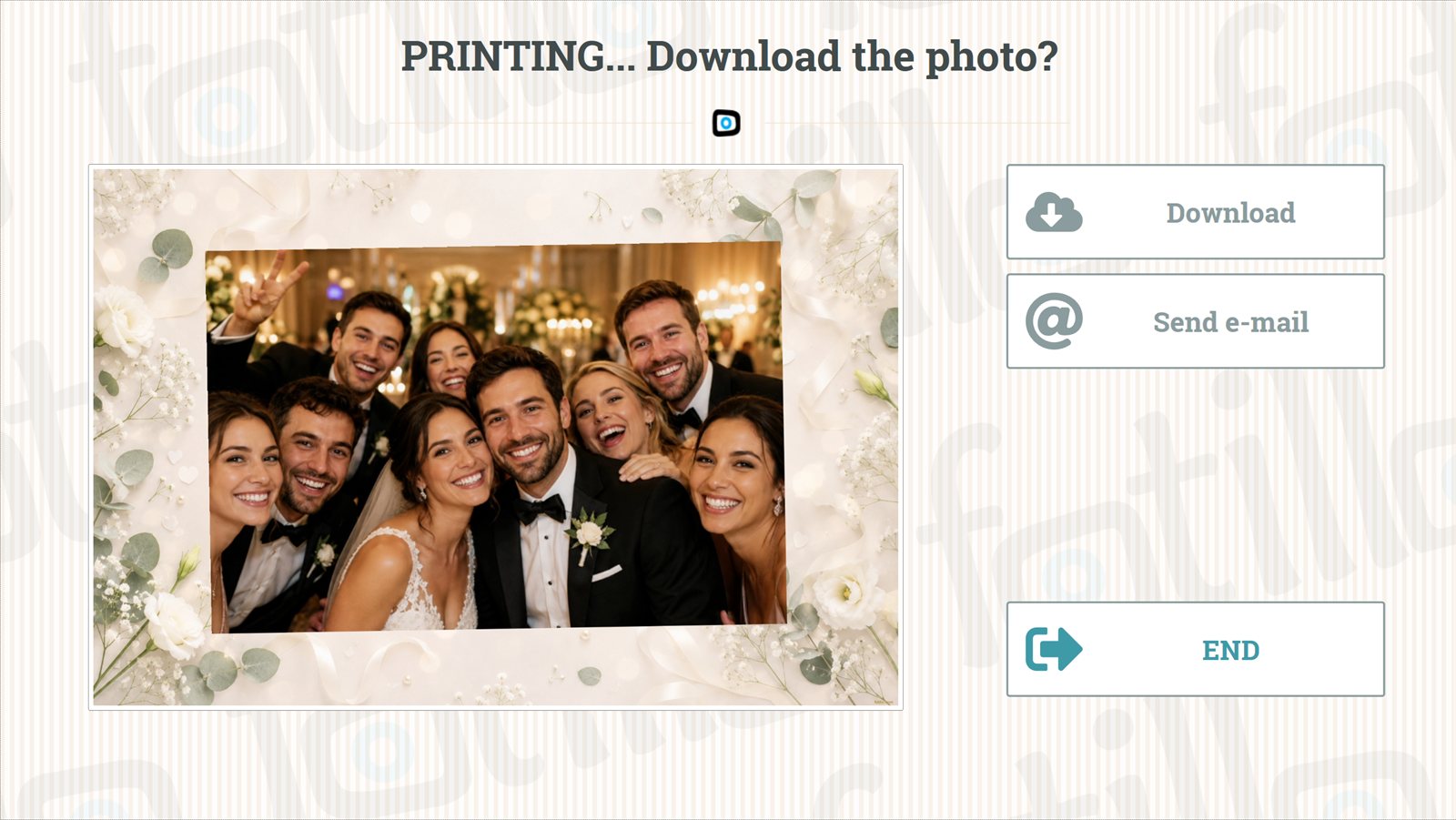
Με τις επιλογές ενεργοποιημένες, ο πελάτης μετά τη φωτογραφία θα δει τα κουμπιά «Λήψη φωτογραφίας» και «Αποστολή e‑mail».
Εκτύπωση από το τηλέφωνο (τηλέφωνο → συσκευή) νέο
Η αντίστροφη λειτουργία: ο επισκέπτης σκανάρει τον κωδικό QR που εμφανίζει η συσκευή, επιλέγει φωτογραφία στο τηλέφωνό του και τη στέλνει για εκτύπωση στο photo booth/kiosk καρτ ποστάλ. Λειτουργεί εξαιρετικά στα μηχανήματα καρτ ποστάλ, όπου ο πελάτης εξατομικεύει ένα έτοιμο σχέδιο με τη δική του φωτογραφία - χωρίς να χρειάζεται φωτογραφική μηχανή στη συσκευή.

Album Fotillo - κοινό άλμπουμ της εκδήλωσης νέο
Το Album Fotillo είναι υπηρεσία cloud για τους διοργανωτές μιας εκδήλωσης (π.χ. το νεόνυμφο ζευγάρι): δημιουργούν στο album.fotillo.com λογαριασμό τύπου «Album» και λαμβάνουν κωδικό εκδήλωσης στη μορφή AL‑XXXX‑XXXX. Εσείς, ως χειριστής του photo booth, καταχωρίζετε αυτόν τον κωδικό στο παράθυρο Fotillo Cloud (ανοίγει με κουμπί από το μενού F4) - και από εκείνη τη στιγμή, μετά από κάθε συνεδρία, στο άλμπουμ ανεβαίνουν αυτόματα, στο παρασκήνιο: η εκτυπωμένη φωτογραφία και όλες οι λήψεις της φωτογραφικής (1-5 φωτογραφίες, στην αρχική ανάλυση).
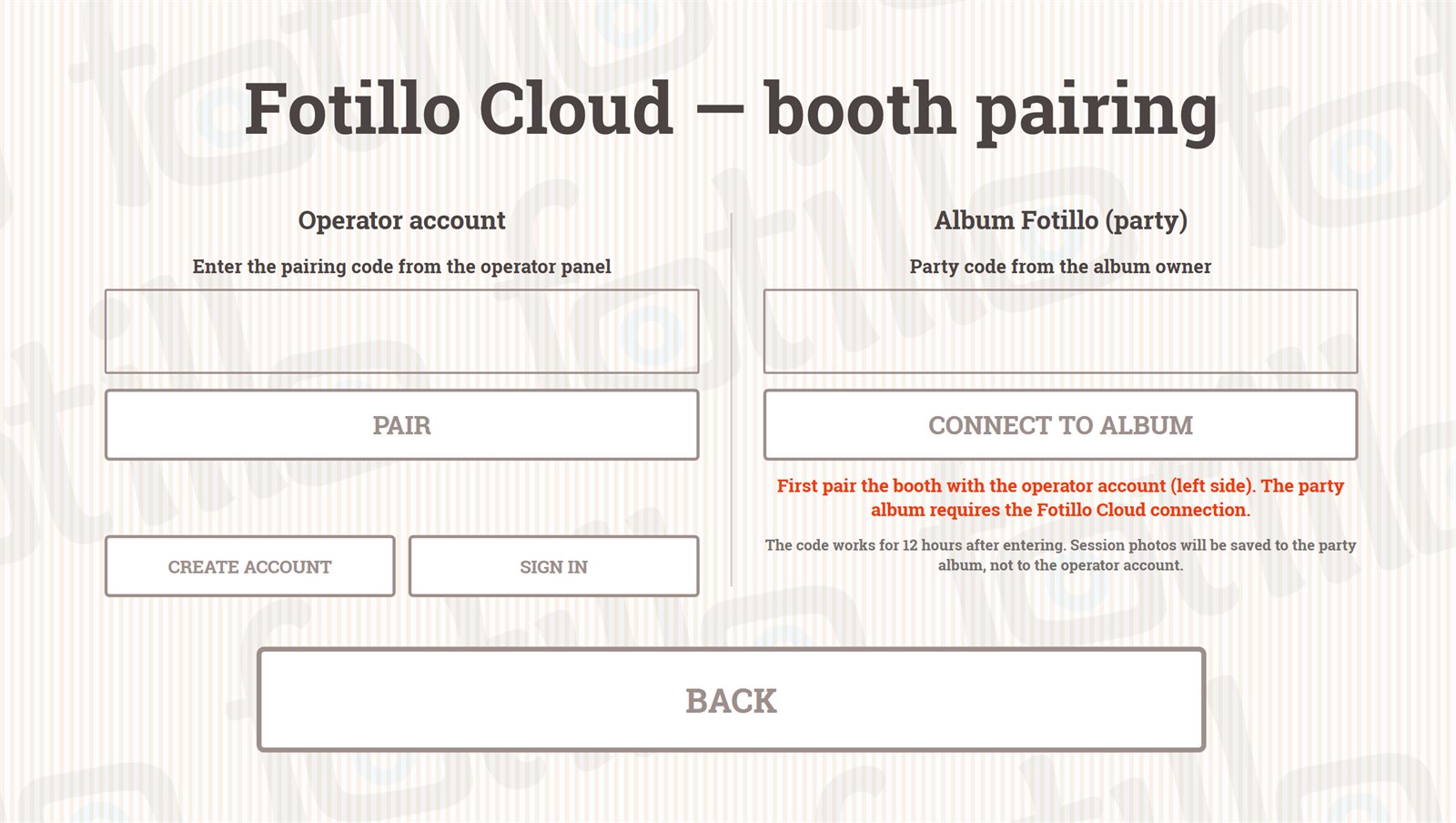
Το παράθυρο Fotillo Cloud είναι διμερές: η αριστερή στήλη είναι η γνωστή σύζευξη του photo booth με τον λογαριασμό χειριστή (8ψήφιος κωδικός από το πάνελ), η δεξιά - ο κωδικός εκδήλωσης του Album. Αν καταχωρίσετε τον κωδικό σε λάθος πεδίο, το πρόγραμμα αναγνωρίζει το σφάλμα και υποδεικνύει τη σωστή στήλη.
Πρώτα ο λογαριασμός χειριστή
νέο Η δεξιά στήλη (κωδικός εκδήλωσης) είναι ενεργή μόνο αφού συζευχθεί το photo booth με τον λογαριασμό χειριστή (αριστερή πλευρά). Η σύζευξη είναι ταυτόχρονα δοκιμή πρόσβασης στο internet - χωρίς σύνδεση με το Cloud τα άλμπουμ δεν μπορούν να λειτουργήσουν, οπότε το πρόγραμμα δεν επιτρέπει την καταχώριση κωδικού εκδήλωσης σε μη συζευγμένη συσκευή.
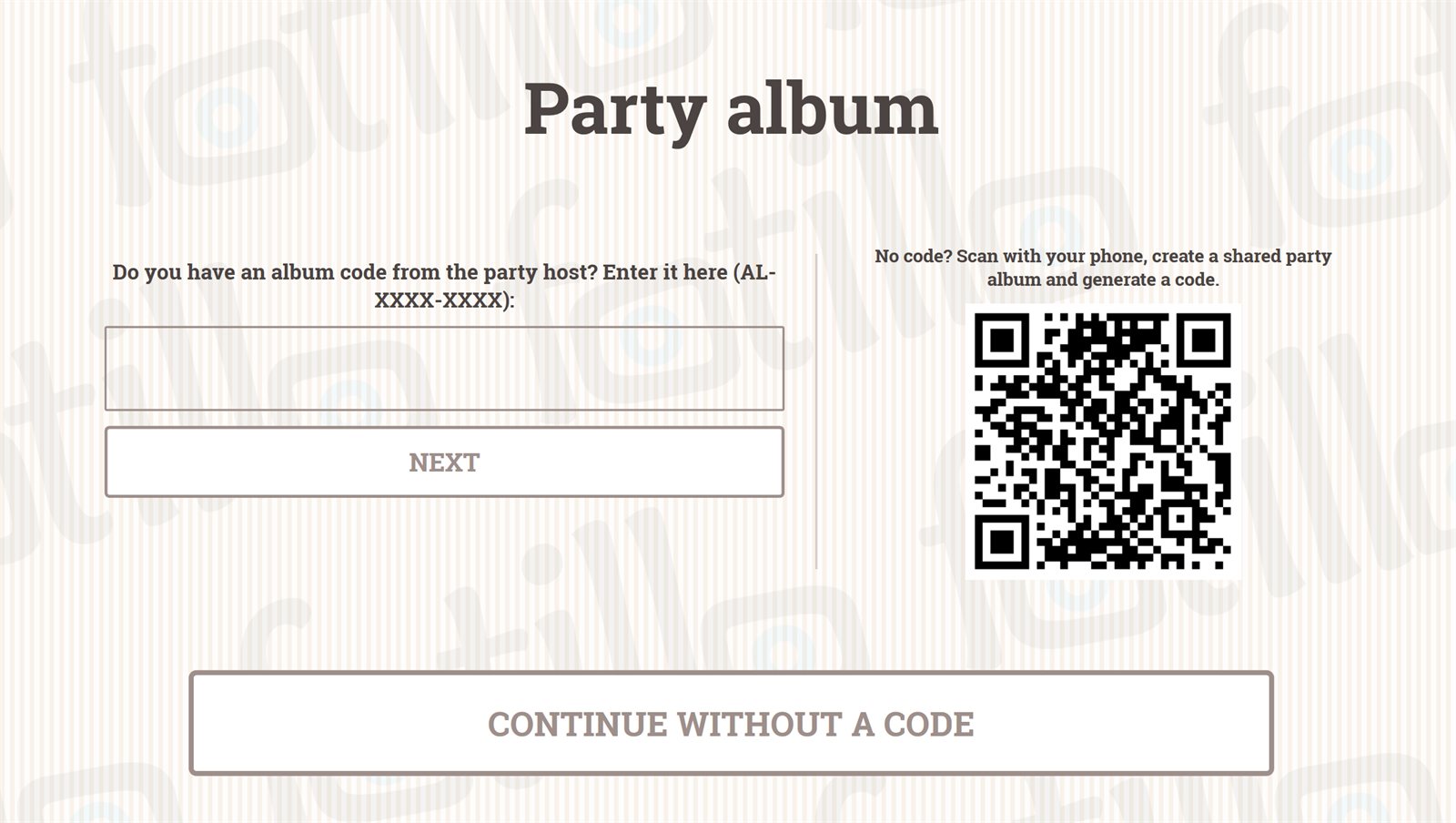
νέο Τον κωδικό εκδήλωσης μπορεί να τον καταχωρίσει και ο ίδιος ο πελάτης. Σε photo booth συζευγμένο με λογαριασμό χειριστή, μετά την αγορά πακέτου προσφοράς, ο πελάτης βλέπει την οθόνη «Άλμπουμ εκδήλωσης» με πεδίο για τον κωδικό AL‑XXXX‑XXXX και κωδικό QR για τη δημιουργία άλμπουμ από το τηλέφωνο. Μετά την καταχώριση του κωδικού, οι φωτογραφίες της συνεδρίας ανεβαίνουν αυτόματα στο άλμπουμ και η ερώτηση για τη διεύθυνση e‑mail παραλείπεται (οι επισκέπτες θα λάβουν ούτως ή άλλως όλα στο άλμπουμ). Το κουμπί ΣΥΝΕΧΕΙΑ ΧΩΡΙΣ ΚΩΔΙΚΟ ακολουθεί την παλιά διαδρομή (ερώτηση για e‑mail). Σε photo booth μη συζευγμένο με το Cloud η οθόνη δεν εμφανίζεται - ο πελάτης λαμβάνει αμέσως την ερώτηση για e‑mail.
- Χρονικό παράθυρο - η αποστολή στο άλμπουμ λειτουργεί για 12 ώρες από την καταχώριση του κωδικού (ο κάτοχος του άλμπουμ μπορεί να την παρατείνει από το πάνελ του). Καταχωρίστε λοιπόν τον κωδικό λίγο πριν την εκδήλωση.
- Ο κωδικός εκδήλωσης ισχύει 7 ημέρες από τη δημιουργία του και μπορεί να συνδέσει έως 3 photo booth (κάθε ένα έχει στο άλμπουμ δικό του υποκατάλογο). Άλλοι θάλαμοι μπορούν να συνδεθούν στον κωδικό μέσα σε μία ημέρα από τον πρώτο.
- Ανεξαρτησία από την κοινή χρήση QR - το άλμπουμ λαμβάνει ξεχωριστά αντίγραφα των φωτογραφιών. Η κανονική κοινή χρήση (σύνδεσμος/QR για τον επισκέπτη) λειτουργεί όπως πριν, και η διαγραφή μιας κοινοποιημένης φωτογραφίας δεν αφαιρεί τίποτα από το άλμπουμ.
- Το κουμπί ΑΠΟΣΥΝΔΕΣΗ ΑΛΜΠΟΥΜ τερματίζει την αποστολή από αυτό το photo booth· το άλμπουμ και οι συγκεντρωμένες φωτογραφίες παραμένουν στον κάτοχο του λογαριασμού.
7. Fotillo Cloud - πίνακας χειριστή ↑ αρχή
Το Cloud είναι το άλλο μισό του Fotillo. Ο φωτογραφικός θάλαμος τραβάει και τυπώνει, ενώ το Cloud αναλαμβάνει ό,τι γίνεται μετά την εκτύπωση: τη σελίδα από την οποία ο επισκέπτης κατεβάζει τη φωτογραφία του, το κοινό άλμπουμ του πάρτι και την εκτύπωση από κινητό. Τον λογαριασμό τον φτιάχνεις μία φορά, στο cloud.fotillo.com, και εξυπηρετεί όλες τις συσκευές σου.
Η διαδρομή της φωτογραφίας - γιατί ο κωδικός QR δουλεύει αμέσως
Η διεύθυνση στην οποία ο επισκέπτης θα βρει τη φωτογραφία του δημιουργείται στον θάλαμο, όχι στον διακομιστή. Γι' αυτό ο κωδικός QR εμφανίζεται αμέσως και είναι σωστός ακόμη κι όταν εκείνη τη στιγμή δεν υπάρχει ίντερνετ - το αρχείο θα φτάσει στο Cloud αργότερα, μόνο του.
Οι θάλαμοί σου - σύζευξη
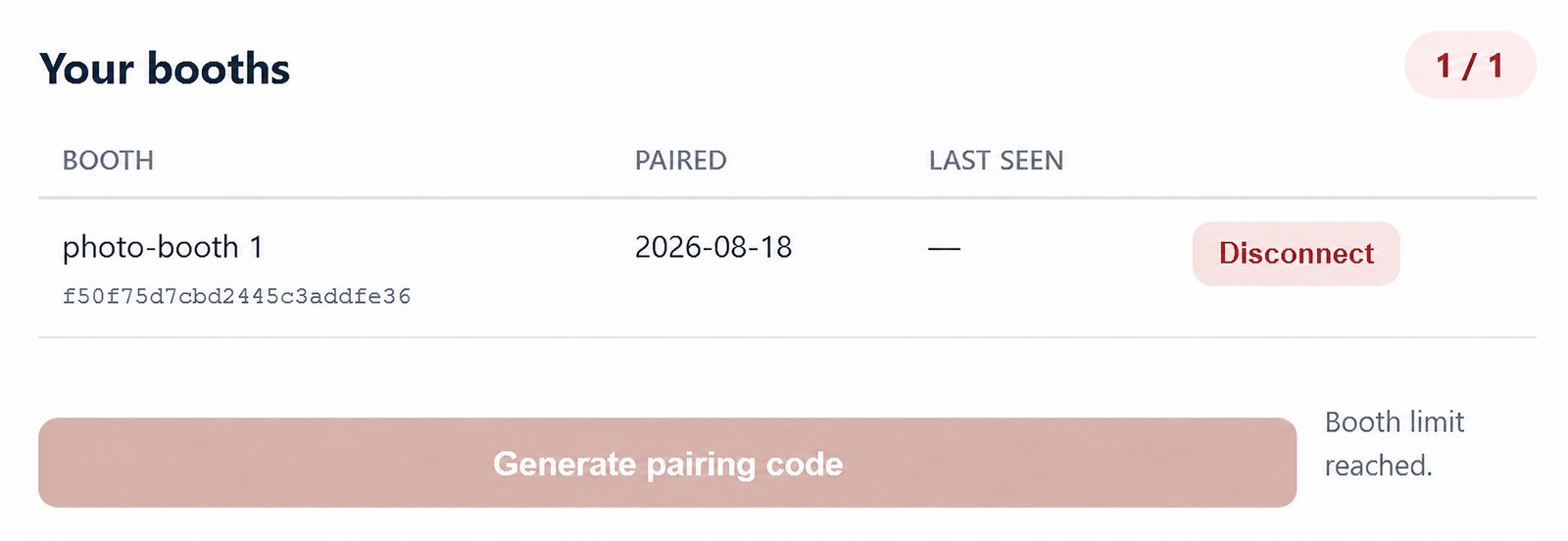
Ο πίνακας ανοίγει με τη λίστα Οι θάλαμοί σου. Κάθε γραμμή είναι μία συσκευή: όνομα, ημερομηνία σύζευξης και Τελευταία εμφάνιση - δηλαδή πότε ο θάλαμος επικοινώνησε τελευταία φορά με το Cloud. Αυτή η στήλη είναι ο απλούστερος έλεγχος για το αν η συσκευή έχει σύνδεση.
Πάνω από τη λίστα θα βρεις τον κωδικό σύζευξης. Τον πληκτρολογείς στο πρόγραμμα του θαλάμου: πλήκτρο F4 → κουμπί Cloud → αριστερή στήλη του παραθύρου. Από εκείνη τη στιγμή η συσκευή ανήκει στον λογαριασμό σου. Η σύζευξη είναι ταυτόχρονα και τεστ ίντερνετ - αν πετύχει, η σύνδεση δουλεύει.
Έναν θάλαμο μπορείς να τον αποσυνδέσεις με το κουμπί στη γραμμή του, π.χ. όταν πουλάς τη συσκευή. Ο αριθμός των ταυτόχρονα συνδεδεμένων θαλάμων είναι περιορισμένος· μόλις φτάσεις στο όριο, ο πίνακας θα εμφανίσει μήνυμα.
Η εμφάνιση της σελίδας κοινοποίησης
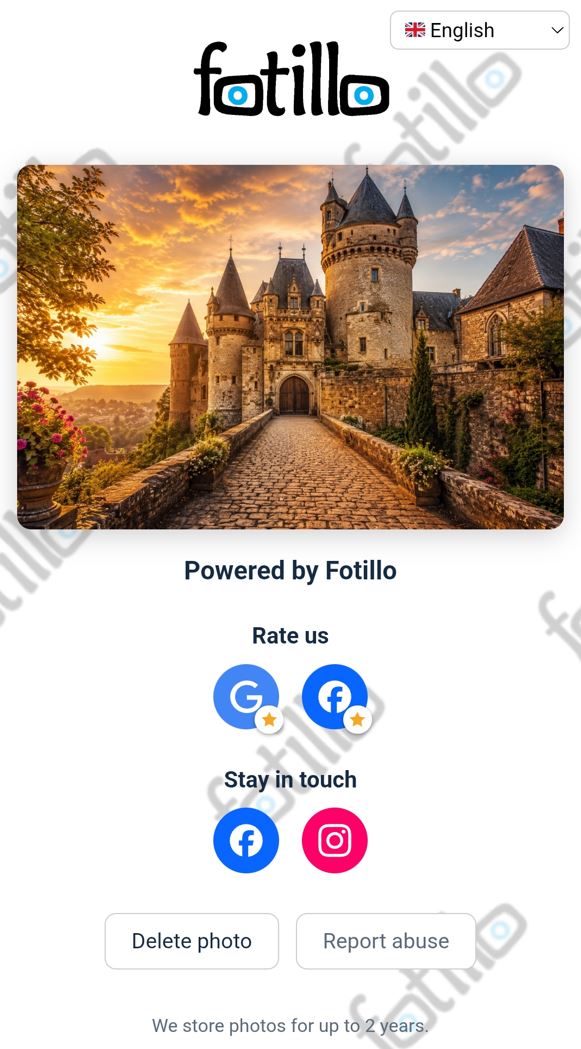
Αυτό που βλέπει ο επισκέπτης αφού σκανάρει τον κωδικό QR το ρυθμίζεις στον πίνακα, στο κουμπί Εμφάνιση σελίδας. Έχεις στη διάθεσή σου:
| Πεδίο | Σε τι χρησιμεύει |
|---|---|
| Τίτλος | Η επικεφαλίδα της σελίδας όπου ο επισκέπτης βλέπει και κατεβάζει τη φωτογραφία του. |
| Λογότυπο | Το σήμα της επιχείρησής σου πάνω από τη φωτογραφία. |
| Σύνδεσμος του λογότυπου | Η διεύθυνση στην οποία πηγαίνει ο επισκέπτης όταν πατήσει το λογότυπο - π.χ. η σελίδα σου. |
| Φόντο | Η εικόνα φόντου της σελίδας. |
| Σύνδεσμος με τιμοκατάλογο | Χώρος για την προσφορά σου - ο επισκέπτης που μόλις διασκέδασε στο πάρτι είναι ο καλύτερος αποδέκτης. |
νέο Η προσαρμογή της σελίδας είναι πληρωμένη λειτουργία. Όσο είναι ανενεργή, ο επισκέπτης βλέπει την προεπιλεγμένη εμφάνιση του Fotillo, αλλά τις ρυθμίσεις μπορείς να τις ετοιμάσεις από τώρα - θα αρχίσουν να ισχύουν μετά την ενεργοποίηση. Τις ενεργοποιείς με κωδικό: στον πίνακα θα βρεις το Αναγνωριστικό χειριστή, το οποίο επικολλάς στο κατάστημα κατά την αγορά, και τον κωδικό ενεργοποίησης που λαμβάνεις τον πληκτρολογείς πίσω στον πίνακα. Ο κωδικός δουλεύει αποκλειστικά σε αυτόν τον έναν λογαριασμό. Αγόρασε κωδικό προσαρμογής στο κατάστημα →
Εκδηλώσεις - άλλη εμφάνιση για κάθε πάρτι
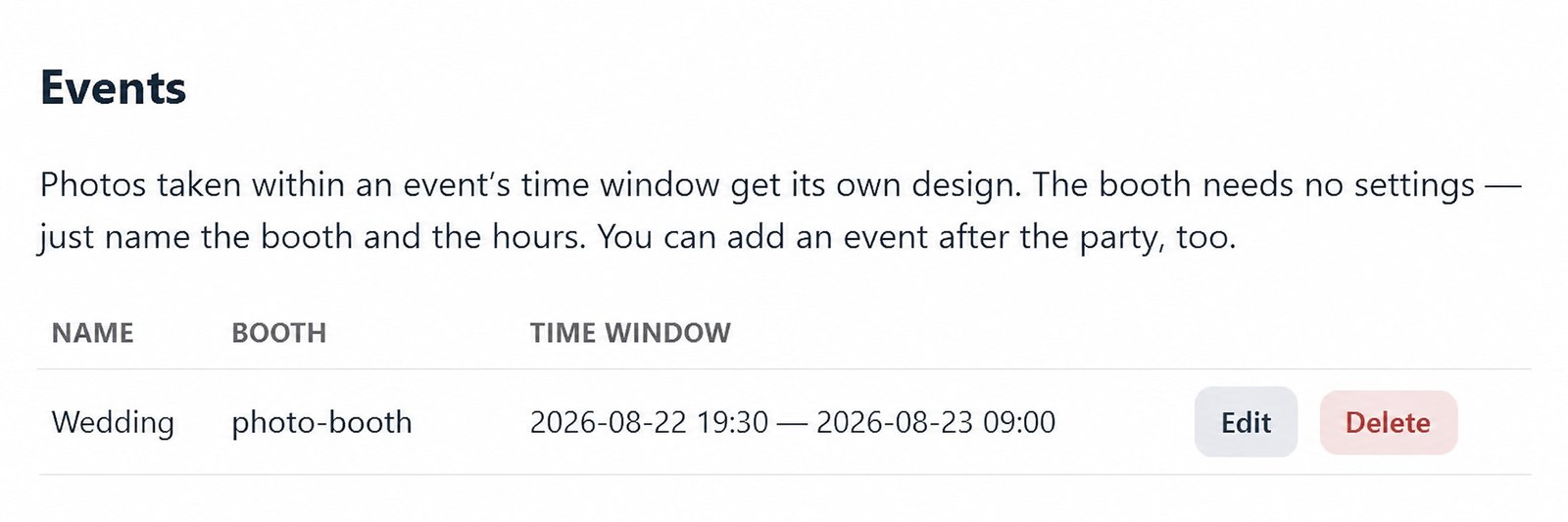
Η εκδήλωση είναι ένα χρονικό παράθυρο σε συγκεκριμένο θάλαμο, με δική του εμφάνιση σελίδας. Οι φωτογραφίες που τραβήχτηκαν μέσα σε αυτό το παράθυρο παίρνουν την προσαρμογή της εκδήλωσης· όλες οι υπόλοιπες - τη μόνιμη ρύθμισή σου.
Ο θάλαμος δεν χρειάζεται καμία ρύθμιση γι' αυτό. Η φωτογραφία κουβαλάει την πληροφορία από ποιον θάλαμο προέρχεται και πότε τραβήχτηκε - τα υπόλοιπα τα κρίνει μόνο του το Cloud. Γι' αυτό μπορείς να φτιάξεις την εκδήλωση και μετά το πάρτι, και οι φωτογραφίες θα πάρουν πάλι τη σωστή εμφάνιση.
Όταν φτιάχνεις μια εκδήλωση δίνεις τέσσερα πράγματα: Όνομα (το βλέπουν οι επισκέπτες κάτω από τη φωτογραφία), Θάλαμο, Έναρξη και Λήξη. Μετά συμπληρώνεις την εμφάνιση - το κενό πεδίο κληρονομεί την προεπιλεγμένη ρύθμισή σου, οπότε συμπληρώνεις μόνο ό,τι θέλεις να διαφέρει.
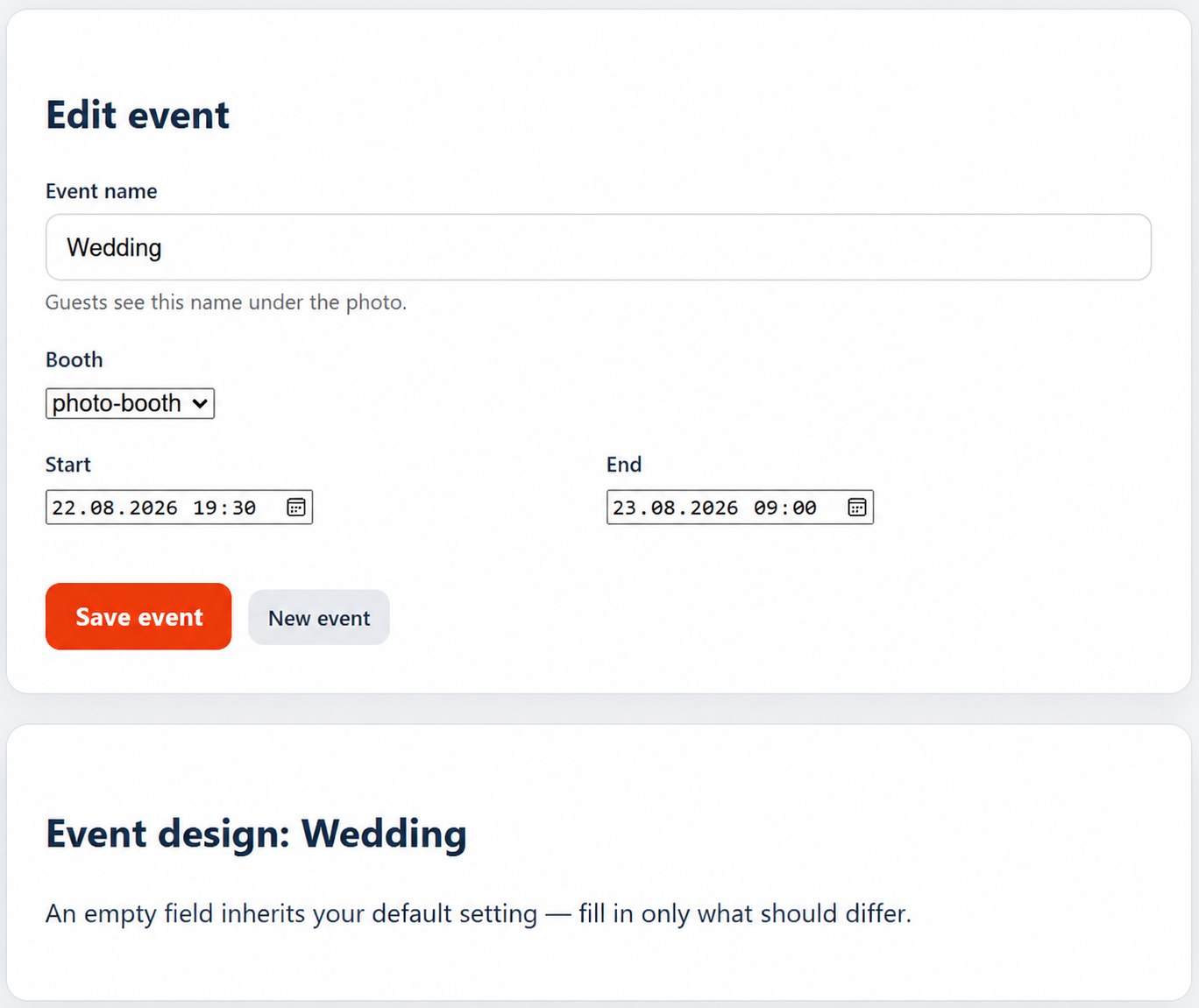
Τα παράθυρα στον ίδιο θάλαμο δεν επιτρέπεται να επικαλύπτονται
Αν προσπαθήσεις να αποθηκεύσεις ημερομηνία που επικαλύπτεται, ο πίνακας θα αρνηθεί και θα σου δείξει τη σύγκρουση. Αν εξυπηρετείς δύο πάρτι ταυτόχρονα, ανάθεσέ τα σε δύο διαφορετικούς θαλάμους.
Οι εκδηλώσεις είναι μέρος της πληρωμένης προσαρμογής - χωρίς αυτήν το κουμπί θα δείξει πρόσκληση για ενεργοποίηση με κωδικό.
Φωτογραφίες και χώρος στον λογαριασμό
Το κουμπί Φωτογραφίες ανοίγει τη λίστα με ό,τι έφτασε από τους θαλάμους σου στο Cloud. Στην ενότητα Λογαριασμός βλέπεις τη διεύθυνση e‑mail, τον τύπο λογαριασμού (επιχείρηση ή ιδιώτης) και τον Χρησιμοποιημένο χώρο. Η ενεργή προσαρμογή ανεβάζει τον διαθέσιμο χώρο στα 10 GB.
νέο Όταν η πληρότητα πλησιάζει το όριο, λαμβάνεις προειδοποιητικό e‑mail - πριν τελειώσει ο χώρος για το επόμενο πάρτι. Δεν χρειάζεται να το παρακολουθείς μόνος σου.
Άλμπουμ πάρτι - τι παίρνει ο πελάτης
Το άλμπουμ το ανοίγει ο πελάτης (π.χ. το ζευγάρι) στον δικό του λογαριασμό στο album.fotillo.com - λογαριασμό διαφορετικό από τον δικό σου λογαριασμό χειριστή. Εσύ απλώς πληκτρολογείς στον θάλαμο τον κωδικό πάρτι του (δες κεφάλαιο 6). Αξίζει όμως να ξέρεις τι παίρνει ο πελάτης, γιατί συνήθως εσύ του μιλάς για αυτή τη λειτουργία:
| Τι | Πόσο |
|---|---|
| Δωρεάν λογαριασμός μετά την εγγραφή | 1 μήνας ισχύος + 1 μήνας χάριτος, 500 MB |
| Πακέτα χώρου προς αγορά | 2 GB, 5 GB ή 10 GB - το καθένα για 6 μήνες |
| Ανανέωση | Με κωδικό από το κατάστημα, που πληκτρολογείς στον πίνακα του άλμπουμ - πακέτα χώρου του Άλμπουμ |
Μετά την περίοδο χάριτος το άλμπουμ παύει να είναι προσβάσιμο, γι' αυτό αξίζει να προειδοποιήσεις τον πελάτη να κατεβάσει εγκαίρως τις φωτογραφίες ή να παρατείνει τον λογαριασμό. Οι αναλυτικοί όροι βρίσκονται στους όρους του Άλμπουμ στο album.fotillo.com.
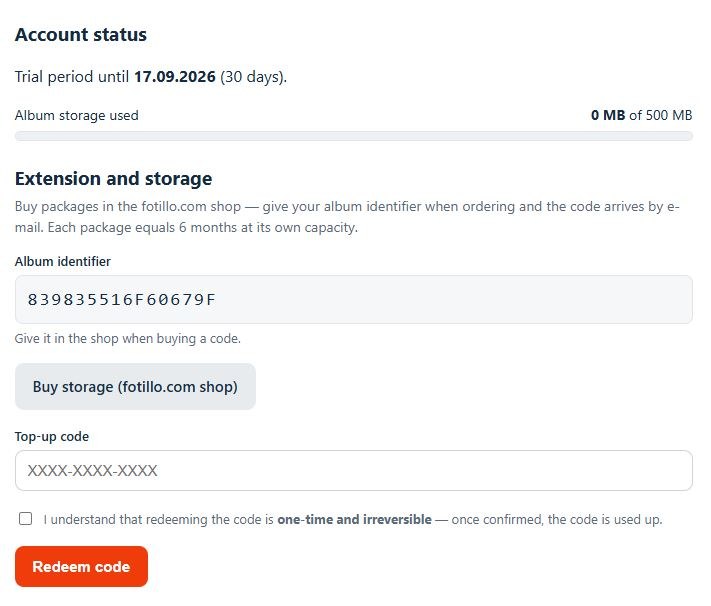
Φωτογραφίες από τον φωτογράφο: λειτουργία HOT FOLDER νέο
Στη λειτουργία HOT FOLDER ο φωτογράφος στέλνει φωτογραφίες από το τηλέφωνό του και η συσκευή τις εκτυπώνει μόνη της - χωρίς να αγγίξει κανείς την οθόνη.
Είναι η λειτουργία για τον φωτογράφο που δουλεύει σε μια εκδήλωση: φωτογραφίζει με τη δική του μηχανή, επιλέγει στο τηλέφωνο ποιες φωτογραφίες θα εκτυπωθούν και πατά ΕΚΤΥΠΩΣΗ. Όλα τα υπόλοιπα γίνονται χωρίς τον επισκέπτη και χωρίς χειριστή στη συσκευή. Αρκεί ένας υπολογιστής με το πρόγραμμα Fotillo και ένας εκτυπωτής. Αποτελεί μέρος της λειτουργίας HOT FOLDER.
Πώς λειτουργεί - βήμα βήμα
- Ο χειριστής συζευγνύει τη συσκευή με το Fotillo Cloud - με τον κωδικό σύζευξης από το πάνελ του χειριστή, στο παράθυρο Fotillo Cloud από το μενού F4 (αριστερή πλευρά της οθόνης). Είναι ο μόνος κωδικός: ένα πακέτο με τη λειτουργία HOT FOLDER δεν χρειάζεται ξεχωριστό κωδικό, και το Cloud δείχνει μόνο ό,τι μπορεί να κάνει το πακέτο.
- Ο χειριστής ορίζει στο F4 την παράμετρο Λειτουργία HOT FOLDER σε ΦΩΤΟΓΡΑΦΟΣ. Το HOT FOLDER ενεργοποιείται μόνο του και το Cloud εκδίδει για τη συσκευή έναν σύνδεσμο HOT FOLDER.
- Ο φωτογράφος σαρώνει τον κωδικό QR του συνδέσμου - στο παράθυρο ΣΥΖΕΥΞΗ CLOUD (μενού F4, δεξιά πλευρά) ή στο πάνελ του χειριστή στο cloud.fotillo.com, στη σελίδα HOT FOLDER. Ο φωτογράφος δεν δημιουργεί λογαριασμό και δεν χρειάζεται να συνδεθεί.
- Ο φωτογράφος επιλέγει στο τηλέφωνο πρότυπο από τη λίστα των προτύπων που υπάρχουν στη συσκευή, ανεβάζει ακριβώς τόσες φωτογραφίες όσα πεδία έχει το πρότυπο (η σελίδα ελέγχει τον αριθμό), επιλέγει αριθμό αντιτύπων και πατά ΕΚΤΥΠΩΣΗ.
- Η συσκευή κατεβάζει τις φωτογραφίες, συνθέτει το πρότυπο και εκτυπώνει. Η κύρια οθόνη δεν αλλάζει - κανείς δεν χρειάζεται να πατήσει τίποτα.
Ο σύνδεσμος της συσκευής δεν λήγει
Ο σύνδεσμος λειτουργεί μέχρι να τον αλλάξει ο χειριστής. Έτσι ο εξοπλισμός μπορεί να ετοιμαστεί και να ελεγχθεί αρκετές ημέρες πριν από την εκδήλωση και την ημέρα της εκδήλωσης απλώς να ανάψει. Το κουμπί ΝΕΟΣ ΣΥΝΔΕΣΜΟΣ (στο παράθυρο ΣΥΖΕΥΞΗ CLOUD ή στο πάνελ του Cloud) ακυρώνει αμέσως τον προηγούμενο σύνδεσμο - χρησιμοποίησέ το αν ο σύνδεσμος έφτασε σε λάθος άτομο. Στο πάνελ του Cloud ο σύνδεσμος μπορεί επίσης να απενεργοποιηθεί.
Κωδικός QR μόνο για τον φωτογράφο
Η κύρια οθόνη της συσκευής δεν δείχνει ούτε τον σύνδεσμο ούτε τον κωδικό QR - ο σύνδεσμος είναι για τον φωτογράφο, όχι για τους καλεσμένους. Ο κωδικός QR υπάρχει μόνο στο μενού F4 και στο πάνελ του Cloud.
Περισσότερες συσκευές HOT FOLDER
Κάθε συσκευή του λογαριασμού έχει τον δικό της σύνδεσμο - στο πάνελ του Cloud εμφανίζονται χωριστά. Το HOT FOLDER λειτουργεί στις συσκευές που χωρούν στο όριο συσκευών του λογαριασμού Cloud, όπως και η κοινή χρήση φωτογραφιών.
HOT FOLDER για εκδηλώσεις
Τον σύνδεσμο προς τη σελίδα για τους καλεσμένους τον εκδίδει αυτόματα το photo booth μετά από κάθε πληρωμή πακέτου. Όσο είναι ενεργός, έχει προτεραιότητα: ο φωτογράφος στέλνει φωτογραφίες μέσω του ίδιου κωδικού QR με τους καλεσμένους. Πριν στείλουν φωτογραφίες, οι καλεσμένοι αποδέχονται τους όρους του Cloud, και ο σύνδεσμος λήγει μαζί με το πακέτο, σε νέα σειρά, στο τέλος της ισχύος από το F4 ή μετά την αναφορά - τότε η συσκευή επιστρέφει στον σύνδεσμο HOT FOLDER του φωτογράφου. Λεπτομέρειες: HOT FOLDER για εκδηλώσεις (σύνδεσμος από το πακέτο).
8. Πρότυπα (κολάζ) ↑ πάνω
Τα πρότυπα (κολάζ) καθορίζουν το σχέδιο, τη διάταξη και την εμφάνιση των φωτογραφιών. Τα αυθεντικά πρότυπα Fotillo (πάνω από 20 000) θα τα βρείτε αποκλειστικά στο fotillo.com/templates - μπορείτε να τα φιλτράρετε ανά αριθμό φωτογραφιών, χρώματα, θεματική και ετικέτες. Ένα μέρος είναι δωρεάν, τα περισσότερα κοστίζουν 6-8 EUR.
Επεξεργαστής προτύπων - φτιάξε δικό σου σχέδιο στον περιηγητή
νέο Δεν χρειάζεται να περιοριστείς στα έτοιμα σχέδια. editor.fotillo.com είναι ο δικός μας επεξεργαστής προτύπων που τρέχει στον περιηγητή - σχεδιάζεις σε αυτόν τη διάταξη της εκτύπωσης: πού θα μπουν οι φωτογραφίες από τη μηχανή, ποιο θα είναι το φόντο, τι κείμενα και στολίδια. Το έτοιμο σχέδιο το εξάγεις ως πακέτο ZIP και το ανεβάζεις στον κατάλογο Collages ακριβώς όπως ένα πρότυπο από το κατάστημα.
Ο επεξεργαστής δεν επεξεργάζεται πραγματικές φωτογραφίες - σχεδιάζεις σε αυτόν θέσεις για φωτογραφίες, και τις πραγματικές λήψεις τις βάζει εκεί το πρόγραμμα Fotillo κατά τη διάρκεια του πάρτι. Ό,τι βλέπεις σε αυτές τις θέσεις κατά τον σχεδιασμό, είναι μόνο ενδεικτικές προεπισκοπήσεις.
Μπορείς να δοκιμάσεις χωρίς να ανοίξεις λογαριασμό
Ο σχεδιασμός και η δοκιμαστική εξαγωγή είναι διαθέσιμα αμέσως, χωρίς εγγραφή - αρκεί να μπεις στο editor.fotillo.com. Λογαριασμός χρειάζεται μόνο για την εξαγωγή προτύπου έτοιμου για εκτύπωση.
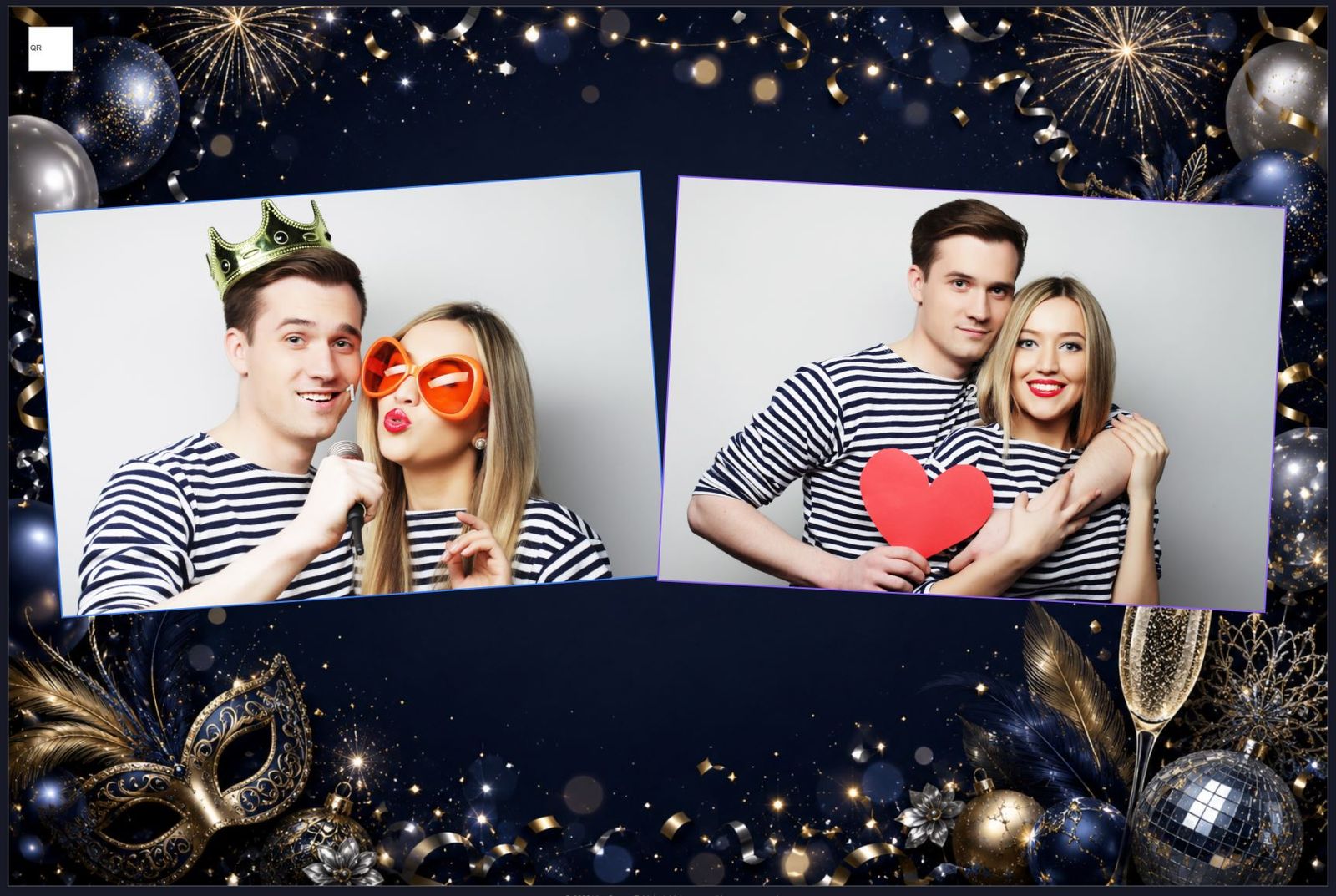
Πώς φορτώνετε ένα νέο πρότυπο
Αποσυμπιέστε το πρότυπο που αγοράσατε στον κατάλογο Collages στον φάκελο του προγράμματος. Το πρόγραμμα θα το εμφανίσει στους πελάτες ως επιλογή. Η διαγραφή του φακέλου του προτύπου = αφαίρεσή του από τη λίστα. Απλή διαχείριση αρχείων.
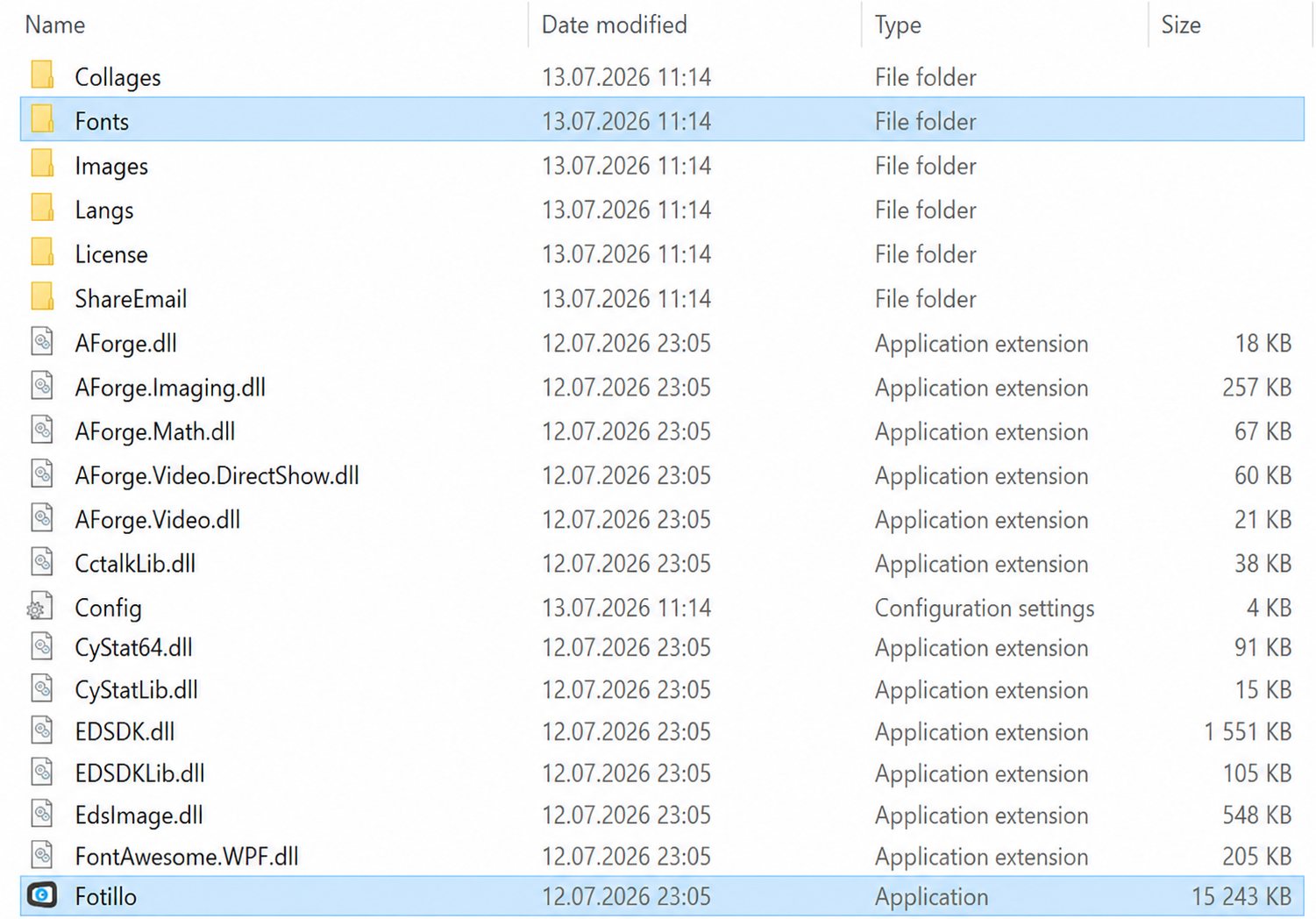
Collages με τα αποσυμπιεσμένα πρότυπα.Από τι αποτελείται ένα πρότυπο
Κάθε πλαίσιο Frame* μπορείτε να το επεξεργαστείτε - να προσθέσετε δικό σας λογότυπο, κείμενα ή να αλλάξετε εντελώς τα γραφικά. Στο Collage.xml ορίζονται, μεταξύ άλλων, τα χρώματα του φόντου, οι διαστάσεις των πλαισίων για τις φωτογραφίες και ο τρόπος ερμηνείας των υπόλοιπων στοιχείων. Χρειάζεστε αλλαγές στο πρότυπο; Παραγγείλετε εξειδικευμένη επεξεργασία.
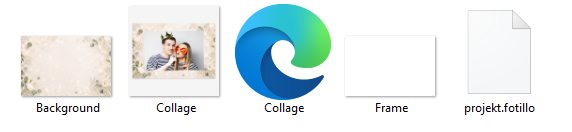
Εποχιακά πρότυπα - ημερομηνία στο όνομα του φακέλου
νέο Ένας φάκελος μέσα στο Collages μπορεί να ονομάζεται με ημερομηνία ή εύρος ημερομηνιών. Τότε τα πρότυπά του εμφανίζονται μόνο σε εκείνο το διάστημα και τις υπόλοιπες ημέρες παραμένουν κρυφά από τους επισκέπτες. Δεν χρειάζεται καμία αλλαγή ούτε επανεκκίνηση: το σύνολο ελέγχεται κάθε φορά που ο επισκέπτης ανοίγει την οθόνη επιλογής προτύπου, δηλαδή στους θαλάμους με πληρωμή αμέσως μετά το πάτημα του START.
Το όνομα του φακέλου πρέπει να είναι μόνο η ημερομηνία, χωρίς όνομα περίστασης και χωρίς προσθήκες. Γράφε πάντα την ημέρα και τον μήνα με δύο ψηφία, χωρισμένα με τελείες.
| Όνομα φακέλου | Πότε είναι ορατά τα πρότυπα |
|---|---|
| 24.12 | μόνο στις 24 Δεκεμβρίου - κάθε χρόνο |
| 24.12.2026 | μόνο στις 24 Δεκεμβρίου 2026 |
| 01.12-26.12 | από 1 έως 26 Δεκεμβρίου - κάθε χρόνο |
| 01.12.2026-26.12.2026 | από 1 έως 26 Δεκεμβρίου 2026 |
| Γάμος | όνομα χωρίς ημερομηνία - ο φάκελος είναι ορατός όλο τον χρόνο |
Μια περίοδος που περνάει στη νέα χρονιά φτιάχνεται καλύτερα ως δύο φάκελοι με το ίδιο σύνολο προτύπων: 27.12-31.12 και 01.01-03.01. Γραμμένη έτσι δουλεύει κάθε χρόνο και δεν χρειάζεται ποτέ να αλλάξεις τη χρονιά - είναι η πιο βολική λύση για θαλάμους μόνιμης εγκατάστασης. Πλήρη έτη (27.12.2026-03.01.2027) χρησιμοποίησε μόνο αν το θέμα πρέπει να εμφανιστεί μία φορά.
Πού αποδίδει περισσότερο
Σε θαλάμους μόνιμης εγκατάστασης - σε εμπορικά κέντρα, ξενοδοχεία και τουριστικά σημεία. Ετοιμάζεις τους φακέλους μία φορά και ο θάλαμος αλλάζει μόνος του εμφάνιση όλο τον χρόνο: τον Δεκέμβριο δείχνει χριστουγεννιάτικα πρότυπα, την άνοιξη πασχαλινά, στα τέλη Οκτωβρίου του Χάλοουιν, και εκτός εποχής επιστρέφει στο βασικό σύνολο. Κανείς δεν χρειάζεται να πάει επιτόπου για να αλλάξει τα πρότυπα.
Άφησε έναν φάκελο χωρίς ημερομηνία
Αν όλοι οι φάκελοι στο Collages έχουν ημερομηνία, σε μια μέρα εκτός όλων των διαστημάτων ο επισκέπτης θα δει άδεια οθόνη επιλογής. Άφηνε πάντα τουλάχιστον έναν φάκελο με συνηθισμένο όνομα - είναι το βασικό σου σύνολο για τον υπόλοιπο χρόνο.
Φάκελοι στην οθόνη επιλογής νέο
Με καμιά δωδεκαριά πρότυπα η οθόνη επιλογής μακραίνει και ο πελάτης γυρίζει σελίδες ψάχνοντας εκείνο το ένα. Από την έκδοση 6.1 ένας φάκελος μπορεί να κρύψει τα πρότυπά του πίσω από ένα μόνο εικονίδιο: φωτογραφίες ταυτότητας σε ένα σημείο, θέματα για γιορτές σε άλλο, ευχετήριες κάρτες σε τρίτο.
Αρκεί ένα αρχείο. Βάλτε στον φάκελο μια εικόνα με όνομα Folder.png και ο φάκελος παύει να είναι διαφανής: αντί να αδειάζει τα πρότυπά του στην κοινή οθόνη, εμφανίζεται ως ένα πλακίδιο με αυτή την εικόνα. Ένα άγγιγμα μπαίνει μέσα, και το κουμπί ΠΙΣΩ στην κάτω δεξιά γωνία ανεβαίνει ένα επίπεδο.
| Τι κάνετε | Τι βλέπει ο πελάτης |
|---|---|
φάκελος με το αρχείο Folder.png | ένα πλακίδιο με αυτή την εικόνα και, στη γωνία του, ο αριθμός των προτύπων μέσα |
| φάκελος χωρίς αυτό το αρχείο | καμία αλλαγή: τα πρότυπα πάνε στην κοινή οθόνη, όπως μέχρι τώρα |
| φάκελος μέσα σε φάκελο | ακόμη ένα επίπεδο - το βάθος είναι ελεύθερο |
Το εικονίδιο μετρά περισσότερο από το όνομα
Στο πλακίδιο φαίνονται μόνο η εικόνα και ο αριθμός των προτύπων, οπότε το Folder.png πρέπει να λέει με μια ματιά τι υπάρχει μέσα. Ετοιμάστε το σαν εικονίδιο προτύπου: τετράγωνο, ευανάγνωστο από απόσταση απλωμένου χεριού. Τα ονόματα των φακέλων δεν χρειάζεται να είναι μοναδικά: δύο φάκελοι 10x15 σε διαφορετικούς κλάδους είναι για το πρόγραμμα δύο διαφορετικές καταχωρίσεις.
Άδειος φάκελος δεν θα εμφανιστεί
Αν, αφού αφαιρεθούν τα πρότυπα που δεν τυπώνονται στο φορτωμένο χαρτί, δεν μείνει κανένα, το πλακίδιο δεν εμφανίζεται καθόλου. Ο πελάτης δεν θα αγγίξει εικονίδιο πίσω από το οποίο υπάρχει άδεια οθόνη. Για τον ίδιο λόγο ο αριθμός στη γωνία μετρά μόνο τα πρότυπα που είναι έτοιμα για εκτύπωση.
Οι ημερομηνίες ισχύουν σε κάθε επίπεδο
Ένας φάκελος με όνομα ημερομηνίας (προηγούμενο σημείο) εξαφανίζεται στην ώρα του μαζί με όλο το περιεχόμενο, όπου κι αν βρίσκεται στο δέντρο. Μπορείτε λοιπόν να κρατάτε τα εποχικά θέματα σε φάκελο Christougenna και μέσα να βάλετε 01.12-26.12.
Θέματα εκδηλώσεων: μία συσκευή για πολλές περιστάσεις νέο
Ο φωτογραφικός θάλαμος στέκει μόνιμα σε αίθουσα δεξιώσεων. Το Σάββατο γάμος, την Πρωτοχρονιά πάρτι, τον Μάιο κοινωνία - και δεν υπάρχει κανείς να αλλάξει τα πρότυπα. Από την έκδοση 6.1 την περίσταση την επιλέγει ο ίδιος ο πελάτης, τη στιγμή που αγοράζει πακέτο, και η συσκευή δείχνει αμέσως τα κατάλληλα πρότυπα, φόντο και χρώματα.
Τα σύνολα τα ετοιμάζετε στον φάκελο Collages\THEMES. Κάθε υποφάκελος είναι μία περίσταση:
Collages\
  <συνηθισμένα πρότυπα - συσκευή χωρίς αγορασμένο πακέτο>
  THEMES\
    Wedding\
      Folder.png        εικονίδιο στην οθόνη περιστάσεων
      background.png    φόντο του προγράμματος για την εκδήλωση (προαιρετικό)
      Config.ini        αποκλειστικά χρώματα (προαιρετικό)
      <φάκελοι προτύπων>
    NewYearsEve\
...| Πότε | Τι συμβαίνει |
|---|---|
| συσκευή χωρίς αγορασμένο πακέτο | ο φάκελος THEMES είναι αόρατος· η οθόνη μοιάζει όπως πριν και δείχνει τα συνηθισμένα πρότυπα |
| ο πελάτης αγοράζει πακέτο | το πρόγραμμα ρωτά για την περίσταση πριν ζητήσει τον κωδικό του άλμπουμ και την εξατομίκευση |
| κατά τη διάρκεια της εκδήλωσης | φαίνονται μόνο τα πρότυπα της επιλεγμένης περίστασης, στο φόντο της και στα χρώματά της· το ίδιο και για μεμονωμένη φωτογραφία |
| το πακέτο εξαντλείται | η συσκευή επιστρέφει στη συνηθισμένη της όψη και στα συνηθισμένα πρότυπα |
Γιατί η περίσταση έρχεται πρώτη
Επειδή οι ετικέτες που συμπληρώνει ο πελάτης στην επόμενη οθόνη (ονόματα, ημερομηνία, ετικέτα) είναι μέρος του προτύπου. Όσο το πρόγραμμα δεν ξέρει ποιο σύνολο είναι σε χρήση, δεν ξέρει ούτε τι να ρωτήσει - αλλιώς την Πρωτοχρονιά θα ρωτούσε τα ονόματα των νεονύμφων.
Πότε τελειώνει η εκδήλωση
Μαζί με το πακέτο: όταν τελειώσουν οι αγορασμένες εκτυπώσεις ή περάσει ο χρόνος. Η επιλογή επιβιώνει μιας διακοπής ρεύματος, οπότε η συσκευή δεν θα ξυπνήσει με τη συνηθισμένη της όψη στη μέση ενός γάμου. Το κλείσιμο με την αναφορά (Ctrl+R) την τερματίζει επίσης.
Αν ο πελάτης αγοράσει άλλο πακέτο πριν εξαντληθεί το προηγούμενο, το πρόγραμμα ρωτά πρώτα για παράταση ή νέα σειρά. Η παράταση κρατά την εκδήλωση όπως ήταν· η νέα σειρά ξεκινά με την επιλογή περίστασης, μαζί με τα κείμενα και το άλμπουμ. Μια λάθος επιλογή περίστασης τη διορθώνει το προσωπικό στην οθόνη F3.
Ονόματα φακέλων στα αγγλικά
Το όνομα του φακέλου είναι συγχρόνως το κλειδί μετάφρασης: το Wedding θα εμφανιστεί στη γλώσσα του πελάτη, αν το πρόγραμμα γνωρίζει αυτή την περίσταση. Ένα όνομα που δεν γνωρίζει (λόγου χάρη Genethlia tis Zosias) εμφανίζεται ακριβώς όπως το γράψατε, και αυτό είναι εντάξει αν η συσκευή δουλεύει σε μία γλώσσα. Μη χρησιμοποιείτε κενά σε ονόματα που πρέπει να μεταφράζονται.
Το Config.ini του θέματος αλλάζει μόνο χρώματα
Το πρόγραμμα διαβάζει από αυτό αποκλειστικά τέσσερα κλειδιά: ProgramColorAccent, ProgramColorHeader, ProgramColorText και ProgramColorControls. Κάθε άλλη καταχώριση παραλείπεται και καταγράφεται στο Trace.txt. Ένα θέμα δεν μπορεί να αλλάξει τιμές, λειτουργίες ή οποιαδήποτε άλλη ρύθμιση - είναι σκόπιμη προστασία, γιατί ο φάκελος με τα θέματα ταξιδεύει συχνά σε στικάκι.
Η λειτουργία χρειάζεται Πακέτα
Τα θέματα εκδηλώσεων δουλεύουν μόνο εκεί όπου είναι ενεργές η λειτουργία Πακέτο προσφοράς και οι πληρωμές, γιατί η εκδήλωση τελειώνει μαζί με το πακέτο. Σε συσκευή χωρίς πακέτα ο φάκελος THEMES δεν θα είχε πότε να λήξει, οπότε το πρόγραμμα τον παραλείπει.
9. Εμφάνιση: θέματα και χρώματα του περιβάλλοντος νέο ↑ πάνω
Η εμφάνιση του προγράμματος μπορεί να προσαρμοστεί στη δική σας επωνυμία ή στην περίσταση σε δύο επίπεδα:
- Γραφικό θέμα - ένα ενιαίο σύνολο φόντων, κολάζ και γραφικών του περιβάλλοντος (π.χ. γαμήλιο, γιορτινό, εταιρικό). Το θέμα το επιλέγετε κατά τη λήψη του πακέτου στον configurator.
- Χρώματα του περιβάλλοντος - τέσσερα ρυθμιζόμενα χρώματα του προγράμματος (τόνος, επικεφαλίδες, κείμενα, στοιχεία ελέγχου). Τα ορίζετε στο μενού F4 → ενότητα Πρόγραμμα, καταχωρίζοντας τιμές στη μορφή
#RRGGBB.
Χρώμα τόνου
Το χρώμα τόνου (από προεπιλογή το εταιρικό κόκκινο του Fotillo) αφορά τα ενεργά κουμπιά και τις επισημάνσεις. Αλλάζοντας τα τέσσερα χρώματα, προσαρμόζετε το περιβάλλον στην εταιρική σας ταυτότητα χωρίς να επεμβαίνετε στα πρότυπα.
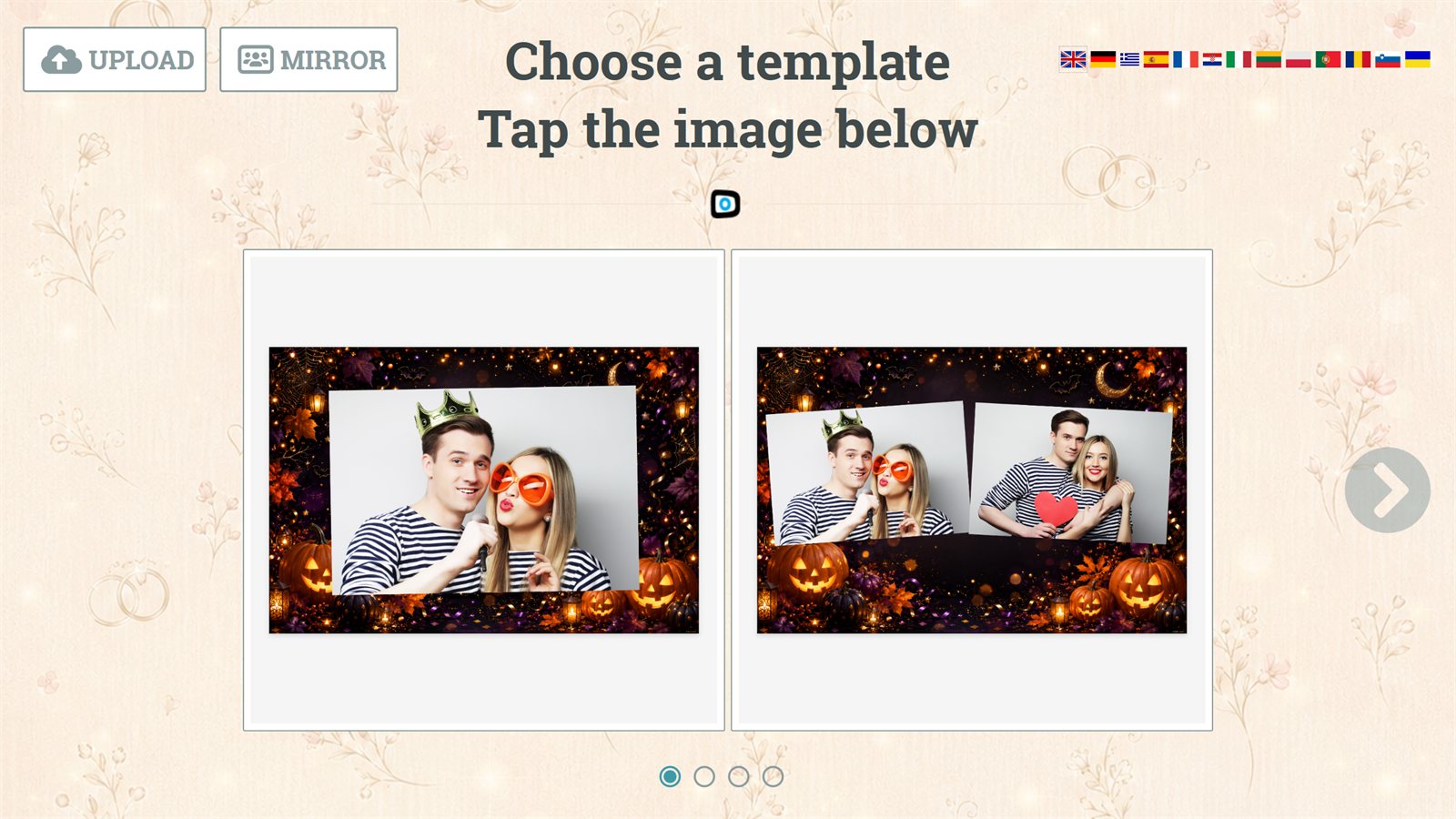
10. Αξιοπιστία και ασύρματη λειτουργία ↑ πάνω
Αυτόματη επιδιόρθωση σφαλμάτων
Το πρόγραμμα ελέγχει διαρκώς την επικοινωνία με τις περιφερειακές συσκευές και αντιδρά μόνο του στα προβλήματα:
- Κολλημένη επικοινωνία (π.χ. θύρα USB) → το πρόγραμμα επανεκκινεί τον υπολογιστή για να αποκαταστήσει τη λειτουργία.
- Μπλοκάρισμα ή έλλειψη χαρτιού (αμφίδρομοι εκτυπωτές) → το πρόγραμμα μπλοκάρει και εμφανίζει αίτημα για κλήση του προσωπικού.
- Μπλοκαρισμένος αποδέκτης κερμάτων / αναγνώστης χαρτονομισμάτων → το πρόγραμμα μπλοκάρει, ώστε να μην εισπράττει πληρωμές από επόμενους πελάτες.
νέο Ελέγχονται μόνο οι συσκευές που είναι ενεργοποιημένες στις ρυθμίσεις: η απενεργοποίηση των Πληρωμών στο F4 απενεργοποιεί και τον έλεγχο του αποδέκτη κερμάτων, του αναγνώστη χαρτονομισμάτων και του τερματικού καρτών· η φωτογραφική Canon ελέγχεται μόνο όταν είναι επιλεγμένη ως πηγή εικόνας. Μια απενεργοποιημένη λειτουργία δεν προκαλεί ποτέ επανεκκίνηση.
νέο Η επανεκκίνηση δεν γίνεται πια «απροειδοποίητα»: το πρόγραμμα εμφανίζει πρώτα μια οθόνη προειδοποίησης με αντίστροφη μέτρηση 30 δευτερολέπτων, το όνομα της συσκευής που έπαψε να αποκρίνεται, και το κουμπί ΔΙΑΚΟΠΗ ΕΠΑΝΕΚΚΙΝΗΣΗΣ. Το πέρας του χρόνου = επανεκκίνηση του υπολογιστή (όπως πριν)· το πάτημα του κουμπιού διακόπτει την επανεκκίνηση και μηδενίζει τον μετρητή σφαλμάτων - αν η συσκευή συνεχίζει να μην αποκρίνεται, η οθόνη θα εμφανιστεί ξανά μετά από λίγα λεπτά. Η οθόνη εμφανίζεται μόνο στην προφύλαξη οθόνης (ποτέ κατά τη συνεδρία ενός πελάτη).
Ασύρματος χειρισμός (Bluetooth)
Το Fotillo μπορεί να χειριστεί χωρίς φυσική πρόσβαση στον υπολογιστή. Ως τηλεχειριστήριο χρησιμοποιείτε οποιαδήποτε συσκευή ήχου που συνδέεται μέσω Bluetooth: τα κουμπιά αριστερά/δεξιά μετακινούνται στις επιλογές (φίλτρα, πρότυπα, κουμπιά), και το κύριο κουμπί (π.χ. Play/Pause) επιβεβαιώνει. Διαθέσιμες είναι οι βασικές λειτουργίες: επιλογή προτύπου, αποδοχή ή επανάληψη φωτογραφίας, επιλογή φίλτρου, αριθμός αντιτύπων, εκτύπωση.
Αποκλεισμός χειρονομιών από την άκρη της οθόνης (οθόνες αφής)
νέο Σε οθόνη αφής ο επισκέπτης μπορεί να σύρει το δάχτυλο από την άκρη και να εμφανίσει στοιχεία των Windows: τη γραμμή εργασιών (από κάτω), το κέντρο ειδοποιήσεων (από δεξιά), την προβολή εργασιών (από αριστερά) και τη γραμμή τίτλου (από πάνω). Το Fotillo λειτουργεί σε πλήρη οθόνη, αλλά δεν μπορεί να σταματήσει μόνο του αυτές τις χειρονομίες - τις διαχειρίζεται το σύστημα. Στο πακέτο θα βρεις τον φάκελο EdgeGestures με δύο σενάρια που απενεργοποιούν και επαναφέρουν αυτές τις χειρονομίες.
Ενεργοποίηση του αποκλεισμού:
- Άνοιξε τον φάκελο
EdgeGesturesστον φάκελο του προγράμματος (δίπλα στοFotillo.exe). - Εκτέλεσε με διπλό κλικ το
Block-edge-gestures.cmdκαι επιβεβαίωσε το παράθυρο των Windows: η αλλαγή αφορά ολόκληρο τον υπολογιστή, οπότε απαιτεί δικαιώματα διαχειριστή. Αρκεί μία φορά. - Το σενάριο ανανεώνει μόνο του την επιφάνεια εργασίας. Δοκίμασε με το δάχτυλο κάθε άκρη - δεν πρέπει να εμφανίζεται τίποτα. Αν κάτι εξακολουθεί να αντιδρά, κάνε επανεκκίνηση.
Μπορείς να άρεις τον αποκλεισμό όποτε θέλεις: εκτέλεσε το Unblock-edge-gestures.cmd από τον ίδιο φάκελο. Η ρύθμιση επιστρέφει στην προεπιλογή των Windows.
Πότε χρειάζεται
Κάθε φορά που ο θάλαμος μένει χωρίς επιτήρηση και έχει οθόνη αφής - σε γιορτές, σε εμπορικά κέντρα, σε ξενοδοχεία. Χωρίς τον αποκλεισμό, ένας περίεργος επισκέπτης βγαίνει από το πρόγραμμα στην επιφάνεια εργασίας με μία μόνο κίνηση. Ο αποκλεισμός δεν αλλάζει τίποτα μέσα στο πρόγραμμα: το Fotillo δουλεύει ακριβώς το ίδιο και εσύ έχεις κανονική πρόσβαση στον υπολογιστή με ποντίκι και πληκτρολόγιο.
Τι δεν κάνει ο αποκλεισμός
Δεν απενεργοποιεί το πληκτρολόγιο: συντομεύσεις όπως Ctrl+Alt+Del ή Alt+Tab συνεχίζουν να λειτουργούν - και καλώς, γιατί μέσω αυτών επιστρέφεις πάντα στον υπολογιστή. Ο επισκέπτης στον θάλαμο συνήθως δεν έχει πληκτρολόγιο, οπότε στην πράξη αυτό αρκεί απόλυτα. Η ρύθμιση αφορά ολόκληρο τον υπολογιστή, όχι μόνο το Fotillo.
11. Νομικά θέματα / GDPR ↑ πάνω
Χρησιμοποιώντας το Fotillo, αποδέχεστε τους Όρους Χρήσης και τη σύμβαση άδειας χρήσης - διαβάστε τους πριν την εγκατάσταση.
Μέρος των λειτουργιών (αποστολή φωτογραφίας με e‑mail, δημιουργία συνδέσμου προς τη φωτογραφία) επεξεργάζεται την εικόνα των πελατών στους διακομιστές του Fotillo. Σύμφωνα με τον GDPR (Κανονισμός ΕΕ 2016/679), ως υπεύθυνος επεξεργασίας δεδομένων οφείλετε:
- να έχετε νομική βάση για την επεξεργασία της εικόνας των πελατών και να λαμβάνετε τη συγκατάθεσή τους,
- να φροντίσετε για μια σαφή ενημερωτική δήλωση προς τα άτομα που χρησιμοποιούν τη συσκευή (ποιος είναι ο υπεύθυνος επεξεργασίας, για ποιον σκοπό και με ποια νομική βάση επεξεργάζεστε την εικόνα, και πώς μπορούν να επικοινωνήσουν με εσάς),
- να εξετάσετε την υπηρεσία ιδιωτικού cloud - τότε τα δεδομένα επεξεργάζονται στη δική σας υποδομή και το Fotillo, ως κατασκευαστής, δεν επεξεργάζεται τα δεδομένα των πελατών σας.
Προσοχή
Αυτή είναι μια ενημερωτική σύνοψη και όχι νομική συμβουλή. Οι αναλυτικές υποχρεώσεις εξαρτώνται από τη χώρα και τον τρόπο χρήσης της συσκευής.
+ Γλωσσάρι λειτουργιών ↑ πάνω
Γρήγορη υπενθύμιση για το τι κάνει κάθε λειτουργία και πού θα τη βρείτε. Το σύνολο των λειτουργιών εξαρτάται από το πακέτο σας (δείτε την Εισαγωγή).
| Λειτουργία | Τι κάνει | Πού |
|---|---|---|
| Φωτογραφική / Κάμερα | Λαμβάνει φωτογραφία επί τόπου (USB / ενσωματωμένη / Canon EOS) | F4 → Φωτογραφίες |
| HOT FOLDER | Εκτύπωση των φωτογραφιών του φωτογράφου - από φάκελο ή από το τηλέφωνο μέσω του συνδέσμου HOT FOLDER της συσκευής | κεφ. 3 |
| Εκτύπωση από τηλέφωνο (QR) | Τηλέφωνο → συσκευή, για εκτύπωση | κεφ. 6 |
| Κοινή χρήση (e‑mail / QR) | Συσκευή → τηλέφωνο (λήψη/e‑mail) | F4 → Κοινή χρήση |
| Εκτυπωτής | Εκτύπωση φωτογραφιών, αμφίδρομη επικοινωνία | F2 · F4 → Εκτυπωτής |
| Γραφικά φίλτρα | 6 τυπικά φίλτρα | F4 → Φωτογραφίες και φίλτρα |
| Προηγμένα φίλτρα / Φόντα AI | 10 καλλιτεχνικά φίλτρα με ρυθμιστικό + αντικατάσταση φόντου AI (κοινή λειτουργία με χρέωση) | F4 → Φωτογραφίες και φίλτρα · κεφ. 4 |
| Album Fotillo | Αυτόματη αποστολή της συνεδρίας στο άλμπουμ της εκδήλωσης (κωδικός AL‑…) | παράθυρο Fotillo Cloud (F4) · κεφ. 6 |
| Πληρωμή με μετρητά / μάρκες | Κέρματα, χαρτονομίσματα, ασημένια/χρυσή μάρκα | F4 → Πληρωμές |
| Πληρωμή με κάρτα / BLIK | Τερματικό Valina | F4 → Πληρωμές |
| Πακέτο προσφοράς | Προσφορές ποσότητας/χρόνου | F4 → Πληρωμές |
| Προβολή διαφημίσεων | Εικόνα/βίντεο μετά τη φωτογραφία | F4 → Διαφήμιση |
| Θέματα και χρώματα | Εμφάνιση του περιβάλλοντος και των γραφικών | configurator · F4 → Πρόγραμμα |
+ FAQ - συχνές ερωτήσεις ↑ πάνω
Πώς κατεβάζω το πρόγραμμα Fotillo;
Τι είναι ο κωδικός ενεργοποίησης (token);
Μπορώ να δοκιμάσω το Fotillo δωρεάν;
Γιατί δεν βλέπω κάποια λειτουργία του εγχειριδίου στο πρόγραμμά μου;
Πώς αλλάζω τη γλώσσα του προγράμματος;
Langs.Ποιους εκτυπωτές υποστηρίζει το Fotillo;
Σε τι διαφέρει η «κοινή χρήση φωτογραφιών» από την «εκτύπωση από το τηλέφωνο»;
Πώς φορτώνω ένα νέο πρότυπο (κολάζ);
Collages του καταλόγου του προγράμματος. Το Fotillo θα το εμφανίσει αμέσως στους πελάτες ως επιλογή.Πώς απενεργοποιώ την επιλογή γραφικών φίλτρων;
Από πού κατεβάζω το μοντέλο AI για την αντικατάσταση φόντου;
Model δίπλα στο Fotillo.exe. Χωρίς το αρχείο του μοντέλου, το πρόγραμμα δεν επιτρέπει την αποθήκευση ρυθμίσεων με ενεργά τα φόντα AI.Τι είναι το Album Fotillo και πώς συνδέω το photo booth με αυτό;
Γιατί η οθόνη γράφει “Προσωρινά εκτός λειτουργίας”;
Ποια η διαφορά μεταξύ “Χαρτί στο ρολό” και “Αγορασμένες εκτυπώσεις”;
Πρότυπα με λωρίδες: πόσες φωτογραφίες ανεβάζει ο φωτογράφος;
Περιστρέφει το Fotillo τις κάθετες φωτογραφίες;
Τι γίνεται όταν τελειώσουν οι αγορασμένες εκτυπώσεις;
Κλειδώνει το πρόγραμμα την επιφάνεια εργασίας των Windows;
+ Επικοινωνία ↑ πάνω
Έχετε ερώτηση που δεν υπάρχει στο FAQ; Γράψτε μας - το μήνυμα θα φτάσει στο contact@fotillo.com, και αν επιλέξετε την παρακάτω επιλογή, θα σας στείλουμε αντίγραφό του στη διεύθυνσή σας.