

0. Einführung: eine Engine, viele Funktionen
Fotillo ist einer der führenden Anbieter von Software für Fotoboxen und Postkartenautomaten. Diese Anleitung beschreibt alle Funktionen des Programms — damit Sie Ihre Hardware voll ausnutzen und mögliche Konfigurationsprobleme schnell lösen können.
Das Wichtigste zum Start
Fotillo funktioniert wie eine Engine, die immer gleich bleibt. Um sie herum werden optionale, kostenpflichtige Funktionen ergänzt (Kamera, Drucker, Zahlungen, Fotofreigabe, Druck vom Handy…). Deshalb kann jedes Fotillo-Paket einen anderen Funktionsumfang haben — je nachdem, was Sie heruntergeladen und bezahlt haben.
In dieser Anleitung beschreiben wir jede Funktion. Wenn Sie eine Option in Ihrem Programm nicht sehen, bedeutet das einfach, dass sie in Ihrem Paket nicht enthalten ist — und nicht, dass etwas nicht stimmt.
Mit welcher Hardware arbeitet Fotillo zusammen?
Das Programm läuft unter Windows 11, benötigt keinen modernen Computer und belastet die Systemressourcen nicht. Es arbeitet zusammen mit:
| Kategorie | Unterstützte Geräte |
|---|---|
| Drucker | Jeder in Windows installierte Drucker. Vollständige Funktionalität (bidirektionale Kommunikation, Druck matt / glänzend) bei den Modellen Citizen CY / CY‑02 und DNP RX1 / RX1HS. |
| Kamera | Jede eingebaute oder per USB angeschlossene Kamera. Zusätzlich dedizierte Spiegelreflex- und Systemkameras Canon EOS (u. a. Serien 1D X, 5D, 6D, 7D, 80D/90D, 200D/250D, 800D, Serie EOS M). |
| Zahlungen | Münzprüfer RM5 Evo / RM5 HD (USB, CCTalk), Banknotenleser Innovative Technology NV10 USB+ / NV9 USB+ (CCTalk 8‑Bit), Kartenterminal Valina. |
| Steuerung | Jedes Audiogerät, das über Bluetooth verbunden wird (Funkbetrieb — siehe Kapitel 10). |
1. Installation und Start ↑ nach oben
Fotillo wird dynamisch weiterentwickelt und regelmäßig aktualisiert. Laden Sie immer die neueste Version herunter — nur dort finden Sie alle hier beschriebenen Funktionen.
1a. Programm herunterladen — Konfigurator neu
Sie laden und konfigurieren das Programm an einer Stelle: im Online-Konfigurator builder.fotillo.com. Schritt für Schritt stellen Sie ein Paket genau nach Ihren Anforderungen zusammen und laden anschließend die fertige Datei herunter. Sie wählen keine „starre" Programmversion mehr — Sie entscheiden selbst, welche Funktionen enthalten sein sollen.
Schritt für Schritt im Konfigurator
- Sprache der Website und Dokumente — Sie beginnen oben auf der Seite: wählen Sie die Sprache, in der der Konfigurator selbst arbeiten soll, und akzeptieren Sie die erforderlichen Dokumente (AGB, Datenschutzerklärung). Erst danach gehen Sie zum Zusammenstellen des Pakets über.
- Gerät — Sie wählen den Gerätetyp (siehe Tabelle unten).
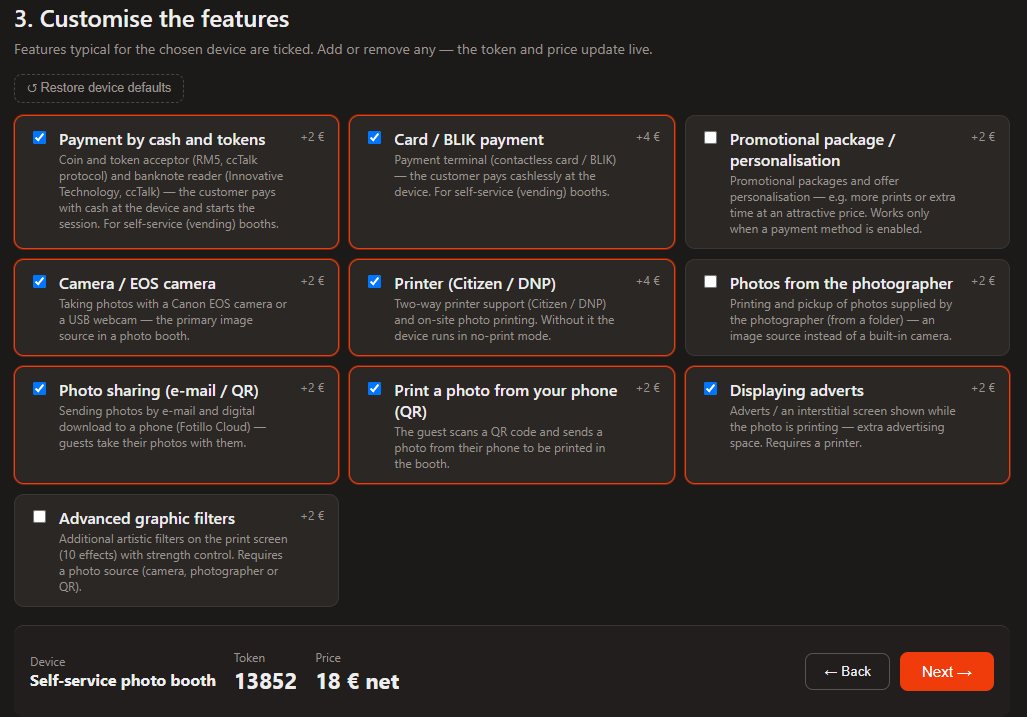
- Funktionen — Sie markieren die Funktionen, die Sie benötigen (Kamera, Druck, Zahlungen, Fotofreigabe, Druck vom Handy…). Sie bestimmen den Inhalt des Pakets und den Preis des Aktivierungscodes.
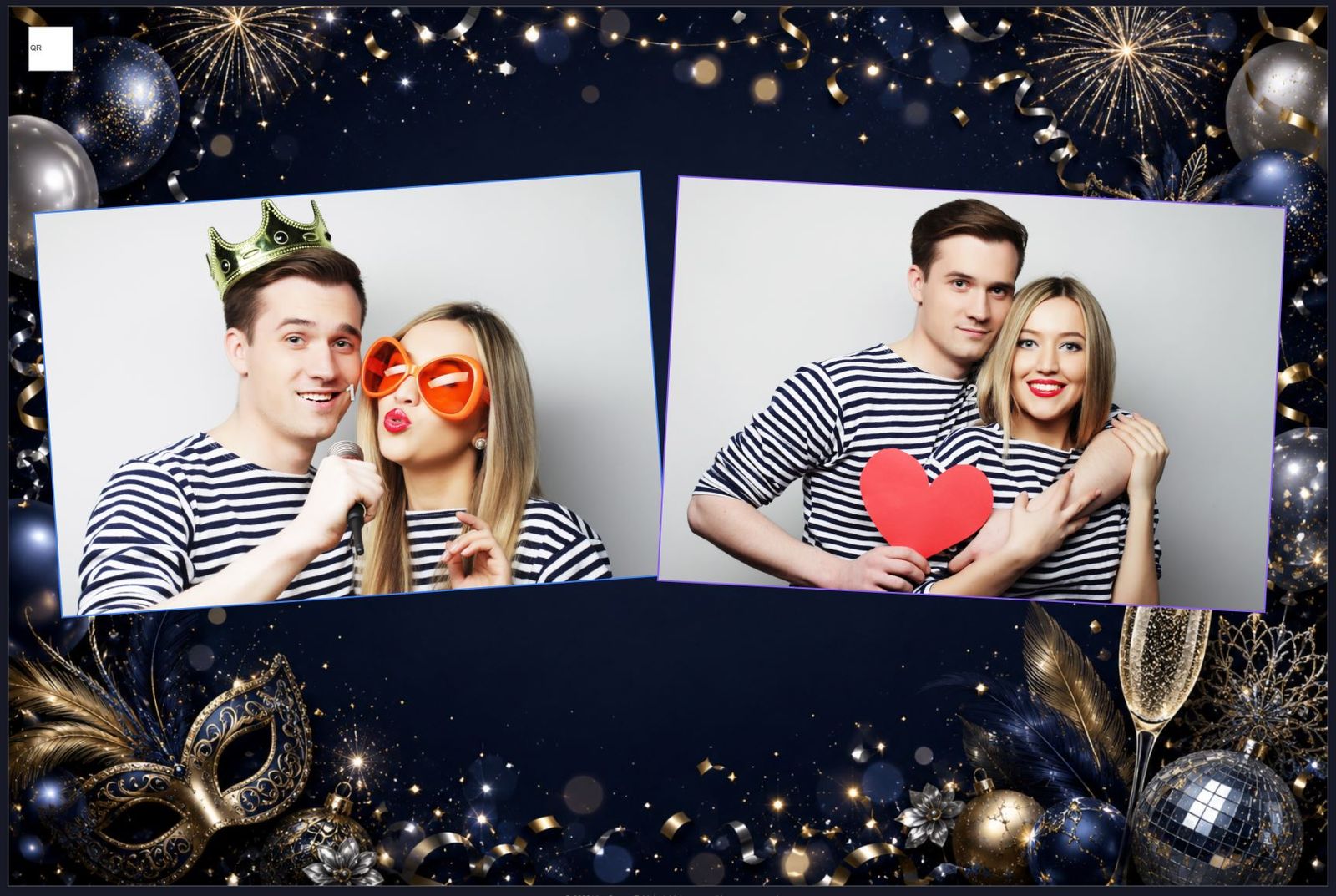
- Theme — Sie wählen das Erscheinungsbild des Geräts: ein fertiges Set aus Bildschirmhintergründen und Collagenvorlagen (Fotoanordnungen im Ausdruck), passend zum Anlass — z. B. Hochzeit, Halloween, Weihnachten, Firmenevent — oder ein neutrales/klassisches Theme. Die Anzahl der verfügbaren Themes hängt vom Gerätetyp ab, und jedes können Sie vor der Auswahl in einer Vorschau ansehen. Das Theme legt auch die Farbgebung der Oberfläche fest (siehe auch Kap. 9).
- Programmsprachen — Sie wählen die Standardsprache (in dieser startet das Programm) sowie zusätzliche Sprachen, die ins Paket aufgenommen werden sollen. Diese Einstellung betrifft das Programm, nicht die Website des Konfigurators (Schritt 1). Verfügbar sind 13 Sprachen; im Programm wechselt der Benutzer sie sofort über die Flaggensymbole (siehe Kap. 1d).
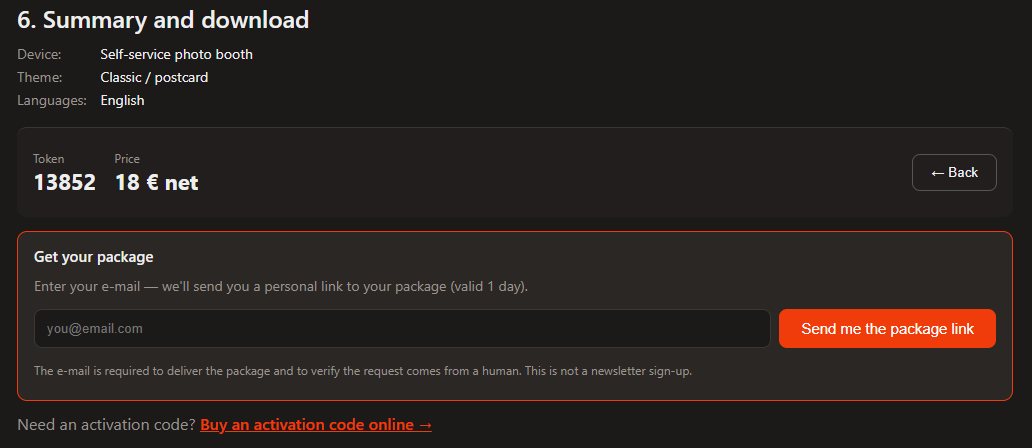
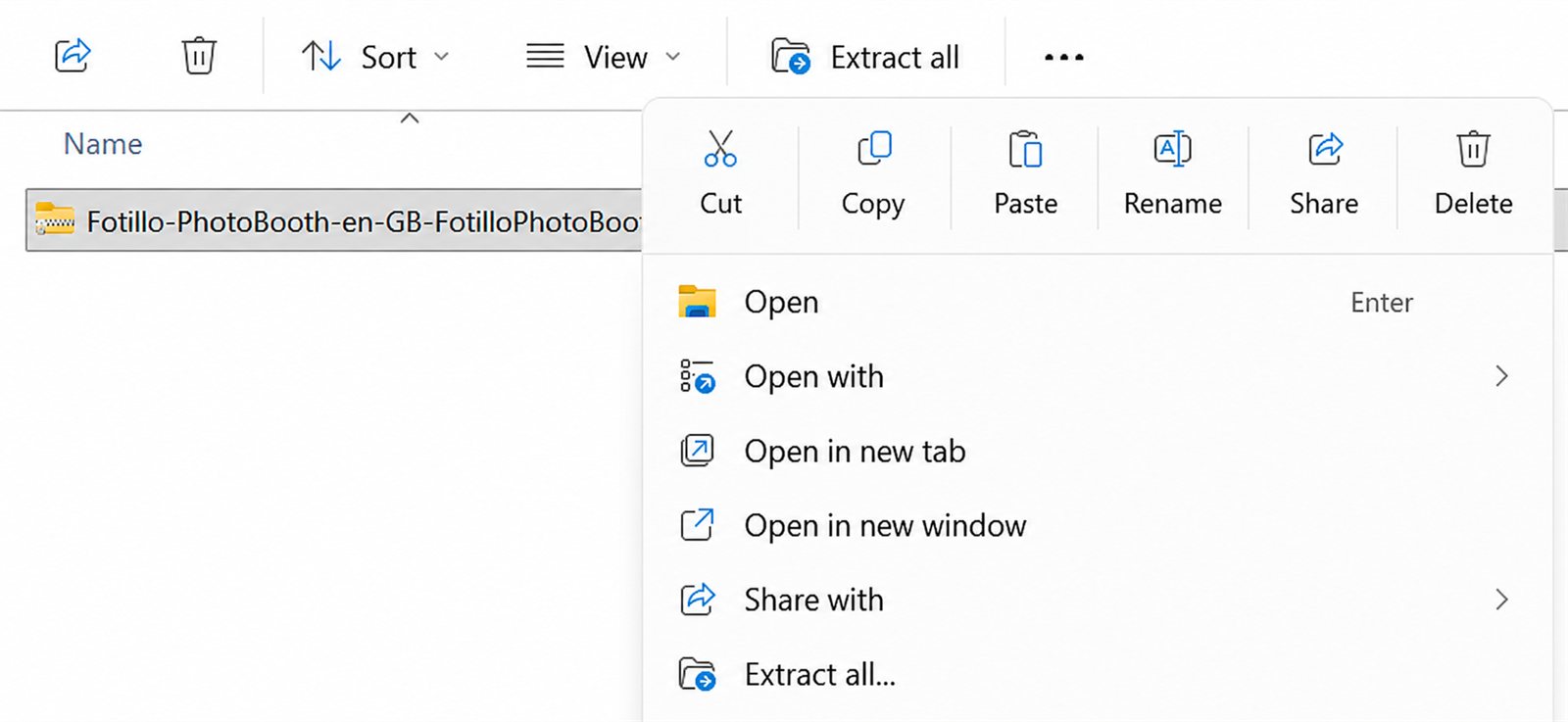
- Download — Sie geben Ihre E‑Mail-Adresse an und erhalten einen Download-Link, der 24 Stunden gültig ist. Darüber laden Sie das ZIP-Paket mit genau den gewählten Funktionen, dem Theme und den Sprachen herunter.
Theme und Sprache lassen sich auch später ändern
Die Auswahl im Konfigurator ist ein bequemer Start. Das Theme (Hintergründe, Collagen, Farben) können Sie später in den Programmdateien austauschen und eine weitere Sprache ergänzen, indem Sie das Sprachpaket in den Ordner Langs entpacken — ohne das Paket erneut zusammenzustellen. Details in Kap. 1d sowie 7–8.
E‑Mail = technische Voraussetzung
Die E‑Mail-Adresse dient ausschließlich dem Versand des Download-Links. Die Newsletter-Anmeldung ist davon getrennt und völlig freiwillig.
Gerätetypen im Konfigurator
Im ersten Schritt wählen Sie einen von vier Gerätetypen. Die Auswahl setzt einen typischen Funktionsumfang und schlägt passende Themes vor — alles können Sie danach anpassen (beliebige Funktionen hinzufügen oder entfernen).
| Typ | Wozu es dient |
|---|---|
| 📸 Fotobox für Events | Klassische Fotobox: macht Fotos mit der Kamera, druckt sie und teilt sie digital (E‑Mail / QR-Code). Ohne Zahlung — typischerweise für die Vermietung auf Veranstaltungen. |
| 🎟️ Selbstbedienungs-Fotobox | Fotobox, die selbst Geld verdient: Kamera + Druck + Zahlung (Kartenterminal / BLIK oder Münz- und Banknotenprüfer). Der Kunde zahlt am Gerät und startet die Sitzung selbst. |
| ✉️ Postkartenautomat / Fotokiosk | Ohne Kamera: der Kunde lädt ein Foto vom Handy hoch (scannt den QR-Code), und das Gerät druckt eine Postkarte/einen Abzug — mit Zahlung. |
| ❤️ Spendenautomat / Spenden | Ohne Kamera: Sammeln von Spenden mit Zahlung (Bargeld / Karte), optional mit Dankesbildschirm oder Foto. |
Von DEMO zur Vollversion — Aktivierungscode (Token)
Das heruntergeladene Paket startet im DEMO-Modus (siehe 1c). Um es freizuschalten, kaufen Sie einen Aktivierungscode auf der zugehörigen Produktseite. Der Code entspricht genau dem im Konfigurator gewählten Funktionsumfang — technisch ist es ein Token, also die Summe der gewählten Funktionen. Den Preis kennen Sie bereits bei der Funktionsauswahl — er wird im Konfigurator angezeigt und ändert sich später nicht. Der Konfigurator führt Sie direkt zum passenden Produkt im Shop. Wenn Ihre Funktionskombination dort noch nicht als fertiges Produkt vorhanden ist, füllen Sie ein kurzes Anfrageformular aus — wir prüfen Ihren Bedarf und veröffentlichen im Shop ein Produkt für Ihren Token, damit Sie den Aktivierungscode kaufen können (zum gleichen, bereits bekannten Preis).
Wichtig — der Code ist der Hardware zugeordnet
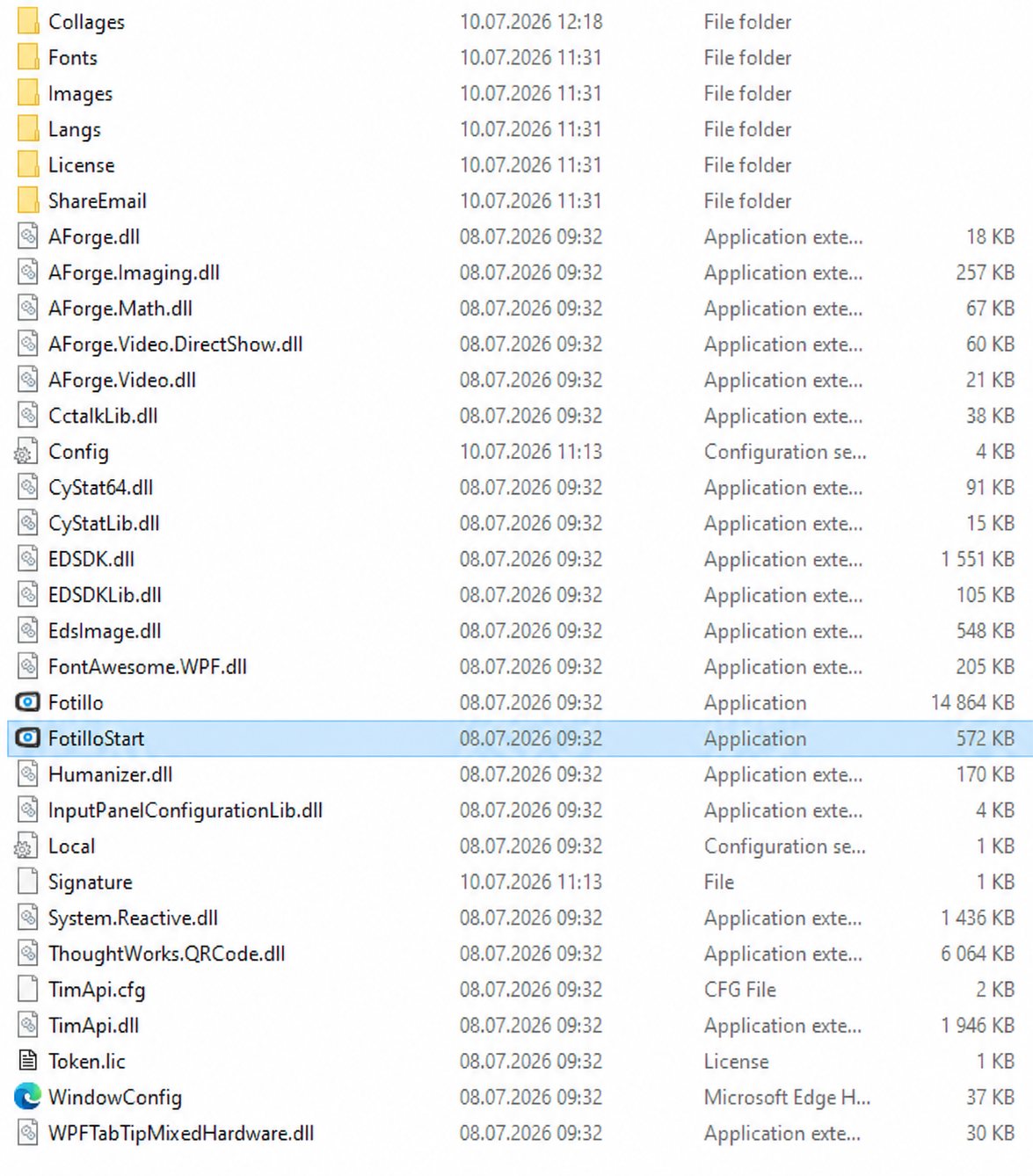
Der Aktivierungscode wird passend zum Token (Funktionsumfang) und zur Identifikationsnummer der Hardware erstellt. Deshalb geben Sie beim Kauf die ID Ihres Geräts an — Sie finden sie im Programm.
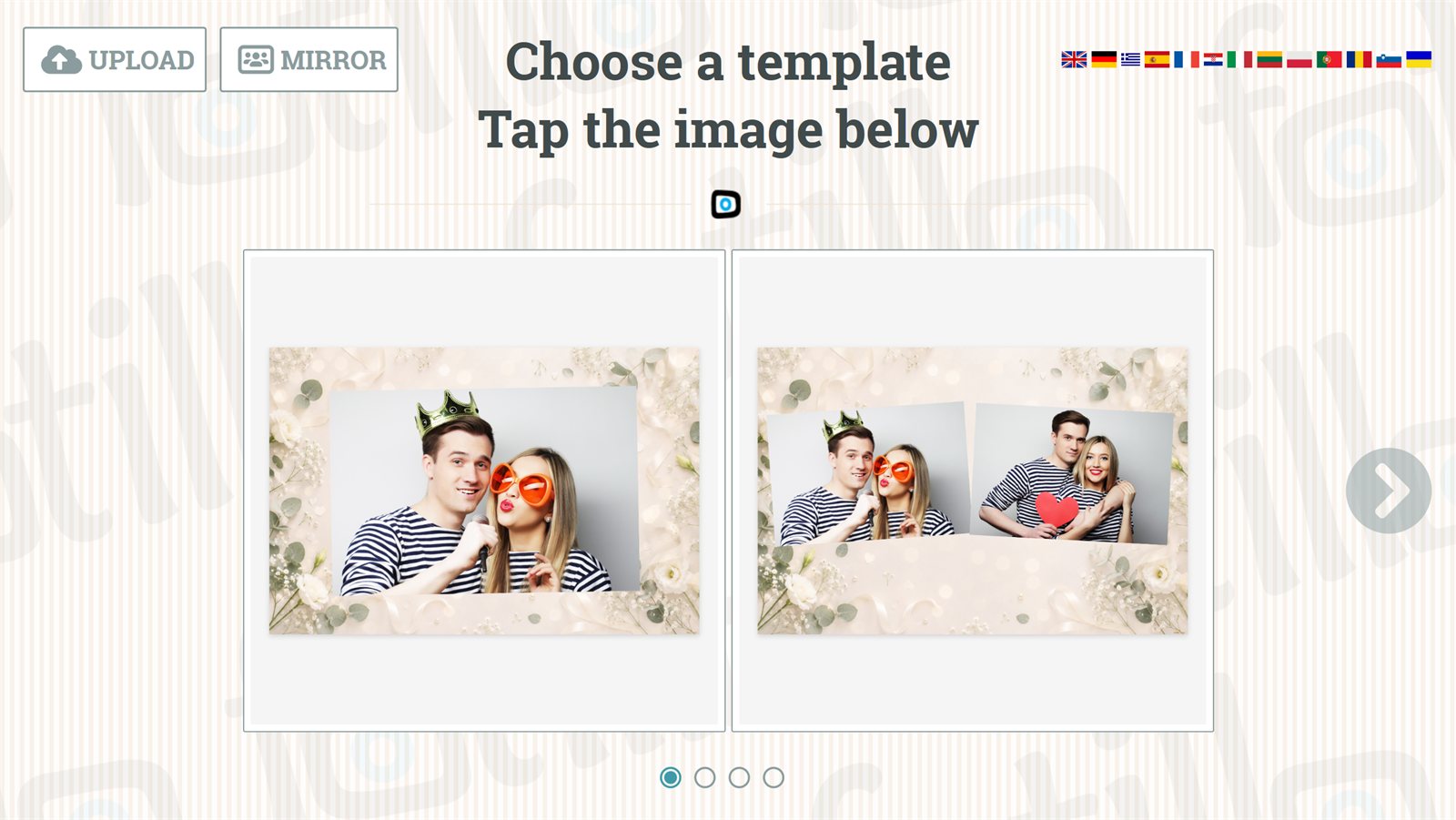
1c. DEMO-Version (kostenlos)
Mit der Demoversion können Sie alle Funktionen kostenlos testen. Die einzige Einschränkung: Sie können keine Fotos in voller Qualität drucken — sie werden mit dem Aufdruck „DEMO" überdeckt. Sie können aber prüfen, wie das Programm auf Ihrer Hardware läuft, wie Bedienung und Konfiguration aussehen und wie der gesamte Ablauf in der Fotobox/im Postkartenautomaten funktioniert.
Um DEMO zu aktivieren, wählen Sie auf dem Startbildschirm rechts die Schaltfläche „DEMO". Um zur Vollversion zu wechseln, geben Sie den Aktivierungscode ein (gekauft auf der zugehörigen Produktseite und passend zu den gewählten Funktionen — siehe 1a) und klicken Sie auf „WEITER".
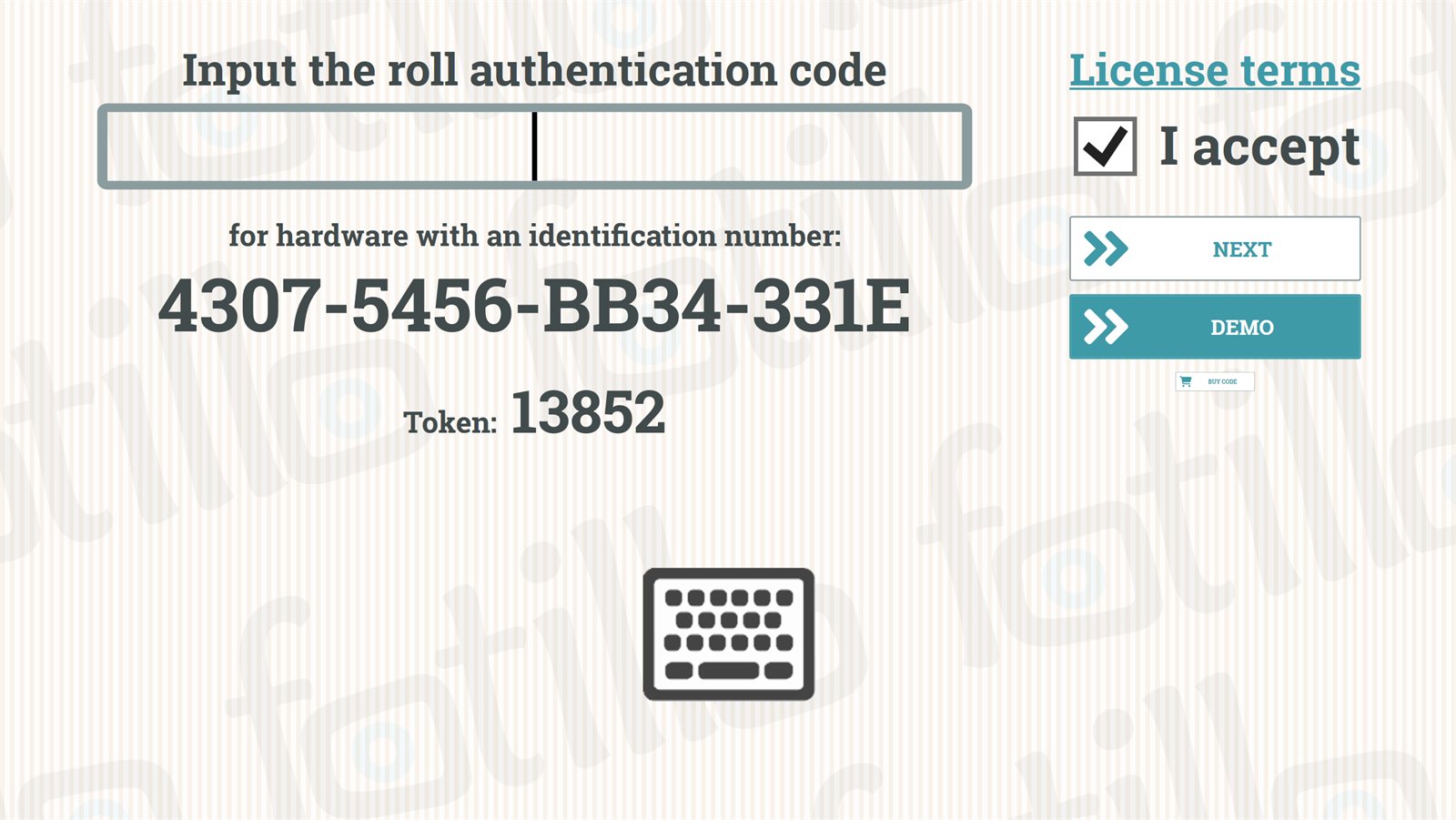
1d. Sprachversionen
Fotillo betreibt Geräte in jeder beliebigen Sprache.
- Die Sprache (oder mehrere Sprachen) wählen Sie bereits im Konfigurator beim Zusammenstellen des Pakets — Sie erhalten das Programm sofort mit den passenden Übersetzungen. Die im Paket enthaltenen Sprachen wechseln Sie im Programm über die Flaggensymbole oben rechts (die Umschaltung erfolgt sofort).
- Eine weitere Sprache können Sie auch später ergänzen, indem Sie das Sprachpaket in den Ordner
Langsim Programmverzeichnis entpacken — das Programm erkennt sie und zeigt die Flagge nach einem Neustart an. - Sie können auch eine eigene Übersetzung erstellen (Dateien in
Langs) oder sie unter contact@fotillo.com in Auftrag geben.
Neuheit neu
Das Programm wird heute in 13 Sprachen vertrieben (u. a. PL, EN, DE, LT, UA, ES, FR, IT, PT, RO, HR, SL, EL). Damit das Programm immer in der gewählten Sprache startet, drücken Sie F4 und wählen im Feld „Standardsprache" die passende aus. Die Liste zeigt nur Sprachen, die tatsächlich im Ordner Langs vorhanden sind.
Wichtig
Damit die Standardsprache (und andere Änderungen in F4) wirksam werden, speichern Sie die Änderungen und starten Sie das Programm neu (Beenden: ALT+F4).
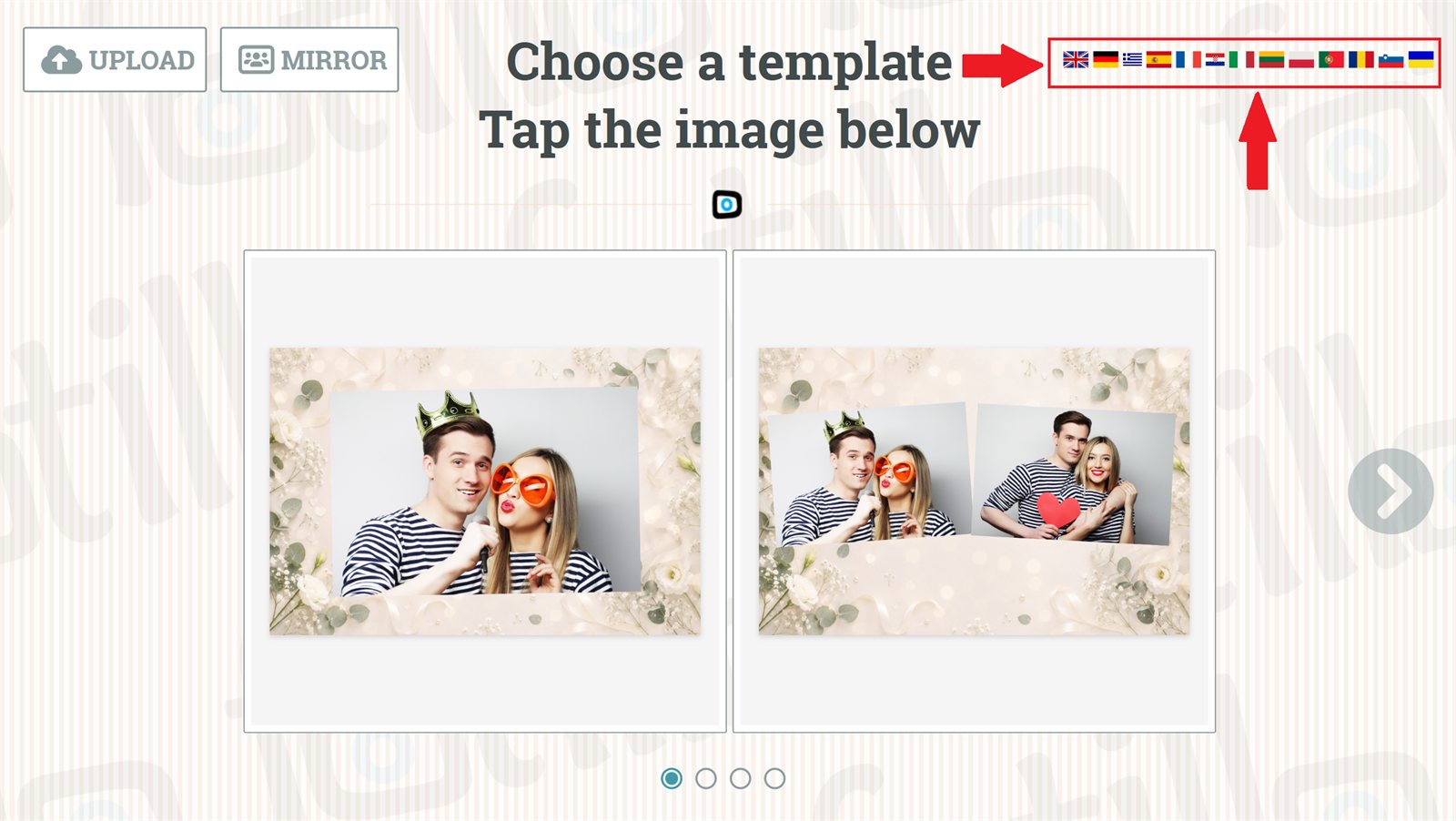

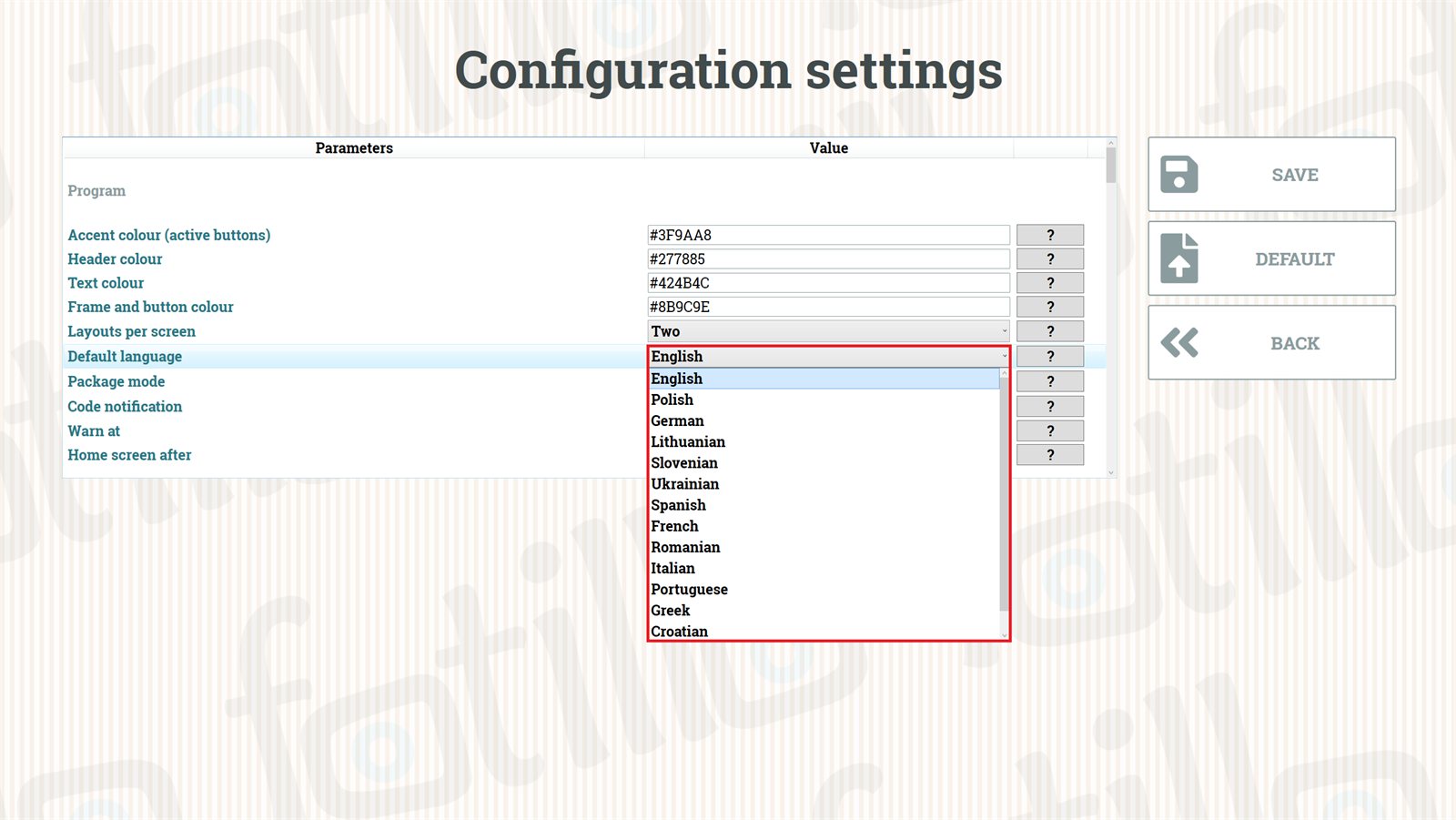
Langs sowie das Feld „Standardsprache" in F4.2. Konfiguration: Menü F2 / F3 / F4 ↑ nach oben
Alle Programme der Fotillo-Familie verfügen über drei Menüs, die unter Funktionstasten verborgen sind und vom Bildschirm zur Erstellung des Fotos/der Postkarte aus erreichbar sind. Mit ihnen passen Sie das Programm an Ihre Anforderungen an.
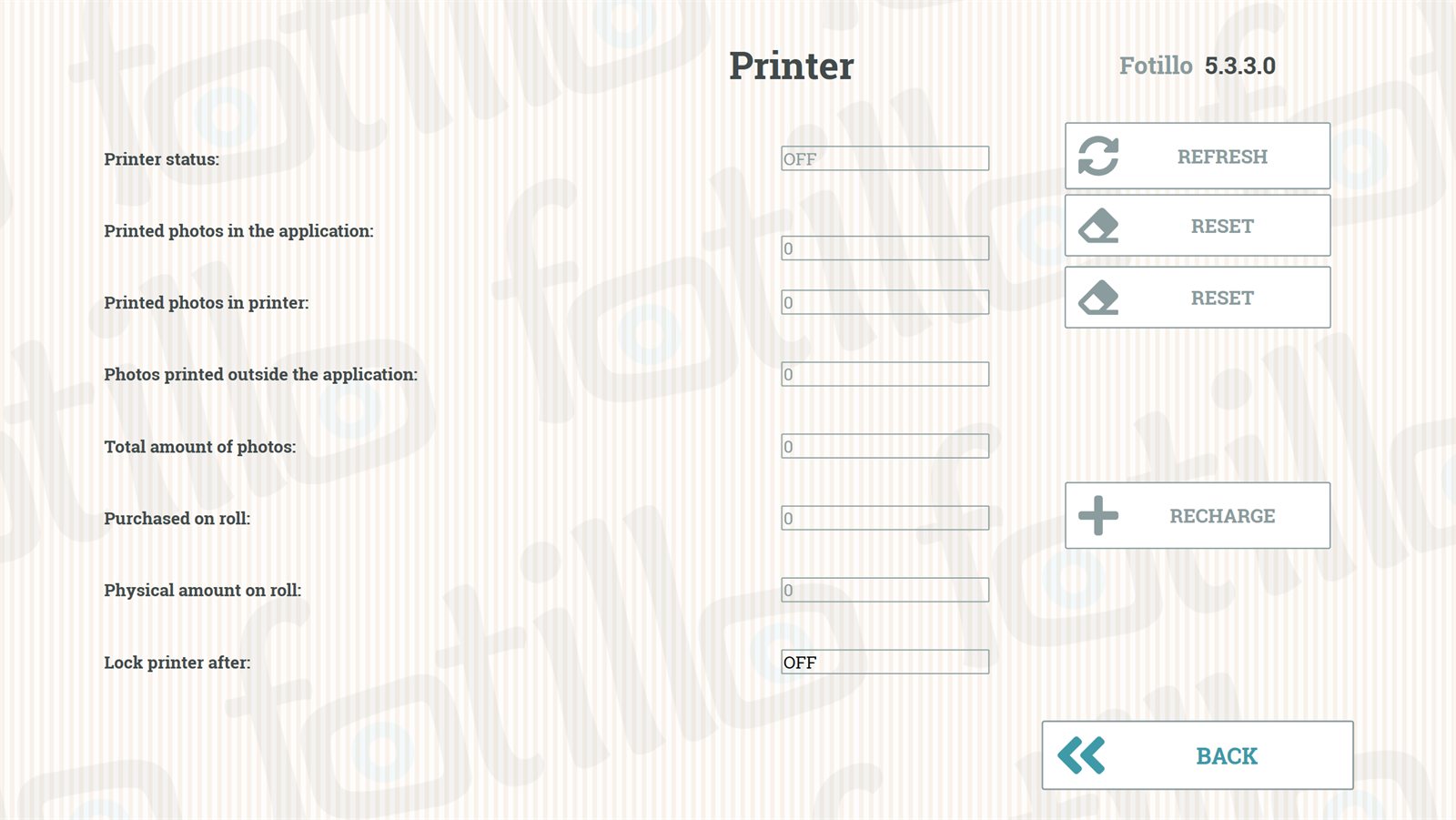
2a. Druckermenü F2
Zeigt den Druckerstatus und die Druckstatistik an und ermöglicht es, den Drucker nach einer festgelegten Anzahl von Fotos zu sperren.
| Feld | Bedeutung |
|---|---|
| Druckerstatus | Ob der Drucker verbunden ist und kommuniziert (betrifft bidirektionale Drucker Citizen CY/CY‑02, DNP RX1/RX1HS). |
| Im Programm gedruckte Fotos | Wie viele Fotos in Fotillo entstanden sind. |
| Im Drucker gedruckt / außerhalb des Programms / insgesamt | Druckerstatistiken direkt im Programm sichtbar, einschließlich Drucke, die ohne Fotillo erstellt wurden. |
| Erworbene Anzahl Drucke | Verbleibende Drucke aus dem aktuellen Paket. Sie können sie jederzeit nachkaufen. |
| Physische Anzahl auf der Rolle | Wie viele Fotos sich auf der eingelegten Rolle noch drucken lassen — Medienkontrolle. |
| Drucker sperren nach | Sie verleihen die Fotobox für ein Event? Legen Sie ein Limit fest — nach dessen Erreichen sperrt das Programm den weiteren Druck. |
2b. Beschriftungsmenü F3
Hier fügen Sie Texte hinzu, die auf dem Foto gedruckt werden — z. B. Titel, Datum, Namen, Hashtag. Woher kommt diese Liste? Beschriftungen sind Bestandteil der Vorlage (Collage), nicht des Programms: jede Vorlage deklariert selbst, welche Beschriftungen sie unterstützt und wo sie im Ausdruck platziert werden; F3 zeigt die gesammelten Beschriftungen aller Vorlagen im Ordner Collages. Deshalb kann die Feldliste auf verschiedenen Geräten unterschiedlich sein. Der eingegebene Text wird auf jedem Foto gedruckt (in den Vorlagen, die die jeweilige Beschriftung unterstützen), bis Sie ihn ändern oder löschen. Die Schaltfläche STANDARD löscht die eingegebenen Texte samt der gespeicherten Beschriftungsliste; wählen Sie zum Abschluss SPEICHERN.
Sie sehen keine Beschriftungen in der Liste?
Eine leere Liste in F3 hat meist eine von zwei Ursachen. 1) Vorlagen ohne Beschriftungen — wenn keine der installierten Collagen Beschriftungen definiert, hat F3 nichts anzuzeigen (das betrifft einige Vorlagensets). 2) Gespeicherte alte Liste — das Programm erstellt die Beschriftungsliste beim ersten Start und speichert sie. Wenn Sie später den Inhalt von Collages ausgetauscht haben (z. B. Vorlagen mit Beschriftungen ergänzt), klicken Sie in F3 auf die Schaltfläche STANDARD und starten Sie das Programm neu — die Liste wird aus den aktuellen Vorlagen neu aufgebaut.
Wichtig — Schriftarten
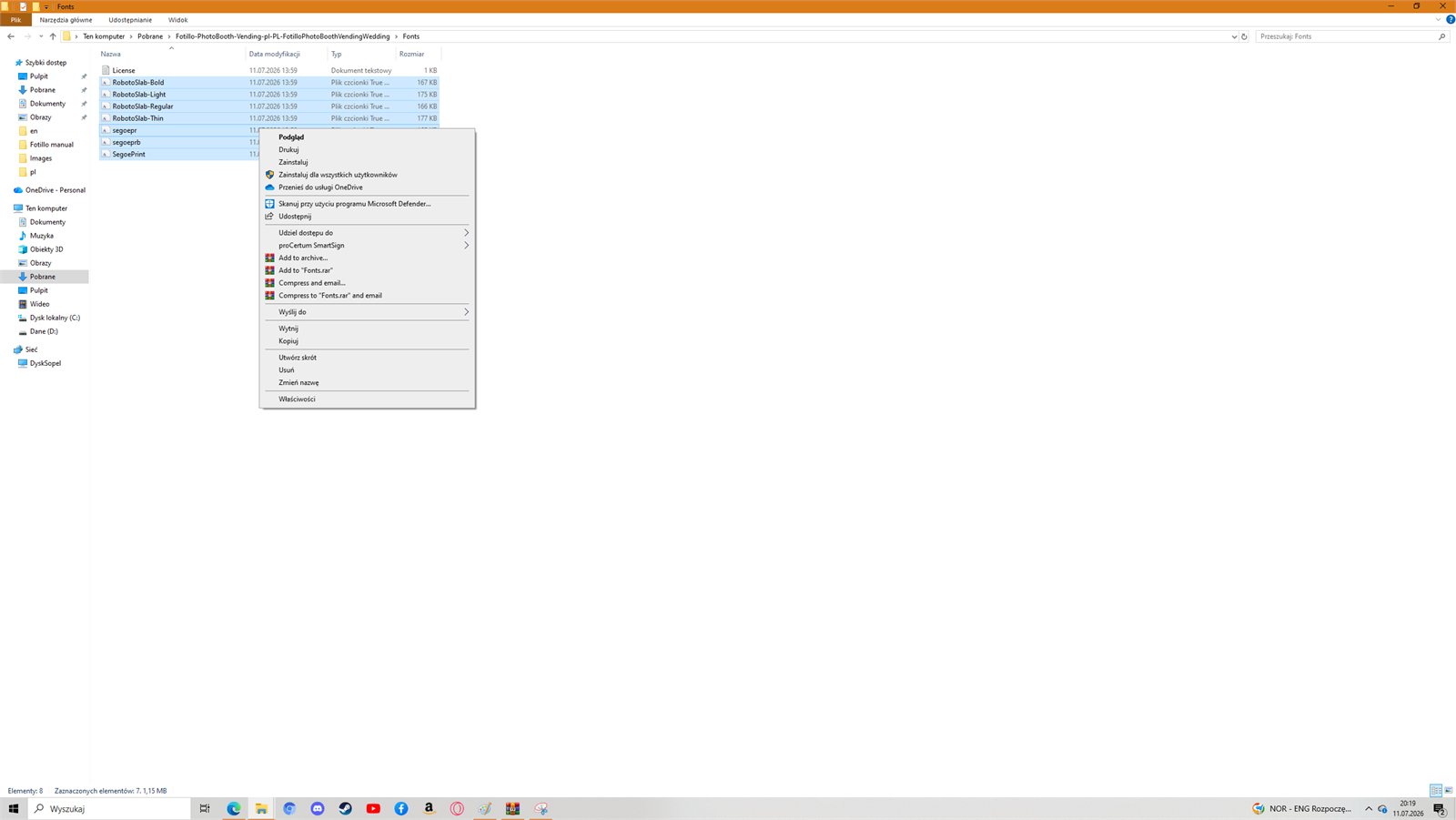
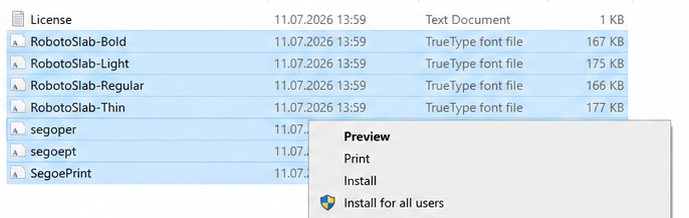
Die Standardschriftart ist RobotoSlab. Wenn sie im System fehlt, finden Sie sie im Ordner Fonts im Programmpaket. Markieren Sie alle 4 Dateien → rechte Maustaste → Für alle Benutzer installieren. Das verbessert das Aussehen der Texte in jeder Vorlage deutlich.
2c. Konfigurationsmenü F4 — vollständige Liste der Einstellungen
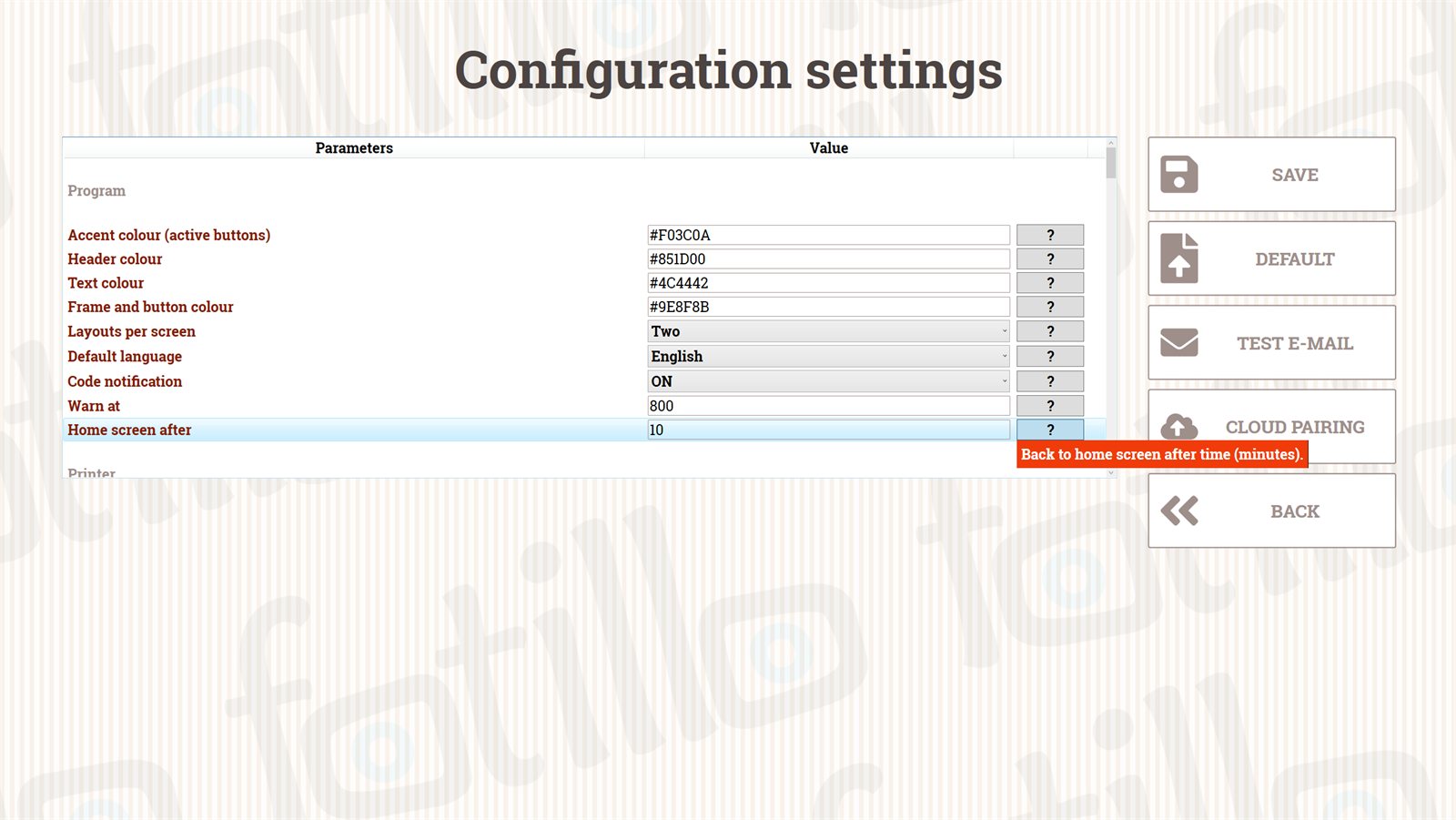
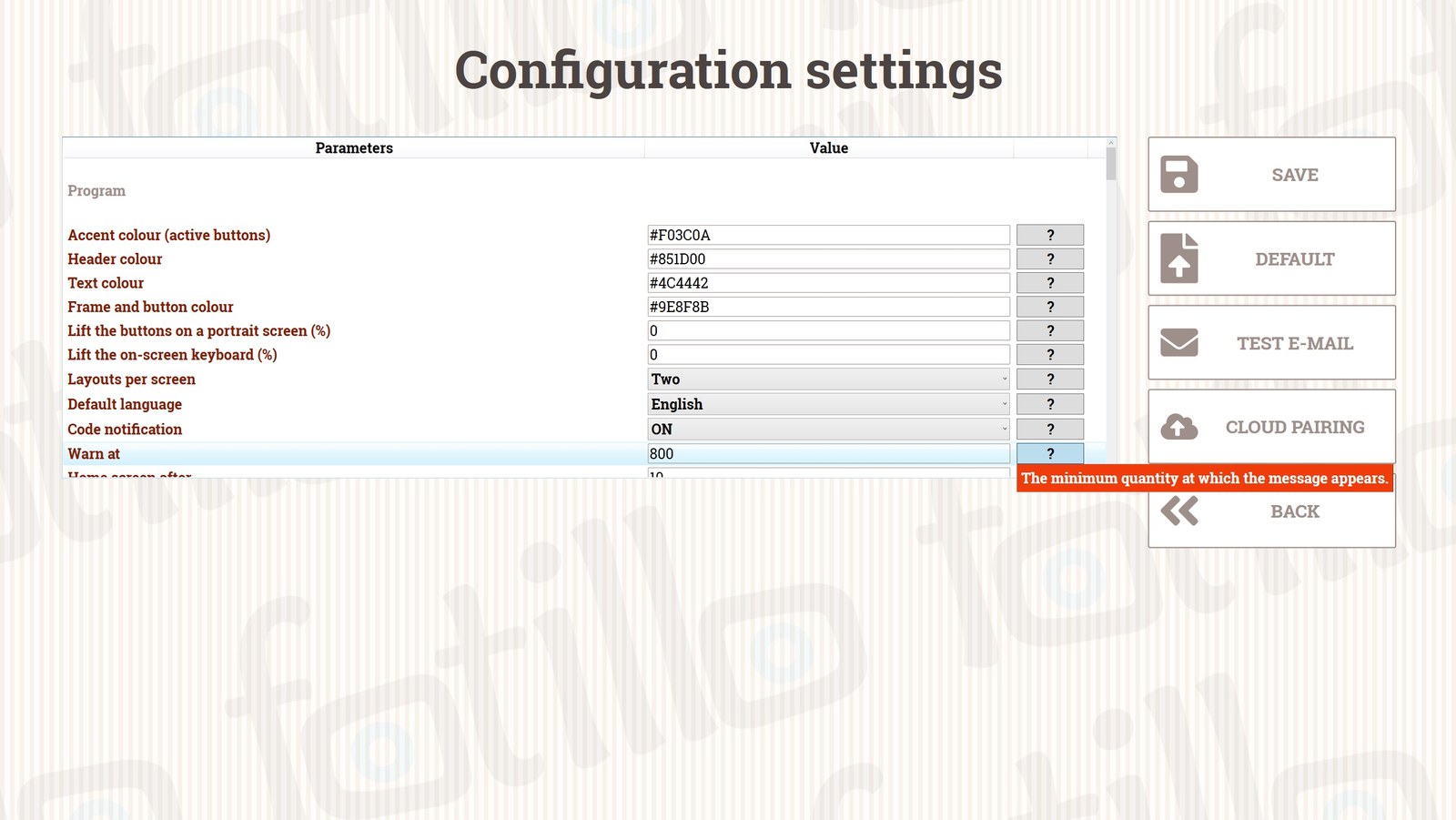
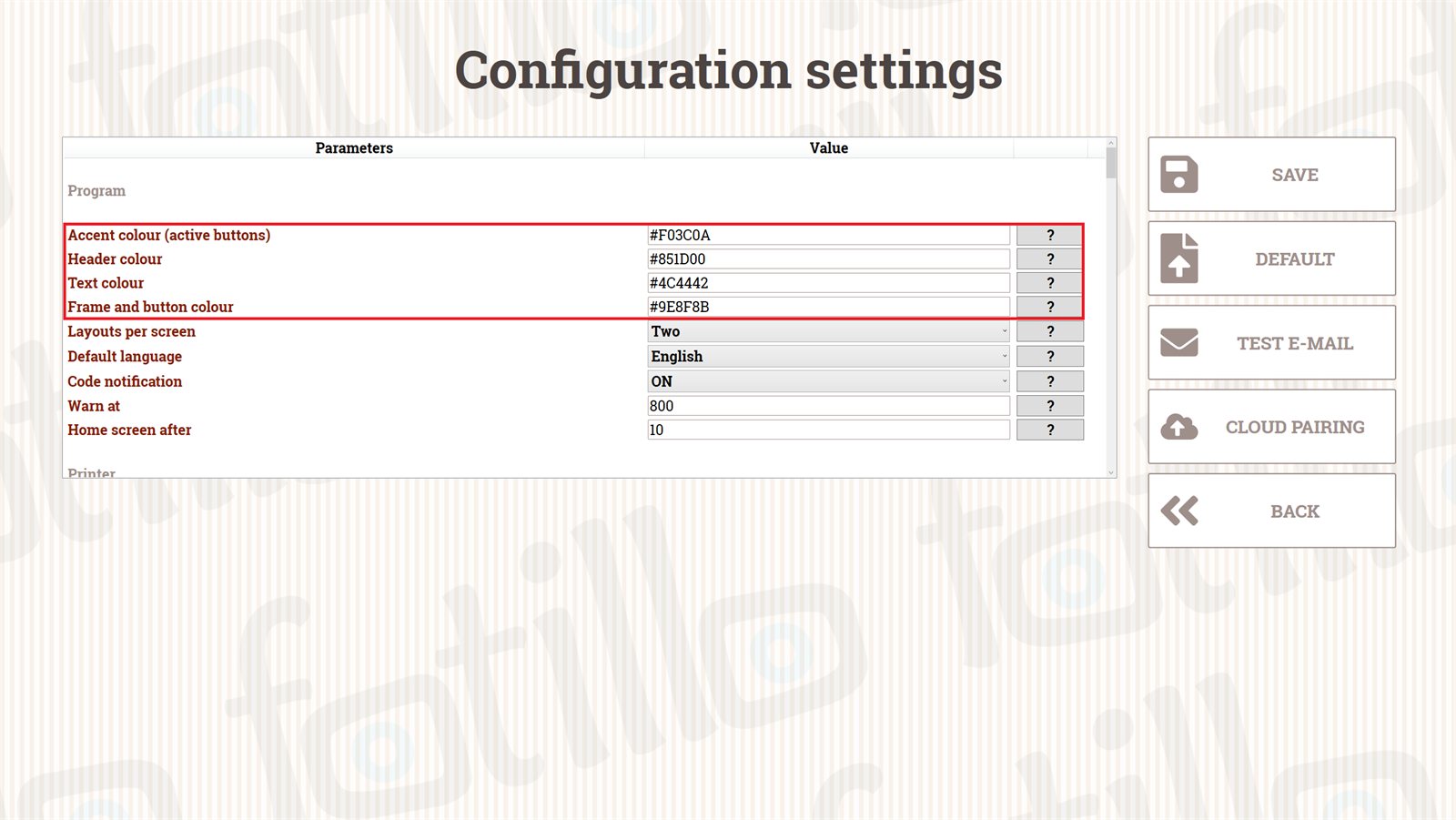
Das ist das Haupteinstellungsmenü des Programms: von allgemeinen Parametern (Sprache, Farben, Preise) über E‑Mail-Benachrichtigungen bis zu externen Geräten (Drucker, Zahlungen). Jede Zeile hat rechts ein Fragezeichen „?" — klicken Sie darauf, und das Programm zeigt einen kurzen Hinweis. Im Folgenden beschreiben wir alle Abschnitte und Parameter von F4 in der Reihenfolge, in der sie im Programm erscheinen.
Beachten Sie
Nicht jedes Programm hat alle Parameter — das hängt von den Funktionen im Paket ab (eine Version nur für den E‑Mail-Versand hat keine Druckereinstellungen, und eine kostenlose Event-Fotobox hat möglicherweise keinen Zahlungsabschnitt). Gespeicherte Änderungen werden nach einem Neustart wirksam. Wenn Sie länger als 5 Minuten konfigurieren, kehrt das Programm ohne Speichern zum Hauptbildschirm zurück.
Programm
| Parameter | Beschreibung |
|---|---|
| Akzentfarbe neu | Farbe der aktiven Schaltflächen und Markierungen. Format #RRGGBB (standardmäßig #F03C0A). |
| Farbe der Überschriften neu | Farbe der Überschriften auf den Bildschirmen. Standardmäßig #000000. |
| Farbe der Texte neu | Farbe von Text, Beschriftungen und Werten. Standardmäßig #4B4645. |
| Farbe der Rahmen und Schaltflächen neu | Farbe von Rahmen, Linien und inaktiven Schaltflächen. Standardmäßig #858180. |
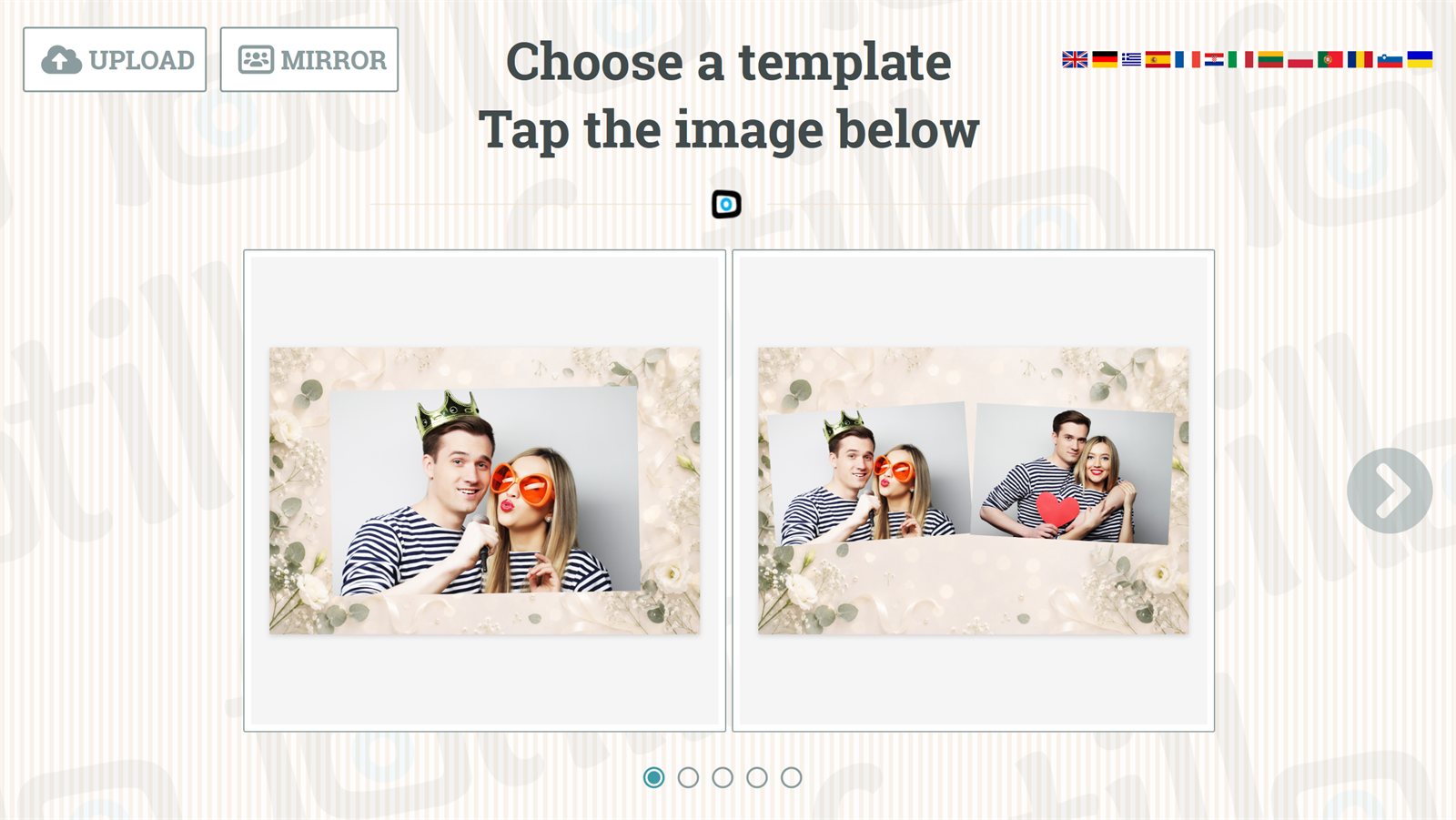
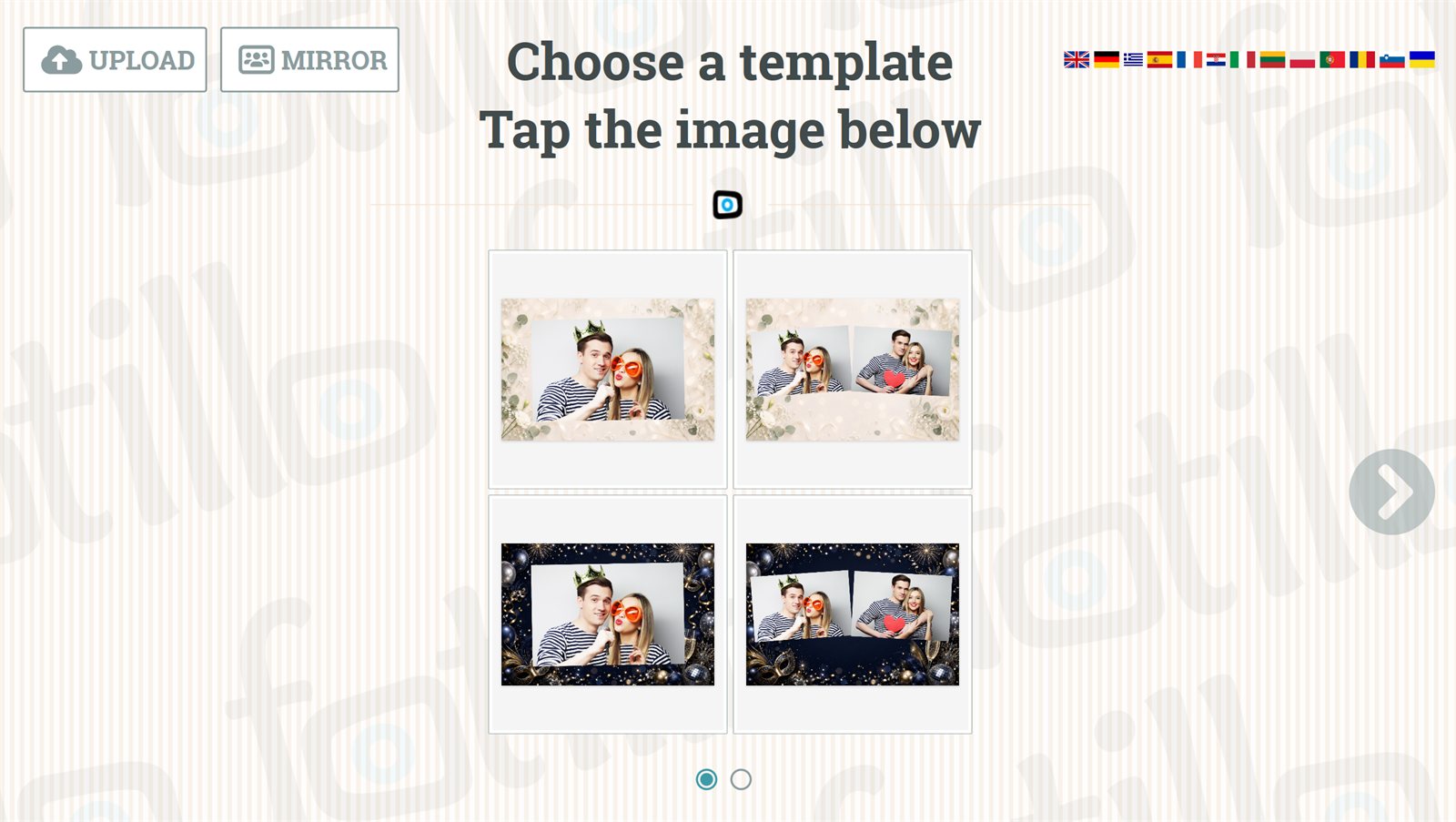
| Anzahl der Vorlagen auf dem Bildschirm | Wie viele Vorlagen auf dem Startbildschirm angezeigt werden. Auswahl 1–6. |
| Standardsprache | Sprache, in der das Programm startet (die übrigen wählen Sie über die Flaggen). Die Liste zeigt nur Sprachen, die im Ordner Langs vorhanden sind. |
| Meldung über Codes | Aktiviert die Meldung über eine zur Neige gehende Anzahl von Drucken (Erinnerung an den Nachkauf eines Codes auf fotillo.com). |
| Warnen bei | Anzahl der verbleibenden Drucke, bei der die obige Meldung erscheint. |
| Hauptbildschirm nach | Zeit (in Minuten), nach der das Programm zum Hauptbildschirm zurückkehrt — schützt die Privatsphäre des Fotos des vorherigen Kunden. |
| Schaltflächen im Hochformat höher setzen (%) neu | Gilt NUR für hochkant montierte Monitore (Fotospiegel) — im Querformat ohne Wirkung. Geben Sie an, wie viel Prozent der Bildschirmhöhe unten leer bleiben soll: der gesamte Aufbau wandert dann nach oben und die Schaltflächen landen dort, wo ein stehender Gast ohne Mühe hinreicht, auch Kinder und Rollstuhlfahrer. 0 = Aufbau unverändert. Für einen 65-Zoll-Monitor, 35 cm über dem Boden montiert, geben Sie 30 ein; höher montiert braucht einen größeren Wert. |
| Bildschirmtastatur höher setzen (%) neu | Wo die Windows-Bildschirmtastatur erscheinen soll, etwa bei der Eingabe einer E-Mail-Adresse. Geben Sie einen Prozentwert der Bildschirmhöhe von OBEN an: eine KLEINERE Zahl setzt die Tastatur HÖHER. Im Hochformat setzt sich die Tastatur selbst in Bodennähe und der Gast muss sich bücken. Beginnen Sie mit 60. 0 = Windows-Einstellungen nicht verändern. HINWEIS: Jeder Wert außer 0 ändert eine Windows-Einstellung dieses Computers und bleibt nach dem Schließen bestehen. |
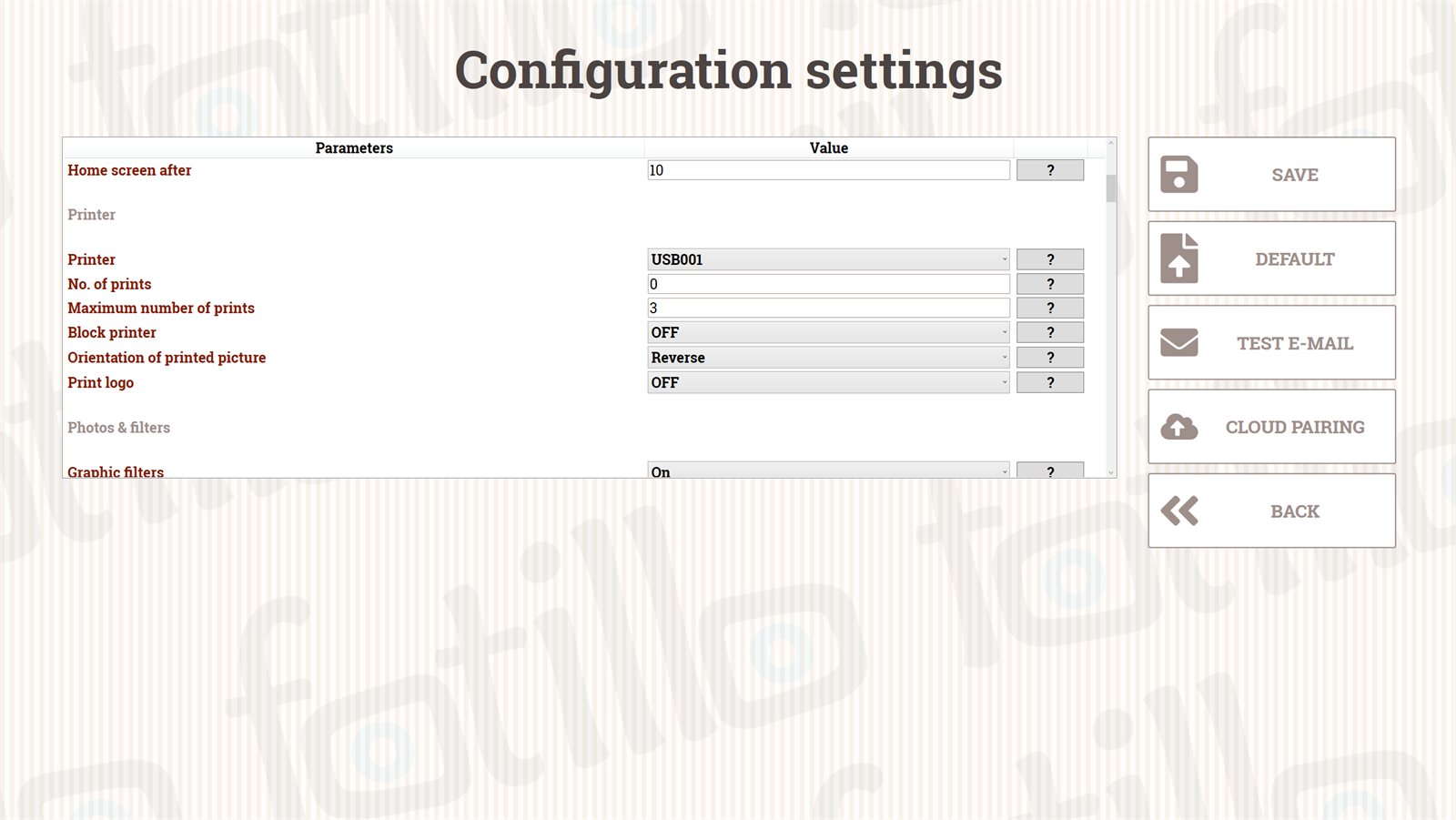
Drucker
| Parameter | Beschreibung |
|---|---|
| Drucker neu | Auswahl des Geräts aus einer dynamischen Liste der im System installierten Drucker (früher war die Liste fest). Nach Auswahl des Druckers werden Kommunikationsmodus und USB-Port automatisch eingestellt (Citizen CY, DNP RX1 oder ein normaler Drucker) — Sie müssen die Portnummer nicht mehr manuell eingeben. |
| Feste Anzahl Abzüge | Wie viele Abzüge jede Person druckt. 0 = der Kunde wählt selbst. |
| Maximale Anzahl Abzüge | Obergrenze, wenn der obige Wert = 0 ist. |
| Drucker sperren | Aktiviert in F2 die Sperre nach einer festgelegten Anzahl von Fotos. |
| Ausrichtung des gedruckten Fotos | Umgekehrt (für die meisten empfohlen), gemäß Collage oder gemäß Druckereinstellungen (empfohlen für Citizen und DNP). |
| Logo drucken | Legt den Rahmen FrameL.png über den Ausdruck; die digitale Version wird ohne Rahmen gespeichert. |
Abzüge und Streifen
Die Abzugsanzahl bezieht sich auf Fotos in voller Größe (10×15 oder 15×20). Eine Vorlage mit Streifen liefert doppelt so viele Stück — das Programm schlägt 2/4/6 Streifen vor, zählt sie aber als 1/2/3 Drucke.
Fotos und Filter neu
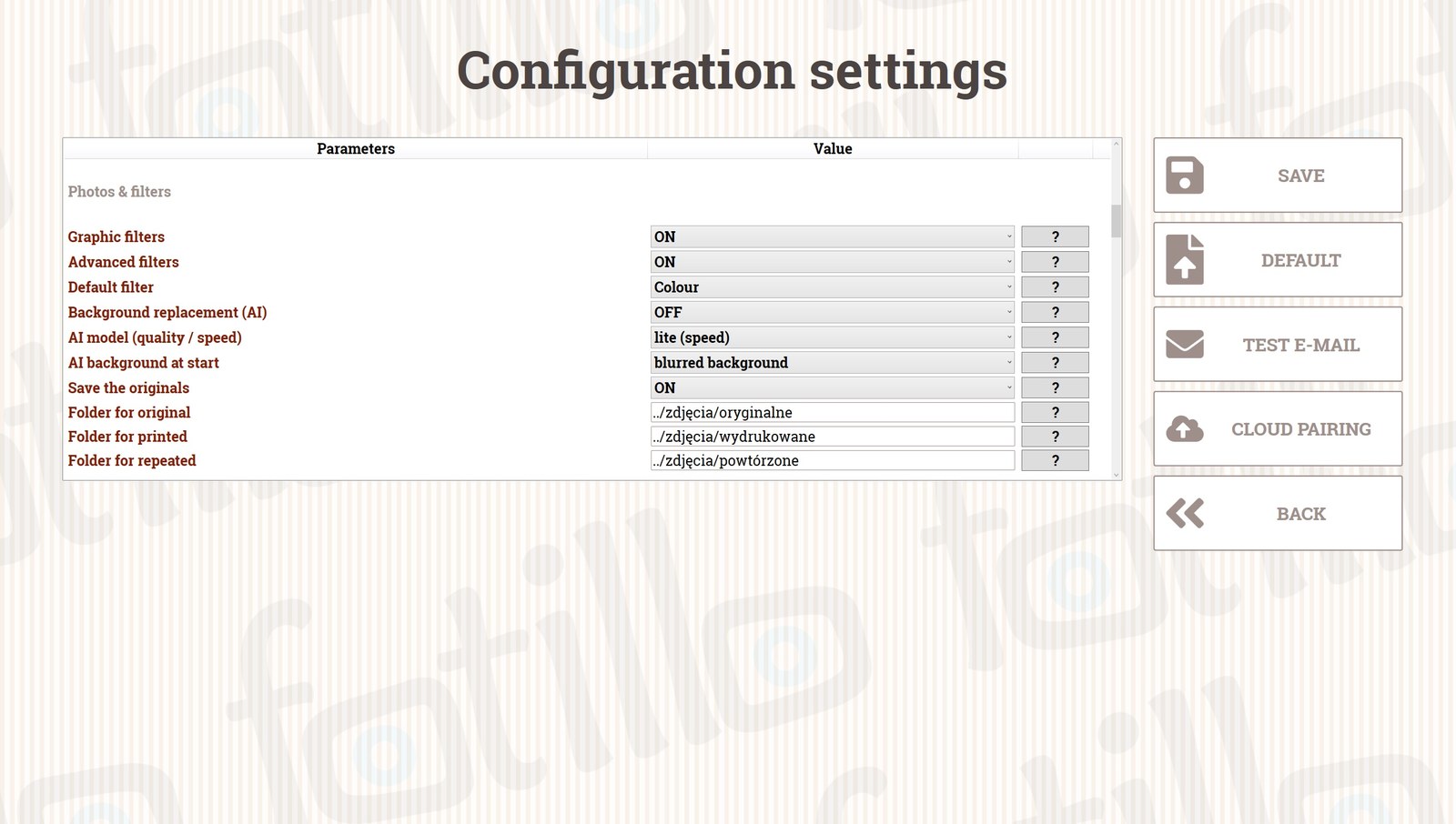
Diese neue Gruppe fasst an einer Stelle alles zusammen, was mit dem Foto nach der Aufnahme passiert: Filter, KI-Hintergründe sowie das Speichern von Dateien auf der Festplatte (früher waren diese Parameter über die Abschnitte Drucker und Fotos verteilt).
| Parameter | Beschreibung |
|---|---|
| Grafikfilter | Aktiviert das Panel mit 6 Standardfiltern unter dem Foto (siehe Kapitel 4). Ausgeschaltet = Panel verborgen, es wird sofort mit dem Standardfilter gedruckt. |
| Erweiterte Filter | Aktiviert die Spalte mit 10 Kunstfiltern samt Stärkeregler (zusätzlich kostenpflichtige Funktion — siehe Kapitel 4). |
| Standardfilter neu | Filter, der beim Öffnen des Druckbildschirms markiert ist. Die Liste ist jetzt dynamisch — sie zeigt namentlich genau die Filter, die aktuell aktiviert sind (Standardfilter und ggf. erweiterte Filter), anstelle der früheren Nummer 0–6. |
| Hintergrundwechsel (KI) neu | Aktiviert auf dem Druckbildschirm die Auswahlkacheln für den Hintergrund: Original, eigene Hintergründe aus dem Ordner Background, Hintergrundunschärfe und Schwarz‑Weiß-Hintergrund (siehe Kapitel 4). Kostenpflichtige Funktion, gemeinsam mit den erweiterten Filtern; erfordert den Download eines KI-Modells. |
| KI-Modell (Qualität / Geschwindigkeit) neu | automatisch / hr (Qualität) / lite (Geschwindigkeit). Der Modus automatisch verwendet das hr-Modell, wenn es im Ordner Model vorhanden ist, andernfalls lite. Auf schwächerer Hardware wählen Sie lite. |
| KI-Hintergrund beim Start neu | Welche Hintergrundkachel beim Start automatisch markiert ist: ausgeschaltet (Original), erste Datei aus Background, Hintergrundunschärfe oder Schwarz‑Weiß-Hintergrund. Praktisch, wenn die ganze Veranstaltung in einem Stil laufen soll, ohne dass die Gäste klicken müssen. |
| Speichern der Originalfotos / Ordner für Originale | Speichert jedes aufgenommene Foto in Originalauflösung im angegebenen Ordner (unabhängig davon, ob es in die Collage gelangt ist). |
| Fotospeicherung | Ordner auf der Festplatte, in dem die fertigen (gedruckten) Fotos gespeichert werden. |
| Speichern wiederholter Fotos | Ordner für Aufnahmen, die mit der Schaltfläche „Wiederholen" verworfen wurden. |
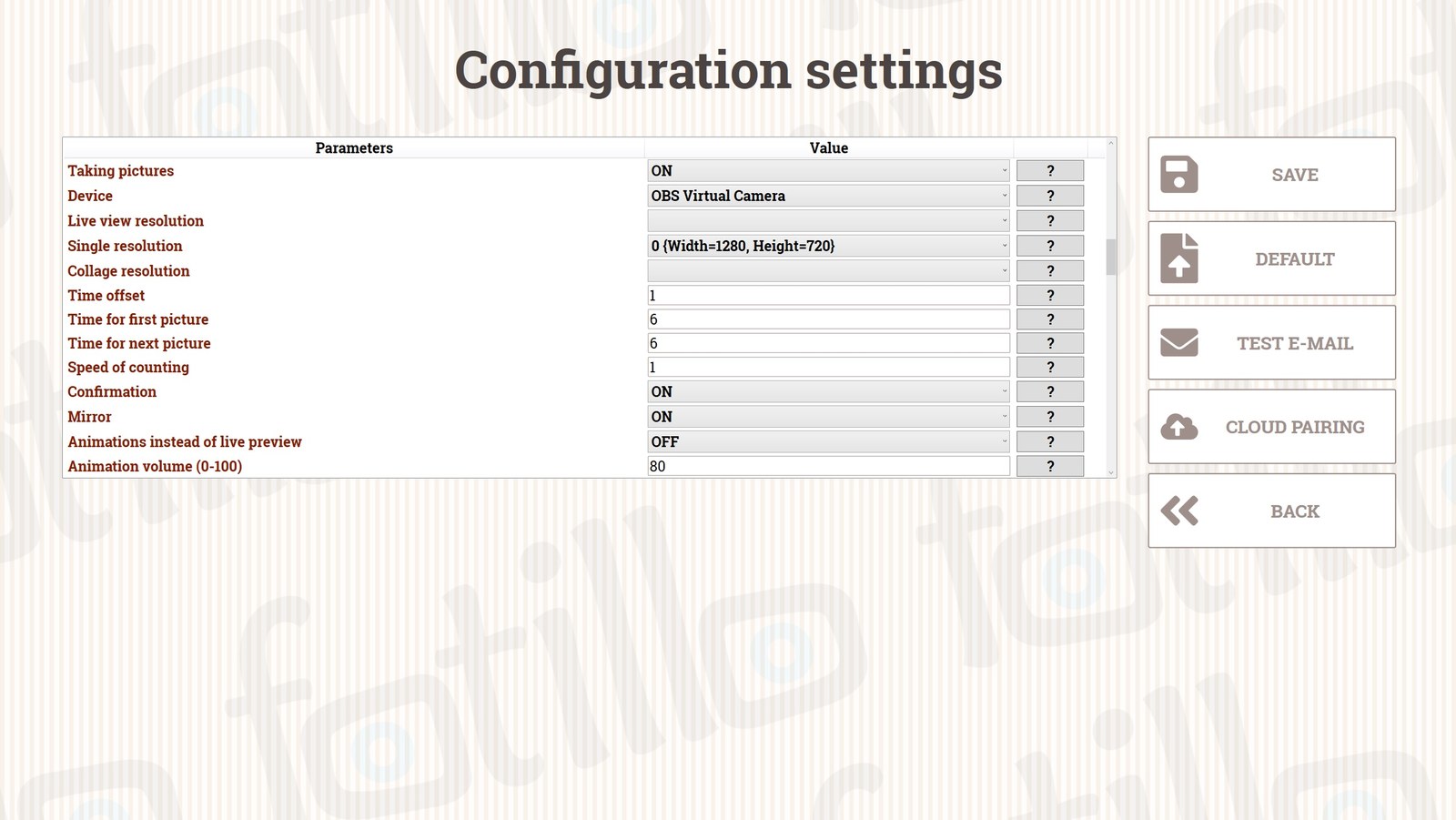
| Animationen statt Live-Vorschau neu | Fotospiegel-Modus: statt der Kameravorschau spielt das Programm Animationen mit Ton ab (Anim*-Dateien im Ordner Images). Der Countdown läuft bis zum Ende, das Foto wird zu Beginn der Animation AnimNPhoto ausgelöst. Sind keine Dateien vorhanden, gilt die klassische Vorschau mit Countdown. Die Dateibenennung ist im Handbuch beschrieben. |
| Animationslautstärke (0-100) neu | Lautstärke des Animationstons. 0 = stumm (wenn der Saal eine eigene Beschallung hat). |
| Dauer der Fotoanimation (s) neu | Wie viele Sekunden das Bild der Fotoanimation gezeigt wird (AnimNPhoto-Dateien). Bei Videoanimationen gilt die Dateilänge. |
KI-Hintergründe erfordern eine Modelldatei
Das KI-Modell (BiRefNet) ist nicht Teil des Pakets — laden Sie es von builder.fotillo.com/models/ herunter und legen Sie es im Ordner Model neben Fotillo.exe ab. Wenn Sie den „Hintergrundwechsel (KI)" ohne Modelldatei aktivieren, lässt das Programm das Speichern der Einstellungen nicht zu und weist Sie per Meldung darauf hin, was zu tun ist. Für typische Anwendungen empfehlen wir das leichtere Modell birefnet-lite.onnx — es läuft auf jeder Hardware.
Fotos
| Parameter | Beschreibung |
|---|---|
| Fotos aufnehmen | Aktiviert das Aufnehmen von Fotos mit der Kamera oder einer USB-Kamera. Ausgeschaltet in Versionen, die nicht fotografieren (z. B. Druckstation, Druck vom Handy). |
| Aufnahmegerät | Eingebaute Kamera, USB-Kamera oder eine dedizierte Canon EOS Kamera (Auswahl aus der Liste der verfügbaren Geräte). |
| Auflösung Kamera / Einzelfoto / in der Collage | Auflösung der Vorschau, des Einzelfotos sowie der Fotos in der Collage (für USB-Kameras). Die Standardwerte sind auf flüssigen Betrieb bei den meisten Geräten optimiert. |
| Verzögerung des Countdowns | Zusätzliche Countdown-Zeit während der Fotoaufnahme. |
| Zeit für das erste Foto | Zeit (s) für ein Einzelfoto oder das erste Foto einer Collage. |
| Zeit für die folgenden Fotos | Zeit (s) für das zweite und jedes weitere Foto in der Collage. Erhöhen Sie sie, wenn die Gäste mehr Zeit zwischen den Aufnahmen brauchen. |
| Geschwindigkeit des Countdowns | Wie viele Sekunden ein einzelner Zählerschritt dauert. |
| Bestätigung jedes Fotos | Der Kunde bestätigt oder wiederholt jede Aufnahme — sehr praktisch bei Vorlagen mit mehreren Fotos (siehe Kapitel 4). |
| Spiegel | Aktiviert die „Spiegel"-Vorschau, dank der sich der Benutzer vor dem Foto betrachten kann. |
Letzte Bildschirme
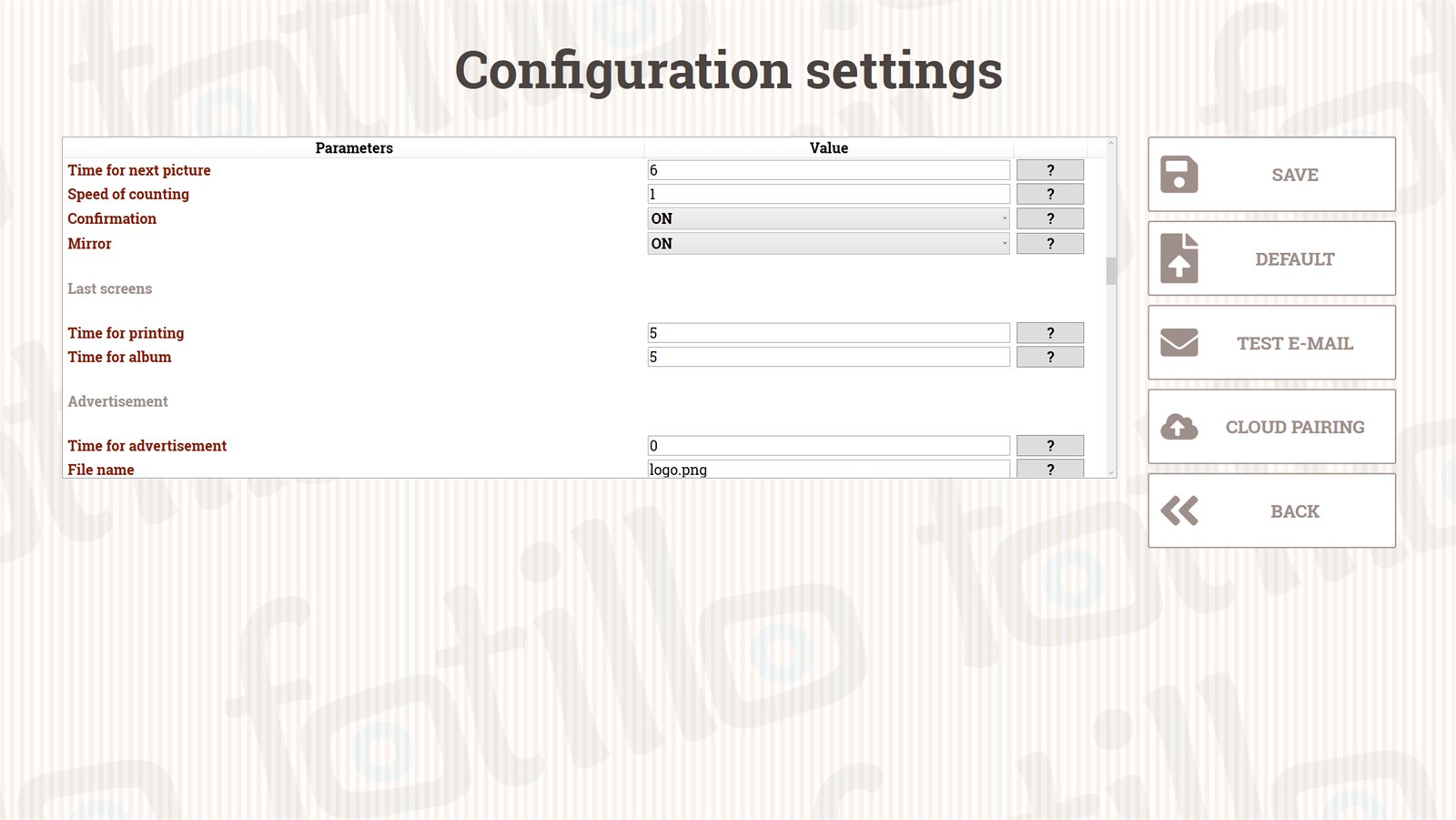
| Parameter | Beschreibung |
|---|---|
| Zeit des vorletzten Bildschirms | Anzeigedauer (s) des Bildschirms nach dem Druck mit dem Hinweis zur Entnahme des Fotos. |
| Zeit des letzten Bildschirms | Anzeigedauer (s) des letzten Bildschirms (z. B. Aufforderung zum Eintrag ins Gästebuch). |
Werbung
| Parameter | Beschreibung |
|---|---|
| Anzeigedauer der Werbung | Zeit (s), für die die Werbung angezeigt wird. |
| Dateiname | Datei aus dem Ordner Images. Unterstützte Formate: .avi .mp4 .wmv .jpg .png .bmp. Starten Sie das Programm nach dem Hinzufügen der Datei neu. |
SMTP
Mailserver für den Versand der Fotos per E‑Mail. Standardmäßig gehen die E‑Mails von unserem Postfach aus; geben Sie eigene Daten ein, damit die Nachrichten unter Ihrer Marke versandt werden.
| Parameter | Beschreibung |
|---|---|
| SMTP-Server / SMTP-Port | Adresse und Port des Mailservers. |
| Konto / Passwort | Anmeldedaten für das E‑Mail-Konto. |
| Angezeigter Name | Absendername, der für den Empfänger der Nachricht sichtbar ist. |
| Antwortadresse | Adresse, an die eine Antwort auf die Nachricht gesendet wird. |
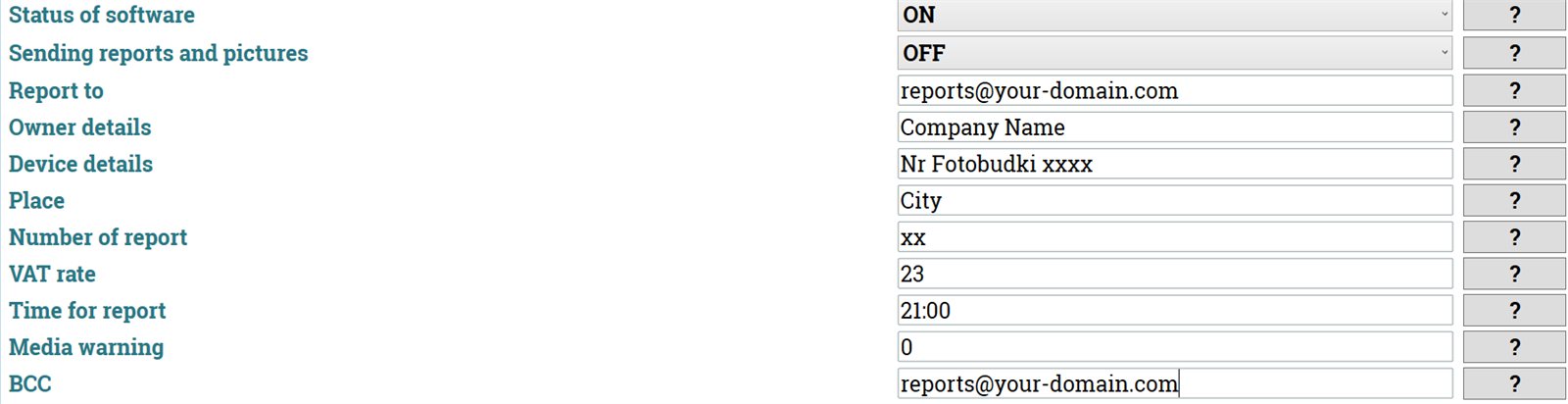
Berichte
| Parameter | Beschreibung |
|---|---|
| Berichterstattung zum Programmstatus | Erzeugt einen Bericht im Ordner %appdata%\Fotillo\Reports. |
| Versand von Berichten und Fotos | Aktiviert den Versand von Berichten und Fotos per E‑Mail. |
| Empfänger der Berichte | E‑Mail-Adresse, an die die Berichte gesendet werden. |
| Daten des Inhabers | Firmendaten, die auf dem Bericht gedruckt werden. |
| Gerätedaten | Beschreibung/Kennung des Geräts, die auf dem Bericht gedruckt wird. |
| Standort des Geräts | Standort des Geräts (auf dem Bericht). |
| Berichtsnummer | Laufende Nummer, die auf dem Bericht gedruckt wird. |
| Mehrwertsteuersatz | Mehrwertsteuersatz — passen Sie ihn an den für Ihr Geschäft geltenden Satz an. |
| Uhrzeit der Berichterstattung | Uhrzeit, zu der das Gerät den Tagesbericht versendet. |
| Warnung zu Medien | Anzahl der Abzüge auf der Rolle, bei der das Programm eine Warnung versendet (nur DNP RX1 und Citizen CY). |
| Kopie der Nachricht | Adresse, an die Kopien (BCC) der Nachrichten mit den Fotos gesendet werden. |
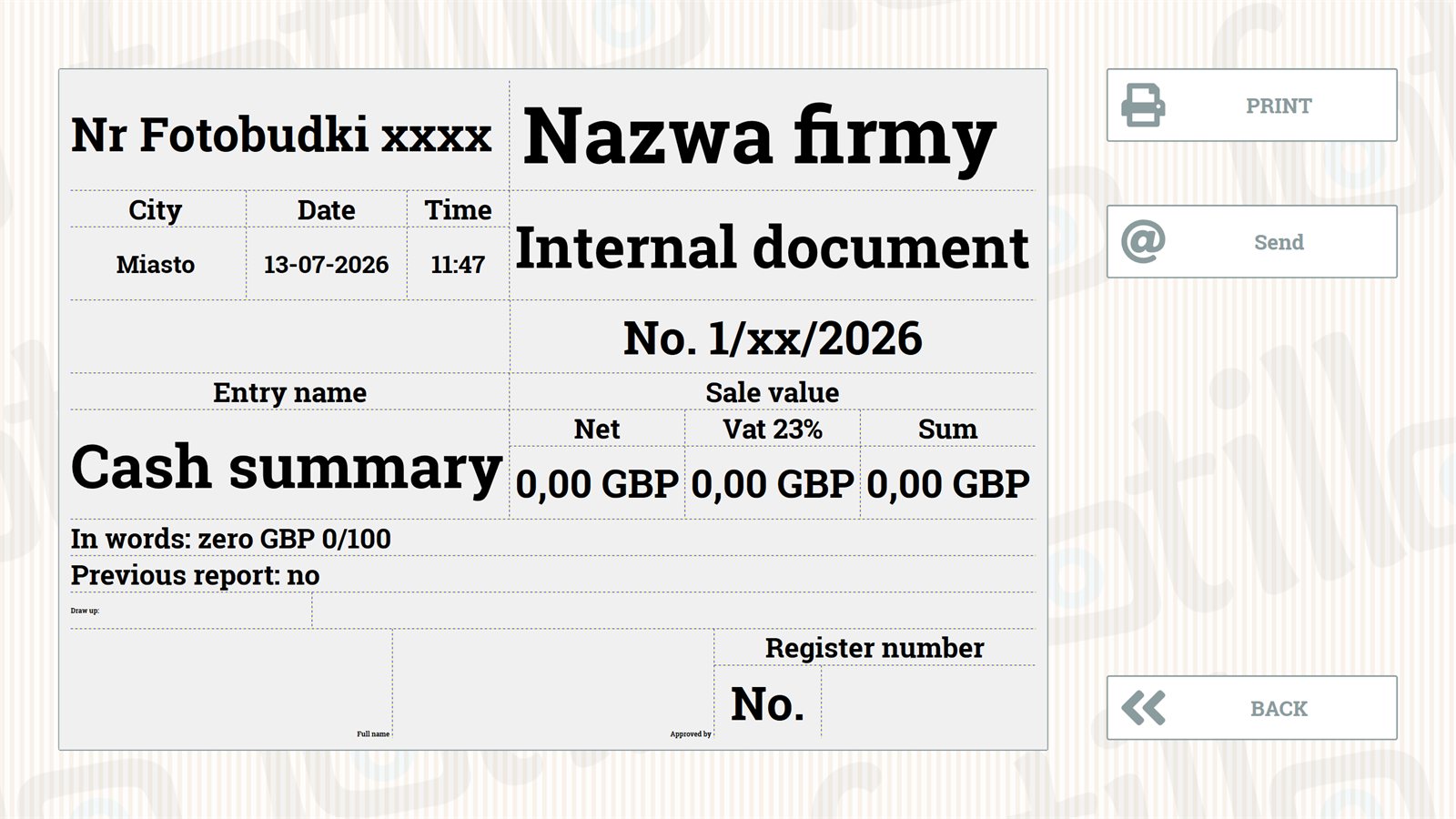
Der Tagesbericht enthält u. a. die Summe der angenommenen Zahlungen, die Anzahl der Drucke, den Rollenstand sowie Informationen zu Problemen mit den Geräten (Kamera, Münzprüfer, Banknotenleser, Terminal, Drucker).
Foto-Upload neu
| Parameter | Beschreibung |
|---|---|
| Frage zum Foto-Upload | Aktiviert den Bildschirm mit der Frage nach dem Hochladen eines Fotos — verwendet u. a. beim Druck vom Handy (siehe Kapitel 6). |
| Fotos vom Fotografen | Ermöglicht das Drucken von Fotos, die der Fotograf bereitstellt (aus einem Ordner). |
| Fotoordner | Pfad zum Ordner, der die Fotos vom Fotografen synchronisiert. |
Freigabe und Zahlungen
Das sind die beiden umfangreichsten Abschnitte von F4 — wir beschreiben sie separat, mit Diagrammen: Fotofreigabe → Kapitel 6 sowie Zahlungen → Kapitel 5 (dort finden Sie die vollständige Parameterliste, einschließlich der Münz-/Banknotenkanäle und der Terminalkonfiguration).

3. Woher kommt das Foto auf dem Ausdruck ↑ nach oben
Das Foto, das auf den Ausdruck oder in die Freigabe gelangt, kann aus drei Quellen stammen — abhängig von den Funktionen in Ihrem Paket:
- Kamera — klassische Fotobox: das Foto wird vor Ort mit einer USB-Kamera, der eingebauten Kamera oder einer Canon EOS Spiegelreflexkamera aufgenommen.
- Fotos vom Fotografen — das Programm druckt/teilt Fotos, die der Fotograf bereitstellt (aus einem Ordner).
- Druck vom Handy (QR) neu — der Gast scannt den QR-Code und sendet ein Foto von seinem Handy zum Druck an das Gerät. Ideal für personalisierte Postkarten ohne Kamera.
Zwei verschiedene „QR"-Funktionen — nicht verwechseln
Das sind zwei entgegengesetzte Richtungen. Wir beschreiben sie ausführlich in Kapitel 6. Kurz gefasst: Druck vom Handy = Handy → Gerät (zum Druck); Fotofreigabe = Gerät → Handy (Download/E‑Mail).
Fotospiegel — Animationen statt Live-Vorschau neu
Im Fotospiegel schaut der Gast nicht auf eine Kameravorschau — er sieht sich im Spiegel. Eine Vorschau auf dem Bildschirm ist dort überflüssig und stört sogar. Deshalb kann Fotillo stattdessen Animationen mit Ton abspielen: eine Einladung zur Pose, einen Countdown und zum Schluss eine kurze Animation im Moment der Aufnahme, die den Auslöser und die Übertragungszeit des Bildes von der Kamera verdeckt.
Das Prinzip ist einfach: der Dateiname bestimmt die Rolle, das Vorhandensein der Datei schaltet ein, und die Anzahl der Dateien legt die Dauer fest. Es gibt nichts anzuklicken — legen Sie die Dateien einfach in den Ordner Images neben dem Programm.
Dateinamen
| Datei | Rolle |
|---|---|
Anim1.mp4 | Animation vor dem ersten Foto — Einladung zur Pose und Countdown. Läuft bis zum Ende. |
Anim1Photo.mp4 | Animation im Moment des ersten Fotos. Der Auslöser fällt genau an ihrem Anfang. Optionale Datei. |
Anim2.mp4, Anim2Photo.mp4 | Dasselbe für die zweite Aufnahme, Anim3… für die dritte usw. Die Nummer entspricht der jeweiligen Aufnahme in der Vorlage. |
Anim.mp4 + AnimPhoto.mp4 | Ein Paar für alle Aufnahmen — praktisch, wenn Sie keine getrennten Animationen pro Foto wollen. |
Das Programm sucht die Dateien in dieser Reihenfolge: AnimN → Anim → Anim1. Hat die Vorlage vier Aufnahmen und Sie haben nur Anim1 und Anim2 hochgeladen, greifen Aufnahme drei und vier auf den Ersatz zurück — sie bleiben nicht ohne Animation. Fehlt jede Anim*-Datei, kehrt das Programm zur klassischen Vorschau mit Countdown zurück.
Eine fehlende Datei hält die Sitzung niemals an
Fehlt die Animation AnimNPhoto, wird das Foto unmittelbar nach dem Countdown aufgenommen. Die Sitzung läuft weiter und der Gast merkt nichts.
Countdown aus Bildern (statt Video)
Eine Animation lässt sich aus einzelnen Bildern zusammensetzen. Die Zahl nach dem Bindestrich sind die Sekunden vor dem Foto, zu denen das Einzelbild auf den Bildschirm kommt:
Anim1-5.png— erscheint 5 Sekunden vor dem Foto;Anim1-3.png,Anim1-2.png,Anim1-1.png— die folgenden Sekunden;Anim1-0.png— das letzte Bild, unmittelbar danach fällt die Aufnahme.
Die Zahlen müssen nicht aufeinanderfolgen: ein Satz 10, 5, 3, 2, 1, 0 funktioniert auch — Bild „10“ bleibt 5 Sekunden, „5“ bleibt 2 Sekunden, danach je eine Sekunde. Längeren Countdown gewünscht? Legen Sie Anim1-10.png dazu und ändern Sie nichts weiter.
Ton
Ist die Animation ein Video mit Ton, braucht es nichts weiter. Für eine Animation aus Bildern legen Sie separate Audiodateien dazu: Anim1.wav läuft über die gesamte Phase vor dem Foto, und Anim1-3.wav ist ein kurzes Signal bei einem bestimmten Bild (etwa ein Piep bei 3‑2‑1). Die Lautstärke stellen Sie in F4 ein — der Wert 0 schaltet die Animationen stumm, wenn der Saal eine eigene Beschallung hat.
Hoch- und Querformat
Ein Fotospiegel steht meist hochkant, dieselben Animationen sind aber auch im Querformat nützlich. Ergänzen Sie die Endung -v für Hochformat oder -h für Querformat: Anim1-v.mp4, Anim1-h.mp4 (dasselbe gilt für Einzelbilder: Anim1-5-v.png). Eine Datei ohne Endung wird verwendet, wenn es keine Version für die erkannte Ausrichtung gibt.
Empfohlen ist Full HD — 1080×1920 hochkant, 1920×1080 quer. Vorgeschrieben ist es nicht: das Programm skaliert die Animation bildschirmfüllend und schneidet den Überschuss ab.
Die Funktion „Animationen / Werbung“
Der Animationsmodus gehört zur Funktion Animationen / Werbung — derselben, die für den Werbe-Zwischenbildschirm während des Drucks zuständig ist. Sie erfordert einen Drucker. Wählen Sie im Konfigurator das Gerät Fotospiegel, dann ist die Funktion schon enthalten.
4. Druck, Filter und Oberfläche ↑ nach oben
Grafikfilter
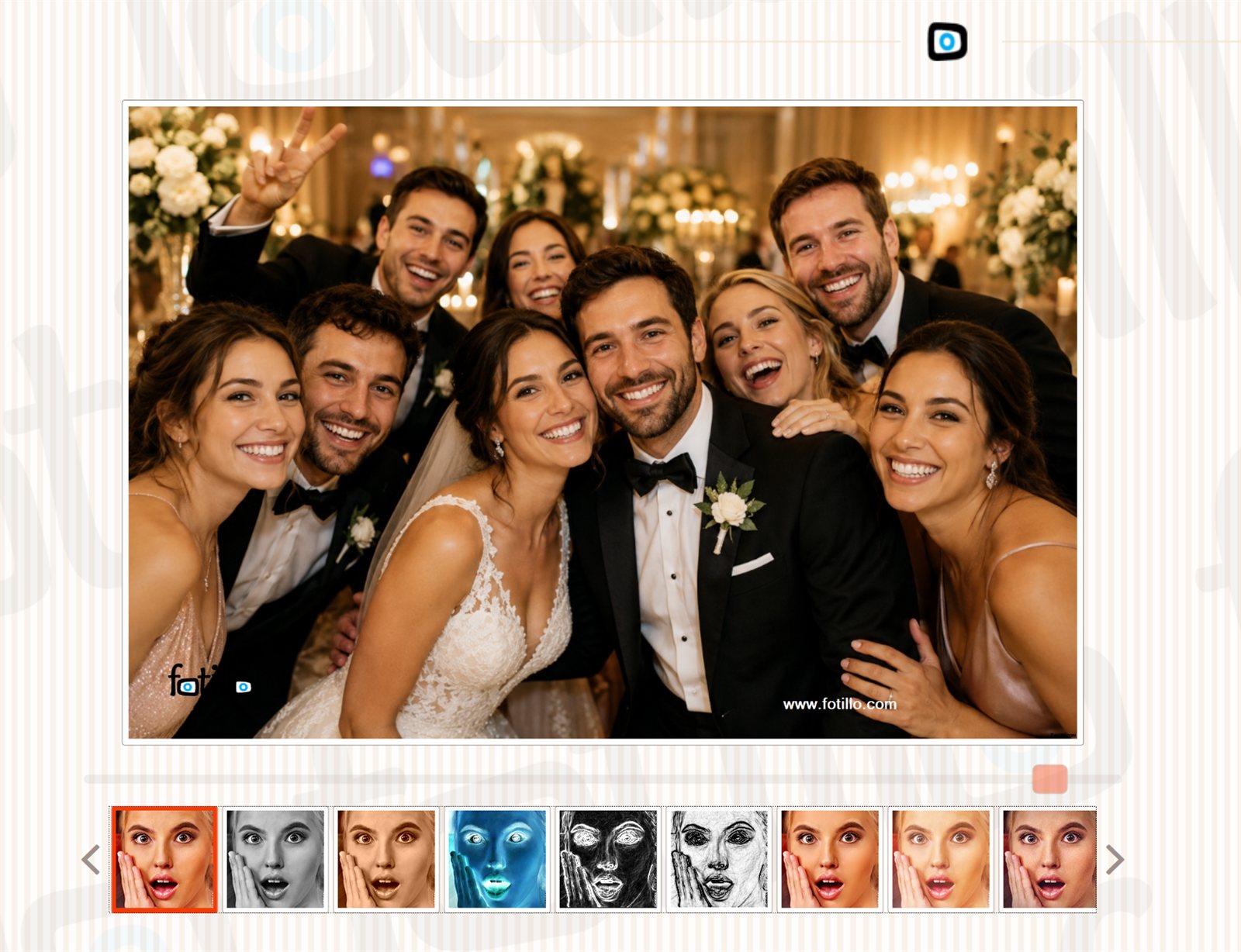
Nach der Aufnahme kann der Kunde aus 6 Standardfiltern wählen: Original (Farbe), Graustufen, Sepia, Invertierung, Kantenerkennung (Sobel) sowie Kanteninvertierung. Beim Markieren eines Filters wird der Effekt sofort in der Vorschau angezeigt.
Steuerung über F4: Abschnitt „Fotos und Filter" neu
Den gesamten Auswahlbildschirm bilden drei unabhängige Schalter im Menü F4 → Fotos und Filter: Grafikfilter (Panel mit 6 Standardfiltern), Erweiterte Filter (Spalte mit 10 Kunstfiltern) sowie Hintergrundwechsel (KI) (Hintergrundkacheln — Beschreibung unten). Jeden können Sie separat ein- oder ausschalten.
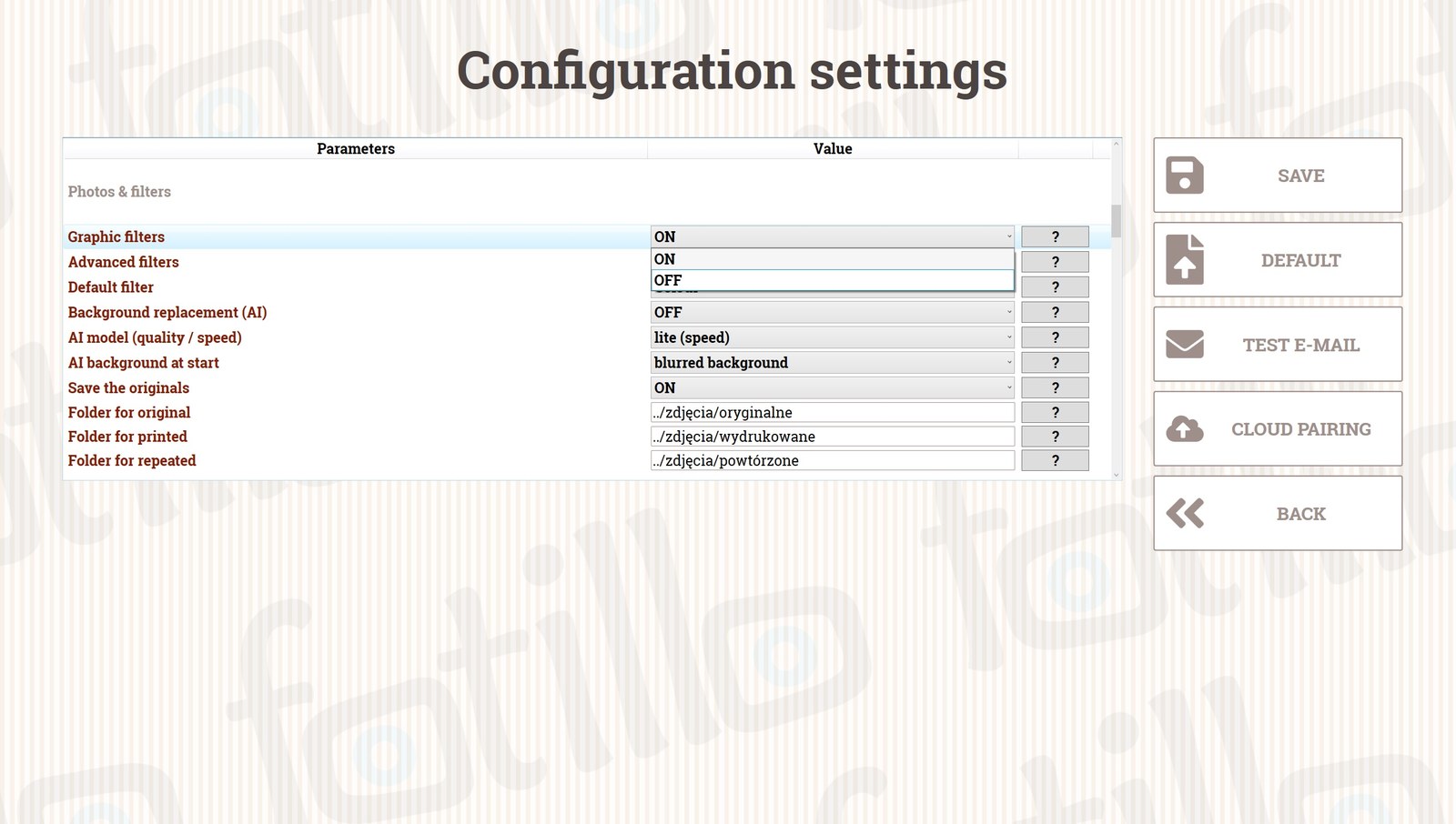
Schalten Sie Grafikfilter aus, wenn Sie die Bedienung beschleunigen und sofort in einem festgelegten Stil drucken möchten — dann verwendet das Programm den Filter aus dem Parameter Standardfilter. In Versionen ohne Foto auf dem Ausdruck erscheint das Filterpanel ohnehin nicht.
Neu: erweiterte Filter neu
Der Schalter Erweiterte Filter fügt auf der linken Seite eine senkrechte Spalte mit 10 Kunstfiltern hinzu (u. a. Beauty, Vintage, Noir, Bleistiftskizze, Ölmalerei, Neon, Zeitungsraster, Tilt‑Shift) samt Stärkeregler — neben den Standardfiltern unter dem Foto. Das ist eine zusätzlich kostenpflichtige Funktion: Sie aktivieren sie durch Markieren im Konfigurator (sie wird zum Aktivierungscode hinzugerechnet) und sie benötigt eine Bildquelle (Kamera, Fotograf oder Druck vom Handy).
KI-Hintergründe — Austausch des Fotohintergrunds neu
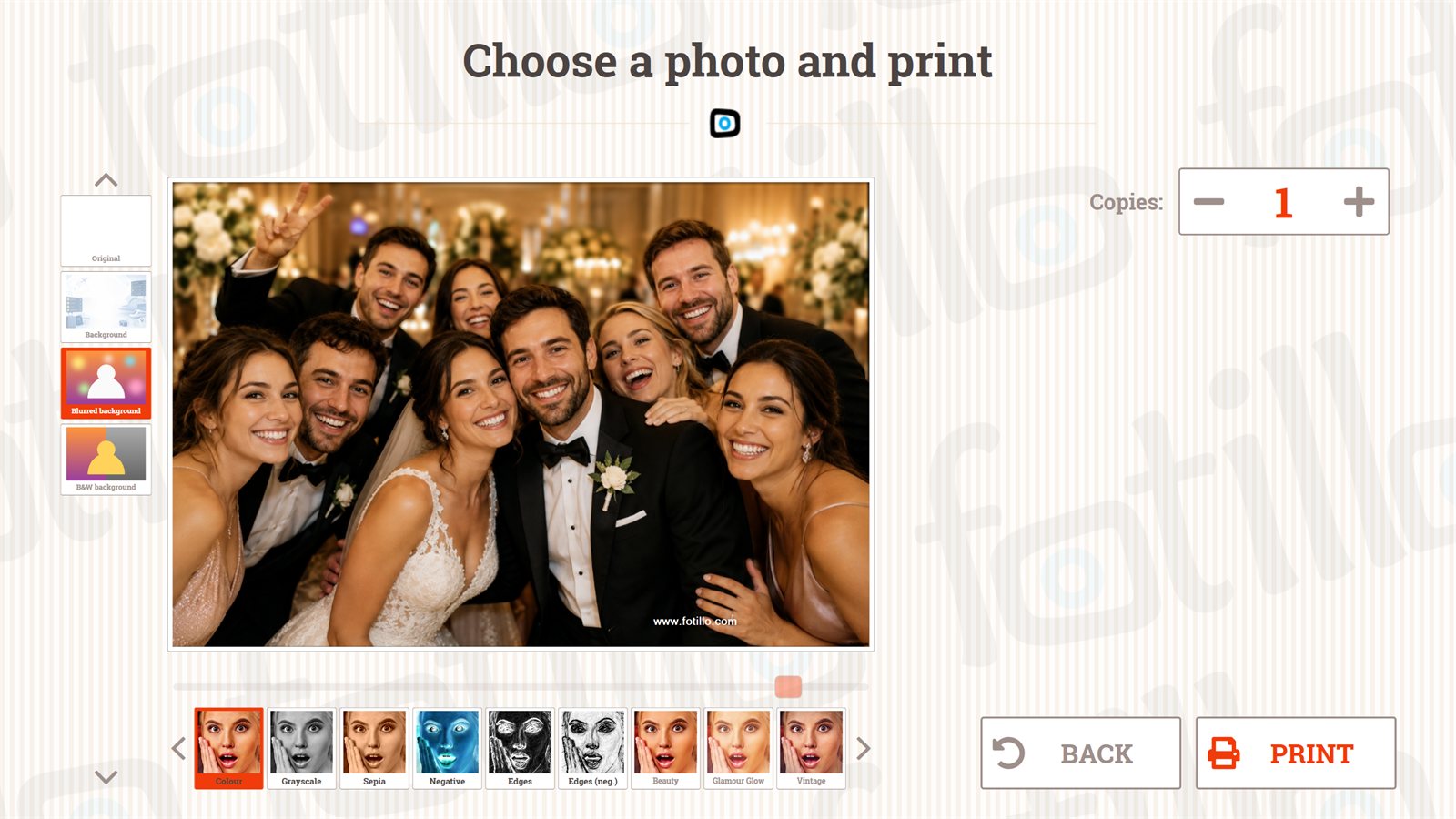
Fotillo kann den Fotohintergrund entfernen und ihn im Handumdrehen austauschen — ohne Greenscreen. Die künstliche Intelligenz (Modell BiRefNet) erkennt Personen auf dem Foto und trennt sie von der Umgebung; alles wird lokal auf dem Computer der Fotobox berechnet — kein Foto wird ins Internet gesendet. Nach Aktivierung des Parameters Hintergrundwechsel (KI) erscheinen auf dem Auswahlbildschirm Kacheln:
- Original — Foto unverändert;
- Ihre eigenen Hintergründe — je eine Kachel für jede Bilddatei, die im Ordner
Backgroundim Programmverzeichnis abgelegt ist (z. B. Strand, Stadtpanorama, Hochzeitsdekoration); - Hintergrundunschärfe — die Personen bleiben scharf, die Umgebung wird leicht unscharf (Porträteffekt);
- Schwarz‑Weiß-Hintergrund — Personen in Farbe vor schwarz‑weißer Umgebung.
Die Kacheln „Unschärfe" und „Schwarz‑Weiß" funktionieren auch bei leerem Ordner Background. Der Parameter KI-Hintergrund beim Start (F4 → Fotos und Filter) ermöglicht es, eine bestimmte Kachel im Voraus zu markieren — z. B. die ganze Hochzeit mit einem festgelegten Hintergrund.
KI-Modell — einmaliger Download
Aufgrund seiner Größe ist das Modell nicht Teil des Programmpakets. Laden Sie es von builder.fotillo.com/models/ herunter und legen Sie es im Ordner Model neben Fotillo.exe ab. Zur Auswahl stehen zwei Dateien: birefnet‑lite (ca. 175 MB — schnell, läuft auf jedem Computer, empfohlen) sowie birefnet‑hr (ca. 890 MB — höchste Maskenqualität, empfohlen wird eine Grafikkarte mit ca. 4 GB Speicher). Die Auswahl treffen Sie mit dem Parameter KI-Modell (Qualität / Geschwindigkeit). Nach dem Download funktioniert die Funktion ohne Internet.
Eine kostenpflichtige Funktion: „Erweiterte Filter / KI-Hintergründe"
Erweiterte Filter und KI-Hintergründe werden gemeinsam als eine Position im Konfigurator verkauft — eine Markierung schaltet beide Möglichkeiten mit demselben Aktivierungscode frei.
Background, Hintergrundunschärfe und Schwarz‑Weiß-Hintergrund.Oberfläche: Papier glänzend / matt
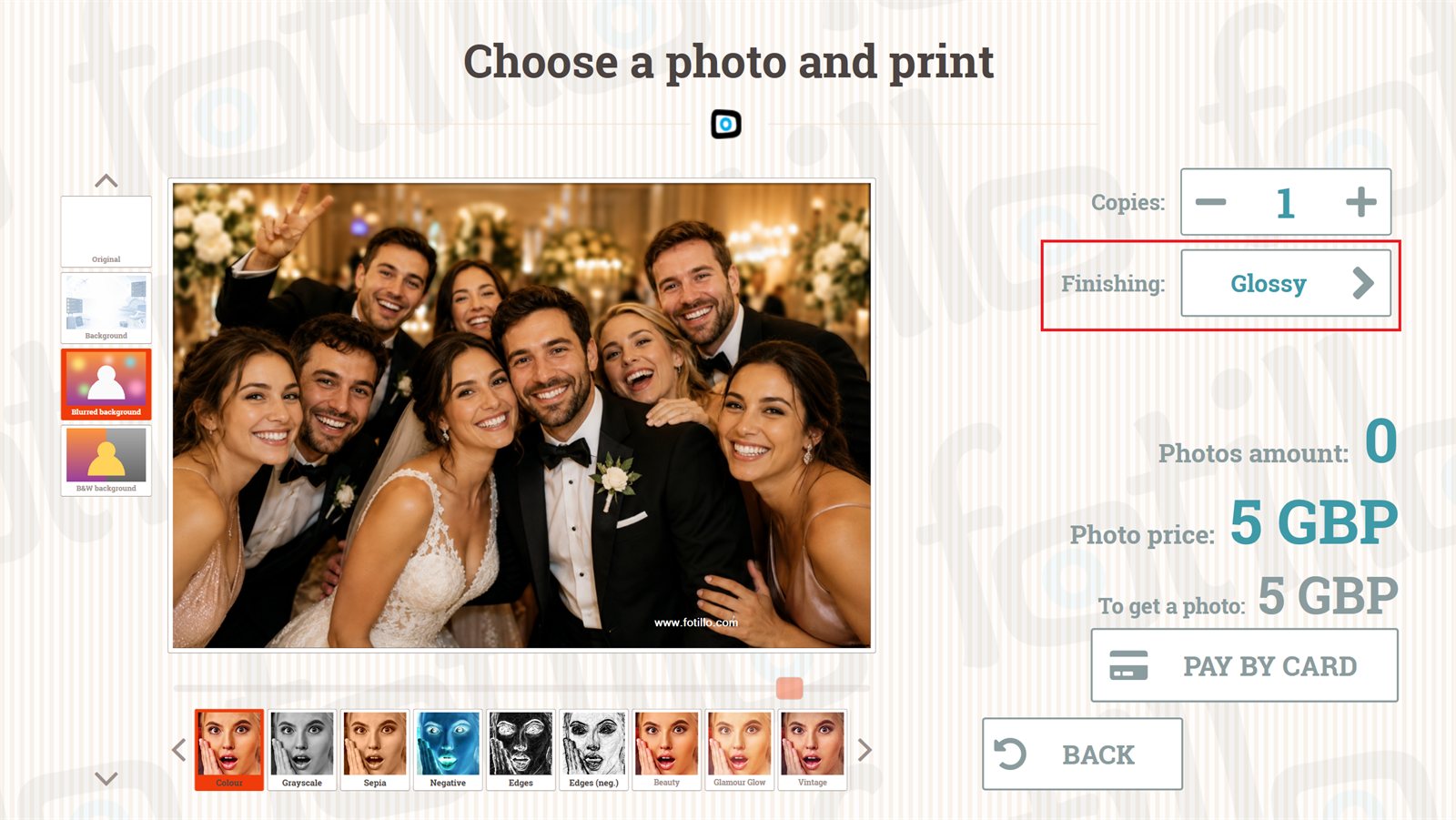
Bei bidirektionalen Druckern (Citizen CY/CY‑02, DNP DS‑RX1 / RX1 HS) kann der Kunde nach dem Bestätigen des Fotos die Oberfläche wählen: glänzend oder matt.
Fotos bestätigen und wiederholen
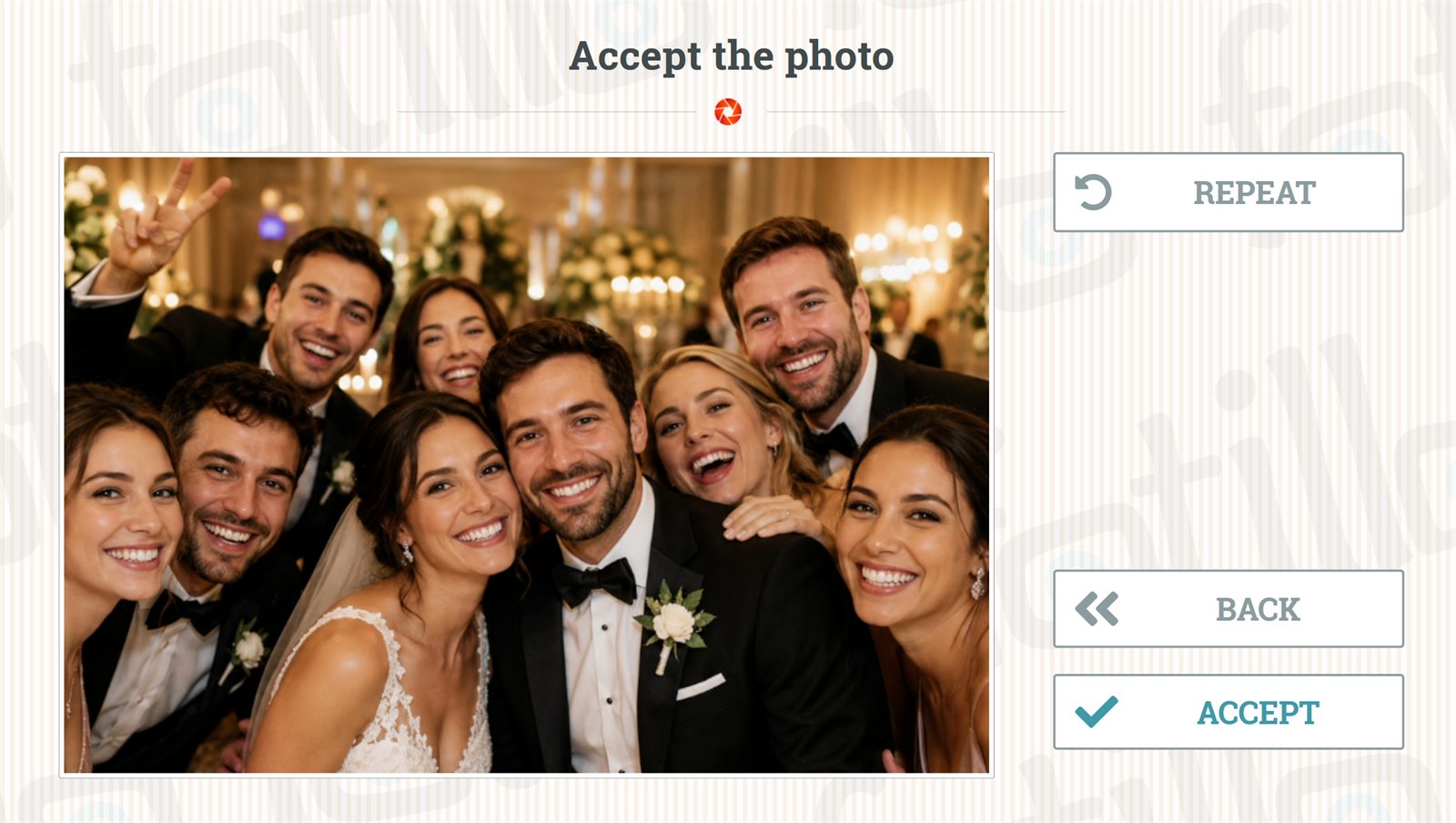
Bei Vorlagen mit mehreren Fotos gelingt selten jede Aufnahme perfekt. Deshalb kann der Kunde nach jeder Aufnahme auf „Wiederholen" klicken und nur das letzte Foto wiederholen (z. B. mit geschlossenen Augen) — ohne die ganze Serie zu wiederholen. Die Funktion aktiviert der Parameter Bestätigung jedes Fotos (F4 → Fotos).
5. Zahlungen ↑ nach oben
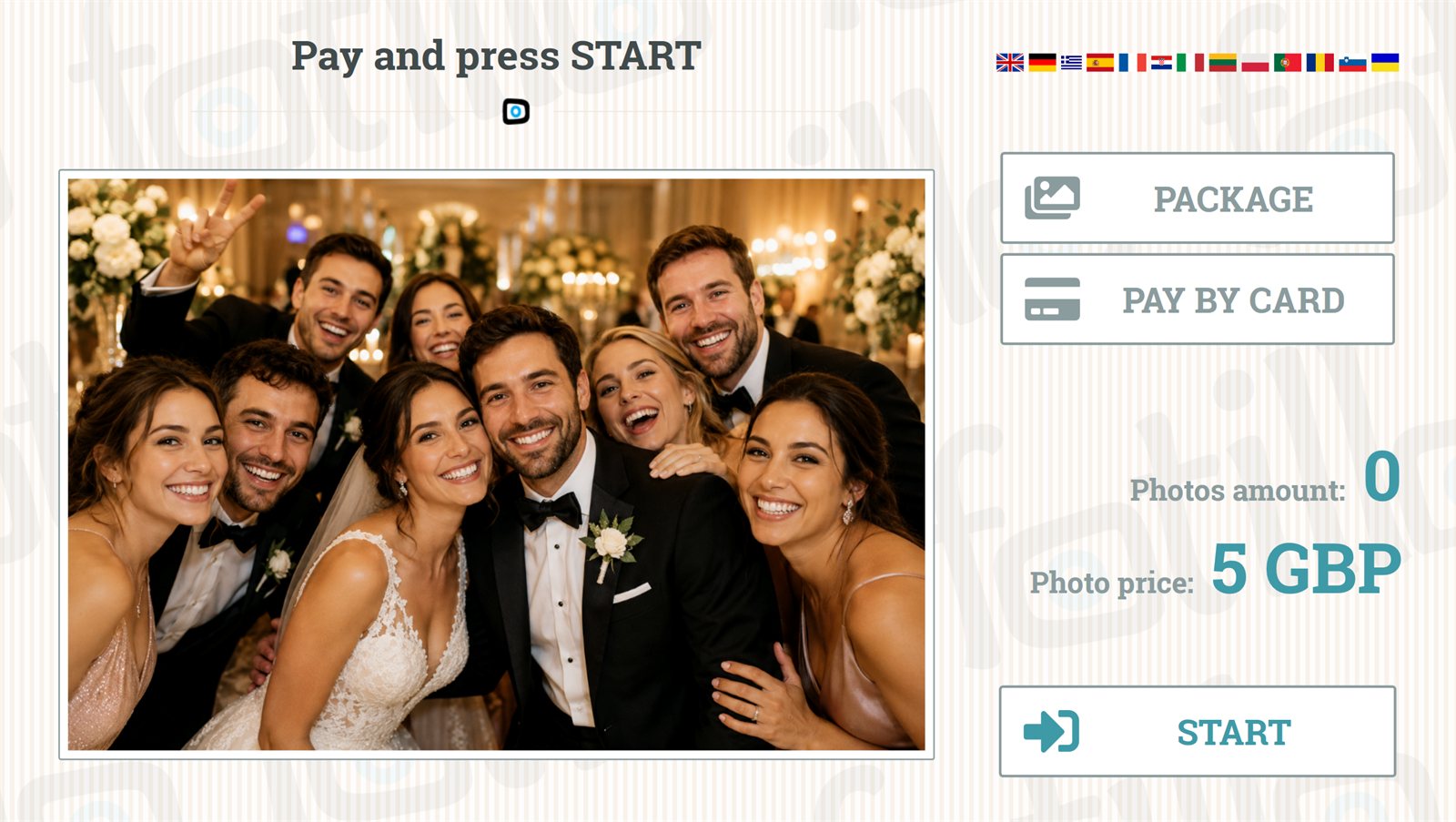
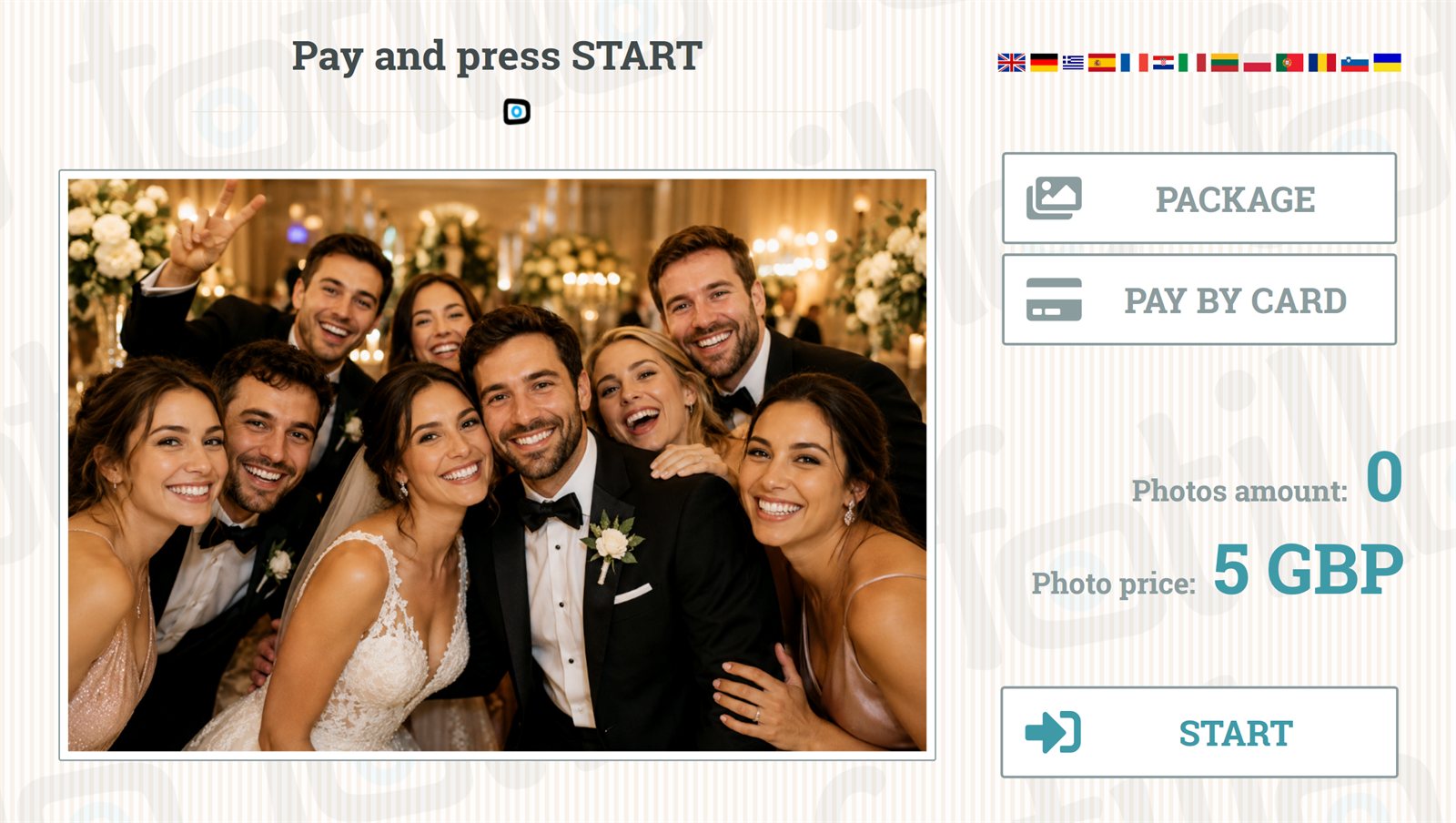
Ihre Fotobox kann „für sich selbst arbeiten" — Münzen, Banknoten und Kartenzahlungen annehmen. Nachfolgend: unterstützte Geräte und Konfiguration.
Zahlungseinstellungen (F4)
Werkseitig ausgeschaltet
neu In einem frisch heruntergeladenen Paket sind die Zahlungen werkseitig ausgeschaltet — ebenso wie der E‑Mail-Versand, die QR-Freigabe, der Druck vom Handy und die E‑Mail-Berichte. Funktionen, die Geld und den Versand von Fotos betreffen, aktivieren Sie bewusst in F4, nachdem Sie Geräte und Konten konfiguriert haben.
| Parameter | Beschreibung |
|---|---|
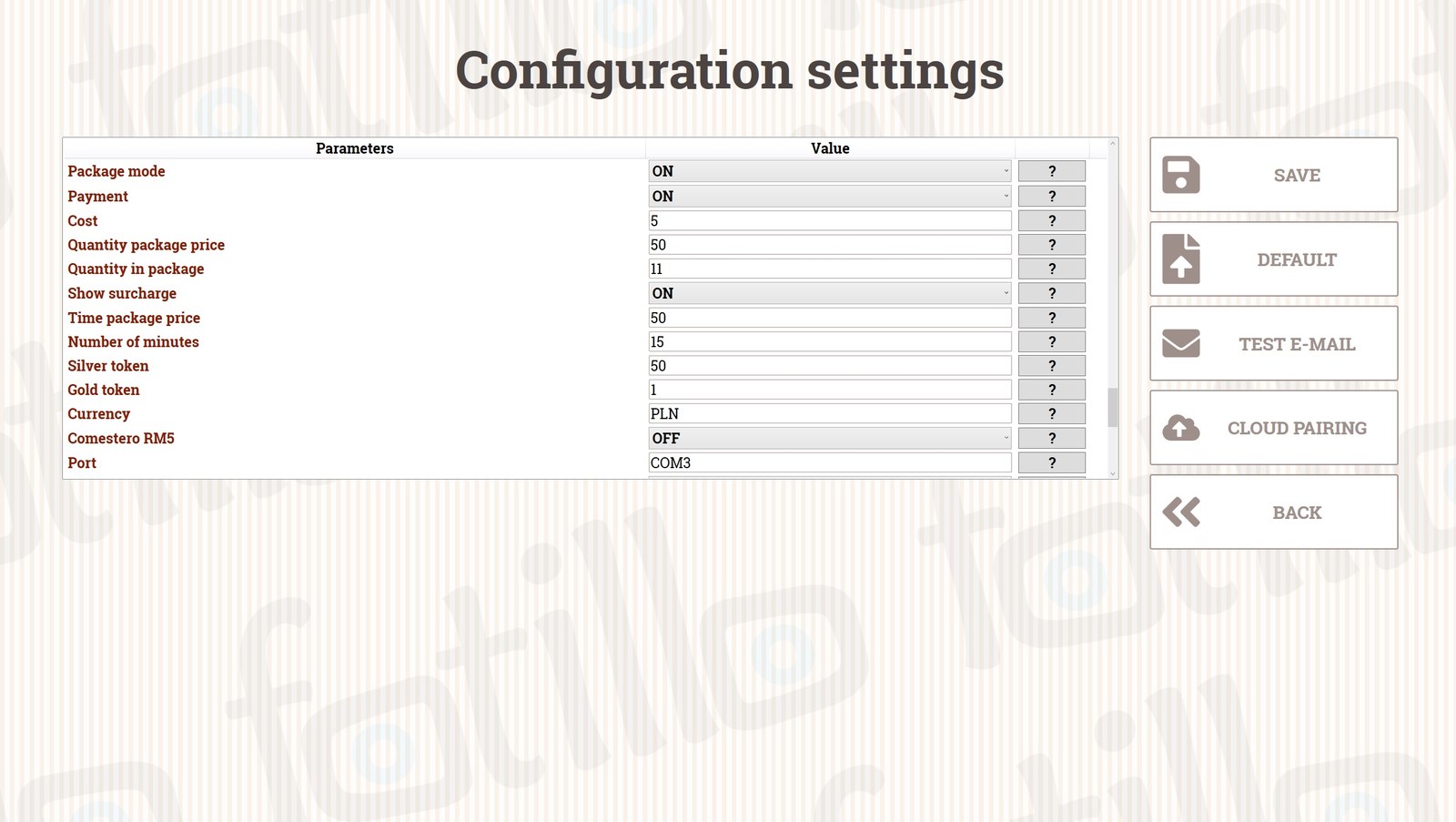
| Zahlungen | Aktiviert im Programm den Bildschirm zur Zahlungsannahme. Das Ausschalten von Zahlungen deaktiviert auch die Überwachung der Kommunikation mit Münzprüfer, Banknotenleser und Terminal (siehe Kap. 10). |
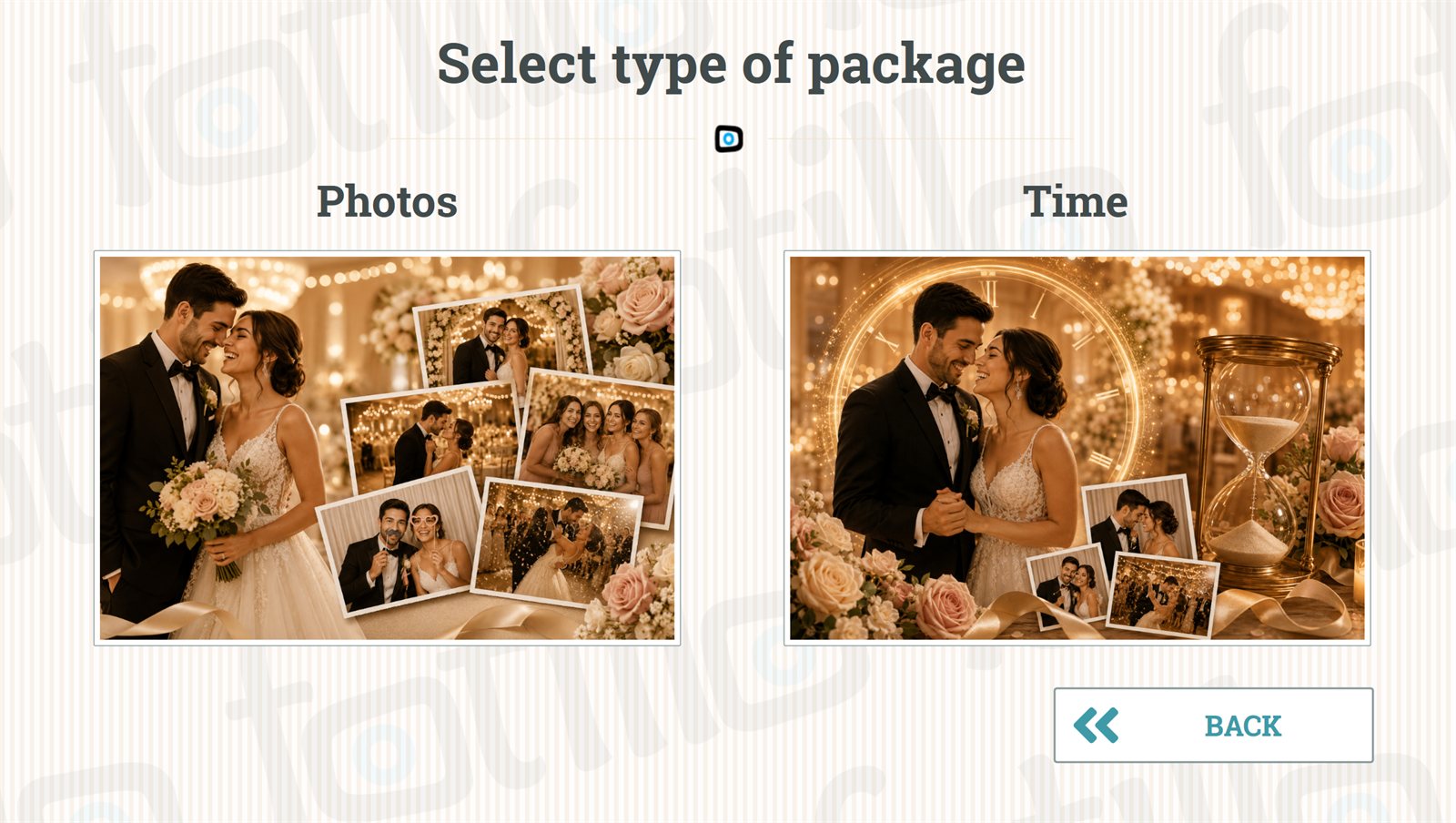
| Paketmodus neu | Möglichkeit, die Leistung in Mengen- und Zeitpaketen zu erwerben (eine Form der Aktion). Verfügbar in den Versionen Vending und PostCard Kiosk. Der Parameter wurde aus dem Abschnitt Programm verschoben — jetzt steht er bei den übrigen Zahlungseinstellungen. |
| Preis | Preis eines einzelnen Ausdrucks in der gewählten Währung. |
| Preis / Menge des Mengenpakets | Preis und Anzahl der Fotos im Paket (z. B. 11 Fotos für 50 zł). |
| Zuzahlung anzeigen | Das Programm zeigt an, wie viel für die gewählten Fotos/Pakete zuzuzahlen ist. |
| Preis / Anzahl Minuten des Zeitpakets | Das Programm läuft X Minuten für einen festgelegten Betrag. |
| Silberner Token (Aktion) | Für den Saalmanager — Präsentation ohne Zahlung. |
| Goldener Token (Service) | Für den Servicetechniker — Testfoto. |
| Währung | Währungssymbol (bei den Preisen angezeigt und auf dem Bericht gedruckt). |
Zahlungsgeräte (F4)
| Parameter | Beschreibung |
|---|---|
| Comestero RM5 | Aktiviert den Münzprüfer und seine Überwachung. |
| Port (Münzen) | Nummer des seriellen Ports des Münzprüfers (COMx). |
| Kanäle im Normal- / Paketmodus | Welche Kanäle des Münzprüfers aktiv sind (welche Münzen er annimmt) im Normal- und im Paketmodus. |
| Werte auf den Kanälen (Münzen) | Werte der einzelnen Kanäle. Muster Kanal:Wert:Beschreibung. |
| Banknotenleser NV10+ | Aktiviert den Banknotenleser (Innovative Technology) und seine Überwachung. |
| Port (Banknoten) | Nummer des seriellen Ports des Lesers (COMx). |
| Kanäle im Normal- / Paketmodus | Welche Banknotenwerte in jedem Modus angenommen werden. |
| Werte auf den Kanälen (Banknoten) | Werte der Kanäle. Muster Kanal:Wert:Beschreibung. |
| Terminal | Aktiviert die Kartenzahlung (Terminal Valina). |
| Terminal-ID | Muss mit der im Gerät eingestellten ID übereinstimmen. |
| Währung des Terminals | Währung, in der das Terminal Zahlungen annimmt. |
| Wertevorlage / im Aktionsmodus | Definition der Beträge und Zahlungsschaltflächen. Muster tatsächlicher Wert:angerechneter Wert:Beschreibung der Schaltfläche; |
| Tagesabschluss | In welchem Stundenintervall das Terminal den Tagesabschluss durchführt. |
Wichtig — Konfiguration der Token
Am Münzprüfer sind die Kanäle 8 und 9 für Token reserviert (8 – Aktion, 9 – Service). Programmieren Sie darauf keine Münzen.
Struktur der Kanäle und Modi
Die Kanalwerte des Münzprüfers und des Banknotenlesers werden so notiert:
{Kanalnr.}:{Wert}:{Bezeichnung} — die weiteren Positionen werden durch ein Semikolon getrennt.
Das Kartenterminal unterstützt zwei Modi: {Einzahlung}:{angerechnet}:
3:3:— der Kunde zahlt 3 EUR, das Programm rechnet 3 EUR an.11:12:— der Kunde zahlt 11 EUR, das Programm rechnet 12 EUR an (Aktion für höhere Beträge).
Sie benötigen andere Kanäle/Modi? Schreiben Sie an contact@fotillo.com. Es wird nahezu jede Währung unterstützt.



6. Fotofreigabe — zwei QR-Richtungen ↑ nach oben
Fotillo unterstützt den QR-Code in zwei entgegengesetzten Richtungen. Das sind zwei separate Funktionen — das folgende Diagramm zeigt den Unterschied.
neu Alle Funktionen zum Versenden und Teilen von Fotos (E‑Mail, QR, Druck vom Handy, E‑Mail-Berichte) sind in einem frischen Paket werkseitig ausgeschaltet — Sie aktivieren sie bewusst in F4, nachdem Sie die Konten konfiguriert haben.
Fotofreigabe (Gerät → Handy)
Einstellungen in F4 → Freigabe:
| Parameter | Beschreibung |
|---|---|
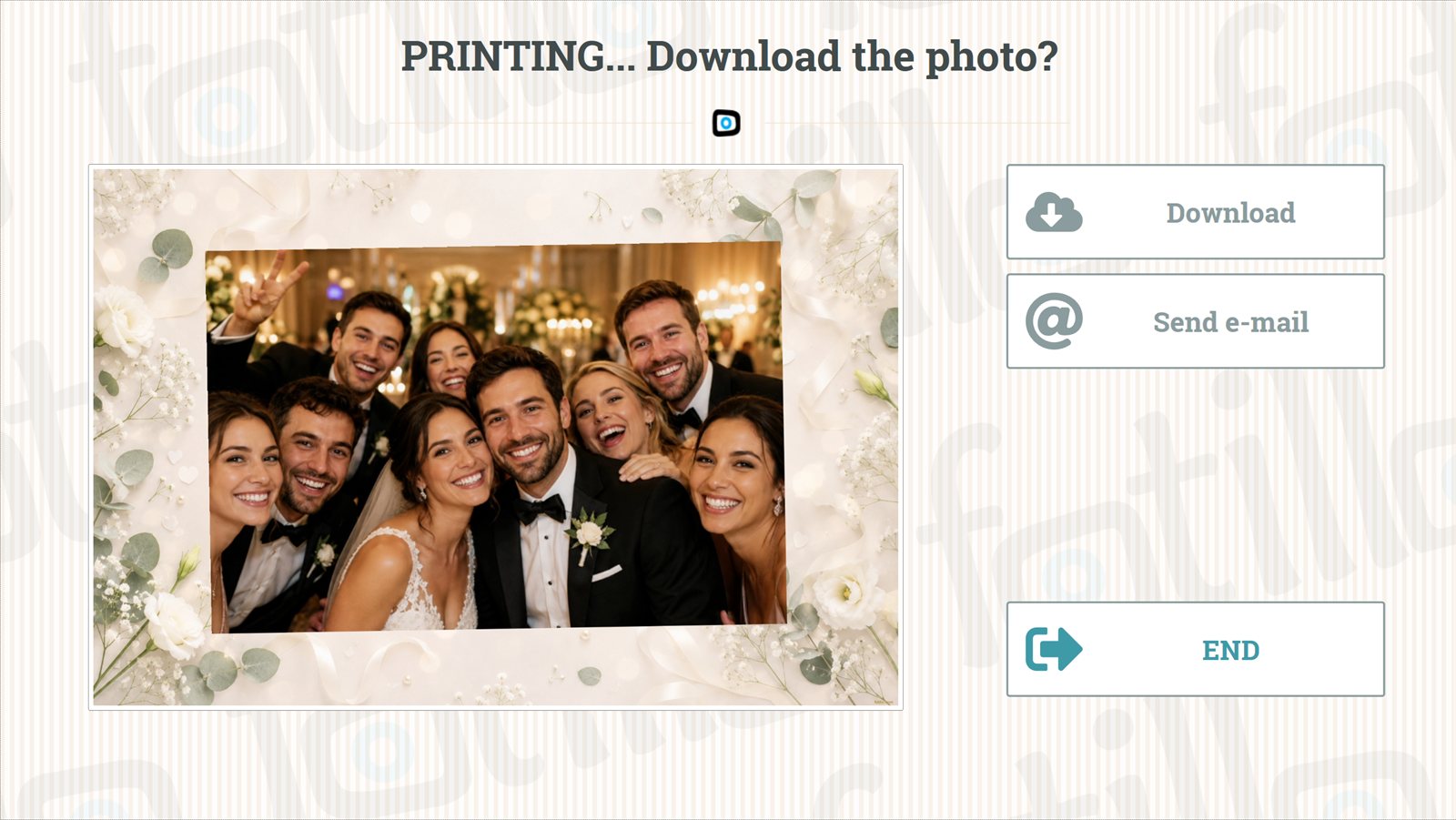
| Frage zur Freigabe | Das Programm fragt den Kunden, ob sein Foto zum Download bereitgestellt werden soll (Link / QR / E‑Mail). |
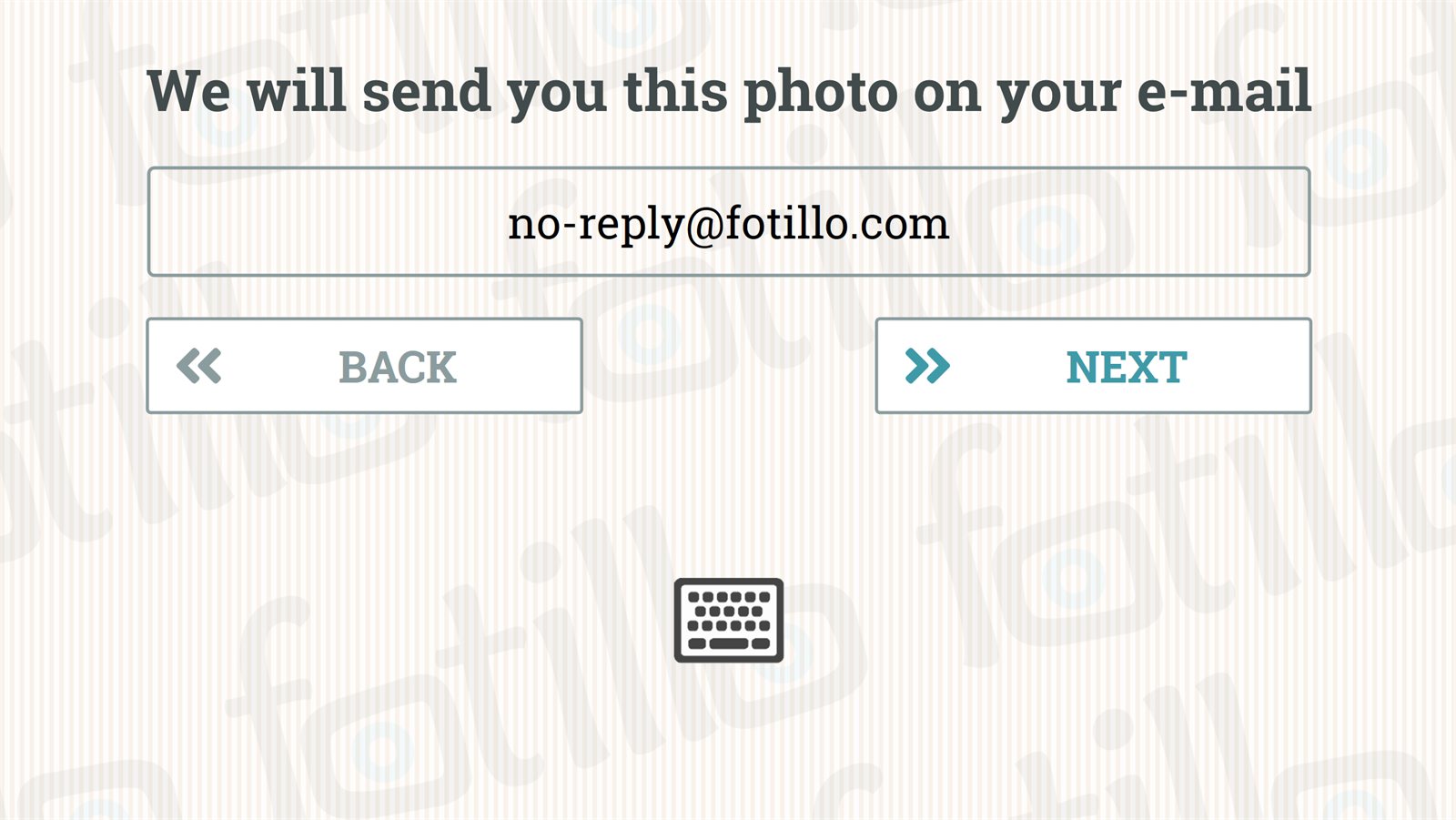
| Versand des Fotos per E‑Mail | Der Kunde kann eine Adresse eingeben und das Foto per E‑Mail erhalten. |
| Versand des Fotos in die Cloud | Foto über einen Link / QR-Code verfügbar (kann ausgeschaltet werden). |
| Foto mit QR-Code | Zusätzlicher Abzug mit aufgedrucktem QR-Code, der zur digitalen Version führt. |
| Beschreibung | Text, der unter dem freigegebenen Foto angezeigt wird. |
| Titel | Überschrift der Seite, auf der der Kunde das Foto herunterlädt/ansieht. |
Bei aktivierten Optionen sieht der Kunde nach dem Foto die Schaltflächen „Foto herunterladen" und „E‑Mail senden".
Druck vom Handy (Handy → Gerät) neu
Die umgekehrte Funktion: der Gast scannt den vom Gerät angezeigten QR-Code, wählt ein Foto auf seinem Handy und sendet es zum Druck an die Fotobox/den Postkartenautomaten. Bewährt sich besonders bei Postkartenautomaten, wo der Kunde ein fertiges Muster mit einem eigenen Foto personalisiert — ohne Kamera im Gerät.

Album Fotillo — gemeinsames Album von der Feier neu
Album Fotillo ist ein Cloud-Dienst für Veranstalter einer Feier (z. B. das Hochzeitspaar): sie legen auf cloud.fotillo.com ein Konto vom Typ „Album" an und erhalten einen Feiercode im Format AL‑XXXX‑XXXX. Sie als Betreuer der Fotobox geben diesen Code im Fenster Fotillo Cloud ein (das über eine Schaltfläche im Menü F4 geöffnet wird) — und ab diesem Moment gelangen nach jeder Sitzung automatisch im Hintergrund ins Album: das gedruckte Foto sowie alle Kameraaufnahmen (1–5 Fotos, in Originalauflösung).
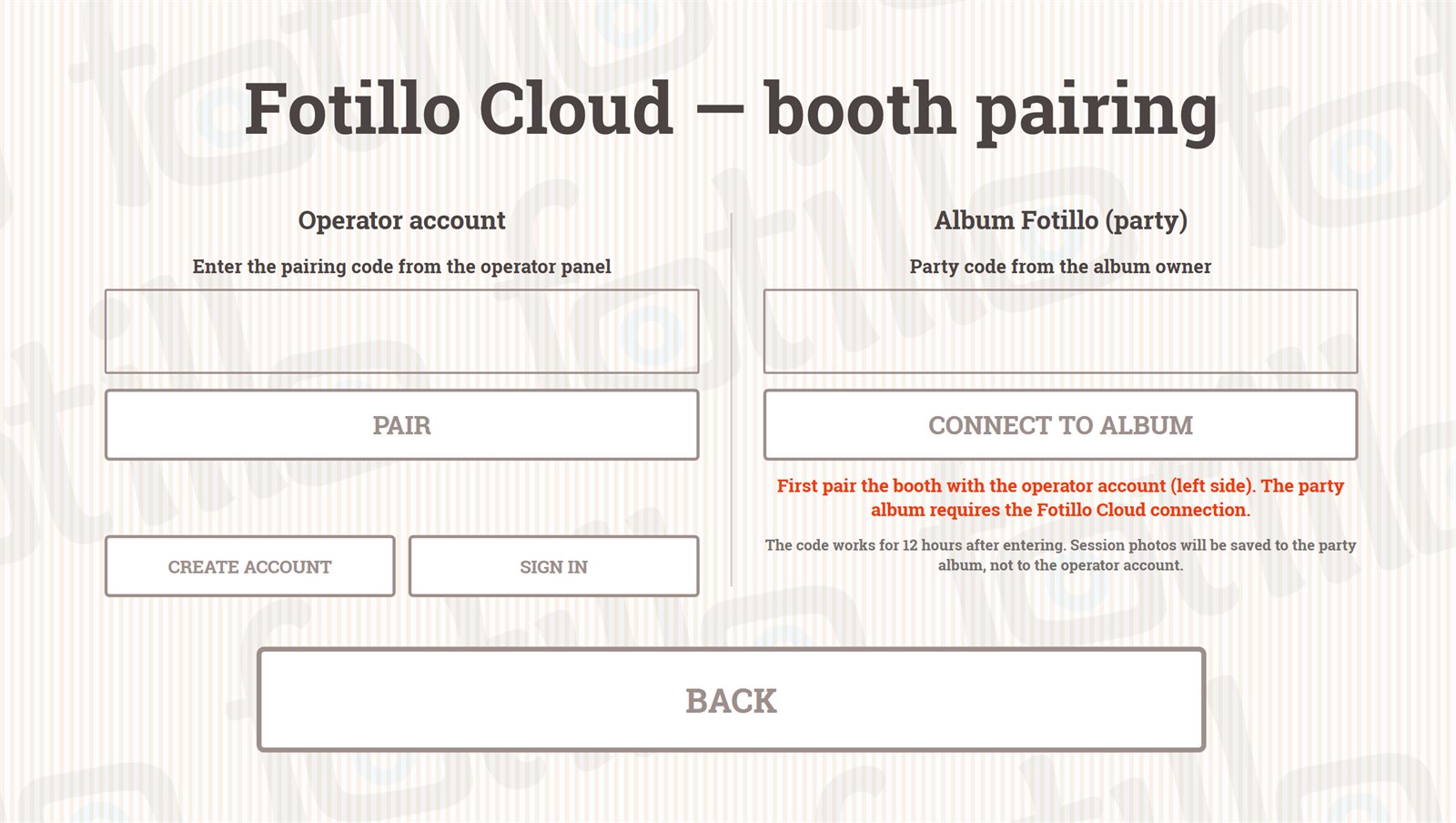
Das Fenster Fotillo Cloud ist zweigeteilt: die linke Spalte ist die bisherige Kopplung der Fotobox mit dem Betreiberkonto (8‑stelliger Code aus dem Panel), die rechte — der Feiercode des Albums. Wenn Sie den Code in das falsche Feld eingeben, erkennt das Programm den Fehler und weist auf die richtige Spalte hin.
Zuerst das Betreiberkonto
neu Die rechte Spalte (Feiercode) ist erst nach der Kopplung der Fotobox mit dem Betreiberkonto aktiv (linke Seite). Die Kopplung ist gleichzeitig ein Test des Internetzugangs — ohne Verbindung zur Cloud können Alben nicht funktionieren, daher lässt das Programm die Eingabe des Feiercodes auf einem nicht gekoppelten Gerät nicht zu.
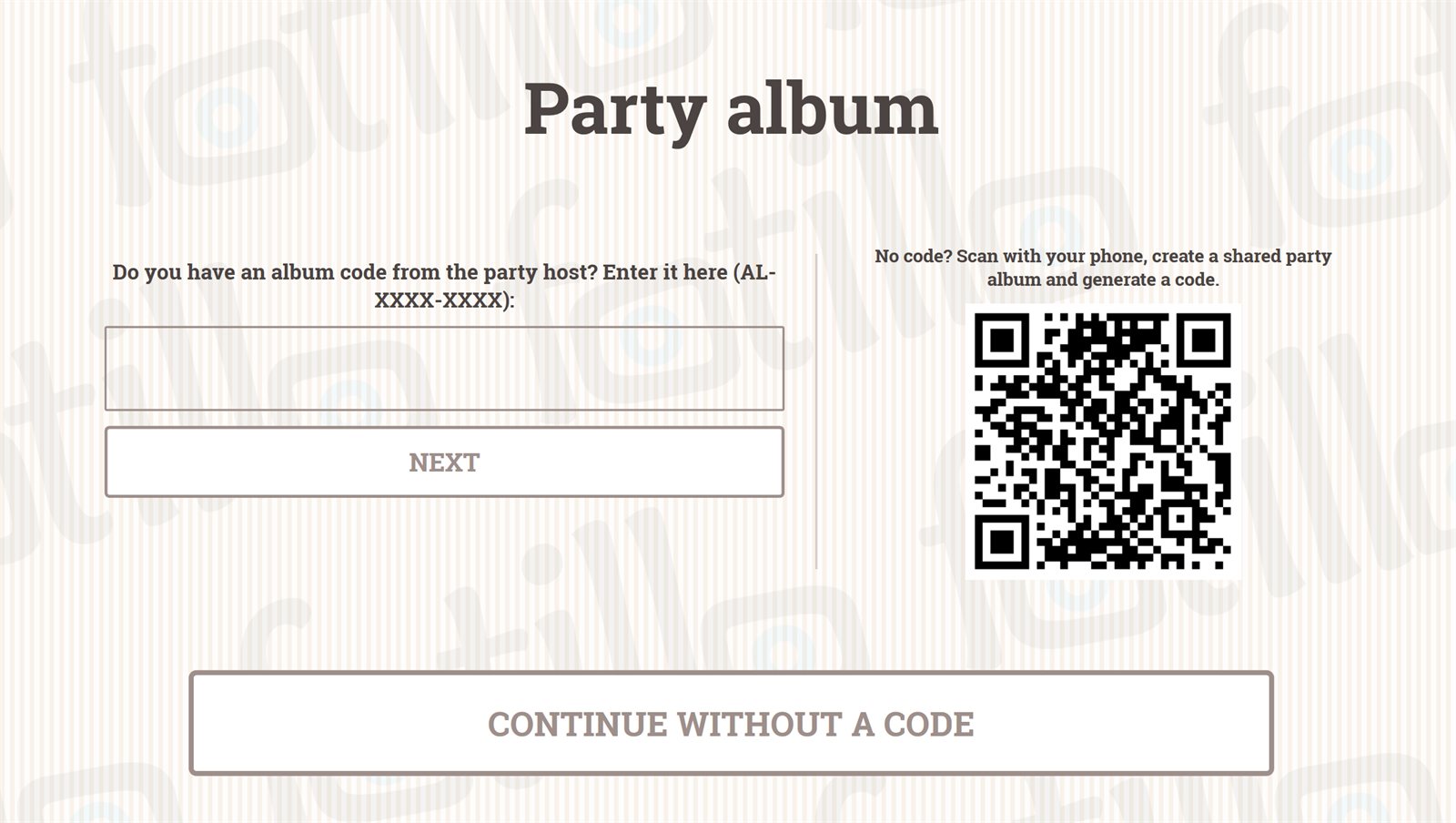
neu Den Feiercode kann auch der Kunde selbst eingeben. An einer mit dem Betreiberkonto gekoppelten Fotobox sieht der Kunde nach dem Kauf eines Aktionspakets den Bildschirm „Album der Feier" mit einem Feld für den Code AL‑XXXX‑XXXX und einem QR-Code, um das Album vom Handy aus anzulegen. Nach Eingabe des Codes gelangen die Fotos der Sitzung automatisch ins Album, und die Frage nach der E‑Mail-Adresse wird übersprungen (die Gäste erhalten ohnehin alles im Album). Die Schaltfläche OHNE CODE FORTFAHREN führt über den alten Weg (Frage nach der E‑Mail). An einer nicht mit der Cloud gekoppelten Fotobox erscheint der Bildschirm nicht — der Kunde erhält sofort die Frage nach der E‑Mail.
- Zeitfenster — der Versand ins Album funktioniert 12 Stunden ab Eingabe des Codes (der Albuminhaber kann ihn über sein Panel verlängern). Geben Sie den Code also kurz vor der Feier ein.
- Der Feiercode ist 7 Tage ab Erzeugung gültig und kann maximal 3 Fotoboxen verbinden (jede hat im Album ihren eigenen Unterordner).
- Unabhängig von der QR-Freigabe — das Album erhält separate Kopien der Fotos. Die normale Freigabe (Link/QR für den Gast) funktioniert wie bisher, und das Löschen eines freigegebenen Fotos entfernt nichts aus dem Album.
- Die Schaltfläche ALBUM TRENNEN beendet den Versand von dieser Fotobox; Album und gesammelte Fotos bleiben beim Kontoinhaber.
7. Fotillo Cloud — Betreiber-Panel ↑ oben
Die Cloud ist die zweite Hälfte von Fotillo. Die Fotobox fotografiert und druckt, die Cloud kümmert sich um alles, was nach dem Druck passiert: die Seite, auf der der Gast sein Foto herunterlädt, das gemeinsame Album der Feier und den Druck vom Handy. Das Konto legst du einmal auf cloud.fotillo.com an, und es bedient alle deine Geräte.
Der Weg des Fotos — warum der QR-Code sofort funktioniert
Die Adresse, unter der der Gast sein Foto findet, entsteht auf der Fotobox, nicht auf dem Server. Deshalb erscheint der QR-Code sofort und stimmt auch dann, wenn gerade kein Internet da ist — die Datei kommt später von allein in die Cloud.
Deine Boxen — Kopplung
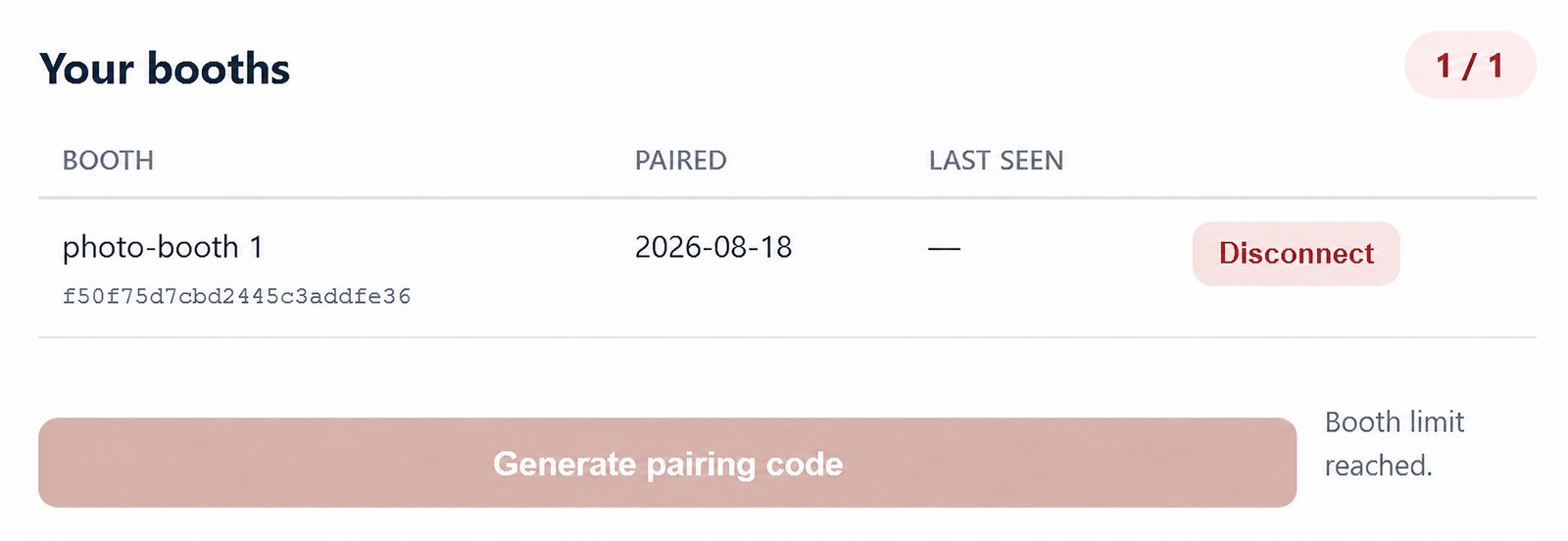
Das Panel öffnet sich mit der Liste Deine Boxen. Jede Zeile ist ein Gerät: Name, Kopplungsdatum und Zuletzt gesehen — also wann sich die Box zuletzt bei der Cloud gemeldet hat. Diese Spalte ist der einfachste Test, ob das Gerät Verbindung hat.
Über der Liste findest du den Kopplungscode. Du gibst ihn im Programm auf der Fotobox ein: Taste F4 → Schaltfläche Cloud → linke Spalte des Fensters. Ab diesem Moment gehört das Gerät zu deinem Konto. Die Kopplung ist zugleich ein Internettest — klappt sie, funktioniert die Verbindung.
Eine Box kannst du mit der Schaltfläche in ihrer Zeile trennen, z. B. beim Verkauf des Geräts. Die Zahl gleichzeitig verbundener Boxen ist begrenzt; ist das Limit erreicht, zeigt das Panel eine Meldung.
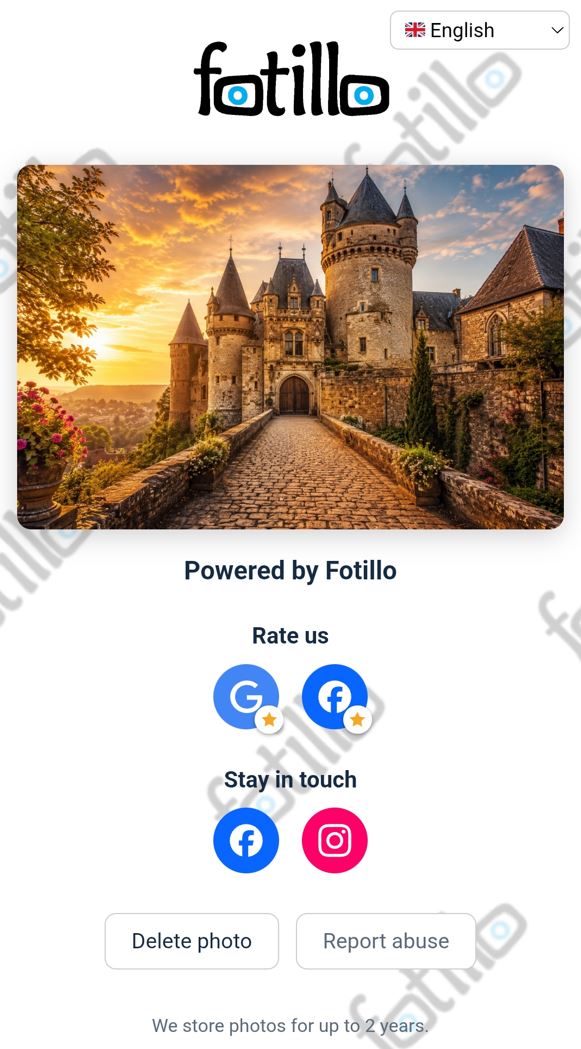
Aussehen der Freigabeseite
Was der Gast nach dem Scannen des QR-Codes sieht, stellst du im Panel unter der Schaltfläche Seitenaussehen ein. Zur Verfügung stehen dir:
| Feld | Wozu es dient |
|---|---|
| Titel | Überschrift der Seite, auf der der Gast sein Foto ansieht und herunterlädt. |
| Logo | Dein Firmenzeichen über dem Foto. |
| Link im Logo | Adresse, zu der der Gast nach dem Klick auf das Logo gelangt — z. B. deine Website. |
| Hintergrund | Hintergrundbild der Seite. |
| Link zur Preisliste | Platz für dein Angebot — ein Gast, der gerade auf der Feier war, ist der beste Adressat. |
neu Die Personalisierung der Seite ist eine kostenpflichtige Funktion. Solange sie inaktiv ist, sieht der Gast das Standardaussehen von Fotillo, aber die Einstellungen kannst du schon jetzt vorbereiten — sie greifen nach der Aktivierung. Du aktivierst sie mit einem Code: Im Panel findest du die Betreiber-Kennung, die du beim Kauf im Shop einfügst, und den erhaltenen Aktivierungscode trägst du wieder im Panel ein. Der Code gilt nur für dieses eine Konto. Personalisierungscode im Shop kaufen →
Events — ein anderes Aussehen für jede Feier
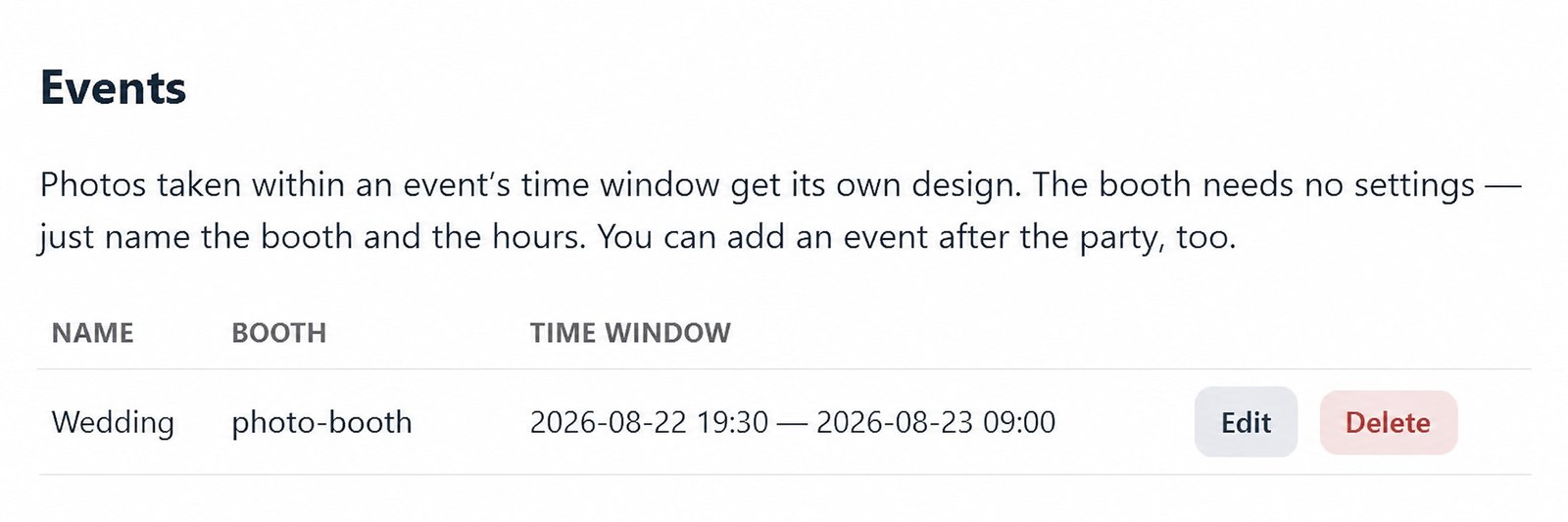
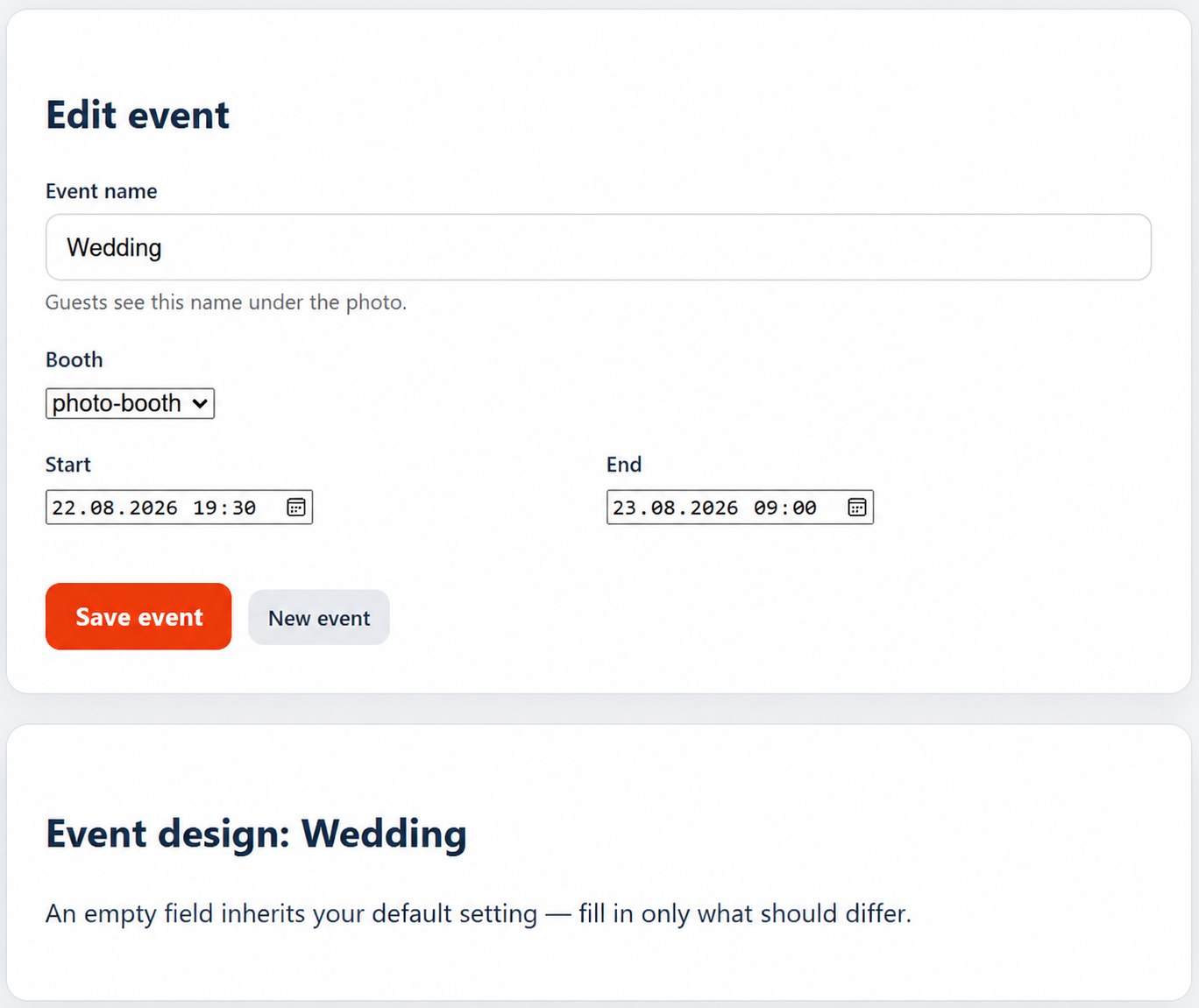
Ein Event ist ein Zeitfenster auf einer bestimmten Box mit eigenem Seitenaussehen. Fotos aus diesem Fenster bekommen die Personalisierung des Events; alle übrigen — deine feste Einstellung.
Die Fotobox braucht dafür keinerlei Einstellungen. Das Foto trägt die Information, von welcher Box es stammt und wann es entstanden ist — den Rest entscheidet die Cloud allein. Deshalb kannst du ein Event auch nach der Feier anlegen, und die Fotos bekommen trotzdem das richtige Aussehen.
Beim Anlegen eines Events gibst du vier Dinge an: Name (für die Gäste unter dem Foto sichtbar), Fotobox, Beginn und Ende. Danach ergänzt du das Aussehen — ein leeres Feld erbt deine Standardeinstellung, du füllst also nur aus, was sich unterscheiden soll.
Fenster auf einer Box dürfen sich nicht überschneiden
Beim Versuch, einen überlappenden Termin zu speichern, verweigert das Panel und zeigt die Kollision an. Bedienst du zwei Feiern gleichzeitig, weise sie zwei verschiedenen Boxen zu.
Events sind Teil der kostenpflichtigen Personalisierung — ohne sie zeigt die Schaltfläche die Einladung zur Aktivierung per Code.
Fotos und Speicherplatz im Konto
Die Schaltfläche Fotos öffnet die Liste dessen, was von deinen Boxen in die Cloud gelangt ist. Im Abschnitt Konto siehst du die E‑Mail-Adresse, den Kontotyp (Firma oder Privatperson) sowie den belegten Speicher. Eine aktive Personalisierung hebt den verfügbaren Platz auf 10 GB an.
neu Nähert sich die Belegung dem Limit, bekommst du eine Warn-E‑Mail — bevor der Platz für die nächste Feier ausgeht. Du musst das nicht selbst im Auge behalten.
Album der Feier — was der Kunde bekommt
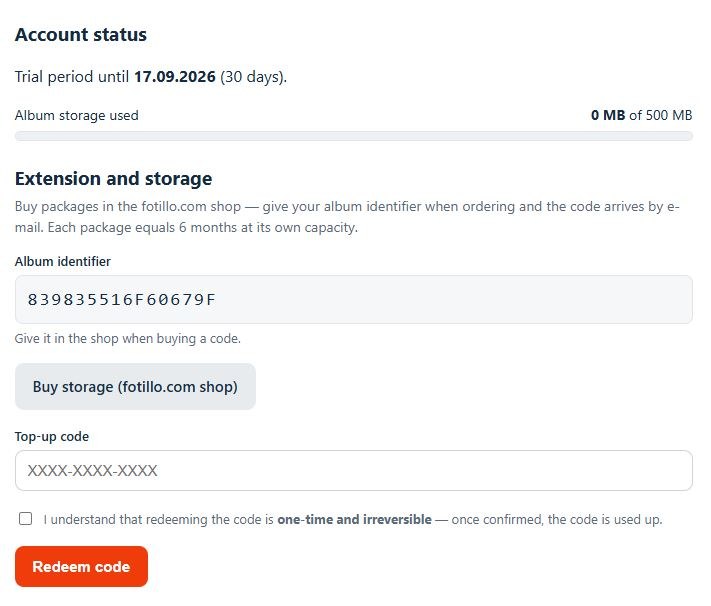
Das Album legt der Kunde (z. B. das Brautpaar) in seinem eigenen Cloud-Konto an — das ist ein anderes Konto als dein Betreiberkonto. Du gibst auf der Fotobox nur seinen Feier-Code ein (siehe Kapitel 6). Es lohnt sich aber zu wissen, was der Kunde bekommt, denn meistens erzählst du ihm von dieser Funktion:
| Was | Wie viel |
|---|---|
| Kostenloses Konto nach der Anmeldung | 1 Monat gültig + 1 Monat Nachfrist, 500 MB |
| Speicherpakete zum Kauf | 2 GB, 5 GB oder 10 GB — jedes für 6 Monate |
| Aufladen | Mit einem Code aus dem Shop, eingegeben im Album-Panel — Speicherpakete für das Album |
Nach der Nachfrist ist das Album nicht mehr erreichbar, sag dem Kunden also rechtzeitig, dass er die Fotos vorher herunterladen oder das Konto verlängern soll. Die genauen Regeln stehen in den Nutzungsbedingungen des Album-Kontos auf der Cloud-Seite.
8. Vorlagen (Collagen) ↑ nach oben
Vorlagen (Collagen) bestimmen Muster, Anordnung und Aussehen der Fotos. Die originalen Fotillo-Vorlagen (über 20 000) finden Sie ausschließlich auf fotillo.com/templates — Sie können sie nach Fotoanzahl, Farben, Thema und Tags filtern. Ein Teil ist kostenlos, die meisten kosten 6–8 EUR.
Vorlagen-Editor — mach dein eigenes Muster im Browser
neu Du musst dich nicht auf die fertigen Muster beschränken. editor.fotillo.com ist unser Vorlagen-Editor, der im Browser läuft — darin entwirfst du das Layout des Ausdrucks: wohin die Fotos aus der Kamera kommen, wie der Hintergrund aussieht, welche Texte und Verzierungen dazukommen. Das fertige Projekt exportierst du als ZIP-Paket und lädst es in den Ordner Collages hoch — genau so wie eine Vorlage aus dem Shop.
Der Editor bearbeitet keine echten Fotos — du zeichnest darin Plätze für Fotos, und die richtigen Aufnahmen setzt dort das Programm Fotillo während der Feier ein. Was du an diesen Stellen beim Entwerfen siehst, sind nur unverbindliche Vorschauen.
Du kannst es ohne Konto ausprobieren
Entwerfen und ein Probeexport sind sofort möglich, ohne Registrierung — geh einfach auf editor.fotillo.com. Ein Konto brauchst du erst beim Export einer druckfertigen Vorlage.
So installieren Sie eine neue Vorlage
Entpacken Sie die gekaufte Vorlage in den Ordner Collages im Programmverzeichnis. Das Programm zeigt sie den Kunden als Auswahloption an. Das Löschen des Vorlagenordners = Entfernen aus der Liste. Einfache Dateiverwaltung.
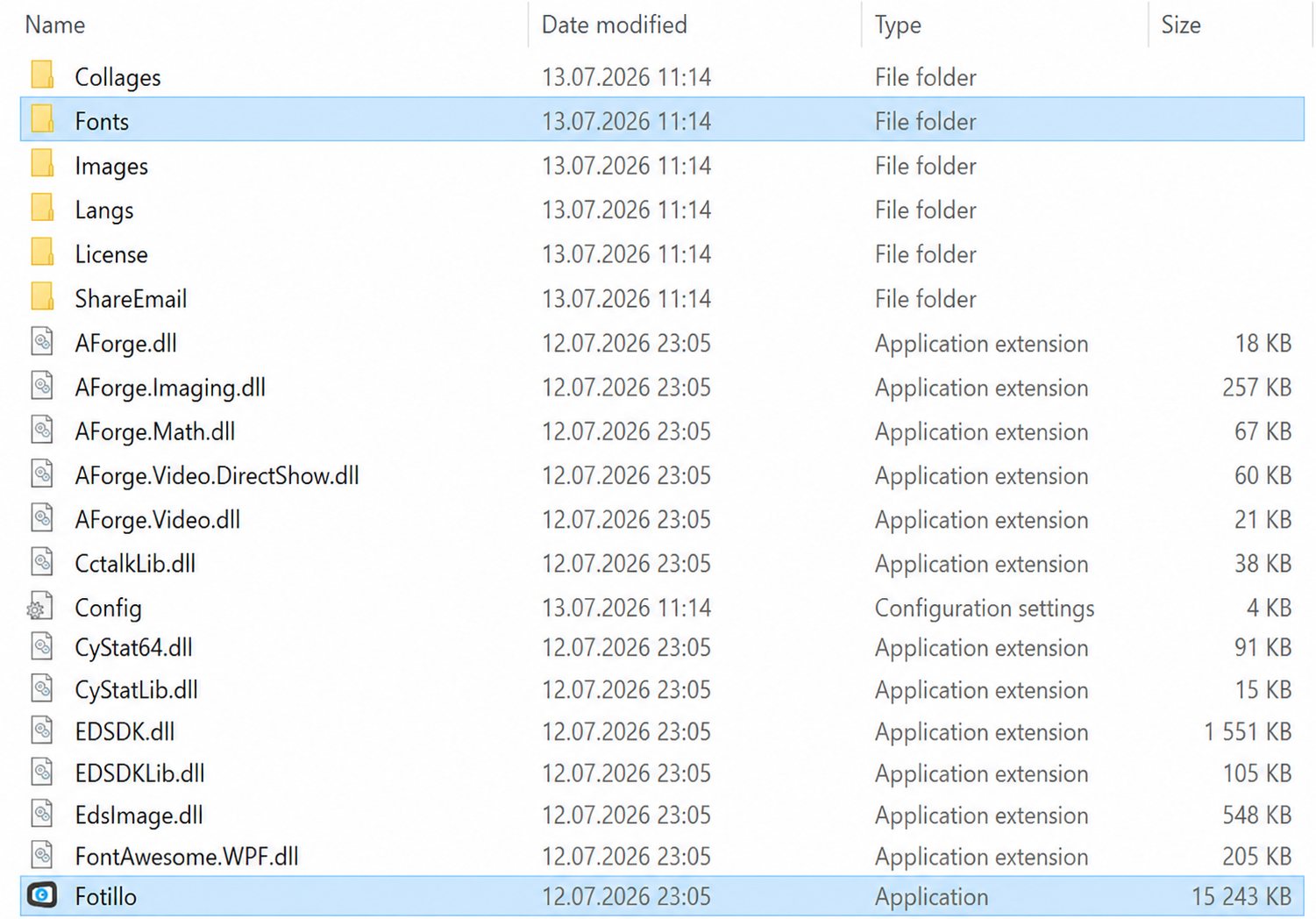
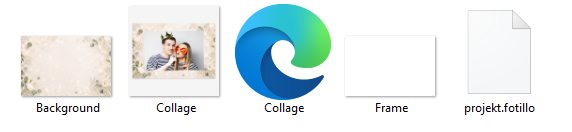
Collages mit entpackten Vorlagen.Woraus eine Vorlage besteht
Jeden Frame*-Rahmen können Sie bearbeiten — ein eigenes Logo oder Texte hinzufügen oder die Grafik vollständig ändern. In Collage.xml sind u. a. die Hintergrundfarben, die Maße der Fotorahmen und die Interpretation der übrigen Elemente festgelegt. Sie benötigen Änderungen an der Vorlage? Bestellen Sie eine individuelle Bearbeitung.
9. Erscheinungsbild: Themes und Farben der Oberfläche neu ↑ nach oben
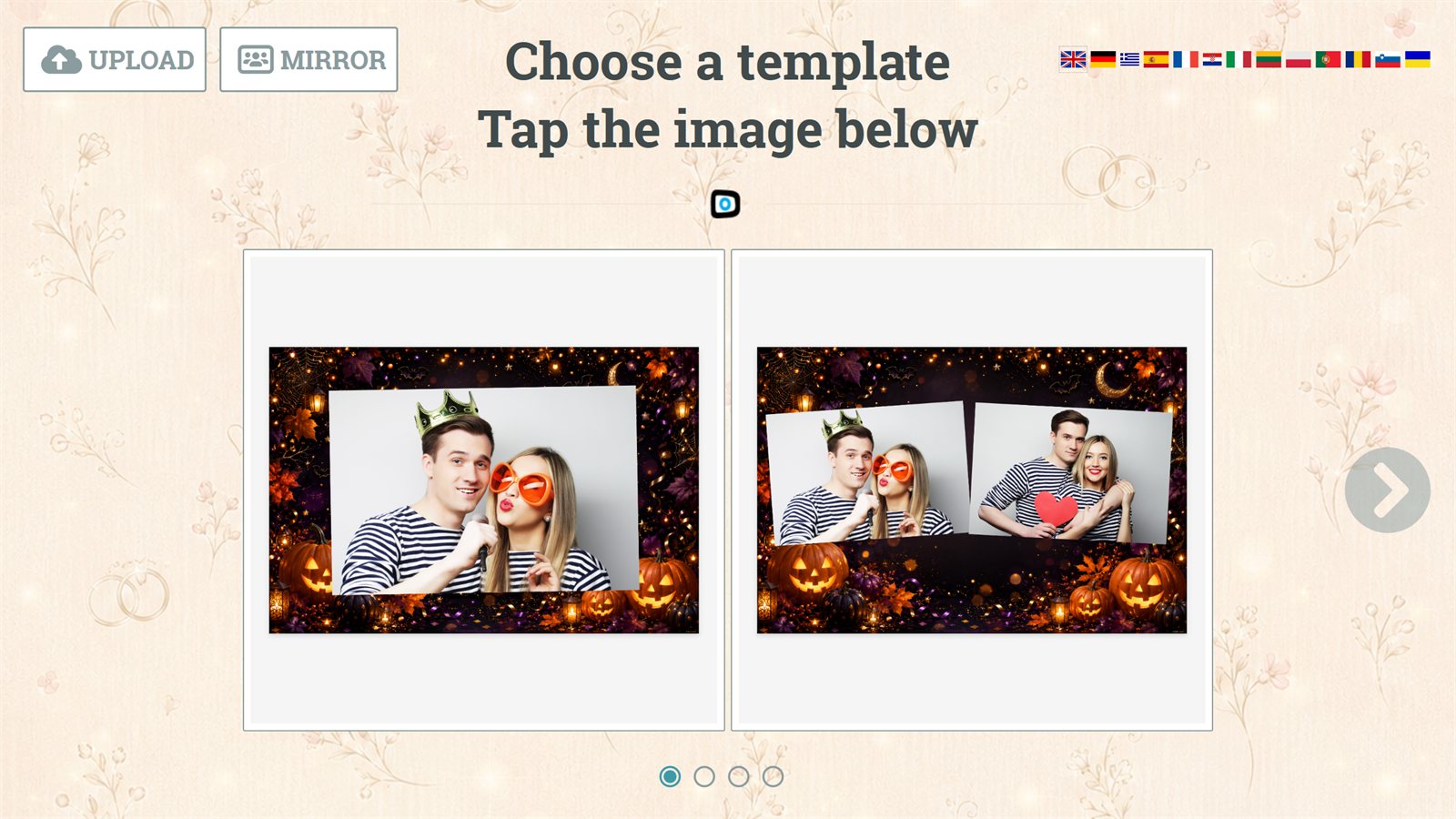
Das Erscheinungsbild des Programms lässt sich auf zwei Ebenen an Ihre Marke oder den Anlass anpassen:
- Grafisches Theme — ein einheitliches Set aus Hintergründen, Collagen und Oberflächengrafiken (z. B. Hochzeit, Weihnachten, Firmenevent). Das Theme wählen Sie beim Herunterladen des Pakets im Konfigurator.
- Farben der Oberfläche — vier konfigurierbare Programmfarben (Akzent, Überschriften, Texte, Steuerelemente). Sie legen sie im Menü F4 → Abschnitt Programm fest, indem Sie Werte im Format
#RRGGBBeingeben.
Akzentfarbe
Die Akzentfarbe (standardmäßig das Fotillo-Firmenrot) bestimmt die aktiven Schaltflächen und Hervorhebungen. Durch Ändern der vier Farben passen Sie die Oberfläche an Ihr Corporate Design an, ohne die Vorlagen anzurühren.
10. Zuverlässigkeit und Funkbetrieb ↑ nach oben
Automatische Fehlerbehebung
Das Programm prüft ständig die Kommunikation mit den Peripheriegeräten und reagiert selbst auf Probleme:
- Hängende Kommunikation (z. B. USB-Port) → das Programm startet den Computer neu, um die Funktionsfähigkeit wiederherzustellen.
- Papierstau oder Papiermangel (bidirektionale Drucker) → das Programm sperrt sich und zeigt die Aufforderung an, das Personal zu rufen.
- Blockierter Münzprüfer / Banknotenleser → das Programm sperrt sich, um von weiteren Kunden keine Zahlungen anzunehmen.
neu Überwacht werden nur die in der Konfiguration aktivierten Geräte: das Ausschalten von Zahlungen in F4 deaktiviert auch die Überwachung von Münzprüfer, Banknotenleser und Kartenterminal; die Canon-Kamera wird nur dann geprüft, wenn sie als Bildquelle ausgewählt ist. Eine ausgeschaltete Funktion löst niemals einen Neustart aus.
neu Der Neustart erfolgt nicht mehr „überraschend": das Programm zeigt zuerst einen Warnbildschirm mit einem Countdown von 30 Sekunden, dem Namen des Geräts, das nicht mehr antwortet, sowie der Schaltfläche NEUSTART ABBRECHEN. Ablauf der Zeit = Neustart des Computers (wie bisher); ein Tippen auf die Schaltfläche bricht den Neustart ab und setzt den Fehlerzähler zurück — wenn das Gerät weiterhin nicht antwortet, erscheint der Bildschirm nach einigen Minuten erneut. Der Bildschirm erscheint nur im Bildschirmschoner (niemals während einer Kundensitzung).
Funkbetrieb (Bluetooth)
Fotillo lässt sich ohne physischen Zugang zum Computer bedienen. Als Fernbedienung nutzen Sie ein beliebiges Audiogerät, das über Bluetooth verbunden wird: die Tasten links/rechts bewegen sich durch die Optionen (Filter, Vorlagen, Schaltflächen), und die Haupttaste (z. B. Play/Pause) bestätigt. Verfügbar sind die grundlegenden Funktionen: Vorlagenauswahl, Bestätigen oder Wiederholen eines Fotos, Filterauswahl, Anzahl der Abzüge, Drucken.
11. Rechtliche Aspekte / DSGVO ↑ nach oben
Mit der Nutzung von Fotillo akzeptieren Sie die Nutzungsbedingungen sowie den Lizenzvertrag — lesen Sie sie vor der Installation.
Einige Funktionen (Versand des Fotos per E‑Mail, Erzeugen eines Links zum Foto) verarbeiten das Bildnis der Kunden auf den Servern von Fotillo. Gemäß der DSGVO (EU-Verordnung 2016/679) sollten Sie als Verantwortlicher:
- eine Rechtsgrundlage für die Verarbeitung des Bildnisses Ihrer Kunden haben und deren Einwilligung einholen,
- für eine verständliche Informationserklärung für die Nutzer des Geräts sorgen (wer der Verantwortliche ist, zu welchem Zweck und auf welcher Grundlage Sie das Bildnis verarbeiten und wie man Sie kontaktieren kann),
- den Dienst Private Cloud in Erwägung ziehen — dann werden die Daten in Ihrer Infrastruktur verarbeitet, und Fotillo als Hersteller verarbeitet die Daten Ihrer Kunden nicht.
Hinweis
Das ist eine informative Zusammenfassung und keine Rechtsberatung. Die konkreten Pflichten hängen vom Land und der Art der Nutzung des Geräts ab.
+ Glossar der Funktionen ↑ nach oben
Eine schnelle Erinnerung, welche Funktion was macht und wo Sie sie finden. Der Funktionsumfang hängt von Ihrem Paket ab (siehe Einführung).
| Funktion | Was sie macht | Wo |
|---|---|---|
| Kamera | Nimmt das Foto vor Ort auf (USB / eingebaut / Canon EOS) | F4 → Fotos |
| Fotos vom Fotografen | Druck/Freigabe von Fotos aus einem Ordner | Kap. 3 |
| Druck vom Handy (QR) | Handy → Gerät, zum Druck | Kap. 6 |
| Freigabe (E‑Mail / QR) | Gerät → Handy (Download/E‑Mail) | F4 → Freigabe |
| Drucker | Druck der Fotos, bidirektionale Kommunikation | F2 · F4 → Drucker |
| Grafikfilter | 6 Standardfilter | F4 → Fotos und Filter |
| Erweiterte Filter / KI-Hintergründe | 10 Kunstfilter mit Regler + KI-Hintergrundwechsel (gemeinsame kostenpflichtige Funktion) | F4 → Fotos und Filter · Kap. 4 |
| Album Fotillo | Automatischer Versand der Sitzung an das Album der Feier (Code AL‑…) | Fenster Fotillo Cloud (F4) · Kap. 6 |
| Barzahlung / Token | Münzen, Banknoten, silberner/goldener Token | F4 → Zahlungen |
| Kartenzahlung / BLIK | Terminal Valina | F4 → Zahlungen |
| Aktionspaket | Mengen-/Zeitaktionen | F4 → Zahlungen |
| Werbeanzeigen | Grafik/Video nach dem Foto | F4 → Werbung |
| Themes und Farben | Erscheinungsbild der Oberfläche und Grafiken | Konfigurator · F4 → Programm |
+ FAQ — häufige Fragen ↑ nach oben
Wie lade ich das Programm Fotillo herunter?
Was ist der Aktivierungscode (Token)?
Kann ich Fotillo kostenlos testen?
Warum sehe ich eine Funktion aus der Anleitung bei mir nicht?
Wie ändere ich die Programmsprache?
Langs.Welche Drucker unterstützt Fotillo?
Wie unterscheiden sich „Fotofreigabe" und „Druck vom Handy"?
Wie installiere ich eine neue Vorlage (Collage)?
Collages im Programmverzeichnis. Fotillo zeigt sie den Kunden sofort als Auswahloption an.Wie schalte ich die Auswahl der Grafikfilter aus?
Woher lade ich das KI-Modell für den Hintergrundwechsel?
Model neben Fotillo.exe ab. Ohne Modelldatei lässt das Programm das Speichern der Einstellungen mit aktivierten KI-Hintergründen nicht zu.Was ist Album Fotillo und wie verbinde ich die Fotobox damit?
+ Kontakt ↑ nach oben
Sie haben eine Frage, die nicht im FAQ steht? Schreiben Sie uns — die Nachricht geht an contact@fotillo.com, und wenn Sie die Option unten markieren, senden wir Ihnen eine Kopie an Ihre Adresse.